
Работа Администратора
Эта статья помогает администратору выполнять основные действия в Админ. ПО во время смены: открыть и закрыть смену, работать с гостями, продавать товары и услуги, управлять бронями, проводить кассовые операции, подключаться к ПК и обрабатывать типовые ситуации.
Материал можно использовать как инструкцию для обучения новых сотрудников и как справочник во время работы.
Видеообзор Админ. ПО: https://youtu.be/GiSus6CywK0?si=vXEG60Bq3GSjBgVA
Основные правила работы администратора
Перед началом смены проверьте, что Админ. ПО установлено на рабочем ПК администратора, учетная запись сотрудника активна, а доступ к Админ. ПО выдан корректно.
Все денежные операции нужно выполнять только через предусмотренные кнопки: продажа, пополнение, расход, внесение, иной доход, инкассация или возврат. Это важно для корректного отчета по смене.
Комментарии к гостям, броням, расходам, возвратам и инкассациям нужно заполнять так, чтобы руководитель мог понять причину операции без дополнительного уточнения у администратора.
Если действие связано с гостем, сначала убедитесь, что выбран правильный гость. Используйте поиск по номеру телефона или ФИО, если поиск по ФИО доступен в вашем клубе.
Открытие смены
Открытие смены выполняется в начале рабочего дня или при передаче смены от другого администратора.
- Откройте Админ. ПО на ПК администратора.
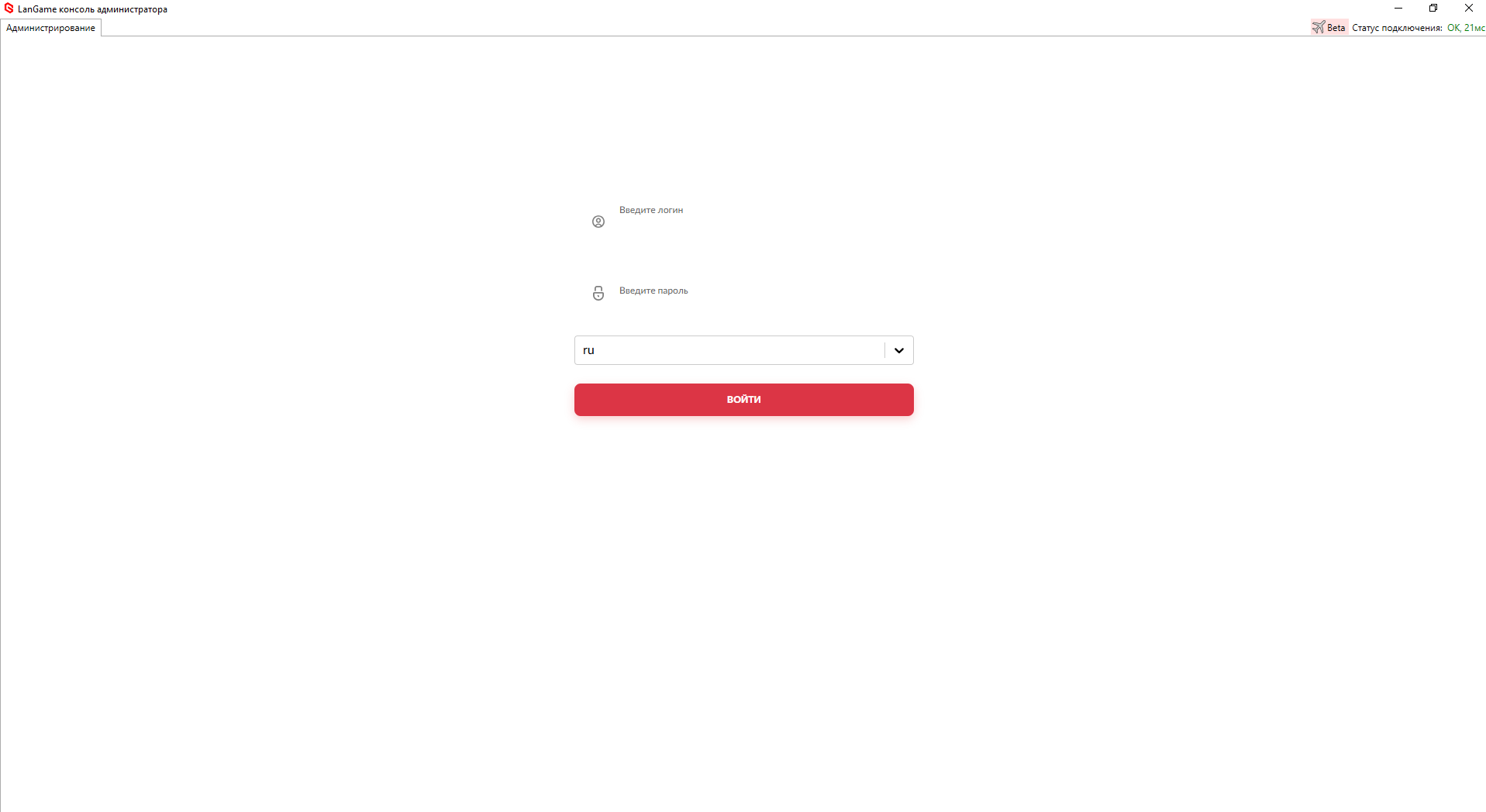
- Введите логин и пароль от учетной записи администратора.
После выдачи клуба может использоваться базовая учетная запись администратора: логин Admin, пароль 123456. После получения доступа пароль необходимо сменить.
- После входа нажмите Открыть смену.
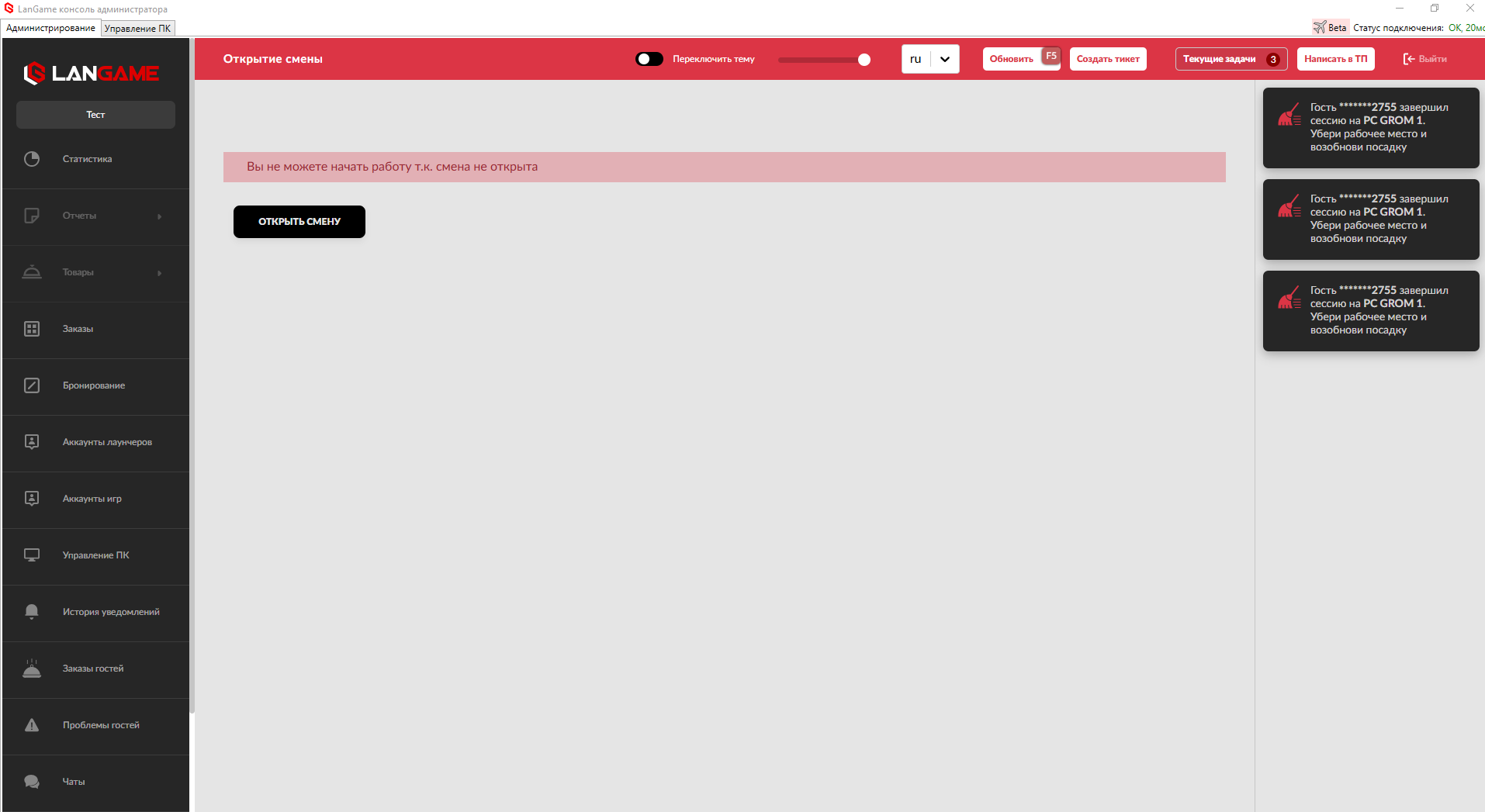
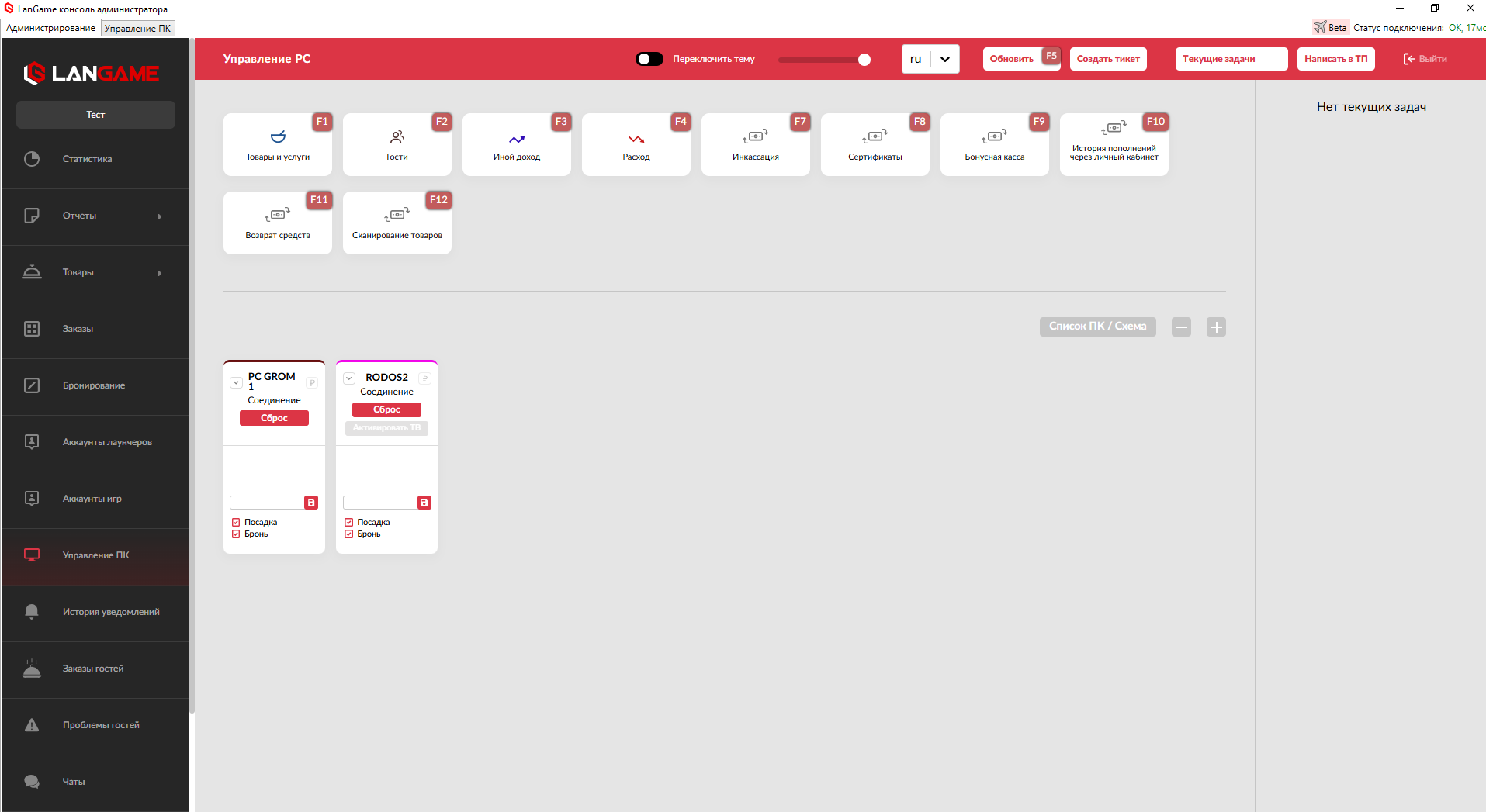
- После открытия смены в Админ. ПО станет доступна основная рабочая страница.
Смена пароля администратора
Пароль от учетной записи меняется в домене через раздел сотрудников.
- Откройте раздел Работа с сотрудниками.
- Перейдите на страницу Список всех сотрудников.
- Найдите учетную запись администратора.
- Нажмите значок ключа слева от учетной записи.
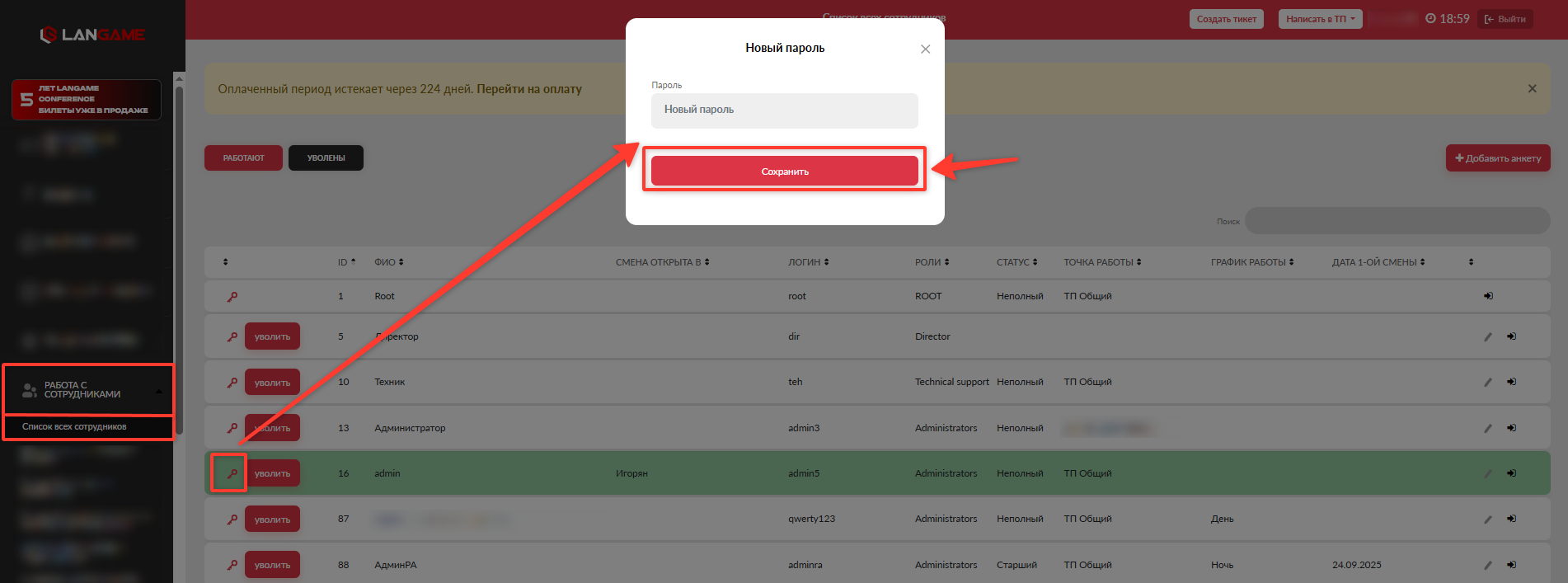
- Введите новый пароль и нажмите Сохранить.
Закрытие смены
Закрытие смены фиксирует итог работы администратора за период смены. Перед закрытием проверьте кассу, продажи, расходы, инкассации и комментарии.
- В Админ. ПО откройте страницу Текущая касса.
- Перейдите в Текущий отчет.
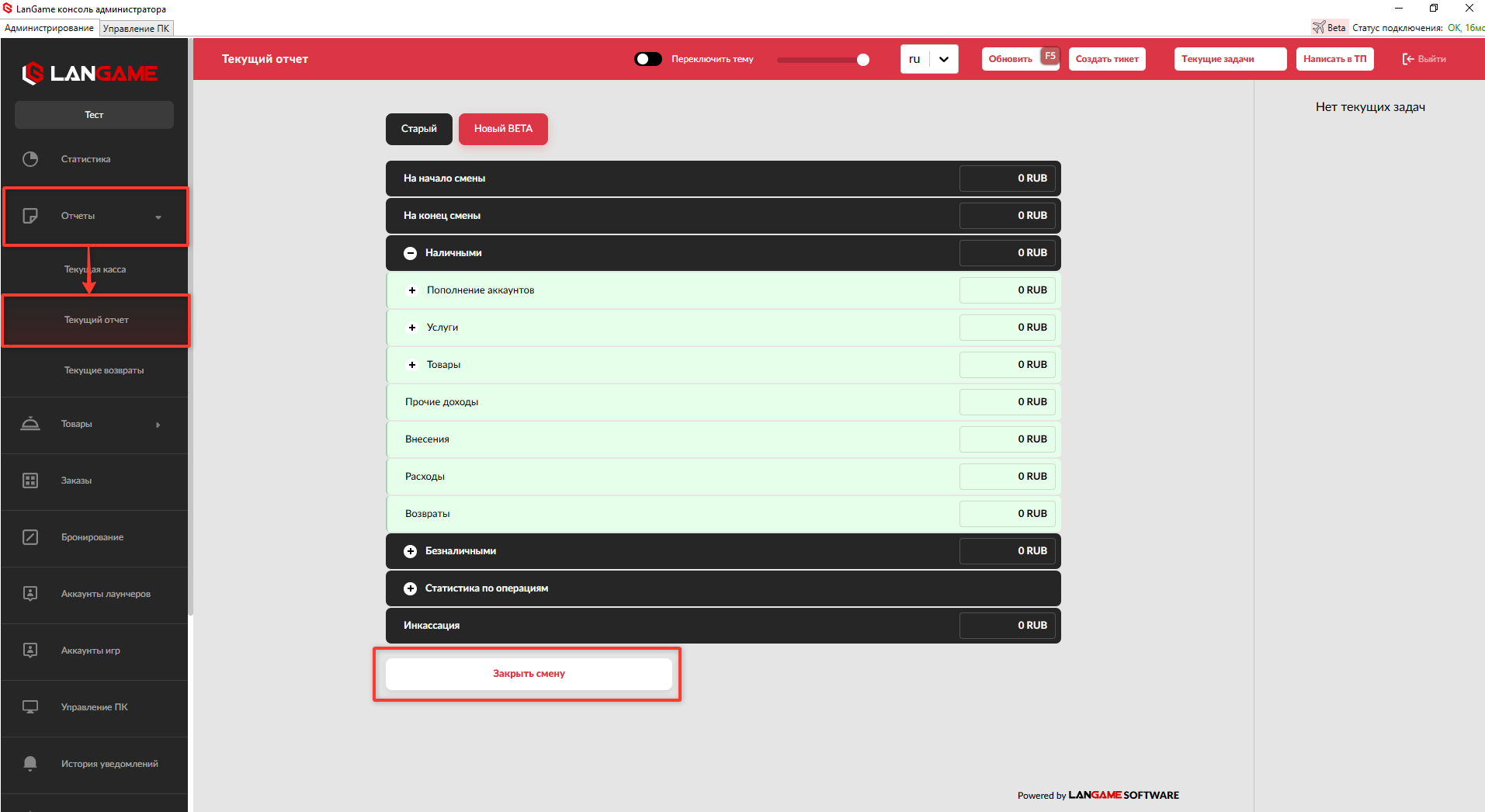
- Нажмите Закрыть смену.
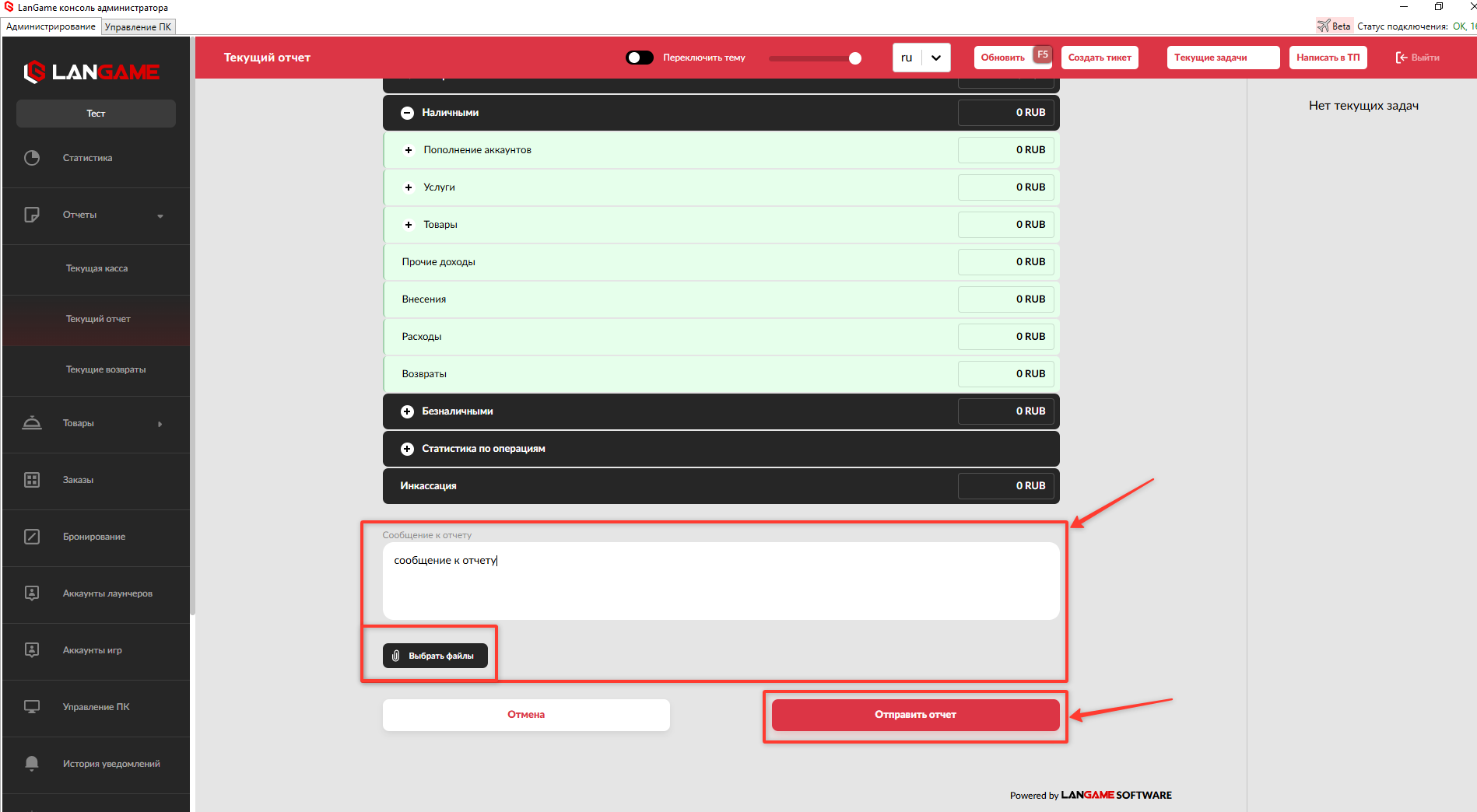
- При необходимости добавьте комментарий к отчету и прикрепите файлы.
- Нажмите Отправить отчет.
- Подтвердите отправку отчета.
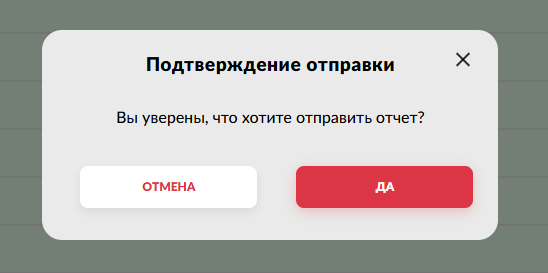
После отправки отчета смена закрывается, а в Админ. ПО открывается окно входа.
Продажа товаров и услуг
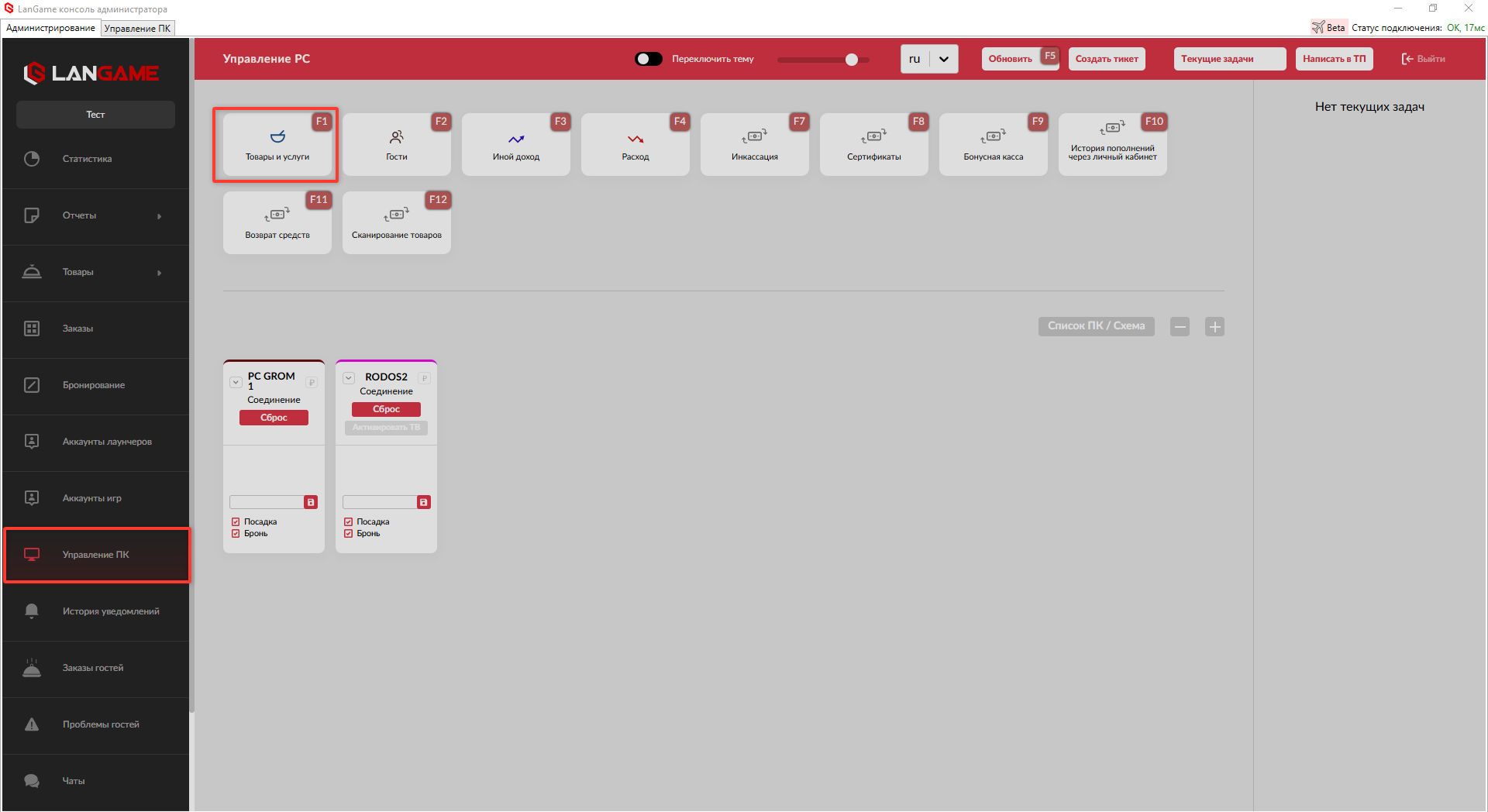
Продажа товаров и фиксированных услуг выполняется через страницу Управление ПК. Этот сценарий используется для бара, дополнительных услуг и других позиций, которые продаются гостю через администратора.
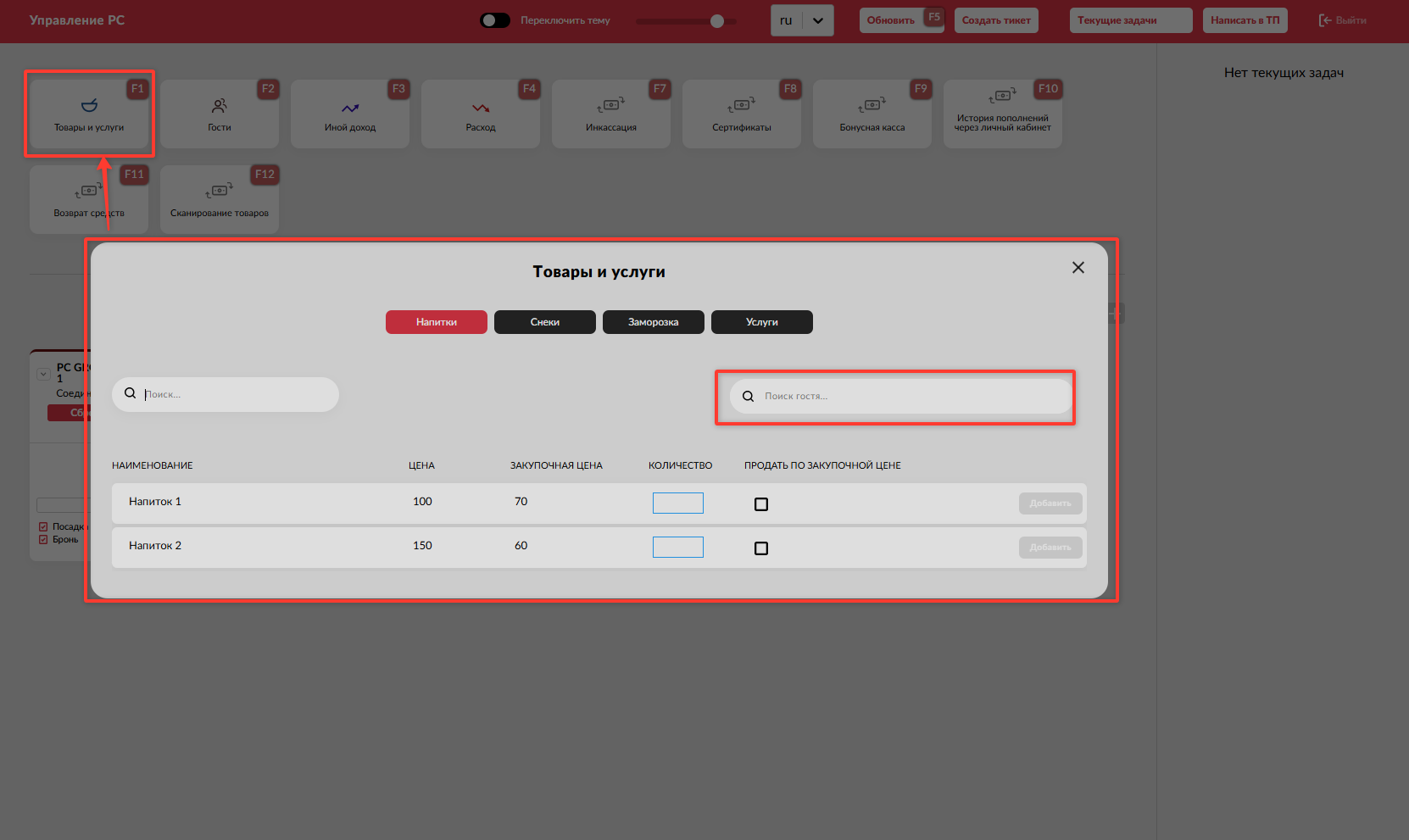
- На странице Управление ПК нажмите Товары и услуги.
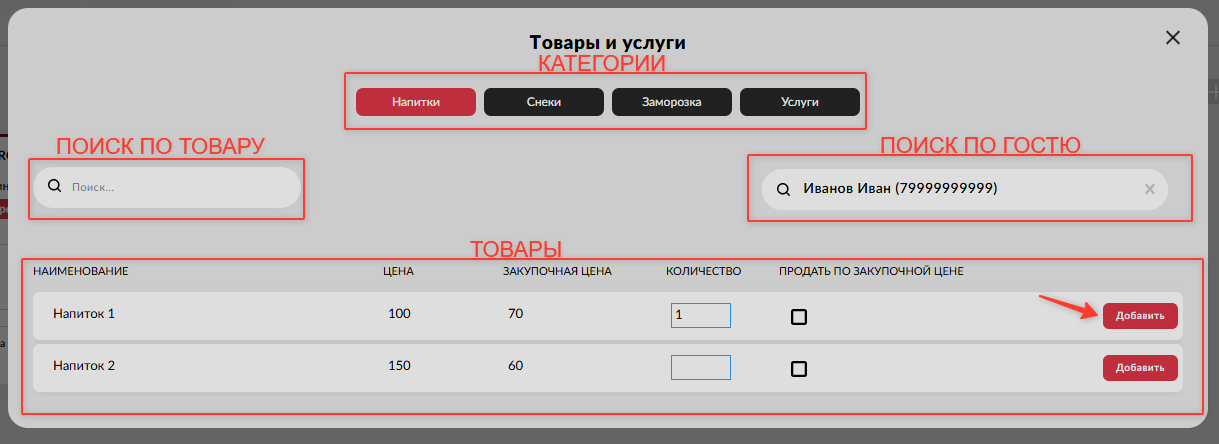
- В открывшемся окне выберите категорию товара или услуги. В верхней части окна расположены категории, слева доступен поиск по товару, справа доступен поиск по гостю.
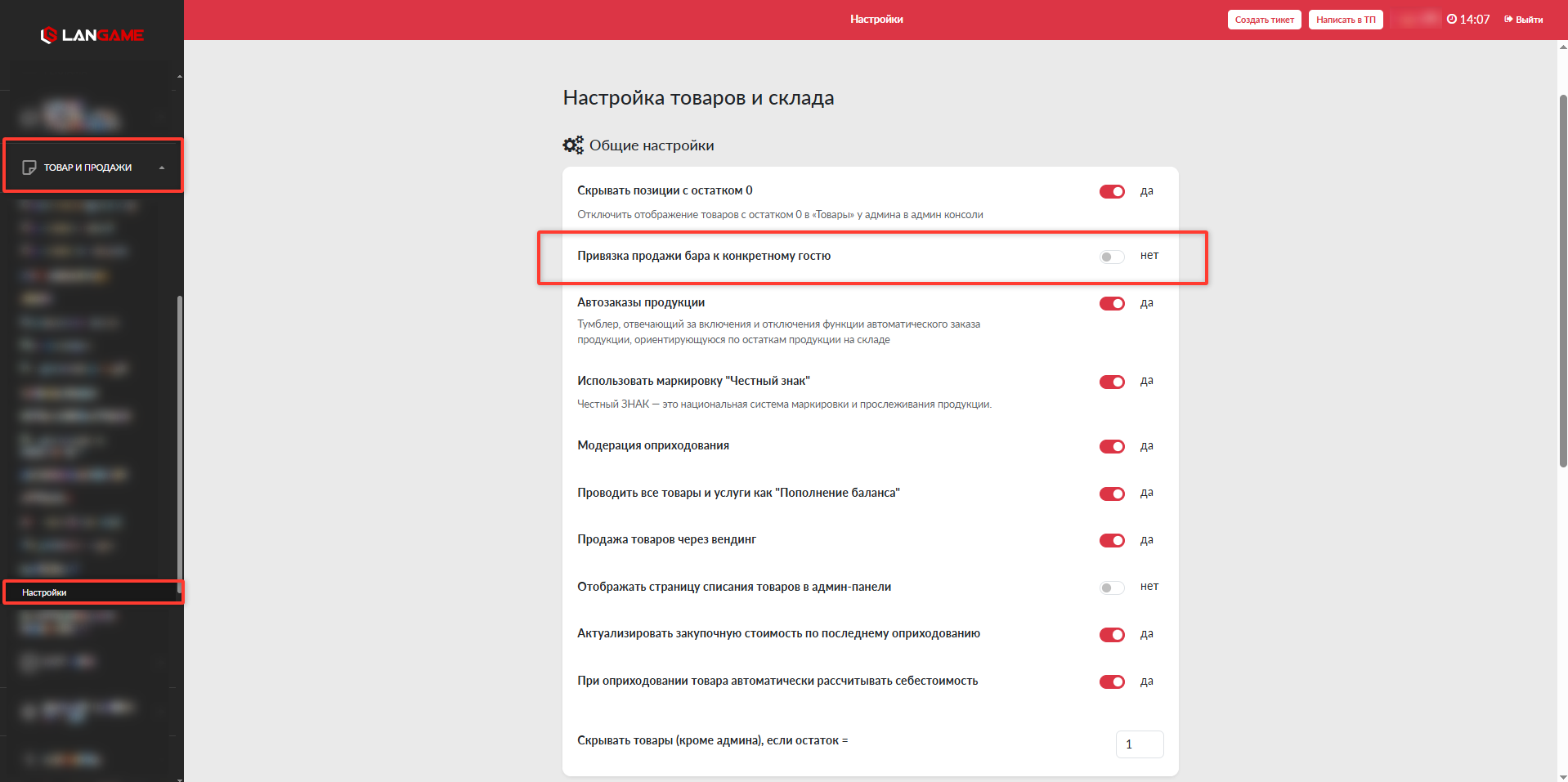
- Если в клубе включена привязка продажи к гостю, найдите гостя по номеру телефона или ФИО. Если привязка выключена, можно сразу выбрать товар.
- Укажите количество товара и нажмите Добавить.
- Закройте окно Товары и услуги. Добавленные товары появятся в корзине.
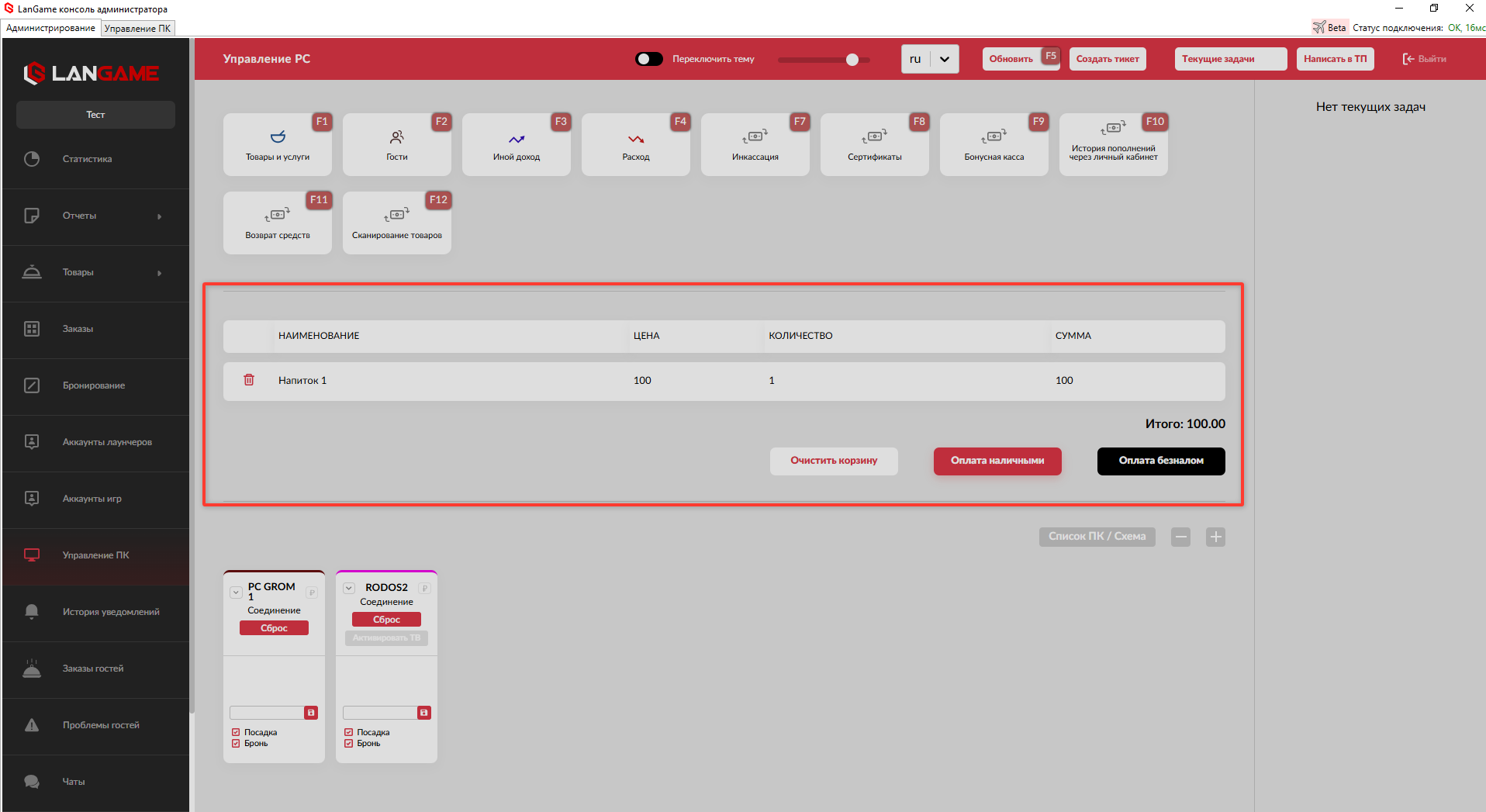
- Проверьте состав корзины и выберите способ оплаты: Оплата наличными или Оплата безналом. Если товар добавлен ошибочно, нажмите Очистить корзину.
После успешной продажи Админ. ПО покажет уведомление. Если в клубе подключено кассовое оборудование и указан email гостя, чек будет отправлен на электронную почту.
Фиксированные услуги продаются так же, как товары.
Продажа товара с маркировкой Честный ЗНАК
Для маркированного товара требуется сканирование кода маркировки.
- На странице Управление ПК нажмите Товары и услуги.
- Найдите нужный товар и нажмите Добавить.
- В открывшемся окне отсканируйте QR-код маркировки.
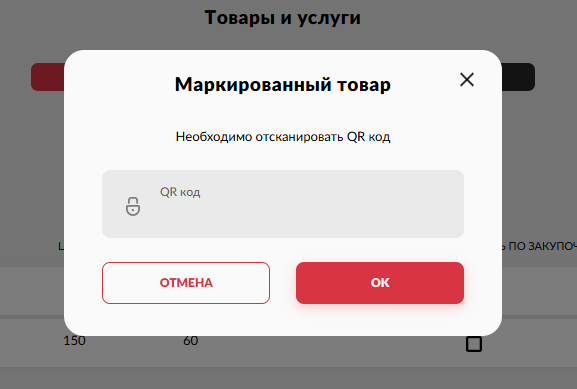
- После сканирования товар добавится в корзину.
- Проверьте корзину и выберите способ оплаты.
Сканирование товара по штрих-коду
Сканирование удобно использовать, если товар продается через сканер и к нему заранее добавлен артикул.
- На странице Управление ПК нажмите Сканирование товаров.
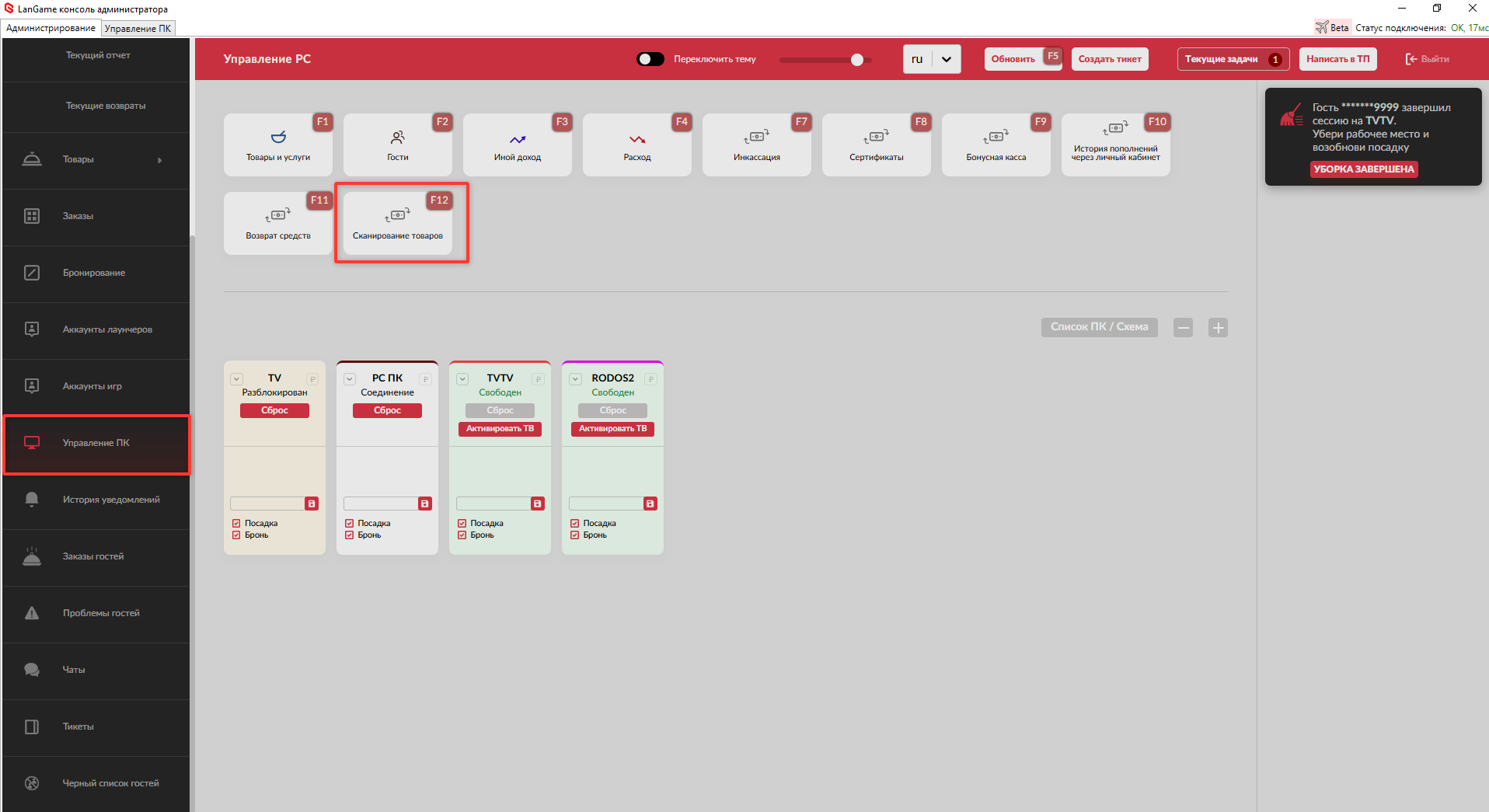
- Выберите гостя, которому продается товар.
- Отсканируйте товар.
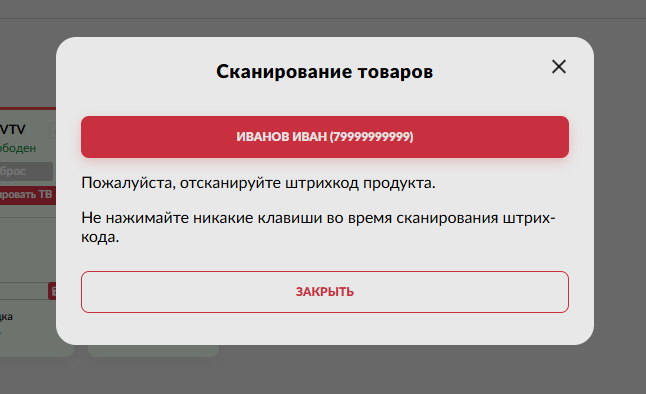
После сканирования одна позиция товара добавится в корзину.
Артикул товара должен быть заранее добавлен в домене на странице Учет товаров и услуг. Для этого можно просканировать штрих-код товара и внести полученный 13-значный код в поле Артикулы.
Добавить артикулы можно в домене: Товар и продажи → Учет товаров и услуг.
Пополнение баланса гостя
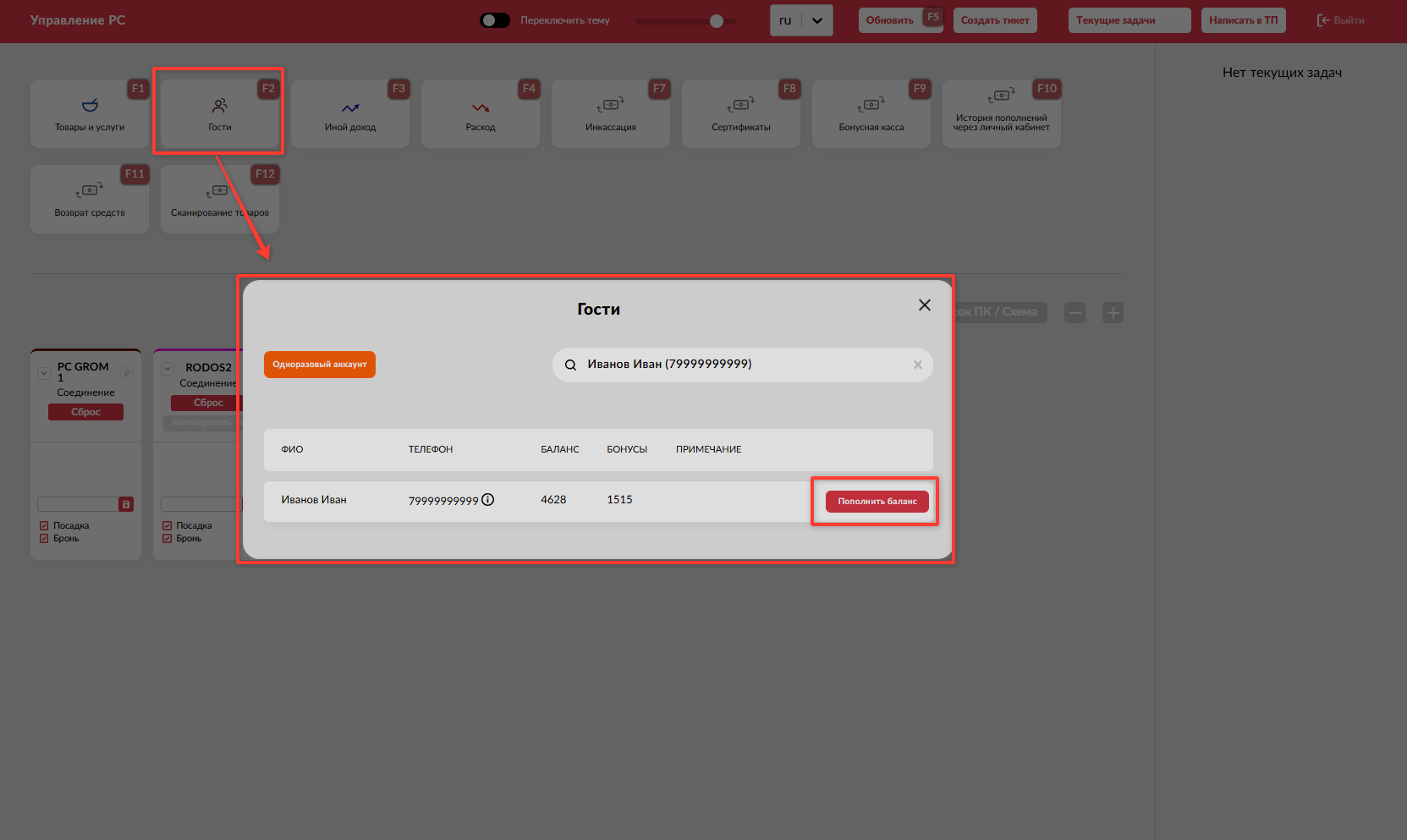
Пополнение баланса выполняется через окно гостей и затем оплачивается через корзину.
- Откройте страницу Управление ПК.
- Нажмите Гости.
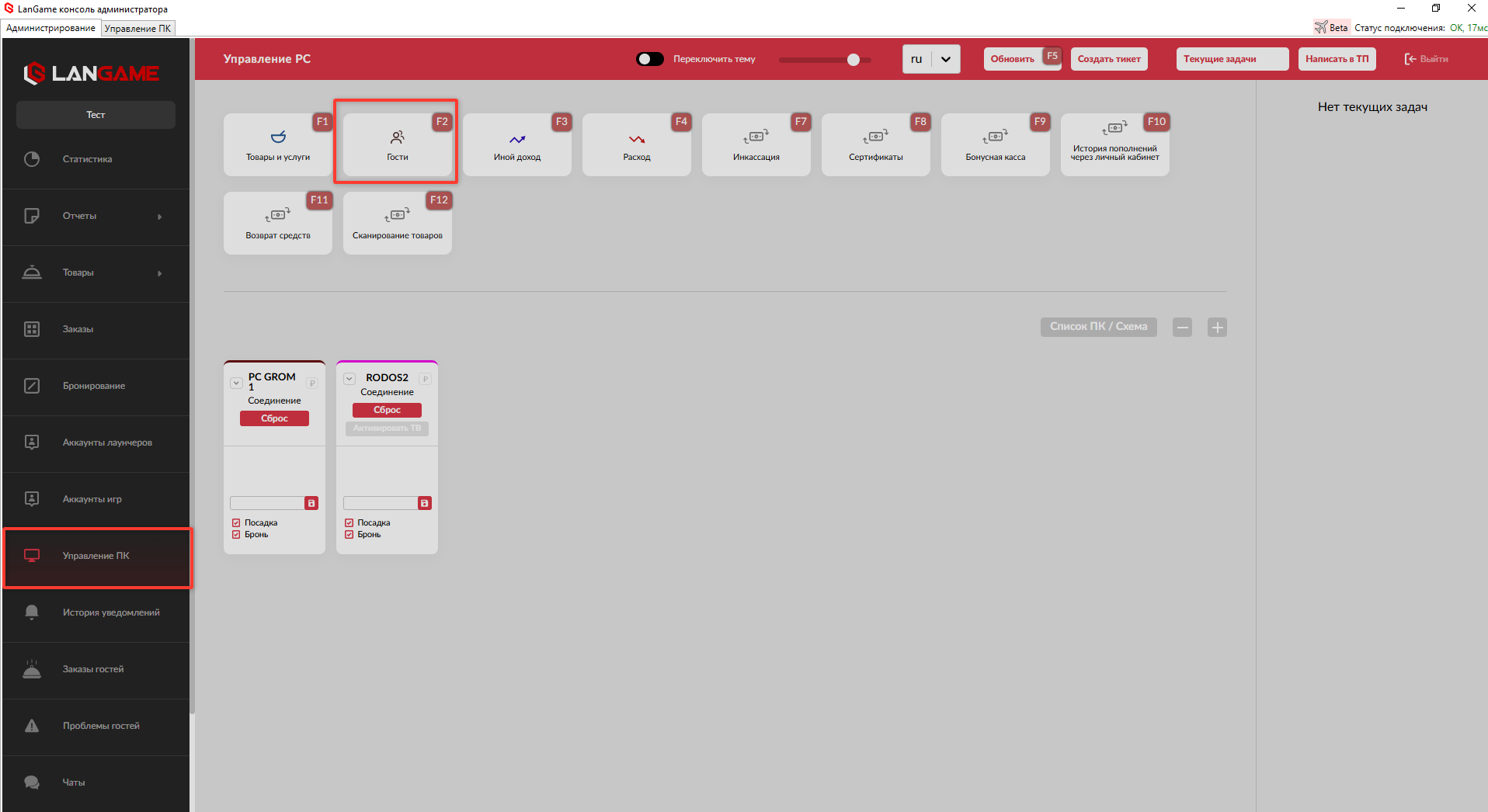
- Найдите гостя по номеру телефона или ФИО.
- Нажмите Пополнить баланс.
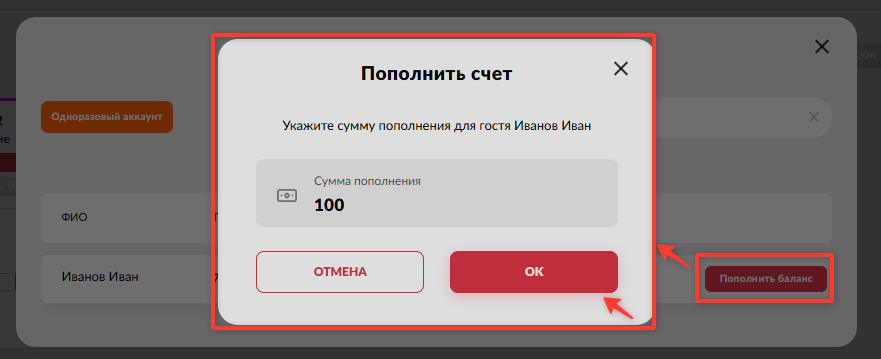
- Введите сумму пополнения и нажмите Ок.
- Пополнение появится в корзине. Проверьте сумму и выберите способ оплаты.
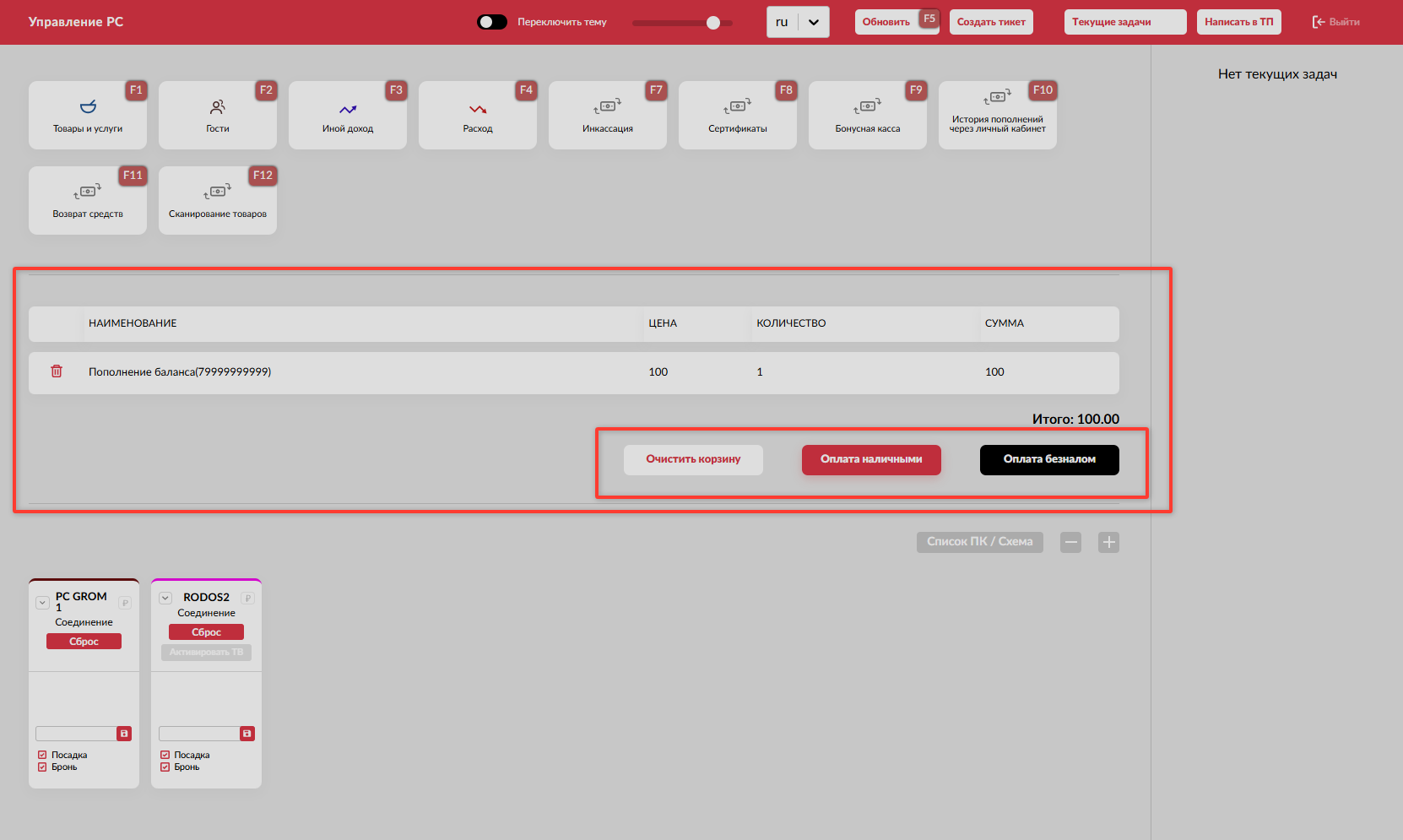
После оплаты сумма будет зачислена на баланс гостя.
Работа с карточкой гостя
Через карточку гостя администратор может посмотреть сведения по гостю, оставить комментарий, добавить гостя в черный список и проверить логи.
Комментарий к гостю
Комментарий используется, когда нужно зафиксировать важную информацию для других сотрудников: конфликтную ситуацию, особые условия, обращение гостя или уточнение по обслуживанию.
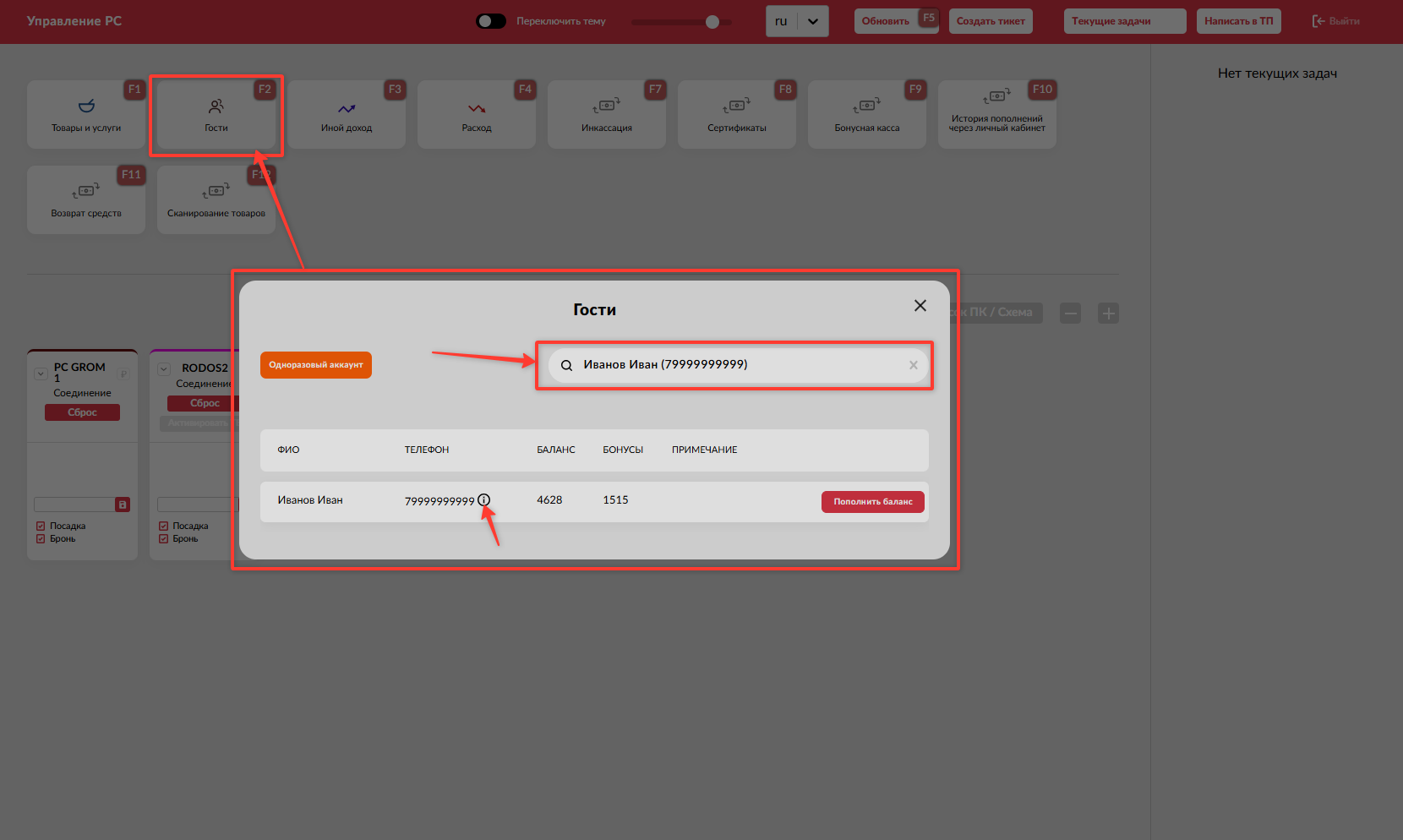
- На странице Управление ПК нажмите Гости.
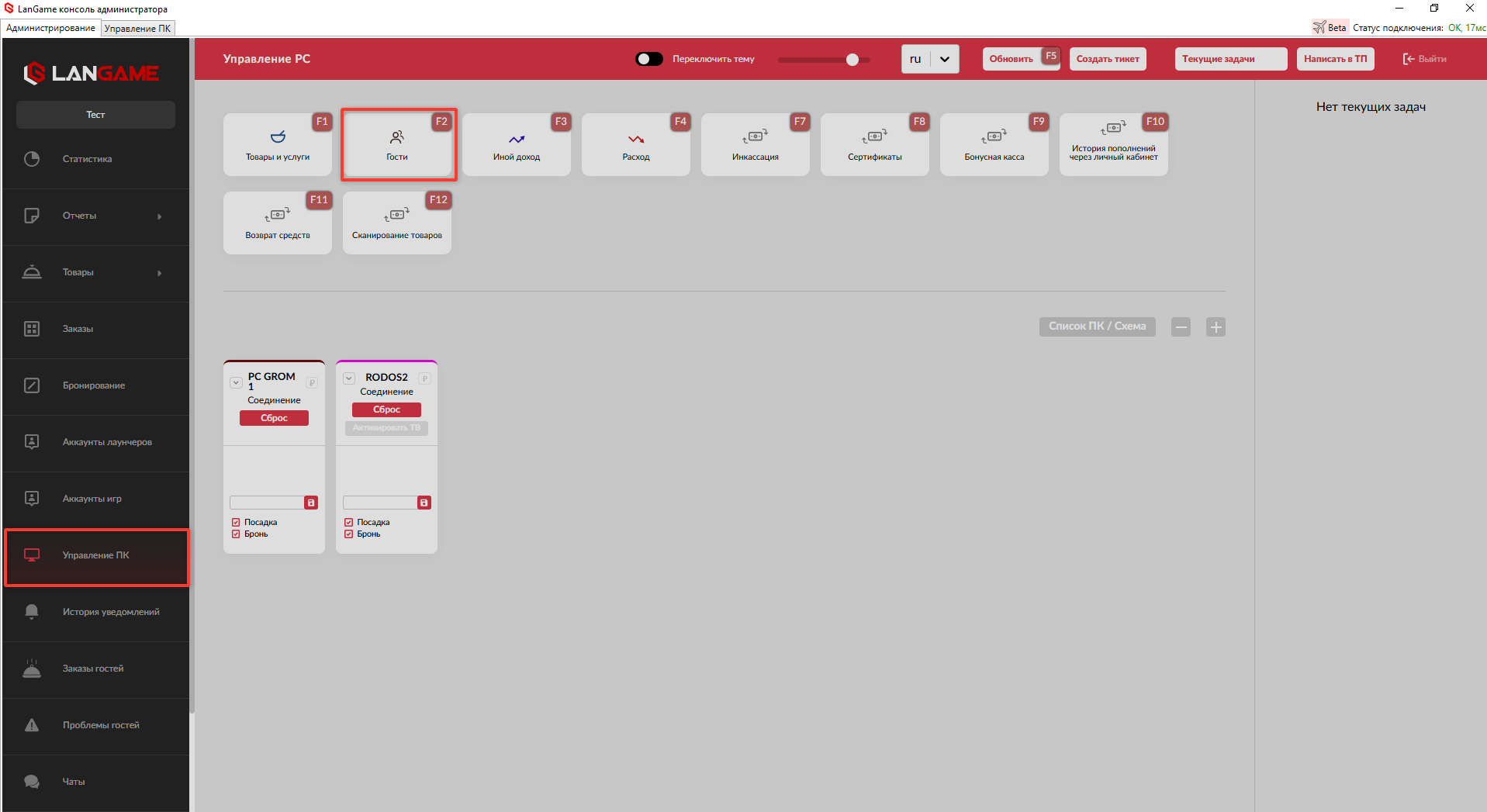
- Найдите гостя по номеру телефона или ФИО.
- Нажмите значок i рядом с номером гостя.
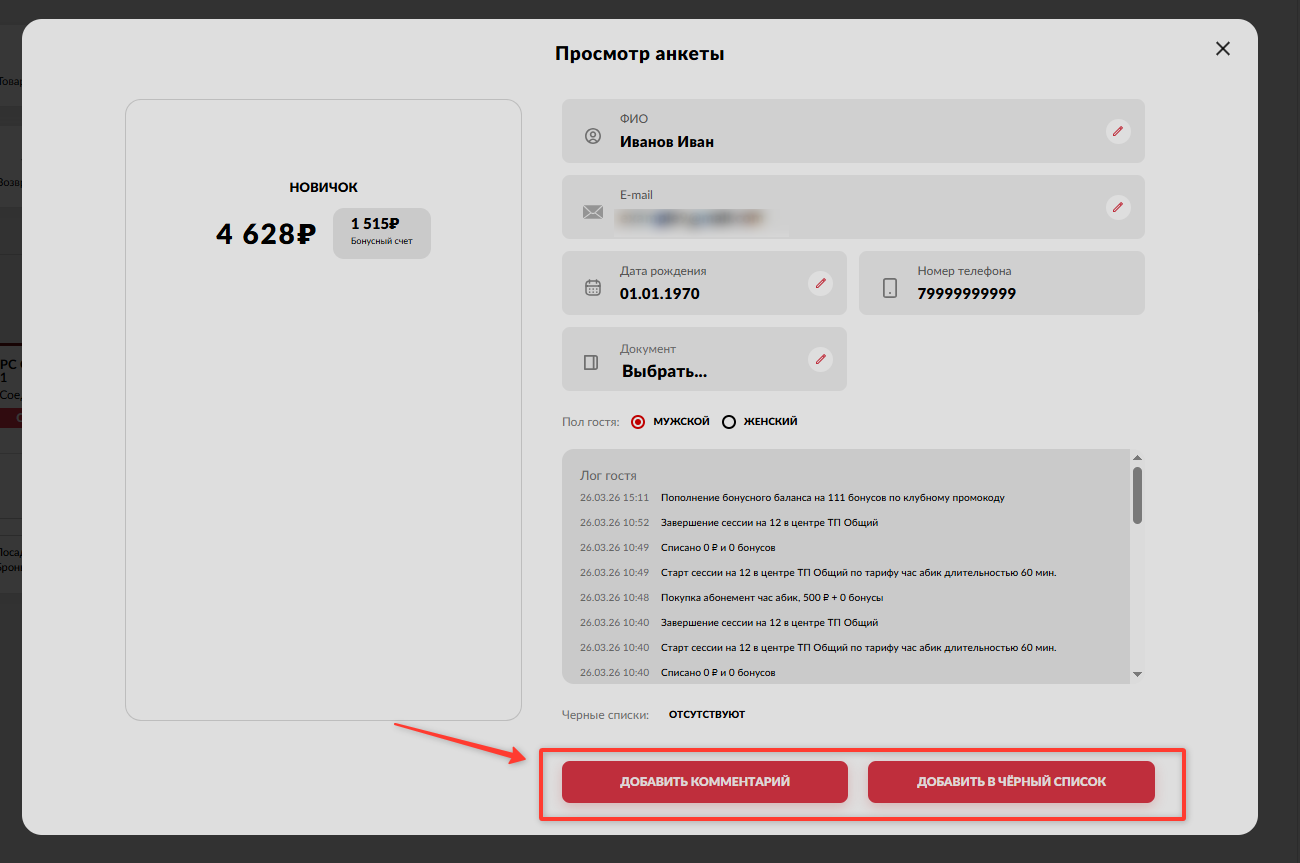
- В анкете гостя нажмите Добавить комментарий.
- Введите текст комментария и нажмите Отправить.
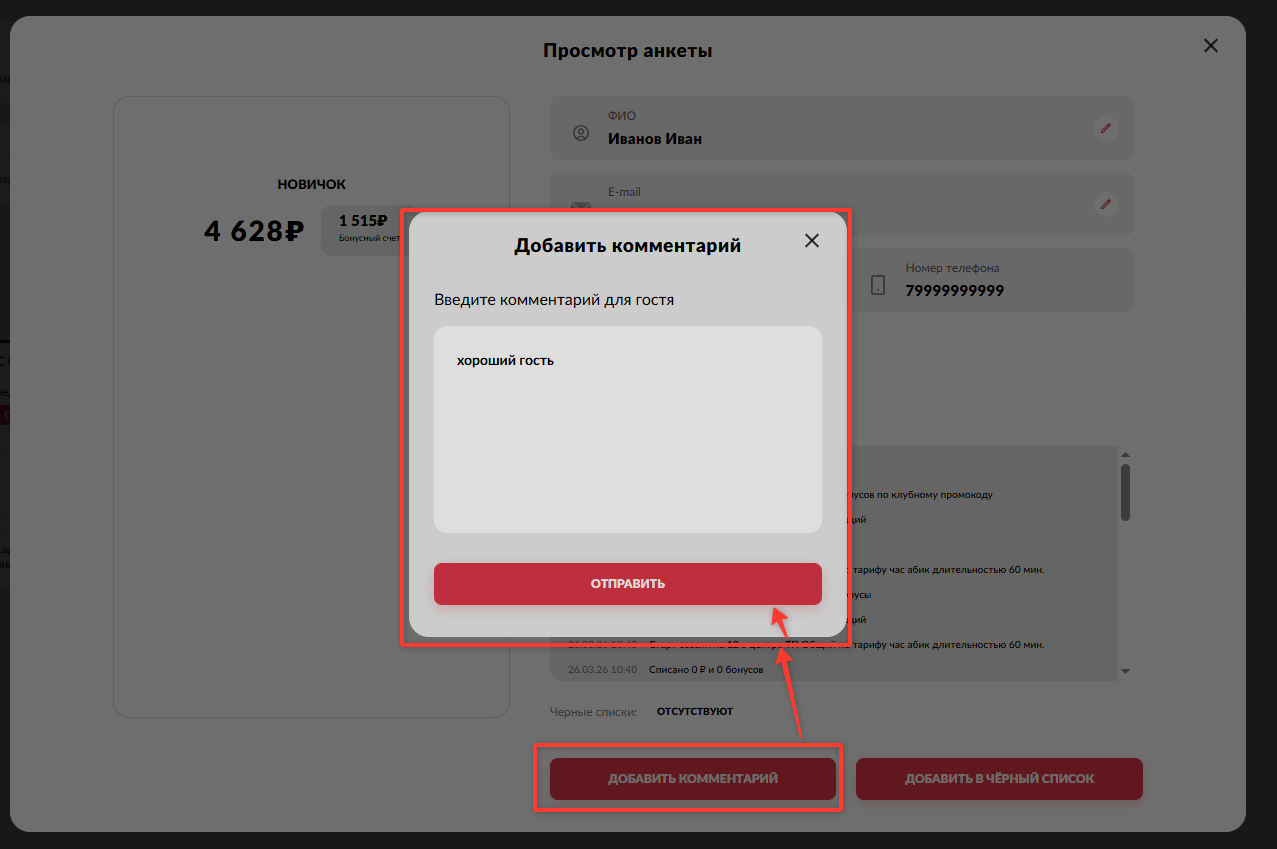
После отправки комментарий будет добавлен и отобразится в логах гостя.
Блокировка гостя
Блокировка используется, если гостю нужно ограничить доступ к отдельным действиям. Перед блокировкой выберите правильный тип ограничения и оставьте понятный комментарий с причиной.
- На странице Управление ПК нажмите Гости.
- Найдите гостя и откройте его анкету через значок i.
- Нажмите Добавить в черный список.
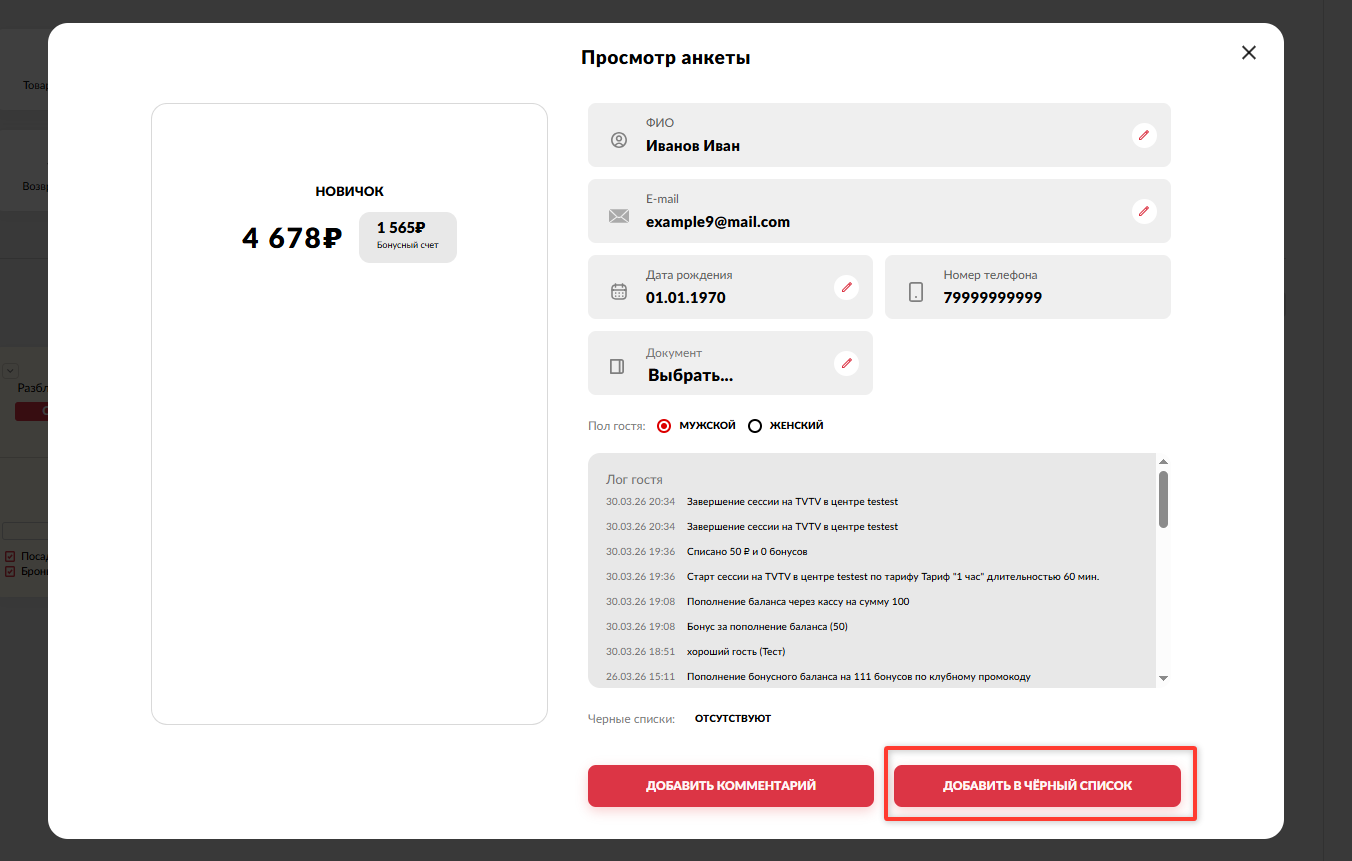
- Выберите тип блокировки, срок в днях и укажите комментарий.
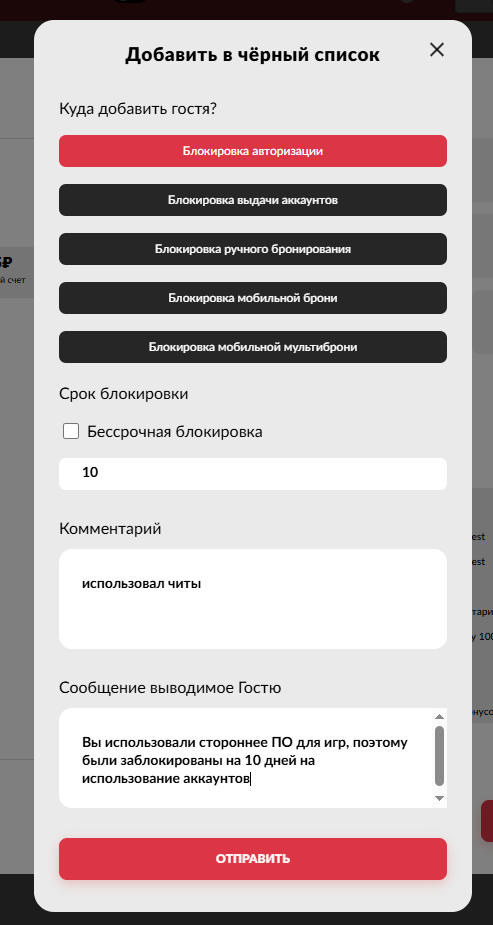
Доступные типы блокировок:
- Блокировка авторизации: гость не сможет авторизоваться на ПК.
- Блокировка выдачи аккаунтов: гость не сможет получить клубный игровой аккаунт.
- Блокировка ручного бронирования: администратор не сможет создать бронь для этого гостя в Админ. ПО.
- Блокировка мобильной брони: гость не сможет забронировать ПК через мобильное приложение.
- Блокировка мобильной мультиброни: гость не сможет забронировать несколько ПК через мобильное приложение.
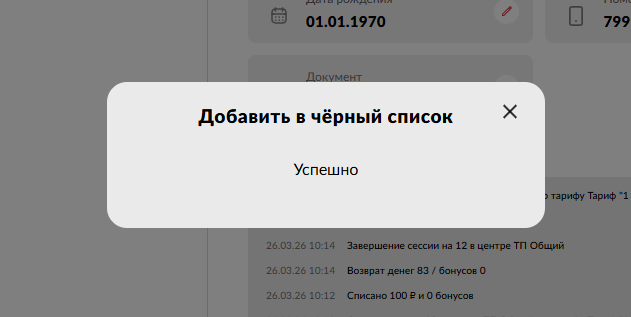
- Нажмите Отправить.
Бронирование
Страница Бронирование используется для просмотра броней, ручного создания брони, подтверждения прихода гостя, аннулирования брони и редактирования комментария.
Типы брони
Информационная бронь используется как пометка администратора. Такая бронь не блокирует продление или запуск сессии другим гостем, если сессия пересекается с забронированным временем.
При информационной брони ПК становится недоступен для бронирования через мобильное приложение, но посадка за ПК не блокируется.
Жесткая бронь блокирует посадку на ПК. Гость не сможет продлить или начать сессию на этом ПК за 15 минут до начала брони. Жесткая бронь может быть создана через мобильное приложение или администратором, если параметр разрешен в конфигурации ПО.
Создание брони администратором
- Откройте страницу Бронирование.
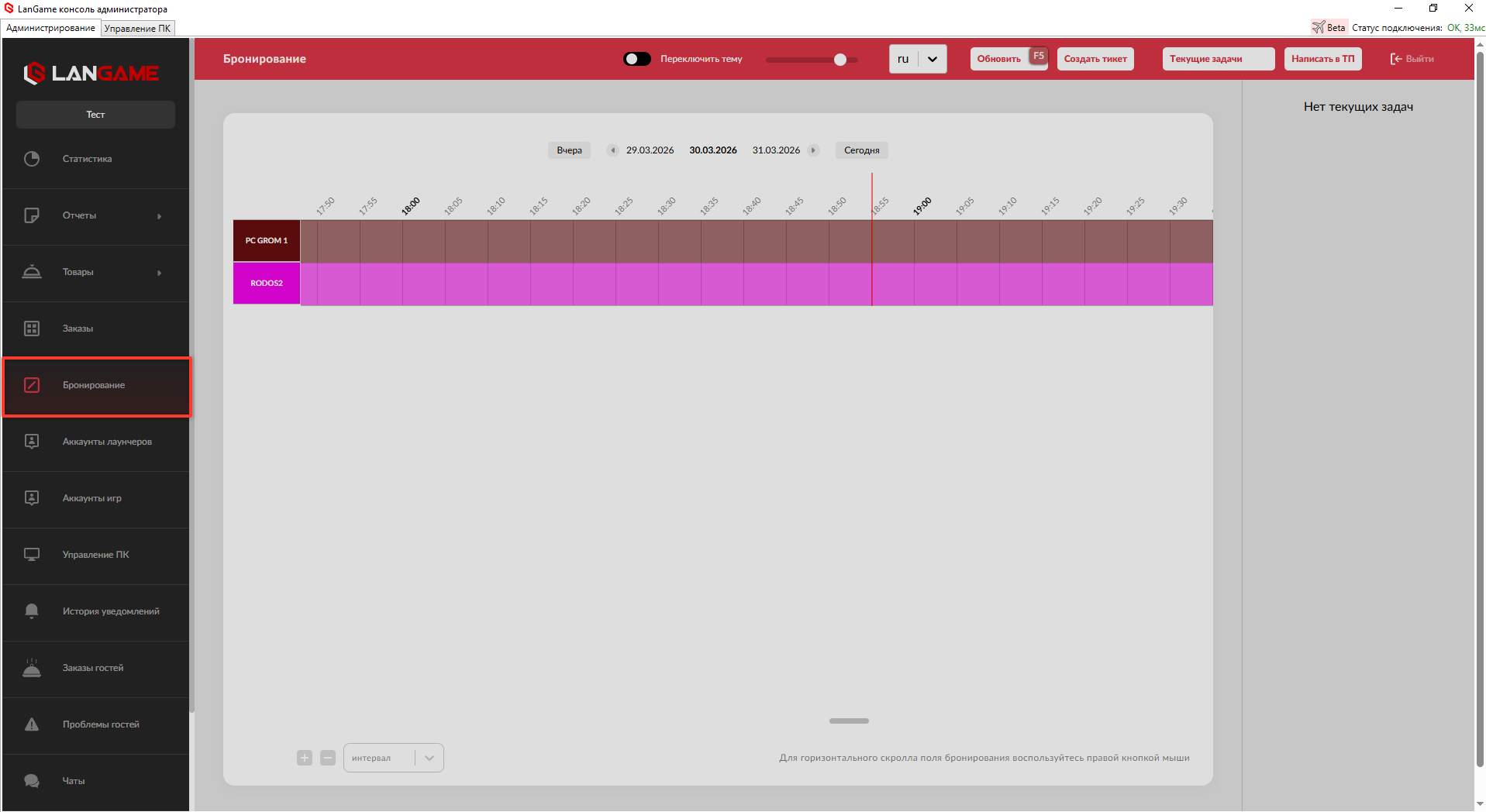
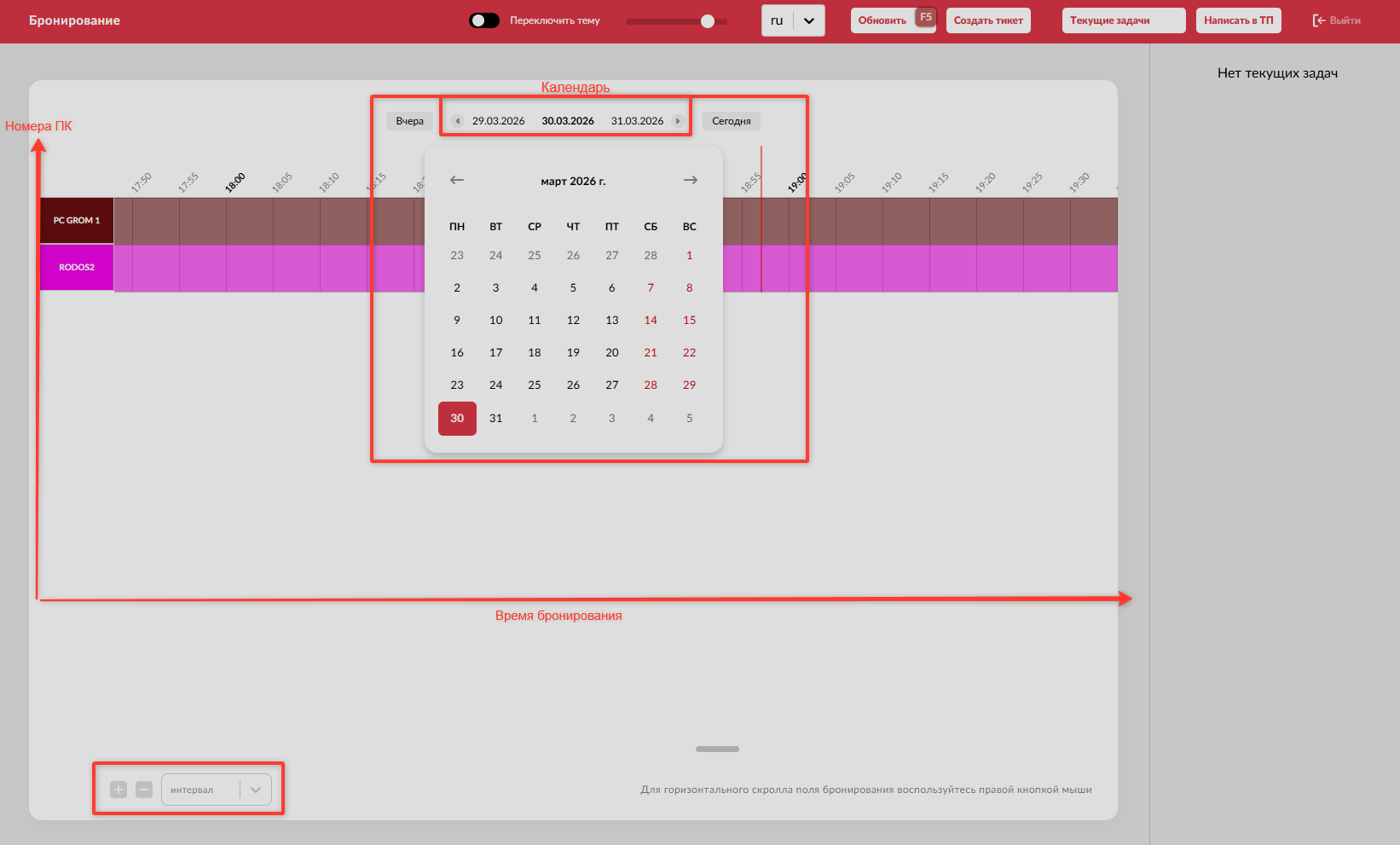
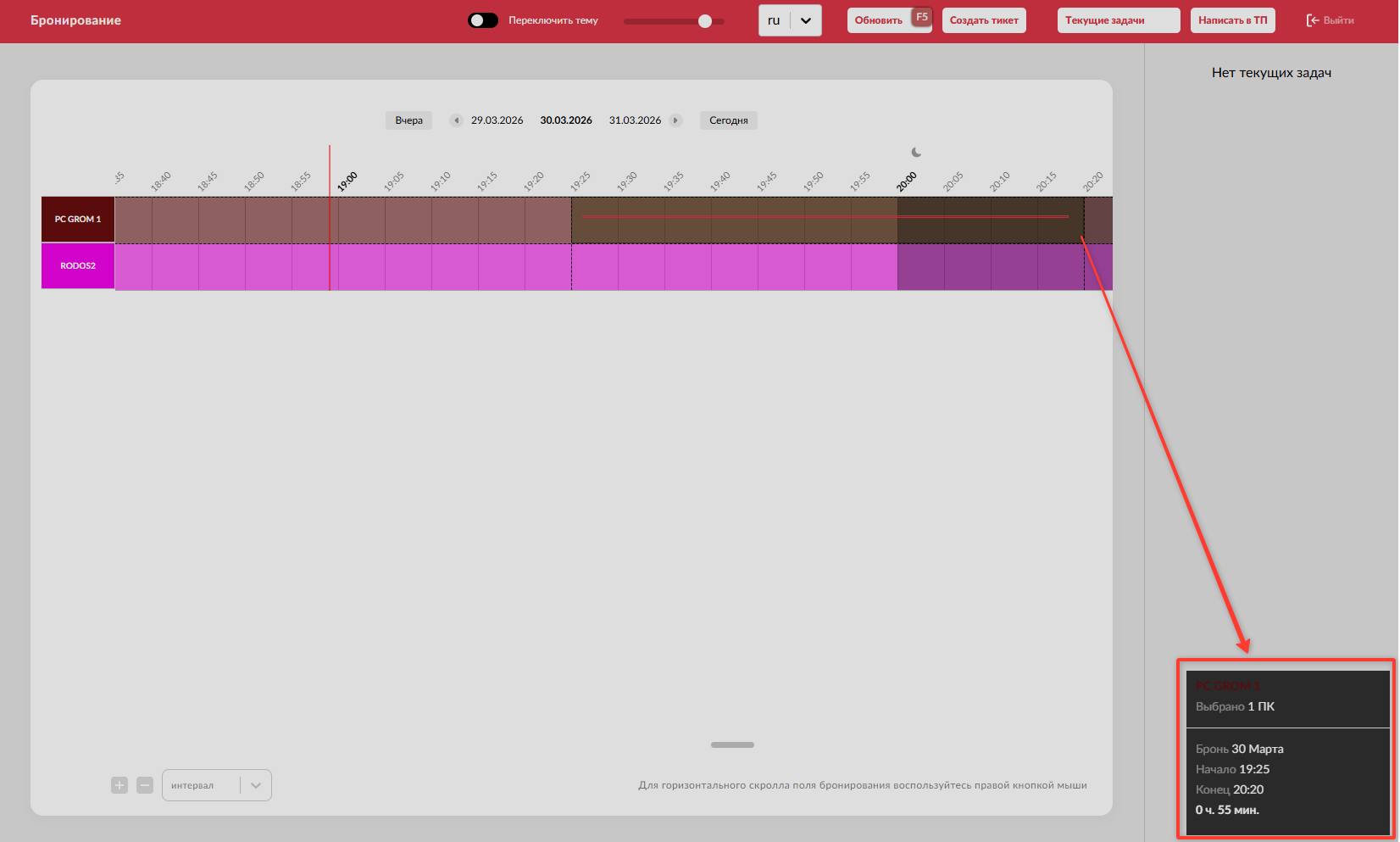
- Проверьте дату и время на карте бронирования. Слева отображаются номера ПК, сверху отображается время. Дату можно изменить стрелками или через календарь. Масштаб таблицы меняется кнопками + и -.
- Выделите нужные ПК и время: зажмите левую кнопку мыши и проведите по ячейкам. Справа снизу будет отображаться выбранный период и количество ПК.
-
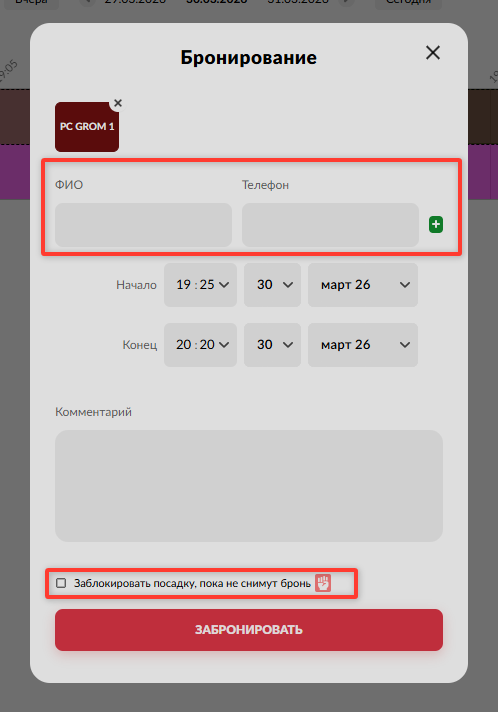
После отпускания кнопки мыши откроется окно бронирования. Укажите номер телефона гостя, ФИО и комментарий.
-
Если нужно заблокировать посадку, включите настройку Заблокировать посадку, пока не снимут бронь. Эта настройка делает бронь жесткой.
Если в домене выключен параметр Администраторы могут делать бронирование в жестком варианте, галочка жесткой брони в Админ. ПО не отображается.
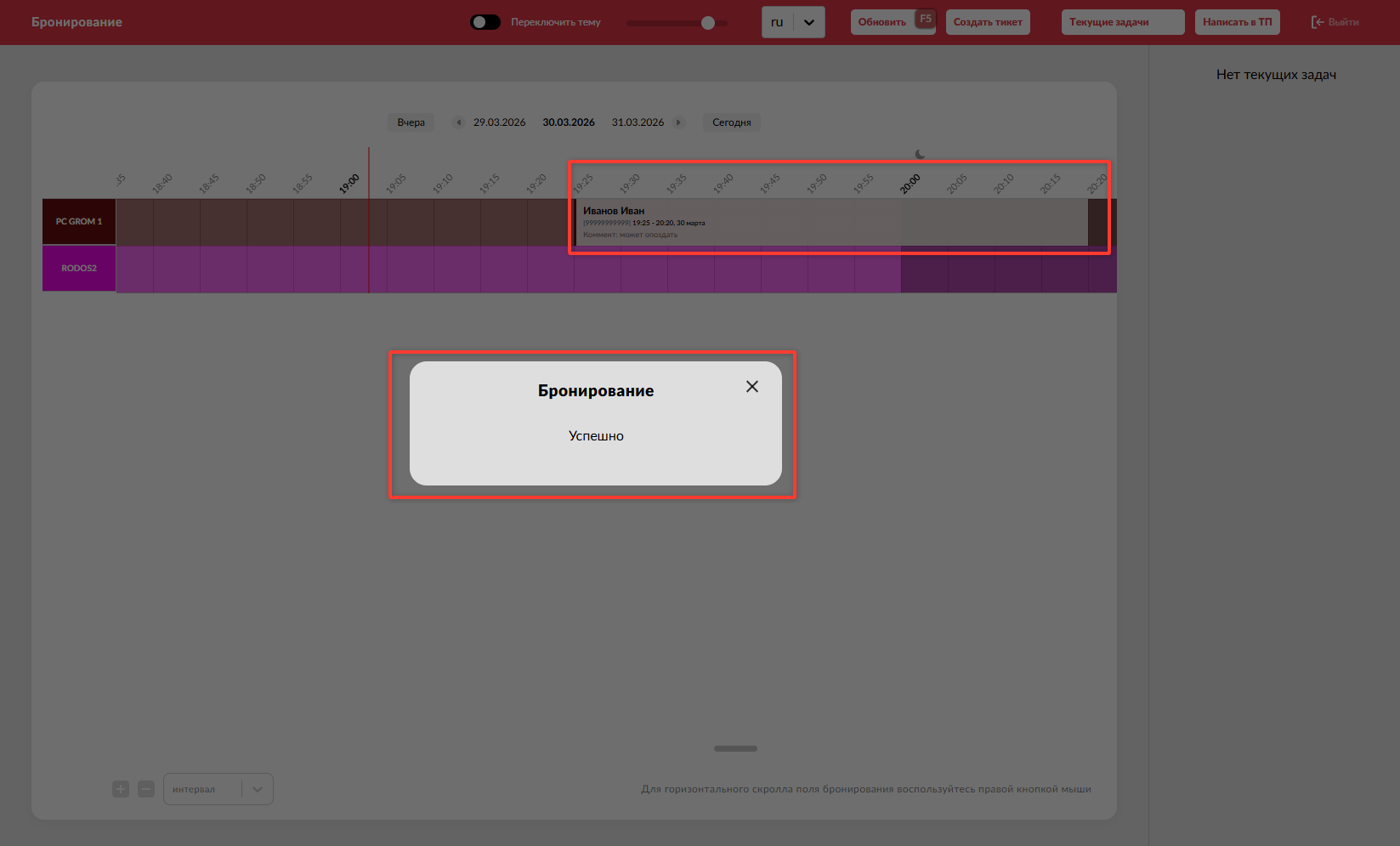
- Нажмите Забронировать. Бронь появится на карте бронирования.
Подтверждение, отмена и редактирование брони
- Откройте страницу Бронирование.
- Нажмите левой кнопкой мыши на нужную бронь.
- Выберите действие.
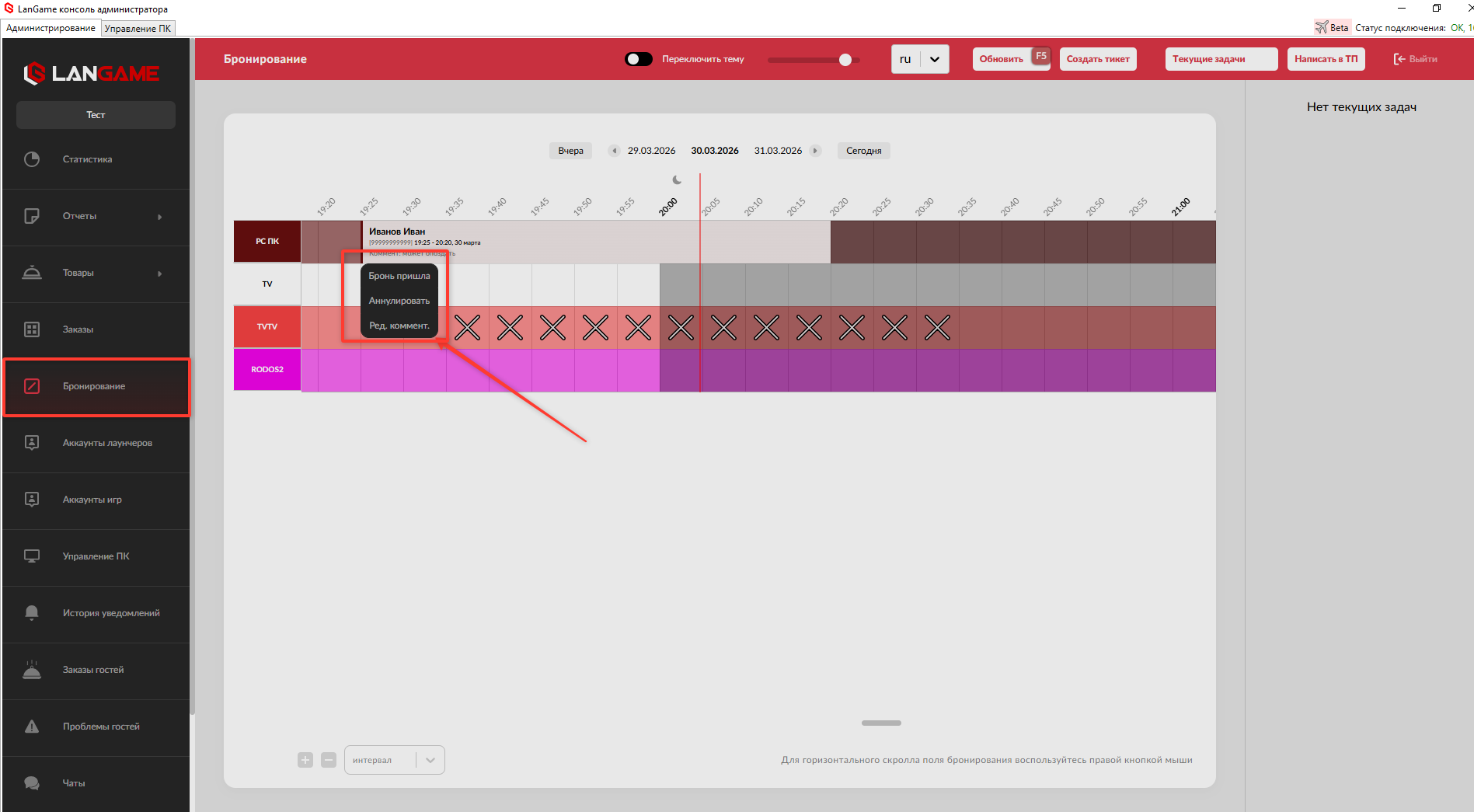
Доступные действия:
- Бронь пришла: используется, когда гость пришел в клуб и бронь можно снять.
- Аннулировать: используется для принудительной отмены брони.
- Ред. комментарий: используется для изменения комментария к брони.
При подтверждении прихода или аннулировании укажите комментарий. Для аннулирования комментарий должен объяснять причину отмены.
Временное отключение бронирования и посадки на ПК
Функция временного отключения брони нужна, когда ПК нельзя бронировать в течение ограниченного времени, например при технической проверке или подготовке места.
Для работы функции в домене должен быть указан параметр Время недоступности брони при отключении: Общие настройки → Конфигурация ПО → категория Гости.
- В Админ. ПО откройте шторку управления ПК.
- Нажмите Временно отключить бронь.
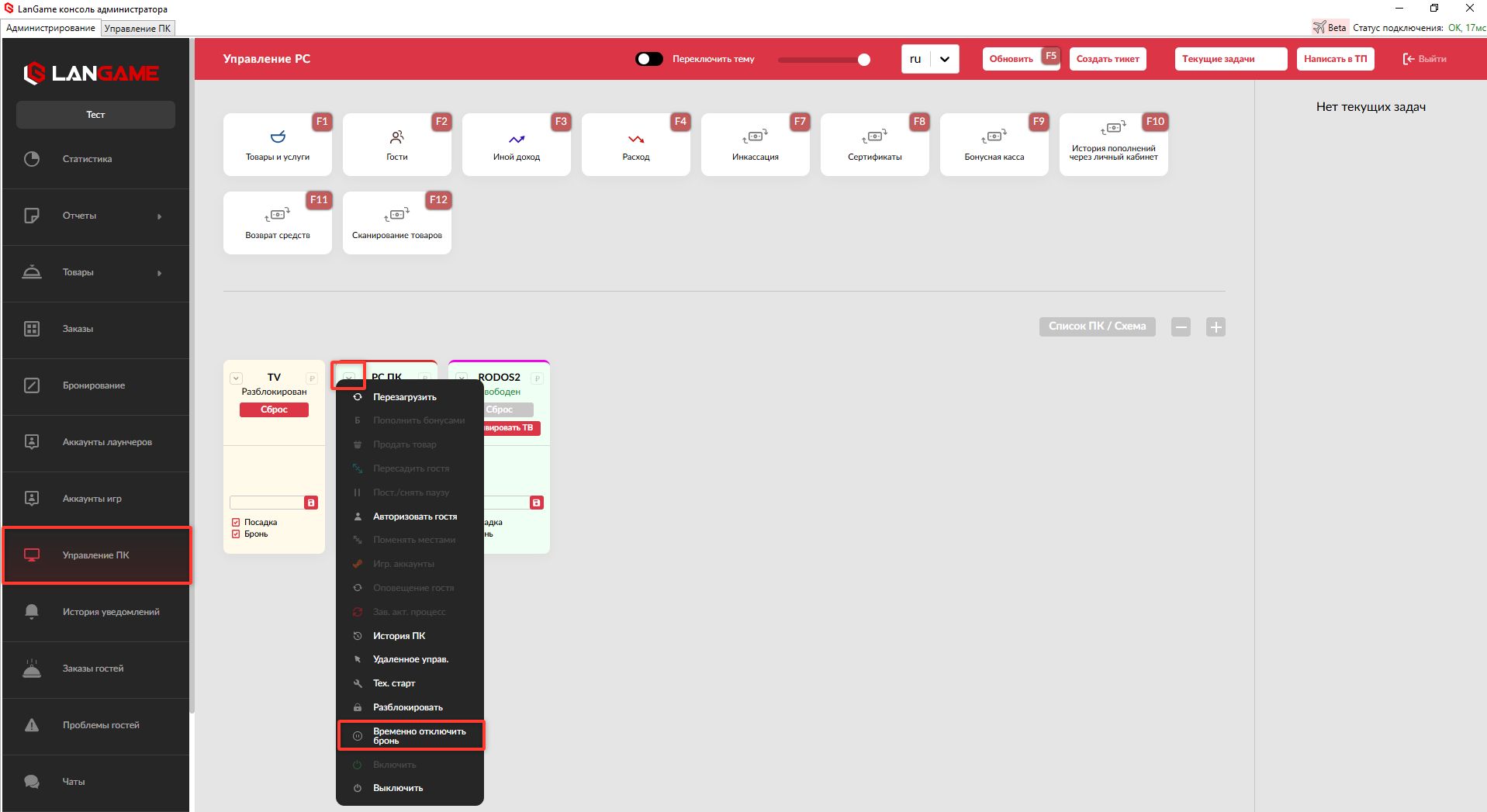
- ПК будет исключен из бронирования до окончания таймера.
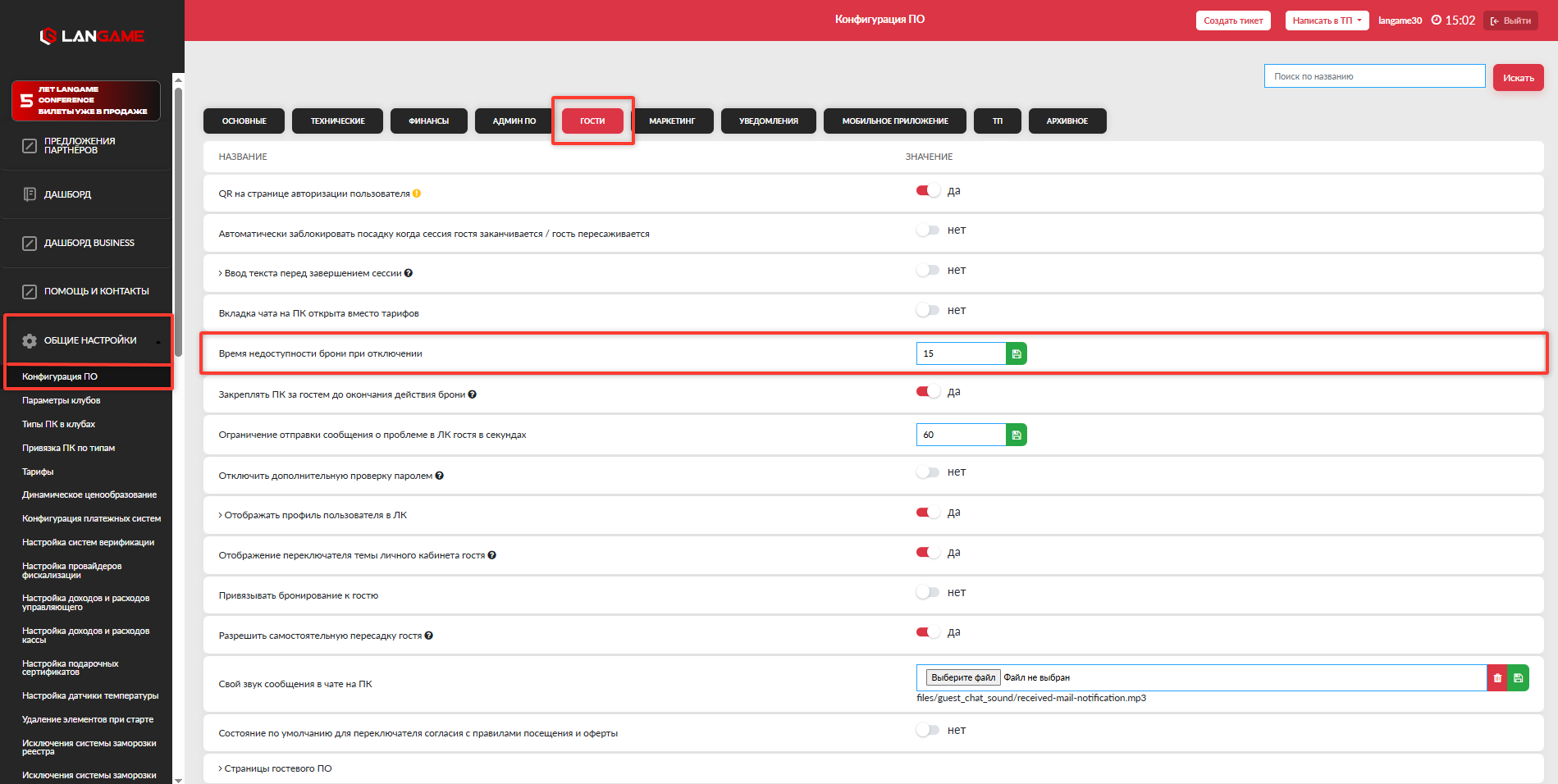
Для доступа к кнопке сотруднику нужно выдать соответствующее право в тонкой настройке прав доступа.
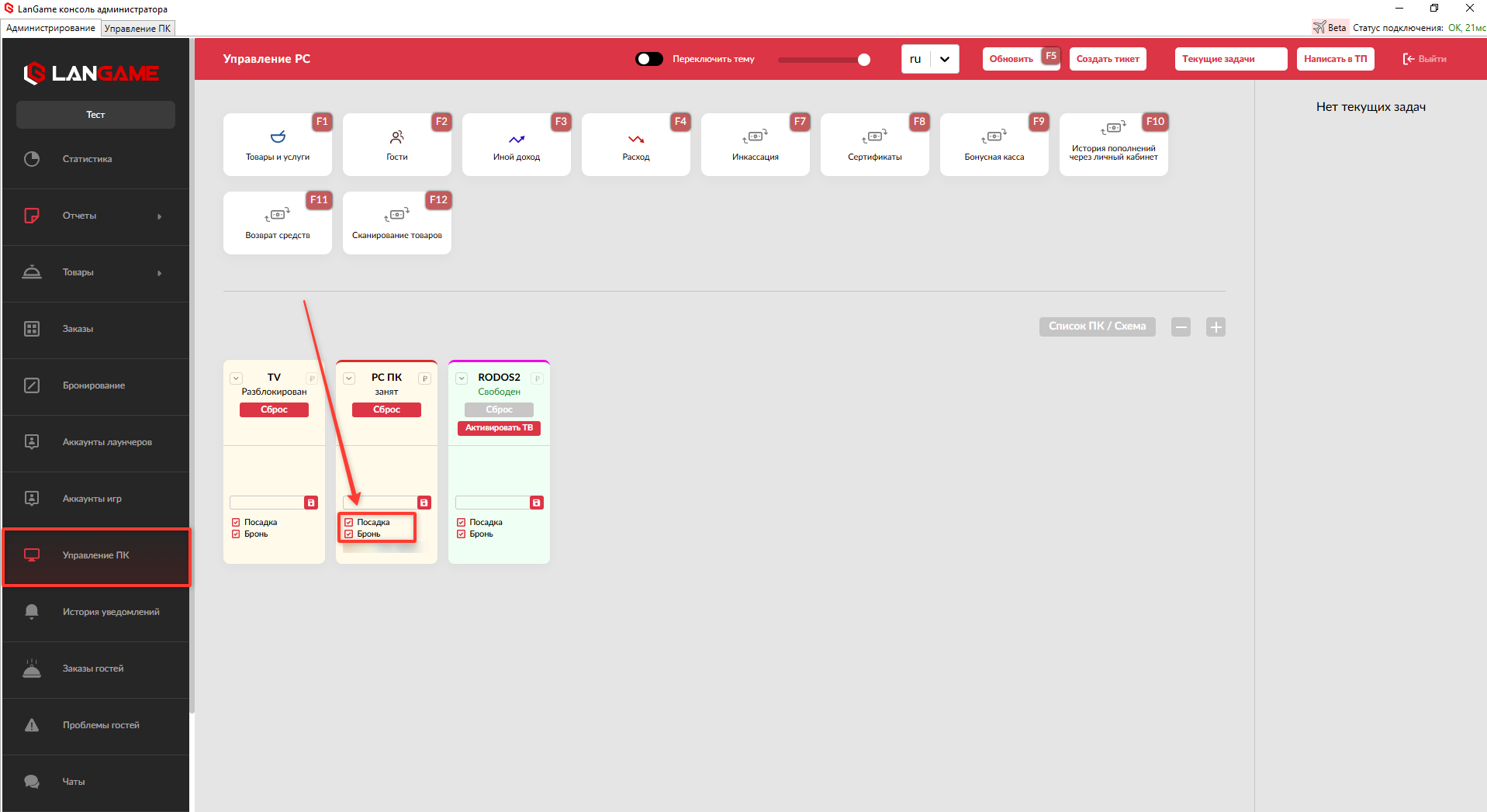
На карточке ПК также есть галочки Бронь и Посадка. Если снять галочку Бронь, гость не сможет забронировать ПК. Если снять галочку Посадка, гость не сможет начать сессию на ПК.
Посадка гостя за консоль
Посадка на ТВ отличается от посадки на ПК. На ПК гость может авторизоваться в личном кабинете и купить пакет самостоятельно. На ТВ посадка выполняется администратором.
Есть два варианта посадки: без подтверждения номера телефона и с подтверждением номера телефона. Поведение зависит от параметра При активации ТВ администратором пропустить подтверждение телефона в домене: Общие настройки → Конфигурация ПО.
Активация ТВ без подтверждения номера телефона
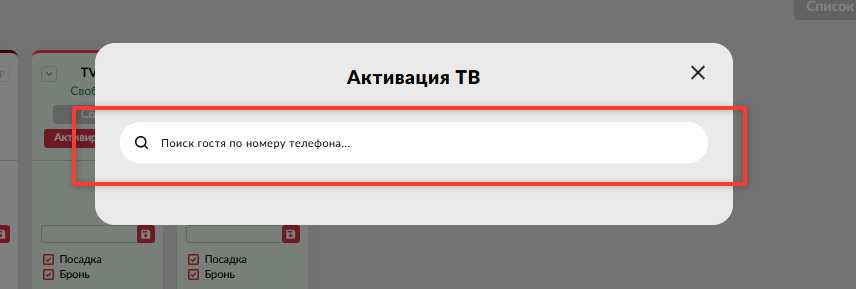
- На странице Управление ПК нажмите Активировать ТВ на карточке ТВ.
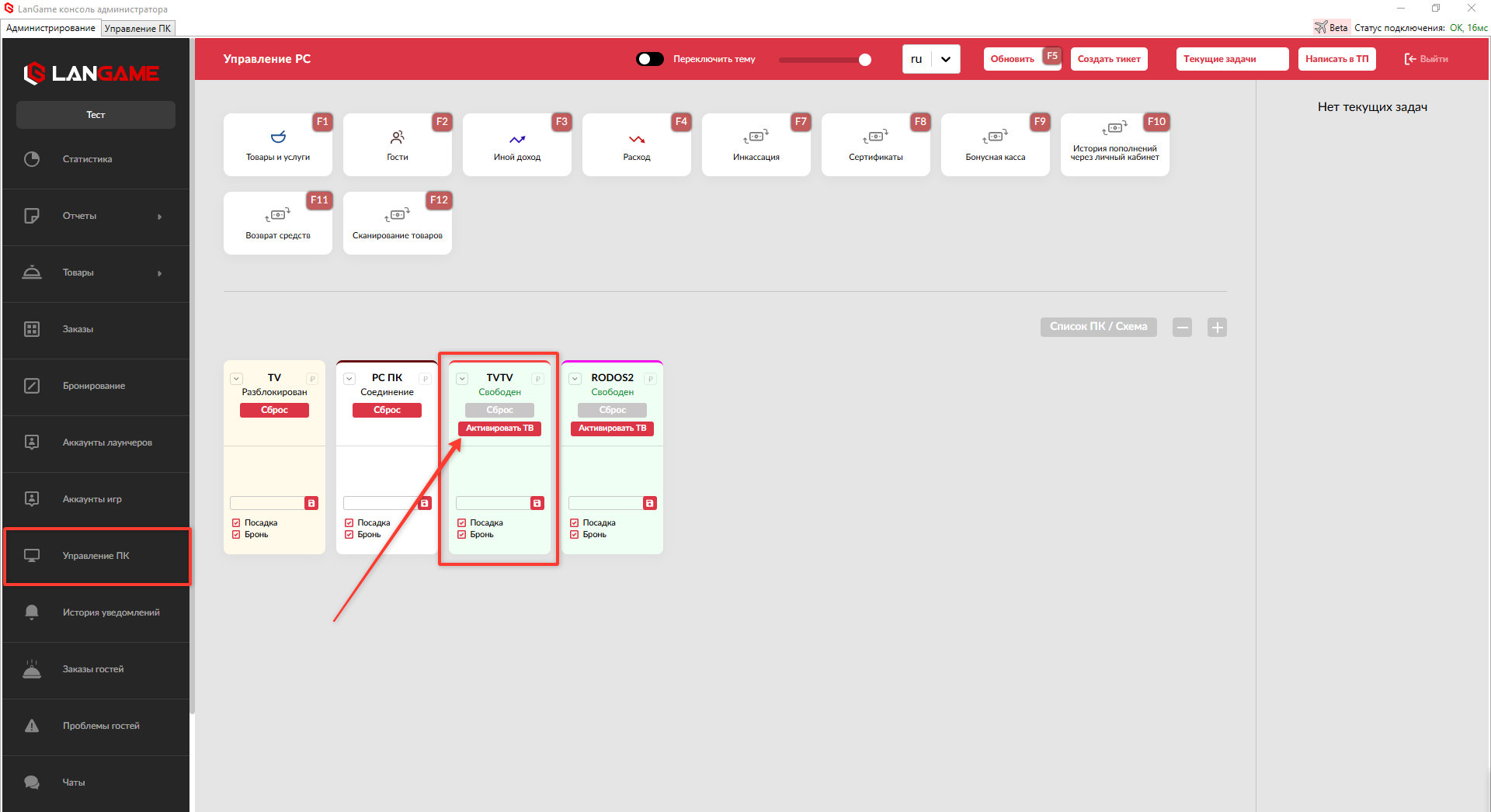
- Введите номер телефона гостя.
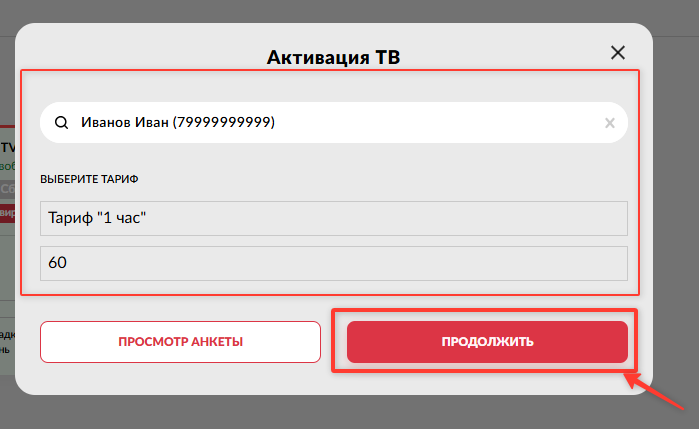
- Выберите тариф. Если выбран базовый тариф, укажите количество минут вручную. Кнопка Просмотр анкеты открывает карточку гостя.
- Нажмите Продолжить.
- Подтвердите начало сессии кнопкой Начать сессию.
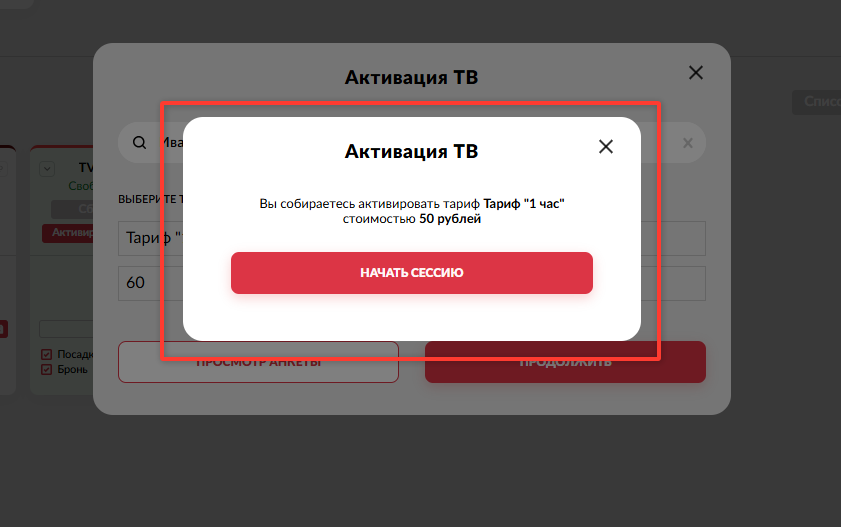
После этого сессия будет активирована.
Активация ТВ с подтверждением номера телефона
- На странице Управление ПК нажмите Активировать ТВ на карточке ТВ.
- Введите номер телефона гостя.
- Выберите тариф и нажмите Продолжить.
- Укажите сумму бонусов, которая будет списана у гостя, и нажмите Отправить код.
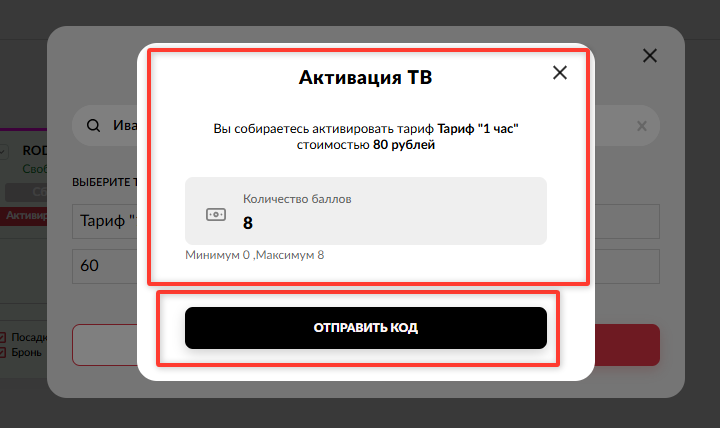
- Введите код подтверждения и нажмите Начать сессию.
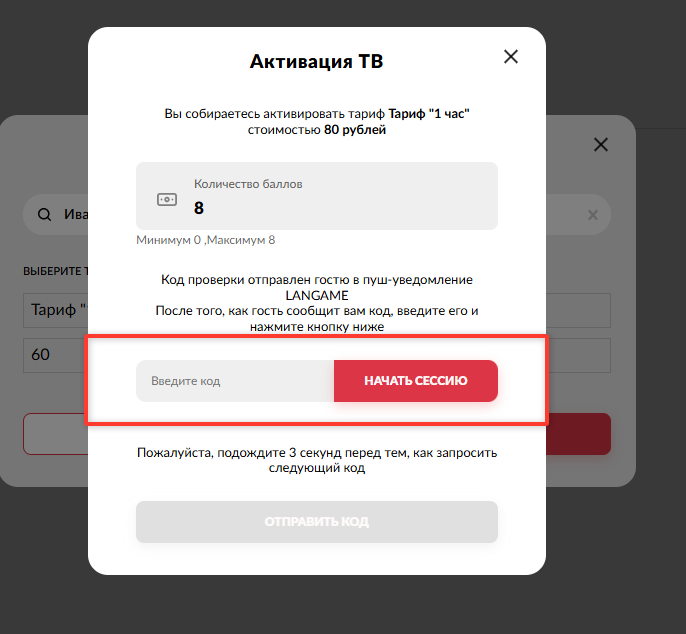
После подтверждения сессия запустится на ТВ.
Одноразовые аккаунты
Одноразовый аккаунт используется для гостя без регистрации. Такой аккаунт подходит для разового посещения, но имеет важное ограничение.
Повторно войти под одноразовым аккаунтом нельзя. Если гость выйдет из аккаунта или завершит сессию, повторно открыть эту же сессию не получится.
Создание одноразового аккаунта
- На странице Управление ПК нажмите Гости.
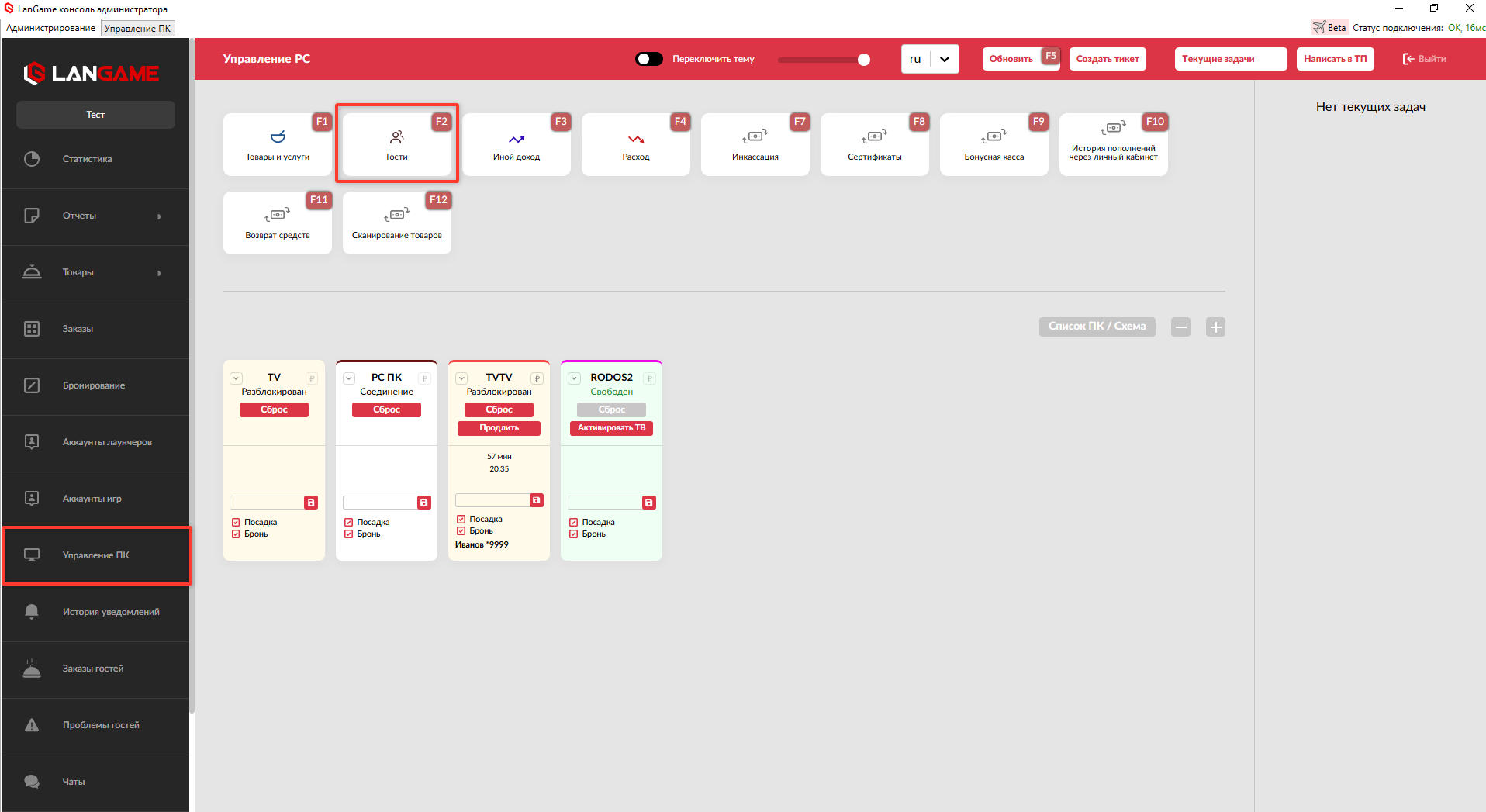
- В открывшемся окне нажмите Одноразовый аккаунт.
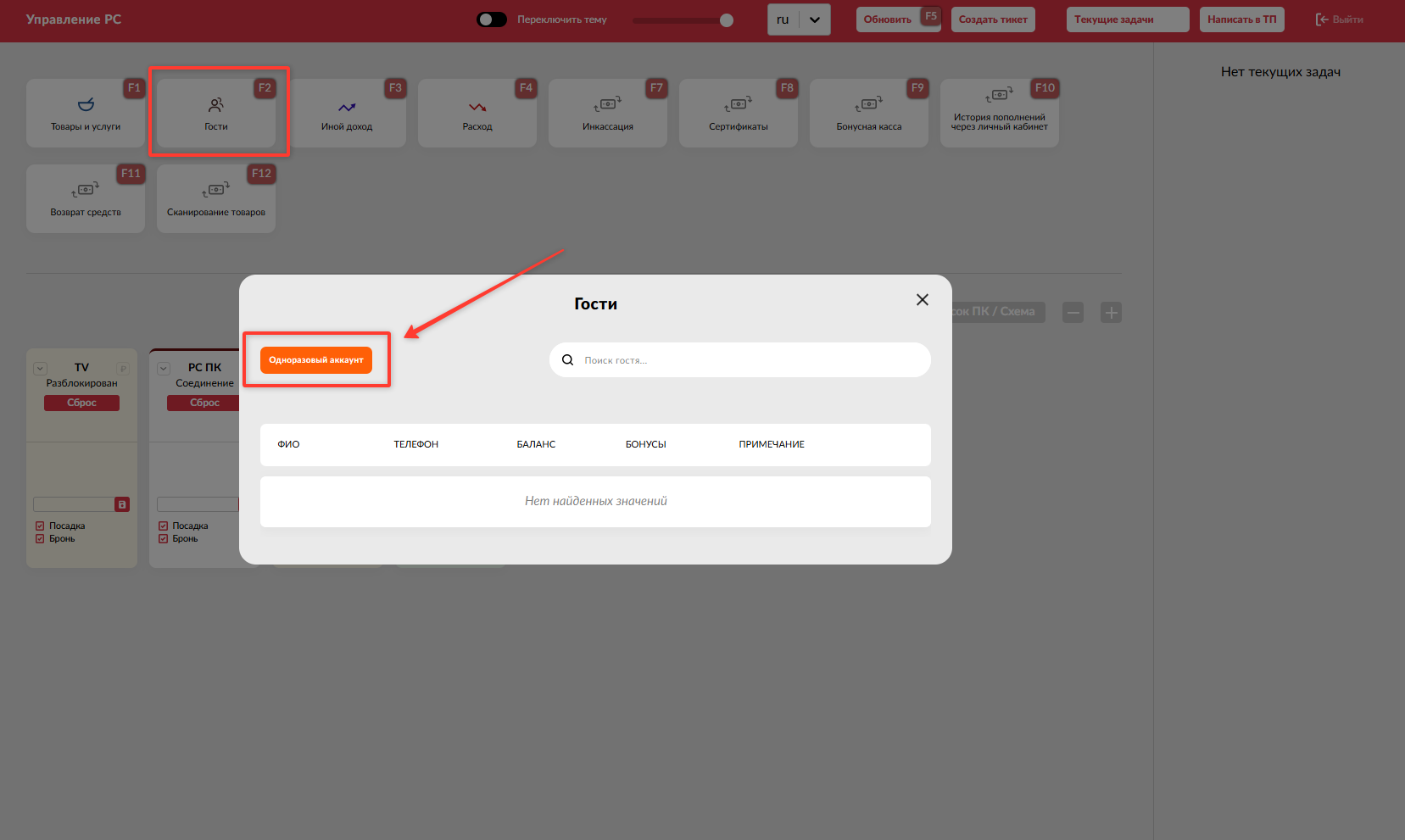
- После создания можно сразу распечатать логин и пароль для гостя.
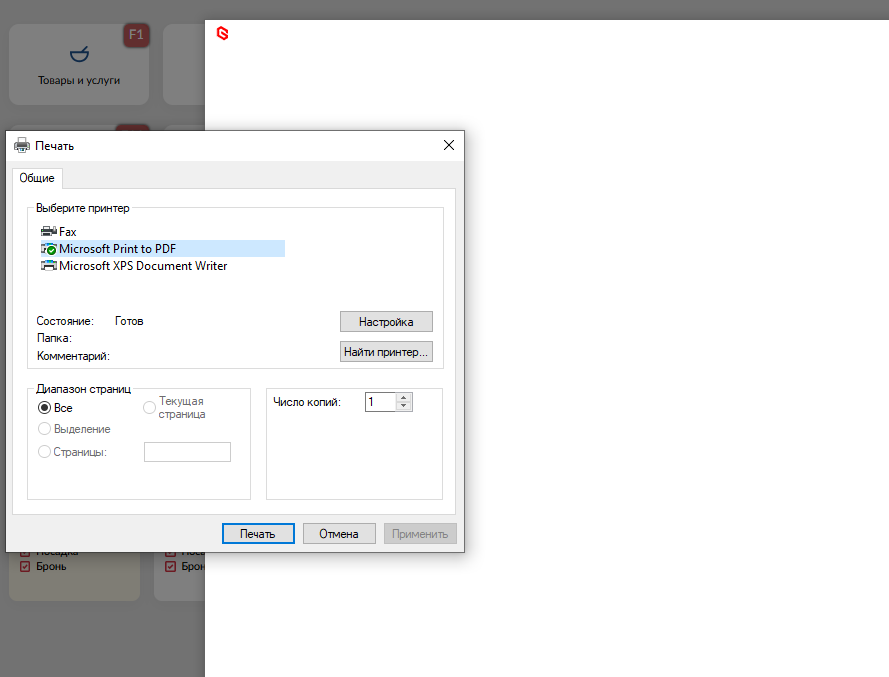
Если нажать Отмена, логин и пароль будут показаны в отдельном окне Админ. ПО.
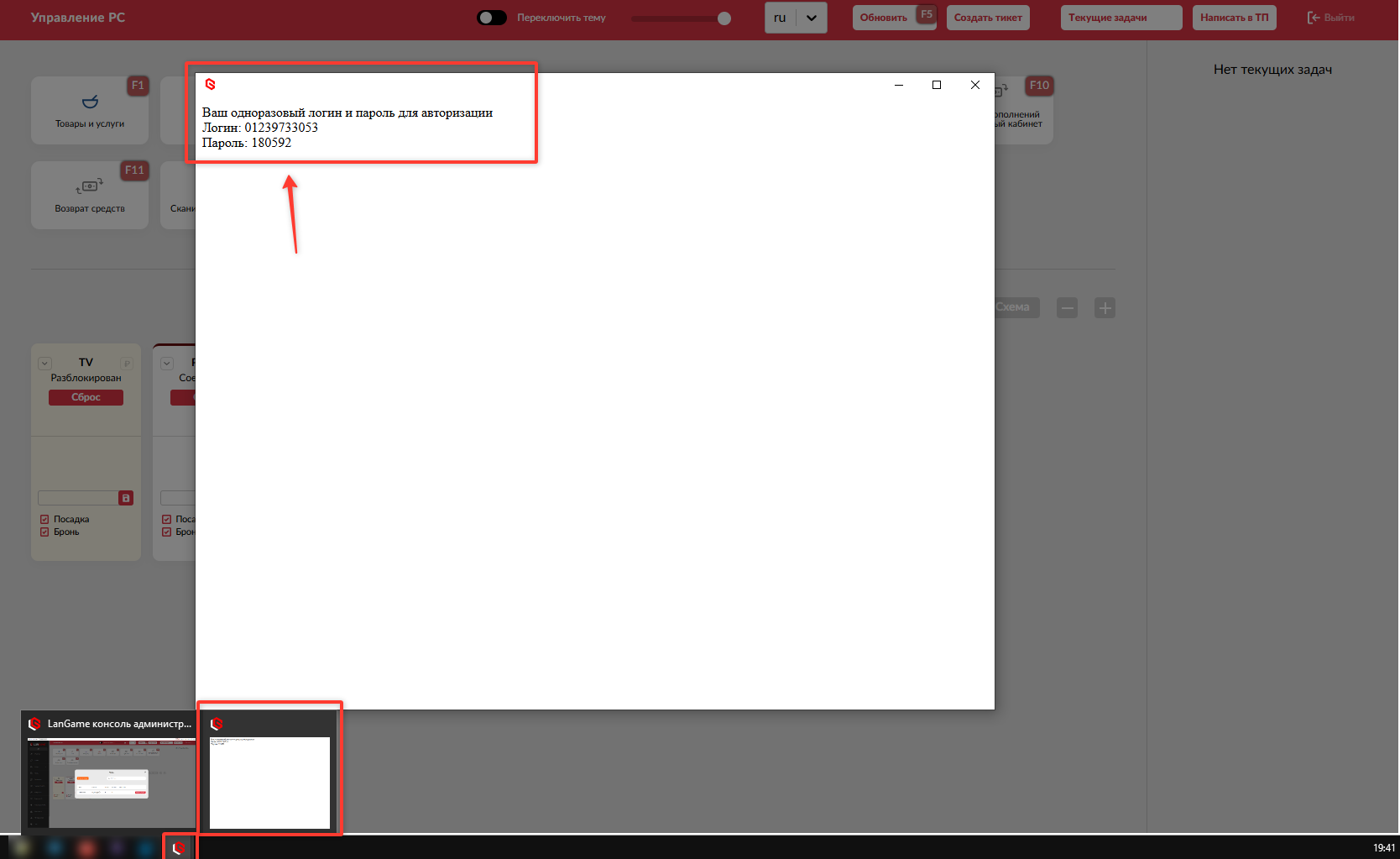
Удаленная посадка гостя на одноразовый аккаунт
- Создайте одноразовый аккаунт.
- Выберите ПК, на который нужно посадить гостя.
- Раскройте карточку ПК и нажмите Авторизовать гостя.
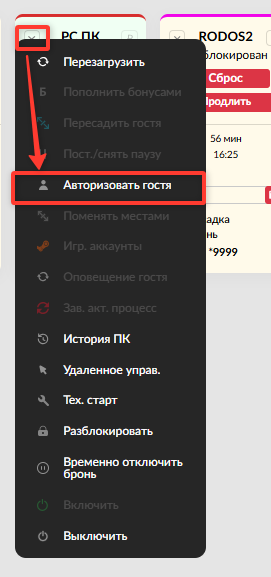
- Введите номер одноразового аккаунта и нажмите Авторизовать.
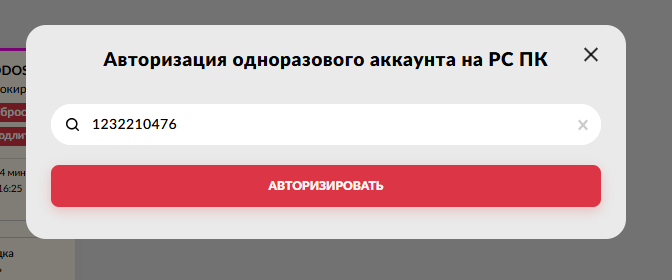
После этого аккаунт будет активирован на выбранном ПК.
Выдача клубного игрового аккаунта
Клубный игровой аккаунт можно выдать со страницы Аккаунты игр или с карточки ПК.
Выдача со страницы «Аккаунты игр»
- Откройте страницу Аккаунты игр.
- Найдите доступный аккаунт.
- Нажмите Занять.
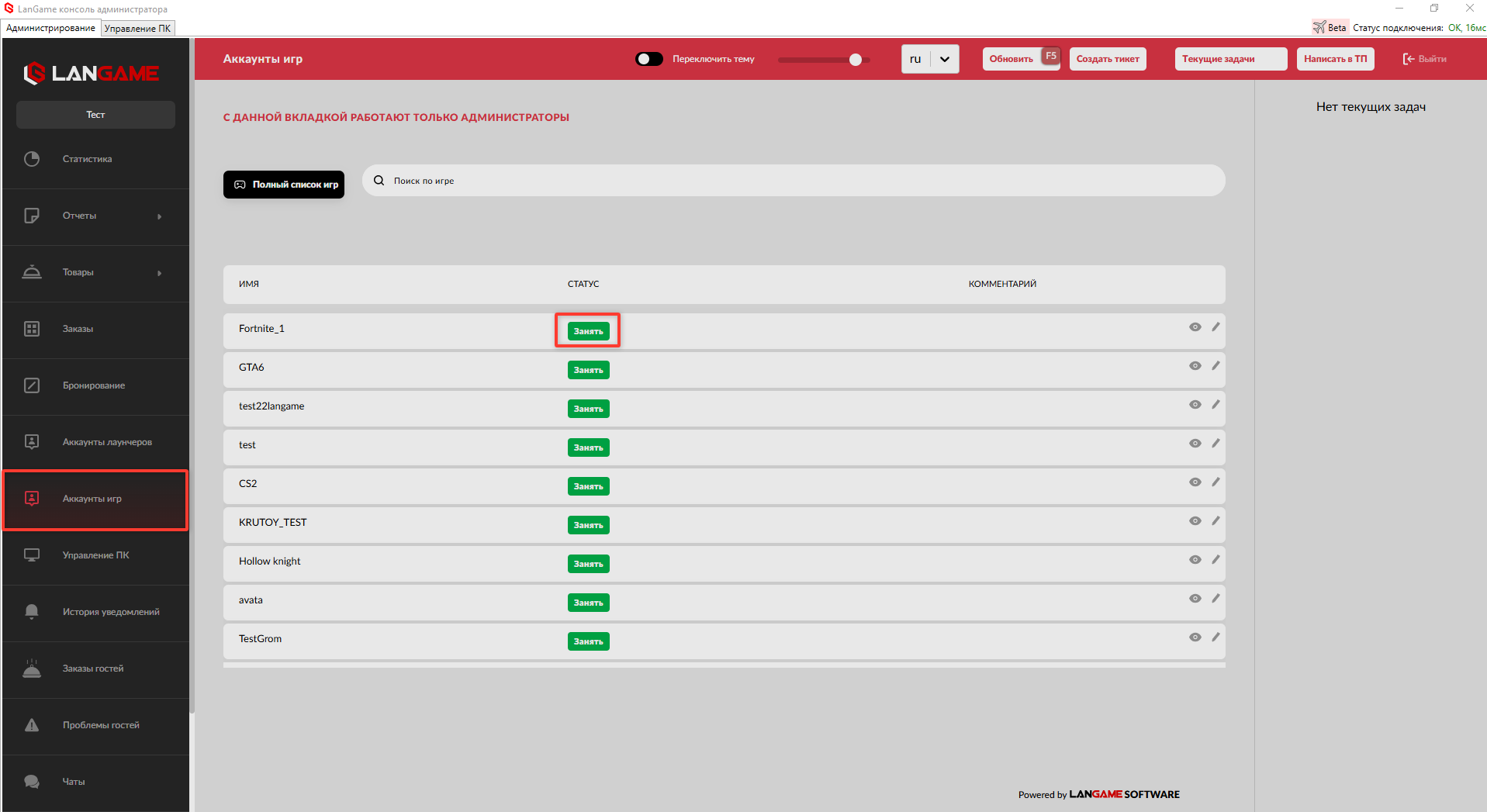
- Выберите ПК, на котором нужно активировать аккаунт. После выбора аккаунт запустится у гостя автоматически.
Выдача с карточки ПК
- Откройте страницу Управление ПК.
- Раскройте карточку нужного ПК.
- Нажмите Игр. аккаунты.
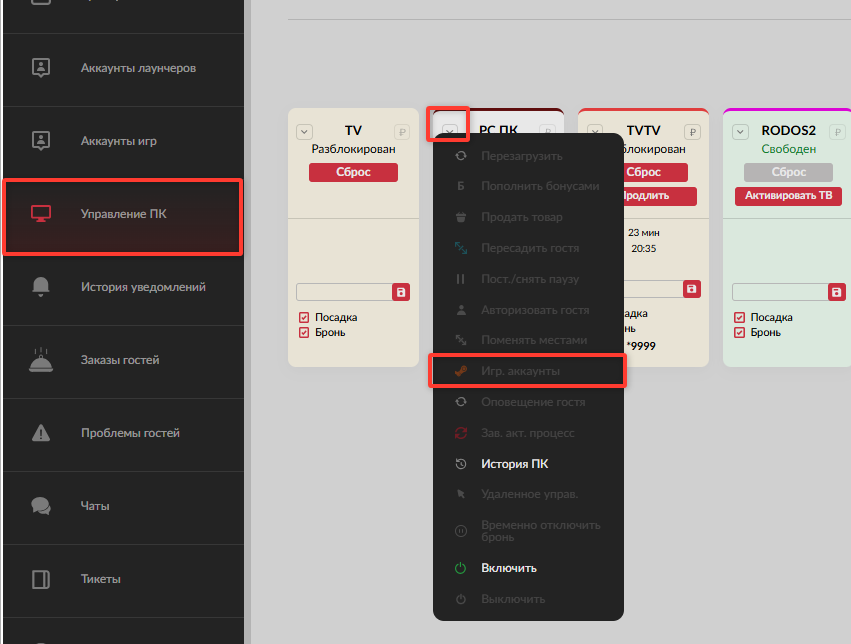
- Выберите аккаунт для выдачи.
Кассовые операции
Кассовые операции влияют на отчет смены. Перед выполнением операции проверьте сумму, тип операции и комментарий.
Расход
Расход используется, когда из кассы нужно вычесть сумму по заранее созданной категории. Категории расходов создаются в домене.
- В домене откройте Общие настройки → Настройка доходов и расходов кассы.
- Создайте нужный тип расхода, например Ошибка пополнения или Возврат.
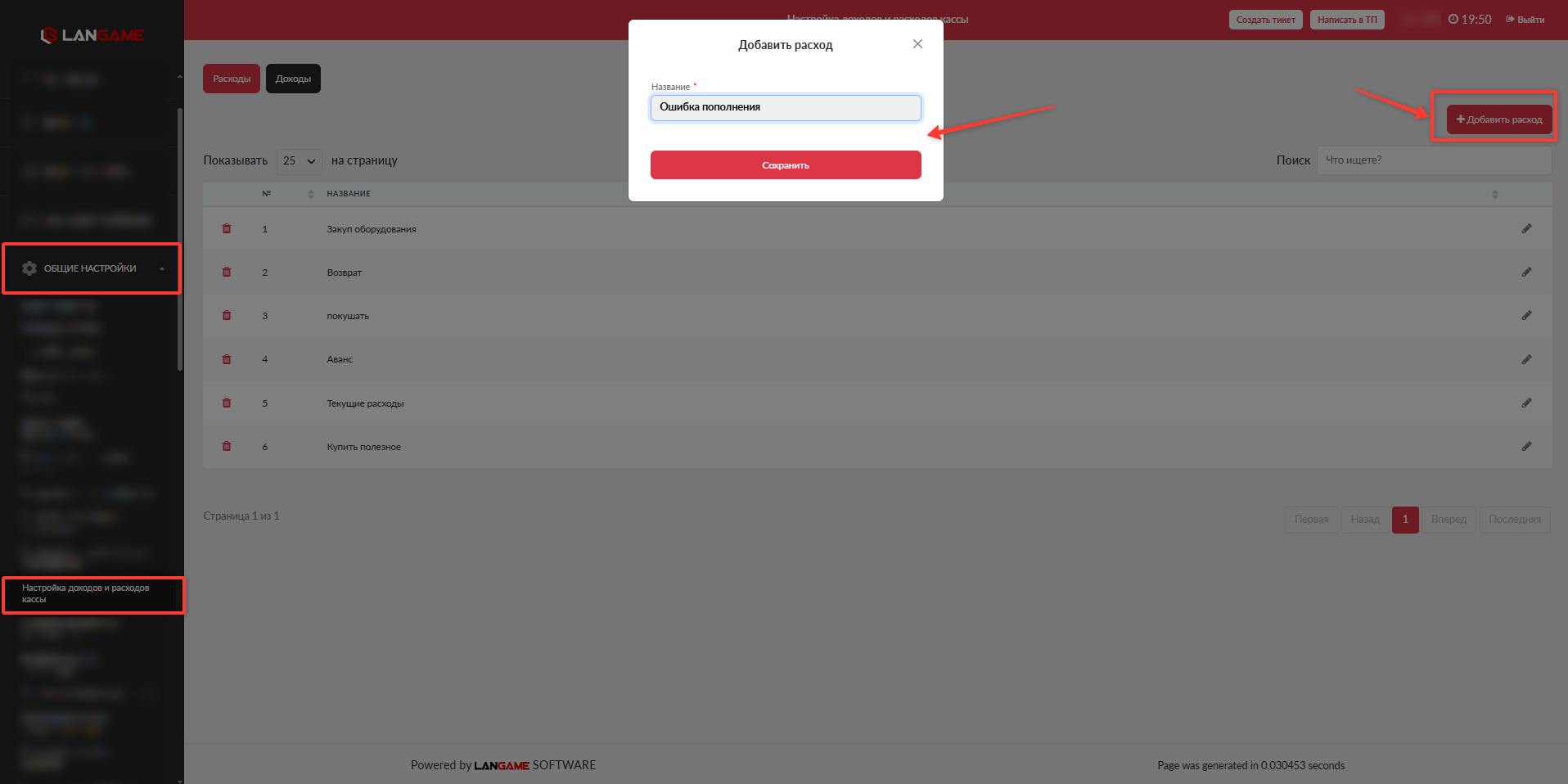
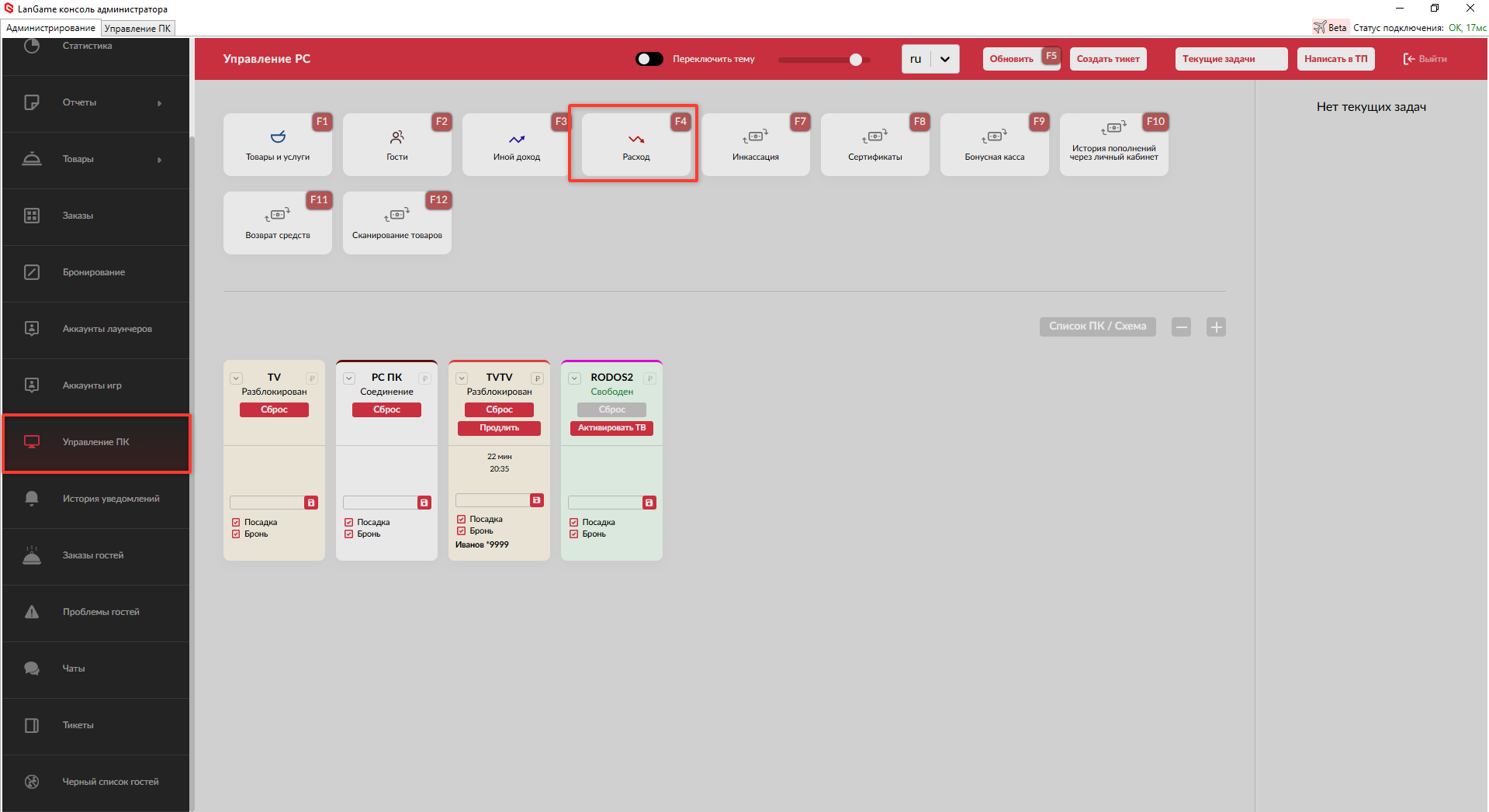
- В Админ. ПО откройте Управление ПК и нажмите Расход.
- Выберите тип расхода, введите сумму и комментарий.
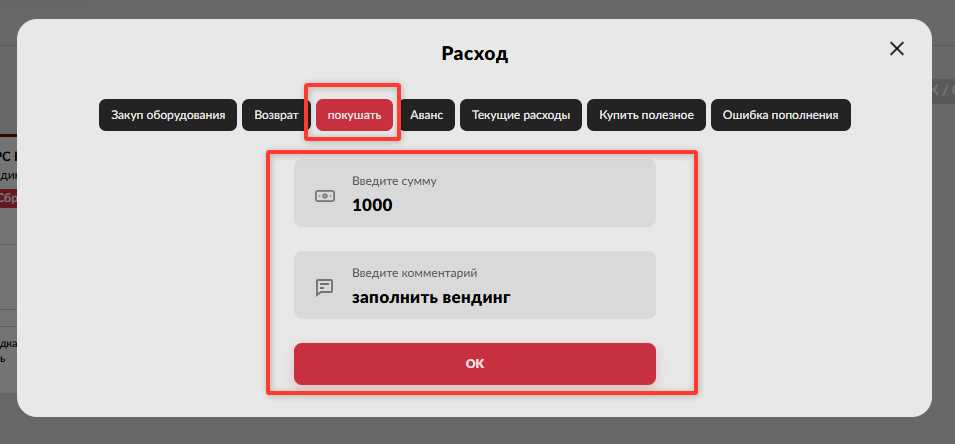
- Нажмите Ок.
Расход будет записан и отобразится в разделе Отчеты → Текущая касса.
Внесение
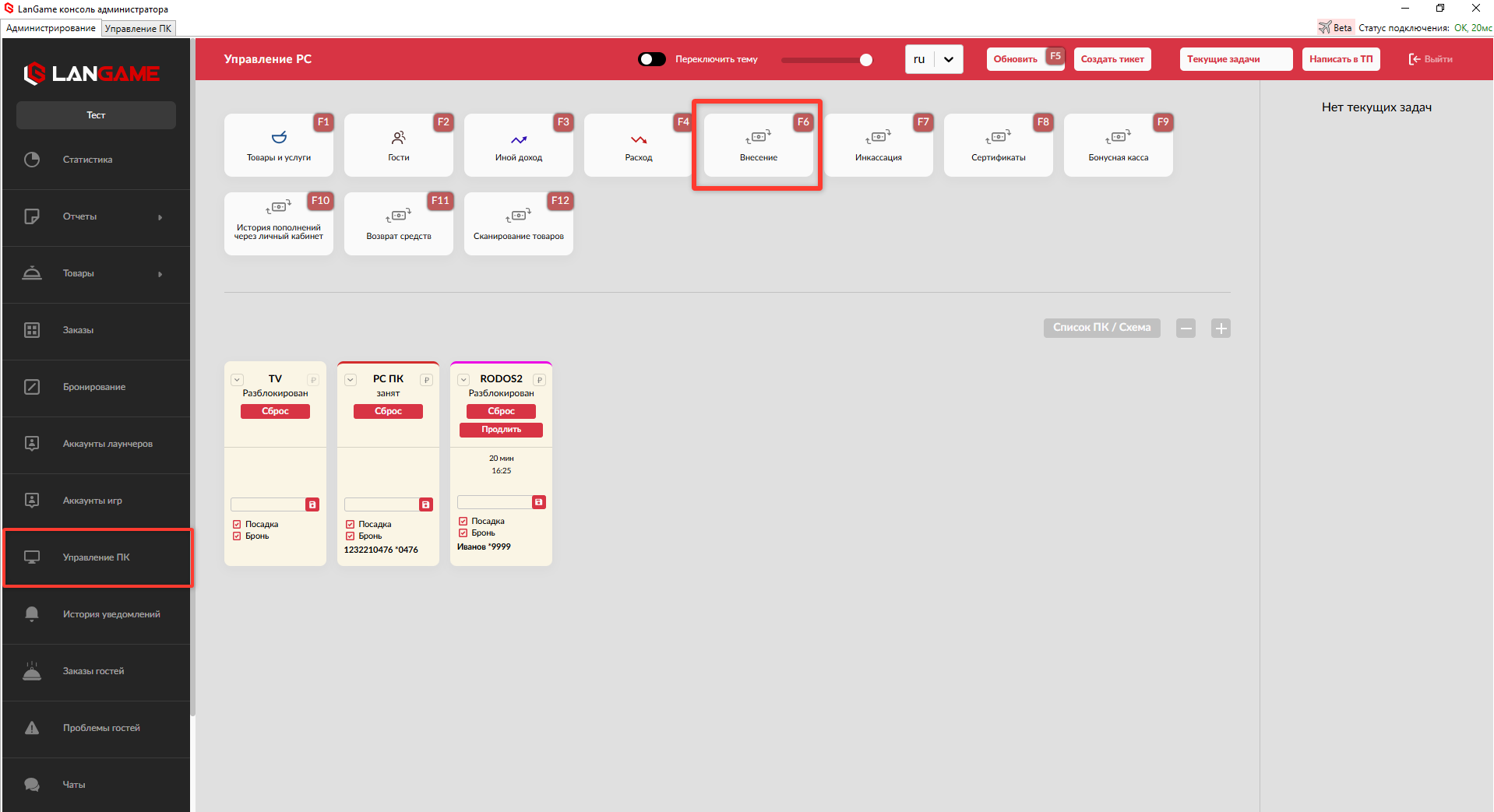
Внесение используется для фиксации поступления наличных в кассу.
Внесение доступно только при подключенном кассовом модуле.
- На странице Управление ПК нажмите Внесение.
- Введите сумму и комментарий.
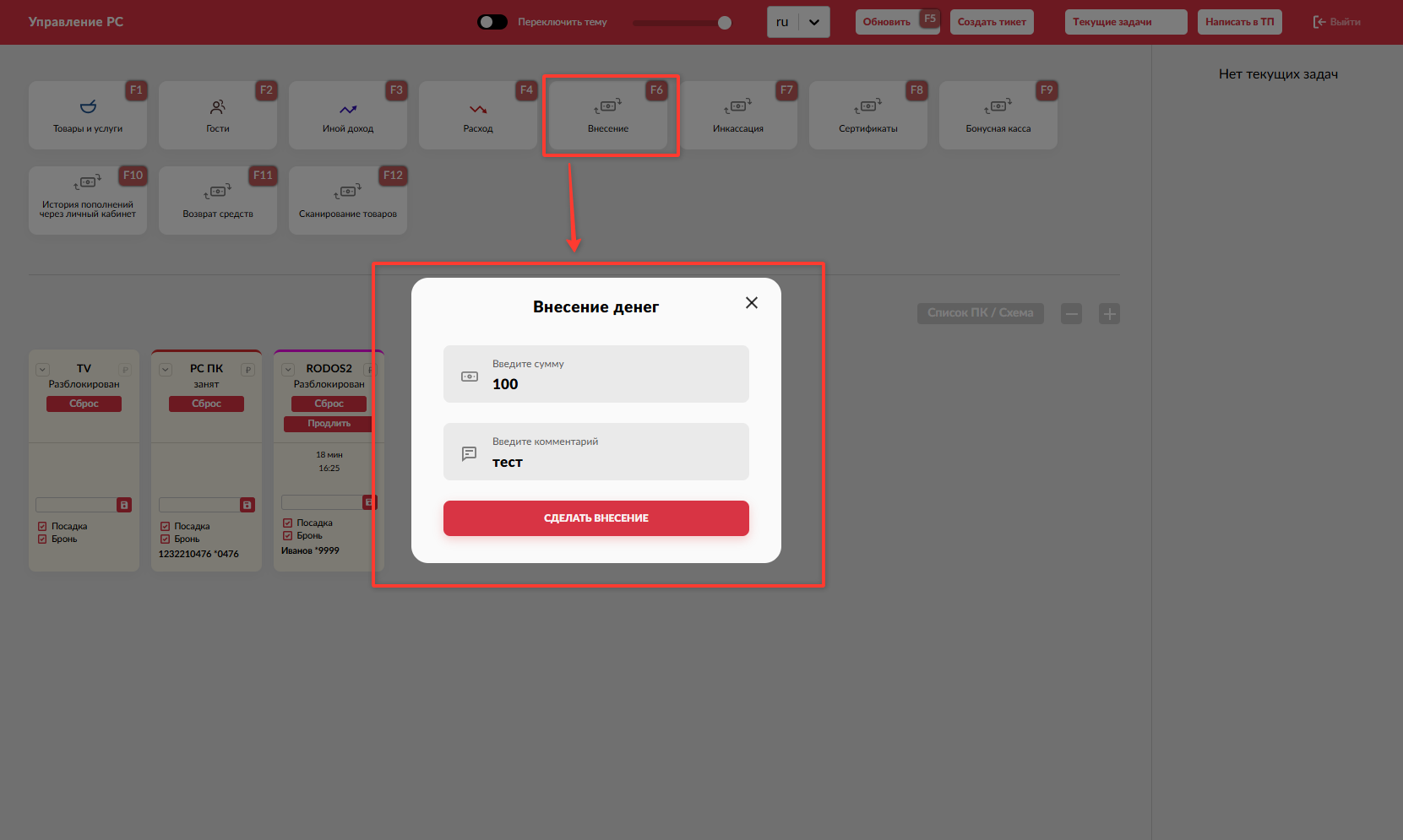
- Нажмите Сделать внесение.
Операция будет записана в текущий отчет смены.
Иной доход
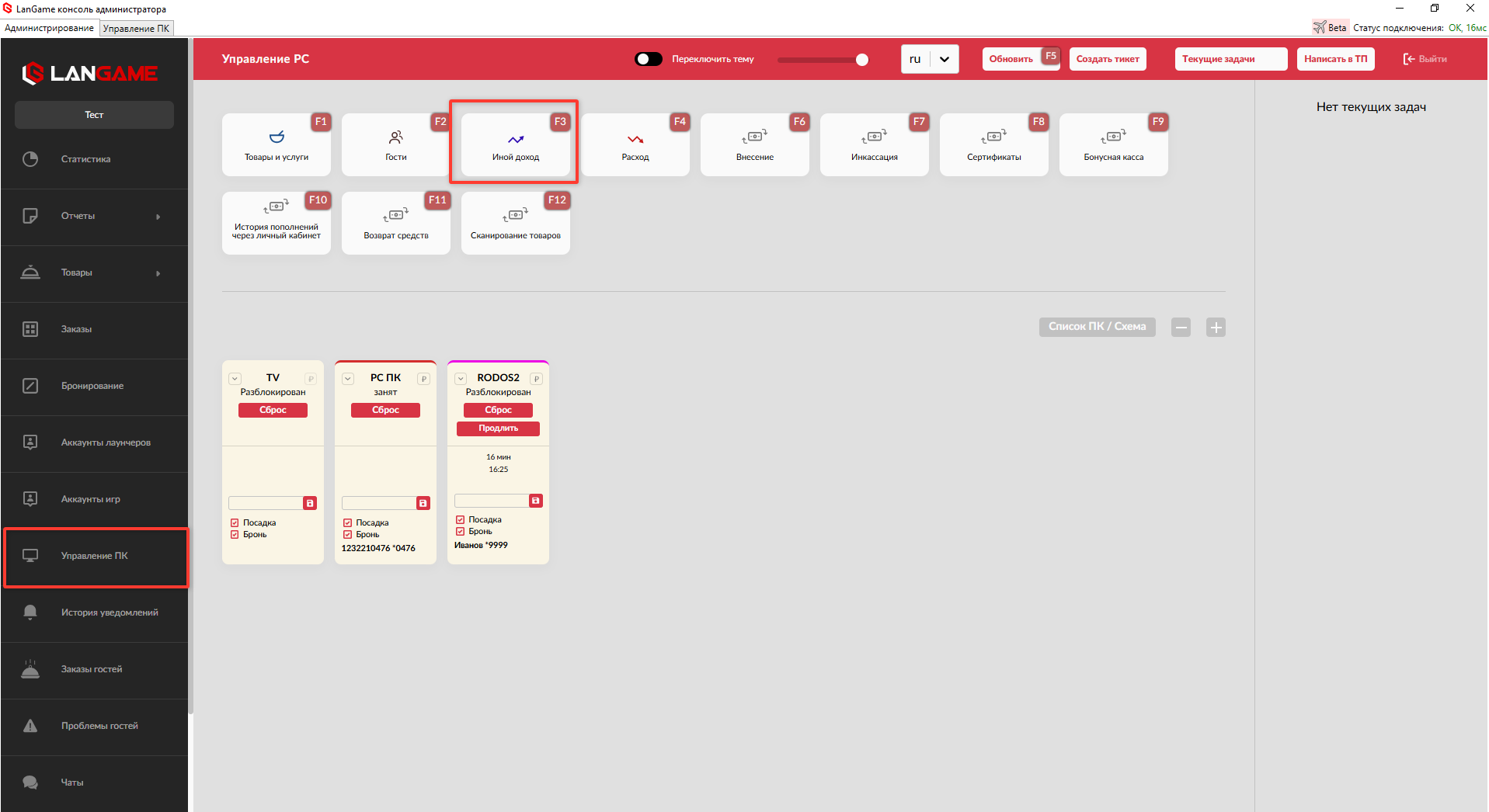
Иной доход увеличивает сумму наличности в Админ. ПО по выбранной категории дохода. Категория дохода создается в домене на той же странице, что и категории расходов.
- На странице Управление ПК нажмите Иной доход.
- Выберите категорию дохода, введите сумму и комментарий.
- Нажмите Ок.
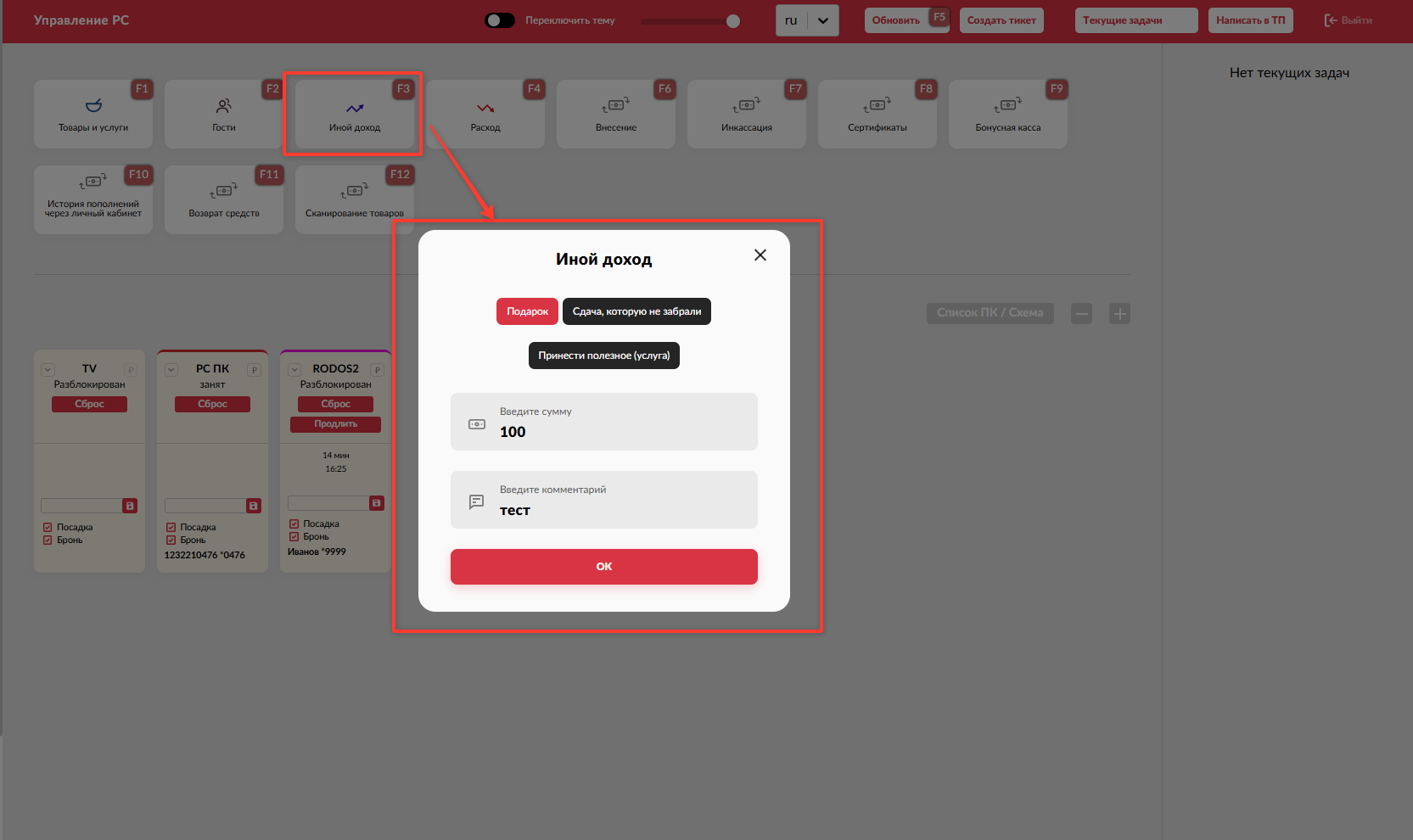
Доход будет записан в текущий отчет смены.
Инкассация
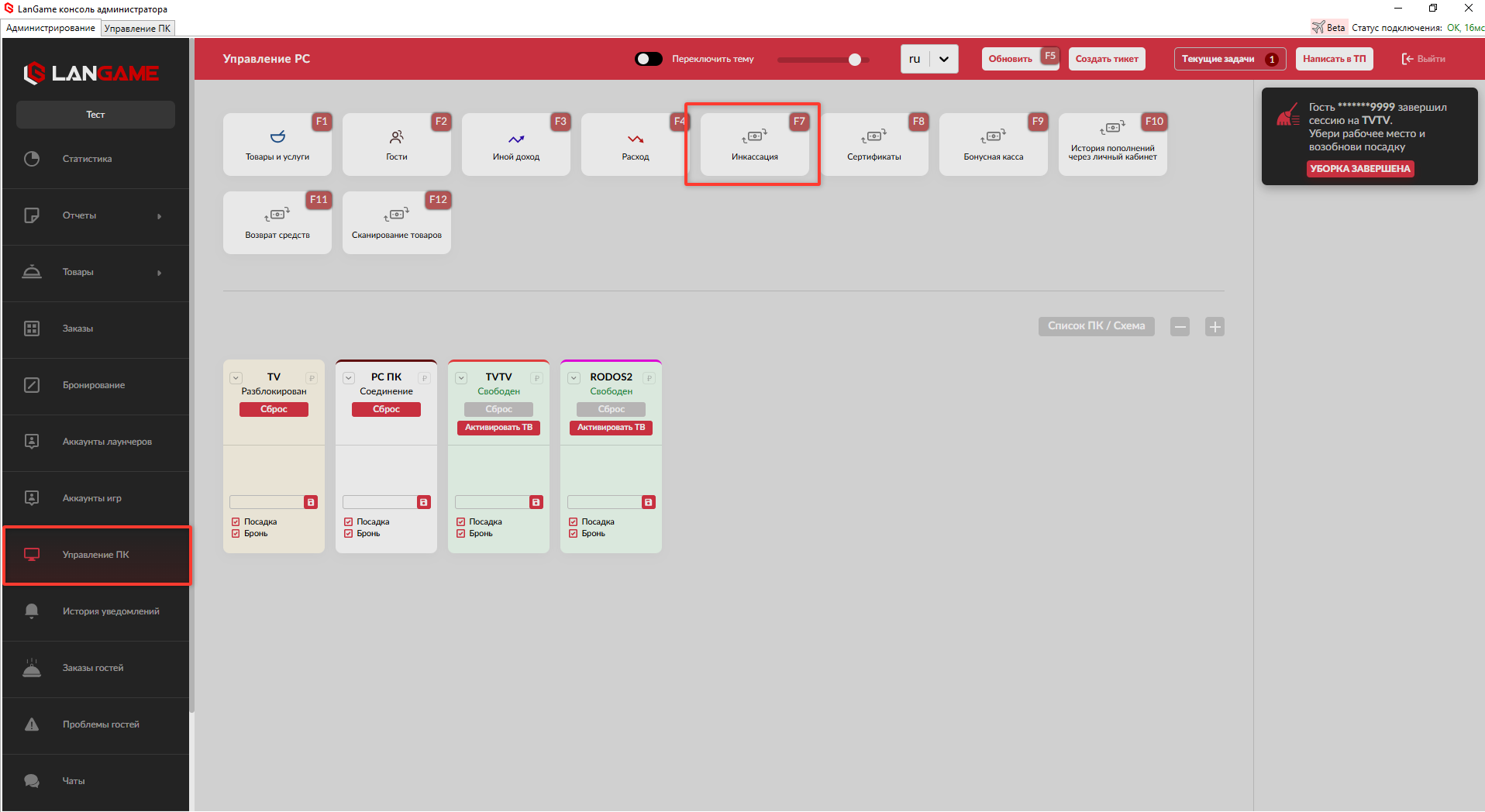
Инкассация используется для изъятия наличных из кассы. Если нужно, чтобы в следующей смене в кассе было 0, выполните инкассацию перед закрытием смены.
- На странице Управление ПК нажмите Инкассация.
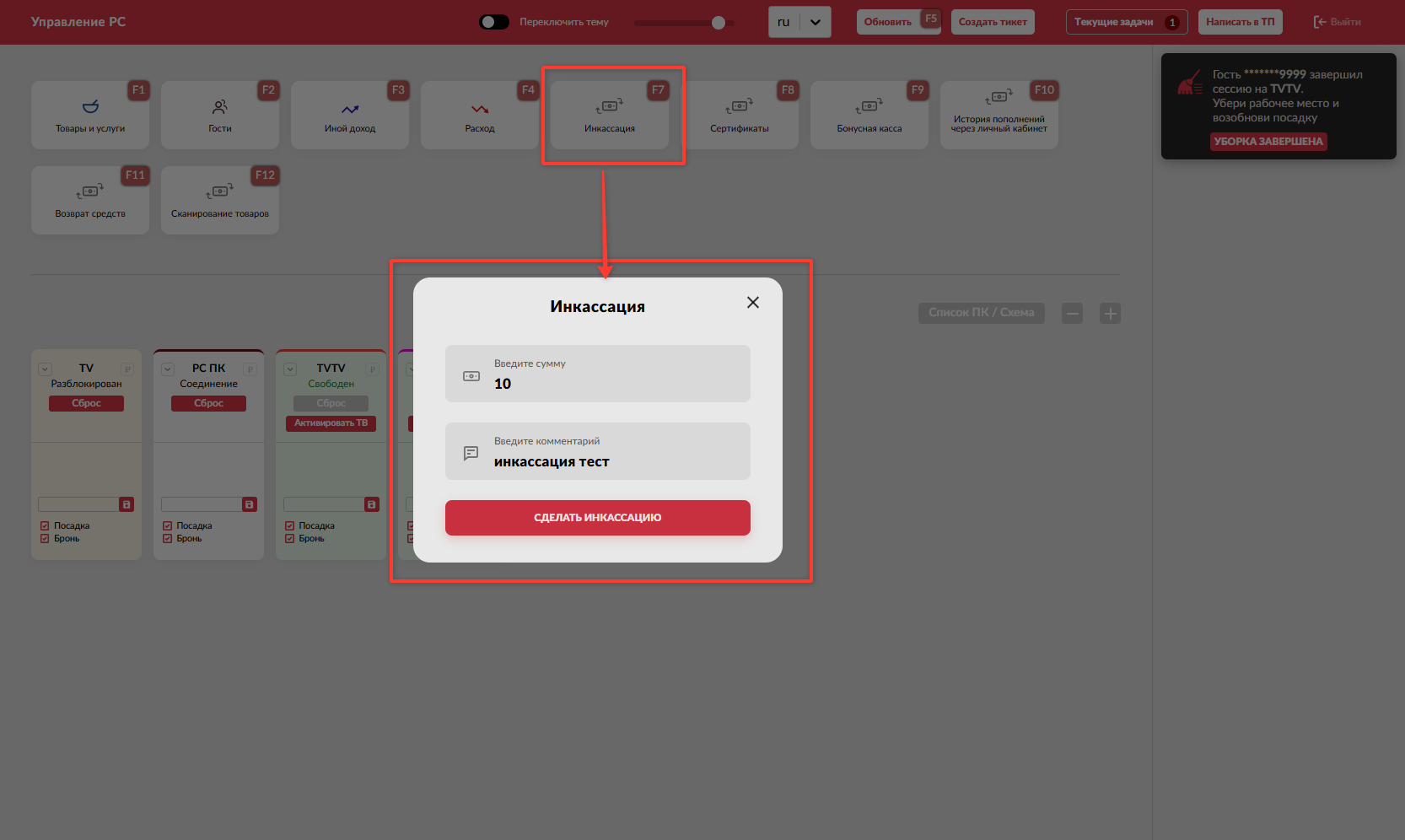
- Введите сумму инкассации и комментарий.
- Нажмите Сделать инкассацию.
Операция отобразится в отчете.
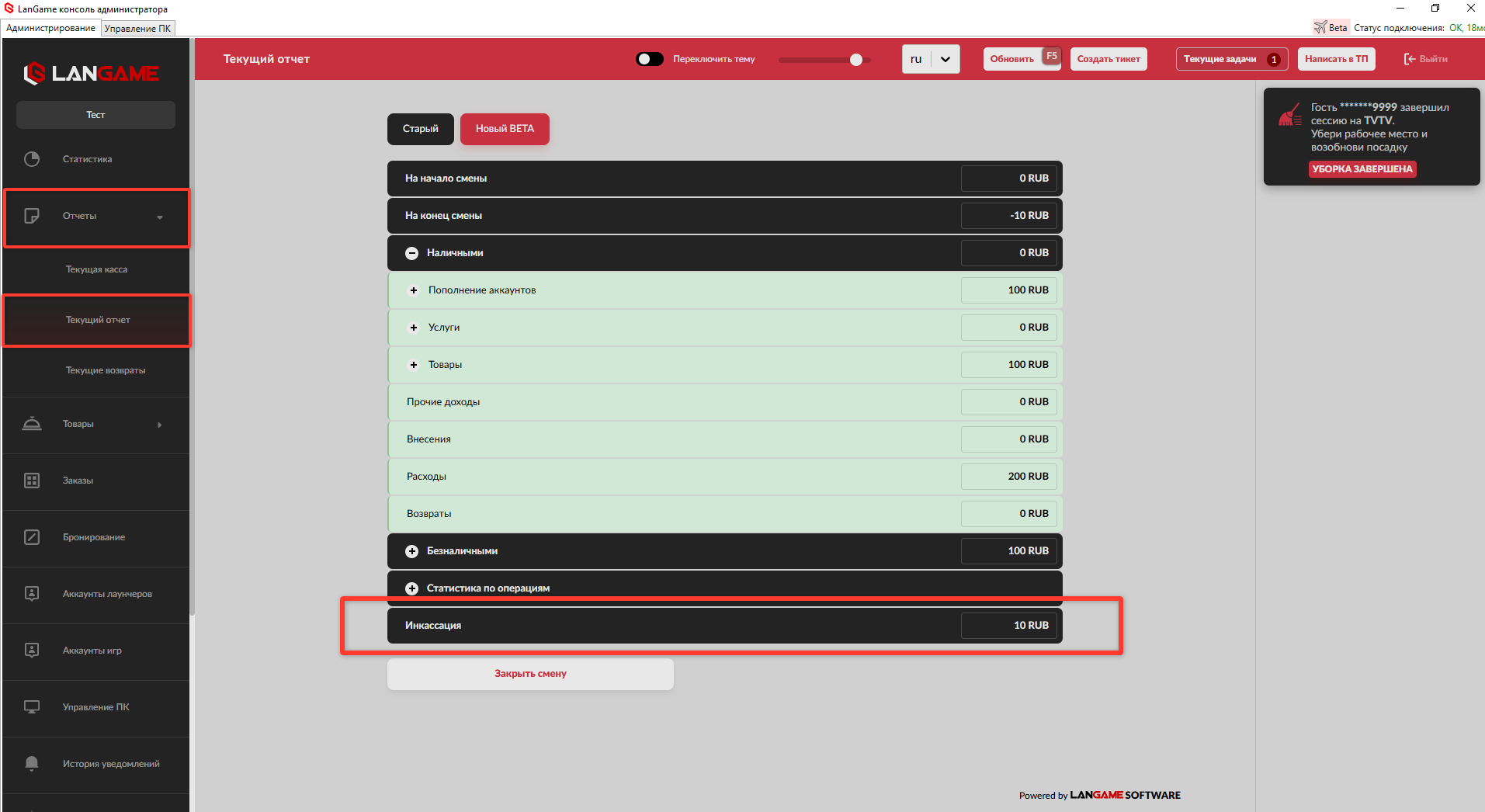
Чтобы следующая смена началась с нулевой суммы наличных, перед закрытием смены укажите всю сумму наличных, которая находится в кассе. Проверить сумму можно в текущем отчете, в строке Наличные.
Возврат денег гостю
Возврат может выполняться разными способами. Выбор способа зависит от настроек клуба и подключенного кассового модуля.
Вариант 1. Возврат через расход и списание баланса
- В домене создайте тип расхода, например Возврат: Общие настройки → Настройка доходов и расходов кассы.
- В Админ. ПО нажмите Расход на странице Управление ПК.
- Выберите тип расхода Возврат, укажите сумму и комментарий.
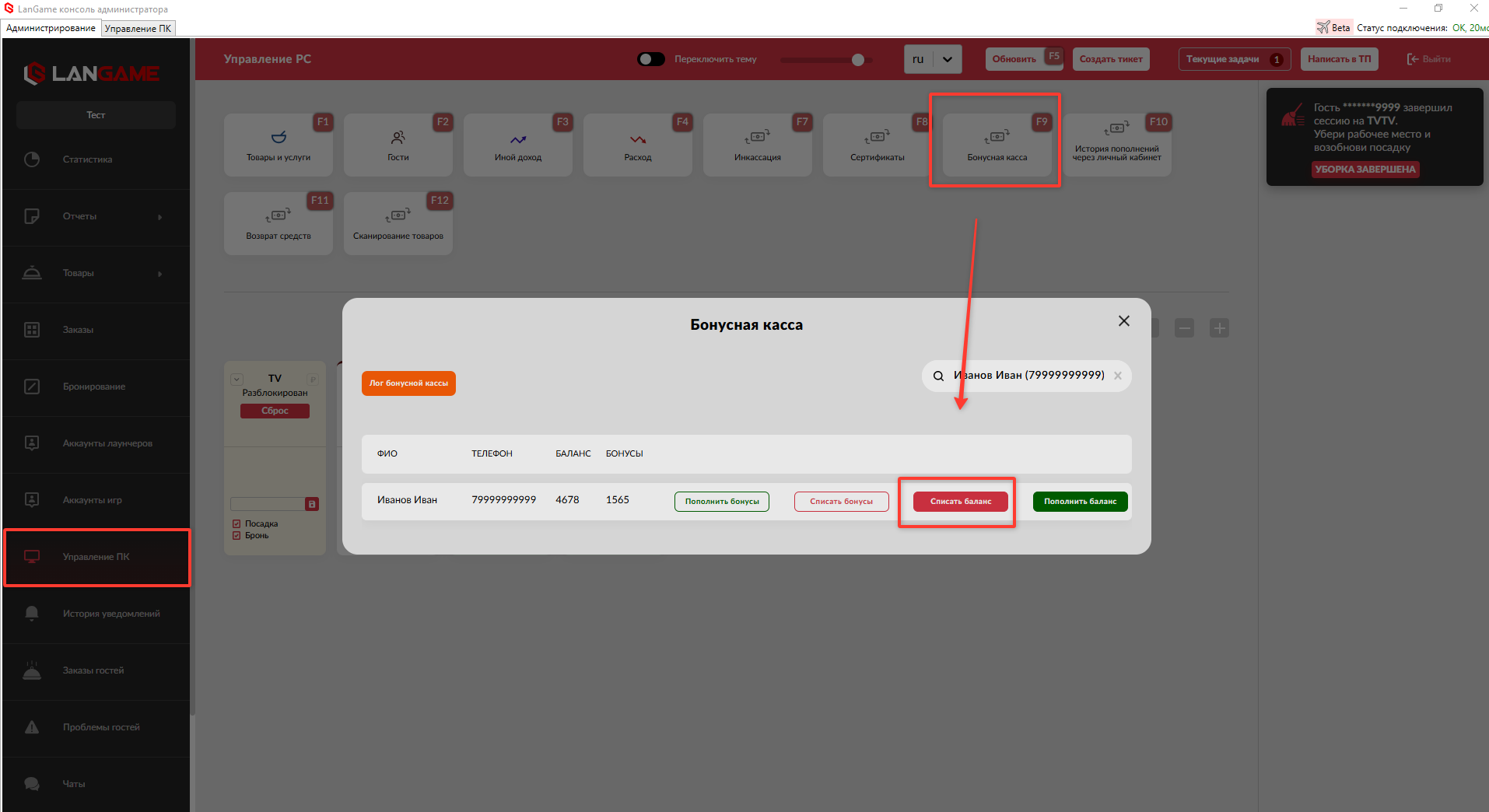
- После фиксации расхода спишите средства у гостя через бонусную кассу по кнопке Списать баланс.
Вариант 2. Возврат через тикет и руководителя
Этот вариант используется, если администратор создает обращение, а списание выполняется через домен.
- В домене создайте тип расхода Возврат.
- Настройте тему тикета в разделе Работа с сотрудниками → Настройка системы тикетов.
- Администратор создает тикет на возврат через кнопку Создать тикет.
- Руководитель открывает тикет в домене, фиксирует комментарий и закрывает тикет.
- После этого средства списываются в разделе Работа с гостями → Статистика и балансы гостей.
Вариант 3. Возврат через Админ. ПО при подключенном кассовом модуле
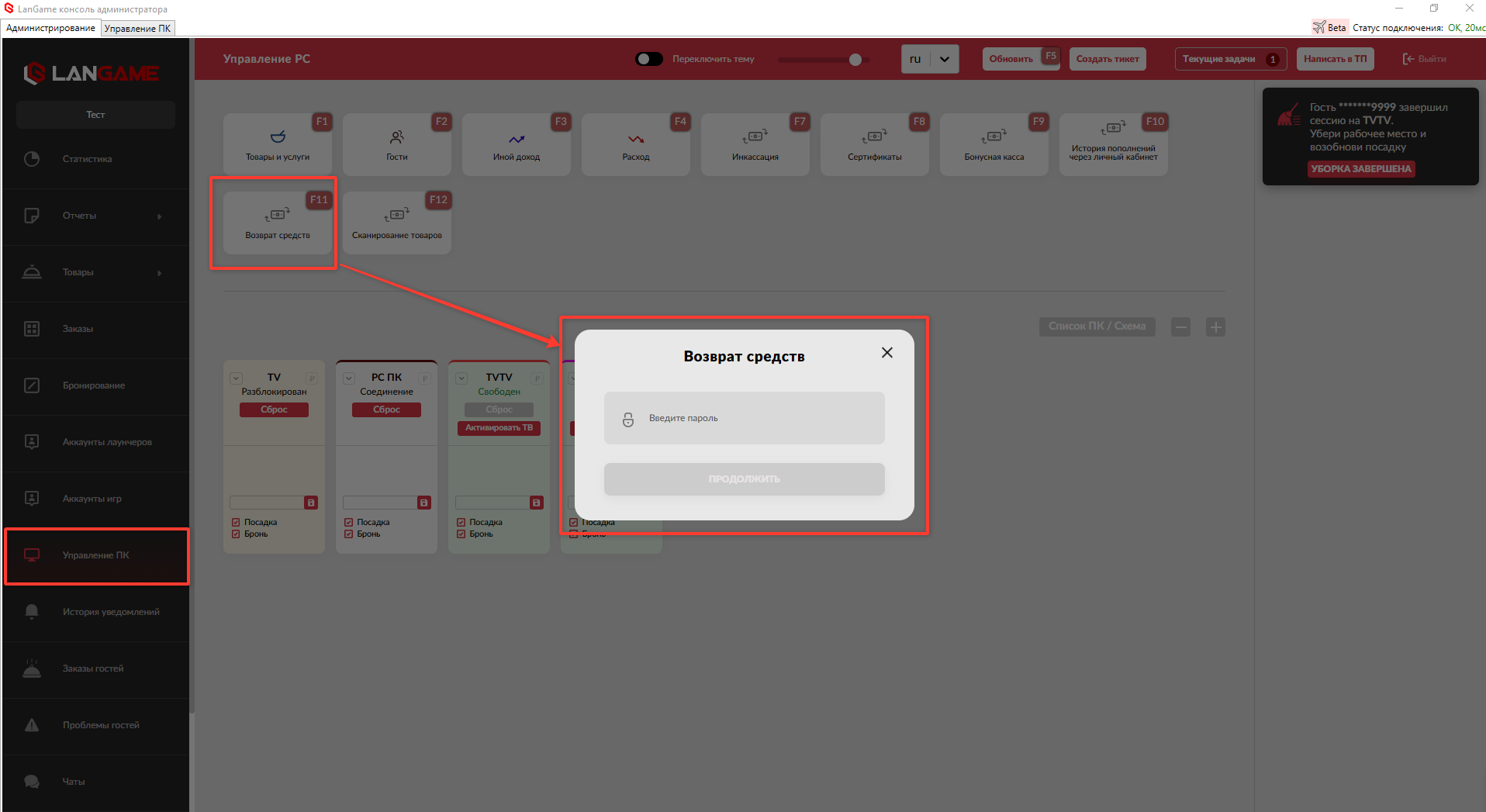
- На странице Управление ПК нажмите Возврат средств.
- Введите пароль от учетной записи администратора.
- Введите номер чека, то есть номер ФД на чеке, и нажмите Продолжить.
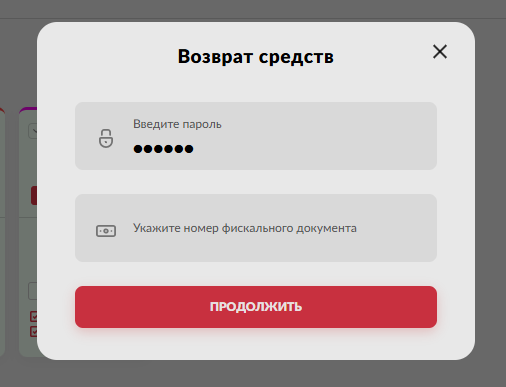
После этого возврат будет выполнен.
Лог возвратов доступен в домене: Работа с гостями → Лог аннулированных чеков.
Заказы и оприходование товаров
Создание заказа администратором
Перед созданием заказов руководитель должен создать товары по инструкции Товар и продажи.
- Откройте вкладку Заказы.
- Выберите тип товара.
- Укажите количество позиций для заказа, в том числе количество коробок продукции.
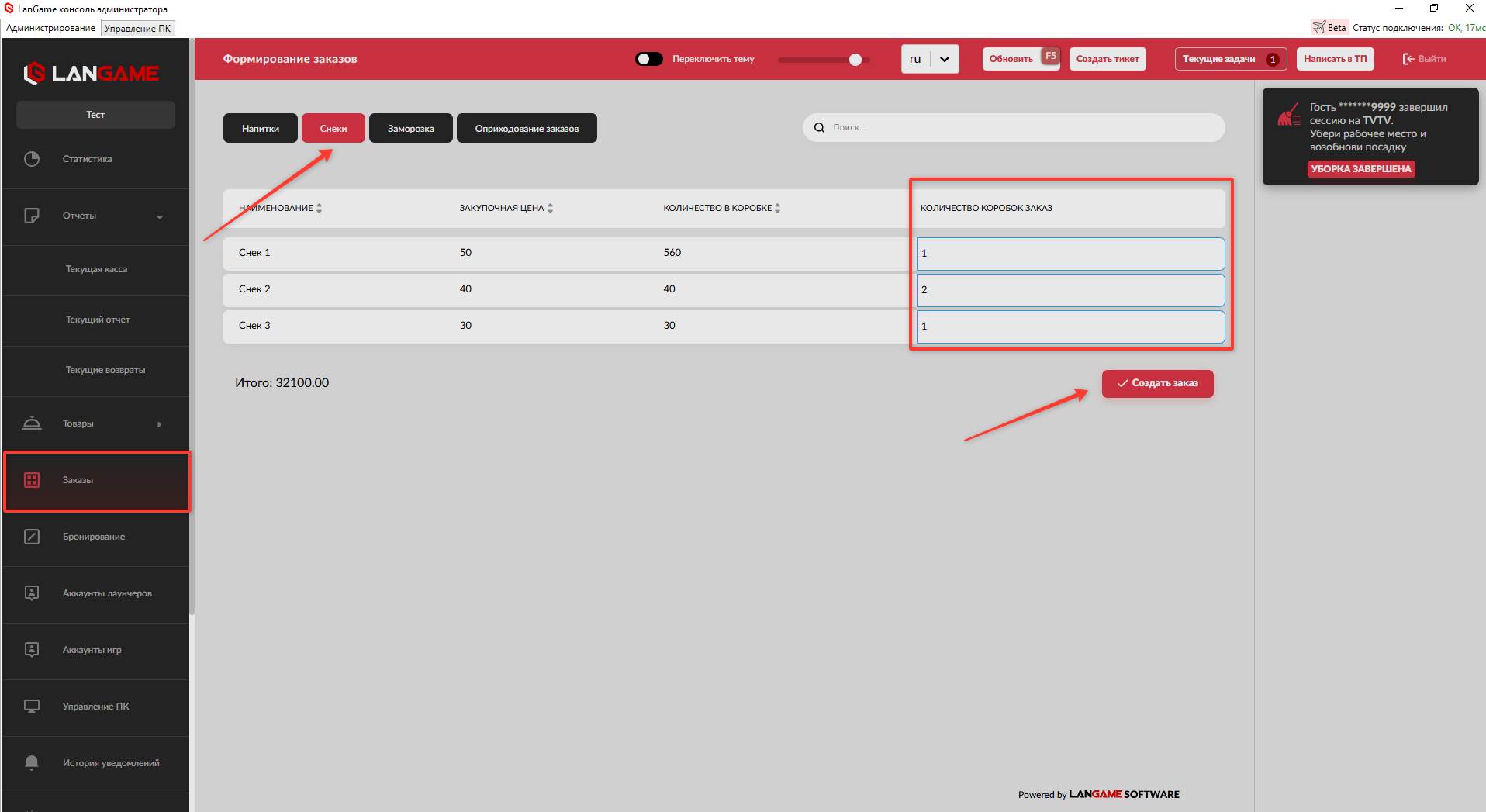
- Нажмите Создать заказ.
- Проверьте список товаров и нажмите Подтвердить заказ.
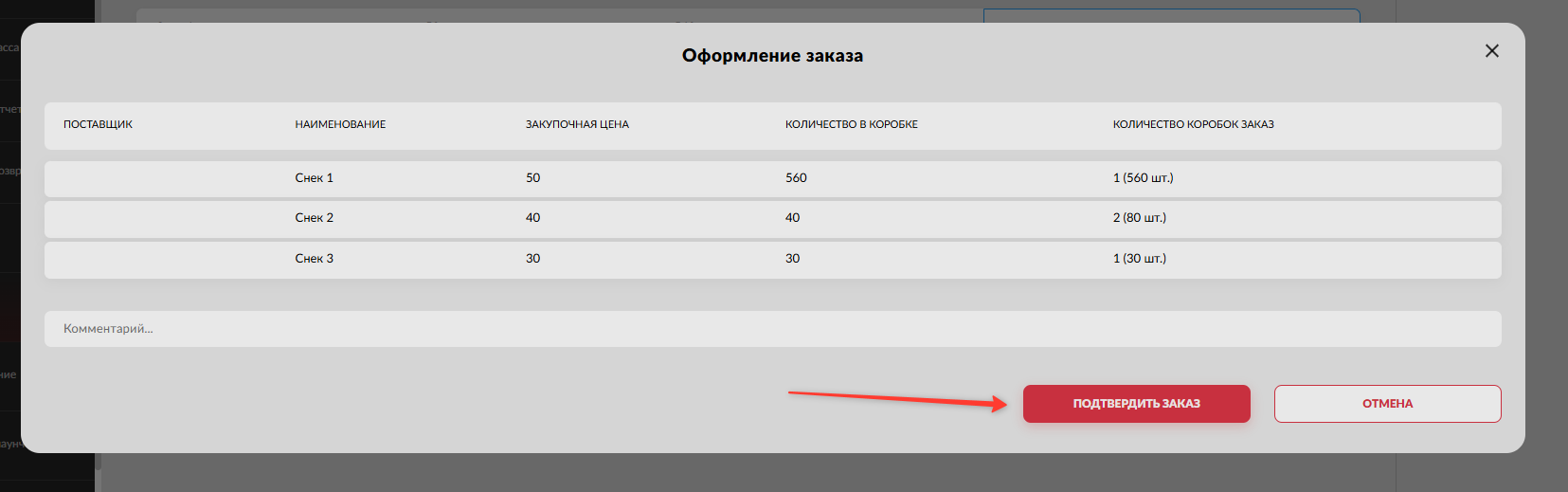
После подтверждения заказ будет создан.
Оприходование заказа
Оприходование выполняется после получения товара от поставщика. Перед подтверждением нужно сверить фактическое количество с накладной.
- Откройте вкладку Заказы.
- Перейдите в Оприходование товара. Эта вкладка открывается по умолчанию при переходе в раздел заказов.
- Нажмите на название поставщика или на значок глаза рядом с заказом.
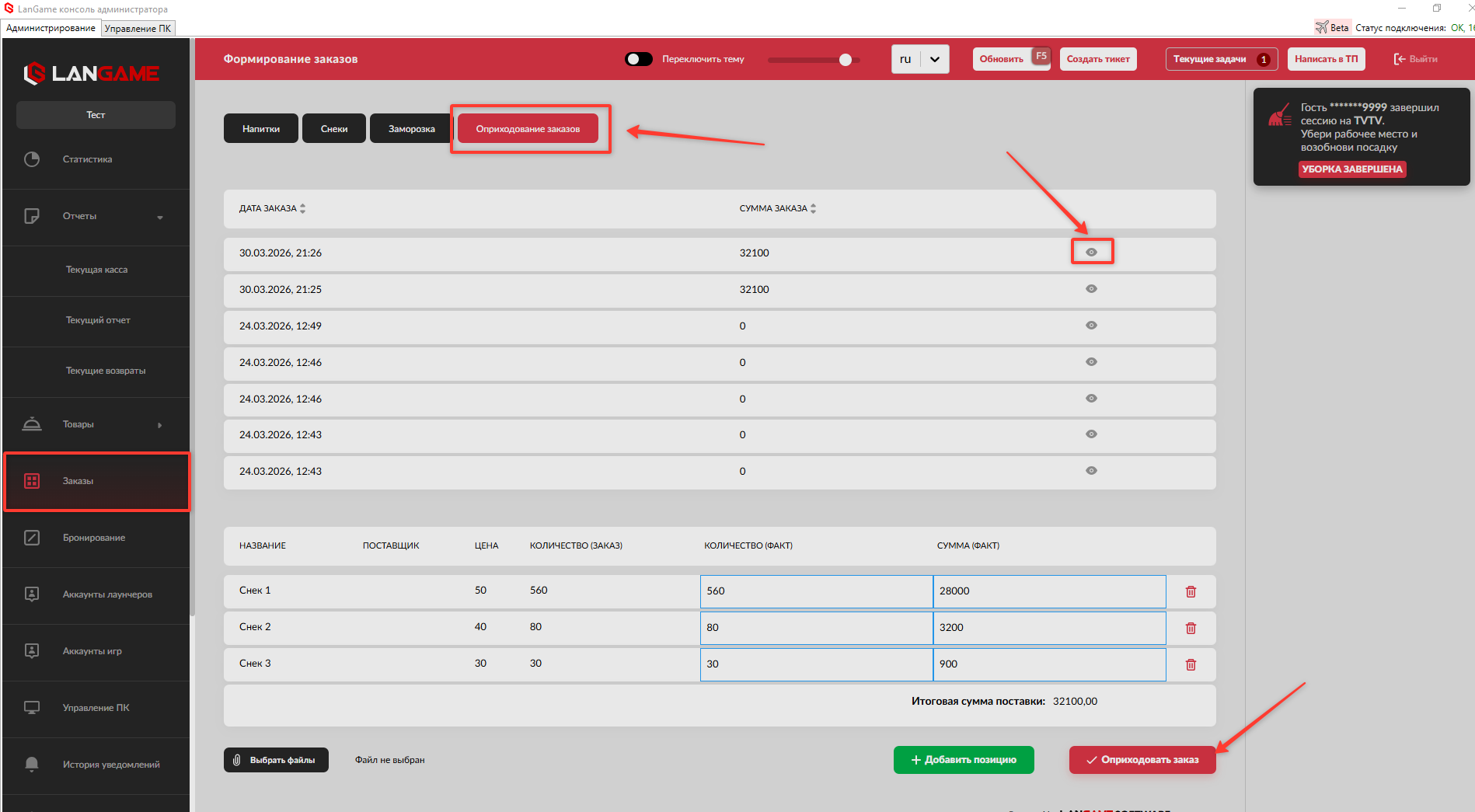
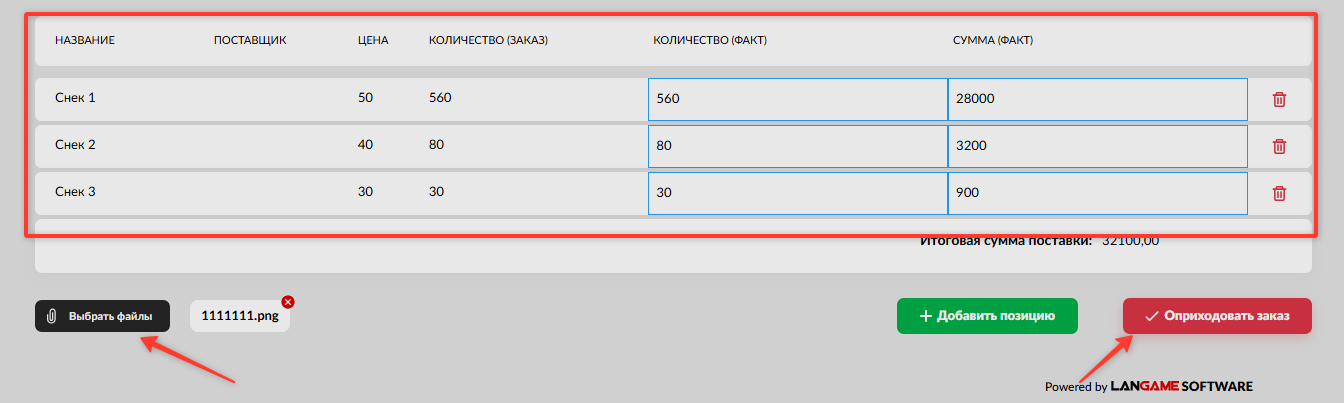
- Сверьте заказ с накладной и внесите фактические данные.
- Прикрепите сканы или фотографии накладных, чтобы руководитель мог проверить документы.
- Нажмите Оприходовать заказ.
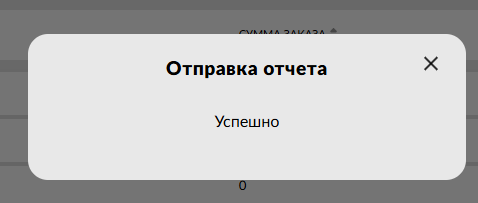
- В окне подтверждения нажмите Да.
Заказы с ПК
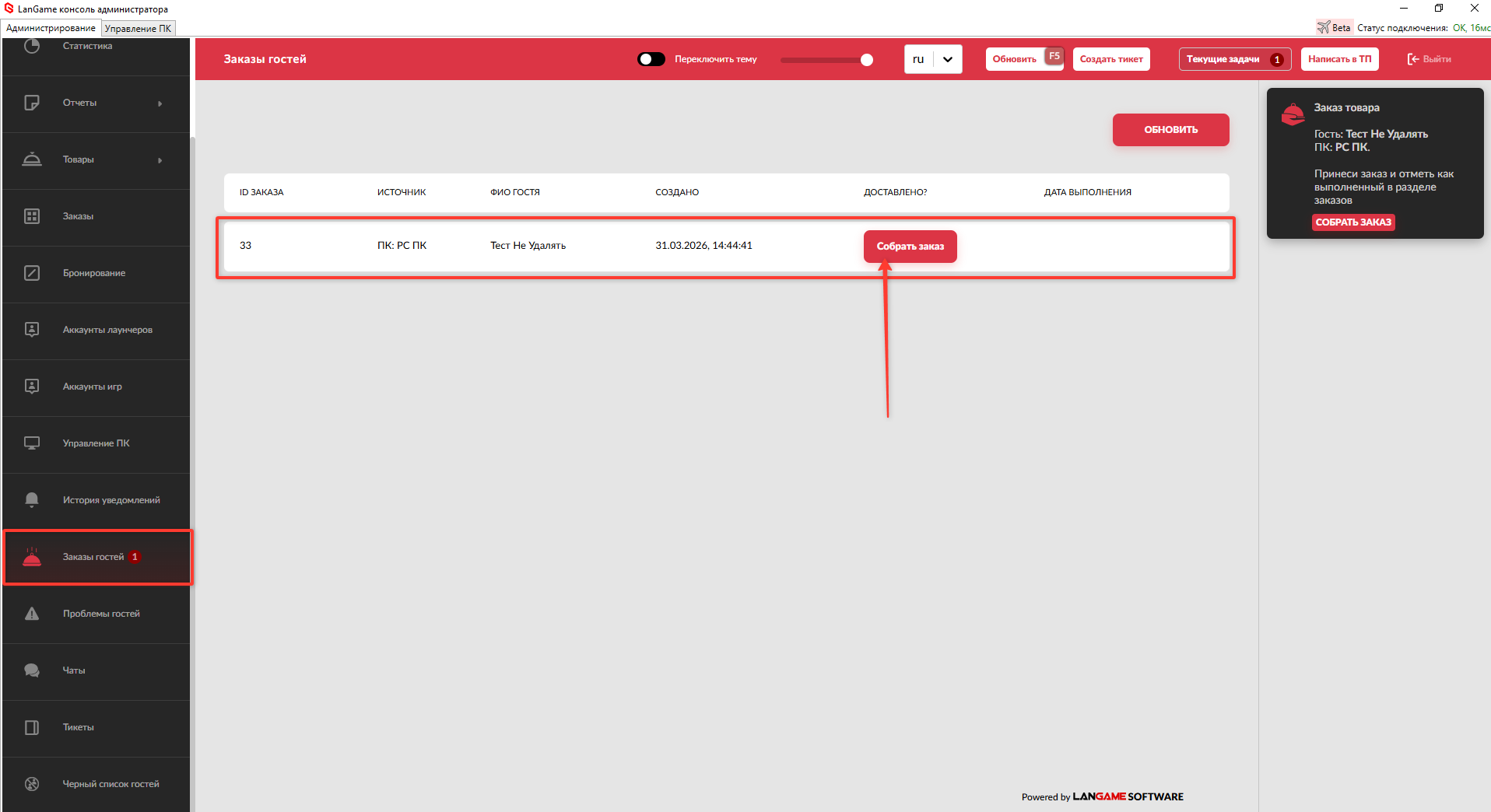
Если гость оформляет заказ из личного кабинета, администратор получает уведомление с данными заказа и кнопкой Собрать заказ.
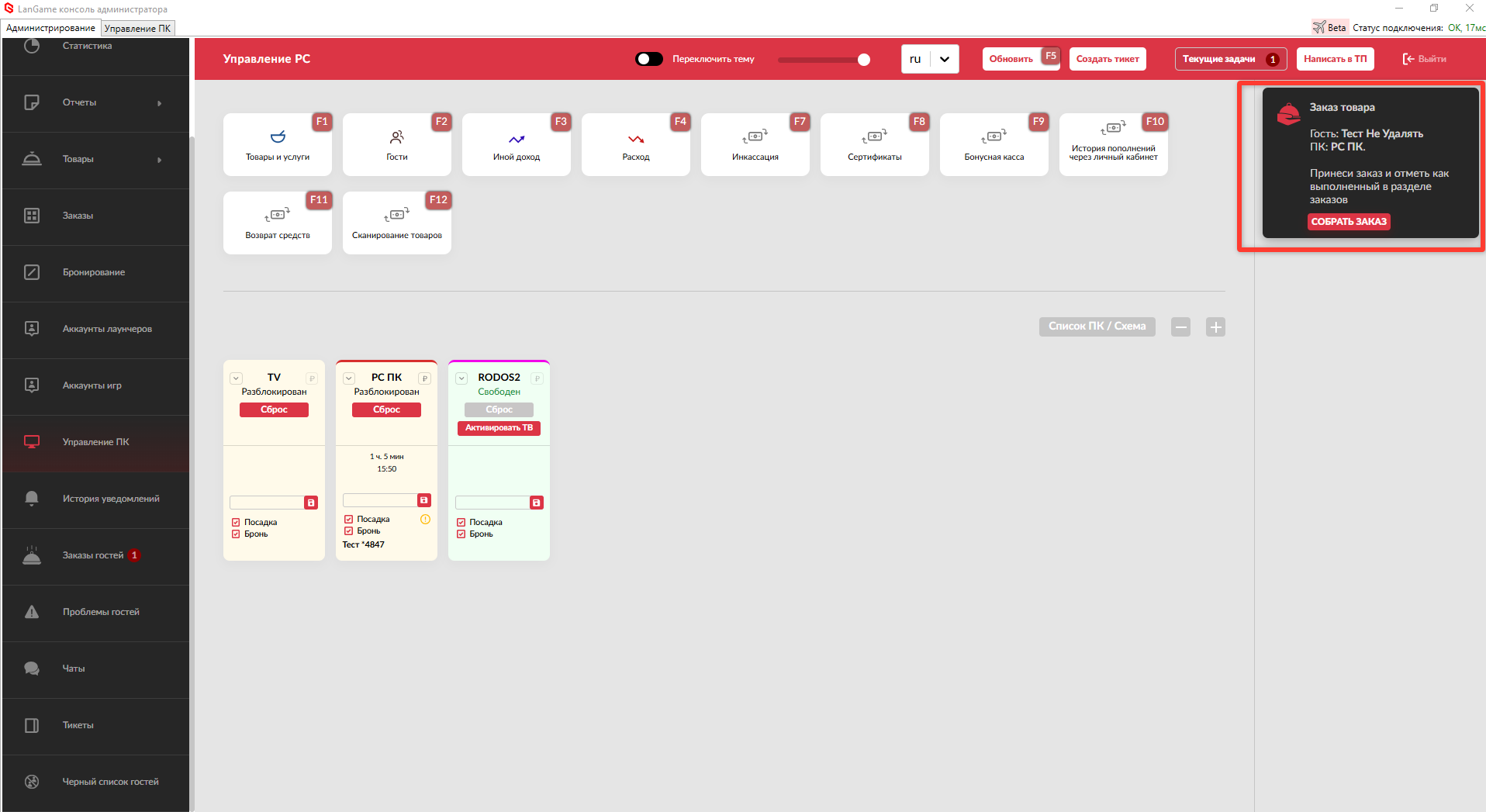
Если администратор нажал Собрать заказ и не успел посмотреть состав заказа, информацию можно открыть повторно во вкладке Заказы с ПК. В этой же вкладке заказ можно отметить как доставленный.
Удаленное подключение к ПК
Удаленное управление позволяет администратору подключиться к ПК гостя из Админ. ПО. Функция должна быть заранее включена в домене.
Включение удаленного управления
- В домене откройте Общие настройки → Конфигурация ПО.
- В категории Админ. ПО включите параметр Дистанционное управление через ПО Администратора.
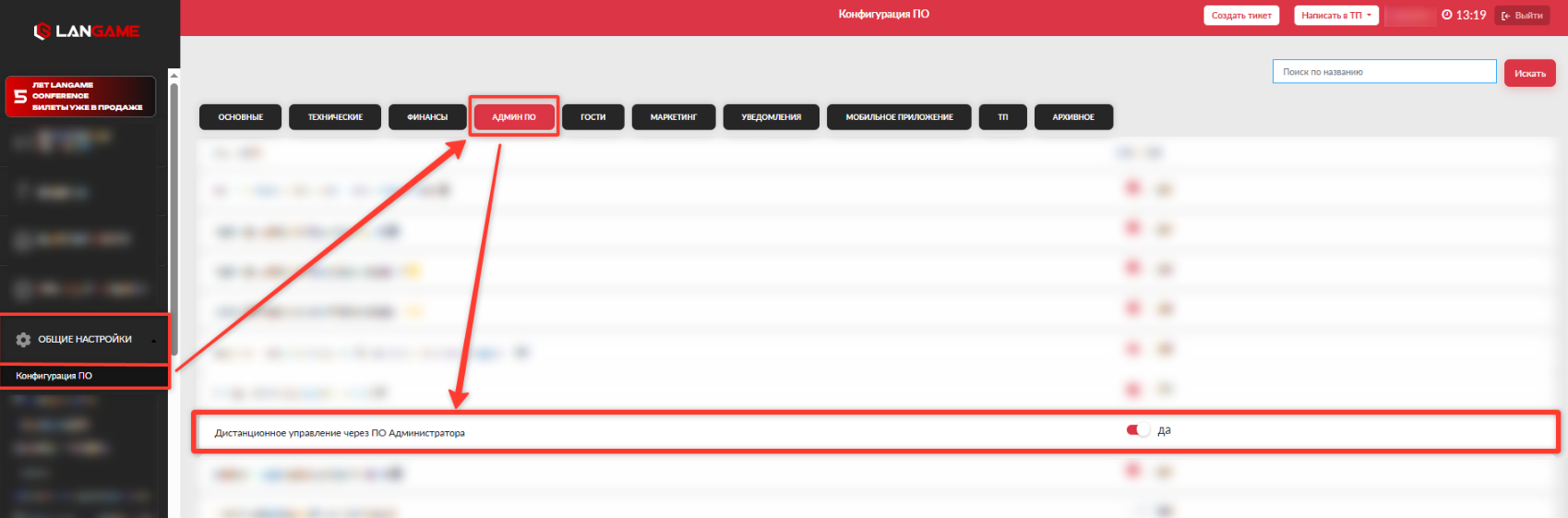
После включения параметра в Админ. ПО станет доступна кнопка удаленного подключения.
Подключение к ПК
- На странице Управление ПК откройте карточку нужного ПК.
- Нажмите Удаленное управ..
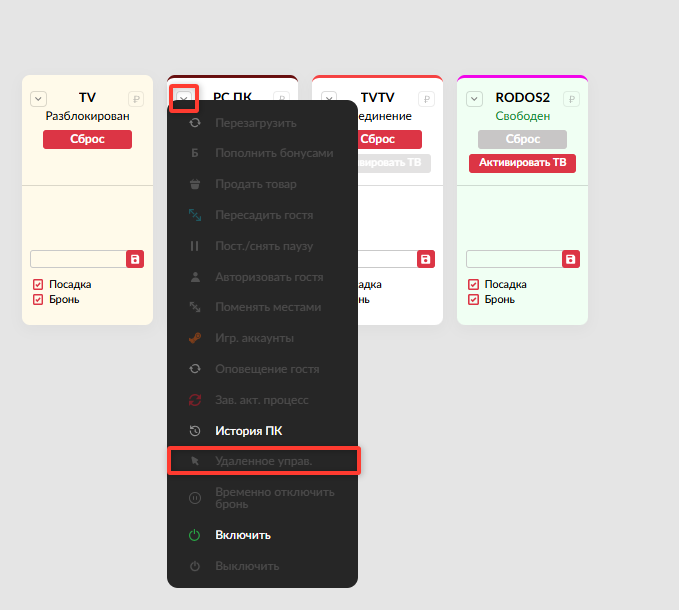
После подключения откроется окно удаленного управления.
Основные элементы удаленного управления
В окне удаленного управления доступны действия для работы с удаленным ПК:
- Вставить Ctrl+Alt+Del: открывает системное меню на удаленном ПК.
- Перезапустить удаленное устройство: отправляет команду на перезагрузку выбранного ПК.
- Блокировать пользовательский ввод: блокирует мышь и клавиатуру на удаленном ПК.
- Обновить: перезагружает окно удаленного управления, если изображение зависло.
В настройках монитора можно выбрать масштаб отображения: оригинальный размер, уменьшение до размера окна или растяжение. Также можно выбрать качество передачи изображения: высокое качество, сбалансированный режим, оптимальное время реакции или ручную настройку.
В дополнительных настройках можно включить показ удаленного курсора, показать качество подключения, отключить звук или отключить буфер обмена.
Режим клавиатуры влияет на ввод текста:
- Устаревший режим: язык ввода зависит от языка на ПК администратора.
- Режим сопоставления: язык ввода зависит от языка на удаленном ПК.
Звуковое оповещение гостю
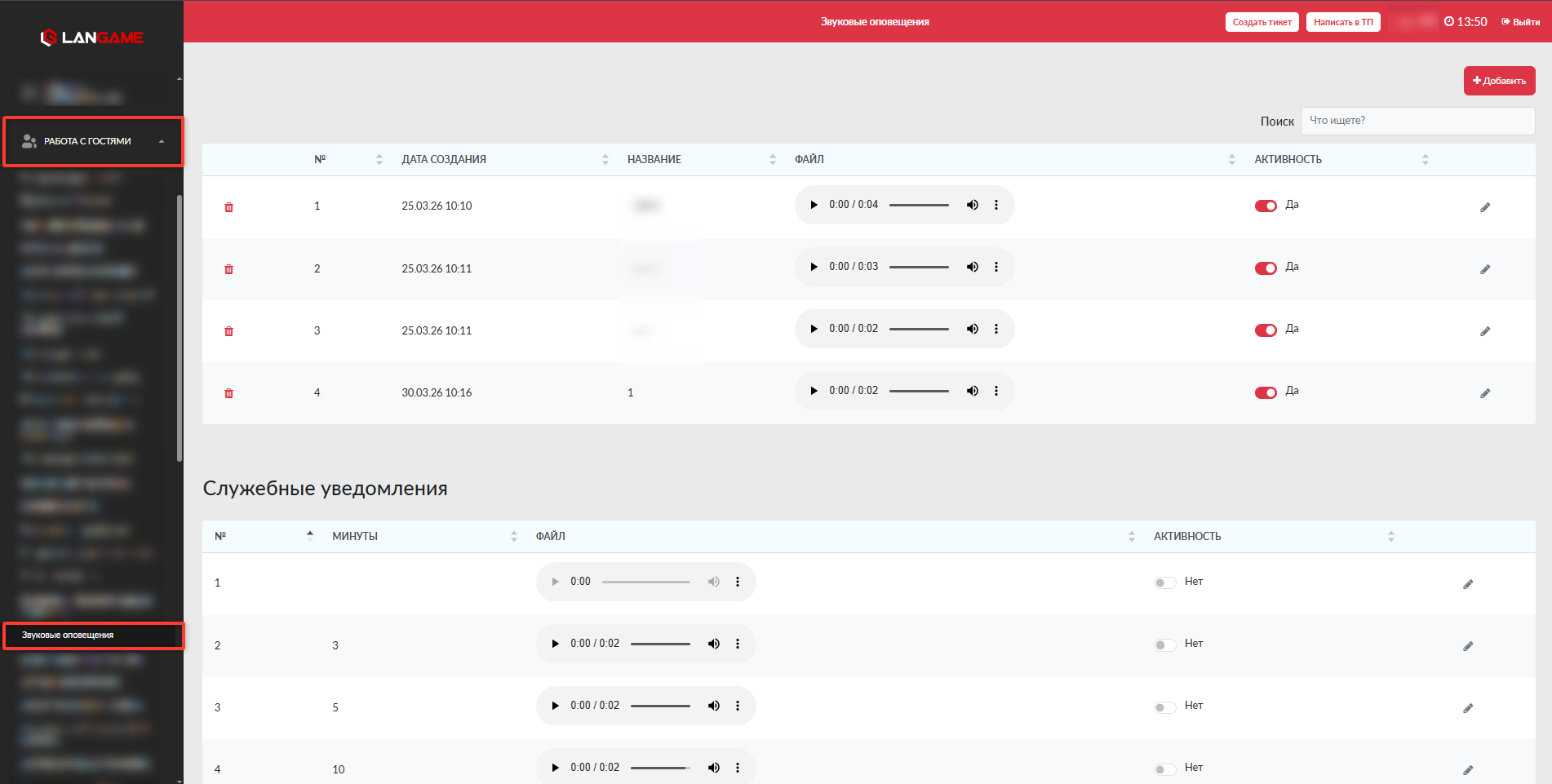
Администратор может отправить гостю звуковое оповещение на выбранный ПК. Список звуков заранее настраивается в домене.
- В домене откройте Работа с гостями → Звуковые оповещения и настройте доступные звуки.
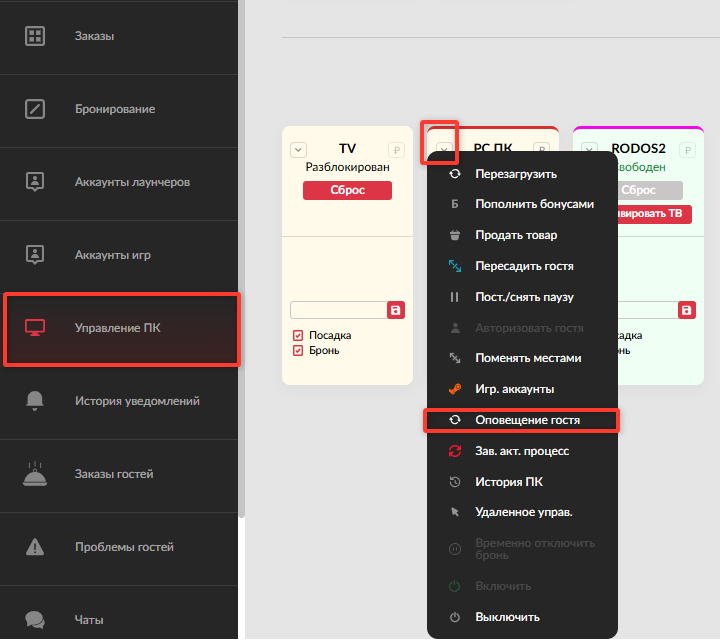
- В Админ. ПО откройте Управление ПК.
- Выберите ПК, раскройте карточку и нажмите Оповещение гостя.
- Выберите нужное оповещение и нажмите красную стрелку.
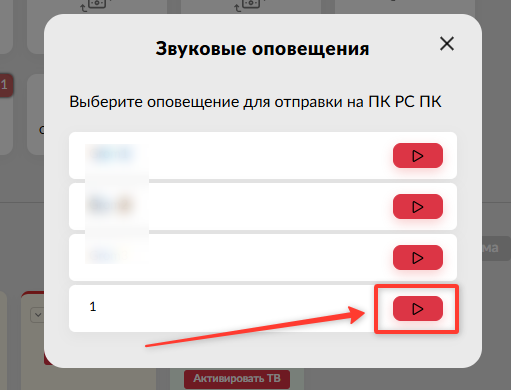
После отправки Админ. ПО покажет уведомление.
Чат с гостем
Чат позволяет гостю написать администратору из клиентского интерфейса, а администратору обработать обращение в Админ. ПО.
Для включения функции в домене откройте Общие настройки → Конфигурация ПО → категория Гости и включите параметр Чат с Админом.
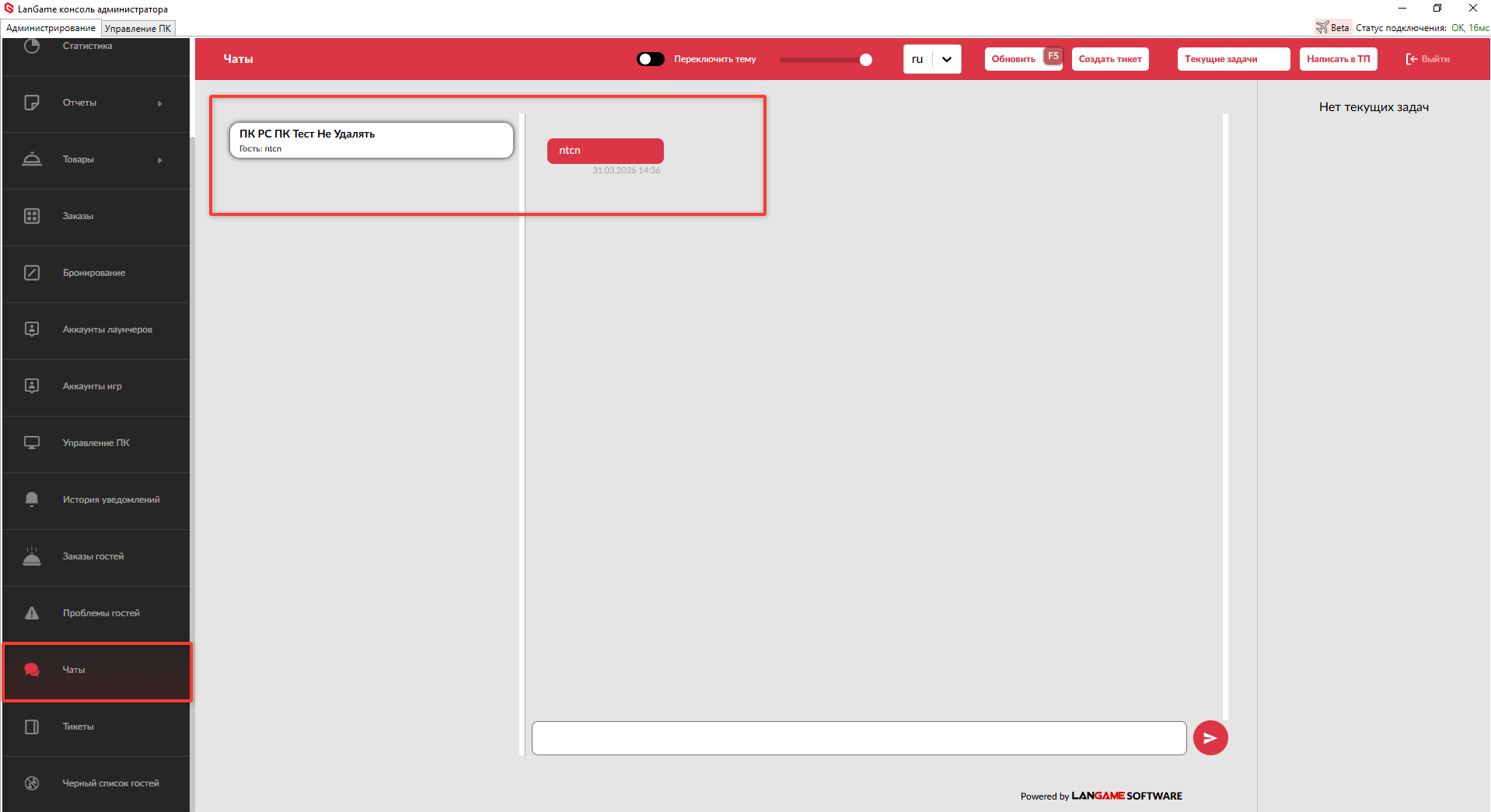
После включения в Админ. ПО появится вкладка Чаты, а у гостя появится окно Чат с Админом.
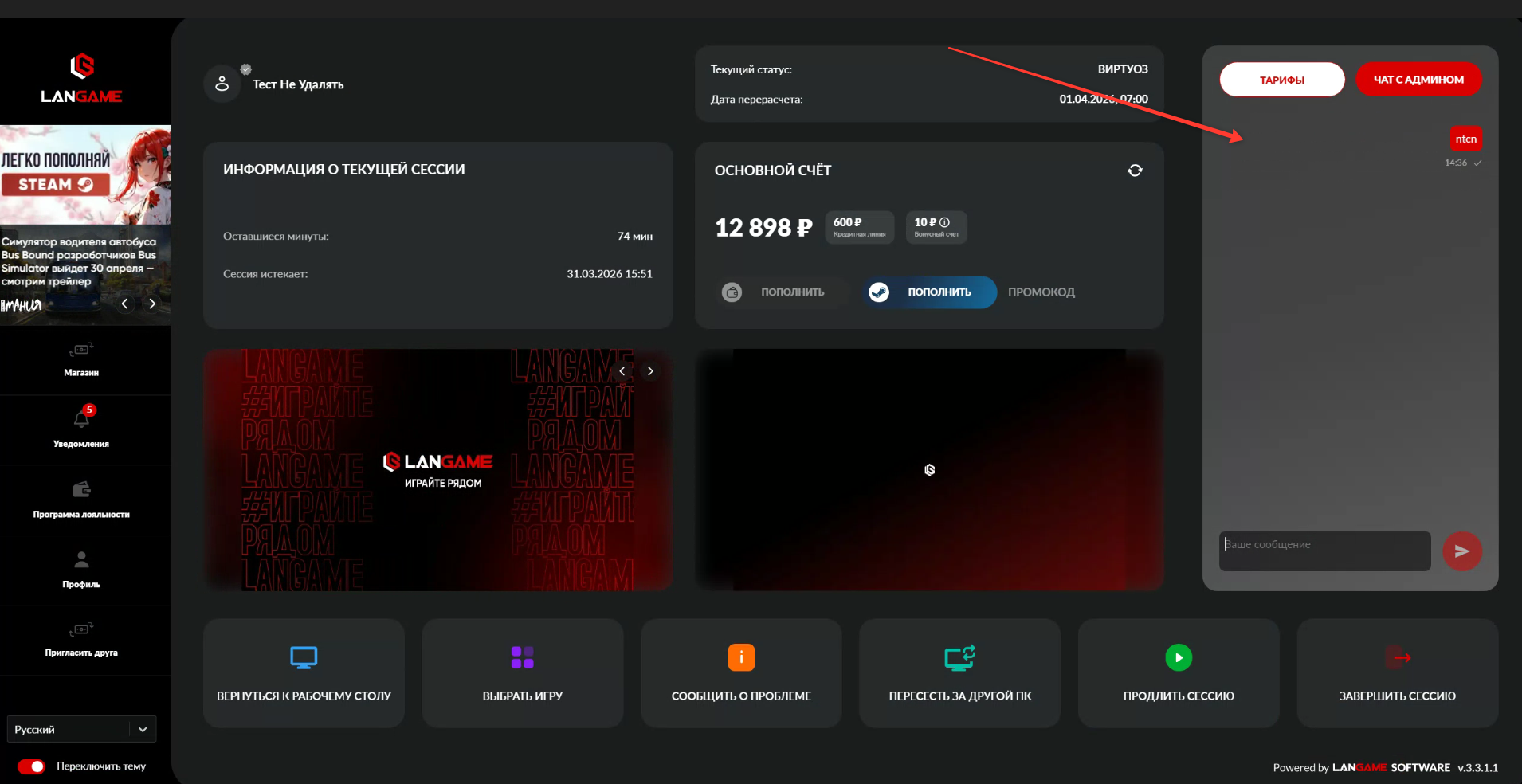
Во вкладке Чаты отображаются активные обращения, ФИО гостя и номер ПК. Если сообщение пришло, когда администратор работал в другой вкладке, Админ. ПО воспроизведет звуковое уведомление и покажет сообщение У вас есть непрочитанные чаты!.
Вывод ПК из технического режима через значок в трее
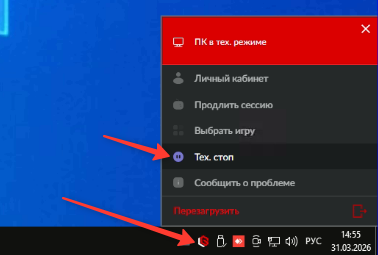
Функция включается в домене: Общие настройки → Конфигурация ПО → категория Технические → параметр Вывод из технического режима локально с ПК.
Если ПК находится в техническом режиме, нажмите правой кнопкой мыши на значок в трее и выберите Тех. стоп. После этого ПК выйдет из технического режима.
Настройка темы интерфейса
Администратор может сделать интерфейс Админ. ПО светлее или темнее.
Для изменения яркости используйте бегунок в верхней центральной части интерфейса.

Чтобы включить темную тему, нажмите переключатель слева от бегунка.

Частые проблемы
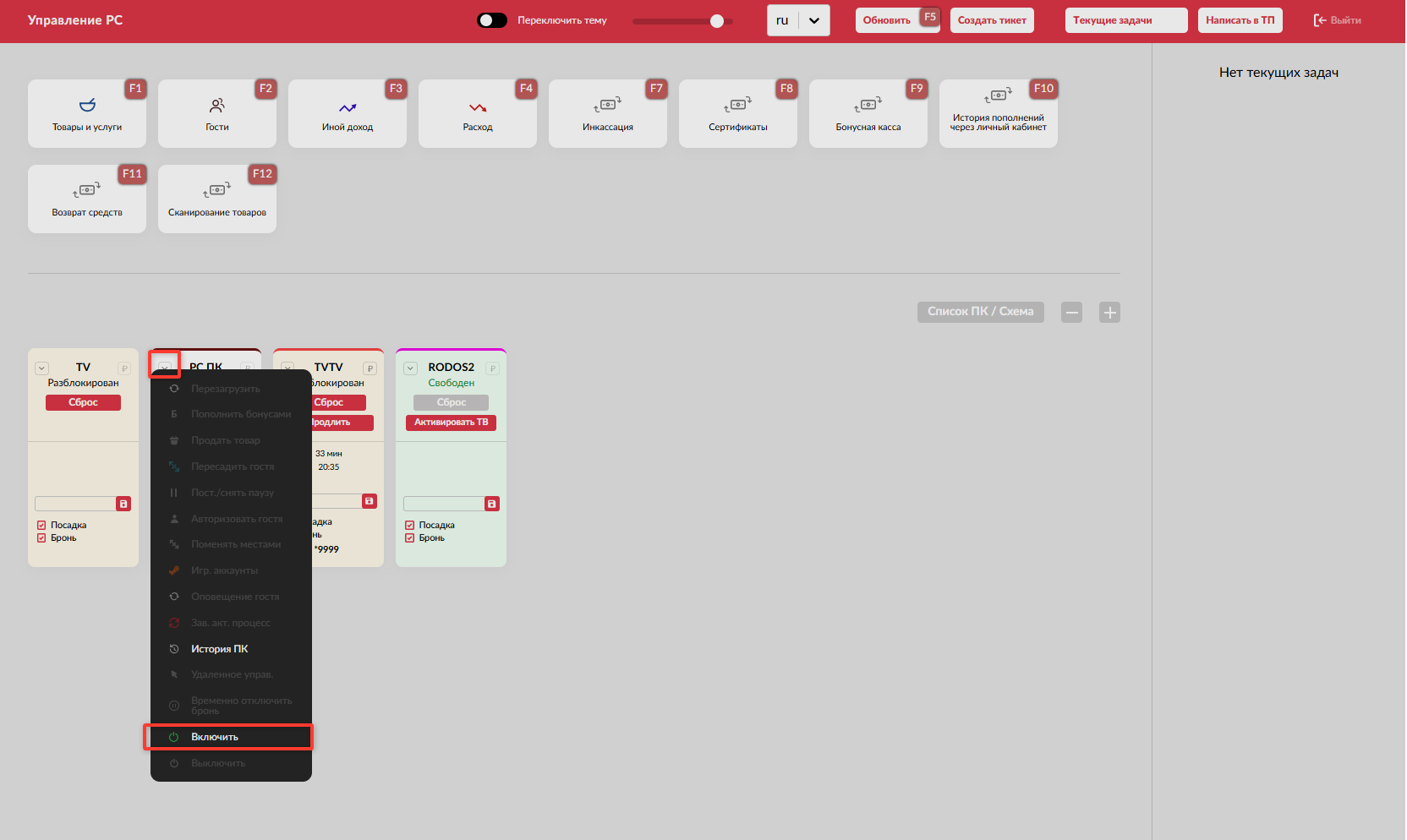
Не работает кнопка включения ПК в Админ. ПО
Для удаленного включения ПК должна быть включена настройка Wake-on-LAN.
- В домене откройте Общие настройки → Конфигурация ПО.
- Включите параметр Включение ПК по локальной сети.
- Убедитесь, что данные по ПК обновились. Для обновления ПК должны быть включены.
- После обновления ПК можно включать удаленно через кнопку на карточке ПК.
Ошибка «Доступ разрешен только администраторам»
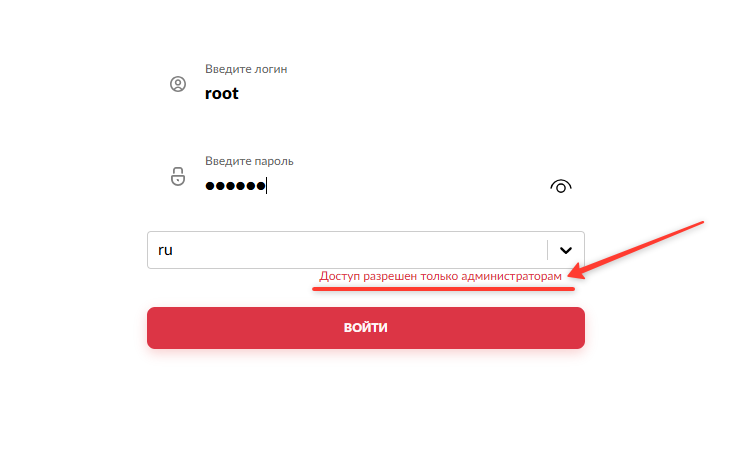
Эта ошибка означает, что у учетной записи нет корректного доступа к Админ. ПО.
Доступ к консоли администратора есть у роли Администратор с базовыми настройками доступа. Проверить роль сотрудника можно в домене: Общие настройки → Работа с сотрудниками.
Краткая памятка администратора
Перед открытием смены проверьте доступ к Админ. ПО и состояние рабочего места.
Во время смены все продажи, пополнения, расходы, возвраты и инкассации проводите через Админ. ПО, чтобы операции попали в отчет.
При работе с гостем проверяйте номер телефона или ФИО, чтобы не выполнить действие в чужой карточке.
При создании брони внимательно выбирайте тип: информационная бронь не блокирует посадку, жесткая бронь блокирует посадку на ПК.
Перед закрытием смены проверьте текущий отчет, наличные, расходы, инкассации и комментарии к спорным операциям.