
Справочник аккаунтов
В разделе «Справочник аккаунтов» добавляются игровые аккаунты, которые клуб выдает гостям для запуска игр. Аккаунт содержит данные для входа в лаунчер и затем привязывается к игре из справочника.
Раздел используется после добавления игр в «Справочник игр». Сначала в системе создается карточка игры, затем добавляется игровой аккаунт и после этого выполняется привязка аккаунта к нужной игре.
Где находится раздел
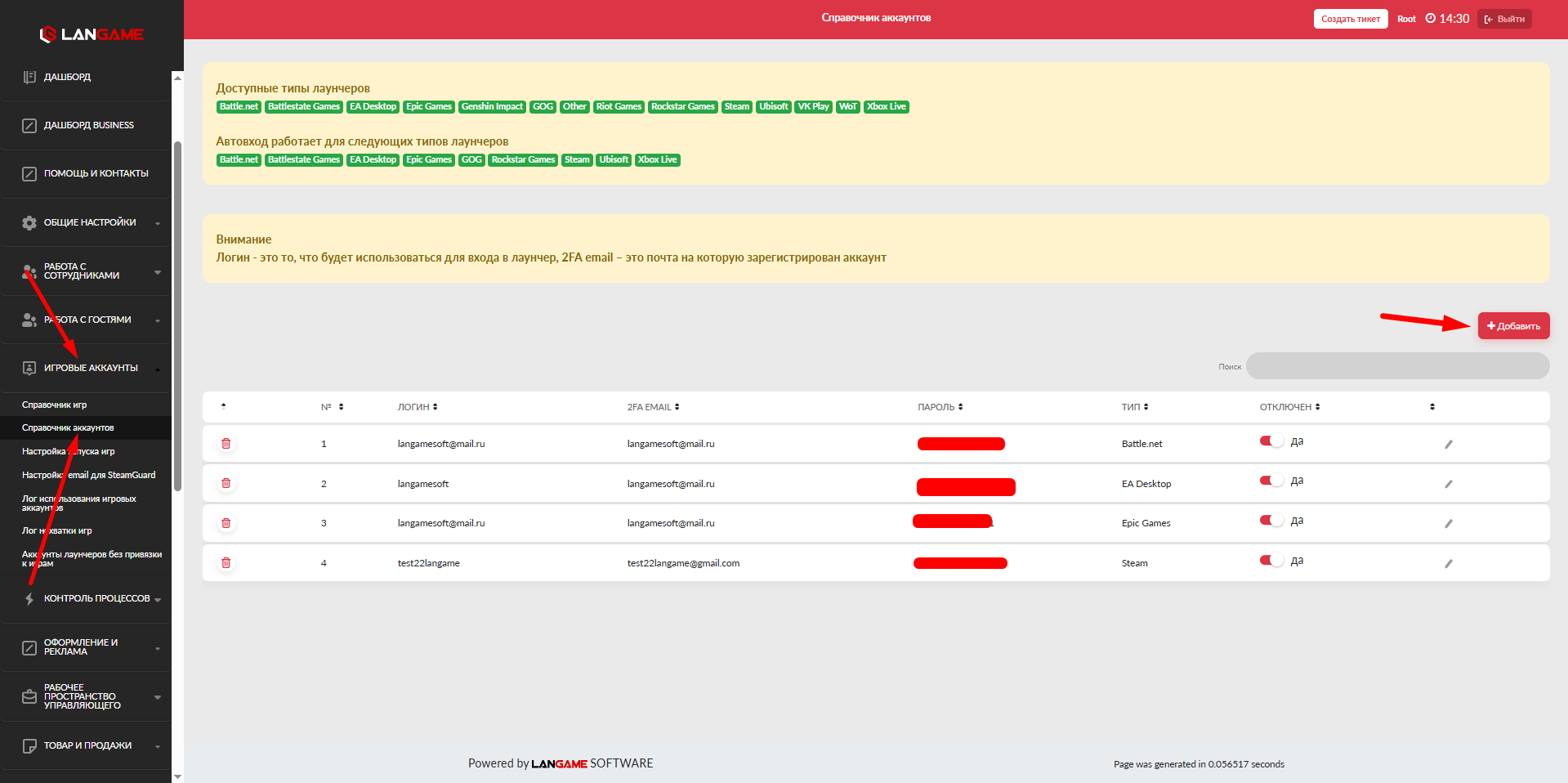
Откройте раздел «Справочник аккаунтов» в настройках домена.
На странице отображается список игровых аккаунтов, которые уже добавлены в систему. Здесь можно добавить новый аккаунт или удалить аккаунт, который больше не используется клубом.
Когда нужно добавлять аккаунт
Игровой аккаунт нужно добавить в справочник, если клуб планирует выдавать его гостям для запуска игры через LANGAME.
Один аккаунт сам по себе не привязывается к игре автоматически. После добавления его нужно связать с конкретной игрой, чтобы система понимала, для какой игры этот аккаунт можно использовать.
Добавление игрового аккаунта
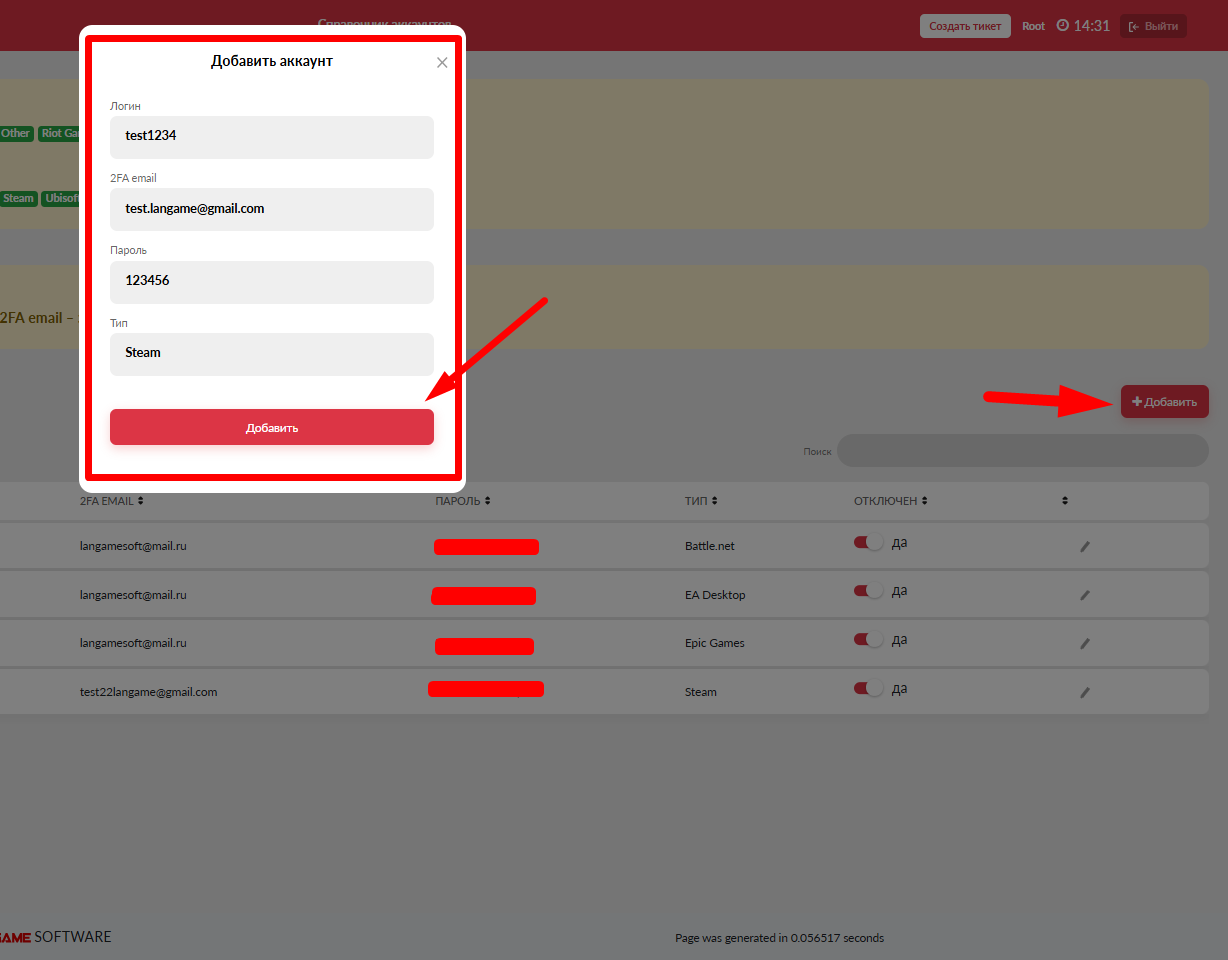
Чтобы добавить новый аккаунт, нажмите кнопку «Добавить».
В открывшемся окне заполните данные игрового аккаунта.
Поля при добавлении аккаунта
В форме добавления указываются данные, которые нужны системе для входа в игровой аккаунт и определения лаунчера.
-
«Логин».
Укажите логин от игрового аккаунта. В зависимости от лаунчера логином может быть отдельное имя пользователя или email.
-
«Email, привязанный к аккаунту».
Укажите почту, которая привязана к игровому аккаунту. Это не всегда то же самое значение, что и логин. Если для входа используется email, а к аккаунту привязана та же почта, укажите ее в обоих полях.
-
«Пароль».
Укажите пароль от игрового аккаунта. Проверьте корректность пароля перед сохранением, чтобы при выдаче аккаунта у гостя не возникла ошибка авторизации.
-
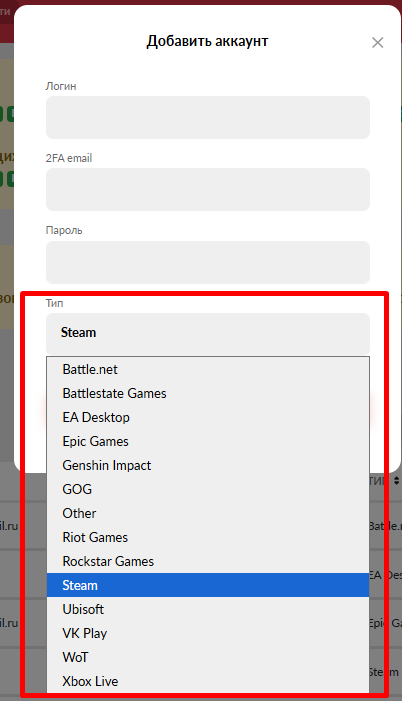
«Тип».
Выберите лаунчер, в котором будет использоваться аккаунт. Значение выбирается из выпадающего списка.
Если логин, пароль или тип лаунчера указаны неверно, аккаунт может быть добавлен в справочник, но при выдаче гостю вход в игру не выполнится корректно.
Двухфакторная аутентификация
Если на игровом аккаунте включена двухфакторная аутентификация, дополнительно требуется 2FA-почта. Она используется для получения кодов подтверждения, которые нужны при автоматическом входе в аккаунт.
2FA-почта нужна только для аккаунтов, на которых настроена двухфакторная аутентификация. Настройка автоматического входа с двухфакторной аутентификацией описана в статье «Настройка email для SteamGuard».
Перед добавлением таких аккаунтов проверьте, что доступ к 2FA-почте настроен корректно. Если система не сможет получить код подтверждения, гость не сможет воспользоваться аккаунтом без участия сотрудника клуба.
Сохранение аккаунта
После заполнения данных сохраните аккаунт. Новый аккаунт появится в общем списке используемых игровых аккаунтов.
Проверьте, что в списке отображается нужный логин и выбран правильный тип лаунчера. Это поможет избежать ошибок на следующем этапе, когда аккаунт будет привязываться к игре.
Удаление аккаунта
Если аккаунт больше не используется, его можно удалить из справочника. Для этого найдите нужный аккаунт в списке и нажмите «Удалить».
Удаляйте только те аккаунты, которые клуб больше не планирует выдавать гостям. Если аккаунт временно недоступен или требует проверки, сначала уточните, используется ли он в текущих настройках выдачи.