
Общая страница с ПК
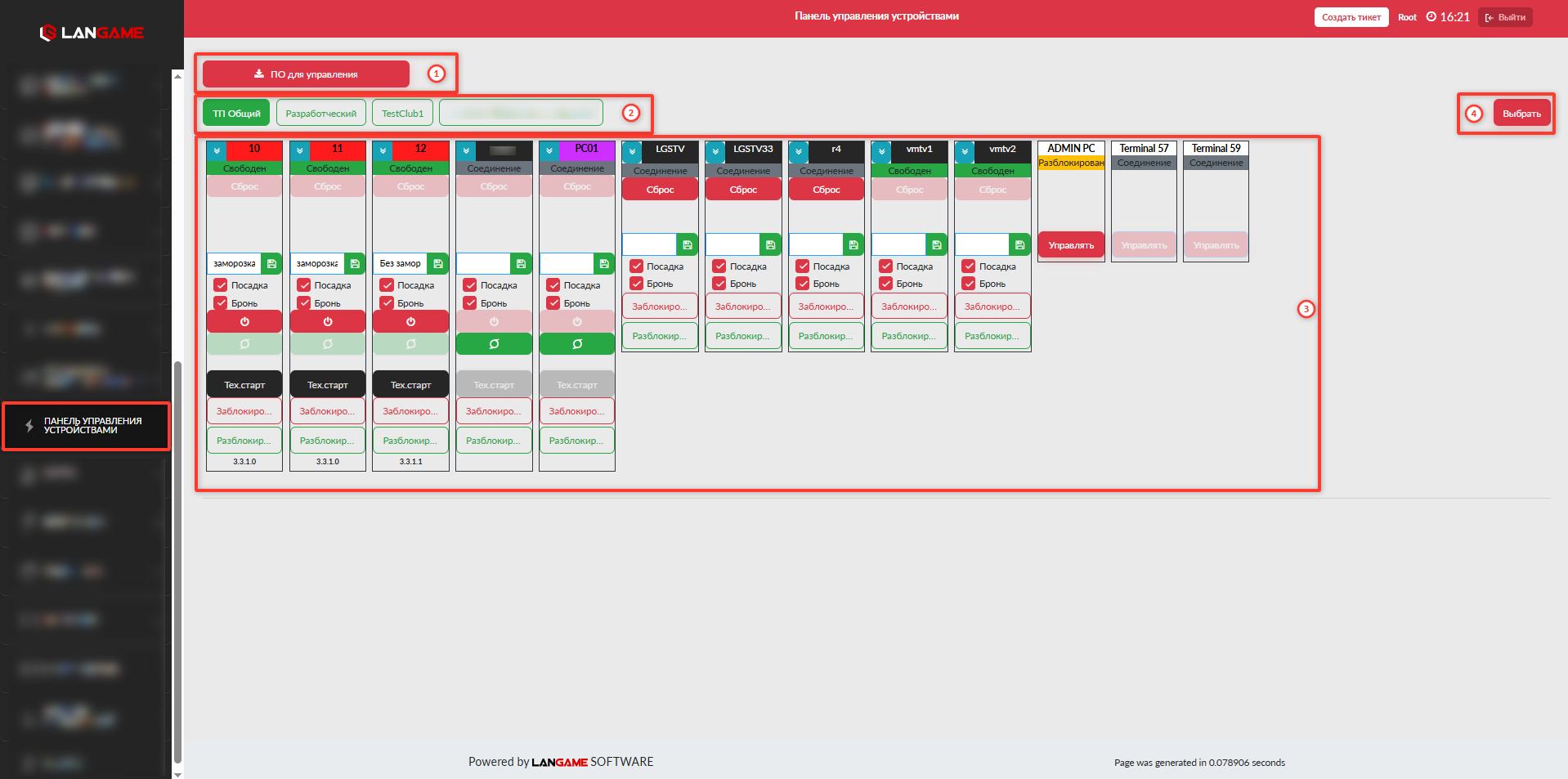
Панель управления устройствами используется для контроля ПК, ТВ, терминалов самообслуживания и административных ПК, которые добавлены на домен клуба. На этой странице можно проверить состояние устройств, управлять доступом гостей, включать технический режим, выполнять перезагрузку, подключаться к устройствам удалённо и выполнять массовые действия с несколькими ПК.
Страница нужна администраторам, управляющим и техническим специалистам, которые работают с оборудованием клуба через домен.
Удалённое подключение к устройствам
В верхней части страницы расположена кнопка скачивания ПО для управления LanDesk.
LanDesk необходимо установить на компьютер сотрудника, если требуется удалённо подключаться к гостевым ПК, административным ПК или терминалам самообслуживания с домена.
Подробнее настройка и использование LanDesk описаны в отдельной статье: Удалённое подключение через LanDesk.

Выбор клуба
Если на домене добавлено несколько клубов, под блоком удалённого подключения отображается список клубов. Перед работой с устройствами необходимо выбрать нужный клуб.
После выбора клуба на странице отображаются только устройства, которые относятся к выбранному клубу. Это важно учитывать перед перезагрузкой, блокировкой, разблокировкой и другими действиями с оборудованием.

Устройства на странице
В нижней части страницы отображаются карточки устройств, добавленных на домен. На странице могут отображаться:
- ПК;
- ТВ;
- терминалы самообслуживания;
- административные ПК.
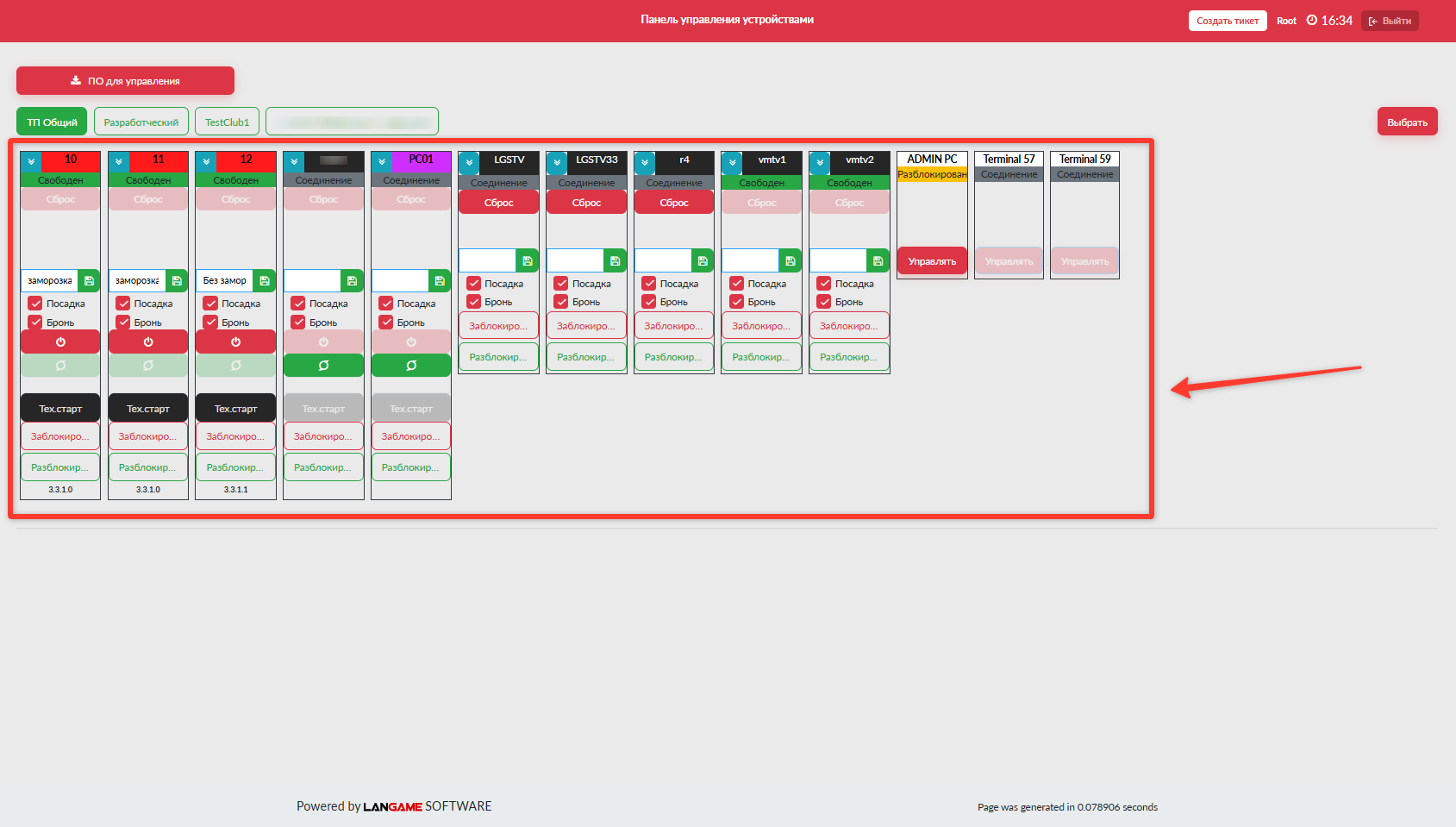
Набор доступных действий зависит от типа устройства, его статуса и установленного ПО.
Карточка ПК
Карточка ПК показывает текущее состояние компьютера и позволяет выполнить основные действия без перехода в другие разделы.

В карточке ПК отображаются и используются следующие элементы:
- Номер ПК. Показывает номер компьютера в клубе.
- Статус ПК. Возможные значения: Свободен, Занят, Соединение.
- Сброс. Принудительно завершает гостевую сессию на ПК.
- Комментарий. Позволяет оставить служебный комментарий к ПК. Зелёная кнопка сохраняет введённый комментарий.
- Посадка. Разрешает или запрещает посадку гостя за ПК.
- Бронь. Разрешает или запрещает бронирование этого ПК.
- Выключение ПК. Отправляет команду на выключение компьютера.
- Включение ПК. Отправляет команду на включение компьютера.
- Тех. старт. Включает технический режим на ПК.
- Тех. стоп. Отображается вместо кнопки Тех. старт, если технический режим уже включён. Кнопка выключает технический режим.
- Заблокировать ПК. Блокирует ПК, если он находится в разблокированном состоянии.
- Разблокировать ПК. Открывает рабочий стол на ПК.
- Версия ПО. Показывает версию ПО, установленную на конкретном ПК.
Технический режим на ПК
Технический режим используется, когда на ПК нужно выполнить настройку, обновление, установку программ или другие действия, которые должны сохраниться после перезагрузки.
После нажатия Тех. старт компьютер отправляется в перезагрузку. После включения ПК отображается в техническом режиме. В этом состоянии заморозка системы снята, поэтому изменения на компьютере сохраняются.
Когда технические работы завершены, нажмите Тех. стоп. После этого компьютер снова отправляется в перезагрузку и выходит из технического режима.
Разблокировка ПК
Кнопка Разблокировать открывает рабочий стол на ПК. После разблокировки гость или сотрудник может пользоваться компьютером.
Важно: при обычной разблокировке ПК диск остаётся замороженным. Это означает, что изменения, внесённые на компьютере, не сохранятся после перезагрузки. Если изменения должны сохраниться, используйте технический режим.
Дополнительные действия с ПК
В правой верхней части карточки ПК находится стрелка. При нажатии открывается список дополнительных действий.
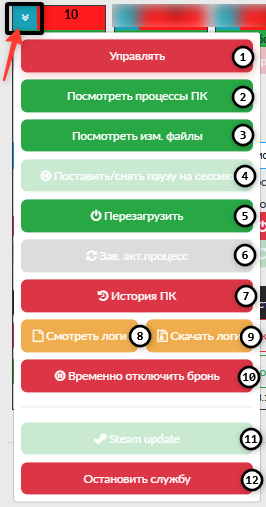
Доступные действия:
- Управлять. Открывает удалённое подключение к ПК через LanDesk.
- Посмотреть процессы на ПК. Открывает страницу со списком текущих процессов на выбранном ПК.
- Посмотреть изм. файлы. Показывает изменённые файлы на ПК.
- Поставить/снять паузу на сессию. Позволяет поставить гостевую сессию на паузу или снять её с паузы.
- Перезагрузить. Отправляет ПК в перезагрузку.
- Зав. акт. процесс. Завершает активный процесс на ПК.
- История ПК. Показывает историю гостей на ПК за последние 12 часов.
- Смотреть логи. Открывает логи ПО на выбранном ПК.
- Скачать логи. Скачивает логи ПО с выбранного ПК.
- Временно отключить бронь. Временно запрещает бронирование ПК.
- Остановить службу. Останавливает службу ПО LANGAME на ПК.
Карточка ТВ
Карточка ТВ используется для контроля состояния ТВ и управления гостевой сессией на этом устройстве.
Подключение ТВ к LANGAME описано в отдельной статье: Добавление приставок в ПО и учёт её работы.
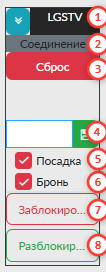
В карточке ТВ отображаются и используются следующие элементы:
- Название ТВ. Показывает название устройства.
- Статус ТВ. Возможные значения: Соединение, Свободен, Занят.
- Сброс. Завершает сессию на ТВ.
- Комментарий к ТВ. Позволяет оставить служебный комментарий. Зелёная кнопка сохраняет введённый комментарий.
- Посадка. Разрешает или запрещает посадку гостя на ТВ.
- Бронь. Разрешает или запрещает бронирование ТВ.
- Заблокировать. Блокирует ТВ, если устройство разблокировано.
- Разблокировать. Разблокирует ТВ.
Дополнительные действия с ТВ
В правой верхней части карточки ТВ находится стрелка. При нажатии открывается список дополнительных действий.
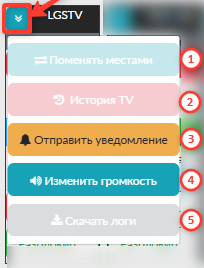
Доступные действия:
- Поменять местами. Используется для пересадки гостя на другое ТВ.
- История ТВ. Показывает сессии гостей на ТВ за последние 12 часов.
- Отправить уведомление. Отправляет уведомление гостям. Действие доступно, если установлен LGS App.
- Скачать логи. Скачивает логи ТВ. Действие доступно, если установлен LGS App.
Отправка уведомления на ТВ
Чтобы отправить уведомление на ТВ, нажмите Отправить уведомление в дополнительных действиях карточки.
После нажатия откроется окно отправки уведомления.
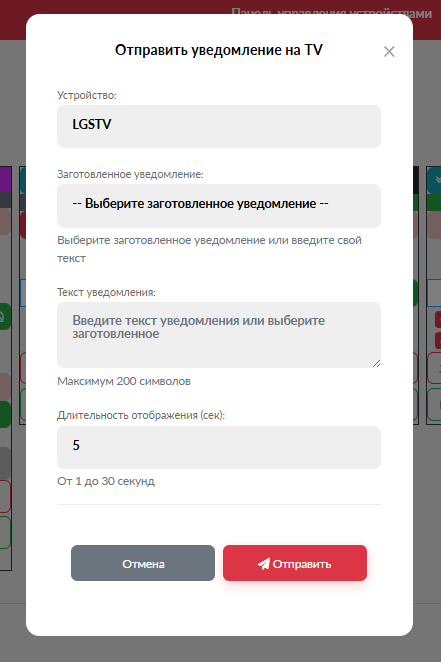
Заполните поля:
- Устройство. Выберите устройство, на которое нужно отправить уведомление.
- Заготовленное уведомление. Выберите готовый текст, если он подходит для ситуации.
- Текст уведомления. Введите свой текст, если подходящего шаблона нет.
- Длительность отображения уведомления, сек. Укажите время показа уведомления на экране гостя.
После заполнения полей отправьте уведомление. Оно отобразится на выбранном ТВ в течение указанного времени.
Карточка административного ПК
Карточка административного ПК используется для проверки состояния рабочего компьютера администратора и удалённого подключения к нему.
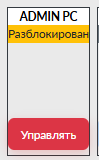
В карточке отображаются:
- Название административного ПК. Показывает название устройства.
- Статус. Возможные значения: Разблокирован, Соединение.
- Управлять. Открывает удалённое подключение к ПК через LanDesk.
Карточка терминала самообслуживания
Карточка терминала самообслуживания используется для проверки состояния терминала и удалённого подключения к нему.
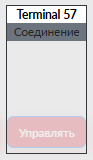
В карточке отображаются:
- Название терминала. Показывает название устройства.
- Статус. Возможные значения: Разблокирован, Соединение.
- Управлять. Открывает удалённое подключение к терминалу через LanDesk.
Массовые действия с ПК
Массовые действия используются, когда одну команду нужно выполнить сразу для нескольких ПК. Например, можно выбрать несколько свободных ПК и отправить их в перезагрузку, включить технический режим или заблокировать.
В правой верхней части страницы нажмите Выбрать.
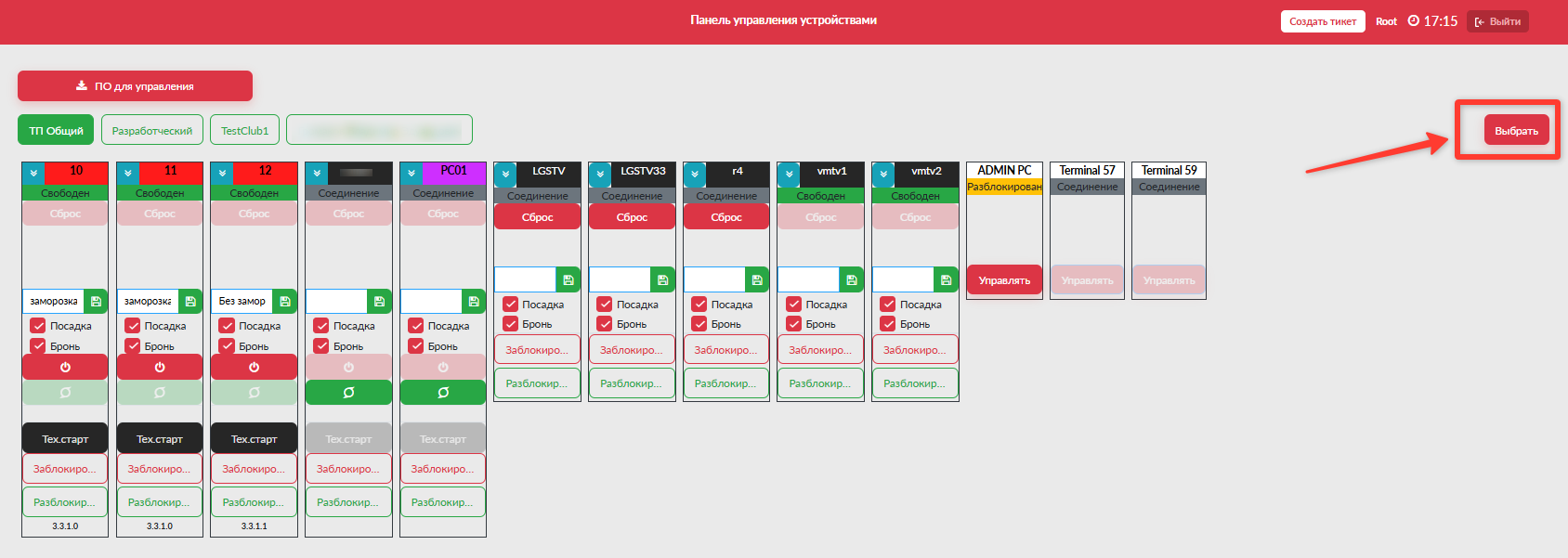
После нажатия откроется меню выбора и массовых действий.
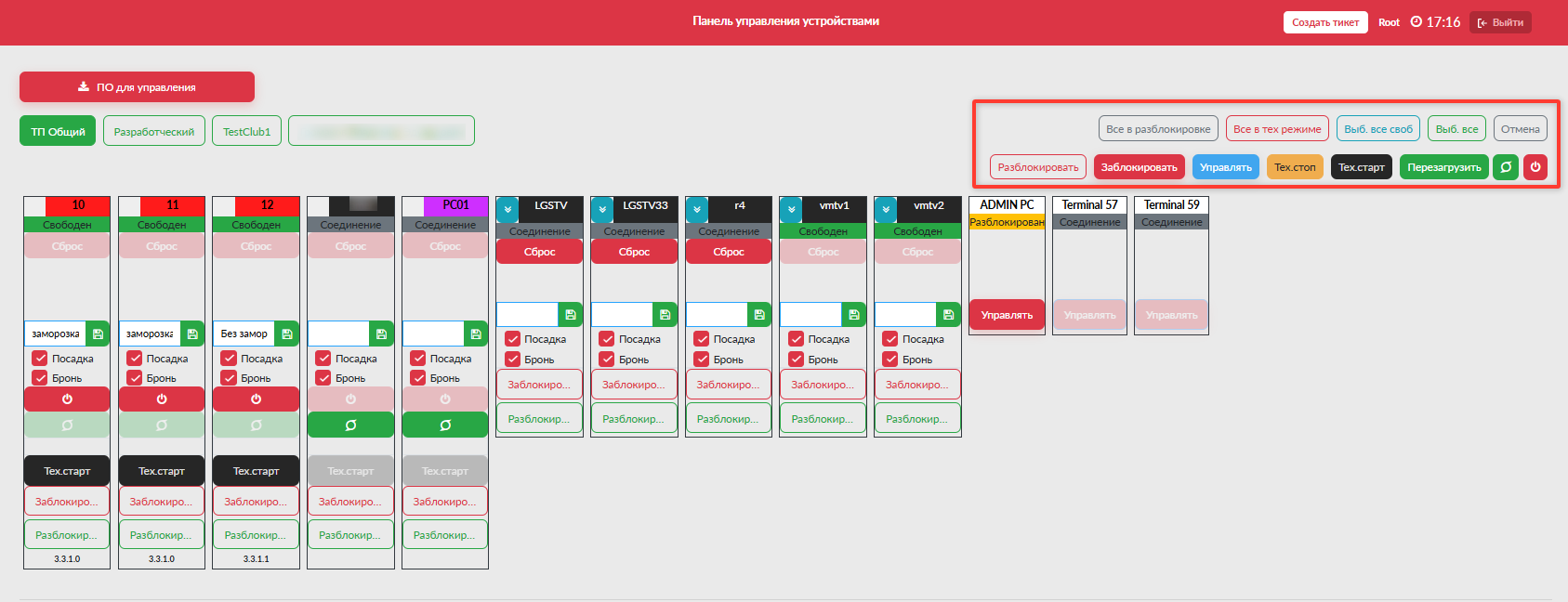
Сначала выберите ПК. Для быстрого выбора доступны варианты:
- Все в разблокировке;
- Все в тех. режиме;
- Выб. все свободные;
- Выб. все.
После выбора ПК становятся доступны массовые действия:
- Разблокировать. Разблокирует выбранные ПК.
- Заблокировать. Блокирует выбранные ПК.
- Управлять. Открывает подключение к выбранным ПК.
- Тех. стоп. Выключает технический режим на выбранных ПК.
- Тех. старт. Включает технический режим на выбранных ПК.
- Перезагрузить. Перезагружает выбранные ПК.
- Зелёная кнопка. Включает выбранные ПК.
- Красная кнопка. Выключает выбранные ПК.
Перед выполнением массового действия проверьте, что выбраны только нужные ПК. Команда применяется ко всем выбранным устройствам.
Если устройство не отображается или команда не выполняется
Если устройство не отображается на странице, проверьте, что выбран правильный клуб. Если клуб выбран верно, но устройство отсутствует, проверьте добавление устройства на домене и наличие связи с ПО LANGAME.
Если команда не выполняется, проверьте статус устройства. При статусе Соединение часть действий может быть недоступна или выполниться с задержкой. Для технического разбора можно открыть или скачать логи устройства.