
История заказов гостей
Раздел «История заказов гостей» используется для просмотра заказов гостей клуба. В истории можно найти нужный заказ, проверить его сумму, статус и состав, а также перейти в карточку гостя.
Где находится раздел
Откройте домен клуба и перейдите в раздел Товар и продажи → История заказов гостей.
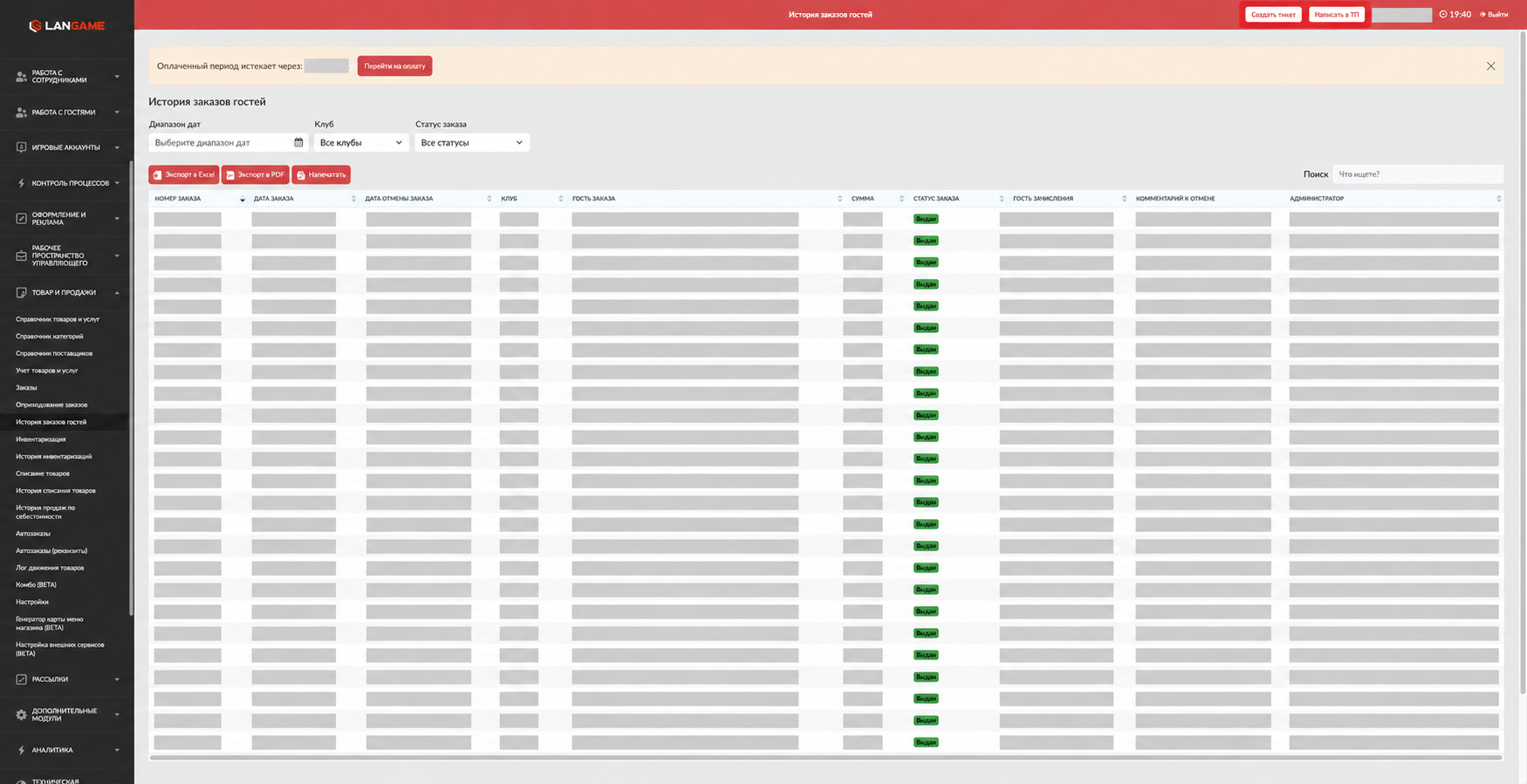
На странице отобразится таблица заказов. Над таблицей находятся фильтры, поиск и кнопки для выгрузки и печати данных.
Как найти нужный заказ
Для поиска используйте фильтры в верхней части страницы.
Диапазон дат
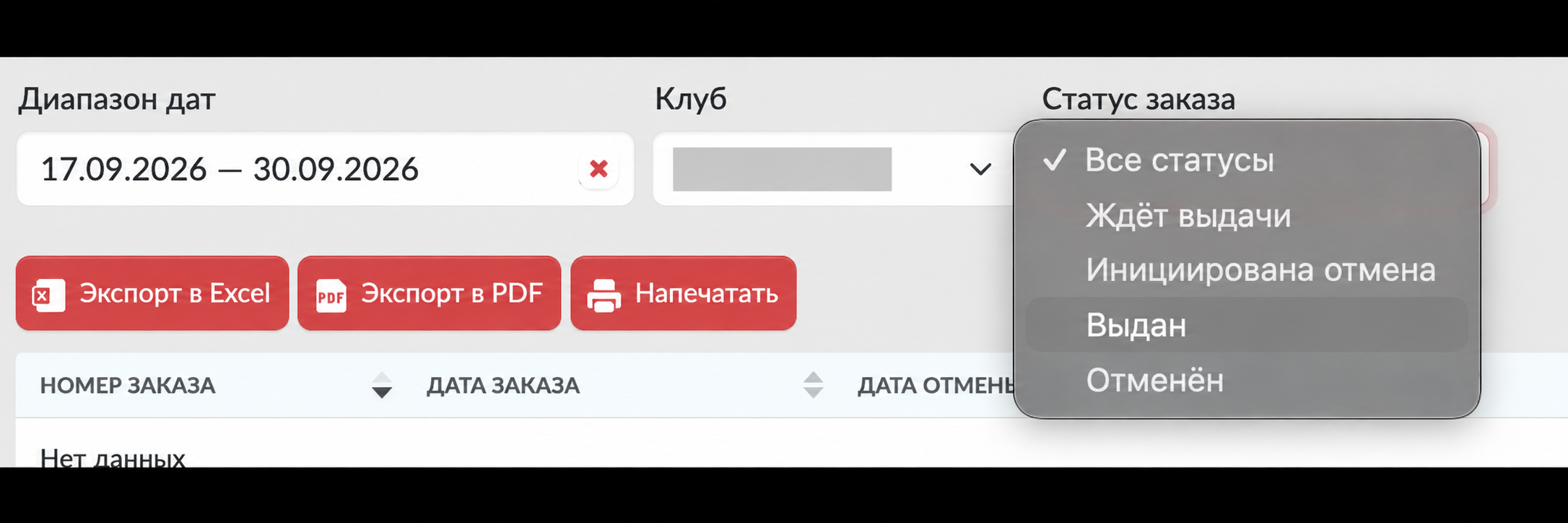
Выберите начальную и конечную даты в календаре. Фильтр используется для просмотра заказов за нужный период.
Чтобы очистить выбранный период, нажмите крестик в поле с датами.
Клуб
Выберите клуб, по которому нужно посмотреть заказы. Чтобы просмотреть данные по всем клубам, оставьте значение «Все клубы».
Статус заказа
Выберите статус, по которому нужно отобрать заказы:
-
Ждёт выдачи. Заказ ещё не выдан гостю.
-
Инициирована отмена. Отмена заказа начата, но ещё не завершена.
-
Выдан. Заказ выдан гостю.
-
Отменён. Заказ отменён.
Для просмотра заказов независимо от статуса выберите «Все статусы».
Фильтры можно использовать вместе. Например, чтобы проверить выданные заказы конкретного клуба за месяц, выберите клуб, укажите период и установите статус «Выдан».
Для дополнительного поиска по таблице используйте поле «Поиск» справа над списком заказов.
Что отображается в таблице
В таблице доступны следующие данные:
-
Номер заказа.
-
Дата заказа.
-
Дата отмены заказа.
-
Клуб.
-
Гость заказа.
-
Сумма.
-
Статус заказа.
-
Гость зачисления.
-
Комментарий к отмене.
-
Администратор.
Чтобы изменить порядок записей, нажмите на заголовок столбца со стрелками сортировки.
Если все столбцы не помещаются на экране, используйте горизонтальную полосу прокрутки внизу таблицы.
Как открыть подробности заказа
Найдите нужный заказ в таблице и нажмите на его номер.
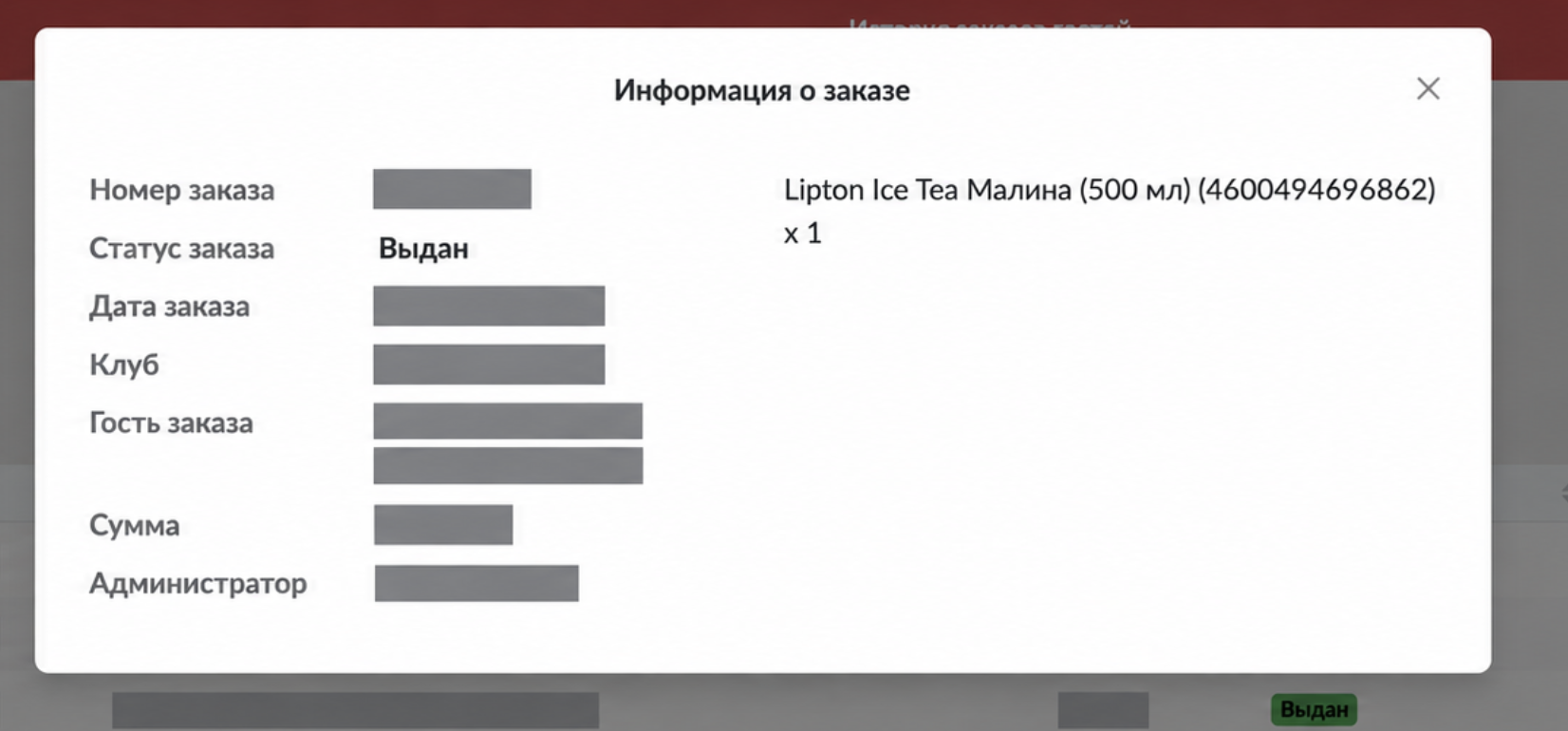
Откроется окно «Информация о заказе». В нём отображаются основные сведения: номер и статус заказа, дата, клуб, гость, сумма и администратор.
Справа находится список товаров, которые входят в заказ, с указанием количества. По этому списку можно проверить состав заказа.
Экспорт и печать данных
Данные из истории можно сохранить в файл или распечатать. Для этого над таблицей доступны кнопки:
-
«Экспорт в Excel»;
-
«Экспорт в PDF»;
-
«Напечатать».