
Настройка системы заморозки
Система заморозки защищает выбранные диски ПК от постоянного сохранения изменений. Если диск заморожен, изменения, которые появились во время работы пользователя, сохраняются во временный буфер. После перезагрузки ПК возвращается к исходному состоянию, а временные изменения удаляются.
Эта настройка используется для защиты рабочих мест клуба от случайных изменений, лишних файлов, некорректных установок, изменений системных параметров и других действий, которые могут нарушить стабильную работу ПК.
Статья предназначена для технических специалистов клуба и сотрудников, которые отвечают за настройку домена и обслуживание игровых ПК.
Параметры с желтым восклицательным знаком изменяются только через техническую поддержку.
Что важно понимать перед настройкой
Перед изменением параметров нужно учитывать, что система заморозки влияет на сохранение данных на ПК. Если диск добавлен в список замороженных, изменения на этом диске не сохраняются постоянно, если для них не настроены отдельные исключения.
Например, если гость скачает файл, изменит настройки игры или создаст новый файл на замороженном диске, после перезагрузки эти изменения могут быть удалены. Такое поведение защищает ПК от накопления лишних данных и неконтролируемых изменений.
Если для папки или файла настроено исключение из системы заморозки, данные в этом расположении могут сохраняться после перезагрузки. Исключения настраиваются отдельно и должны использоваться только для тех путей, где действительно требуется постоянное хранение данных.
Не рекомендуется размораживать системный диск. Если системный диск исключить из защиты без необходимости, на ПК могут сохраняться нежелательные изменения, лишние файлы, ошибки конфигурации и последствия действий пользователей.
Где находится настройка
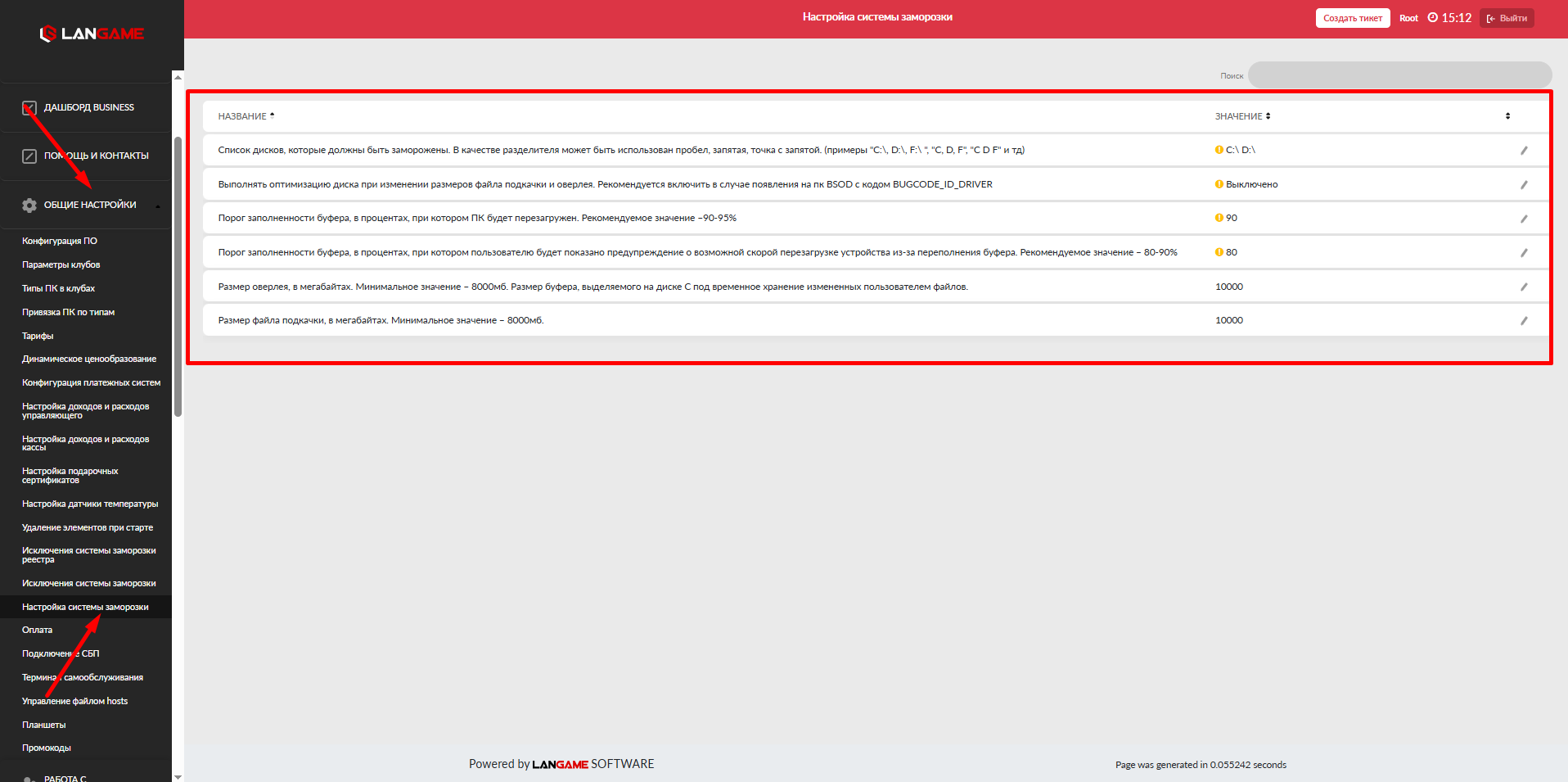
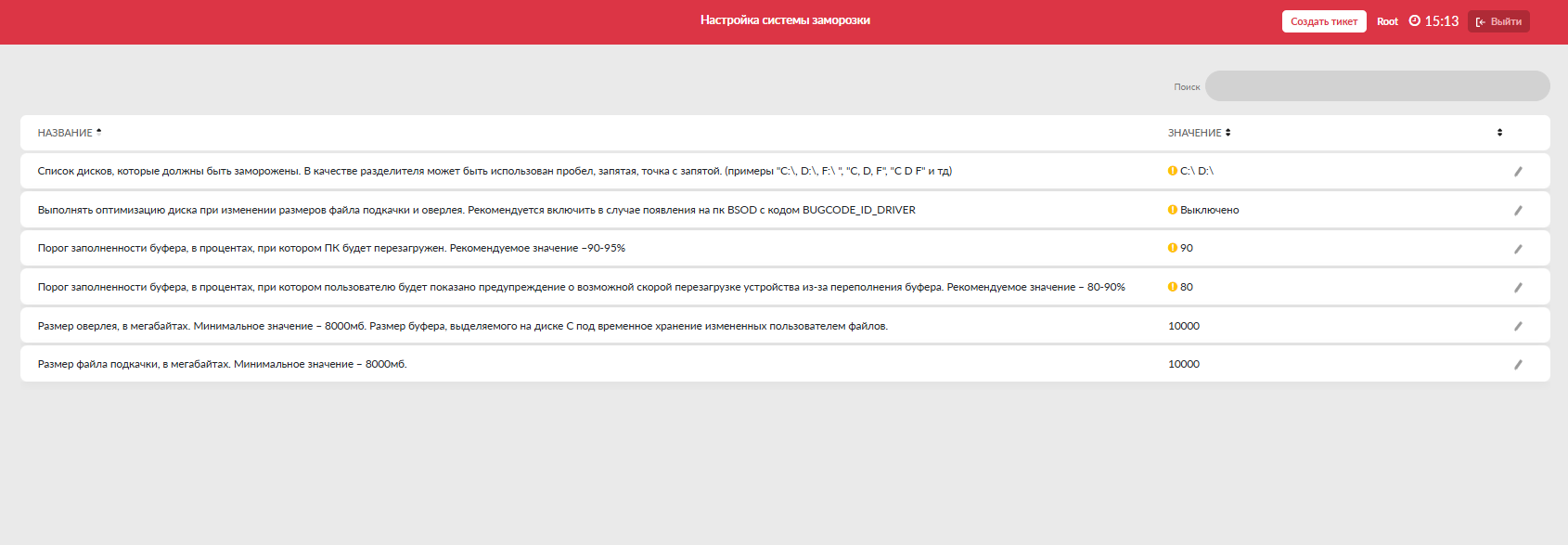
Откройте раздел настройки системы заморозки в домене. На странице отображается список параметров, которые определяют, какие диски защищаются, какой размер временного буфера используется и при каком уровне заполнения буфера ПК должен предупредить пользователя или выполнить перезагрузку.
Список дисков, которые должны быть заморожены
В этом параметре указываются диски, на которых должна работать система заморозки.
Диски можно указывать через пробел, запятую или точку с запятой. Допустимы разные варианты записи:
C:\, D:\, F:\C, D, FC D F
Если в список добавлен диск D, система заморозки будет применяться к этому диску. Если диск не указан, система заморозки на него не распространяется.
Перед изменением списка проверьте, какие диски используются на ПК и какие данные на них должны сохраняться. Для игровых клубов обычно важно защищать системный диск и диски с установленными программами, чтобы после перезагрузки рабочее место возвращалось к корректному состоянию.
Не удаляйте системный диск из списка замороженных без согласования с технической поддержкой. Такая настройка может привести к накоплению изменений в Windows и нарушить стабильную работу ПК.
Выполнять оптимизацию диска при изменении размеров файла подкачки и оверлея
Этот параметр включает оптимизацию диска при изменении размера файла подкачки и оверлея.
Параметр рекомендуется включить, если на ПК появляется синий экран с ошибкой BUGCODE_ID_DRIVER. Такая ошибка может возникать из-за некорректной работы UWF. Оптимизация диска помогает снизить риск повторного появления ошибки после изменения параметров, связанных с файлом подкачки и буфером системы заморозки.
Если на ПК нет такой проблемы, не меняйте параметр без необходимости. Изменение технических параметров системы заморозки лучше выполнять после диагностики причины ошибки.
Порог заполненности буфера для перезагрузки ПК
В этом параметре указывается процент заполнения буфера, при котором ПК будет перезагружен.
Рекомендуемое значение: 90-95%.
Буфер, или оверлей, используется для временного хранения изменений на замороженных дисках. Когда буфер заполняется, системе нужно освободить его, чтобы ПК продолжал работать стабильно. Для этого выполняется перезагрузка. После перезагрузки временные изменения удаляются, а ПК возвращается к исходному состоянию.
Не рекомендуется ставить слишком низкое значение, потому что ПК может перезагружаться слишком часто. Не рекомендуется ставить слишком высокое значение, потому что при полном заполнении буфера возможны ошибки в работе системы.
Порог заполненности буфера для предупреждения пользователя
В этом параметре указывается процент заполнения буфера, при котором гостю будет показано предупреждение о возможной скорой перезагрузке ПК.
Рекомендуемое значение: 80-90%.
Предупреждение нужно для того, чтобы пользователь успел завершить действия до перезагрузки. Например, если размер оверлея составляет 10 000 МБ, а порог предупреждения установлен на 80%, предупреждение появится при заполнении буфера примерно на 8 000 МБ.
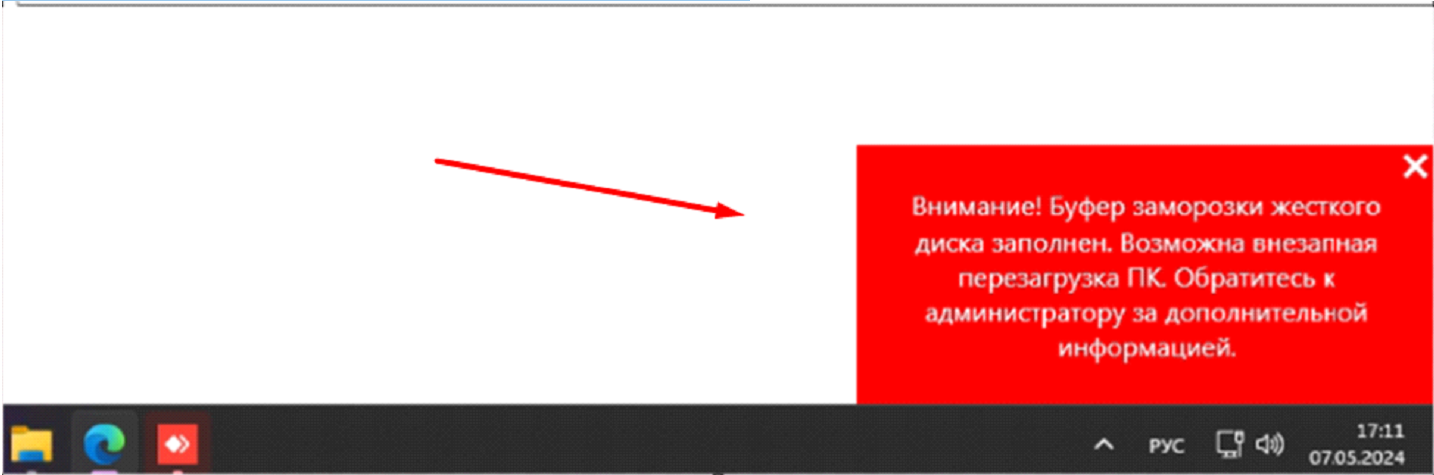
Предупреждение не отображается поверх игры, запущенной в полноэкранном режиме. Если игра запущена в окне или в окне без рамки, пользователь увидит предупреждение.
Размер оверлея
Оверлей — это временный буфер системы заморозки. В него записывается часть изменений, которые появляются во время работы пользователя на замороженном диске.
Размер оверлея указывается в мегабайтах. Минимальное значение: 8000 МБ.
Чем больше размер оверлея, тем больше временных изменений может накопиться до предупреждения и перезагрузки. Если оверлей слишком маленький, ПК может чаще доходить до порога заполнения и перезагружаться во время работы гостя.
Как оверлей используется в разных сценариях
Если гость создал или загрузил новый файл на замороженный диск в расположение, которое не добавлено в исключения, файл занимает свободное место на диске во время текущего сеанса. После перезагрузки изменение будет удалено.
Если гость изменил или перезаписал существующий файл на замороженном диске, изменение записывается в оверлей. В этом случае свободное место на диске не используется как постоянное хранилище для измененной версии файла.
Если гость создал или загрузил файл в папку, которая добавлена в исключения из системы заморозки, данные могут сохраняться после перезагрузки. При этом запись всё равно влияет на доступное место на диске, потому что файл фактически остается в указанном расположении.
Размер файла подкачки
Файл подкачки используется Windows как дополнительная область памяти на диске. Он помогает системе и играм работать стабильнее при высокой нагрузке на оперативную память.
Размер файла подкачки указывается в мегабайтах. Минимальное значение: 8000 МБ.
Рекомендуемое значение: от 10 000 МБ и выше.
Изменять файл подкачки на ПК нужно только через ПО LANGAME. Не меняйте этот параметр вручную в Windows, потому что настройки системы заморозки и параметры файла подкачки должны быть согласованы между собой.
Как изменить настройки системы заморозки
- Откройте раздел настройки системы заморозки.
- Проверьте список дисков, которые должны быть заморожены.
- Укажите диски в допустимом формате, например
C, D, F. - Проверьте размер оверлея. Минимальное значение должно быть не меньше
8000 МБ. - Укажите порог предупреждения о заполнении буфера. Рекомендуемое значение:
80-90%. - Укажите порог перезагрузки ПК. Рекомендуемое значение:
90-95%. - Проверьте размер файла подкачки. Рекомендуемое значение: от
10 000 МБ. - Если на ПК возникала ошибка
BUGCODE_ID_DRIVER, включите оптимизацию диска при изменении размеров файла подкачки и оверлея. - Сохраните изменения.
- Перезагрузите ПК, если это требуется для применения настроек.
Как проверить результат
После сохранения настроек проверьте, что система заморозки применяется к нужным дискам.
Создайте тестовый файл на замороженном диске в папке, которая не добавлена в исключения. Затем перезагрузите ПК и проверьте, что файл не сохранился. Если файл удалился после перезагрузки, система заморозки работает для выбранного расположения.
Если нужно проверить исключения, создайте тестовый файл в папке, которая добавлена в исключения. После перезагрузки файл должен остаться на месте. Если файл удалился, проверьте путь исключения и убедитесь, что он указан корректно.
Частые ошибки при настройке
Не удаляйте системный диск из списка замороженных без необходимости. Это может привести к сохранению изменений в Windows и ухудшению стабильности ПК.
Не ставьте слишком маленький размер оверлея. При активной работе гостей буфер может быстро заполниться, из-за чего ПК будет чаще показывать предупреждение и уходить в перезагрузку.
Не ставьте одинаковые значения для предупреждения и перезагрузки. Предупреждение должно появляться раньше, чтобы у гостя было время завершить действия.
Не меняйте файл подкачки вручную через настройки Windows. Для корректной работы используйте настройку в ПО LANGAME.
Не добавляйте в исключения крупные системные папки и весь диск целиком. Исключения должны быть точечными. В них нужно добавлять только те файлы и папки, данные из которых действительно должны сохраняться после перезагрузки.