Интеграция IIKO
При интеграции, iiko является внешней системой товарного и кассового учёта клуба, при которой iiko становится источником данных по товарам и заказам товарного направления, а LANGAME остаётся контуром продажи товаров и их оплаты и пользовательским интерфейсом взаимодействия гостя с частью ассортимента клуба. Т.е. LANGAME становится витриной для продажи внешних товаров из iiko
Прежде всего, убедитесь, что у вас есть аккаунт в iiko и доступы к web-интерфейсу личного кабинета.
1. НАСТРОЙКА ПОДКЛЮЧЕНИЯ
В первую очередь необходимо выполнить первичную настройку для связи ПО и iiko
Настройки внутри iiko
Апи Ключ
Апи ключ необходимо самостоятельно создать в личном кабинете iiko:
1. Перейдите по адресу 123-456-789.iikoweb.ru (домен надо
подставить ваш)
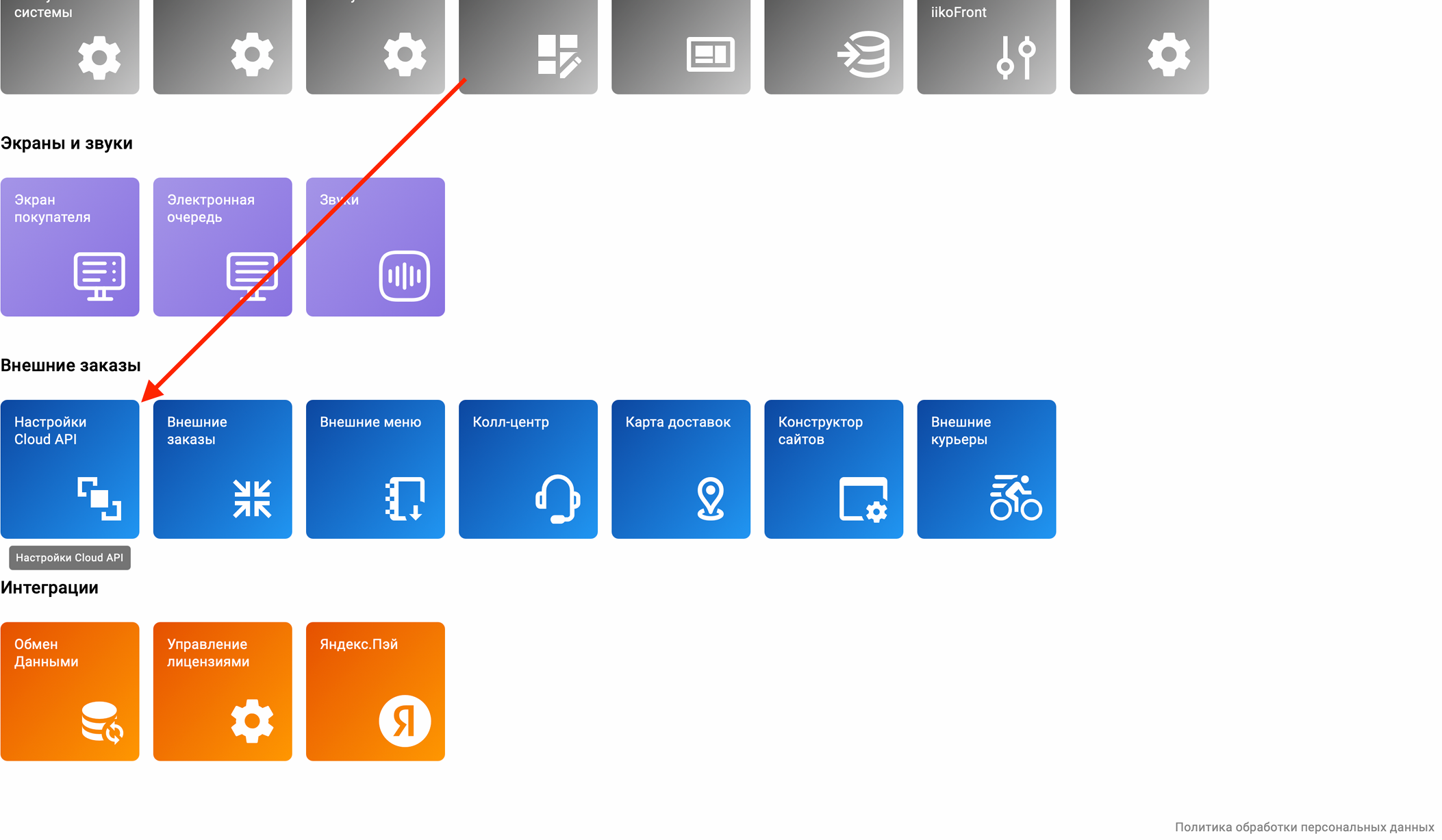
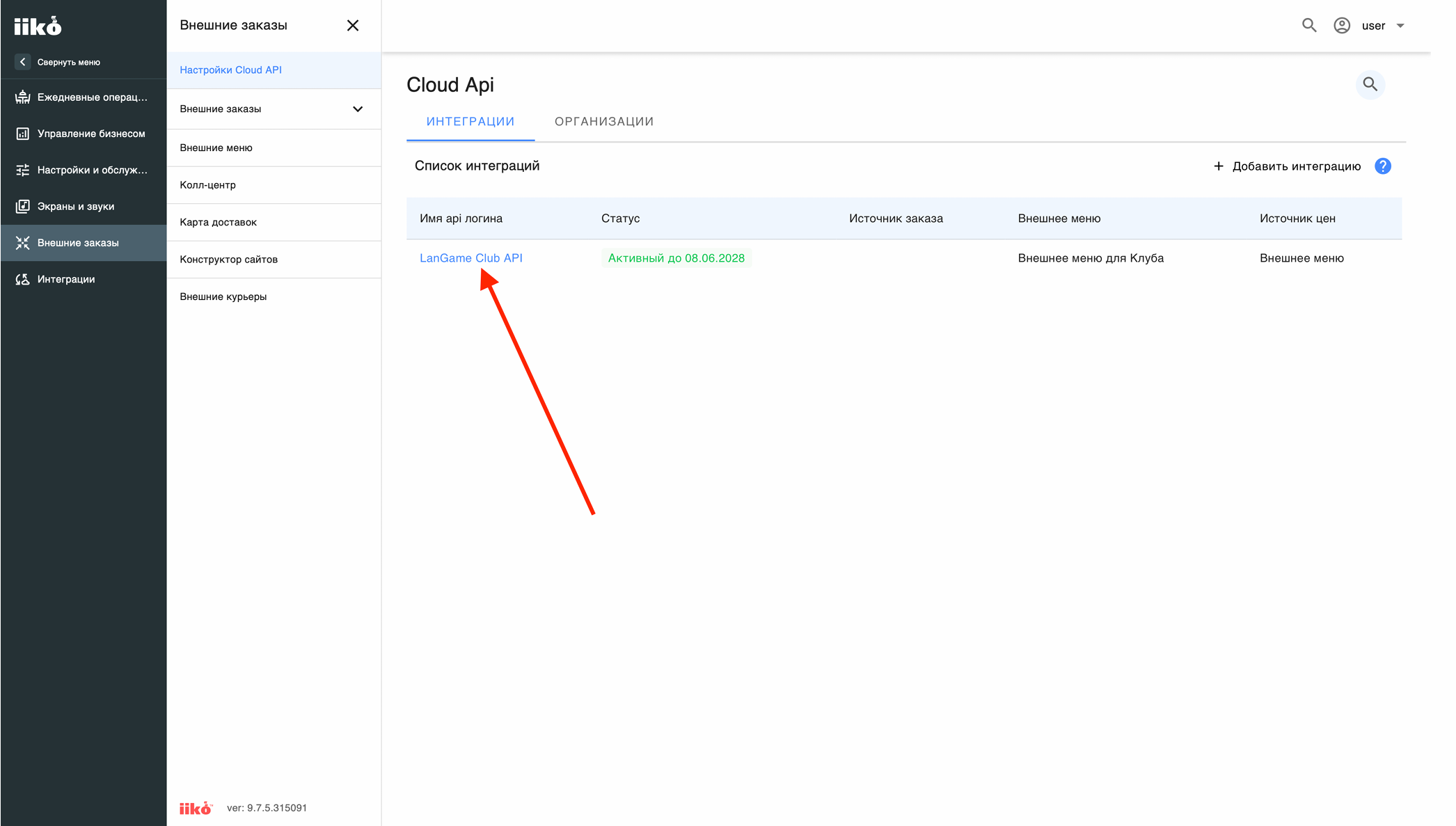
2. Настройки Cloud API
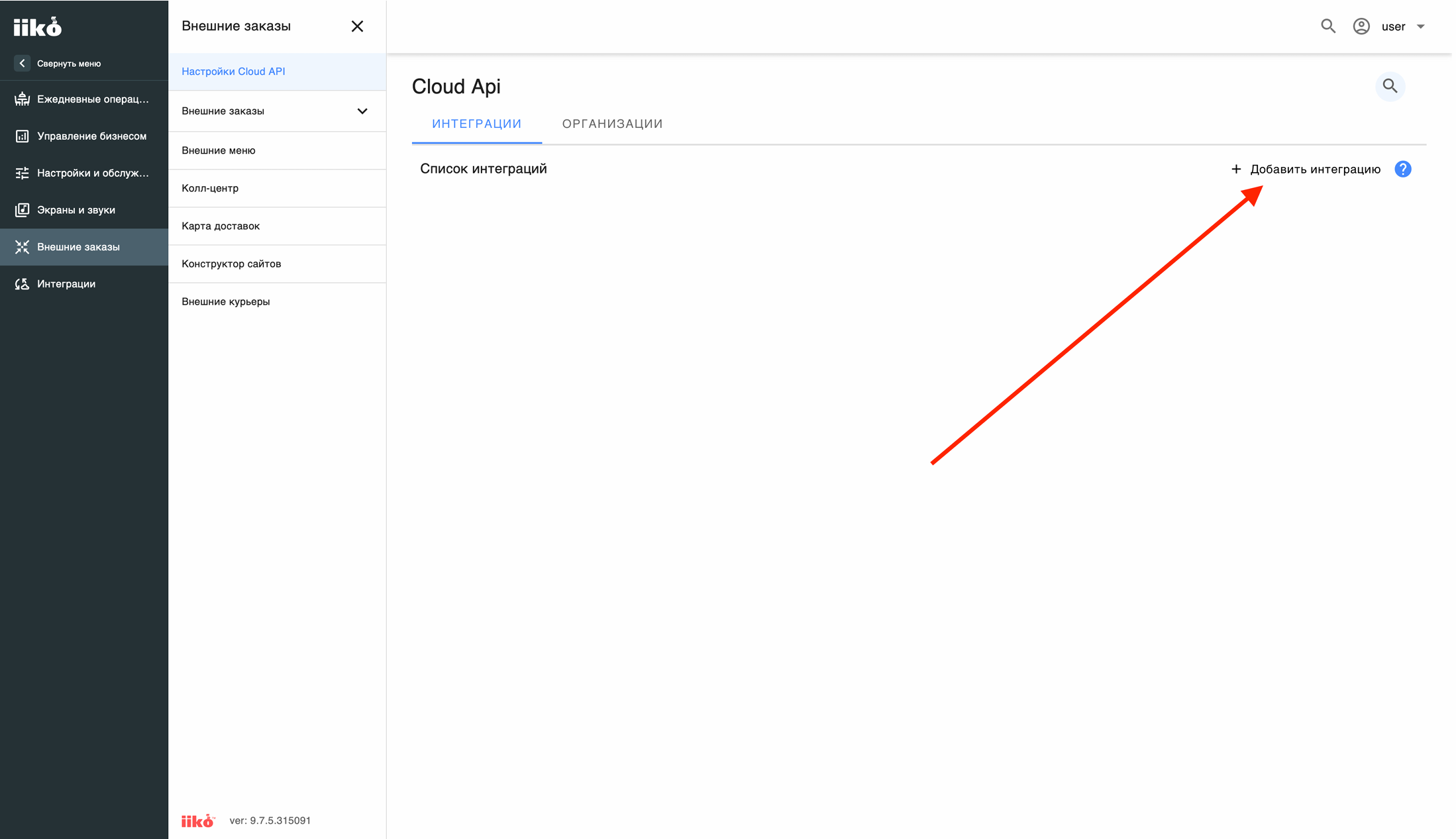
3. Нажмите "Добавить интеграцию"
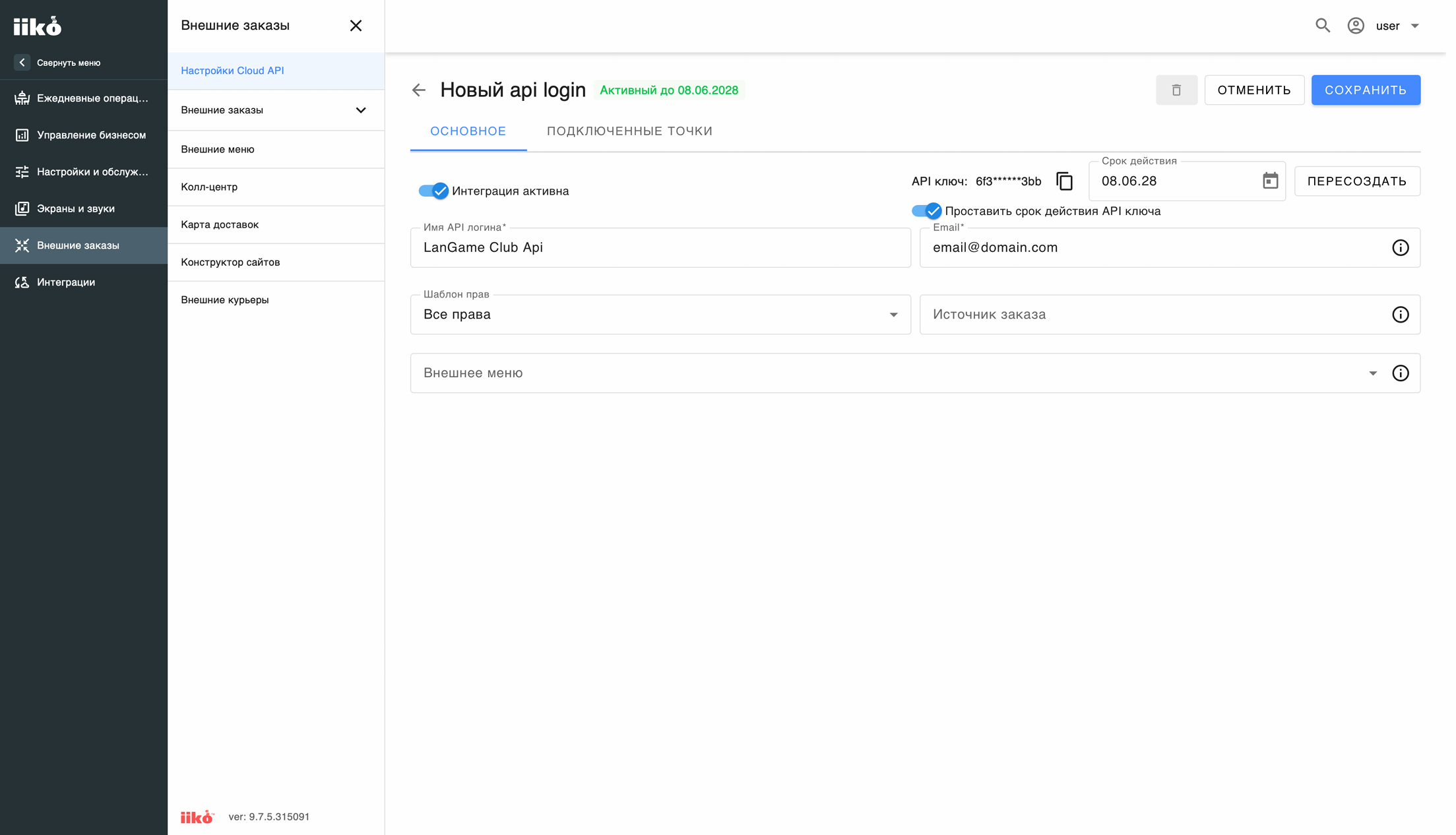
4. Заполните имя api логина и email
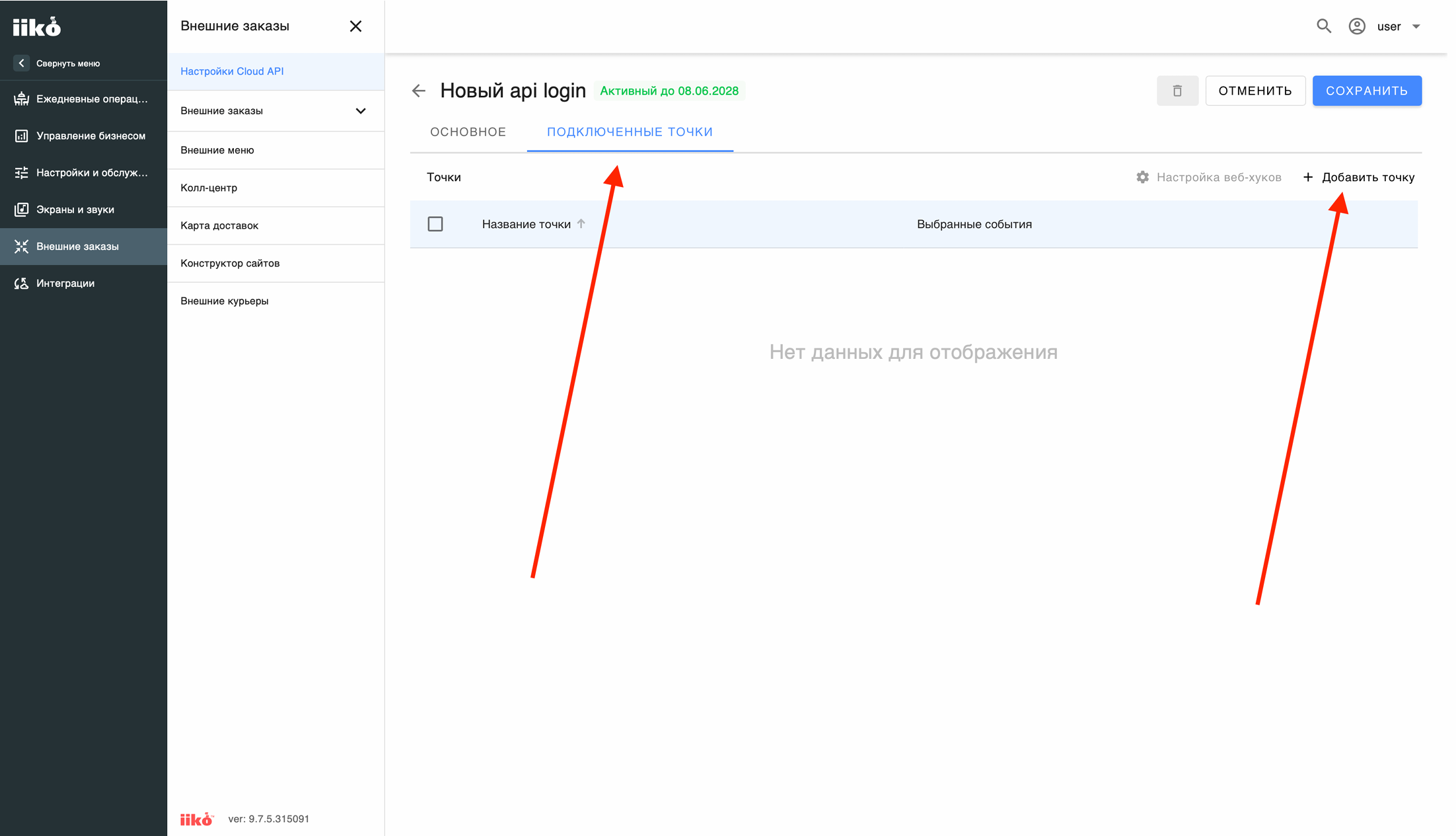
5. Перейдите на вкладку "Подключенные точки" и нажмите "Добавить точку"
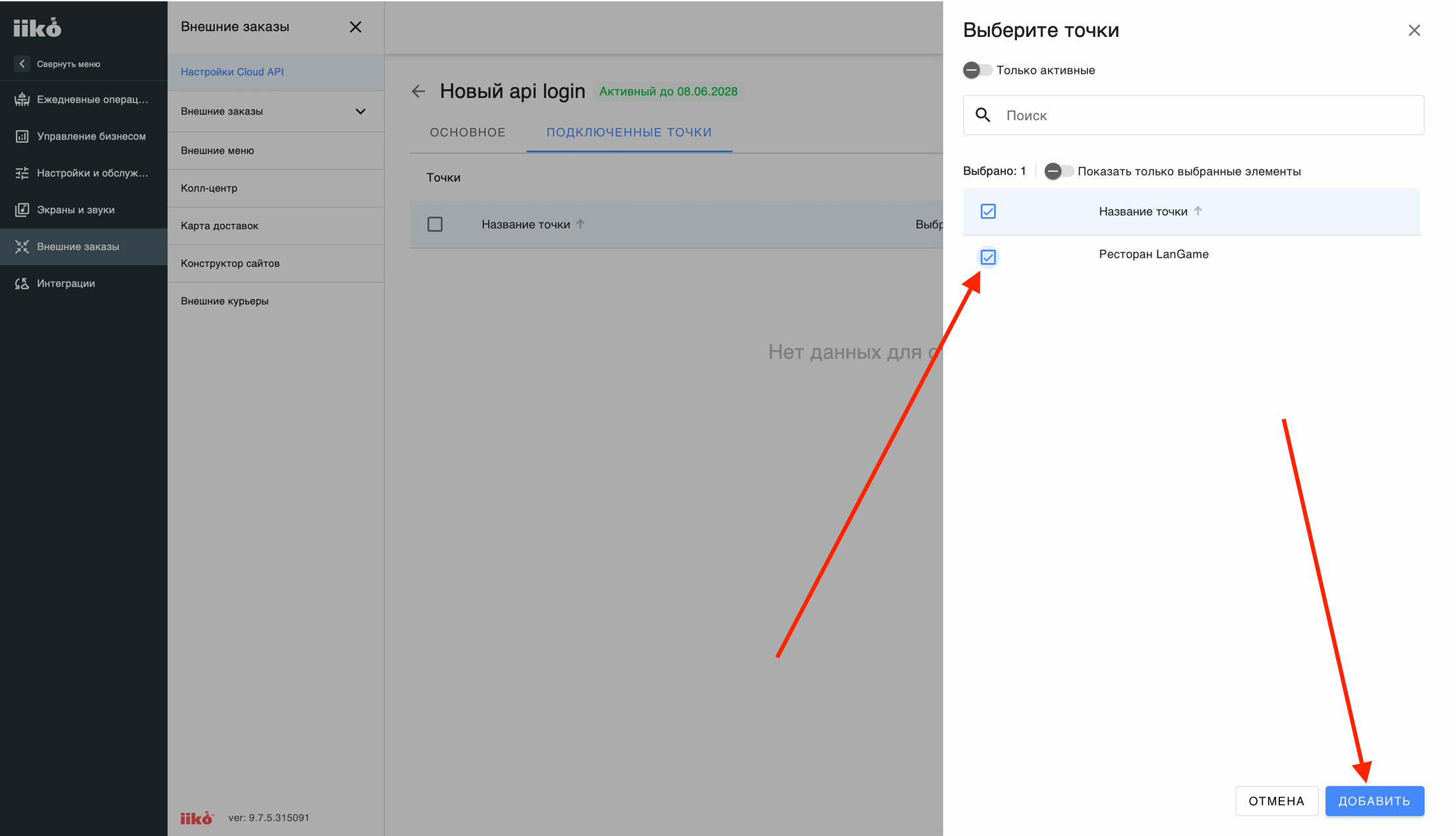
6. В открывшемся окне отметьте свой ресторан и нажмите "Добавить"
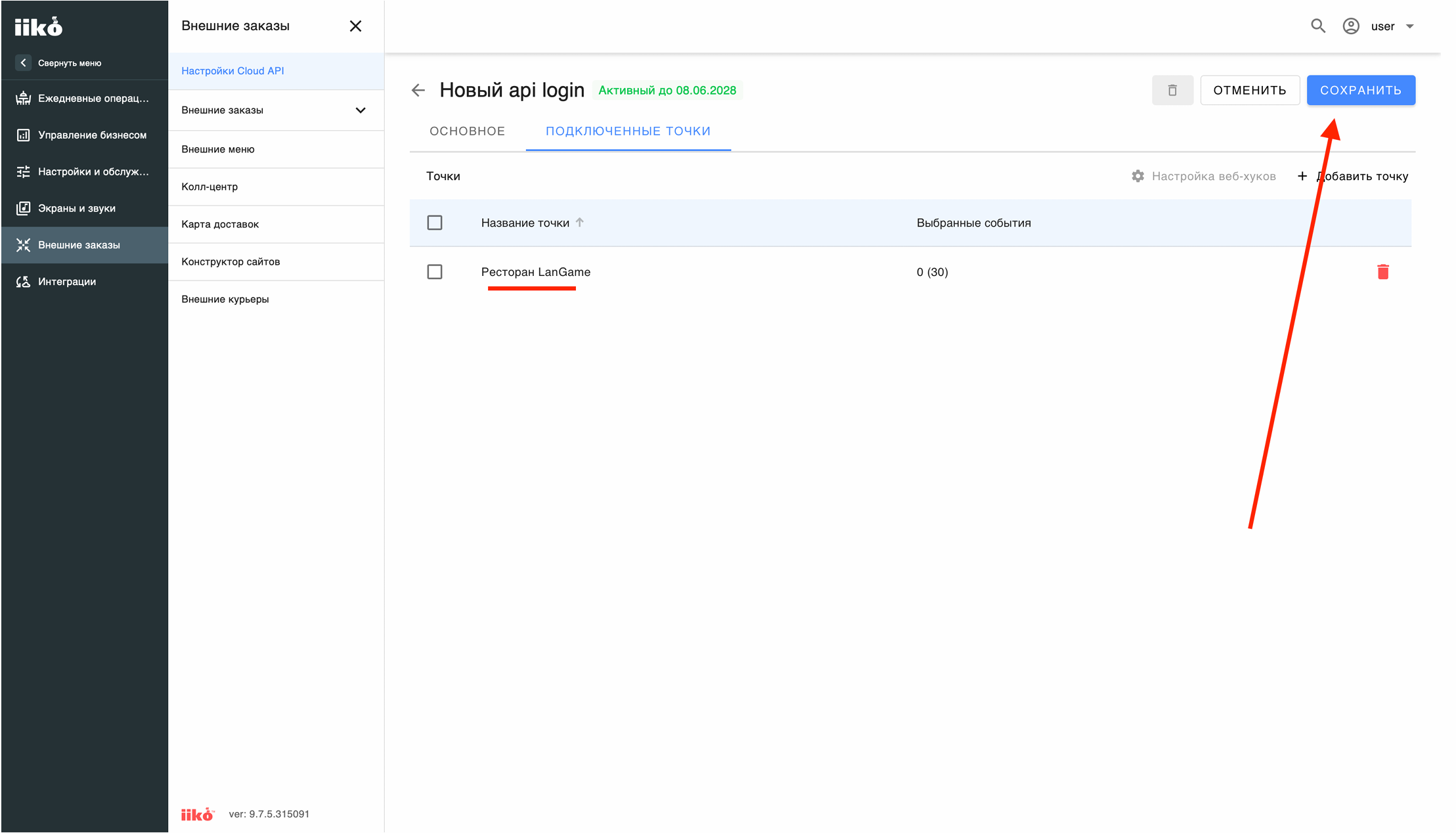
7. Он появится в списке подключенных точек. Теперь нажмите "Сохранить"
8. Вернитесь на вкладку с основной информацией и нажмите кнопку /копирования вашего Апи Ключа
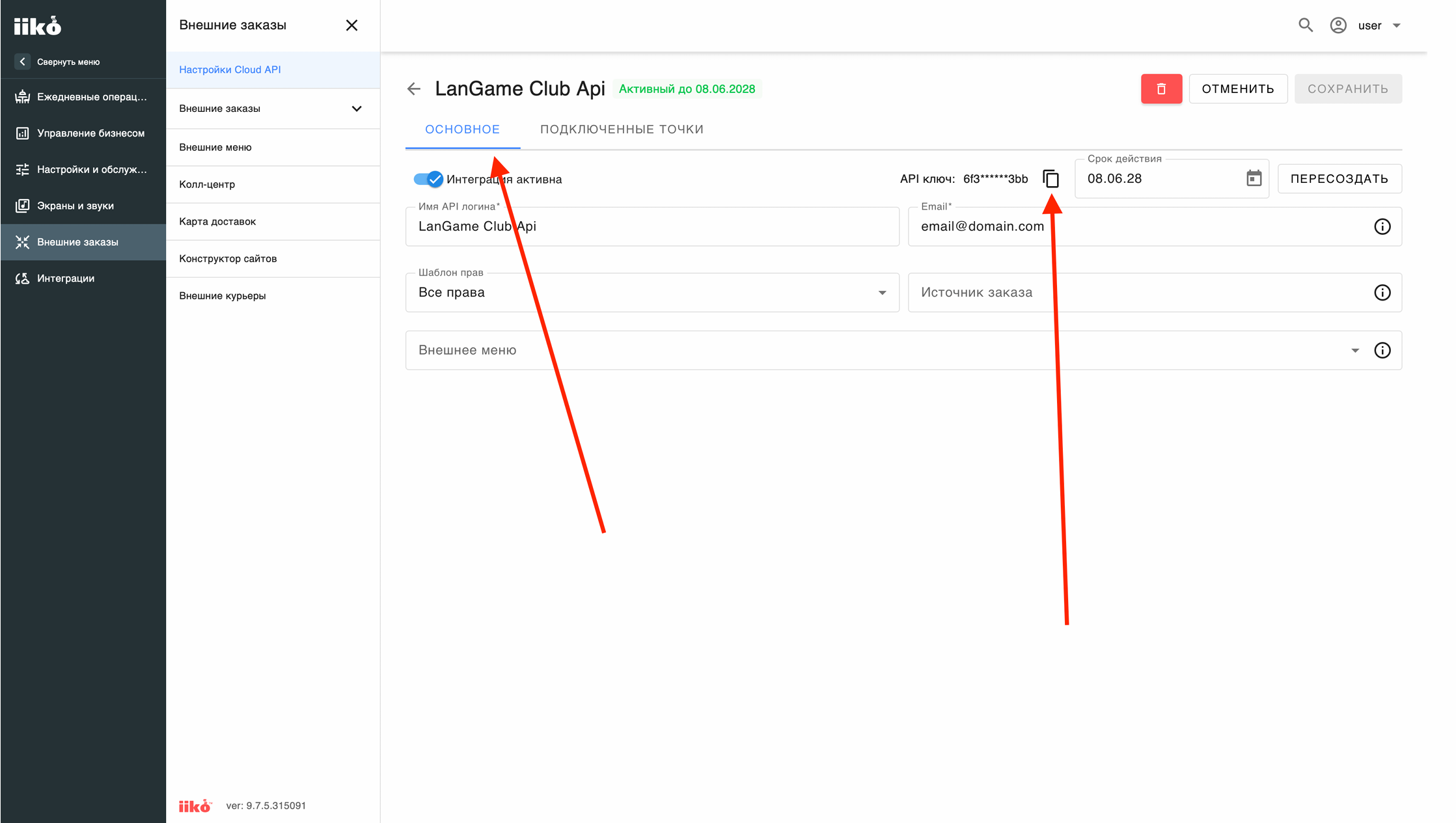
Сохраните его для дальнейшего использования или скопируйте позднее из данного раздела
ID Организации
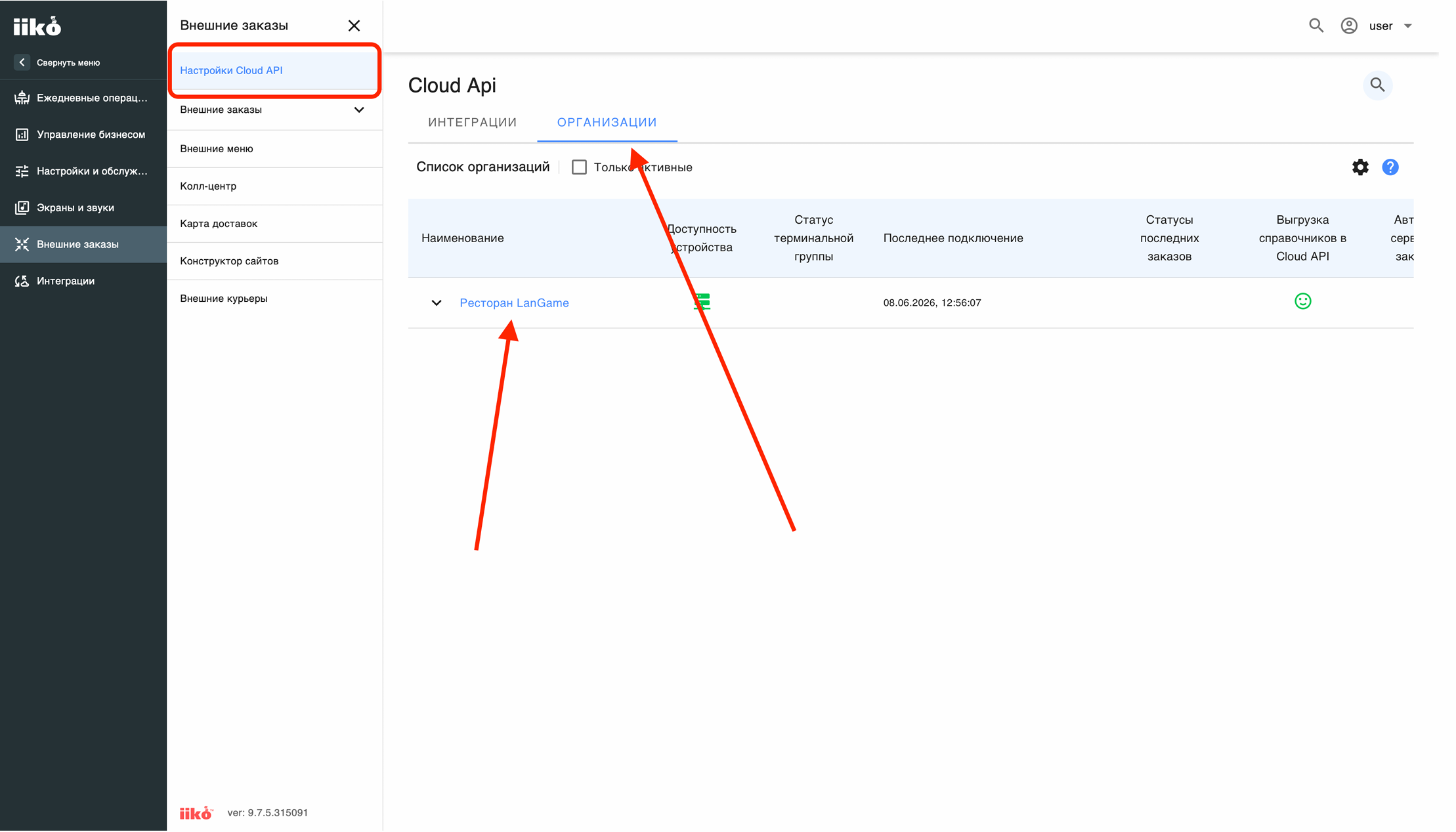
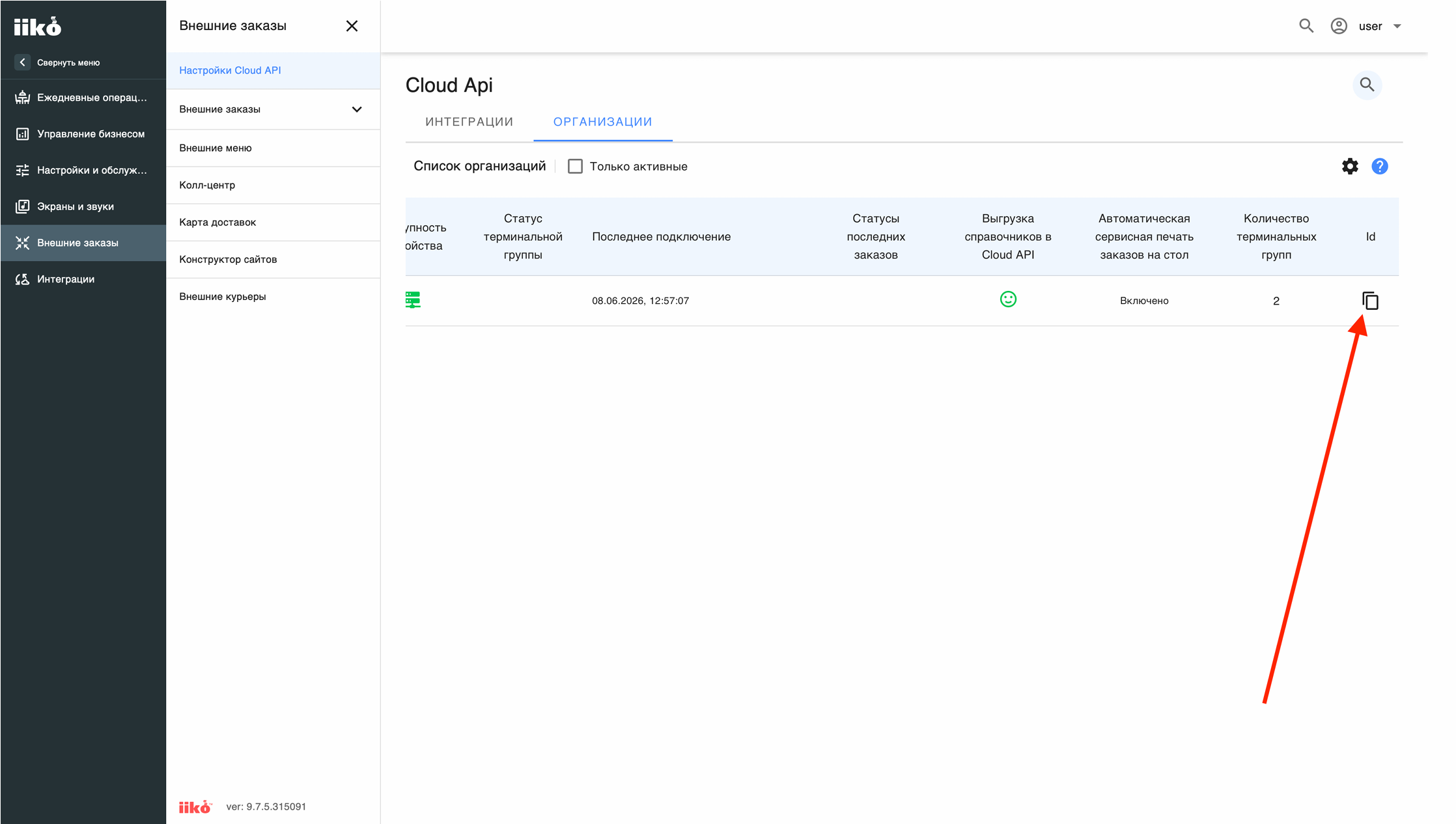
Id вашей организации можно найти в том же разделе настроек Cloud API. Для этого перейдите на вкладку "Организации". Там вы увидите название вашей организации. И в самом конце этой таблички будет кнопка для копирования айдишника. Нажмите на неё и сохраните для дальнейшего использования или скопируйте позднее из данного раздела
ID Терминальной группы
Для работы с магазином LanGame, у вашей организации в iiko должна быть подключена отдельная точка продажи (терминальная группа).
Перейдите в iikoOffice на страницу "Настройки торгового предприятия". Нажмите правой кнопкой на вашу организацию и добавьте сперва группу а потом и отделение.
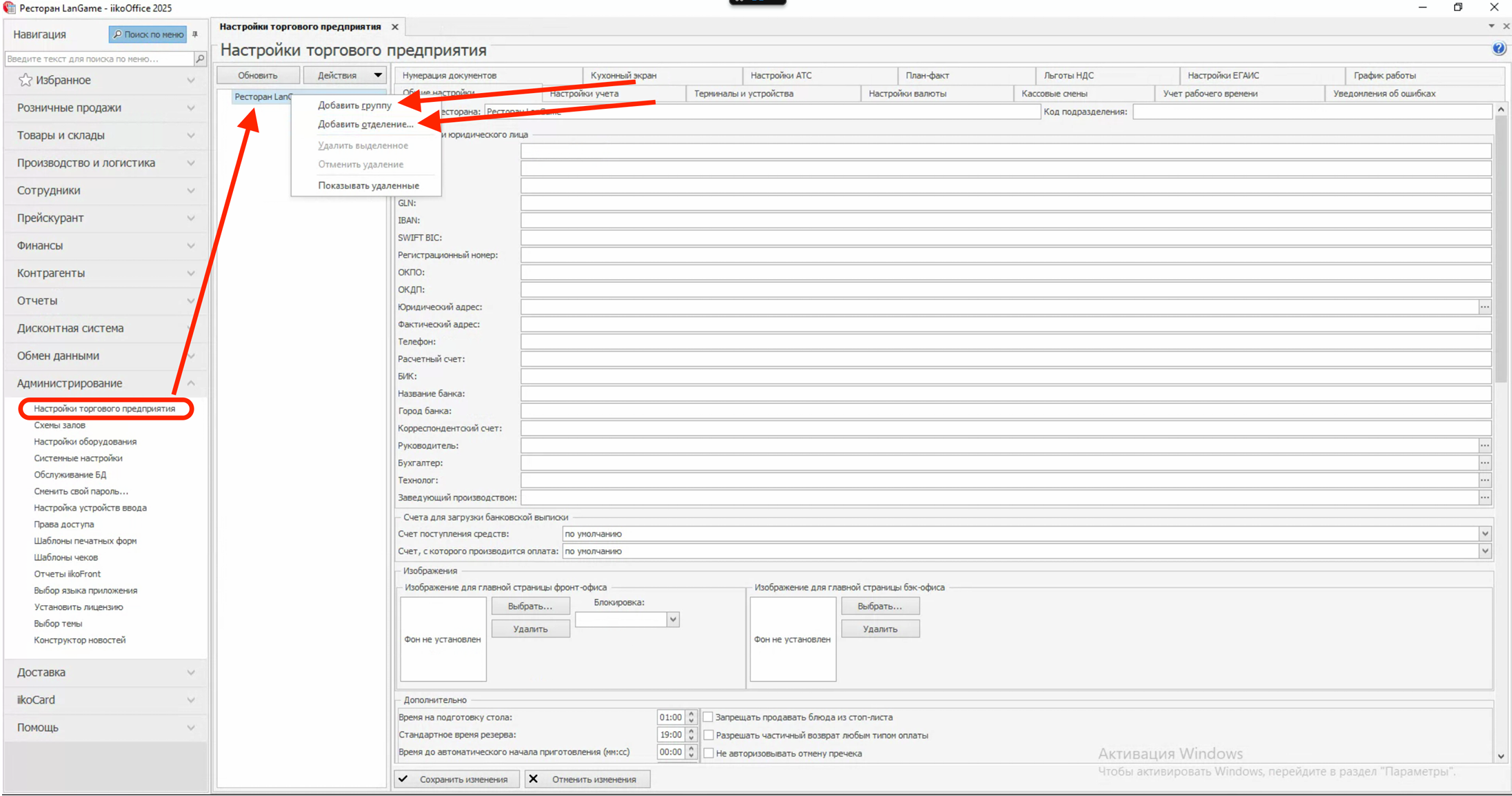
Настройте их, указав наименования и другие необходимые параметры. И убедитесь, что указан главный терминал (для связи с iikoFront)
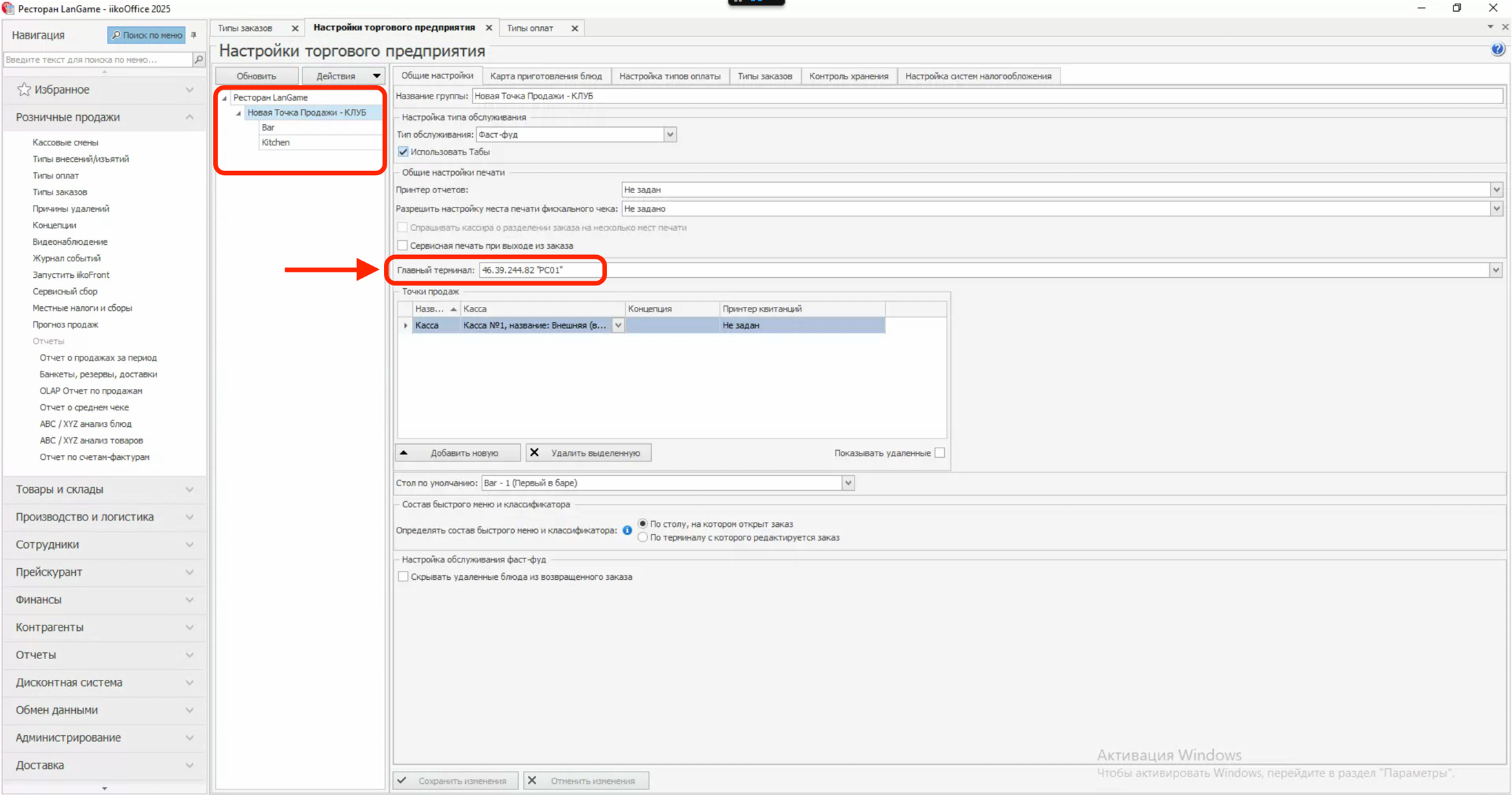
Теперь у вас есть новая точка продажи, которую можно будет использовать далее.
Войдите в настройки CloudAPI и перейдите на вкладку "Организации". Затем нажмите на наименование вашей организации.
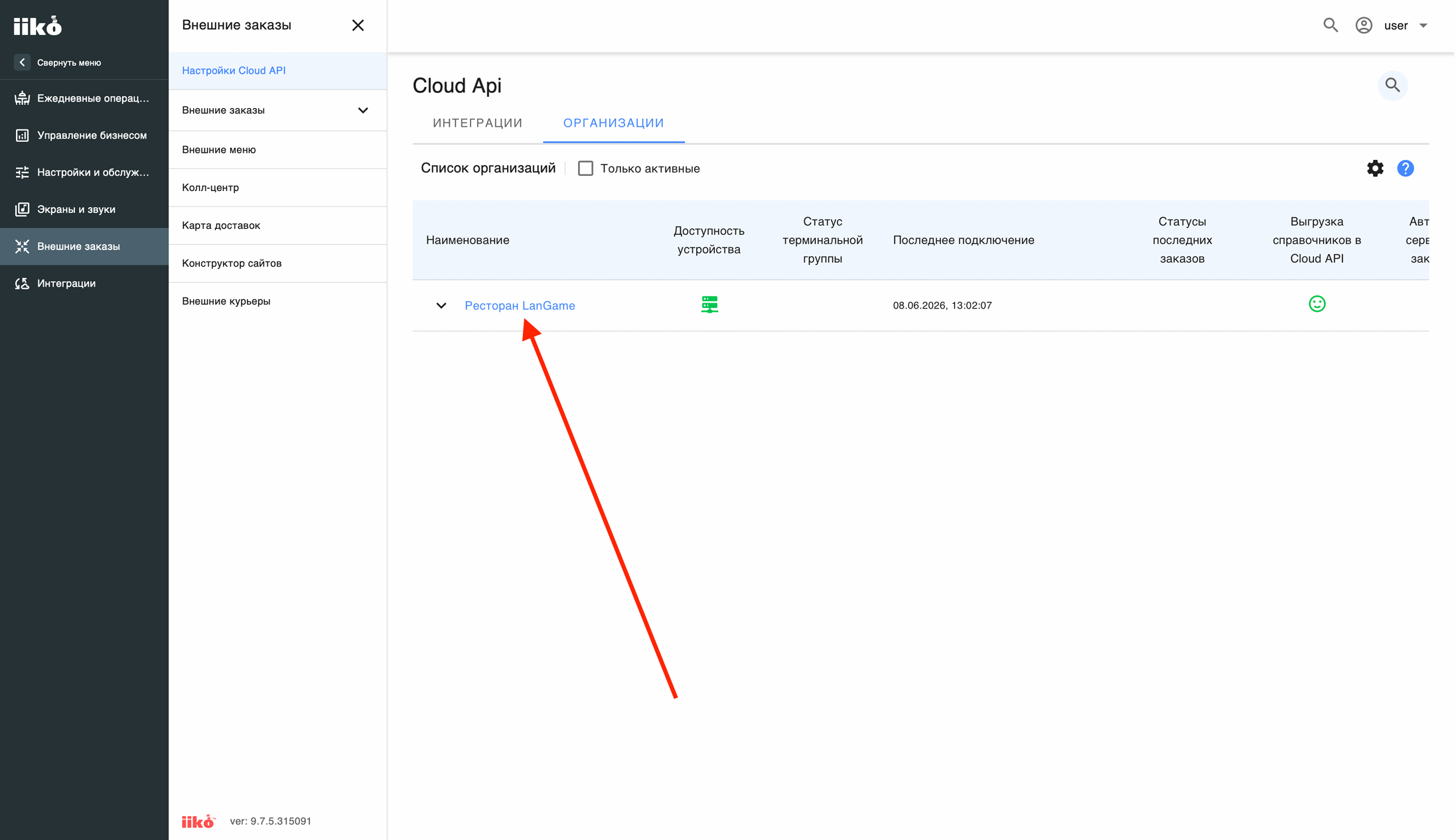
Убедитесь, что у вас есть доступ к терминальной группе (отмечено чекбоксом; если чекбокс не установлен, то поставьте его и нажмите кнопку "Сохранить" в правом верхнем углу). Затем нажмите на кнопку копирования айдишника этой терминальной группы
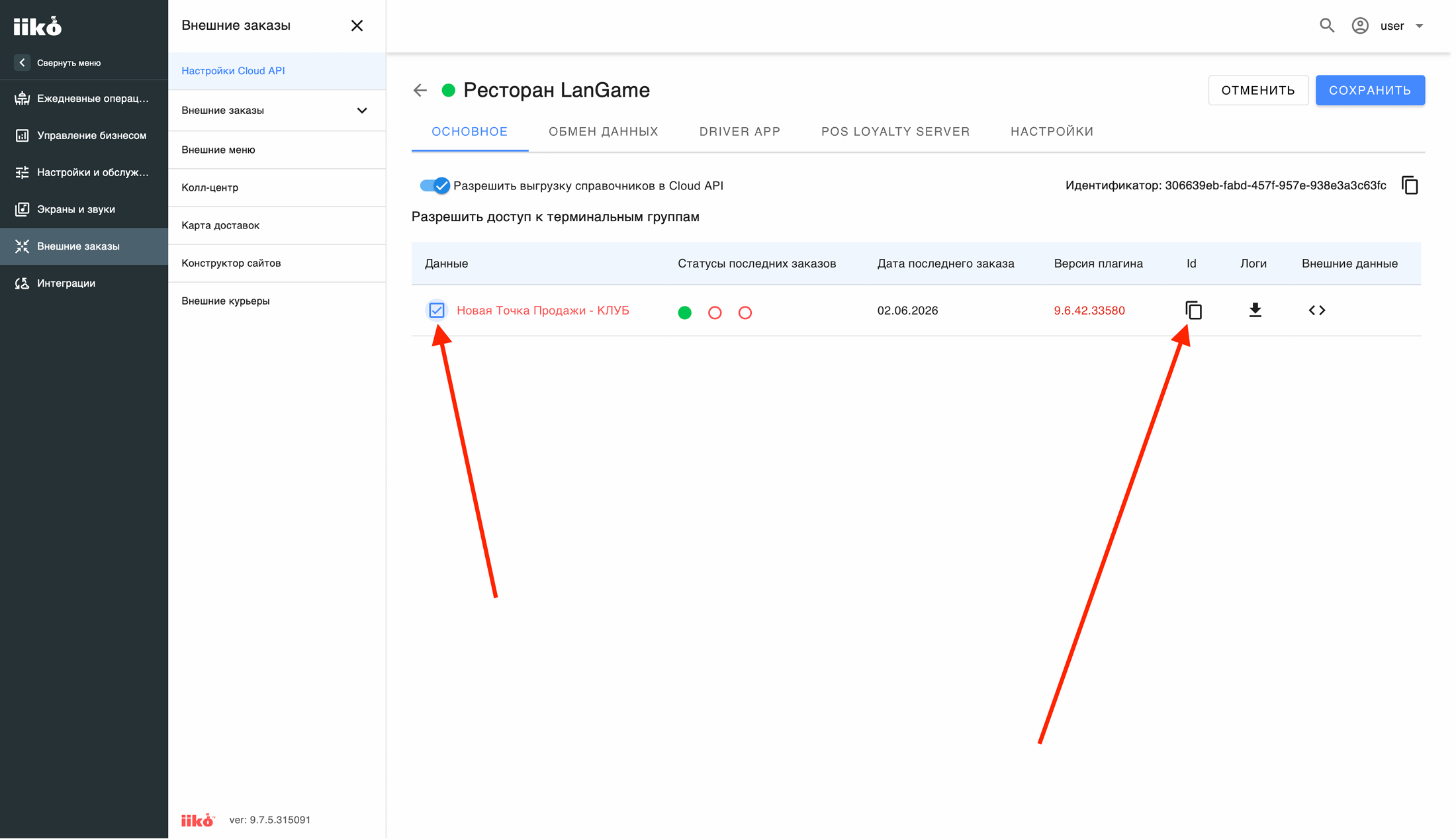
Сохраните его для дальнейшего использования или скопируйте позднее из данного раздела
Настройки внутри LANGAME
На странице "Настройка внешних сервисов" в разделе "Товар и продажи" ( ДОМЕН/external_products_config/ ) нажмите кнопку "Добавить сервис" а затем в открывшемся модальном окне выберите из выпадающего списка
провайдеров "iiko".
На экране появится список полей, которые необходимо заполнить:
- Домен
- Логин
- Пароль
- Апи Ключ
- ID Организации
- ID Терминальной группы
- Код типа оплаты
- Наименование
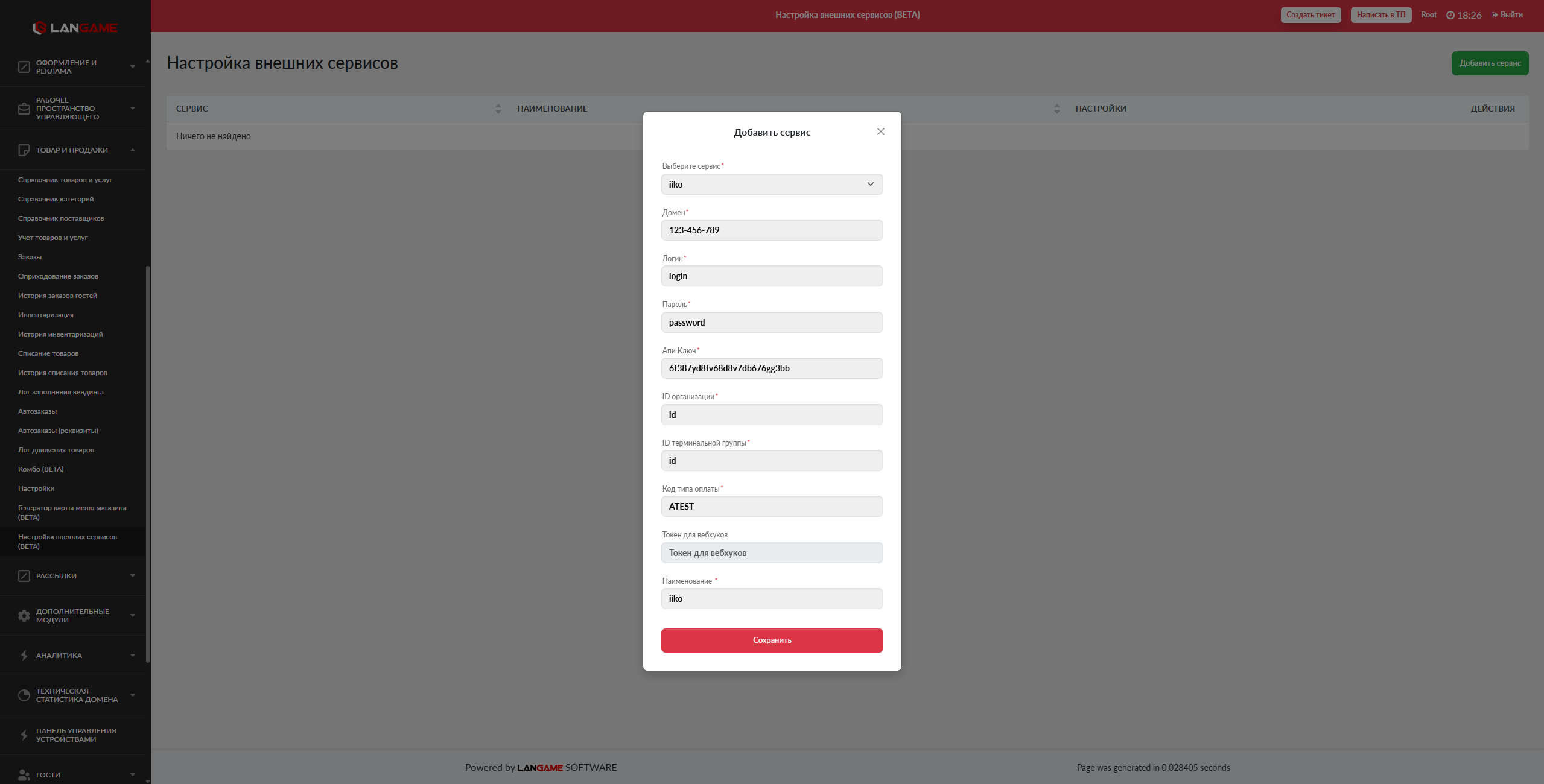
Домен, Логин и Пароль будут вам предоставлены iiko при создании личного кабинета (они высылают их на почту).
ВНИМАНИЕ!
Домен, который вы получите, выглядит как адресная строка, Например: 123-456-789.iiko.it/resto/
Необходимо взять только часть ДО .iiko.it/resto то есть 123-456-789
Логин и Пароль используйте как есть.
Апи Ключ, ID Организации и ID Терминальной группы заберите из iiko после проведения настройки из прошлого блока
Код типа оплаты - Здесь введите 2-5 любых заглавных латинских буквы.
Наименование - Введите любое название для вашего подключения
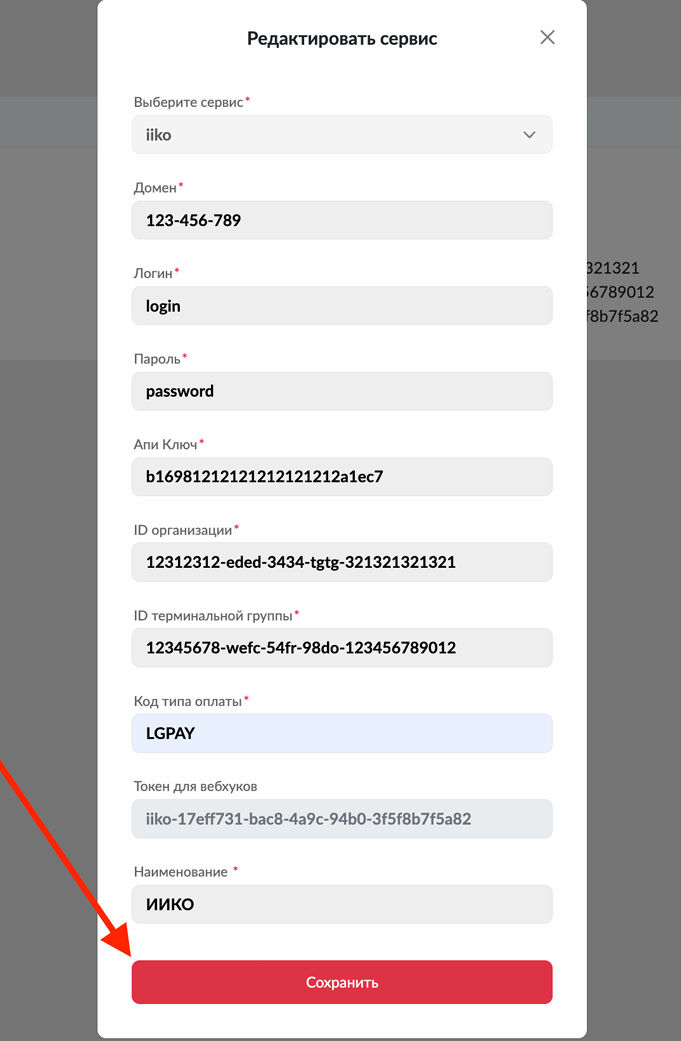
После заполнения нажмите кнопку сохранить
поле "Токен для вебхуков" будет заполнено автоматически
2. ПОДГОТОВКА ВНЕШНЕГО МЕНЮ
Следующим шагом мы должны создать меню товаров в iiko
Cоздание меню в iiko
1. Перейдите по адресу 123-456-789.iikoweb.ru (домен нужно подставить ваш)
2. Переходим в раздел внешние меню
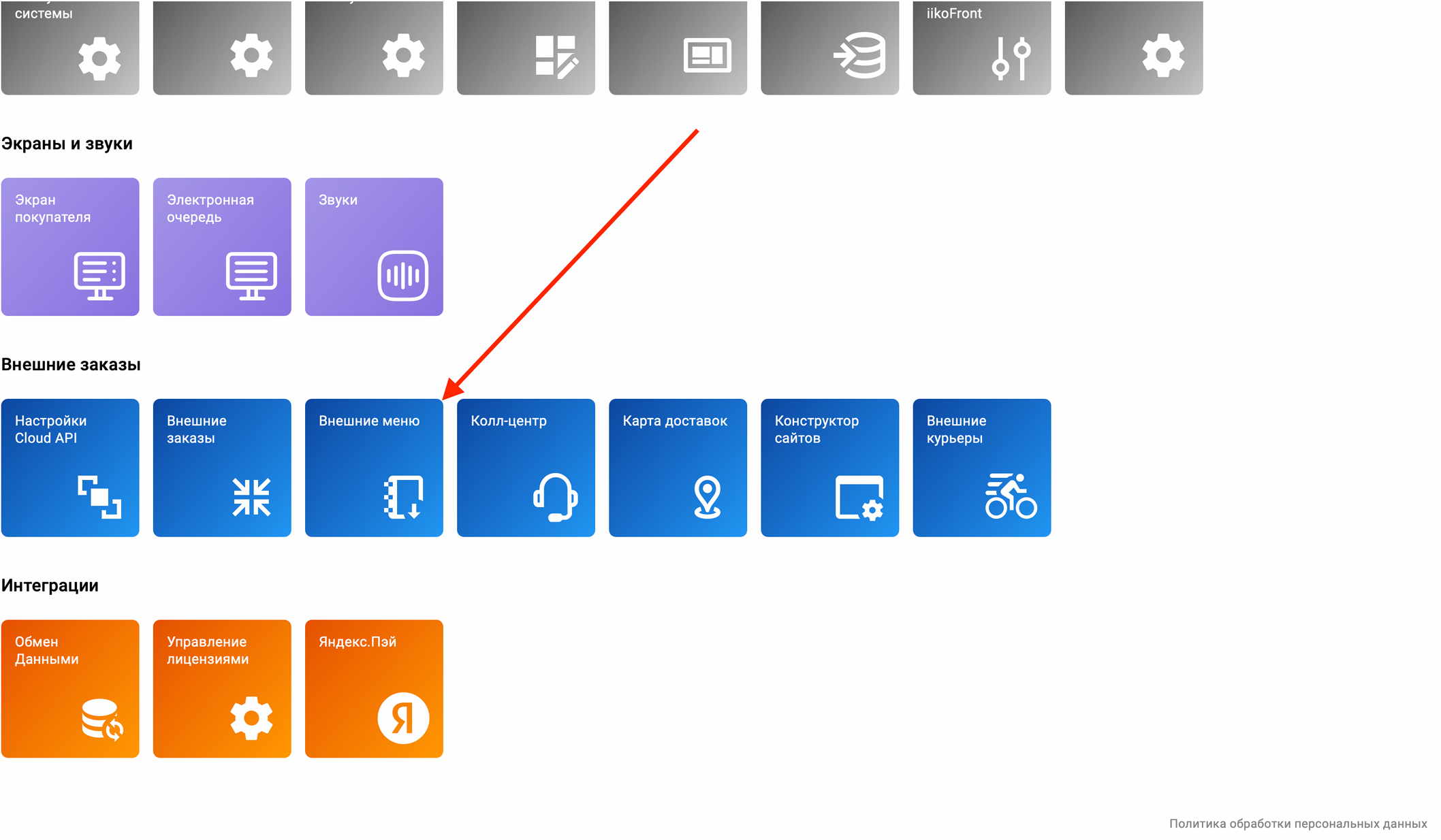
3. Нажмите кнопку "+Добавить"
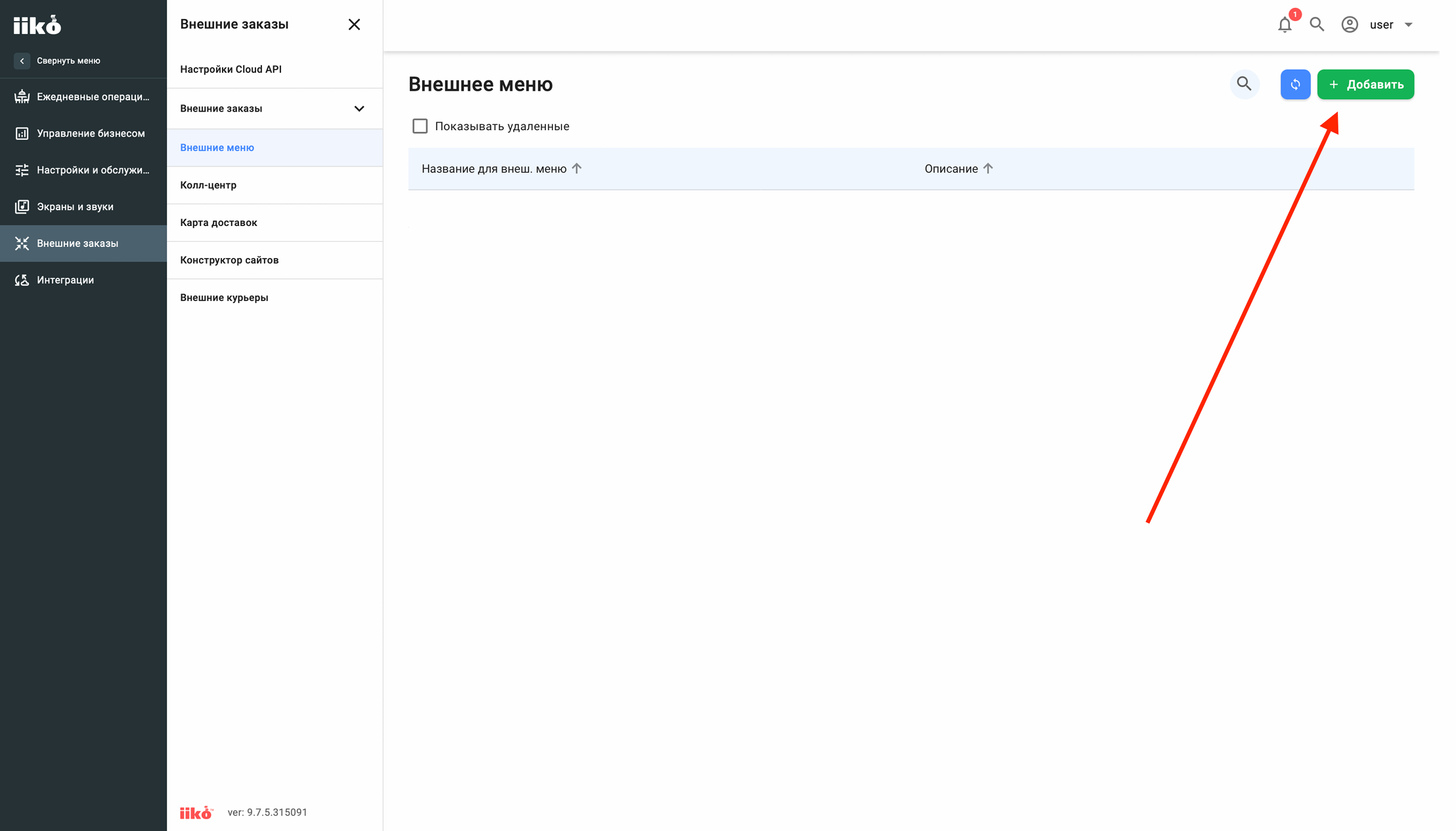
4. В открывшемся окне заполните необходимые поля и нажмите "Сохранить"
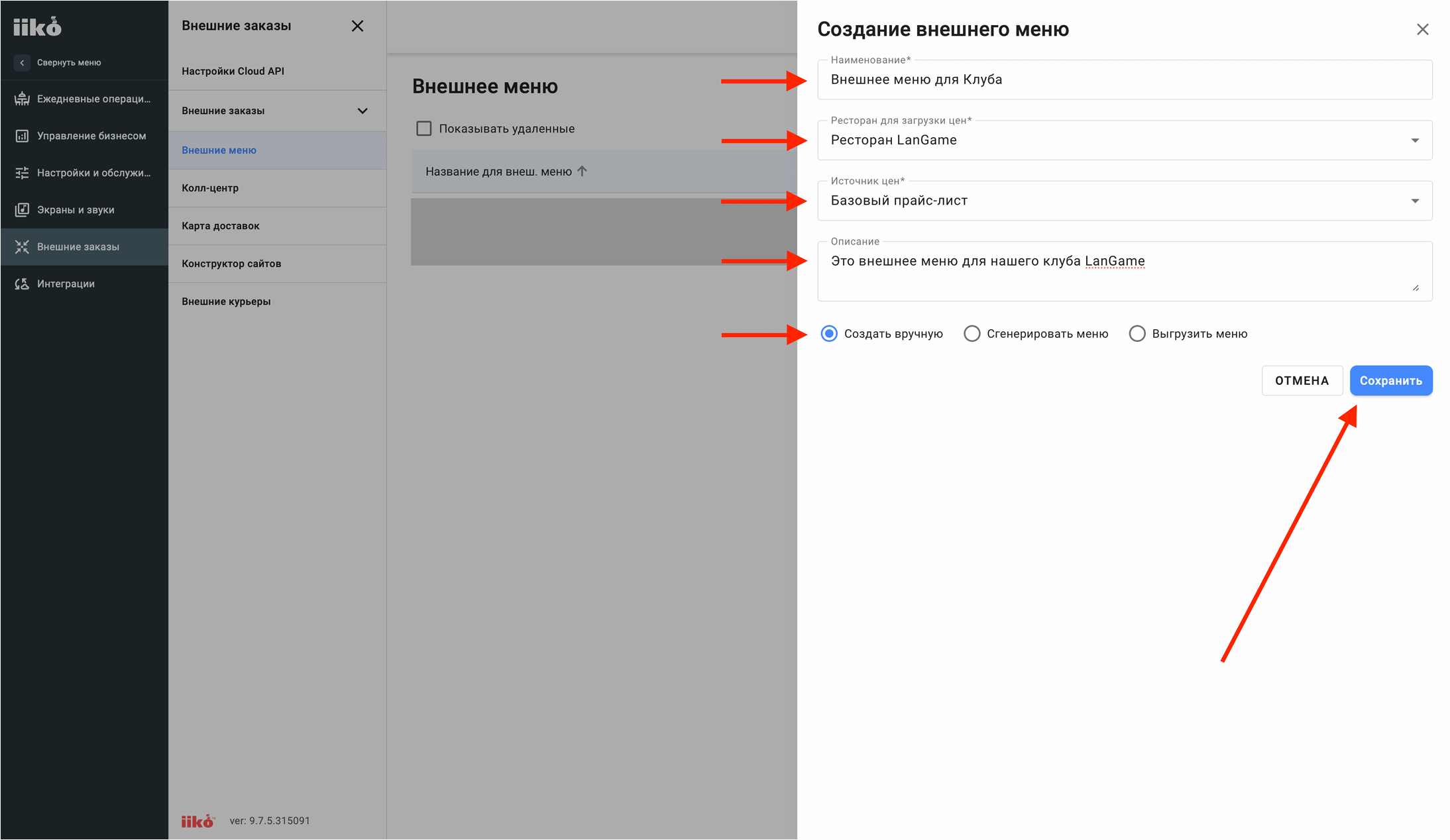
5. Вы сразу попадёте на страницу редактирования внешнего меню. Перейдите на вкладку "Список блюд"
6. Далее необходимо добавить новую группу
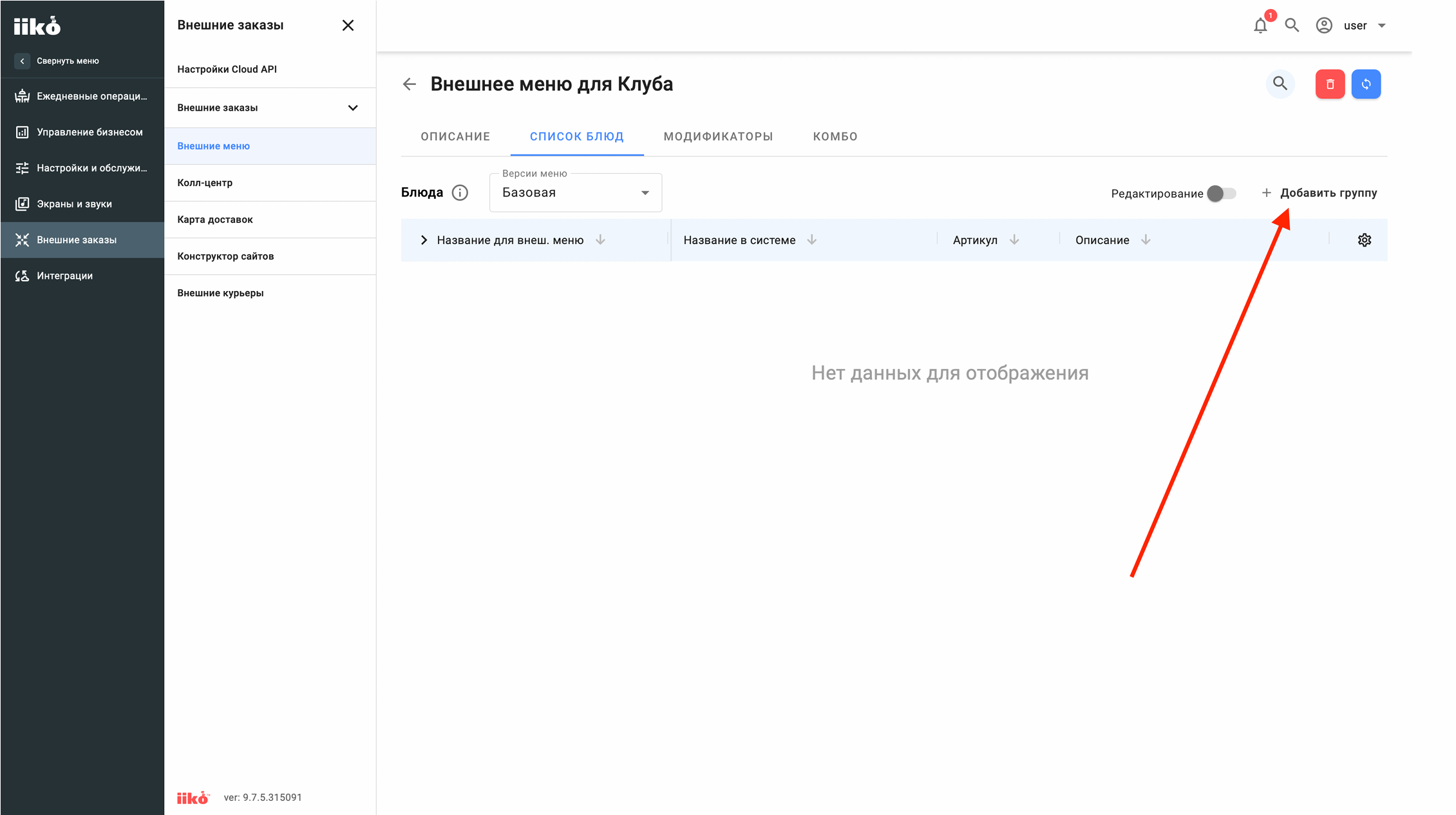
7. Укажите здесь название и описание. И нажмите "Сохранить".
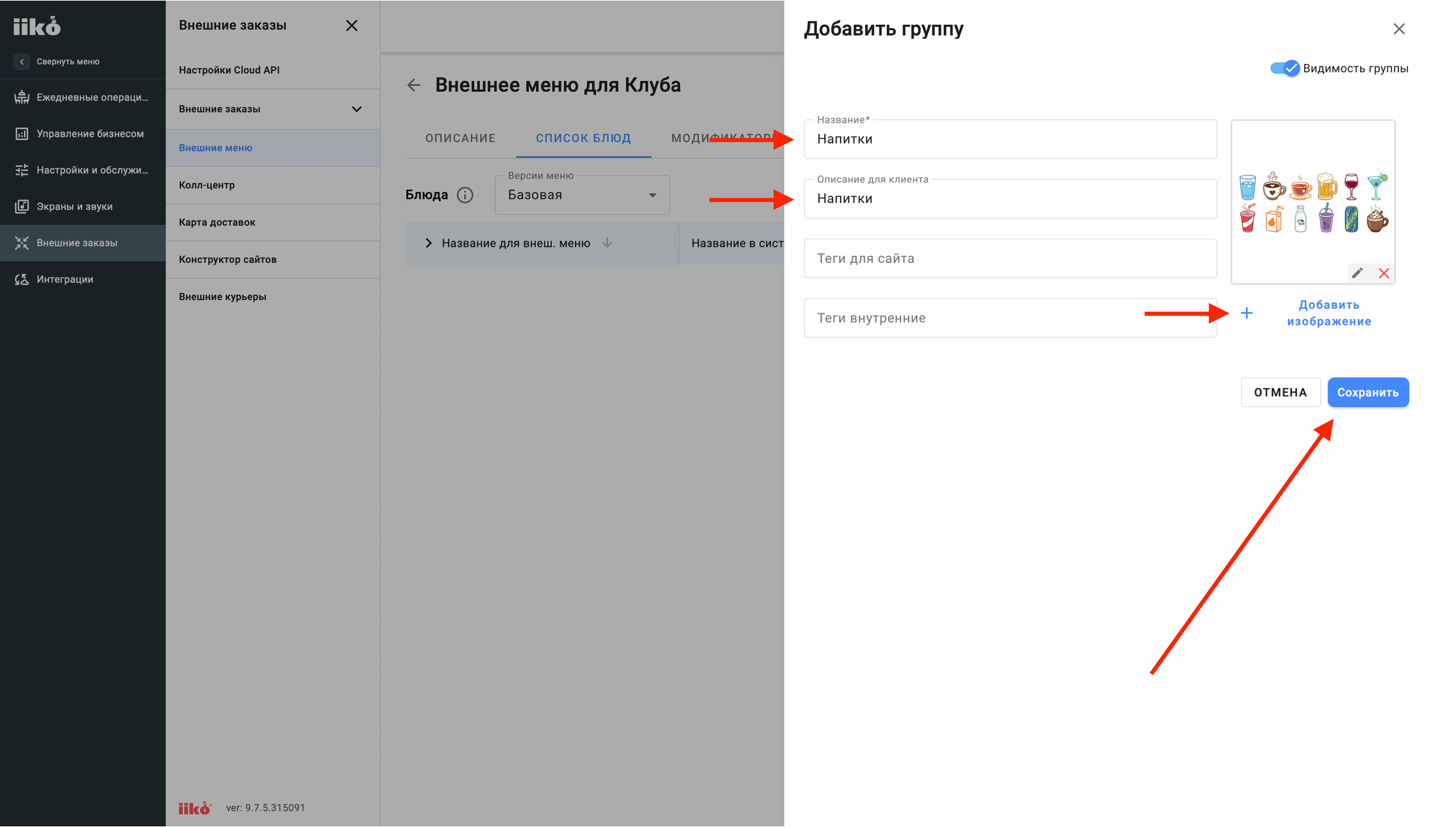
8. Теперь напротив вашей группы нажмите на иконку шестерёнки.
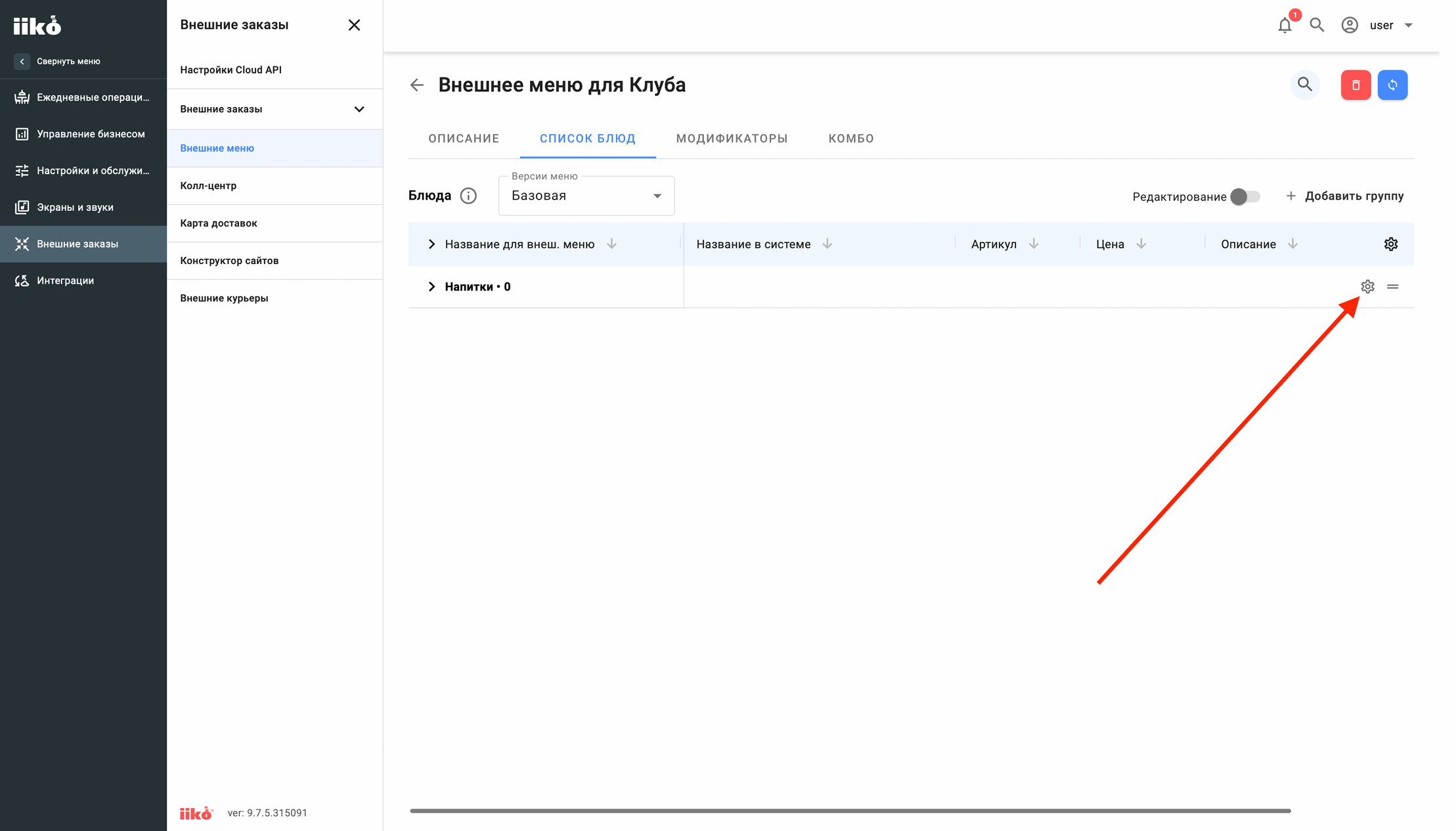
9. Здесь необходимо отметить те товары, которые вы хотите включить в эту категорию. После того как все нужные товары выбраны, нажмите "Сохранить".
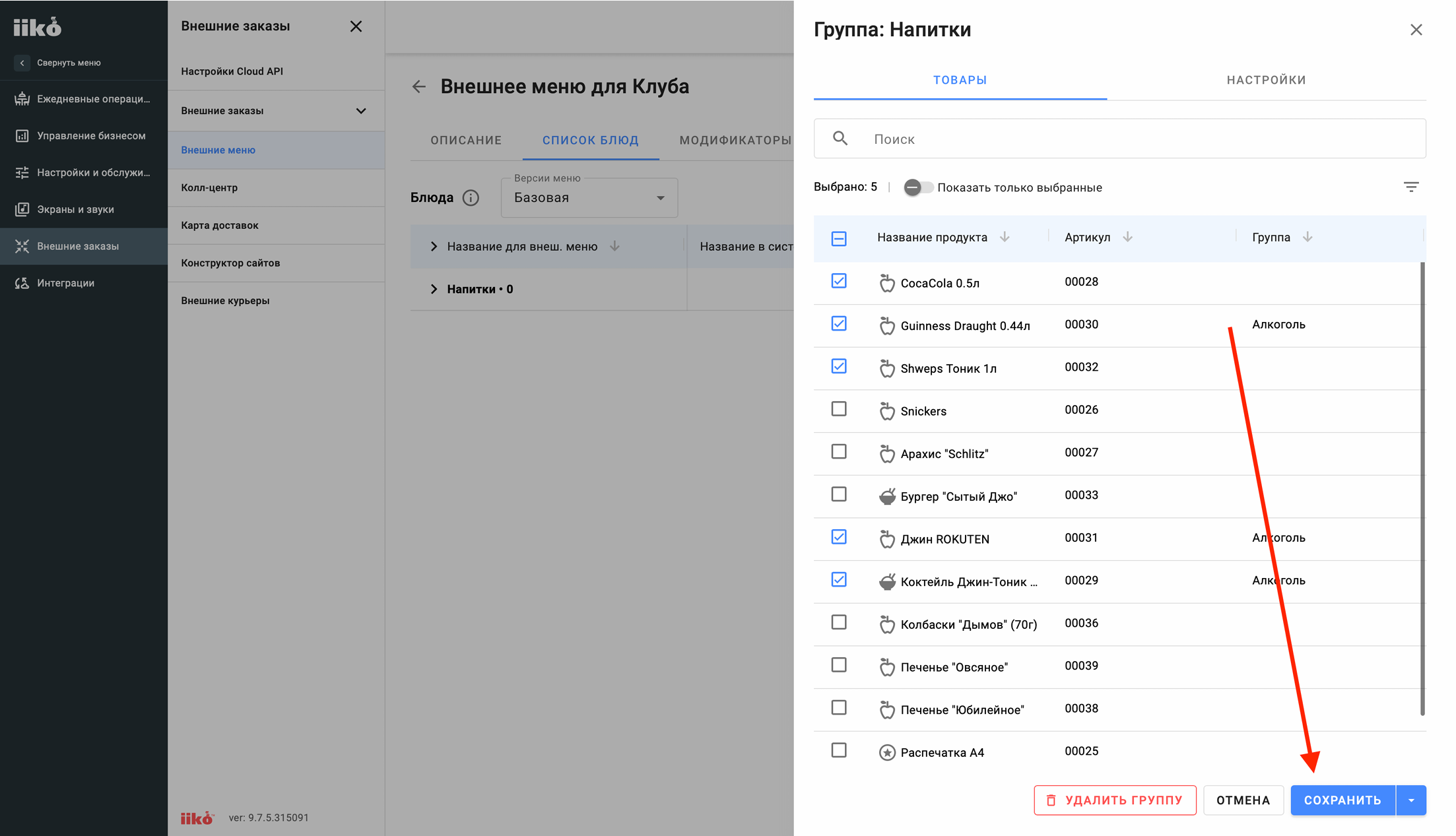
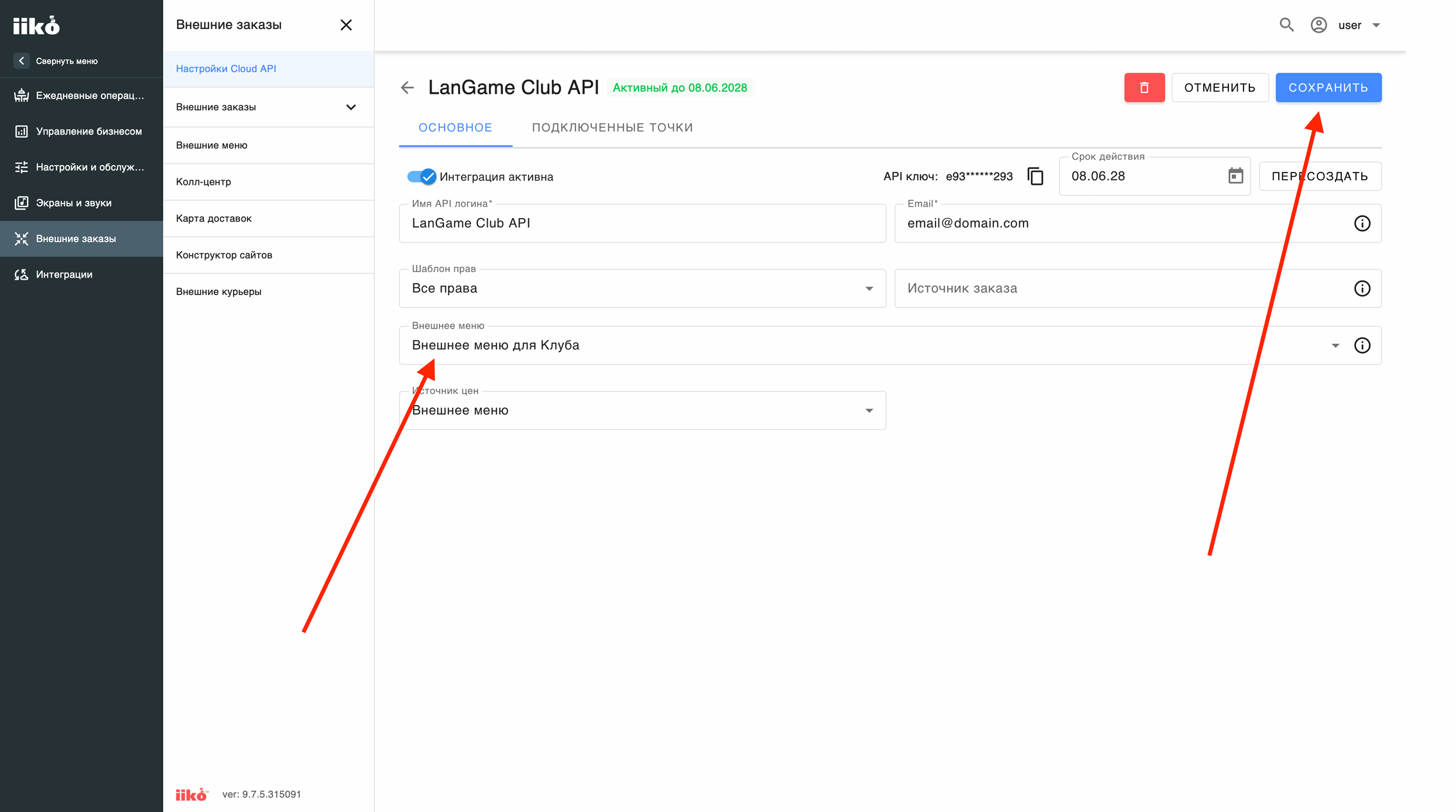
10. Теперь вернитесь к списку интеграций в настройках CloudAPI и нажмите на название ранее созданной интеграции
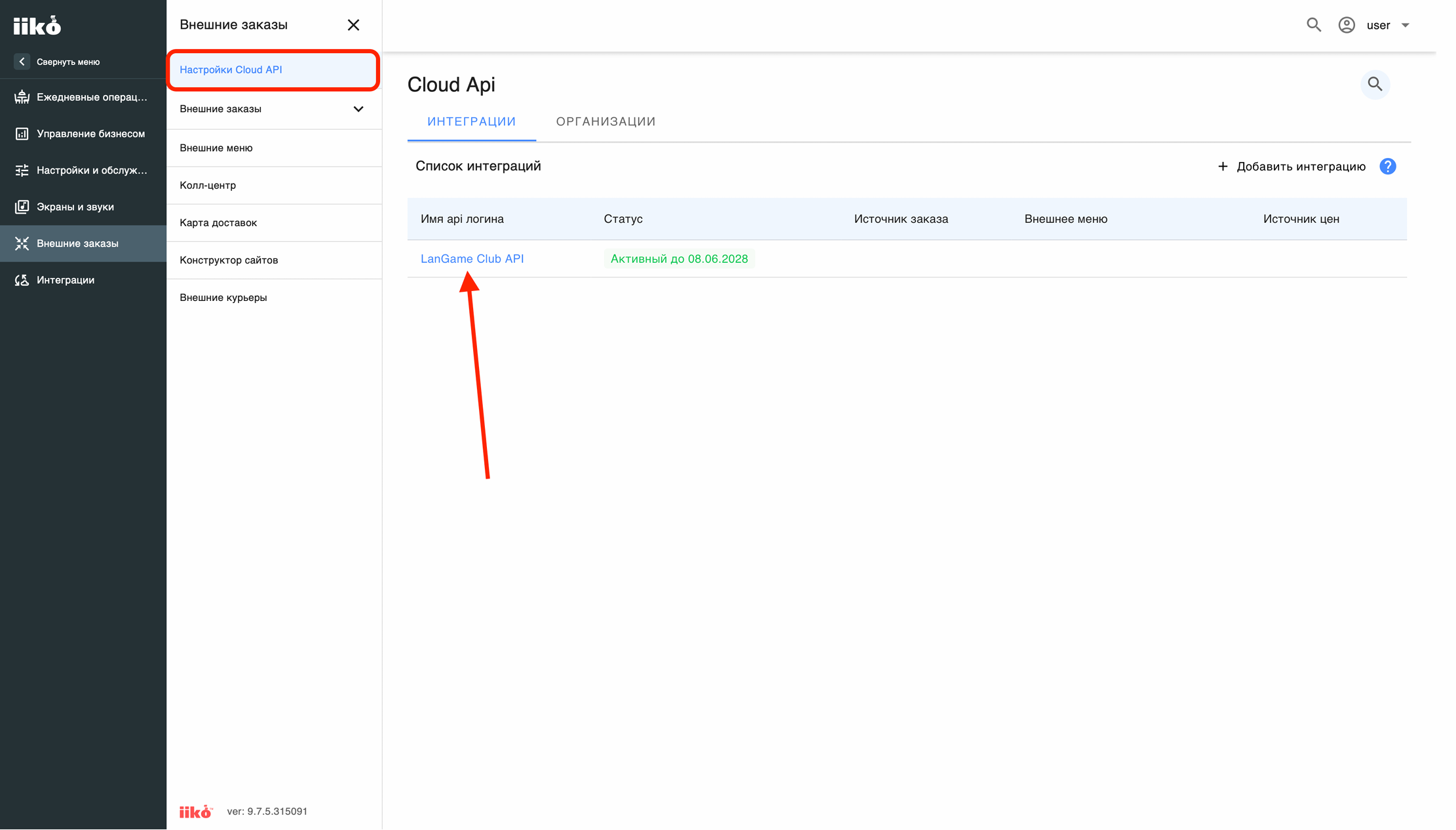
11. В выпадающем списке внешних меню выберите созданное ранее меню и нажмите кнопку "Сохранить"
3. НАСТРОЙКА ВЕБХУКОВ
Чтобы автоматически получать обновления статусов заказов из iiko, необходимо настроить вебхуки.
Настройка вебхука ПО в iiko
1. Скопируйте ваш токен для вебхуков (будет создан автоматически, после сохранения). Можно скопировать либо из таблицы, либо непосредственно из карточки записи
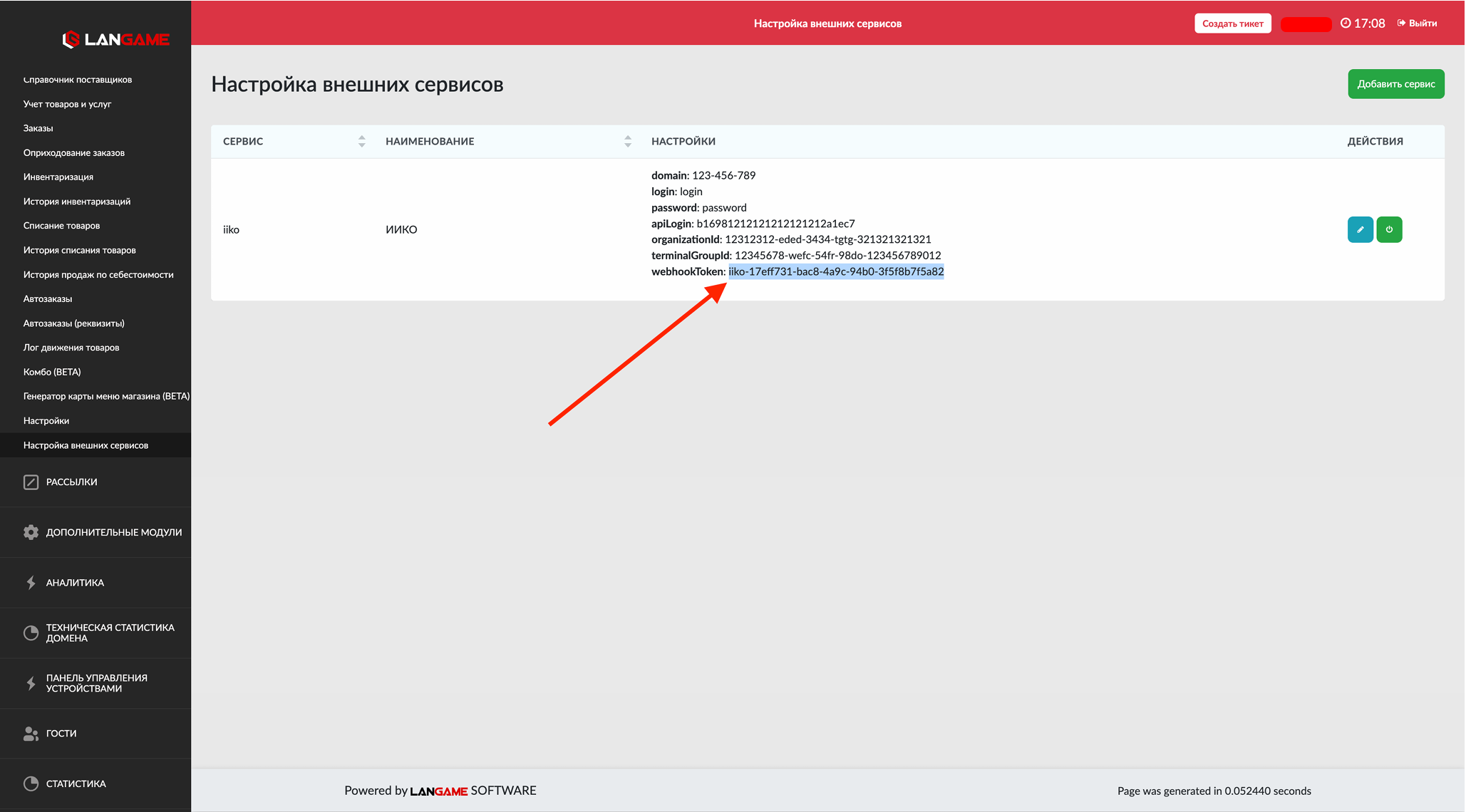
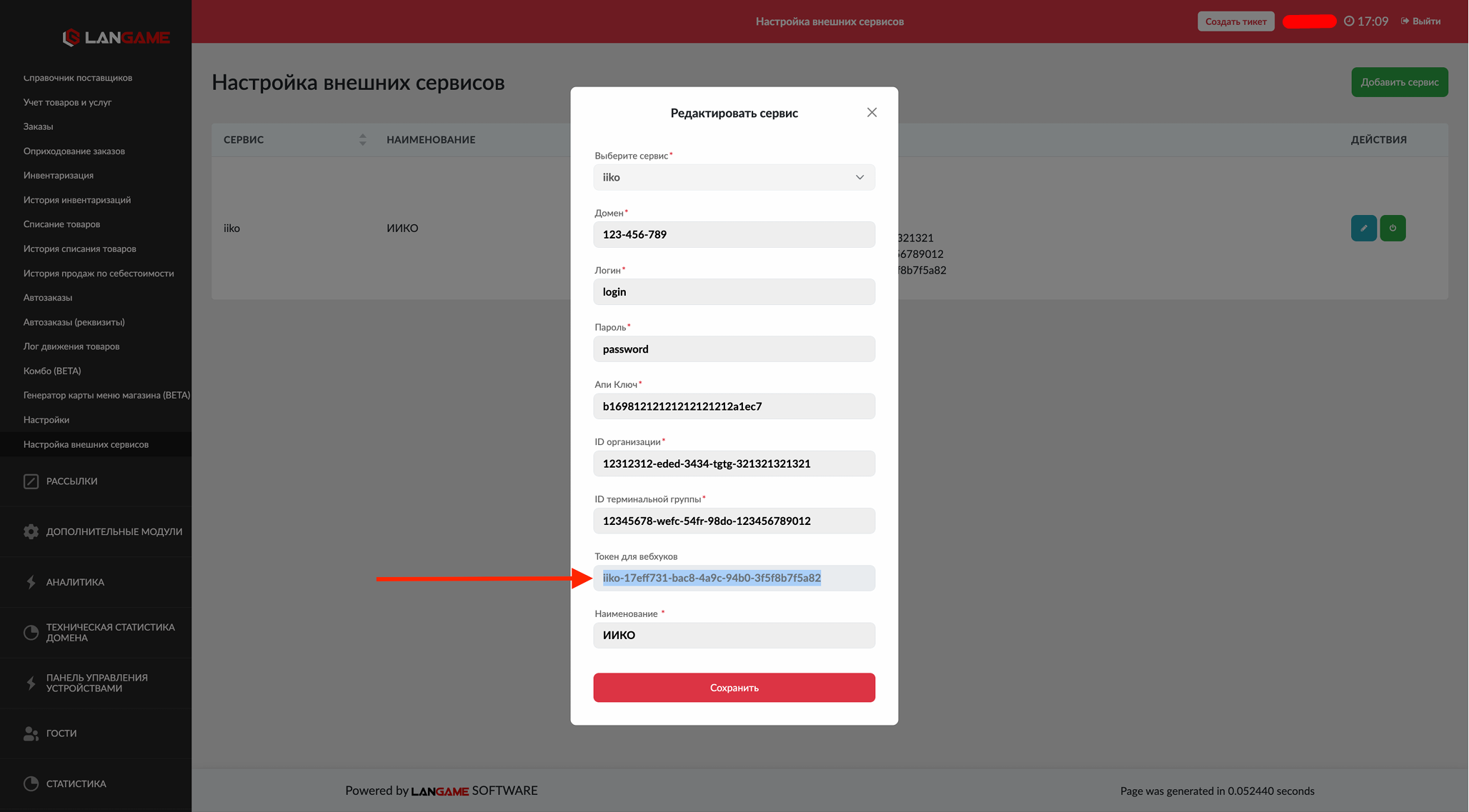
2. Перейдите к настройкам Cloud API в интерфейсе iiko и нажмите на название вашей интеграции, которую вы создали ранее
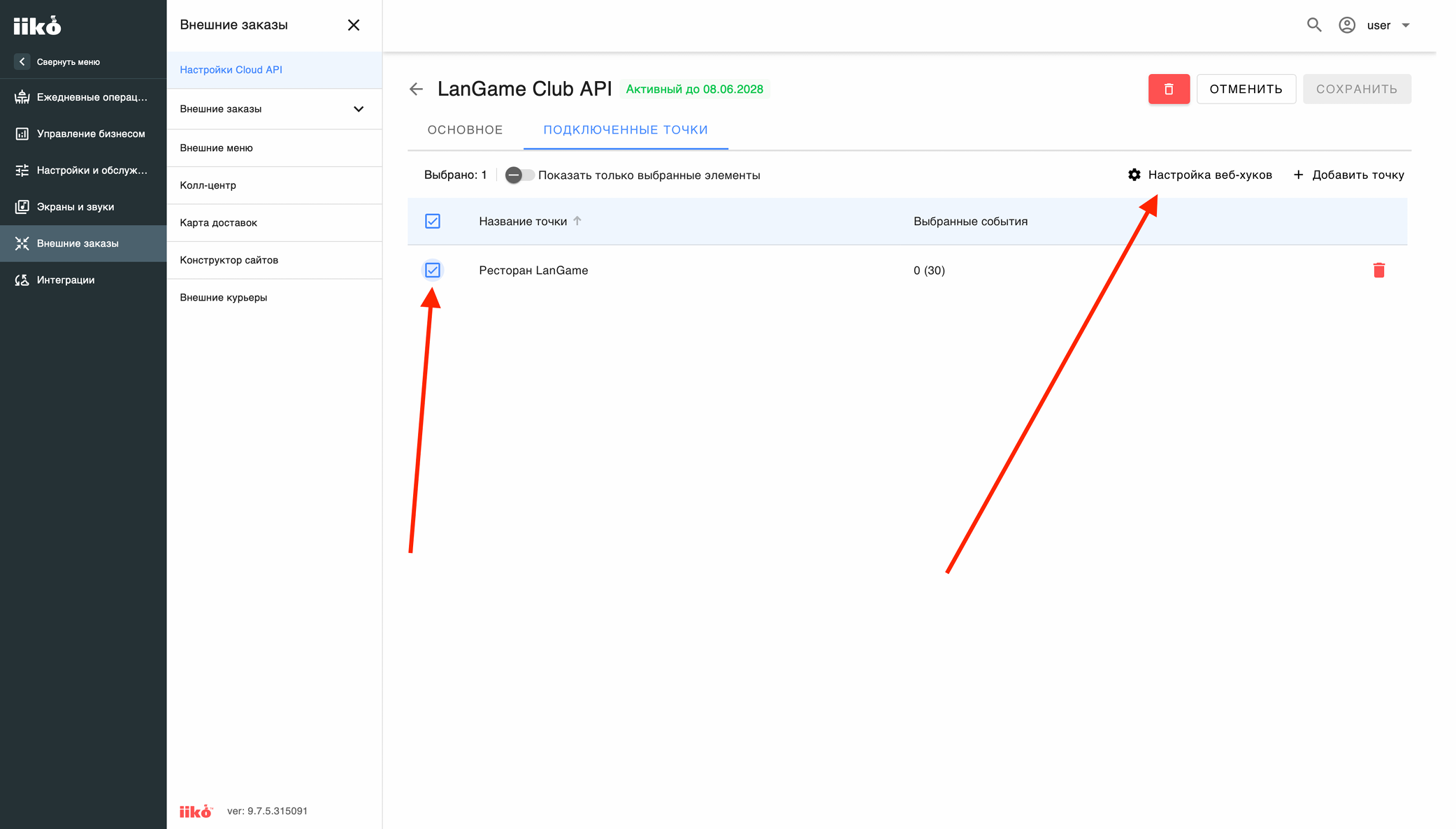
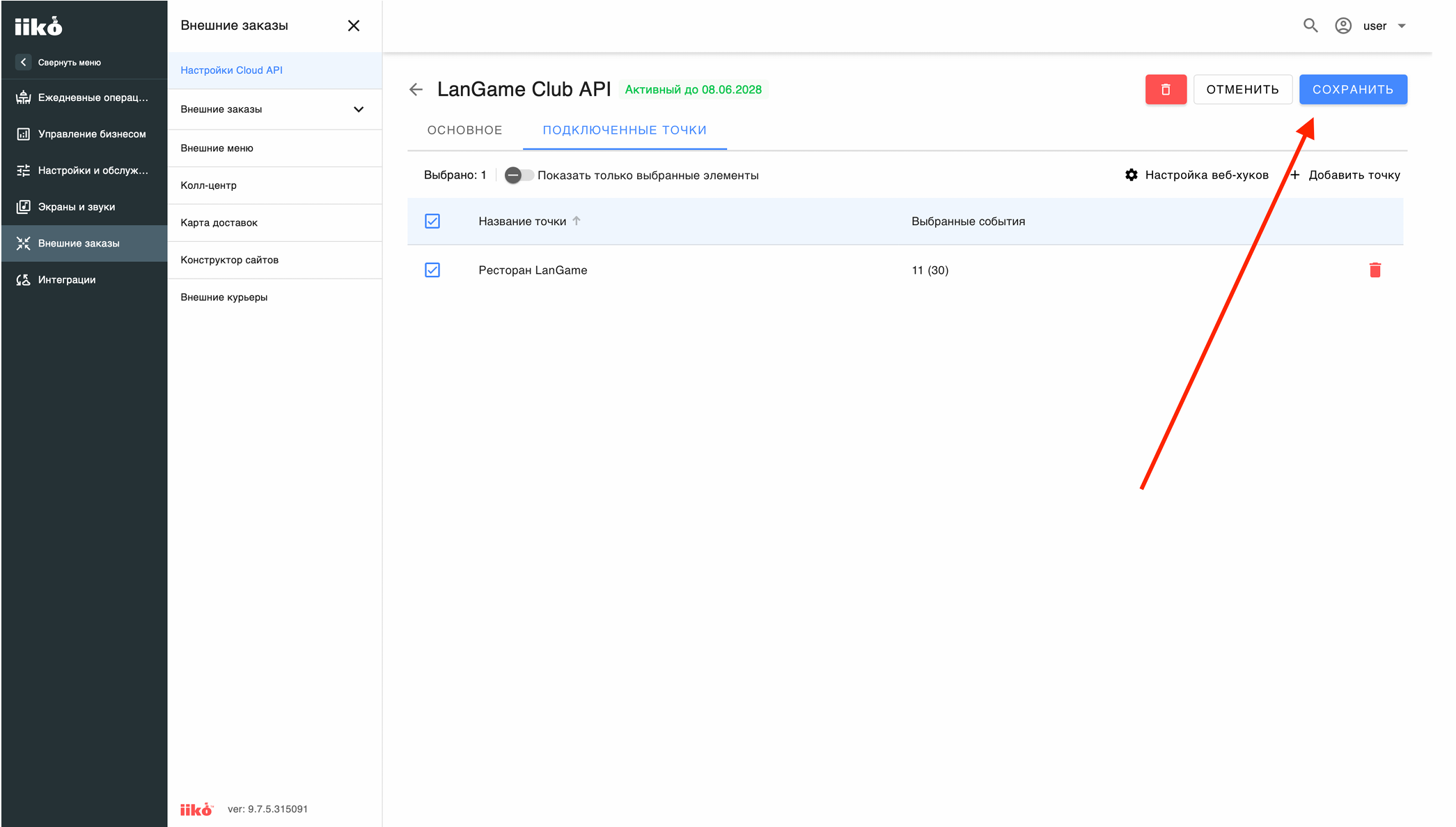
3. Переключитесь на вкладку "Подключённые точки", отметьте вашу организацию и нажмите на "Настройка веб-хуков"
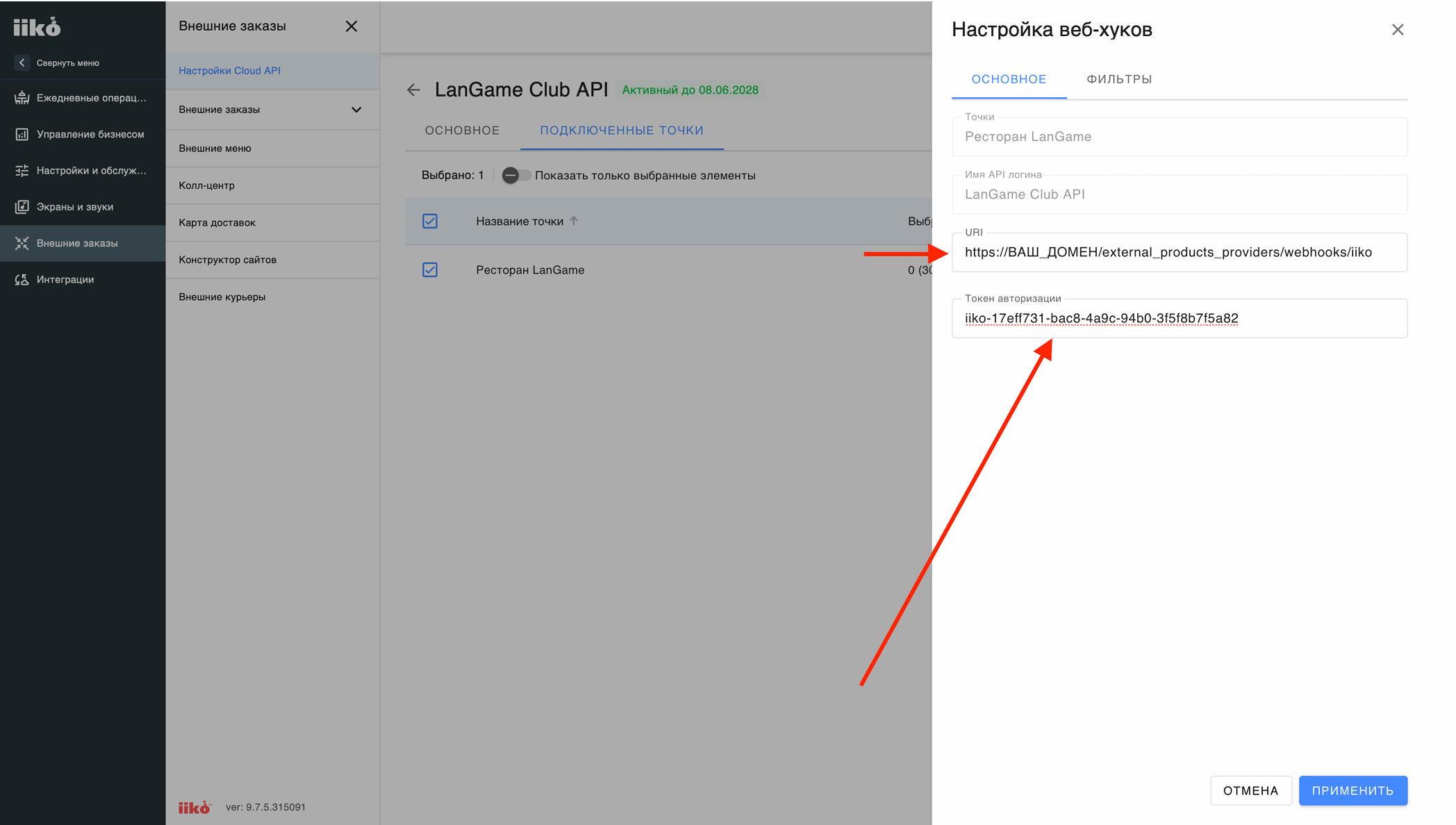
4. Заполните поля:
URI - https://ДОМЕН/master_api/external_products_providers/webhooks/iiko
!!! Вместо ДОМЕН подставьте ваш домен клуба!!
Например:
https://cyberclub.langame.ru/master_api/external_products_providers/
webhooks/iiko
Токен авторизации - Сюда подставьте то значение, которое вы скопировали на первом шаге
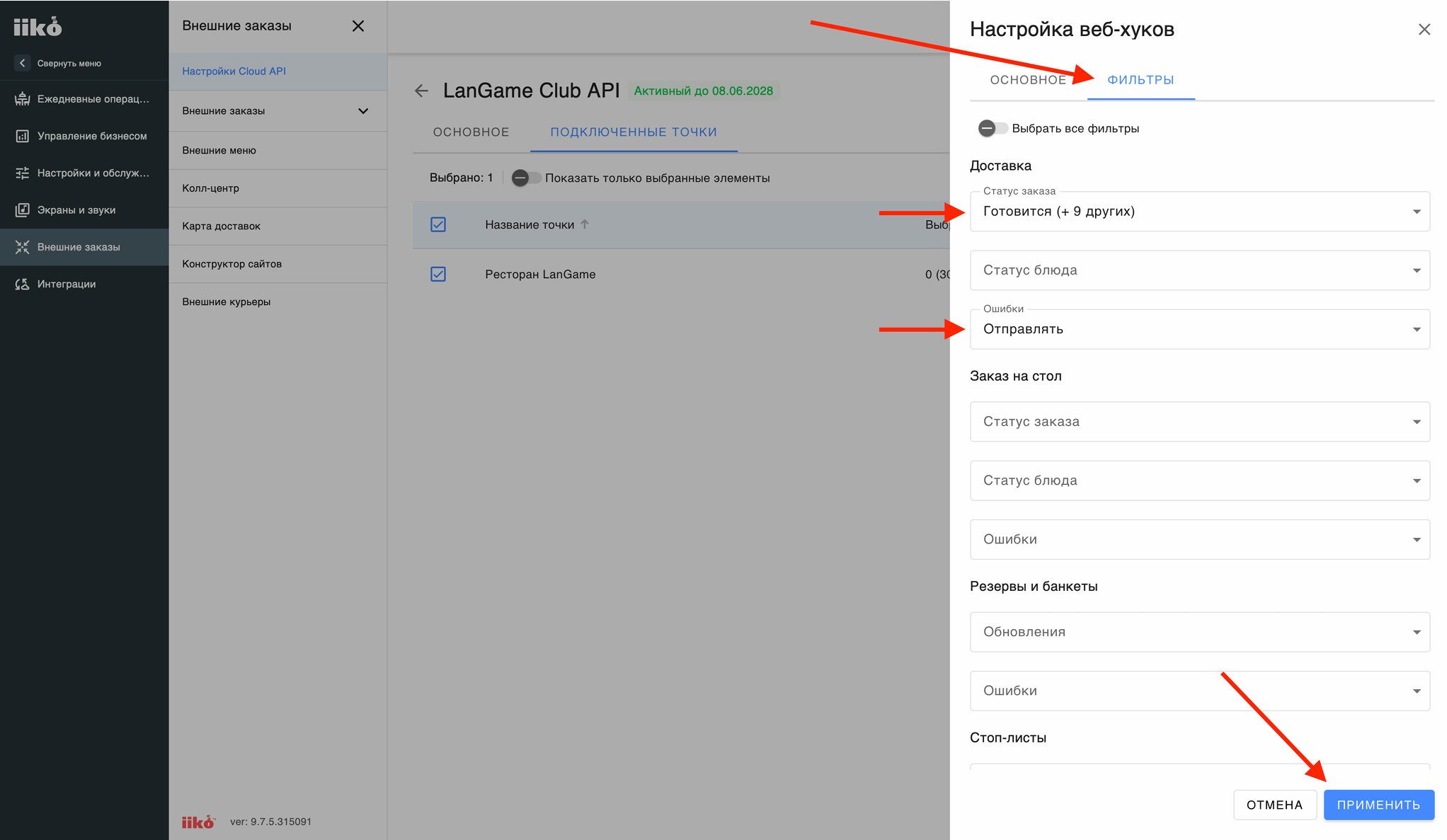
5. Перейдите на вкладку "Фильтры", в выпадающем списке выберите все статусы заказа, а также для
поля "Ошибки" выберите "Отправлять".
Нажмите кнопку "Применить"
6. ОБЯЗАТЕЛЬНО нажмите "Сохранить" по завершению настроек
4. НАСТРОЙКА ОПЛАТЫ
Так как продажа происходит внутри контура LanGame, мы должны отправлять в iiko данные о совершенном платеже.
Для этого используется специальная настройка в iikoOffice.
настройка оплаты в iiko
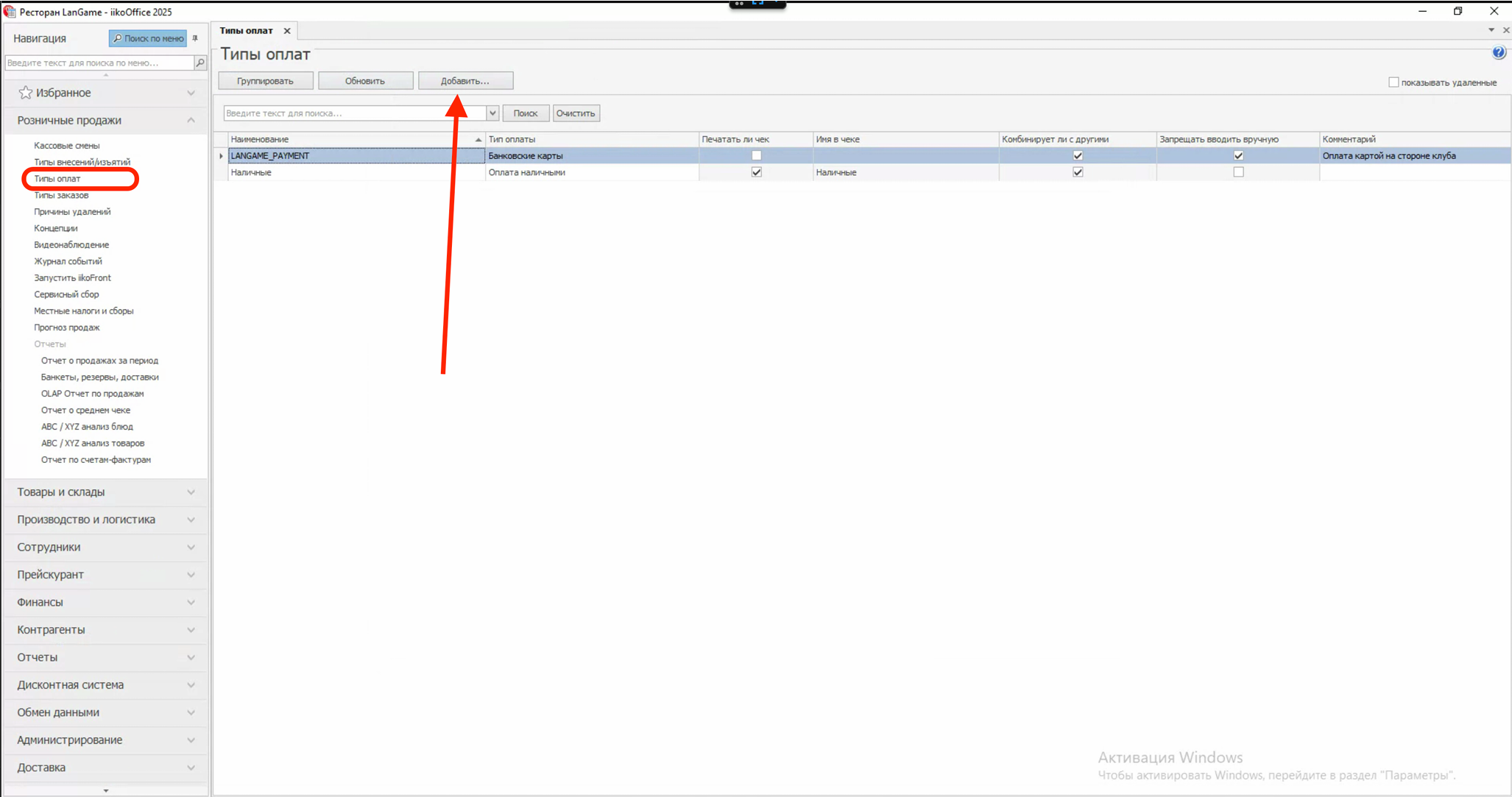
1. Зайдите в раздел "Типы оплат" и нажмите кнопку "Добавить"
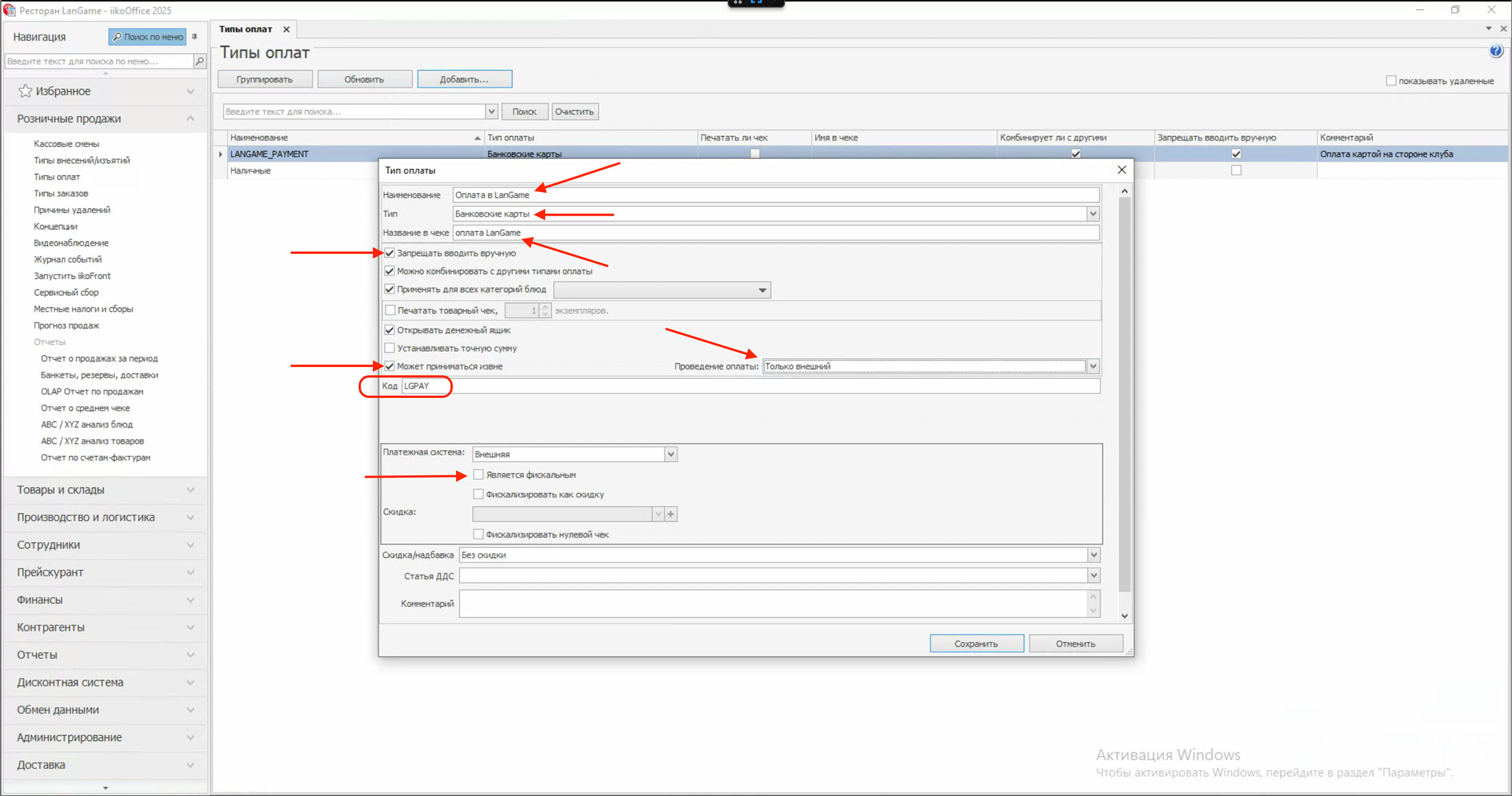
2. В открывшемся окне укажите тип - Банковские карты Заполните наименование и название в чеке. Обязательно отметьте чекбоксы "Запрещать вводить вручную" и "Может приниматься извне". В "Проведение оплаты" укажите "только внешний" а в поле КОД нужно вставить то значение, которое вы указали при создании интеграции в поле "Код типа оплаты" (если забыли - ищите в конце раздела №1. НАСТРОЙКА ПОДКЛЮЧЕНИЯ)А также убедитесь, что галочки с фискализации у вас сняты. По завершении/ нажмите кнопку "Сохранить".
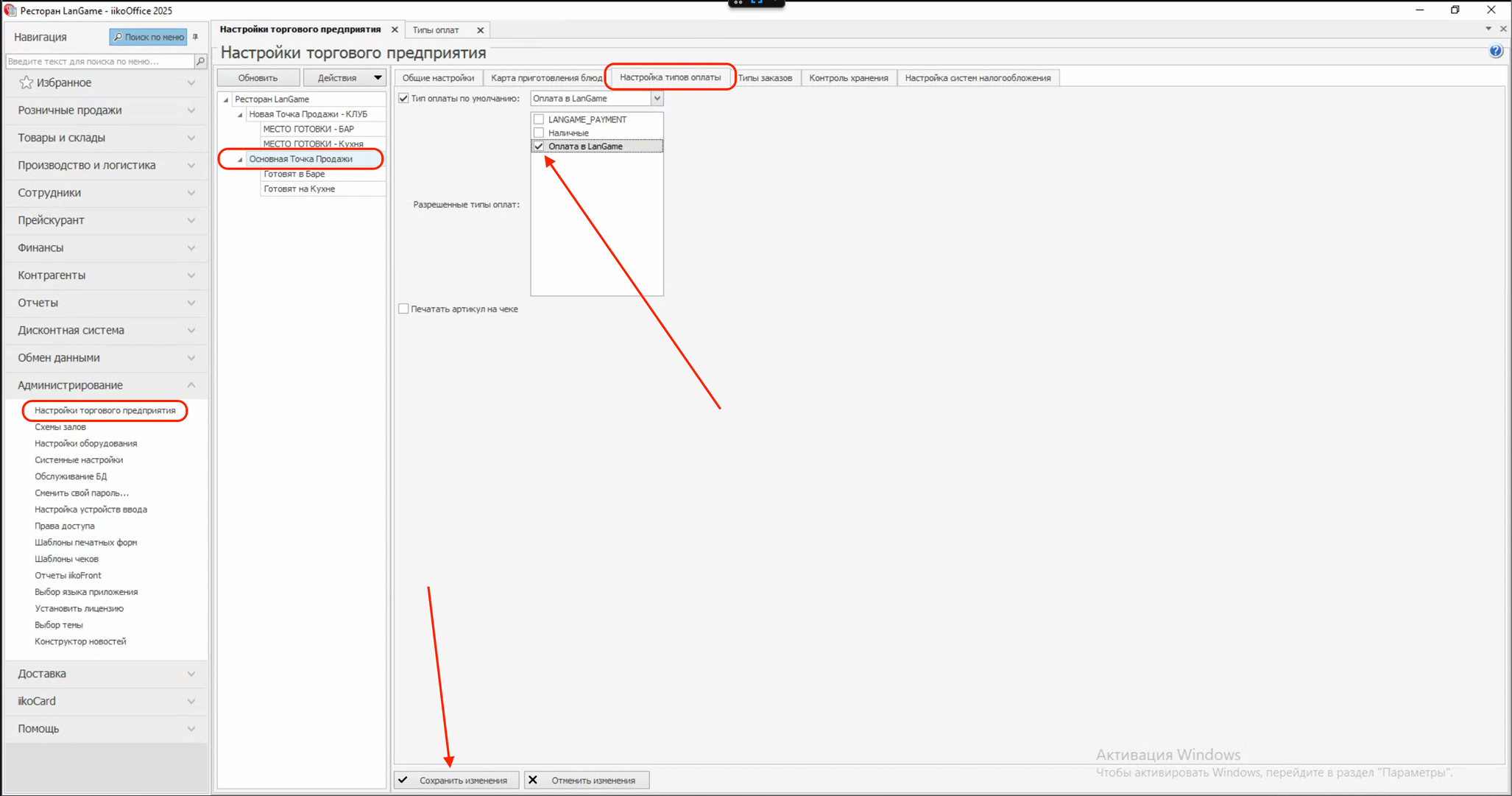
3. Перейдите в настройки торгового предприятия. Выберите вашу точку продаж, которую используете для LanGame. Перейдите на вкладку "Настройка типов оплаты" и отметьте чекбоксом созданную на предыдущем шаге оплату (убедитесь, что она же указана как "тип оплаты по умолчанию"). Нажмите "Сохранить изменения"
5. СИНХРОНИЗАЦИЯ ТОВАРОВ
Следующим шагом можно приступать к синхронизации товаров между iiko и LANGAME
ВАЖНО
При повторной синхронизации, все уже имеющиеся товары iiko, которые не придут из внешнего меню (были скрыты или удалены из внешнего меня), будут деактивированы и удалены в нашей системе!
Синхронизация товаров между LANGAME и iiko
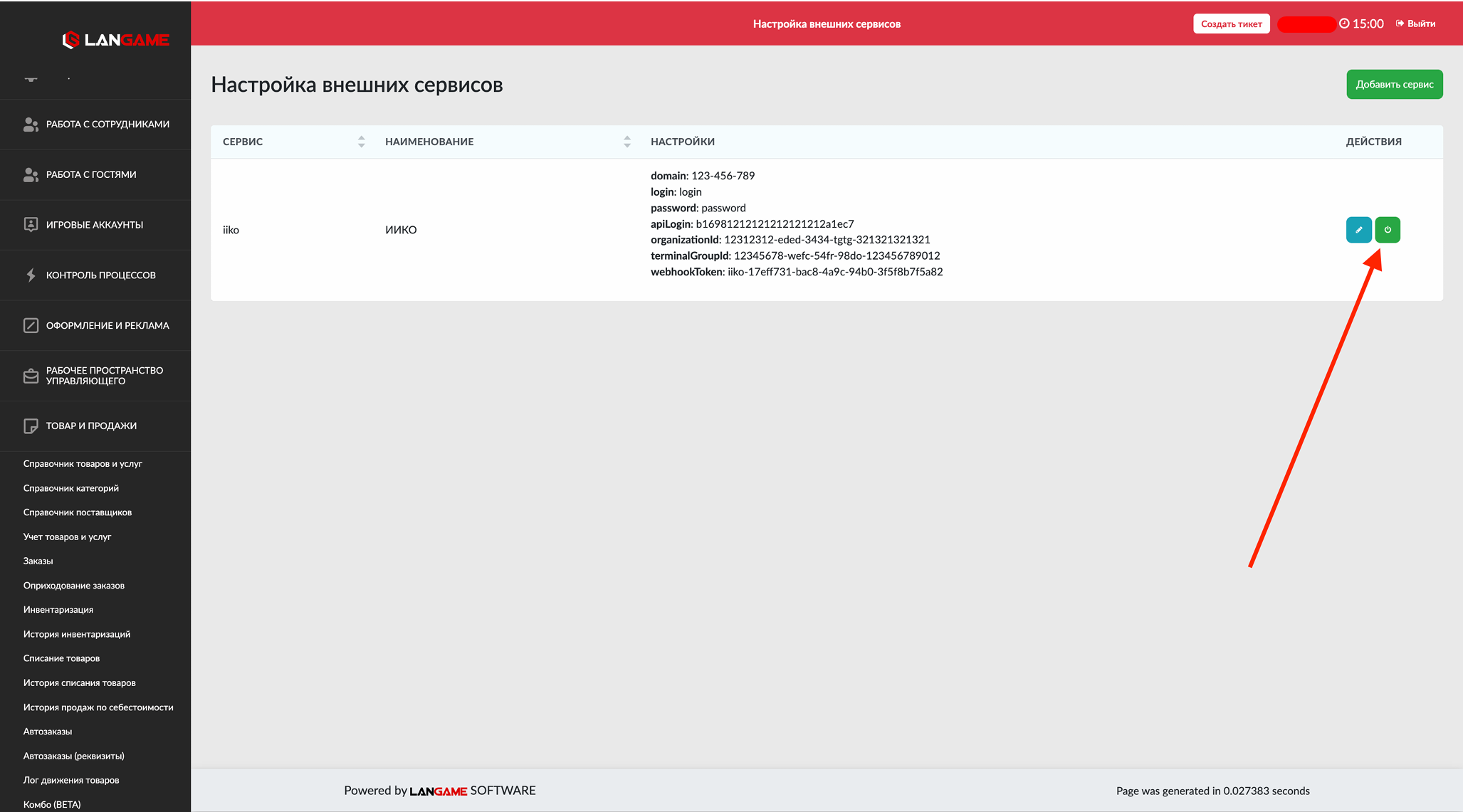
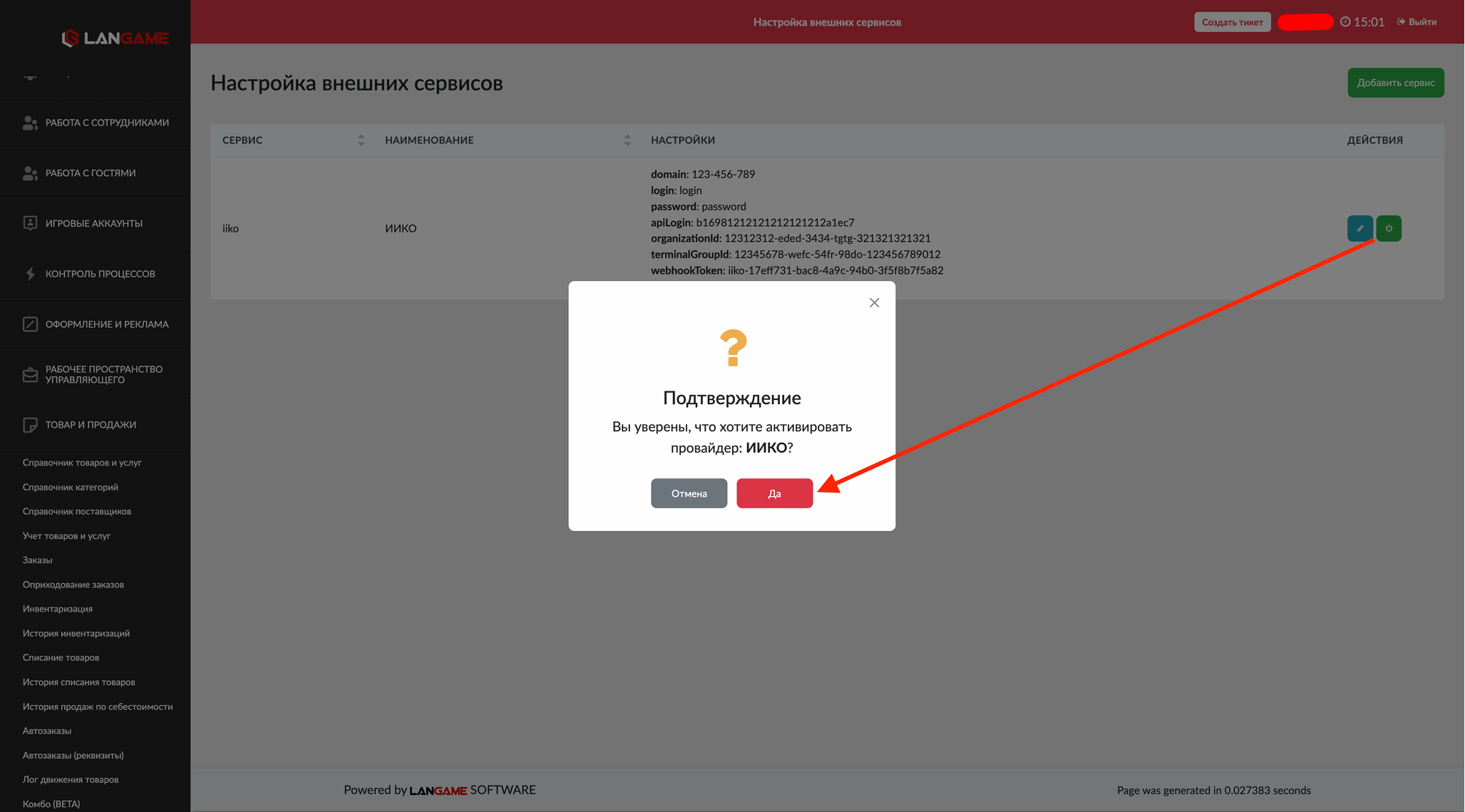
1. Прежде всего необходимо активировать вашу интеграцию. На странице "Настройки внешних сервисов" нажмите на кнопку активации и подтвердите действие.
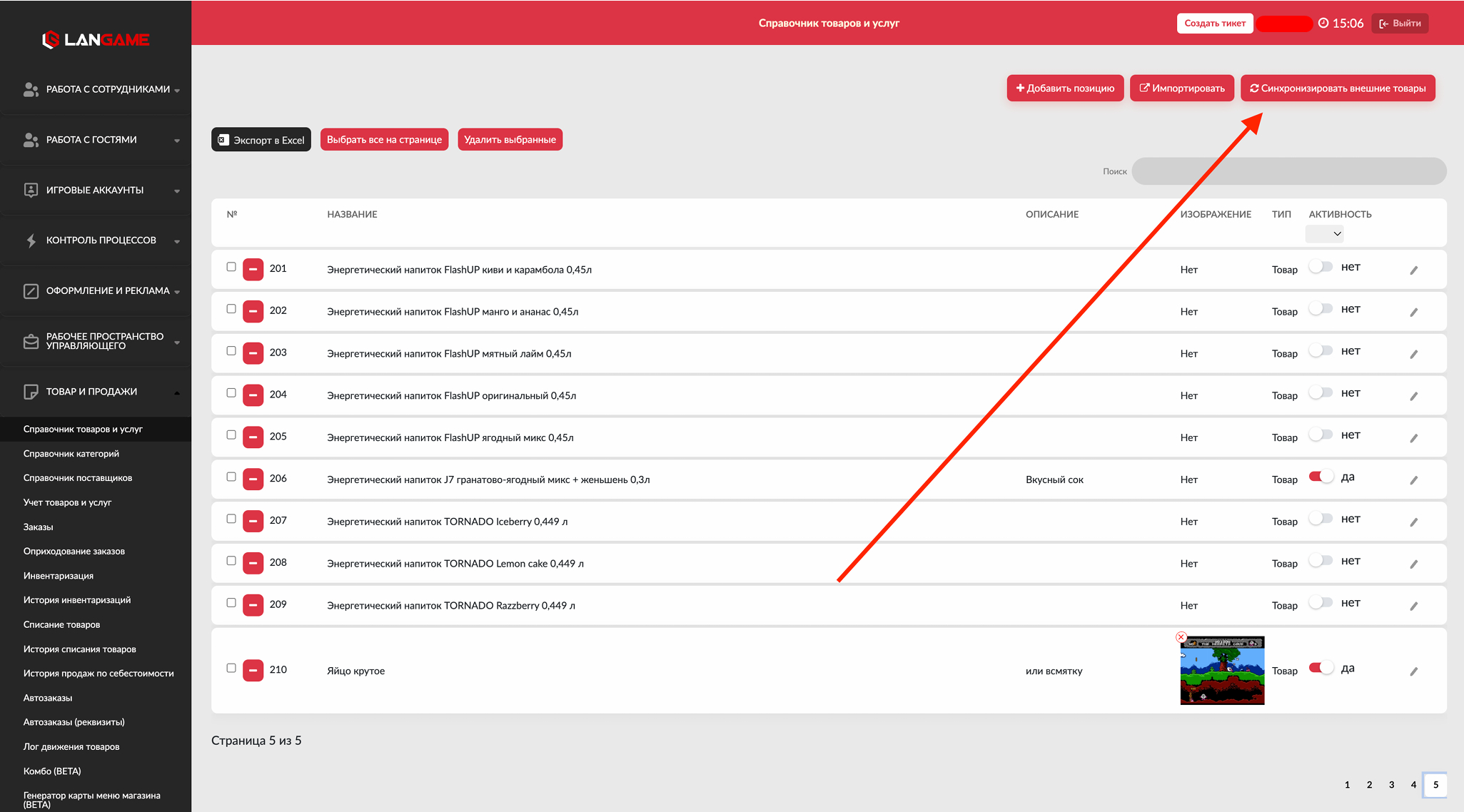
2. На странице "Справочник товаров и услуг" нажмите кнопку "Синхронизировать внешние товары"
3. Синхронизация будет поставлена в очередь и завершится в течение пары минут (в зависимости от размера внешнего меню). Через пару минут убедитесь, что товары из внешнего меню iiko интегрировались в вашу систему
Обратите внимание, что ЦЕНА ЗАКУПКИ не синхронизируется (так как в iiko нет эндпоинта для получения этих значений).
Для полноценной работы всего функционала (продажа товара по cебестоимости и тд) рекомендуется заполнить цену закупки вручную.
6. ПРОДАЖА ТОВАРОВ
Продажа товаров осуществляется по тому же принципу, что и продажа товаров из внутреннего контура за одним исключением: Если товар закончился на складе в iiko, из-за технических ограничений он всё равно будет отображаться в магазине, независимо от настройки "Скрывать позиции с остатком 0"
Чтобы такие товары не отображались, нужно вручную их отключать. Это можно сделать, деактивировав товар на странице "Справочник товаров и услуг"
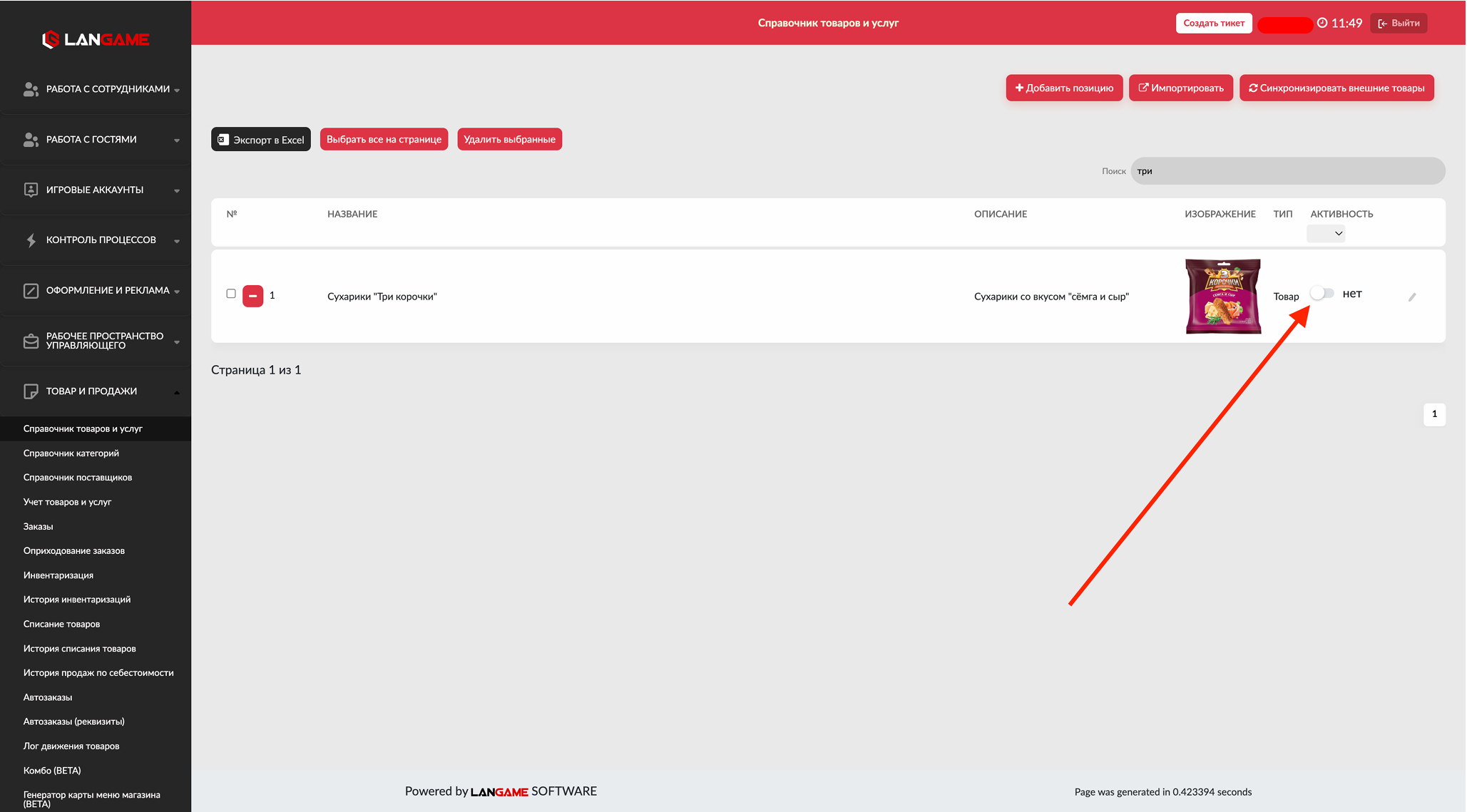
Альтернативный способ - можно скрыть или удалить товар из внешнего меню, которое используется для интеграции и заново провести синхронизацию товаров
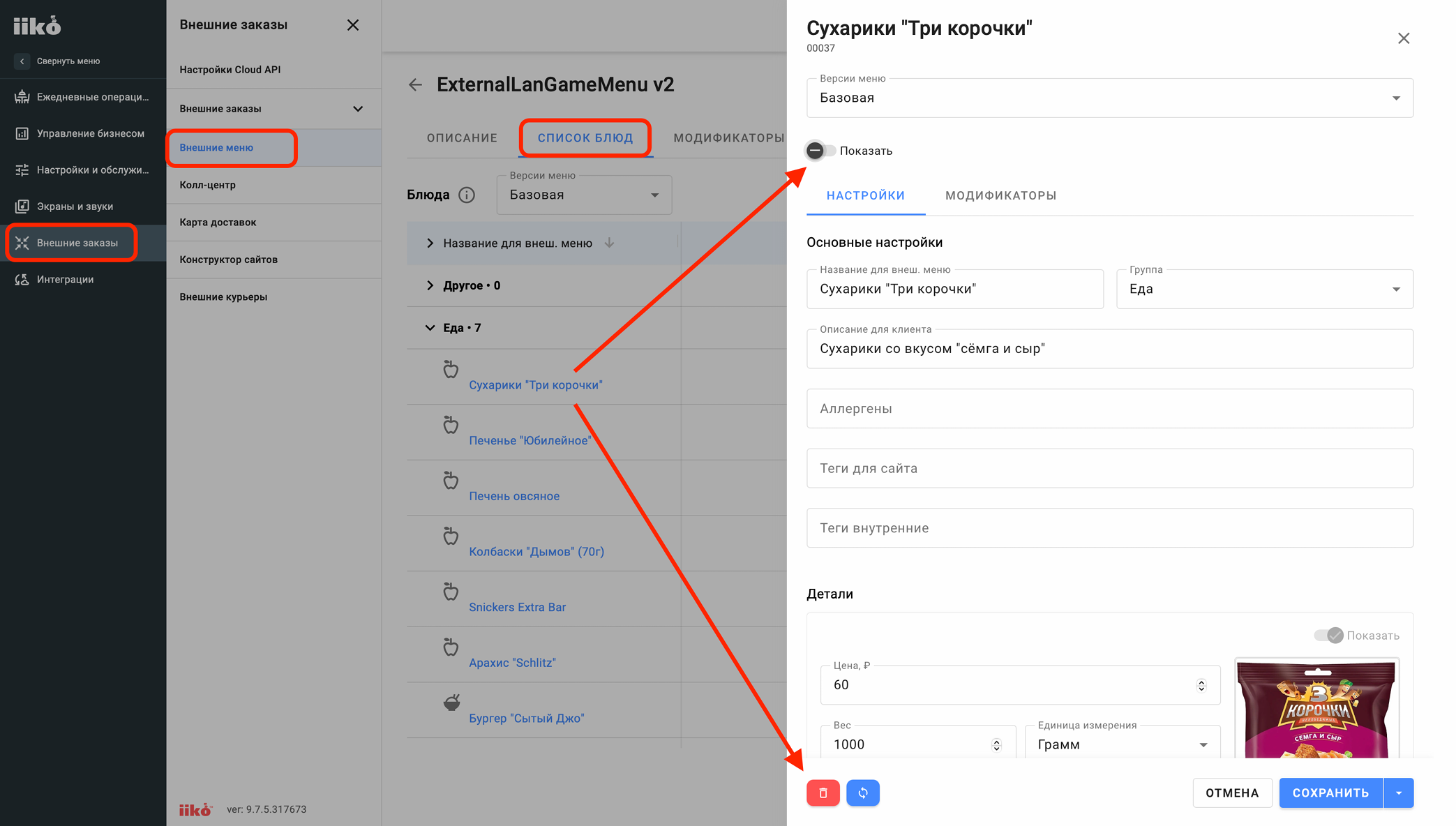
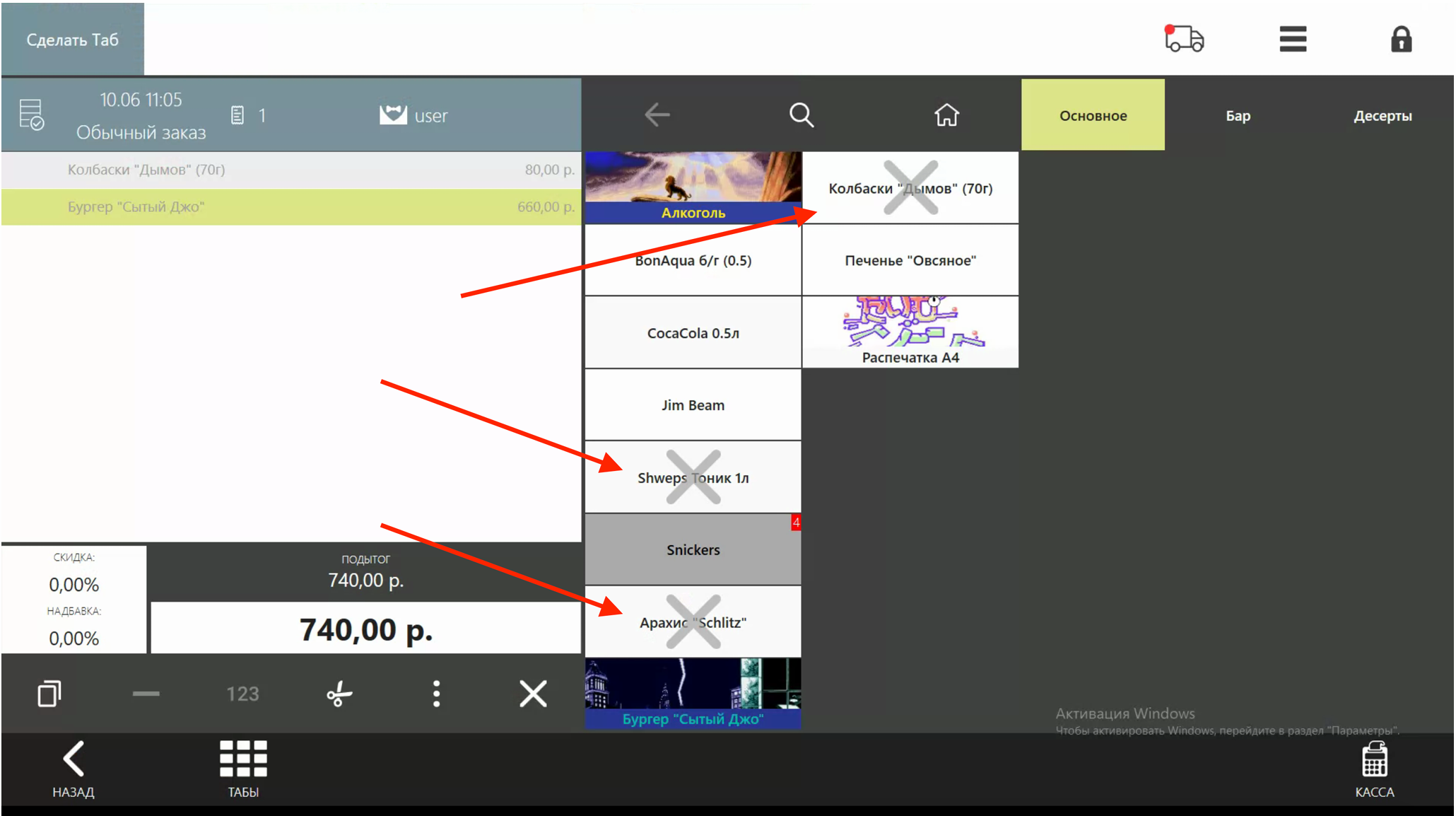
Аналогичная ситуация и с товарами, которые помещаются в стоп-листы в iiko
На примере мы видим, что товар добавлен в стоп-лист
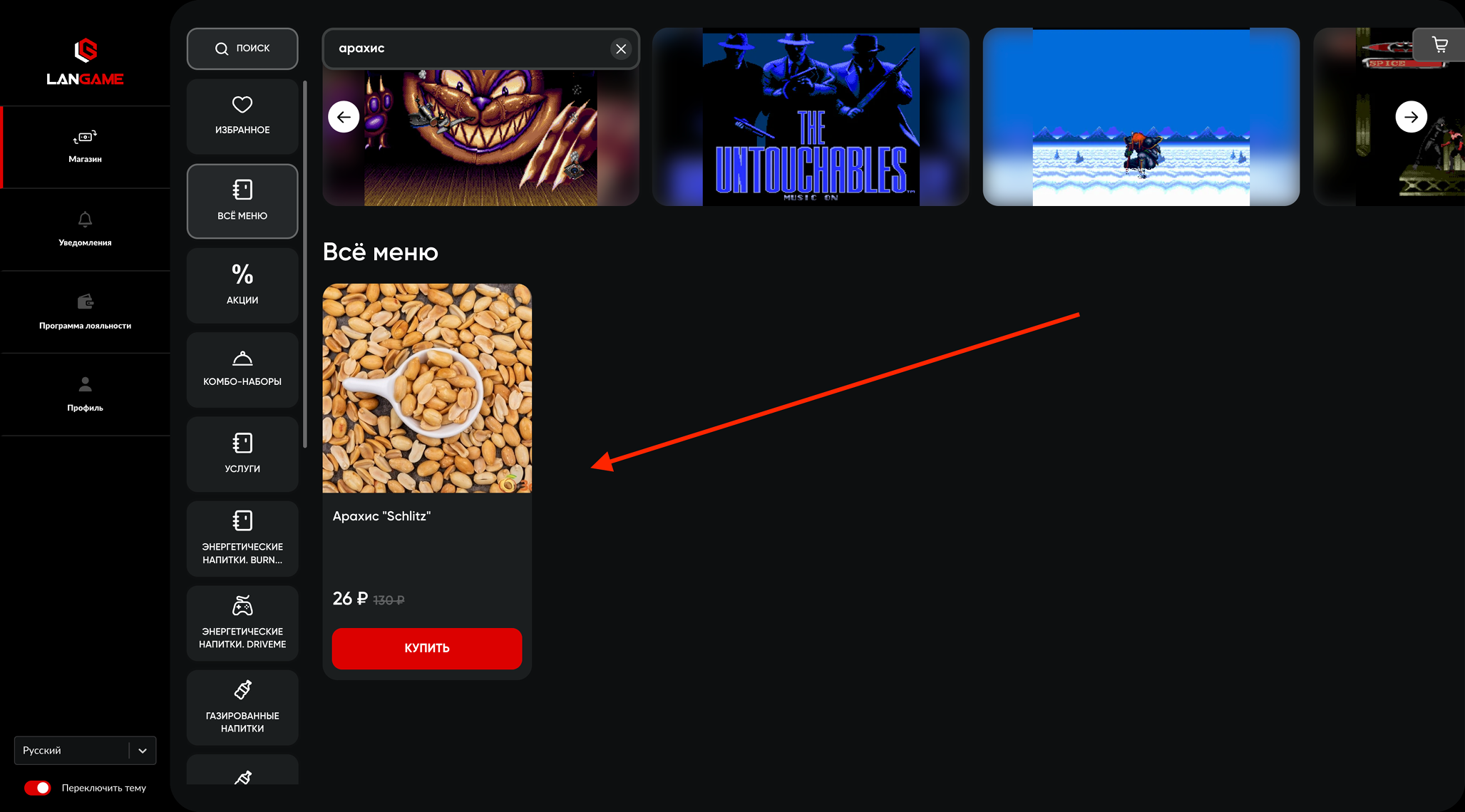
Однако в ЛК он всё так-же отображается(хоть его и нельзя купить)
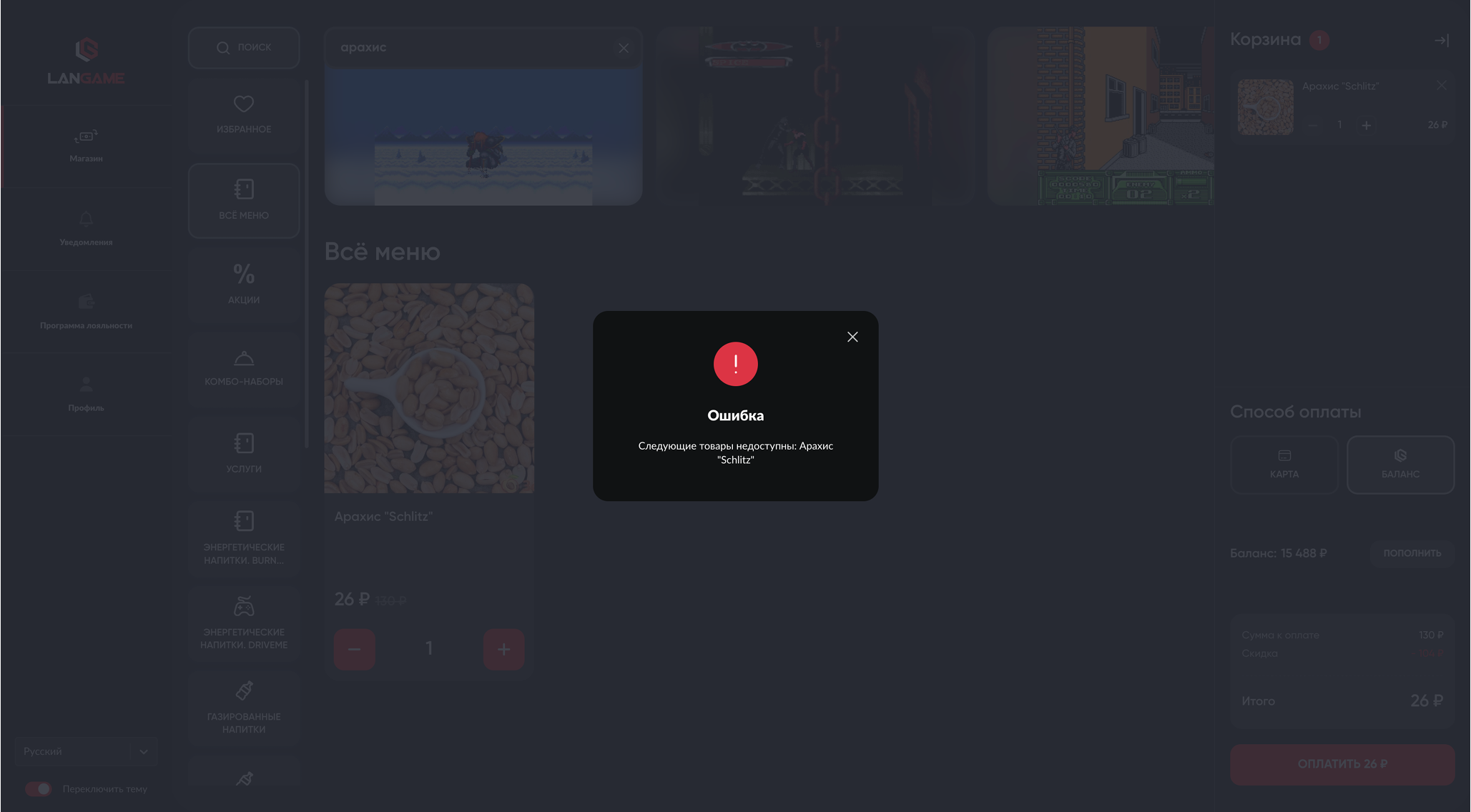
За подобными изменениями нужно следить и в случае необходимости деактивировать нужные товары
7. ВОЗМОЖНЫЕ ПРОБЛЕМЫ ПРИ СОЗДАНИИ ЗАКАЗОВ
1. В iikoOffice для каждой созданной точки продаж в вашем заведении нужно указать места готовки. Например, для созданной точки мы указали 2 места готовки
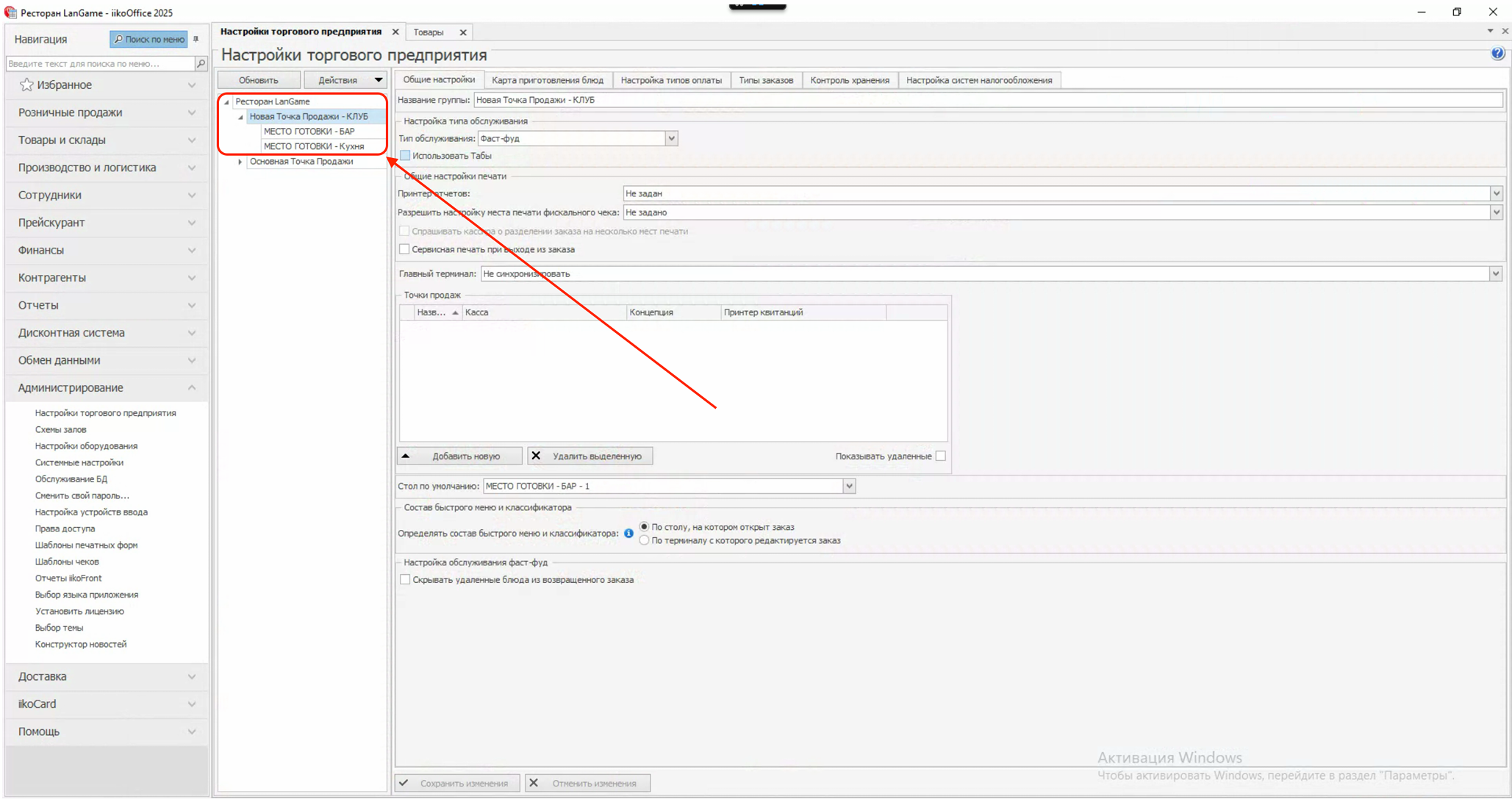
Но у наших товаров тоже есть поле, в котором указано место продажи. Если там стоит не "все места", а какое-либо конкретное место, которое не привязано к нужной терминальной группе (точке продаж), то такие товары будут приводить к ошибке создания заказа. Поэтому необходимо убедиться, что среди товаров в вашем внешнем меню нет тех, которые не привязаны к нужной точке продаж
2. Вторая вероятная ошибка, из-за которой могут быть ошибки заказа - выключенный терминал iikoFront. Если фронт Айки не запущен, а гость купит товар - такой заказ на стороне iiko не будет взят в работу и статус этого заказа будет изменён на Ошибка"