
Настройка Планшета Android/IOS
Статья описывает первичную настройку планшета для работы с приложением LANGAME Admin. После настройки устройство можно использовать как планшет администратора в клубе: открыть приложение, привязать его к домену, активировать в разделе «Планшеты» и, при необходимости, ограничить выход из приложения с помощью режима киоска или гид-доступа.
Настройка состоит из двух частей. Сначала подготавливается само устройство: для Android используется режим Device Owner и режим киоска, для iPadOS используется установка приложения из App Store и режим «Гид-доступ». После этого приложение LANGAME Admin подключается к домену клуба и активируется в веб-интерфейсе.
Что важно учитывать перед настройкой
Перед началом настройки проверьте, что планшет подключается к стабильной сети Wi-Fi, у вас есть доступ к домену клуба и вы знаете, к какому клубу нужно привязать устройство.
Для Android-планшета важен отдельный момент: режим Device Owner настраивается на чистом устройстве. Если планшет уже использовался и на нём добавлен Google-аккаунт, перед сбросом необходимо удалить аккаунт с устройства. Если сбросить планшет без отвязки аккаунта, после перезапуска устройство может запросить вход в прежний Google-аккаунт.
Для iPad необходимо использовать iPadOS 14 или выше. Более старые версии iPadOS не поддерживаются.
Настройка Android-планшета
На Android настройка выполняется через режим Device Owner. Этот режим нужен для корпоративного управления устройством и корректной работы режима киоска. После настройки планшет будет использоваться преимущественно для работы с LANGAME Admin.
Подготовка Android-планшета
Сбросьте планшет до заводских настроек. Перед сбросом удалите Google-аккаунт, если он был добавлен на устройство.
После сброса дождитесь экрана приветствия Android. На экране приветствия нажмите несколько раз по экрану, обычно требуется 5–10 нажатий. После этого должен открыться сценарий настройки устройства организации.
На экране настройки выберите вариант «Настроить как устройство организации» и отсканируйте QR-код.

После сканирования QR-кода планшет запросит подключение к Wi-Fi. Подключитесь к сети клуба или другой доступной стабильной сети. На этом этапе устройство загрузит и установит приложение LANGAME Admin.
Дождитесь завершения настройки Device Owner. После завершения откроется стартовый экран рабочего стола планшета. Приложение LANGAME Admin будет установлено на устройство.
Важно: на планшетах Digma с Android 9+ режим киоска не работает.
Рекомендуемые настройки Android
После установки LANGAME Admin настройте базовые параметры устройства. Рекомендуется проверить яркость экрана, спящий режим и способ навигации.
Спящий режим важен для работы планшета в клубе. При активном режиме киоска планшет не блокируется полностью, а переходит в сон. После пробуждения на экране снова отображается приложение LANGAME Admin.
Способ навигации также стоит настроить заранее. Выберите удобный вариант: жесты или кнопки. Это снизит риск ошибок при дальнейшей работе с устройством.
Режим киоска на Android
Режим киоска ограничивает работу Android-планшета одним приложением. Для клуба это важно, потому что гости и сотрудники не смогут свободно выходить из LANGAME Admin и использовать устройство для других действий.
Чтобы включить режим киоска, откройте настройки приложения LANGAME Admin на планшете.

Включите параметр режима киоска.
После включения режима киоска проверьте, что планшет не выходит на рабочий стол обычным способом и после пробуждения снова открывает LANGAME Admin.
Выход из режима киоска на Android
Выход из режима киоска используется в ситуациях, когда нужно изменить системные настройки планшета, проверить подключение к сети, обновить приложение или выполнить обслуживание устройства.
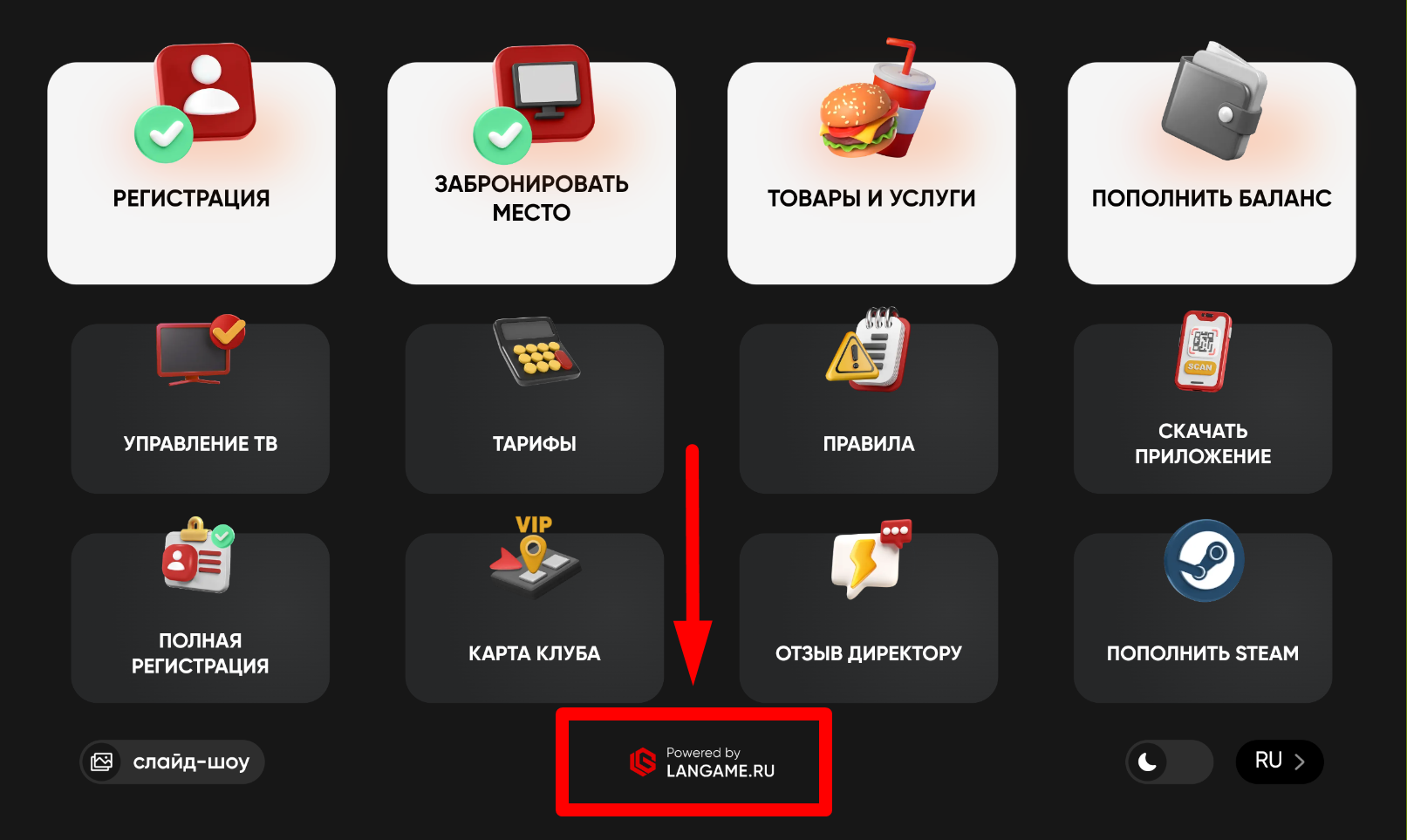
Чтобы выйти из режима киоска, откройте главное меню приложения LANGAME Admin и нажмите на логотип LANGAME.
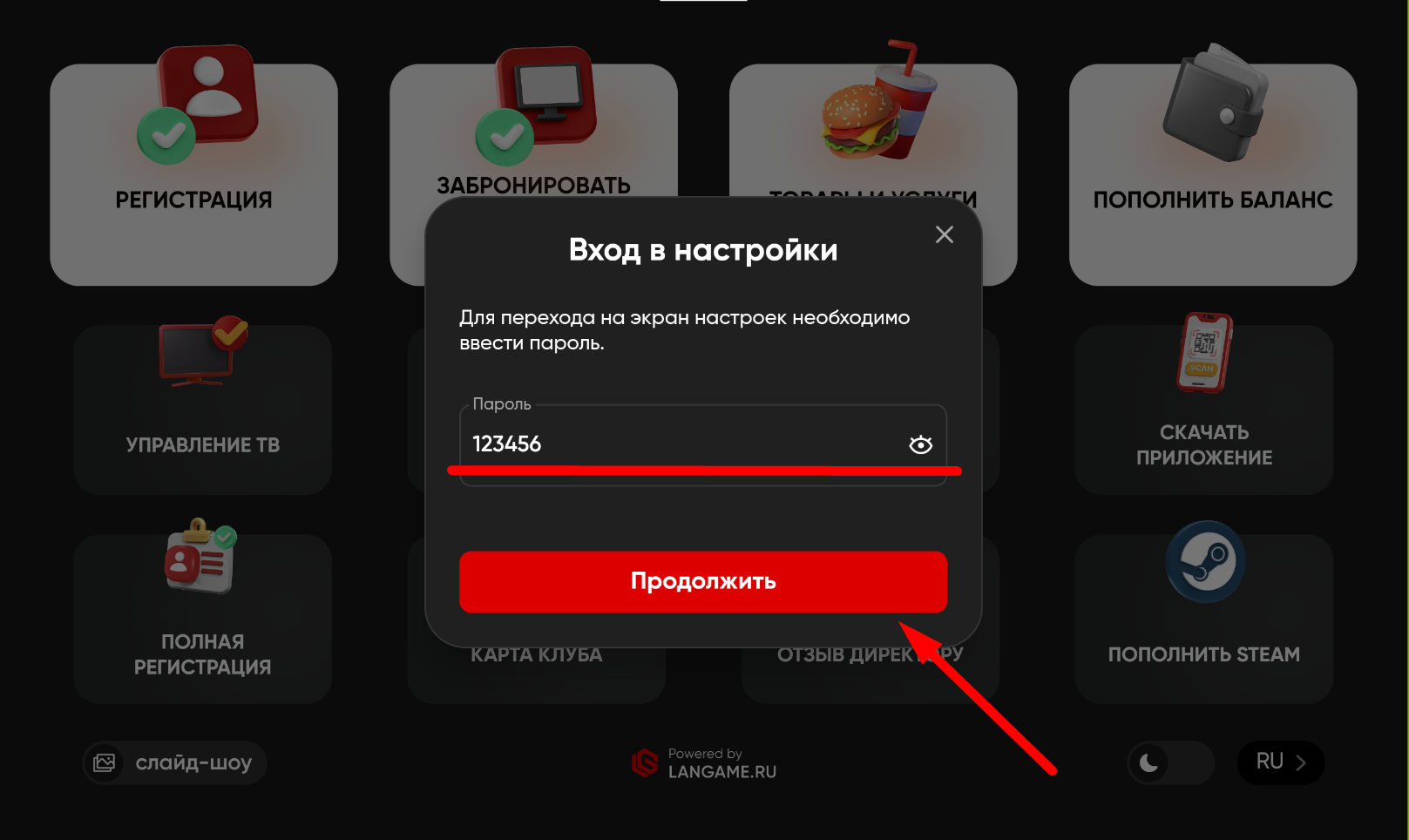
На открывшемся экране введите пароль, который указан в настройках планшета на домене.
После ввода пароля откроется меню настроек. Отключите параметр Kiosk mode.
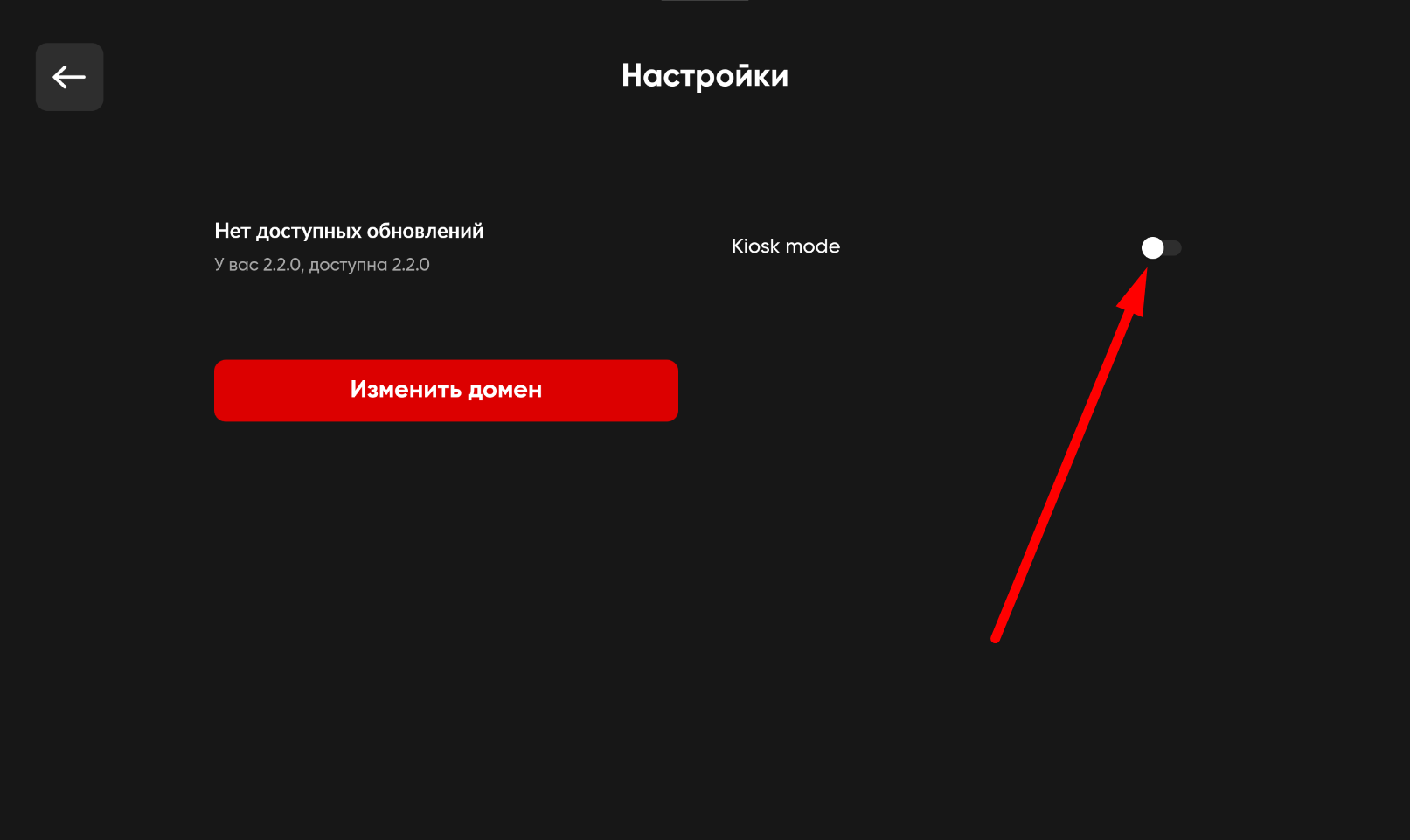
После отключения режима киоска планшет снова сможет открывать системные разделы Android.
Настройка iPadOS
На iPad приложение устанавливается через App Store. Для ограничения выхода из приложения используется режим «Гид-доступ». Это системная функция iPadOS, которая фиксирует пользователя внутри выбранного приложения.
Установка приложения на iPad
Откройте App Store и найдите приложение Langame Admin. Установите приложение и запустите его.
После запуска перейдите к стандартной настройке приложения: укажите домен клуба и активируйте планшет в веб-интерфейсе.
Важно: поддерживается iPadOS 14 и выше. Более старые версии iPadOS не поддерживаются.
Включение режима «Гид-доступ» на iPad
Откройте приложение «Настройки» на iPad и перейдите в раздел «Универсальный доступ». Найдите функцию «Гид-доступ» и включите её.
После включения откройте «Настройки код-пароля» и задайте код для выхода из гид-доступа. Рекомендуется использовать код, который отличается от основного кода разблокировки устройства. Если устройство поддерживает Face ID или Touch ID, можно включить выход из режима по биометрии.
Чтобы запустить сеанс гид-доступа, откройте LANGAME Admin и трижды нажмите кнопку «Домой». На моделях iPad без кнопки «Домой» трижды нажмите боковую кнопку.
При необходимости можно выделить области экрана, которые не должны реагировать на нажатия. После настройки нажмите «Гид-доступ», затем «Начать».
Чтобы завершить сеанс, снова трижды нажмите кнопку «Домой» или боковую кнопку, затем введите код-пароль либо используйте Face ID или Touch ID, если этот способ был включён.
Настройка приложения LANGAME Admin
После установки приложения на iPad или завершения первичной настройки Android нужно подключить приложение к домену клуба.
На первом экране настройки укажите домен клуба.

Нажмите Войти. После этого приложение покажет сообщение: Данный планшет необходимо активировать.
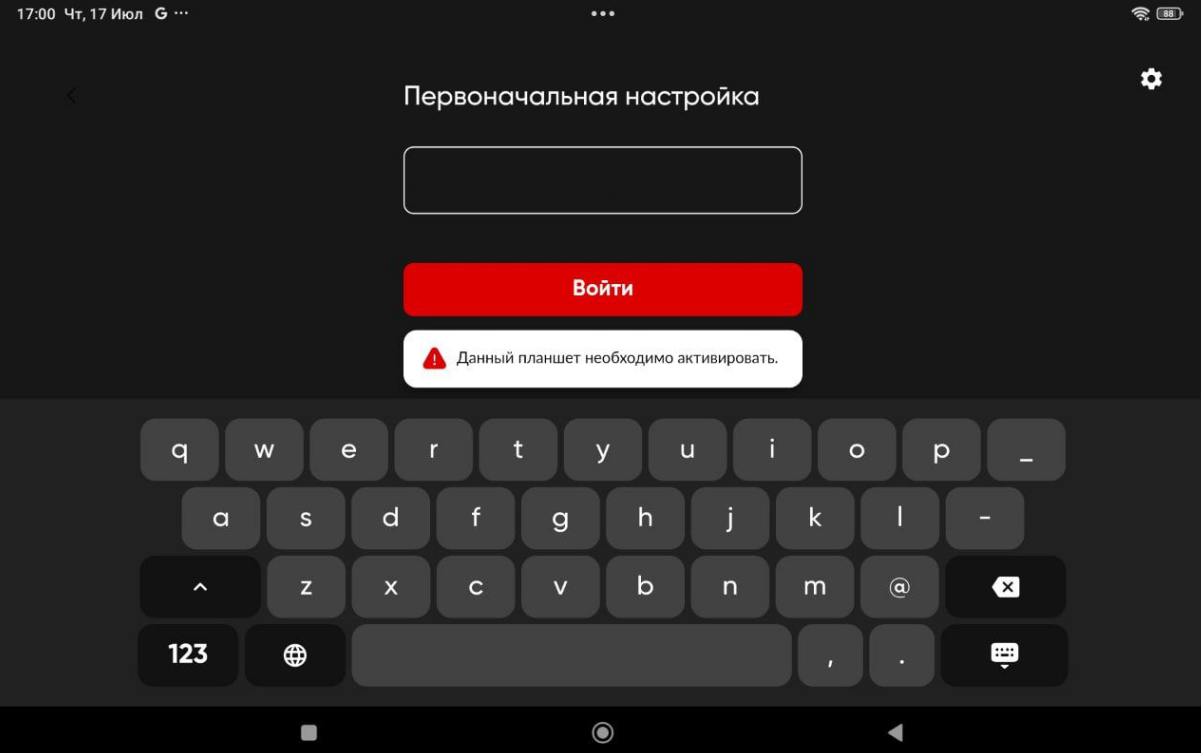
Это означает, что устройство уже передало запрос на подключение к домену, но ещё не разрешено для работы. Активировать его нужно в веб-интерфейсе.
Активация планшета на домене
Откройте домен клуба и перейдите в раздел Основные настройки на страницу Планшеты.
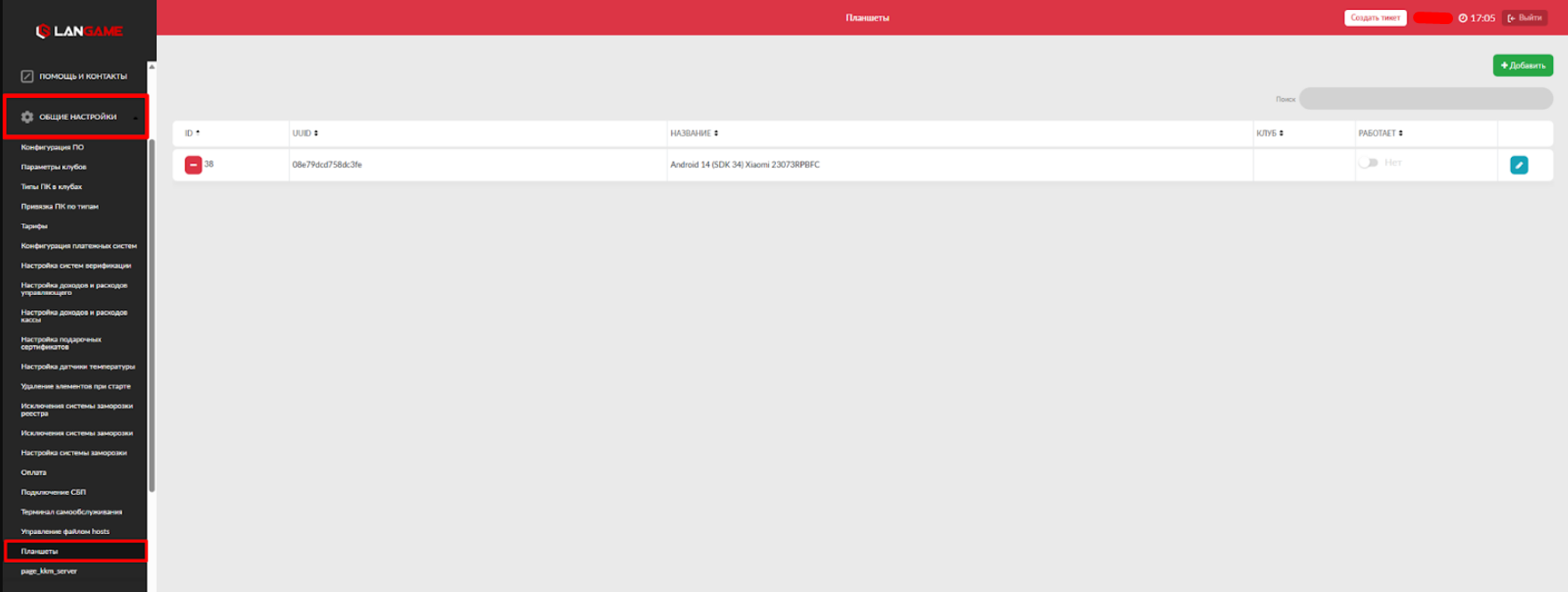
На странице «Планшеты» найдите устройство, которое нужно активировать, и настройте параметры его работы.
Укажите клуб, к которому относится планшет. Это обязательная настройка, потому что от неё зависит, с каким клубом будет связано устройство и какие данные будут отображаться в приложении.
Настройте режим сна для планшета. Этот параметр отвечает за запуск слайд-шоу при бездействии.
Если нужно показывать карту зала в слайд-шоу, включите параметр Показывать карту зала в слайд-шоу. Карта будет отображаться в онлайн-режиме.
Укажите время показа карты клуба в слайд-шоу в секундах. Значение определяет, как долго карта будет отображаться перед переходом к следующему экрану слайд-шоу.
Выберите цветовую тему по умолчанию. Даже если гость изменит тему на планшете, после выхода из слайд-шоу будет применена тема, заданная на домене.
Выберите язык по умолчанию. Если гость изменит язык на планшете, после выхода из слайд-шоу снова будет применён язык, заданный на домене.
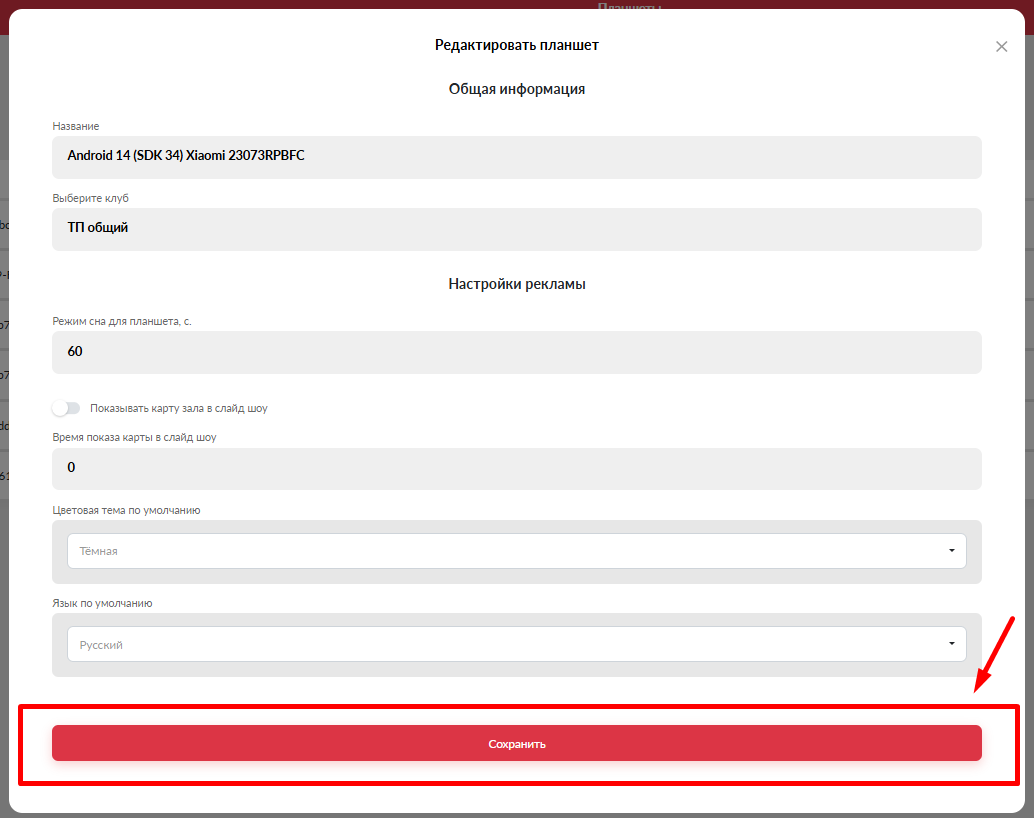
После заполнения настроек включите тумблер Работает в значение Да.

Сохраните изменения, если сохранение не выполняется автоматически.
Проверка после настройки
После активации вернитесь к планшету и проверьте, что приложение LANGAME Admin открывается без сообщения об обязательной активации.
Проверьте, что устройство связано с нужным клубом, отображает корректные данные и использует заданные на домене параметры языка и цветовой темы.
Если включался режим киоска или гид-доступ, проверьте, что пользователь не может выйти из приложения без пароля или системного действия администратора.
Возможные проблемы
Если Android-планшет не открывает настройку устройства организации, проверьте, что устройство действительно находится на экране первичной настройки после сброса. На уже настроенном устройстве режим Device Owner обычно не включается стандартным способом.
Если после сброса Android запрашивает прежний Google-аккаунт, значит перед сбросом аккаунт не был удалён с устройства. В этом случае потребуется войти в ранее привязанный аккаунт или восстановить доступ к нему.
Если приложение показывает сообщение о необходимости активации, но планшет не отображается на домене, проверьте правильность введённого домена и подключение устройства к интернету.
Если планшет отображается на домене, но не работает в приложении, проверьте, включён ли параметр Работает — Да и выбран ли клуб для устройства.
Если на iPad не запускается гид-доступ, проверьте, включена ли функция в разделе «Универсальный доступ» и задан ли код-пароль для выхода из режима.