
Исключения системы заморозки
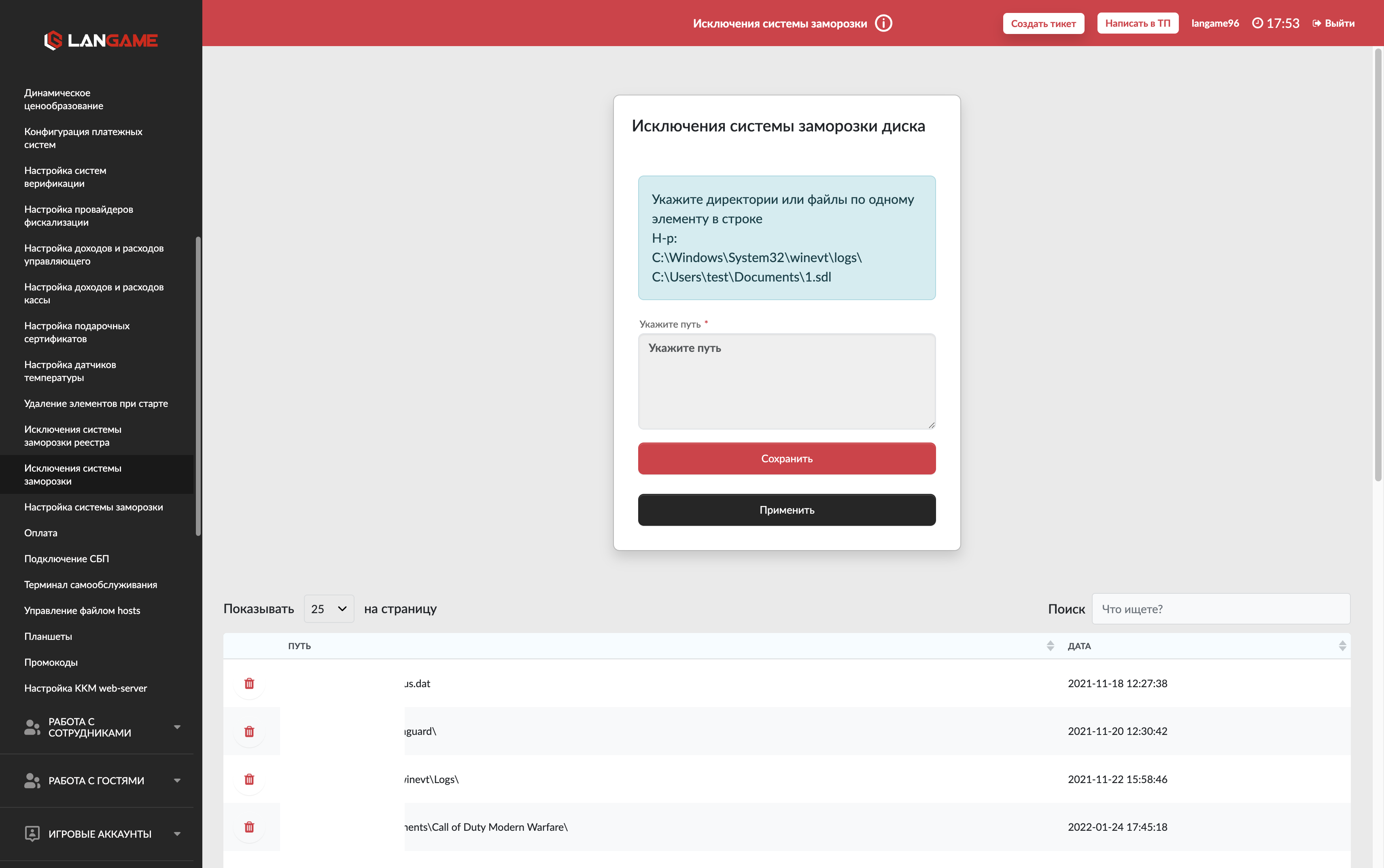
Раздел «Исключения системы заморозки» используется для настройки файлов и папок, которые не должны откатываться системой заморозки после перезагрузки компьютера.
Заморозка защищает состояние ПК: после перезагрузки изменения на диске сбрасываются, и компьютер возвращается к заданному рабочему состоянию. В большинстве случаев это правильно, потому что пользовательские изменения, временные файлы и случайные правки не сохраняются.
Но некоторым программам и системным компонентам нужно сохранять отдельные файлы между перезагрузками. Например, античиты, лаунчеры, журналы Windows или кэш шейдеров могут записывать служебные данные, без которых программа будет работать некорректно, запускаться дольше или повторно выполнять одну и ту же настройку после каждого рестарта.
Для таких случаев в системе заморозки можно добавить исключения.
Как работают исключения
Исключение системы заморозки — это путь к файлу или папке, изменения в которых должны сохраняться даже при включённой заморозке.
Если в исключение добавлена папка, система не откатывает изменения внутри этой папки. Если добавлен конкретный файл, сохраняются изменения только этого файла.
Исключения следует добавлять только для небольших служебных файлов и папок. Не добавляйте в исключения крупные каталоги с играми, программами, пользовательскими данными или системными файлами Windows.
Важно: размер файлов и папок, добавленных в исключения, обычно не должен превышать 50–100 МБ. Если добавить слишком большой объём данных, заморозка может работать некорректно, а применение исключений может занимать больше времени.
Когда нужно добавлять исключения
Исключения нужны, если при включённой заморозке программа после каждой перезагрузки теряет служебные данные или повторно выполняет настройку.
Чаще всего исключения добавляют для:
- античитов, например Riot Vanguard и FACEIT AC;
- журналов Windows;
- служебных папок лаунчеров;
- кэша шейдеров видеодрайверов;
- отдельных файлов, которые должны сохранять состояние между перезагрузками.
Не добавляйте путь в исключения заранее, если нет понятной причины. Чем больше исключений добавлено, тем выше риск сохранить на ПК лишние изменения.
Добавление исключений
- Откройте раздел «Исключения системы заморозки».
- В поле для ввода укажите пути к файлам или папкам, которые нужно исключить из заморозки.
- Каждый путь указывайте с новой строки.
- Проверьте, что путь указан полностью и без ошибок.
- Нажмите «Сохранить».
После сохранения указанные пути появятся в таблице ниже. На этом этапе список исключений создан, но его ещё нужно применить к компьютерам.
Применение исключений к компьютерам
Чтобы исключения применились к ПК, компьютеры должны находиться в техническом режиме.
После сохранения списка можно использовать один из вариантов:
- перевести нужные компьютеры в технический режим и нажать «Применить»;
- перевести компьютеры в технический режим и оставить их в этом состоянии примерно на 5 минут, чтобы исключения применились автоматически.
Если компьютер не находится в техническом режиме, список исключений может сохраниться в интерфейсе, но не примениться на самом ПК.
Рекомендуемые исключения
Ниже приведены пути, которые часто используются для корректной работы античитов, лаунчеров, журналов Windows и служебных данных игр.
Riot Vanguard и Valorant
C:\Program Files\Riot Vanguard\
C:\Windows\vgkbootstatus.dat
Эти исключения помогают Riot Vanguard сохранять служебное состояние после перезагрузки ПК.
Журналы и отчёты Windows
C:\Windows\System32\winevt\Logs\
C:\ProgramData\Microsoft\Windows\WER\ReportQueue\
Эти пути относятся к журналам событий Windows и очереди отчётов об ошибках.
Epic Games, Battle.net и Blizzard
C:\ProgramData\Epic\
C:\ProgramData\Battle.net\
C:\ProgramData\Blizzard Entertainment\
Эти исключения могут потребоваться для сохранения служебных данных лаунчеров.
FACEIT AC
C:\Program Files\FACEIT AC\
C:\Users\USER\AppData\Local\FACEIT\FACEIT Client\
Исключение используется для корректной работы античита FACEIT AC. Для корректной работы так-же необходимы исключения из заморозки реестра
Кэш шейдеров NVIDIA и AMD
C:\Users\*ИМЯ ПОЛЬЗОВАТЕЛЯ*\AppData\LocalLow\NVIDIA\
C:\Users\*ИМЯ ПОЛЬЗОВАТЕЛЯ*\AppData\Local\AMD\DxCache\
В этих путях вместо *ИМЯ ПОЛЬЗОВАТЕЛЯ* нужно указать имя пользователя Windows на конкретном ПК.
Это не полный список путей для шейдеров. Разные игры могут использовать дополнительные папки. Например, Apex Legends может сохранять служебные данные по пути:
C:\Users\*ИМЯ ПОЛЬЗОВАТЕЛЯ*\Saved Games\Respawn\Проверка применения исключений
После настройки проверьте, применились ли исключения на компьютерах.
Для проверки перейдите в раздел «Аналитика», затем откройте вкладку «Комплектующие и состояние ПК».
Важно: для работы этого раздела в конфигурации ПО должен быть включён тумблер «Модуль получения конфигурации ПК».
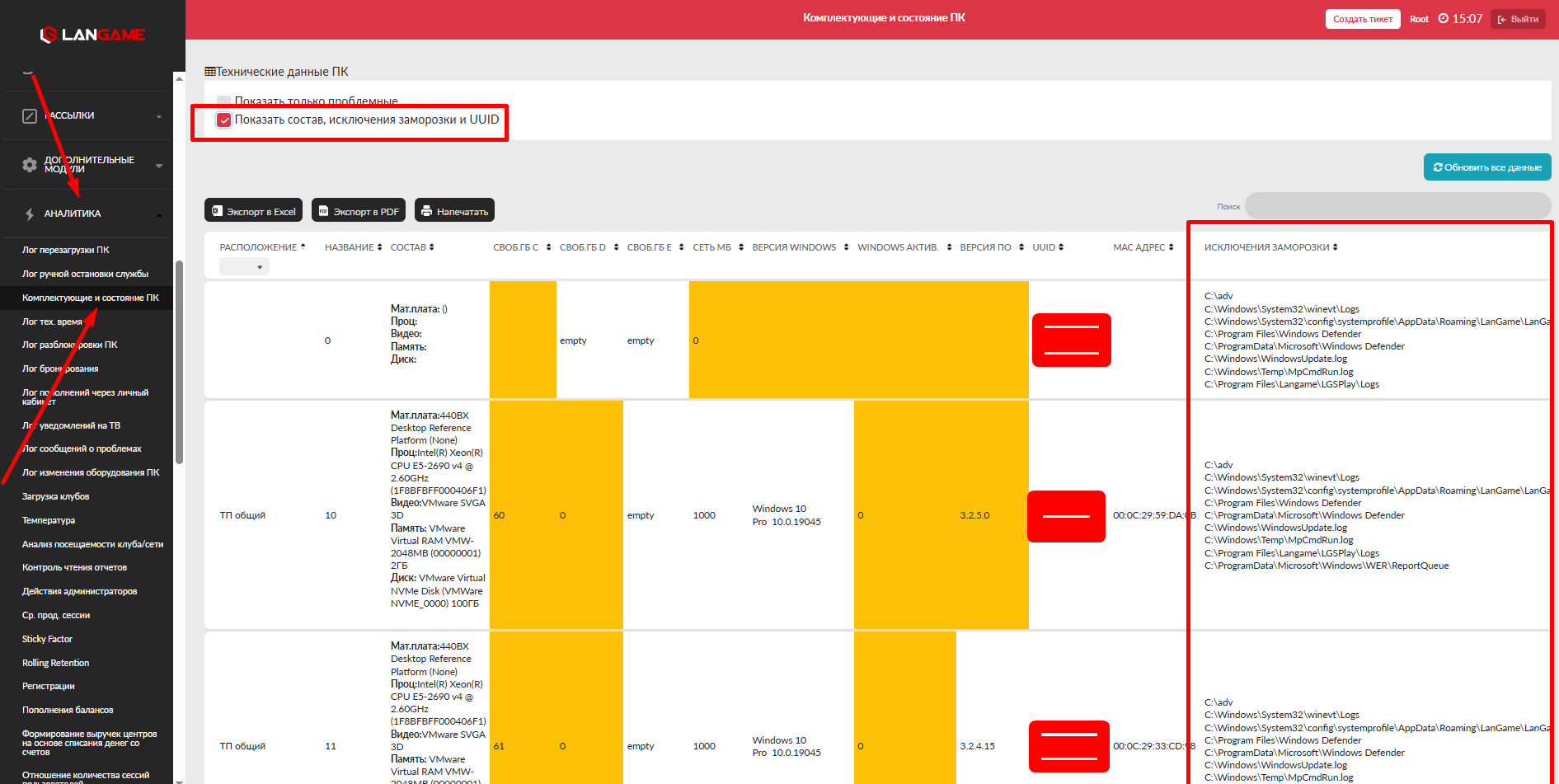
В разделе отображается информация по заведённым компьютерам. Справа от каждого компьютера есть кнопка обновления информации.
Важно: данные обновляются только по включённым компьютерам. Если ПК выключен, система не сможет получить актуальное состояние.
Что нельзя добавлять в исключения
Не добавляйте в исключения критические системные файлы Windows, файлы реестра, загрузочные файлы и папку LANGAME. Такие исключения могут привести к некорректной работе заморозки, Windows или программного обеспечения LANGAME.
Не добавляйте следующие пути:
C:\Windows\System32\config\DEFAULT
C:\Windows\System32\config\SAM
C:\Windows\System32\config\SECURITY
C:\Windows\System32\config\SOFTWARE
C:\Windows\System32\config\SYSTEM
C:\Users\<User Name>\NTUSER.DAT
C:\Windows\BOOTSTAT.DAT
%System Drive%\EFI\Microsoft\Boot\BOOTSTAT.DAT
%Системный диск%\Boot\BOOTSTAT.DAT
C:\Program Files\Langame
Если есть сомнения, можно ли добавить конкретный путь в исключения, не добавляйте его самостоятельно. Сначала уточните назначение файла или папки и убедитесь, что исключение не затрагивает критические системные данные.