
Оприходование заказов
Раздел Оприходование заказов используется для приёмки товаров от поставщика и фиксации фактического поступления на склад клуба.
Через этот раздел можно оприходовать уже созданный заказ или оформить поступление без предварительно созданного заказа. После оприходования товары становятся доступными для дальнейшего учёта и продажи, если для них выполнены остальные настройки.
Если на домене работает несколько клубов, в разделе отображаются заказы по всем доступным клубам.
Оприходование ранее созданного заказа
Используйте этот сценарий, если заказ поставщику уже был создан в системе и теперь нужно зафиксировать фактическое поступление товара.
- Откройте раздел Оприходование заказов.
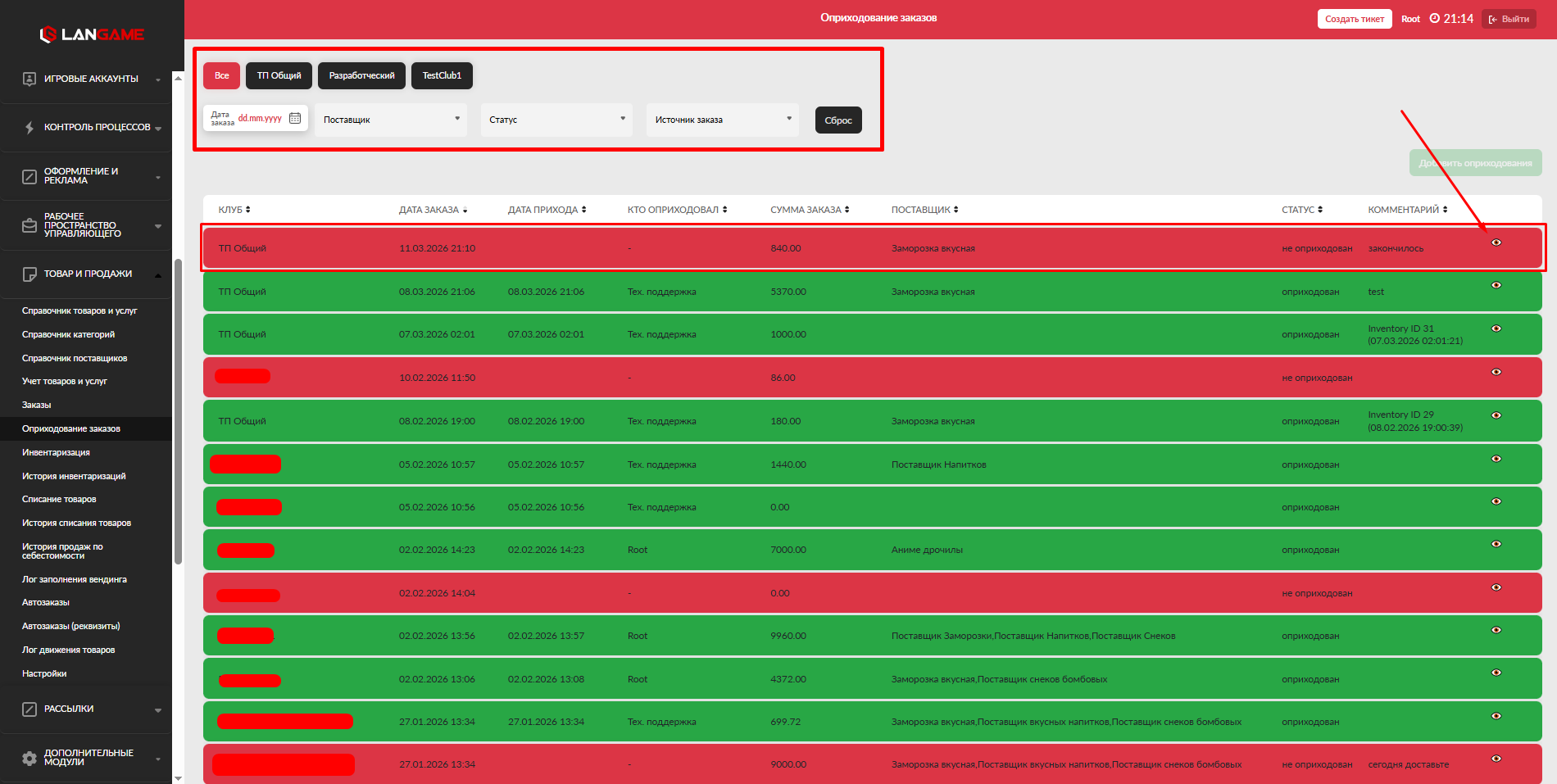
- Найдите нужный заказ в списке.
Для более точного поиска используйте фильтры в верхней части страницы:
- Поставщик;
- Статус заказа;
- Источник заказа.
- После того как нужный заказ найден, нажмите кнопку с иконкой глаза, чтобы открыть состав заказа.
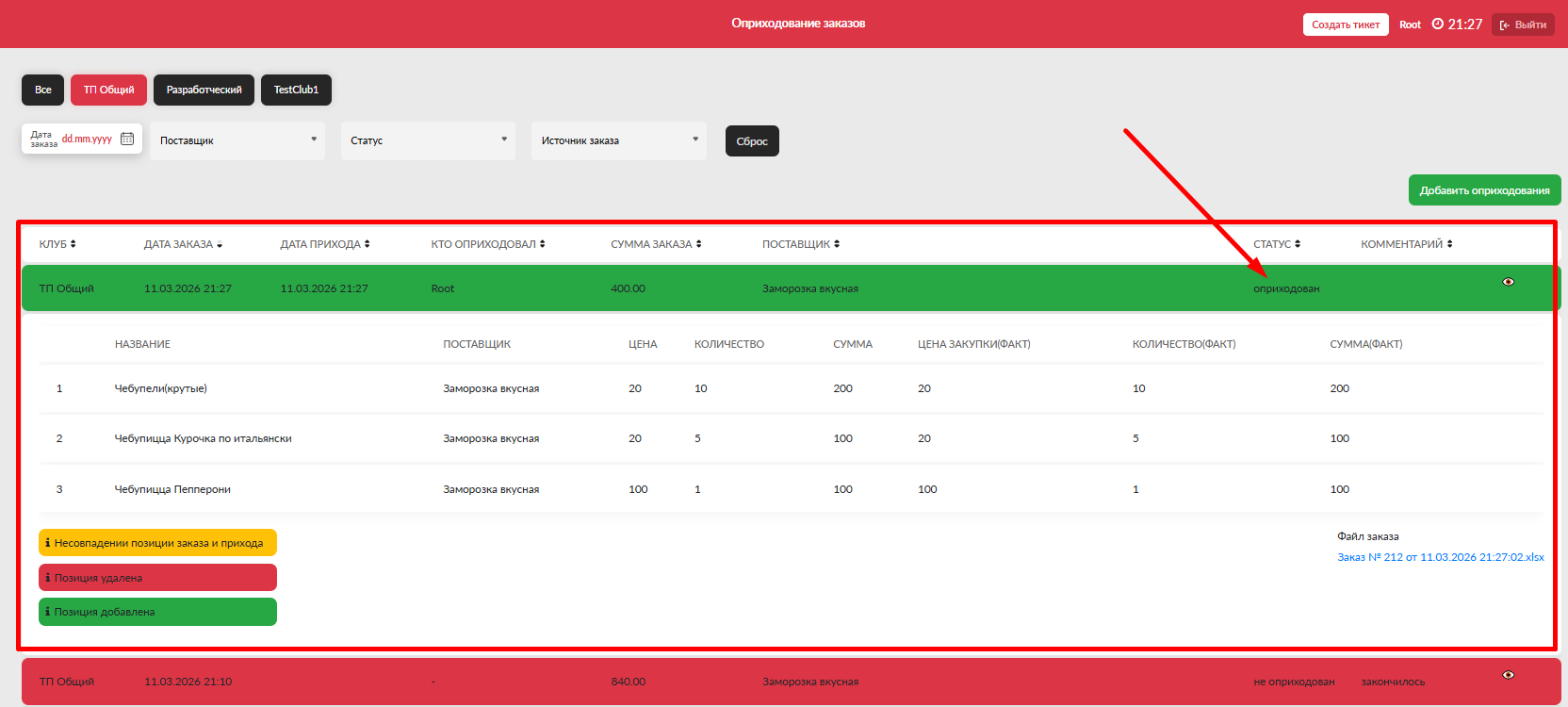
- Проверьте позиции в заказе и заполните фактические данные по поступлению.
В заказе необходимо сверить и заполнить поля:
- Цена закупки (Факт) — фактическая закупочная цена товара;
- Количество (Факт) — фактическое количество товара, которое поступило от поставщика.
Если фактические данные отличаются от запланированных, укажите именно те значения, которые соответствуют реальной поставке.
- Прикрепите накладную через кнопку Выбрать файл.
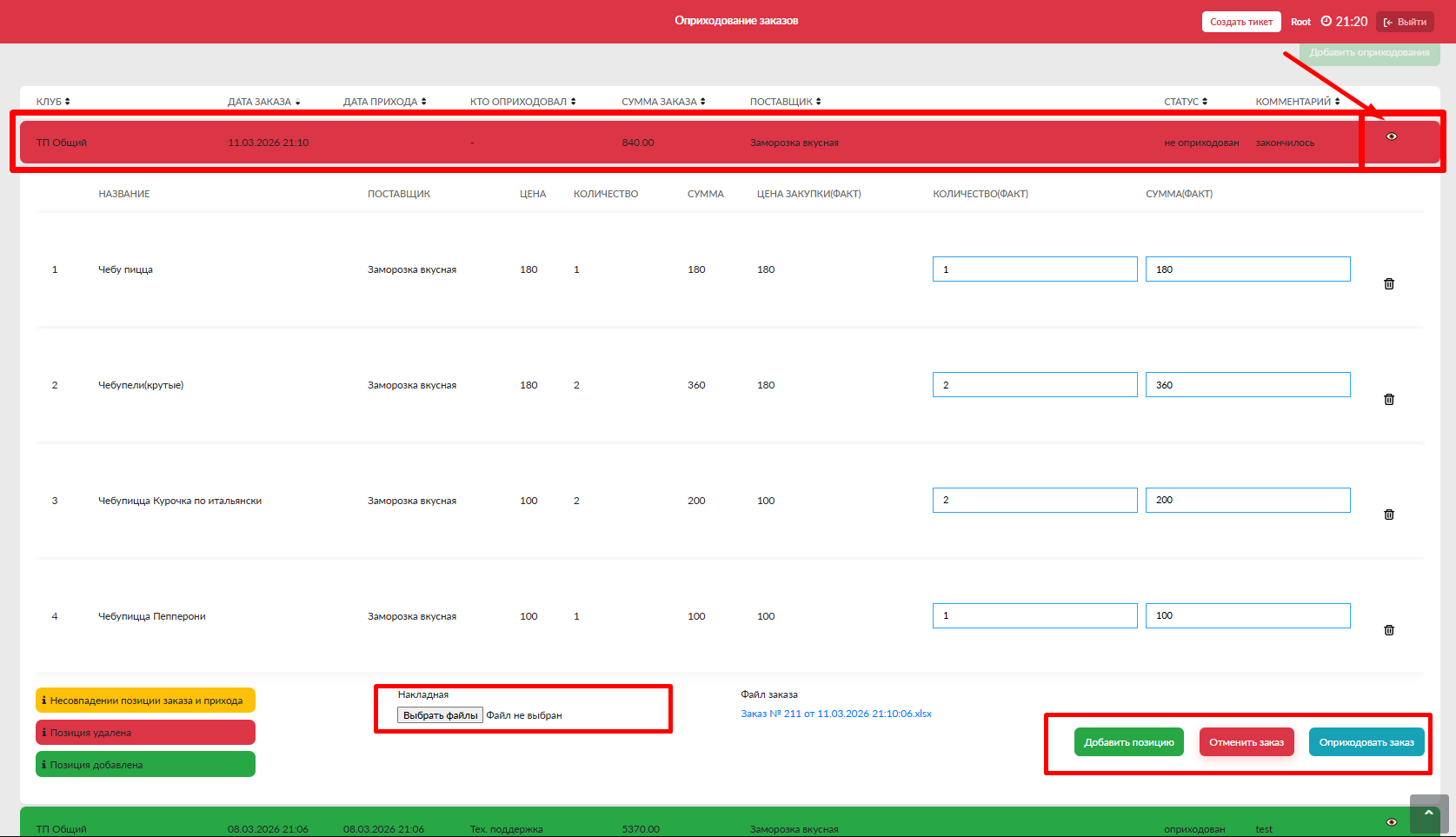
- Проверьте заполненные данные и завершите оприходование.
После завершения действия товар будет учтён как поступивший.
Добавление нового оприходования
Новое оприходование используется, если заказ заранее не был создан, но поступление товара нужно зафиксировать в системе.
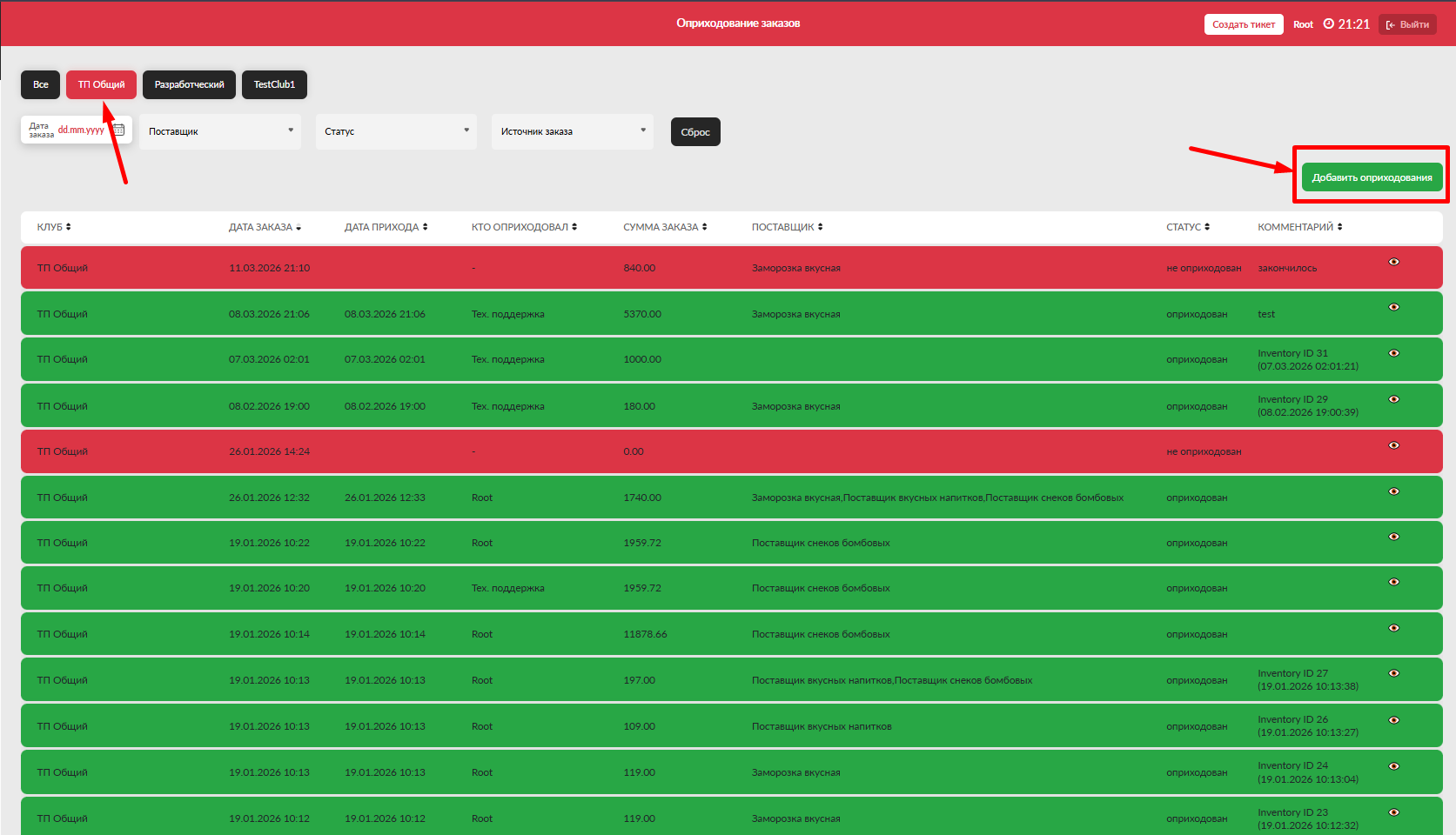
- Выберите клуб, в который нужно добавить поступление товара.
- Нажмите кнопку Добавить оприходование.
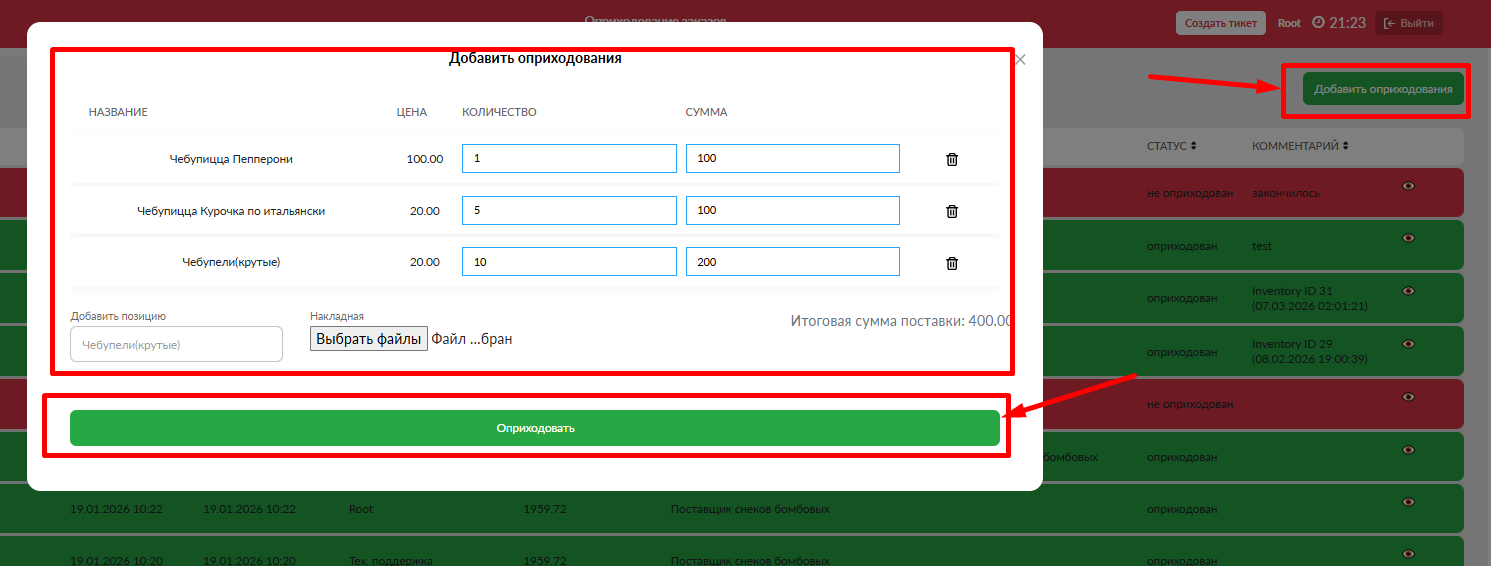
- Заполните данные для оприходования.
Необходимо указать:
- позиции, которые нужно оприходовать;
- закупочную цену по каждой позиции;
- количество закупки по каждой позиции;
- файл накладной, если он должен храниться вместе с оприходованием.
- Нажмите Оприходовать.
После сохранения созданное поступление появится в списке заказов уже в статусе оприходованного.
Модерация оприходования
Если в настройках товарного учёта включён параметр Модерация оприходования, заказы, оприходованные в админ-консоли, попадают в раздел Оприходование заказов на проверку.
Параметр находится в разделе Товары и продажи → Настройки.
Такие заказы выделяются в списке синим цветом.
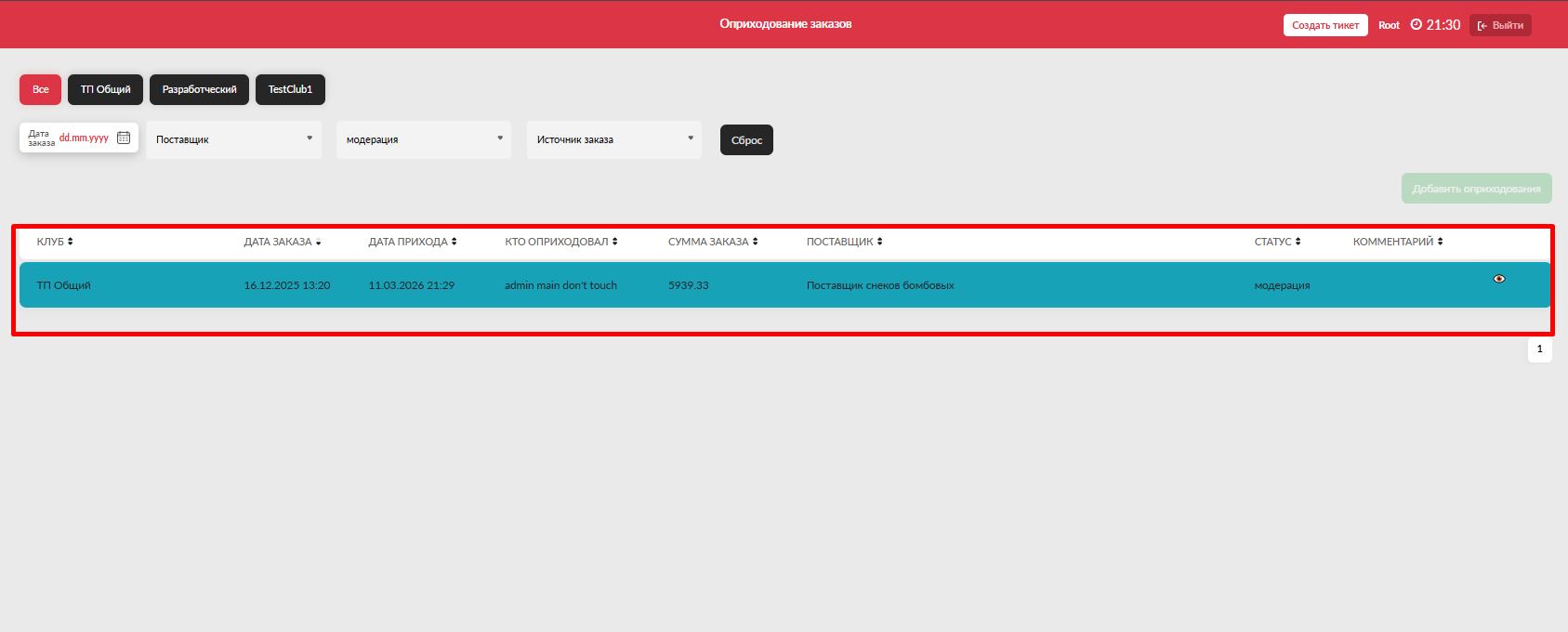
Пока заказ находится на модерации, проверьте фактические данные по поступлению, состав заказа и прикреплённые документы. После проверки выполните действие, предусмотренное интерфейсом для подтверждения или отклонения оприходования.
Что проверить после оприходования
После завершения оприходования убедитесь, что:
- заказ отображается в нужном статусе;
- фактическое количество товара указано корректно;
- фактическая закупочная цена заполнена верно;
- накладная прикреплена, если она требуется для учёта;
- товар появился в учёте по нужному клубу.
Если товар не отображается в учёте или данные отличаются от фактической поставки, проверьте выбранный клуб, состав оприходования и значения в полях Цена закупки (Факт) и Количество (Факт).