
История отчетов
Раздел История отчётов используется для просмотра отчётов по закрытым периодам Кассы управляющего и формирования отчёта за выбранный период.
Страница помогает проверить данные по уже закрытым периодам, открыть текущий отчёт, а также выгрузить данные в Excel для дополнительной проверки или передачи ответственным сотрудникам.
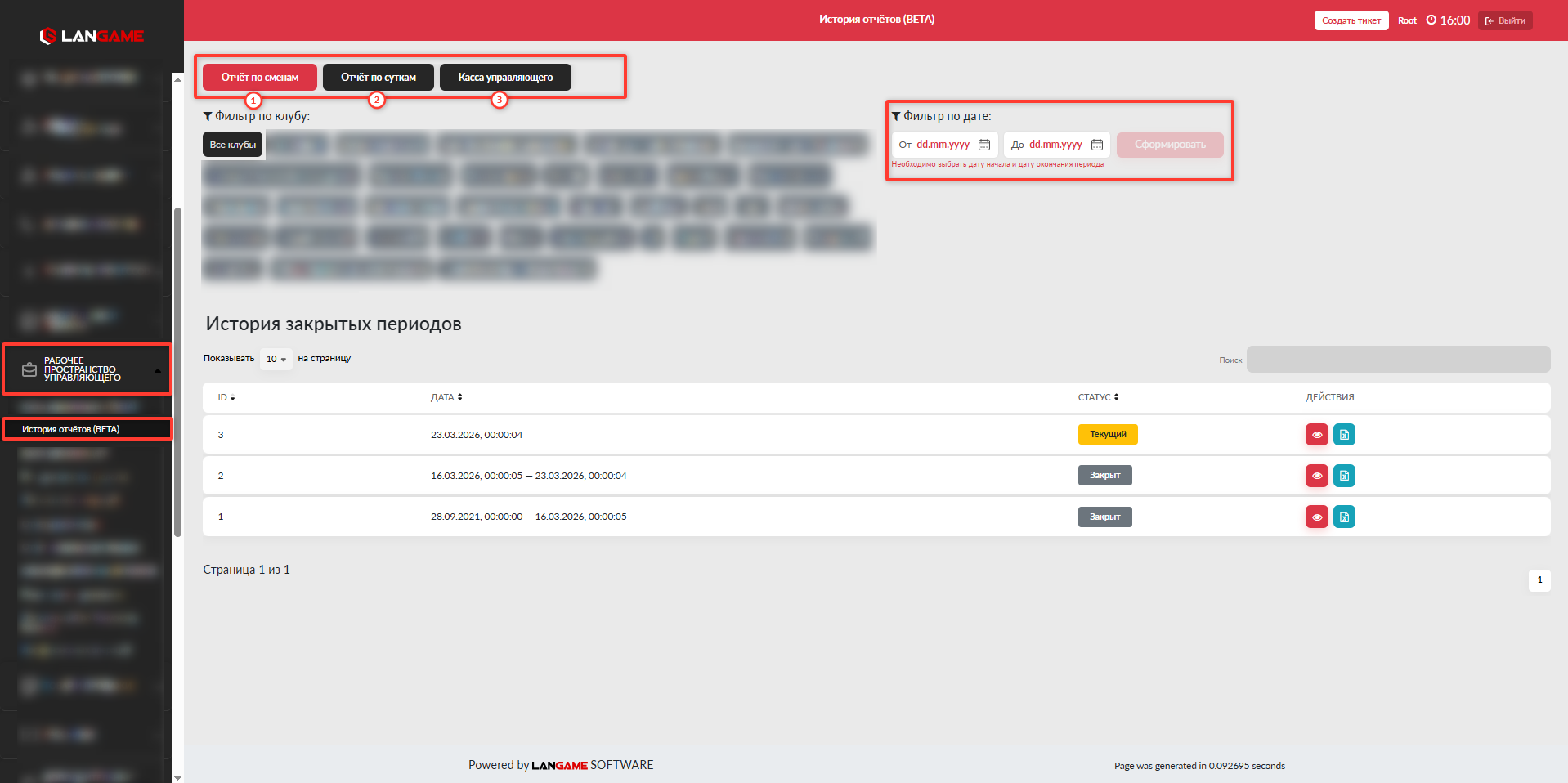
Какие отчёты доступны
На странице доступны три типа отчётов:
- Отчёт по сменам. Используется для просмотра данных в разрезе смен.
- Отчёт по суткам. Используется для проверки данных за сутки.
- Касса управляющего. Используется для просмотра данных по кассе управляющего за выбранный период.
Выберите нужный тип отчёта перед просмотром данных. Если требуется проверить конкретный закрытый период кассы управляющего, используйте отчёт Касса управляющего.
Выбор периода
Для просмотра данных за нужный период укажите даты в полях От и До.
Дата в поле До учитывается включительно. Это означает, что если выбрать период с 1 по 5 число, в отчёт попадут данные за 1, 2, 3, 4 и 5 число.
После выбора периода страница отобразит отчёты, которые соответствуют заданным датам и выбранному типу отчёта.
История закрытых периодов
В нижней части страницы отображается таблица с отчётами.
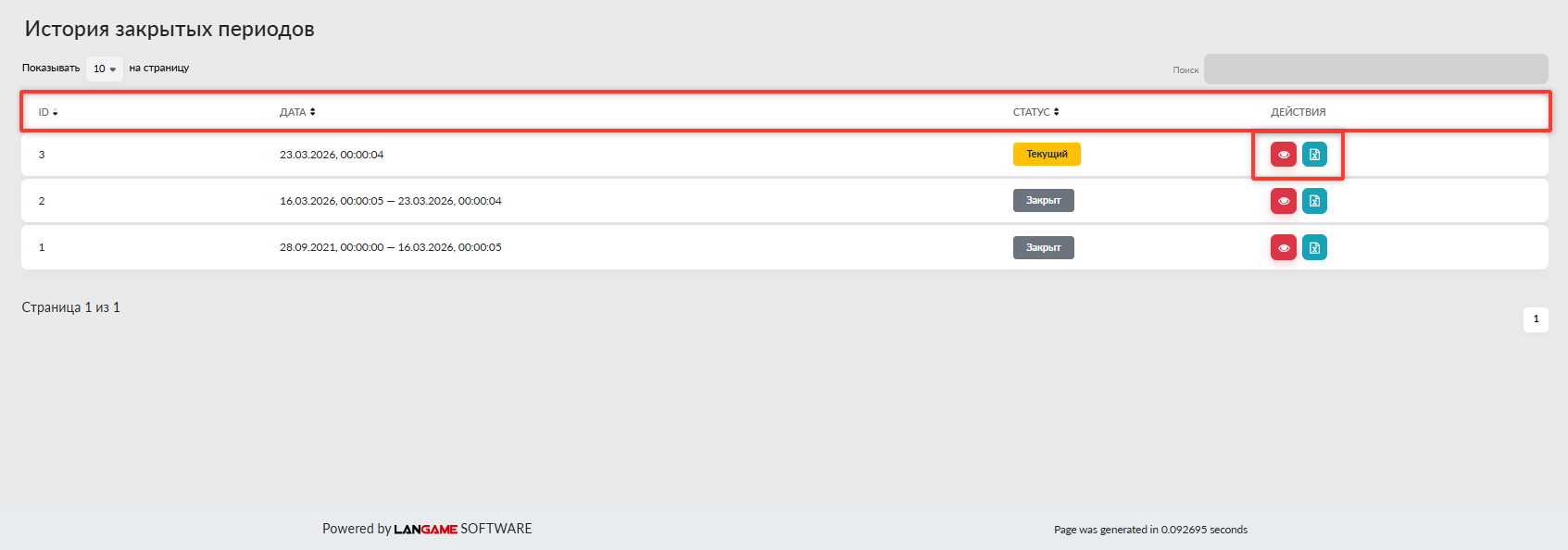
В таблице отображаются следующие данные:
- ID. Уникальный номер отчёта. По нему можно ориентироваться при сравнении нескольких записей.
- Дата. Период, за который сформирован отчёт.
- Статус. Состояние отчёта. Статус Закрыт означает, что период уже закрыт. Статус Текущий означает, что период открыт и ещё не закрывался.
- Действия. Кнопки для просмотра или выгрузки отчёта.
Действия с отчётом
В столбце Действия доступны кнопки для работы с выбранным отчётом.
Кнопка с иконкой глаза открывает отчёт для просмотра на странице. Используйте её, если нужно быстро проверить состав отчёта без выгрузки файла.
Кнопка с иконкой папки выгружает отчёт в формате Excel. Используйте выгрузку, если данные нужно сохранить, передать другому сотруднику или дополнительно обработать в таблице.
Как посмотреть отчёт за закрытый период
- Откройте раздел История отчётов.
- Выберите нужный тип отчёта.
- Укажите период в полях От и До.
- Найдите нужную строку в таблице.
- Нажмите кнопку с иконкой глаза, чтобы открыть отчёт.
- При необходимости нажмите кнопку с иконкой папки, чтобы скачать отчёт в Excel.
Как проверить текущий открытый период
Если в таблице есть строка со статусом Текущий, это означает, что период ещё не был закрыт.
Такой отчёт можно открыть для просмотра, но его данные могут измениться до закрытия периода. Окончательные значения фиксируются после закрытия периода.
На что обратить внимание
Если нужного отчёта нет в таблице, проверьте выбранный тип отчёта и даты в полях От и До. Чаще всего отчёт не отображается из-за неверно выбранного периода или типа отчёта.
Если данные в отчёте отличаются от ожидаемых, сначала проверьте, закрыт ли период. Для текущего открытого периода расхождения возможны, потому что операции продолжают попадать в отчёт до закрытия.
Если период закрыт, но данные всё равно отличаются от ожидаемых, проверьте операции за этот период в связанных отчётах и журналах. Это поможет определить, какие операции вошли в расчёт.