
Как перепрошить и подключить контроллер SENET для управления консольной зоной
Контроллер SENET используется для управления питанием устройств в консольной зоне. После перепрошивки и подключения к сети контроллер можно привязать на домене как TV-устройство, а затем использовать его в Админ ПО для управления консольной зоной.
Статья предназначена для технического специалиста, управляющего или сотрудника клуба, который отвечает за настройку оборудования и домена.
Что потребуется перед началом настройки
Перед началом работы подготовьте:
- контроллер SENET;
- компьютер с Windows;
- USB-кабель для подключения контроллера к компьютеру;
- драйверы для контроллера;
- прошивальщик для контроллера;
- доступ к Wi-Fi сети клуба;
- доступ к домену с правами на настройку привязки устройств.
Wi-Fi сеть должна находиться в той же подсети, что и компьютер администратора. Это нужно, чтобы Админ ПО и домен могли обращаться к контроллеру по IP-адресу.
Общая последовательность настройки
Настройка состоит из трёх этапов:
- Установка драйвера и перепрошивка контроллера.
- Подключение контроллера к Wi-Fi и получение IP-адреса.
- Настройка контроллера в веб-интерфейсе и привязка устройства на домене.
Перепрошивка контроллера SENET
Подключите контроллер SENET к компьютеру по USB.
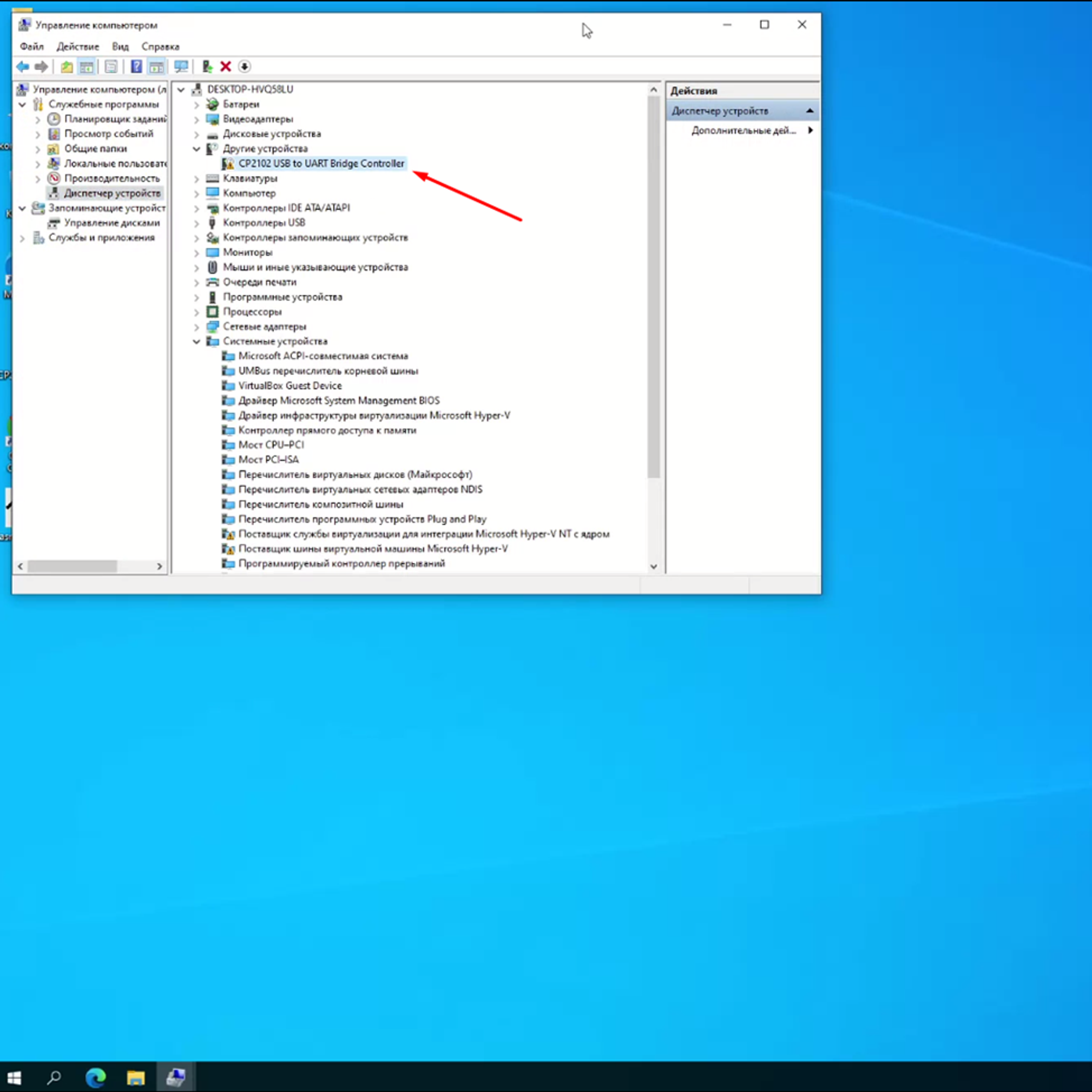
Откройте Диспетчер устройств Windows и проверьте список устройств. После подключения контроллер может отображаться как неизвестное устройство.
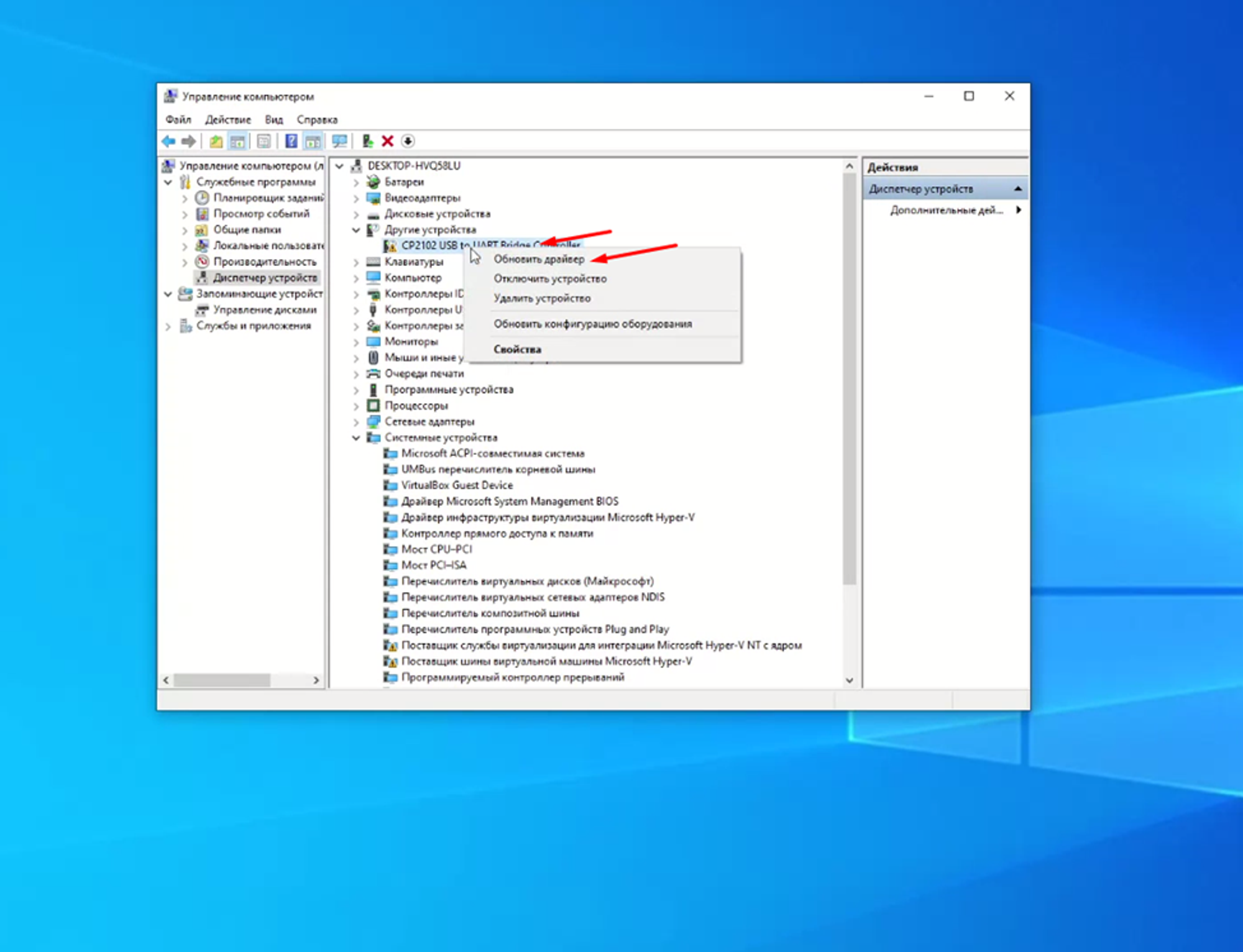
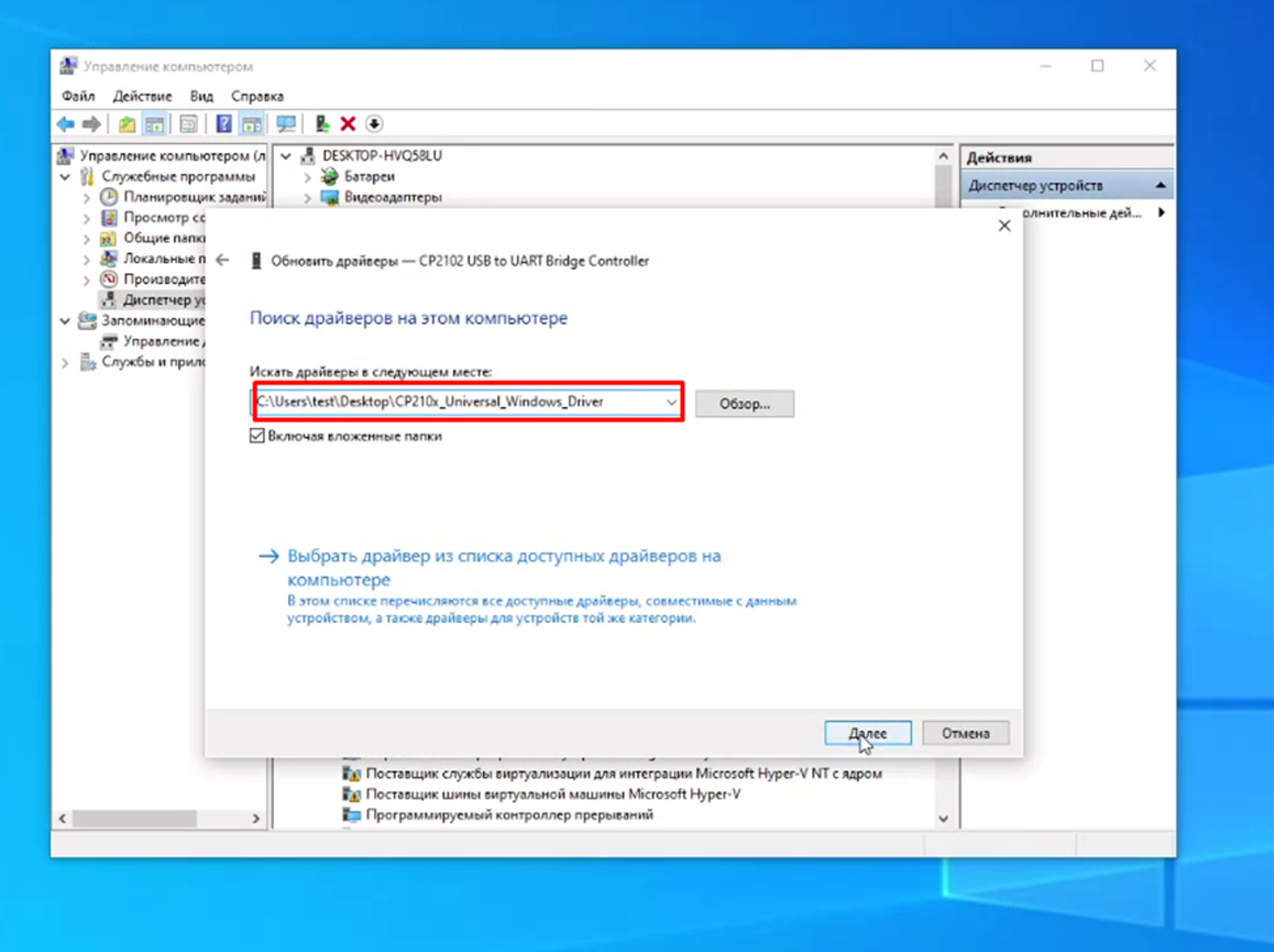
Чтобы установить драйвер, нажмите правой кнопкой мыши по неизвестному устройству и выберите Обновить драйвер.
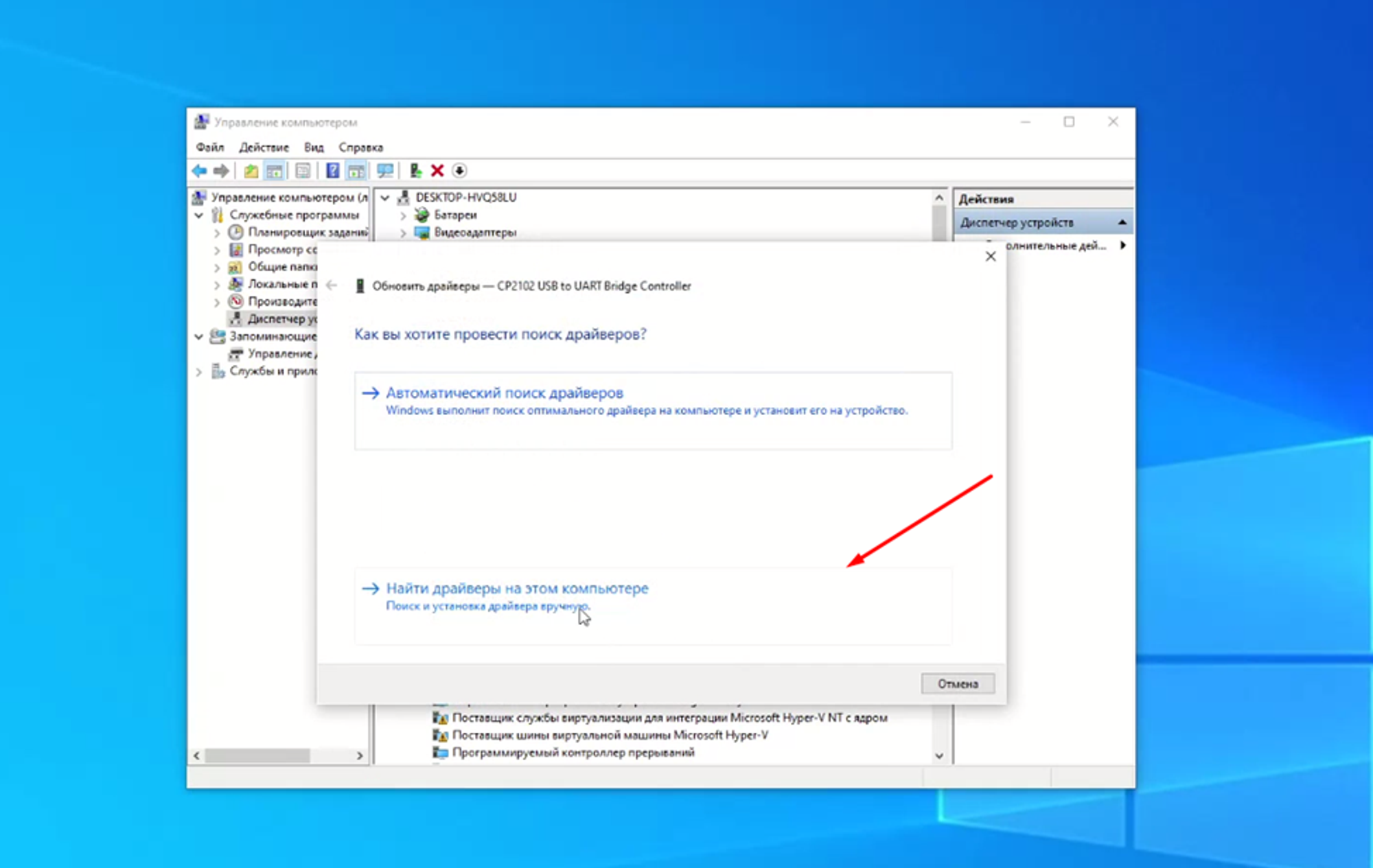
В следующем окне выберите Найти драйверы на этом компьютере.
Укажите папку, в которой находятся скачанные драйверы, и продолжите установку.
Скачать драйверы можно по ссылке: https://t.me/langamesoftware/191
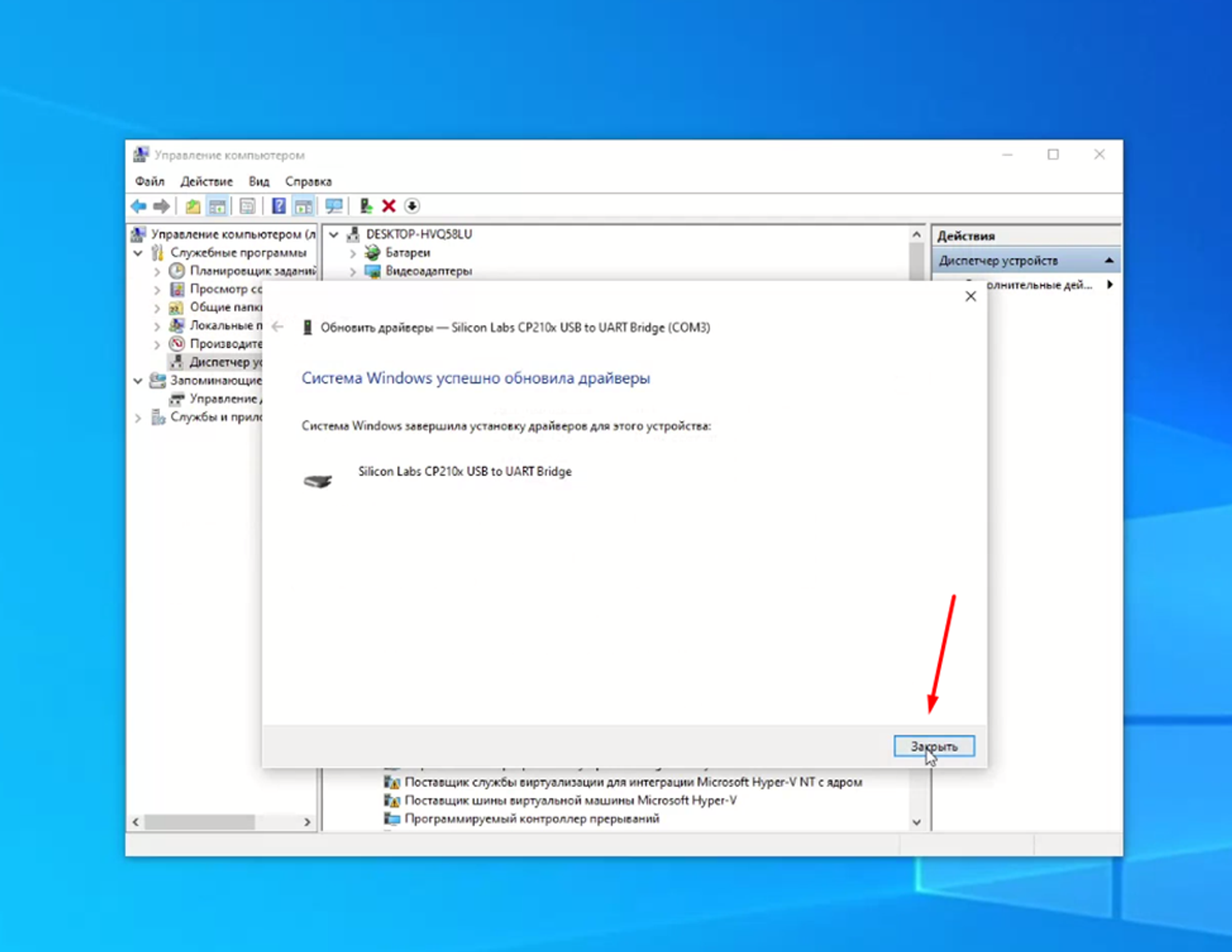
После установки драйвера закройте окно установки.
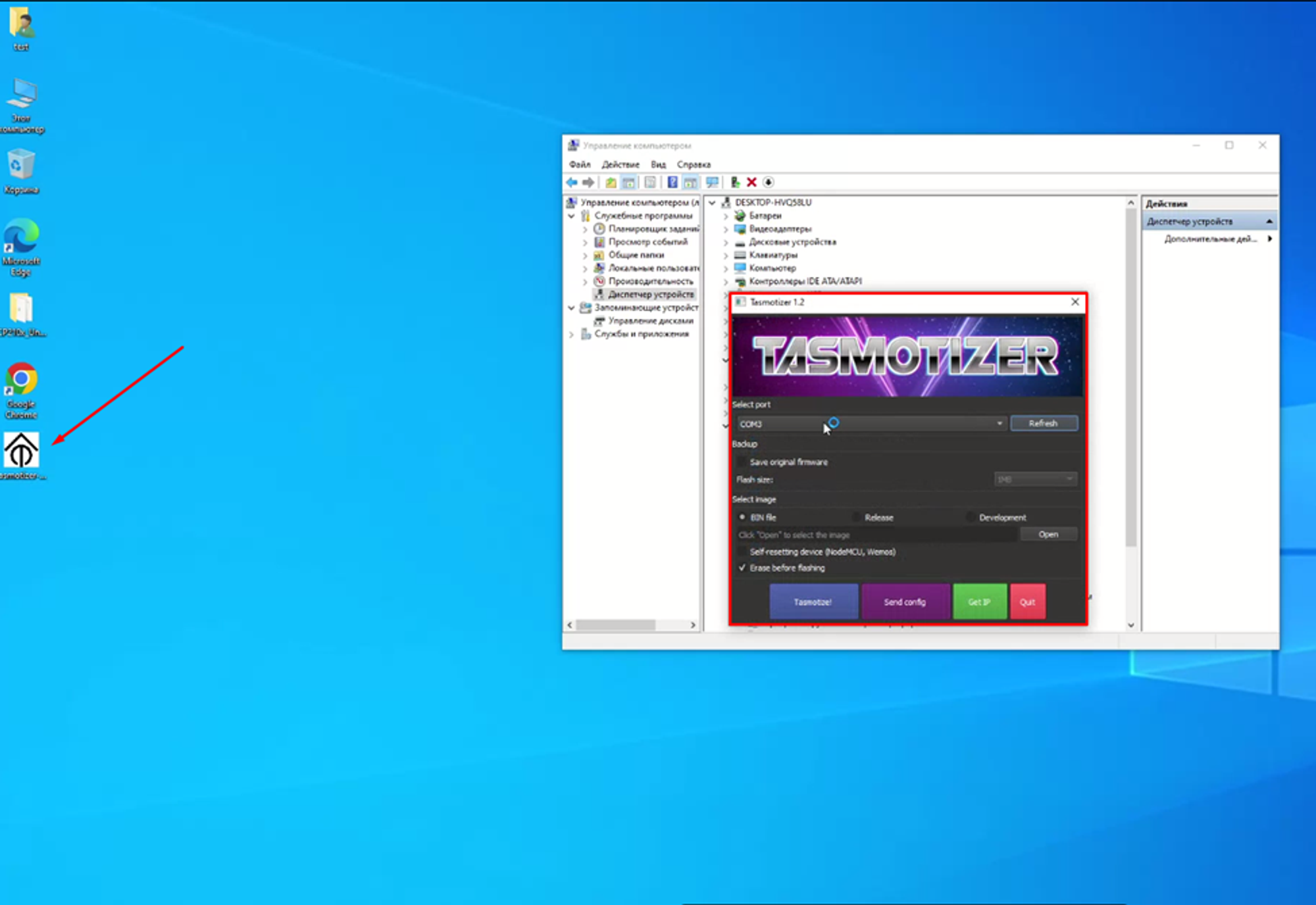
Откройте прошивальщик для контроллера.
Скачать прошивальщик можно по ссылке: https://t.me/langamesoftware/190
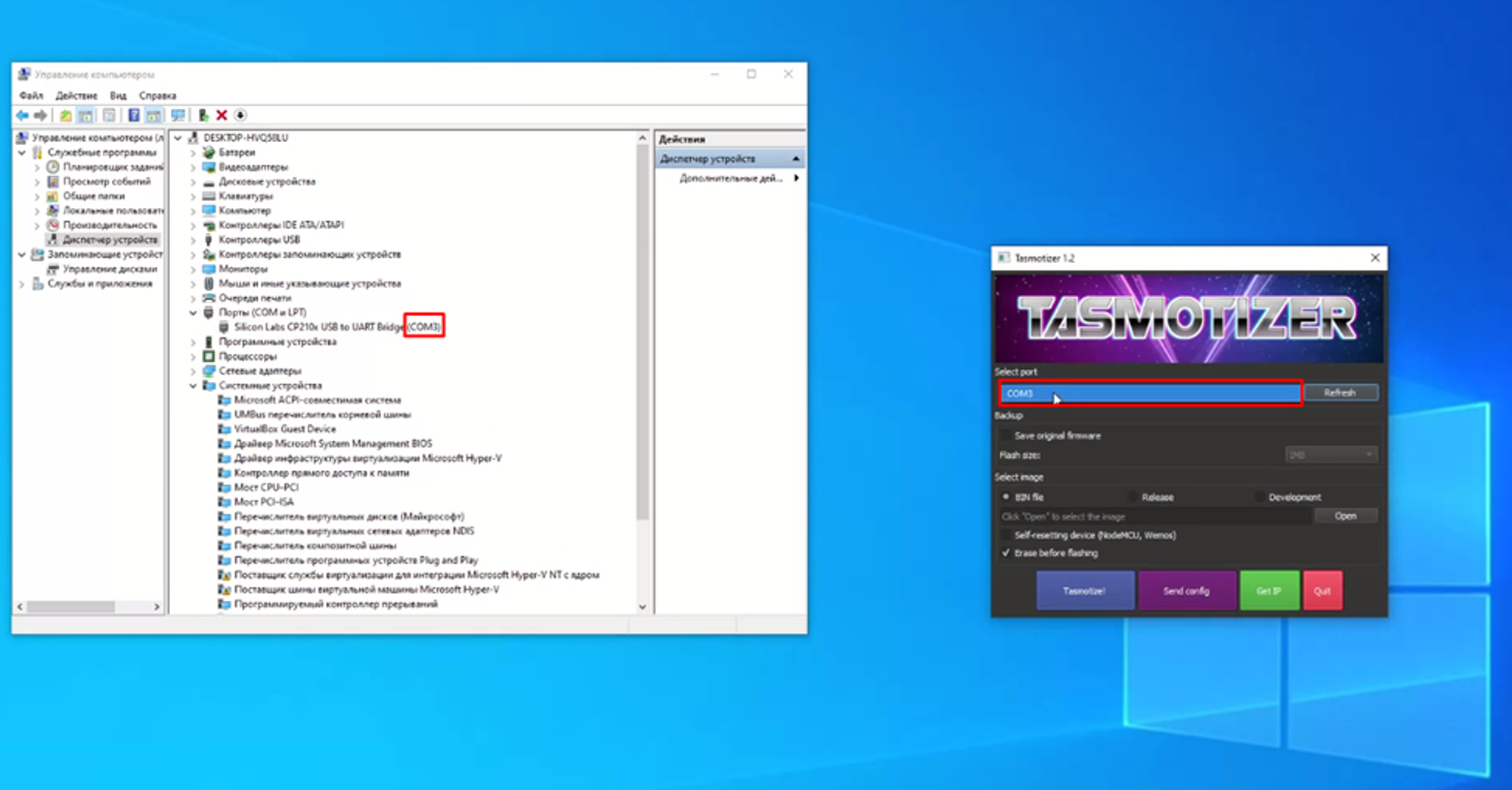
В прошивальщике проверьте порт подключения. Порт в прошивальщике должен совпадать с портом, к которому подключен контроллер.
Выберите Release 11.0.0, затем в списке прошивок выберите tasmota-RU.bin [624kB].
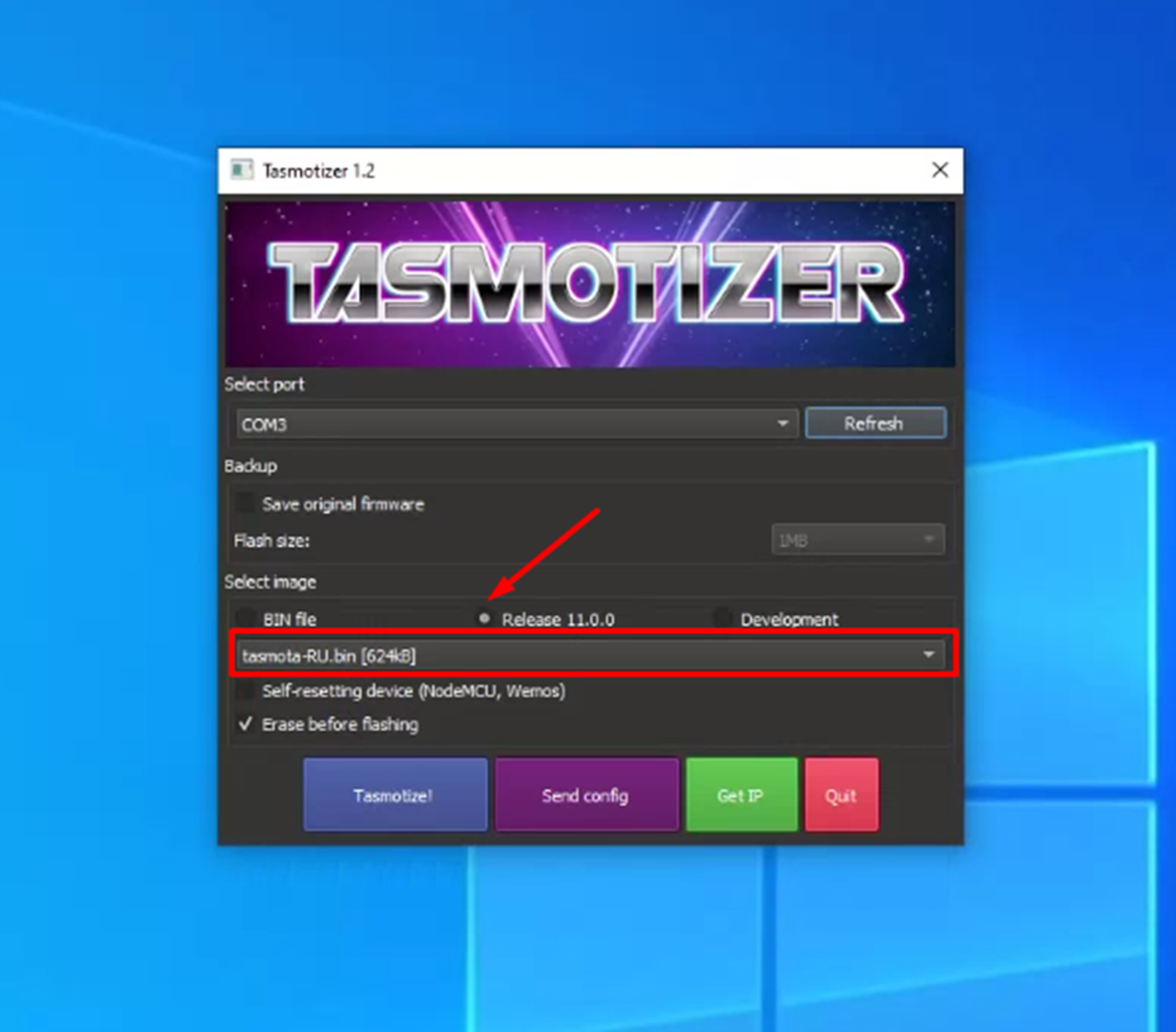
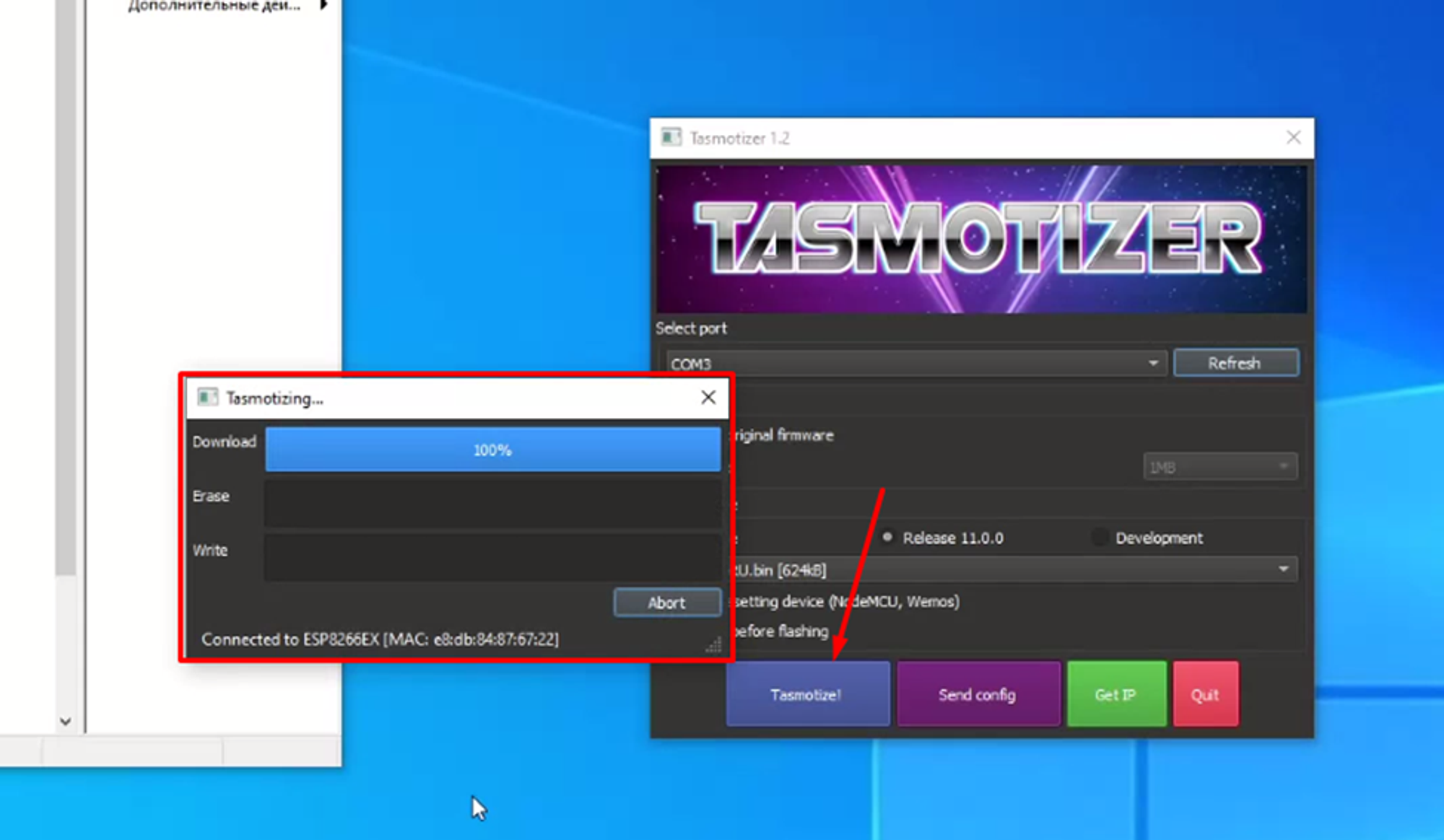
Нажмите Tasmotize! и дождитесь завершения прошивки. Во время прошивки не отключайте контроллер от компьютера.
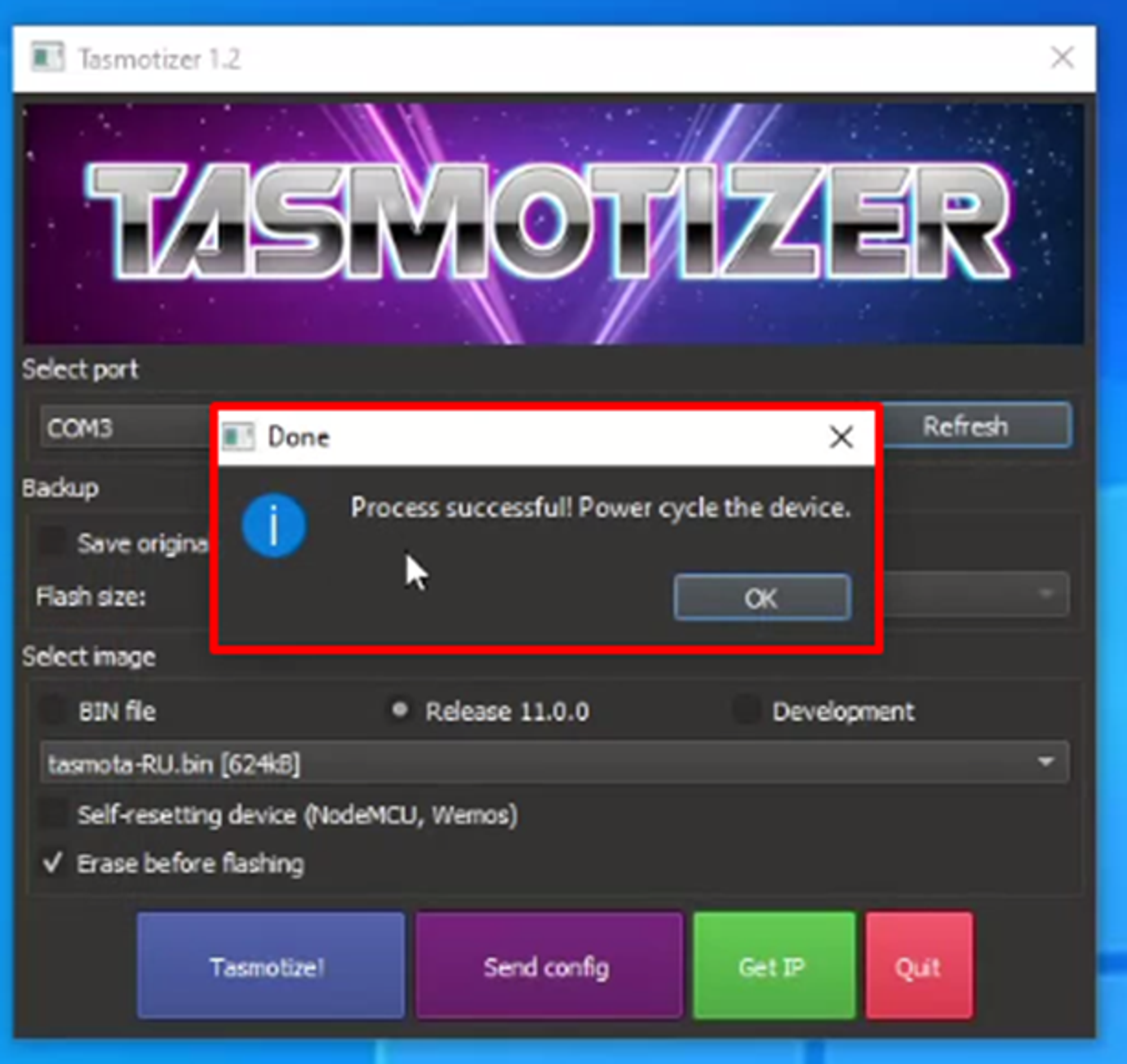
После появления окна с подтверждением завершения прошивки перезагрузите контроллер.
Подключение контроллера к Wi-Fi
После перепрошивки передайте контроллеру данные Wi-Fi сети.
В прошивальщике нажмите Send Config. В открывшемся окне укажите название Wi-Fi сети и пароль.
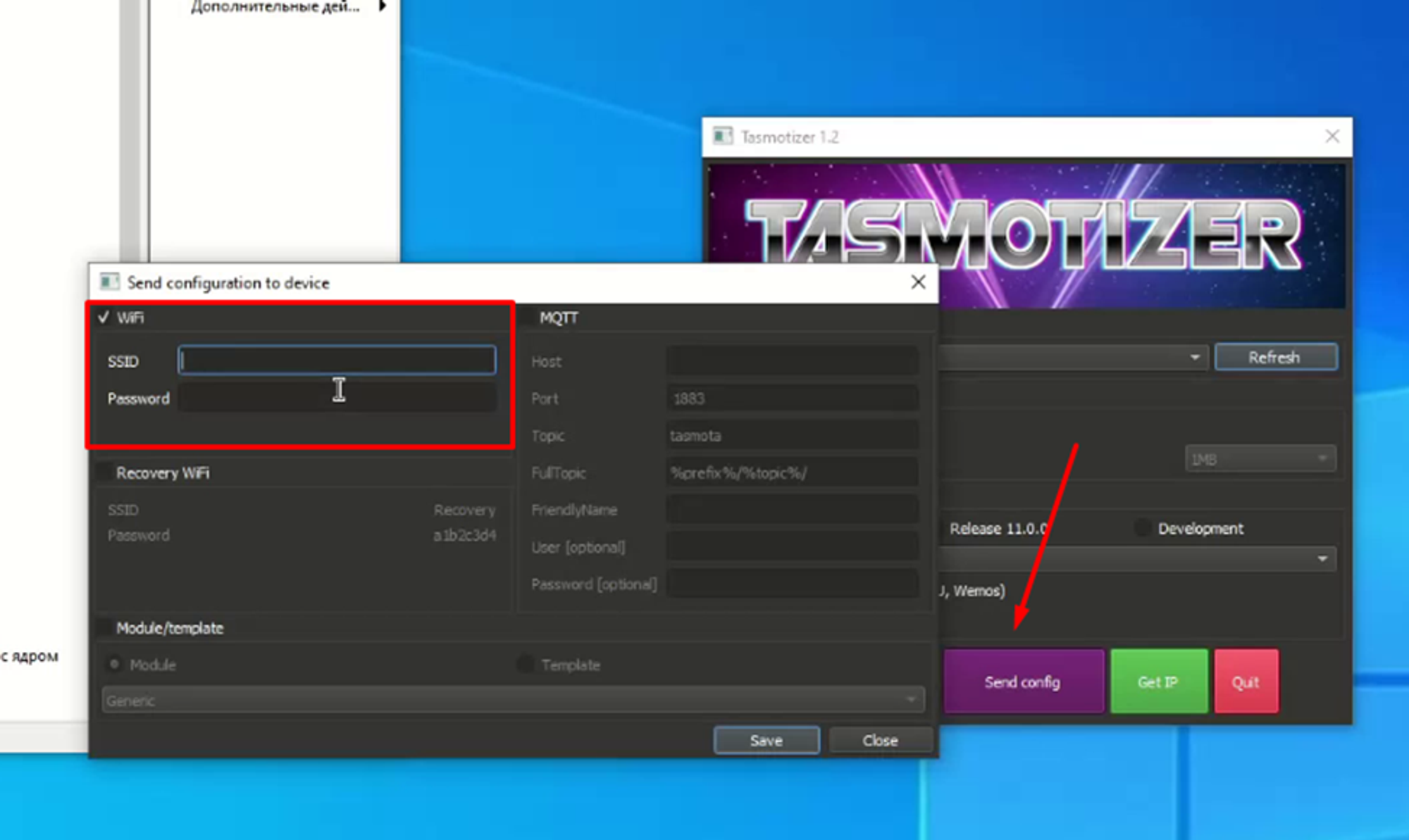
Нажмите Save. После сохранения появится окно с информацией об успешной отправке конфигурации.
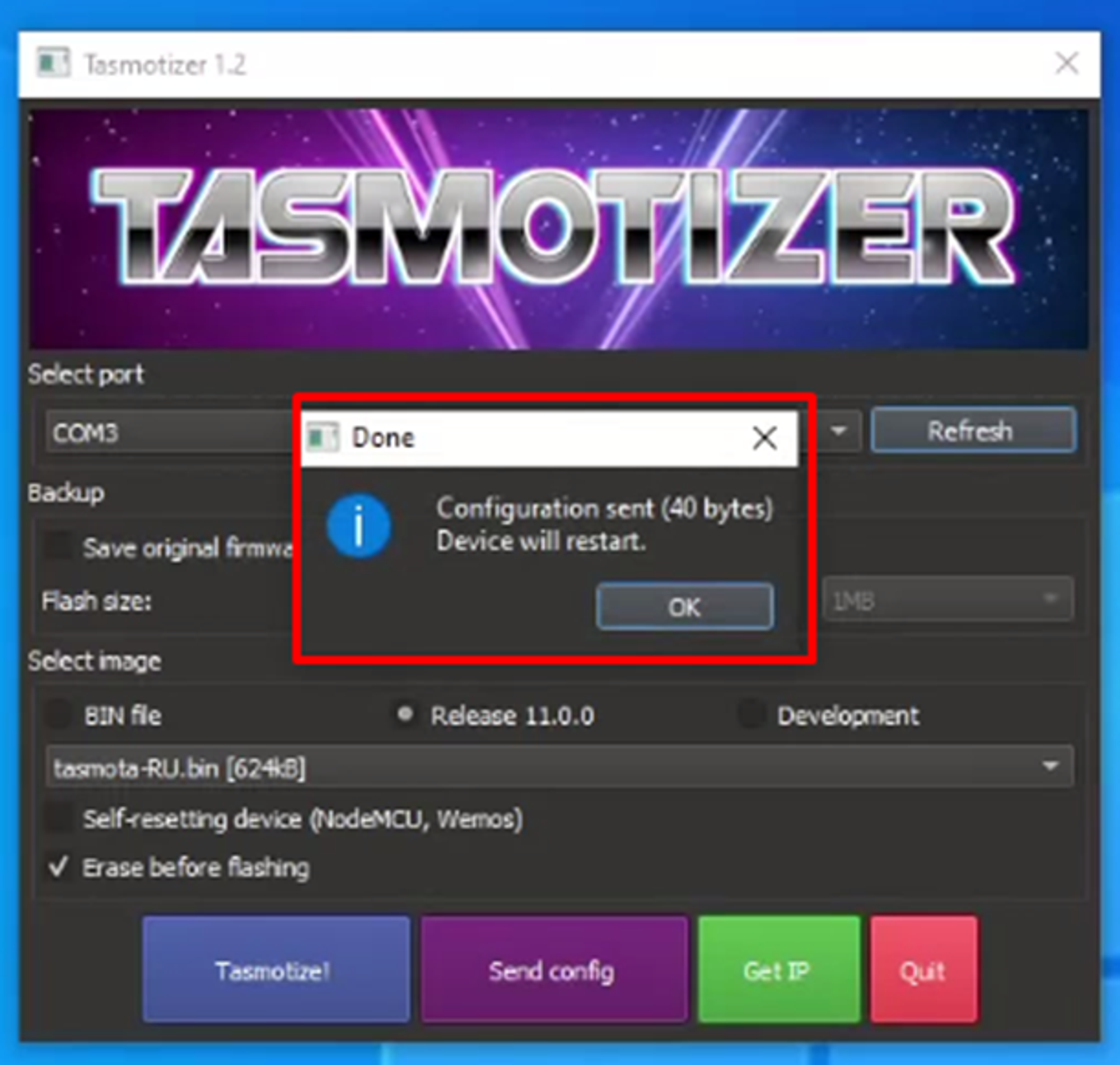
Контроллер перезагрузится и подключится к указанной Wi-Fi сети. Чтобы получить IP-адрес контроллера, нажмите Get IP в прошивальщике.
Если подключение выполнено корректно, в прошивальщике отобразится IP-адрес контроллера SENET. Сохраните этот адрес. Он понадобится для входа в веб-интерфейс контроллера и для привязки устройства на домене.
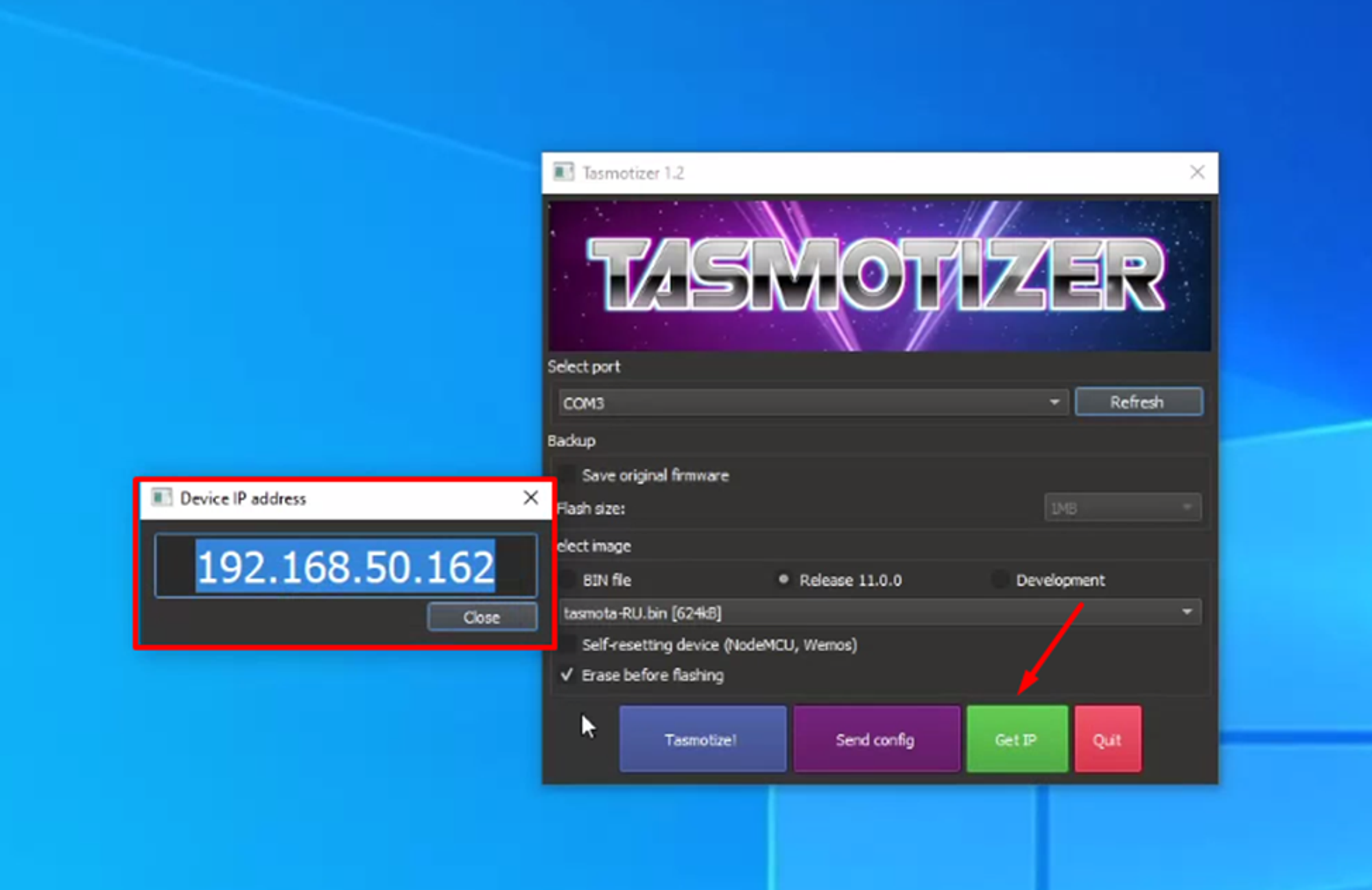
Если данные Wi-Fi указаны неверно, вернитесь к шагу Send Config, повторно укажите название сети и пароль, затем снова сохраните конфигурацию.
Настройка контроллера в веб-интерфейсе
Откройте браузер и введите IP-адрес контроллера в адресной строке.
После перехода по IP-адресу откроется веб-интерфейс реле.
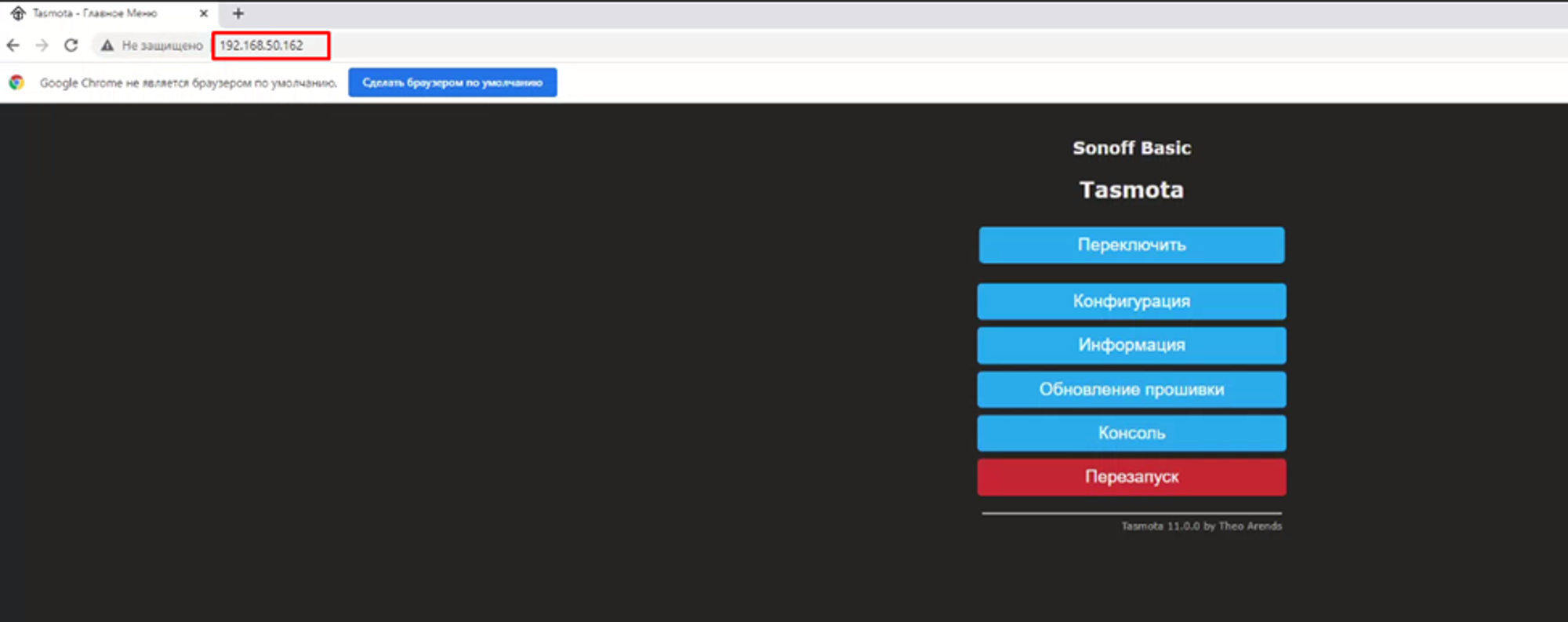
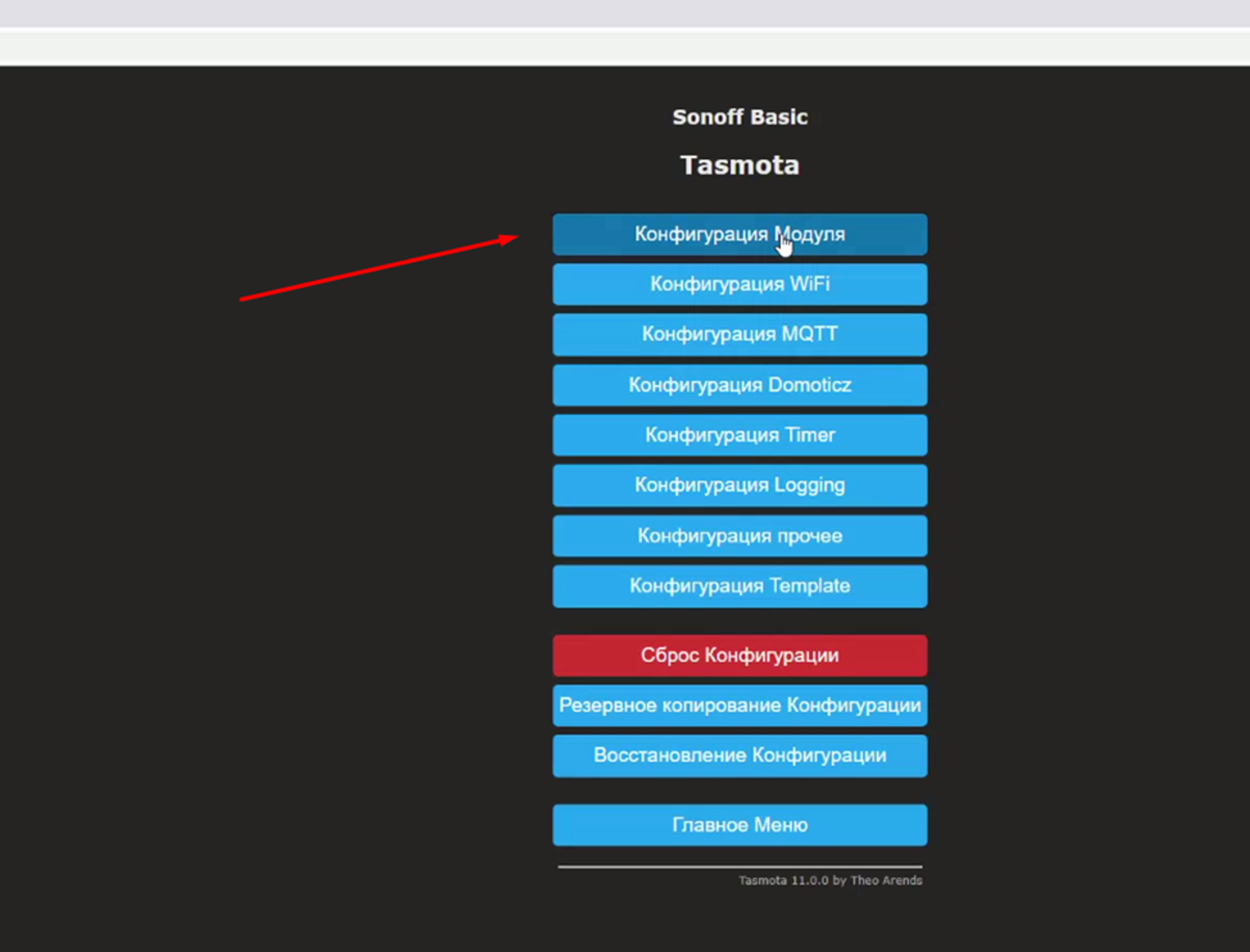
Перейдите в раздел Конфигурация и откройте Конфигурация модуля.
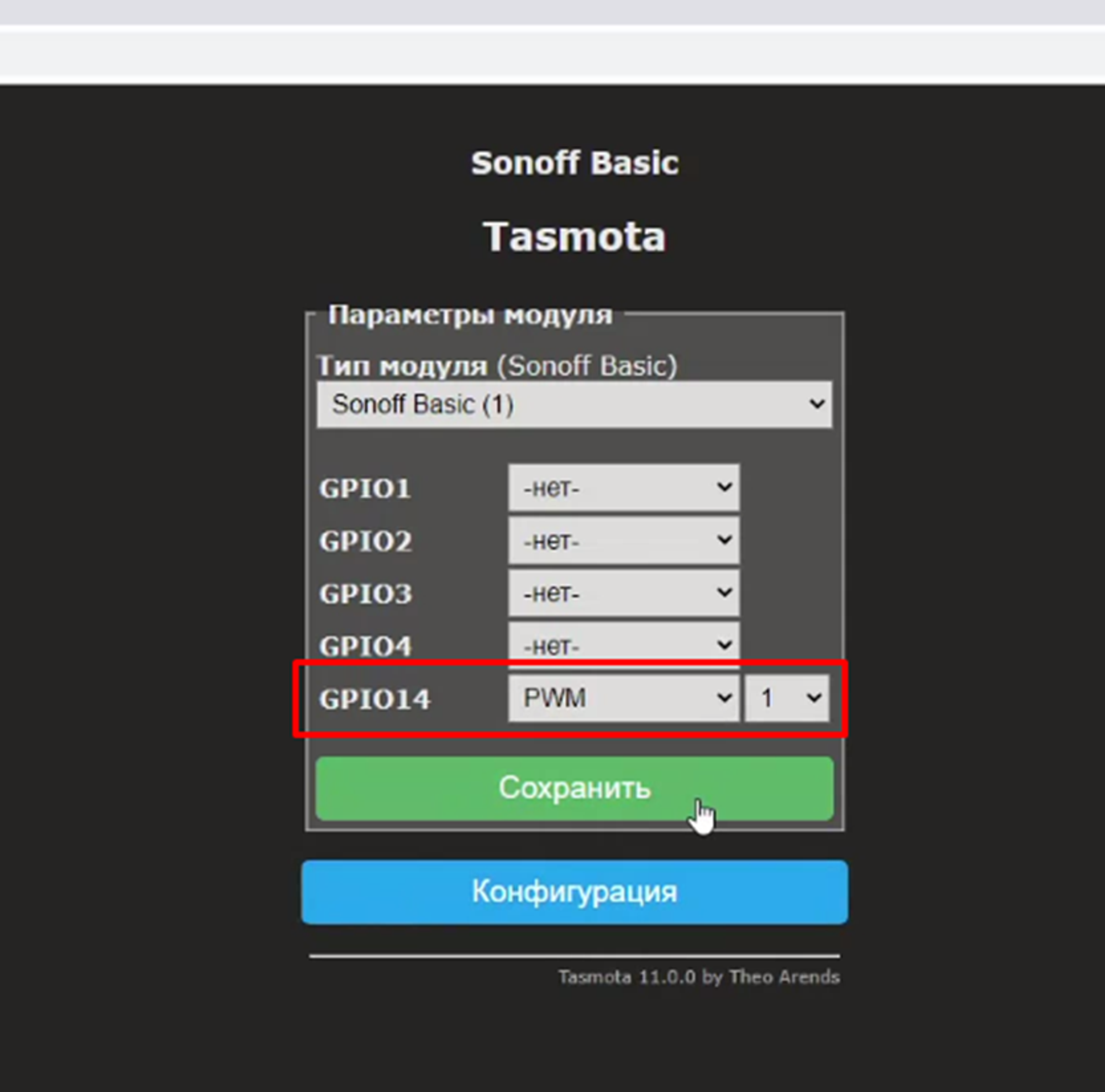
В строке GPIO14 выберите значение PWM 1 и нажмите Сохранить.
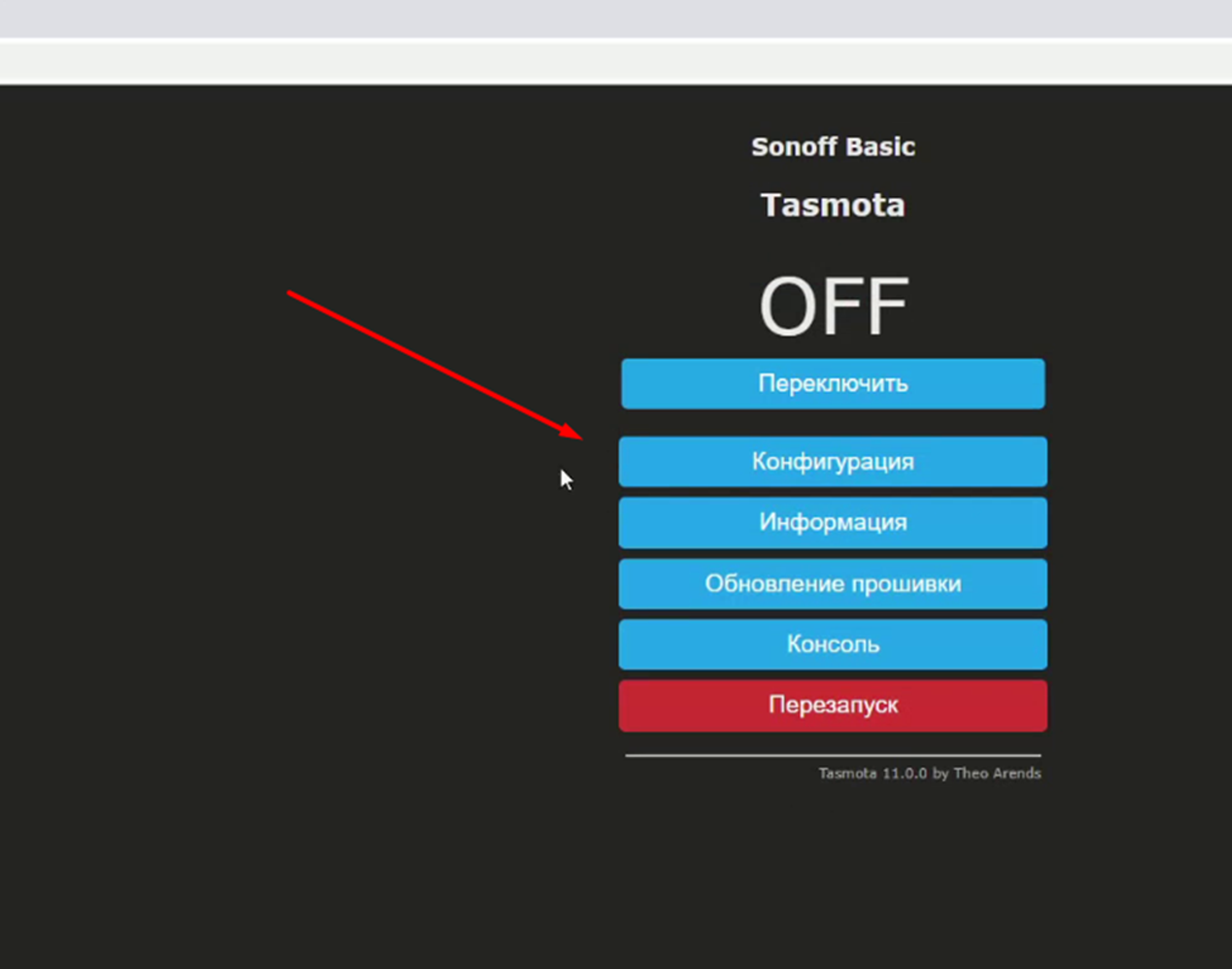
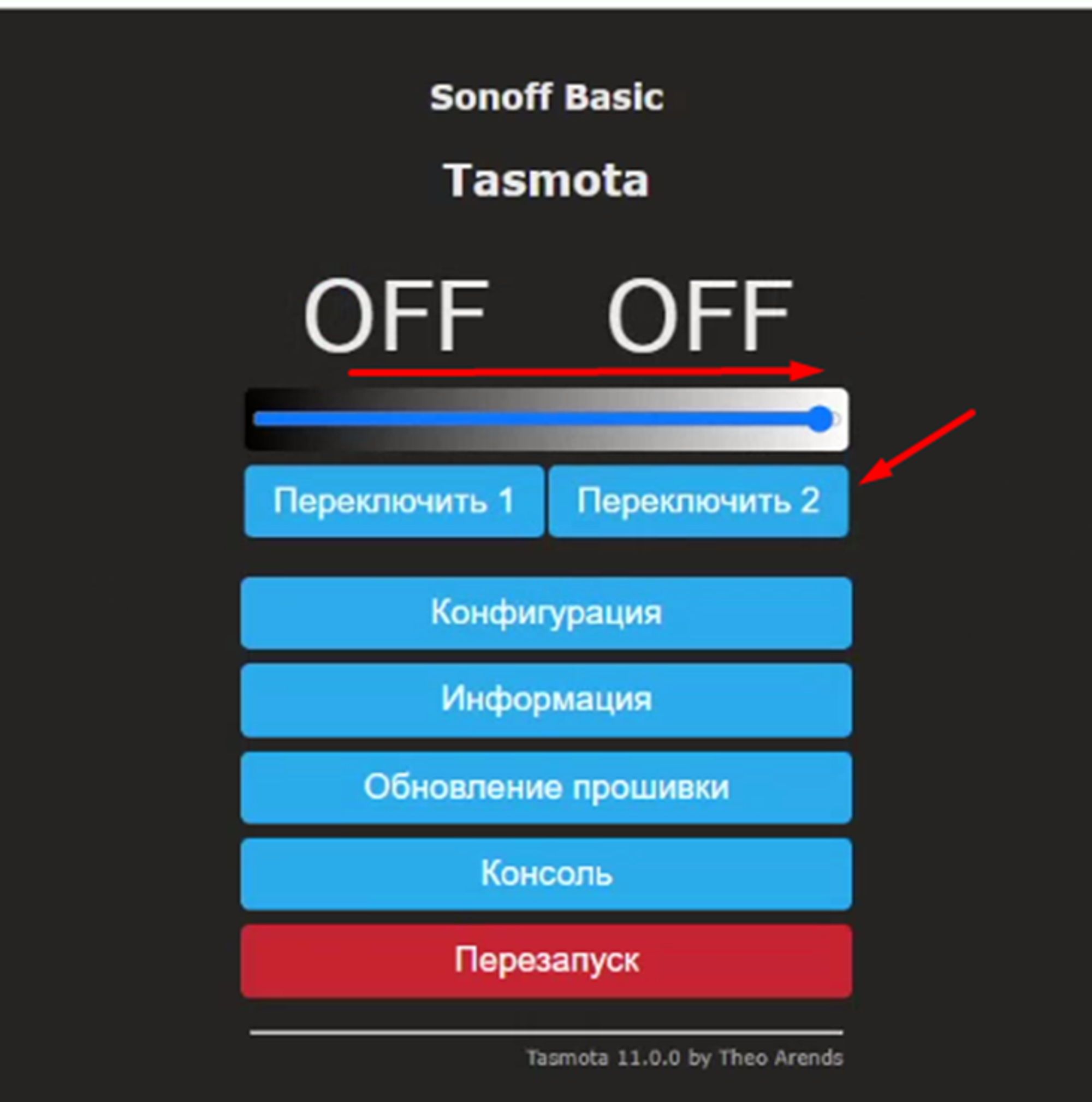
Вернитесь в главное меню веб-интерфейса. Переместите ползунок в крайнее правое положение. После того как правая надпись OFF изменится на ON, нажмите Переключить 2.
Проверьте, что значения на экране совпадают со скриншотом.
Привязка контроллера на домене
После настройки контроллера привяжите его к ПО на домене.
Откройте домен и перейдите в раздел Общие настройки → Привязка ПК по типам.
Нажмите Добавить TV.
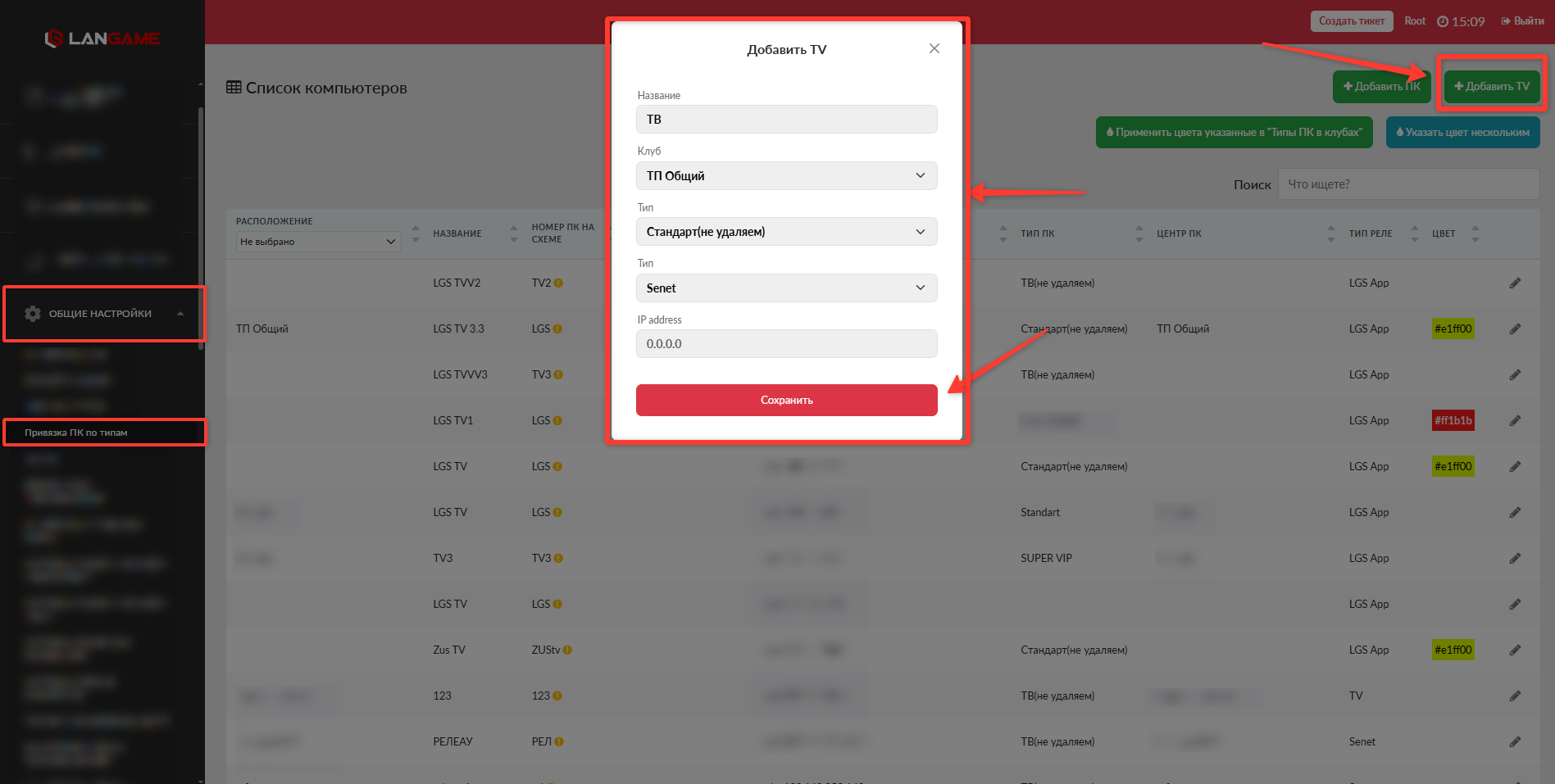
Заполните поля подключения:
- Название. Укажите название устройства, которое будет отображаться на домене и в Админ ПО.
- Клуб. Выберите клуб, к которому относится устройство.
- Тип. Выберите тип ПК или консольной зоны, к которому нужно привязать устройство.
- Вид реле. Выберите Senet.
- IP-адрес. Укажите IP-адрес контроллера, полученный через Get IP.
Нажмите Сохранить.
После сохранения TV-устройство будет добавлено на домен.
Проверка результата в Админ ПО
Чтобы устройство появилось в Админ ПО, перезапустите Админ ПО или обновите страницу с помощью клавиши F5.
После обновления проверьте, что устройство отображается в нужном типе ПК или консольной зоне. Если устройство не появилось, проверьте IP-адрес, доступность контроллера в сети и корректность выбранного типа при привязке.
Частые ошибки
Если контроллер не отображает IP-адрес после нажатия Get IP, проверьте название Wi-Fi сети и пароль. При ошибке в данных повторно отправьте конфигурацию через Send Config.
Если веб-интерфейс не открывается по IP-адресу, проверьте, что компьютер и контроллер находятся в одной подсети. Также убедитесь, что контроллер подключен к сети и не был перезагружен с ошибочной конфигурацией Wi-Fi.
Если устройство не отображается в Админ ПО после добавления на домене, обновите Админ ПО через F5 или перезапустите его. Затем проверьте, что при привязке выбран правильный клуб, тип и вид реле Senet.
Если управление консольной зоной не срабатывает, проверьте настройку GPIO14 = PWM 1 в веб-интерфейсе контроллера и состояние переключателя в главном меню.
Видео и файлы
Дополнительные материалы доступны по ссылке: https://t.me/langamesoftware/192