
График использования процессов
Статья описывает работу страницы График использования процессов. На этой странице можно посмотреть, какие процессы запускались на ПК клуба, к каким категориям они относятся и сколько времени использовались.
Данные формируются по процессам, которые нагружали процессор на ПК. Чтобы график был полезен для анализа, процессы нужно распределить по категориям. Без сортировки они не будут разделяться на игры, программы и прочие процессы.
Важно: если процессы не отсортированы, данные не будут корректно делиться по категориям. Перед просмотром графика проверьте вкладку Фильтр и назначьте категории нужным процессам.
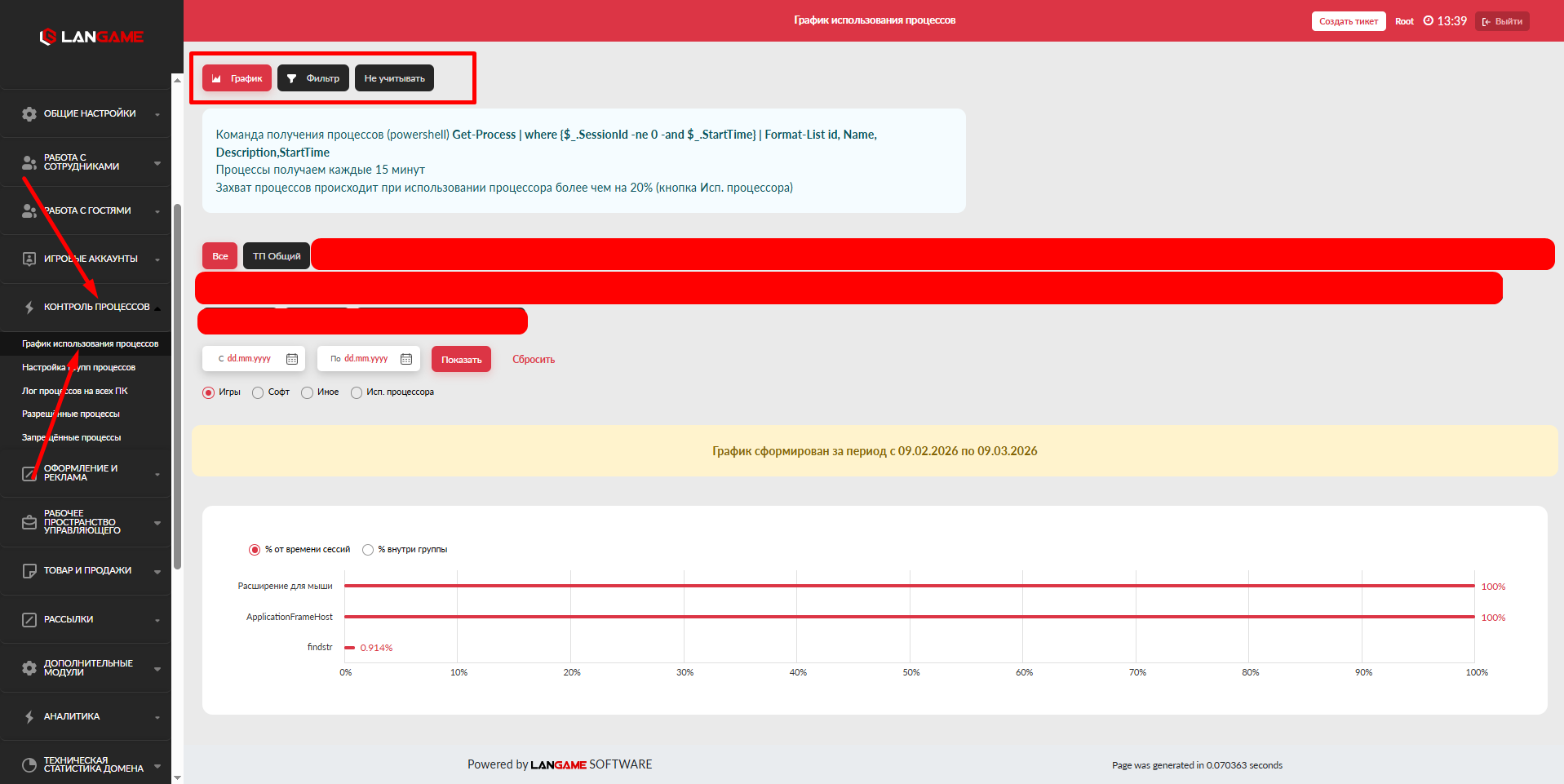
На странице доступны три вкладки:
- График. Отображает статистику по отсортированным процессам.
- Фильтр. Используется для назначения категории и названия процессам.
- Не учитывать. Содержит процессы, которые исключены из графика.
Почему график может быть пустым
При первом открытии страницы график может не отображать данные. Обычно это происходит, если процессы ещё не распределены по категориям.
Чтобы данные появились на графике, откройте вкладку Фильтр, назначьте процессам категории и сохраните изменения. После этого процессы будут доступны во вкладке График.
Настройка процессов во вкладке «Фильтр»
Откройте вкладку Фильтр.
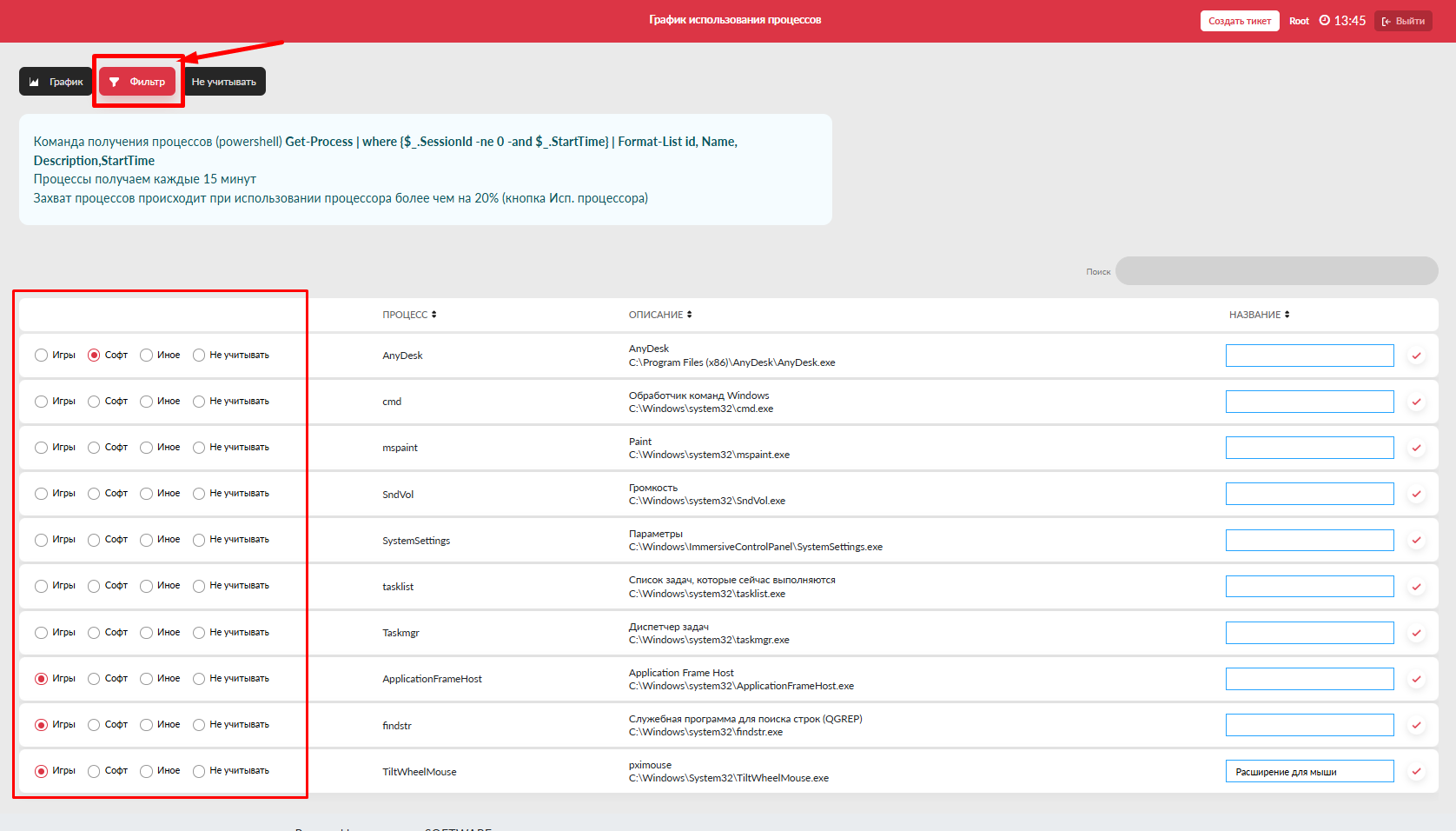
Во вкладке отображаются процессы, которые запускались на ПК клуба. Для каждого процесса нужно выбрать категорию и указать название, под которым он будет отображаться на графике.
Доступные категории:
- Игры. Категория для процессов, которые относятся к играм.
- Софт. Категория для программ и вспомогательного программного обеспечения. Например, это может быть программа для настройки мыши, клавиатуры или другого оборудования.
- Иное. Категория для процессов, которые нужно учитывать в аналитике, но нельзя отнести к играм или софту. Например, это может быть лаунчер игры.
- Не учитывать. Категория для процессов, которые не должны отображаться на графике. Например, это может быть неизвестный, временный, системный или незначимый процесс.
После выбора категории укажите название процесса в правой части строки. Это название будет отображаться на графике, поэтому лучше использовать понятное наименование игры или программы, а не техническое имя процесса.
Чтобы сохранить настройку, нажмите на иконку с галочкой.
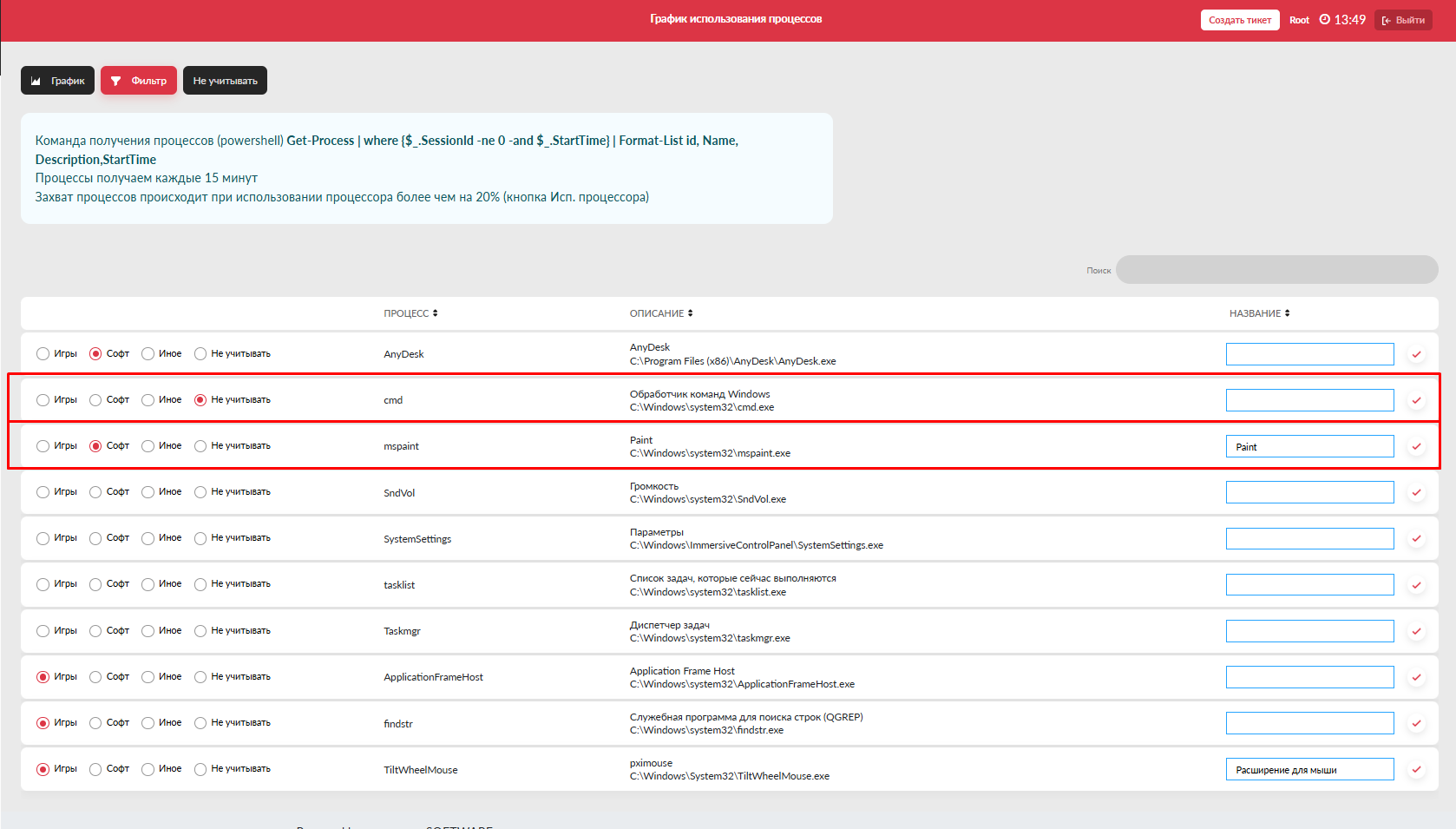
Например, если в списке отображается техническое имя процесса игры, выберите категорию Игры, а в поле названия укажите привычное название игры. После сохранения на графике будет отображаться понятное название.
Просмотр данных во вкладке «График»
После сортировки процессов вернитесь во вкладку График.
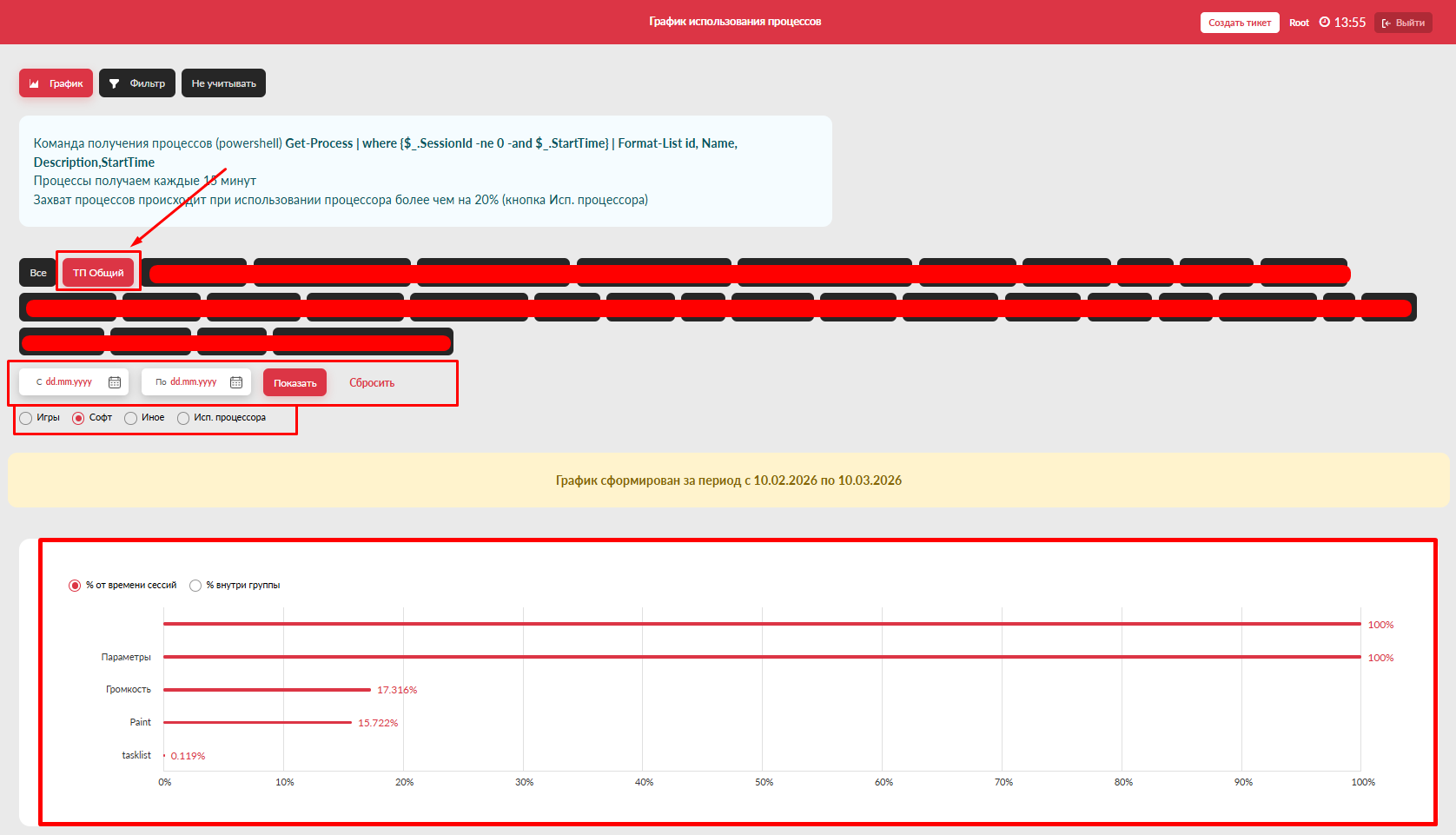
Во вкладке отображаются процессы, которым была назначена категория. Эти данные можно использовать для анализа длительности запуска игр и приложений, сравнения активности по клубам и просмотра использования за выбранный период.
Для уточнения данных можно выбрать категорию и период. Это помогает посмотреть только игры, только софт или активность за конкретные даты.
Процессы в категории «Не учитывать»
Во вкладке Не учитывать отображаются процессы, которые были исключены из графика при сортировке.
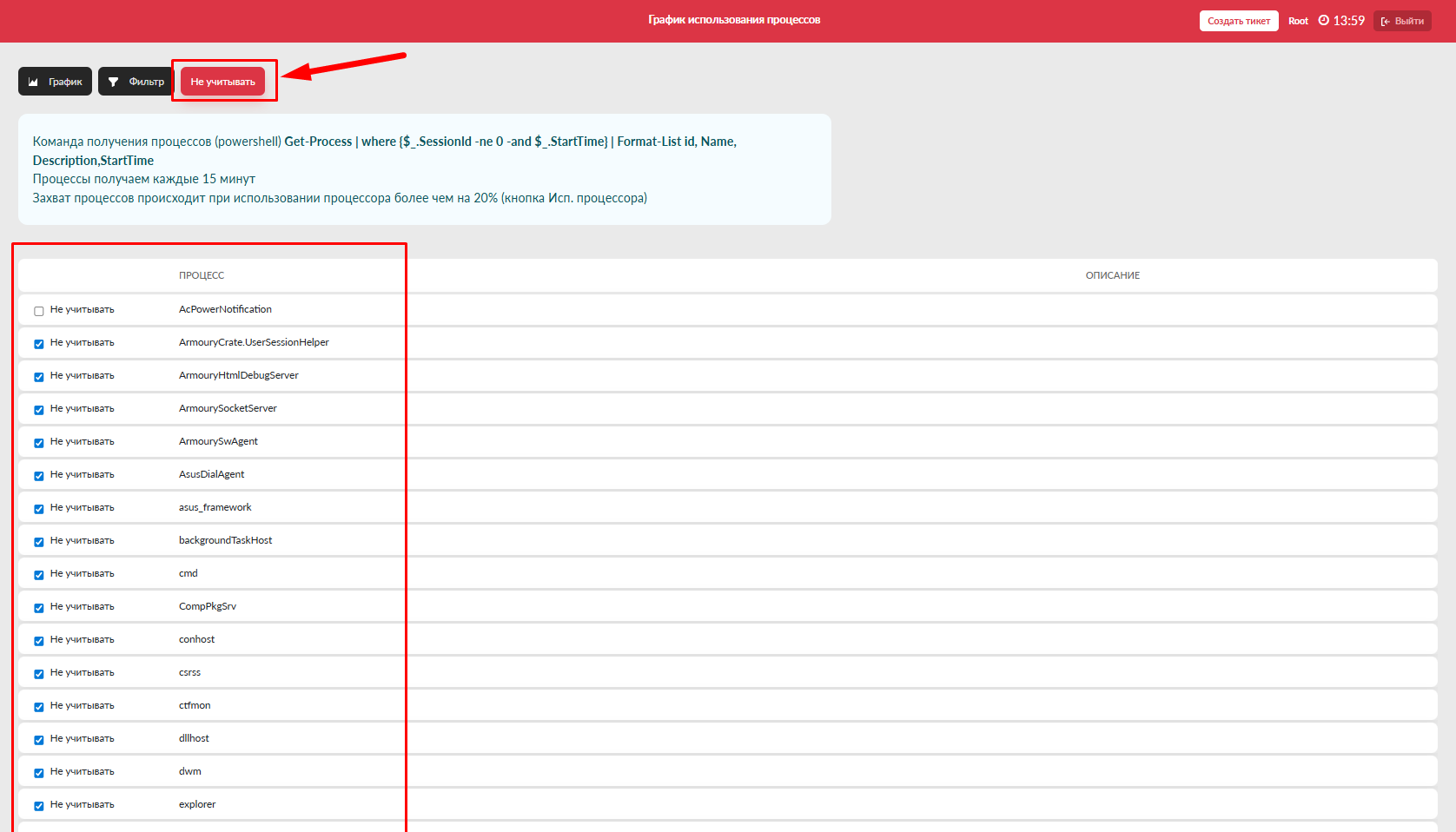
Эта вкладка нужна для проверки исключённых процессов. Если процесс был добавлен в категорию Не учитыватьошибочно, его можно вернуть к учёту и назначить ему подходящую категорию.
Проверка после настройки
После настройки откройте вкладку График и проверьте, что нужные процессы появились в аналитике. Затем выберите период, за который на ПК точно были запуски, и при необходимости примените фильтр по категории.
Если процесс не появился на графике, проверьте следующие условия:
- настройка процесса сохранена через иконку с галочкой;
- процессу назначена категория Игры, Софт или Иное;
- процесс не находится во вкладке Не учитывать;
- процесс запускался на ПК в выбранный период.