
Генератор карты меню магазина
Раздел Генератор карты меню магазина используется для настройки порядка товаров, категорий и рекламных баннеров в магазине.
С помощью этого раздела можно изменить расположение карточек без ручного ввода сортировки. Достаточно выбрать нужный элемент и перенести его в новое место на карте магазина.
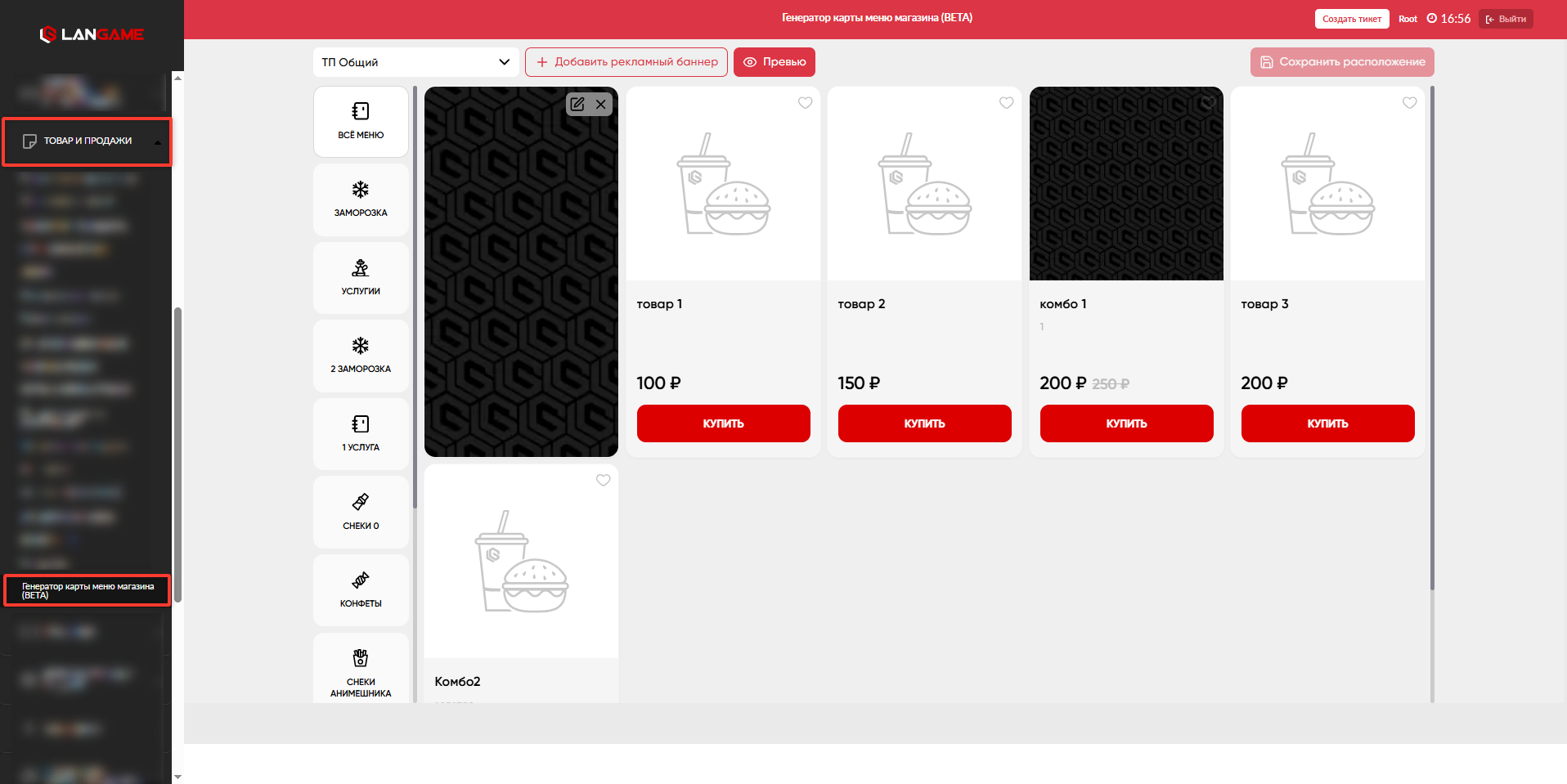
Когда используется генератор карты меню
Генератор нужен, если необходимо изменить порядок отображения товаров в магазине, выделить отдельные категории, добавить рекламный баннер или проверить, как магазин будет выглядеть на разных устройствах.
Изменения, которые выполняются в генераторе, влияют на витрину магазина. Поэтому перед сохранением важно проверить расположение карточек и убедиться, что баннеры отображаются в нужных местах.
Как изменить порядок карточек
Откройте раздел Генератор карты меню магазина.
В рабочей области отображается карта магазина с карточками товаров, категорий и рекламных блоков.
Чтобы изменить порядок, зажмите нужную карточку и перенесите её на новое место.
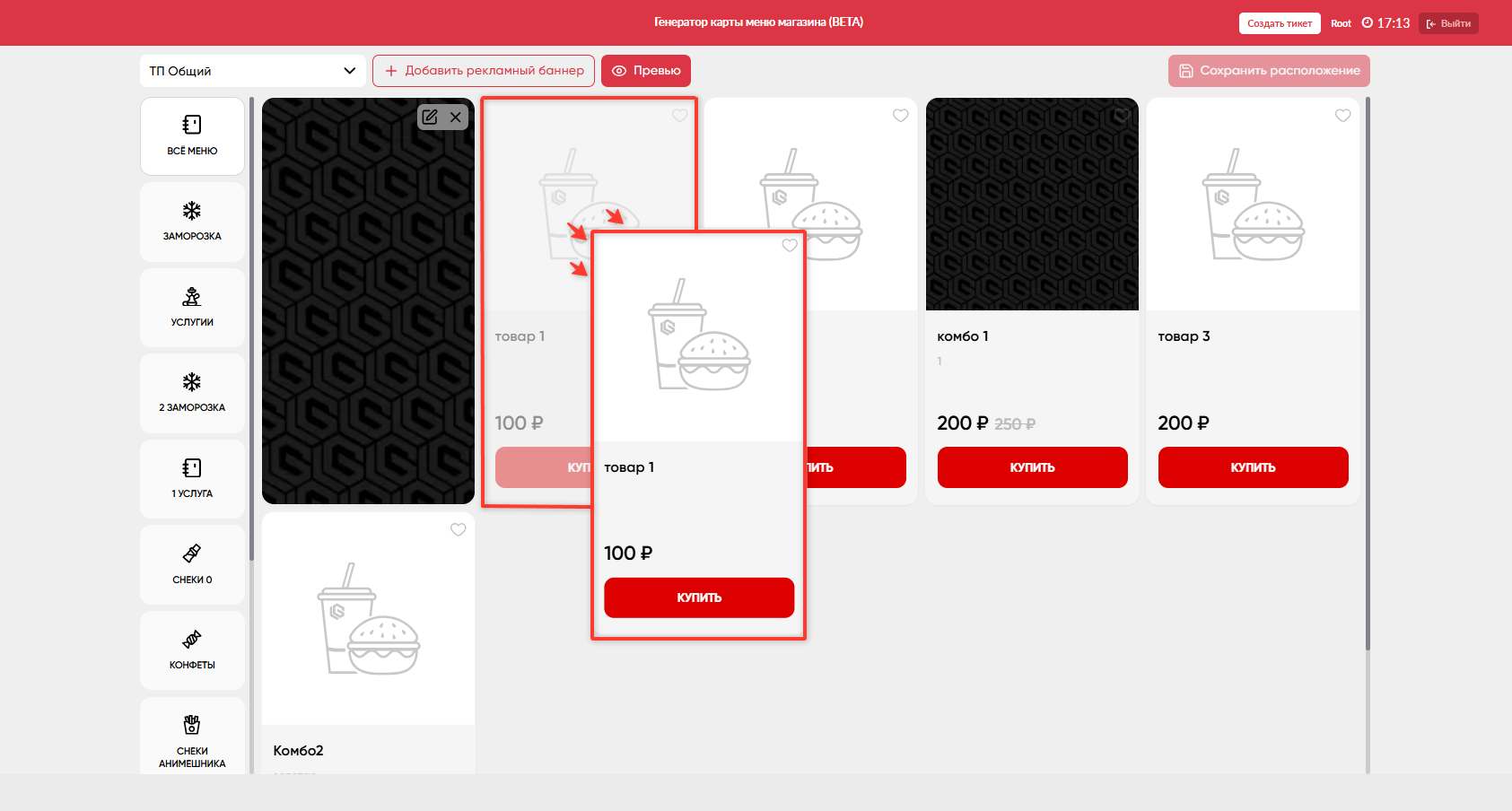
После переноса карточки проверьте, что она расположена в нужной части карты. Если порядок нужно изменить ещё раз, повторите перенос.
Когда расположение карточек настроено, сохраните изменения.
Как добавить рекламный баннер
В генераторе можно добавить отдельную карточку-баннер. Такой баннер отображается в магазине вместе с товарами и может вести пользователя по указанной ссылке.
Для создания баннера нажмите Добавить рекламный баннер.
Соотношение сторон баннера должно быть 16:10. Если изображение подготовлено в другом формате, оно может отображаться некорректно.
Заполните данные баннера:
- загрузите изображение;
- укажите ссылку для перехода;
- выберите устройства, на которых должен отображаться баннер.
После заполнения нажмите Сохранить изменения.
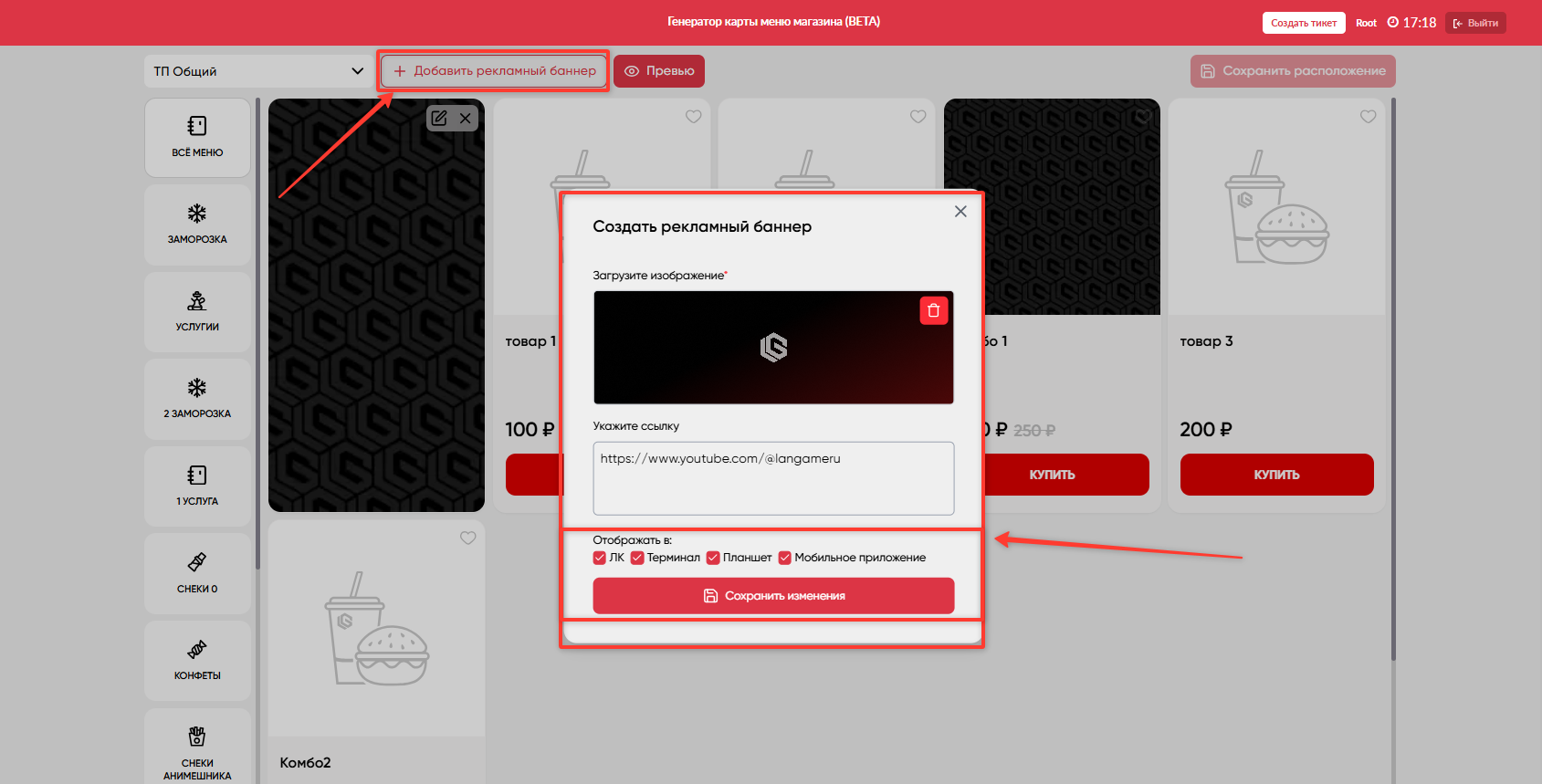
После сохранения баннер появится на карте товаров. Перенесите его в нужное место так же, как обычную карточку.
Как проверить внешний вид магазина
Перед завершением настройки откройте предпросмотр. Для этого нажмите Превью.
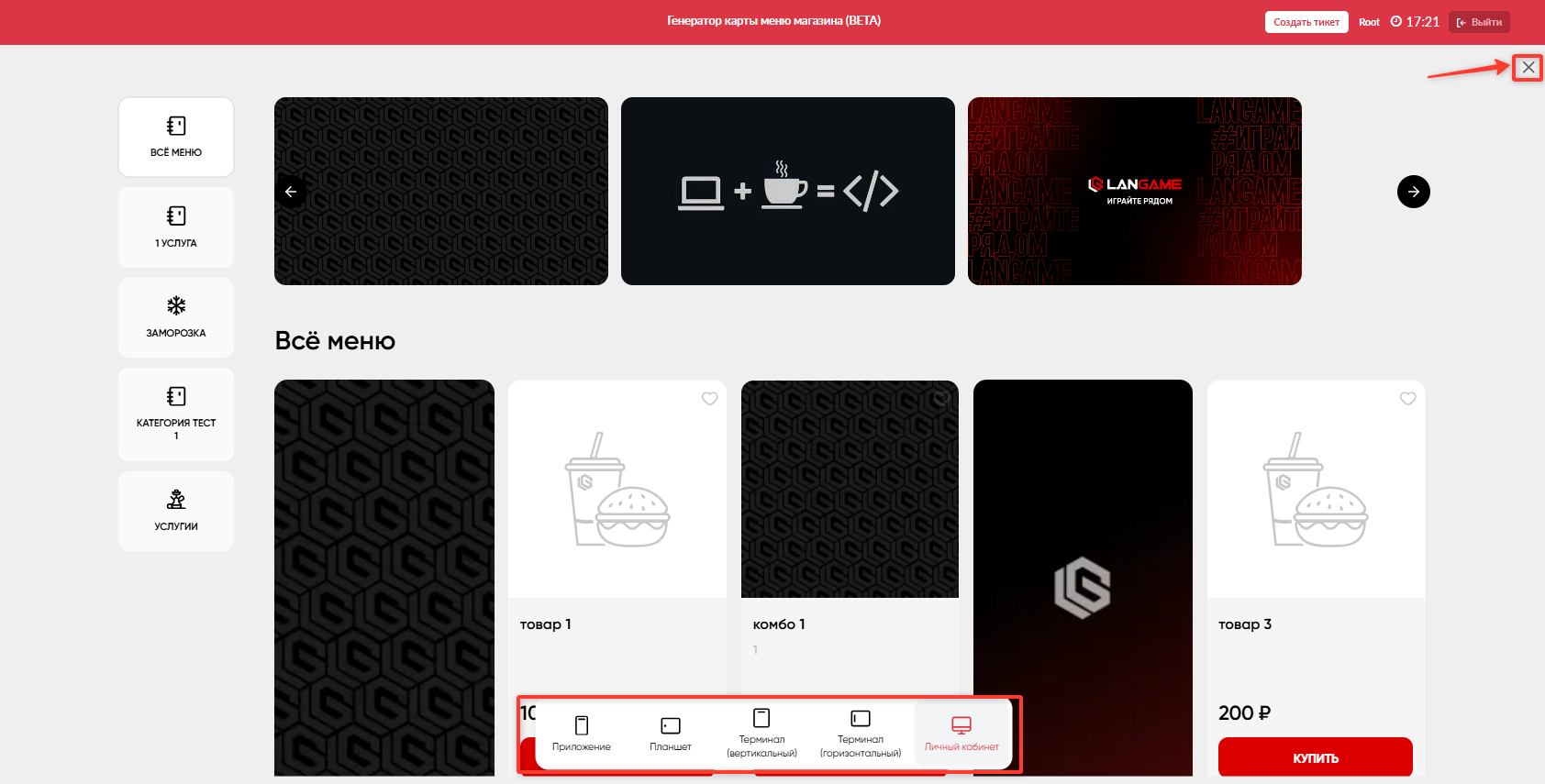
В режиме предпросмотра можно проверить отображение магазина на разных устройствах:
- в приложении;
- на планшете;
- на терминале в вертикальном формате;
- на терминале в горизонтальном формате;
- в личном кабинете.
Проверьте порядок карточек, расположение баннеров, корректность изображений и общее отображение витрины.
Чтобы выйти из предпросмотра, нажмите крестик в правом верхнем углу.
Что проверить после настройки
После сохранения карты меню проверьте, что товары и категории расположены в нужном порядке, рекламные баннеры отображаются только на выбранных устройствах, а изображения не обрезаются некорректно.
Если баннер ведёт на внешний ресурс, дополнительно проверьте ссылку. Она должна открываться корректно и вести на нужную страницу.