
Лог кассовых операций
В разделе Лог кассовых операций можно сформировать и скачать выгрузку с операциями, которые были проведены через кассу администратора.
Лог помогает проверить движение денег за выбранный период, найти конкретную операцию, сверить действия администратора и разобрать спорную ситуацию, если сумма в отчёте, смене или кассе отличается от ожидаемой.
Раздел полезен управляющему, владельцу клуба, бухгалтеру или другому сотруднику, который контролирует кассовые операции и проверяет корректность работы администраторов.
Когда используется лог кассовых операций
Лог стоит использовать, если нужно:
- проверить операции за конкретную дату;
- найти, кто из сотрудников провёл операцию;
- сверить сумму пополнения, списания, дохода или расхода;
- проверить, каким способом была проведена операция: наличными или безналично;
- посмотреть комментарий, указанный при операции;
- разобраться, почему данные в кассе или отчёте отличаются от ожидаемых.
Лог не заменяет отчёт по смене или историю отчётов. Он используется для детальной проверки отдельных кассовых действий.
Где находится раздел
Откройте раздел Лог кассовых операций в интерфейсе управляющего.
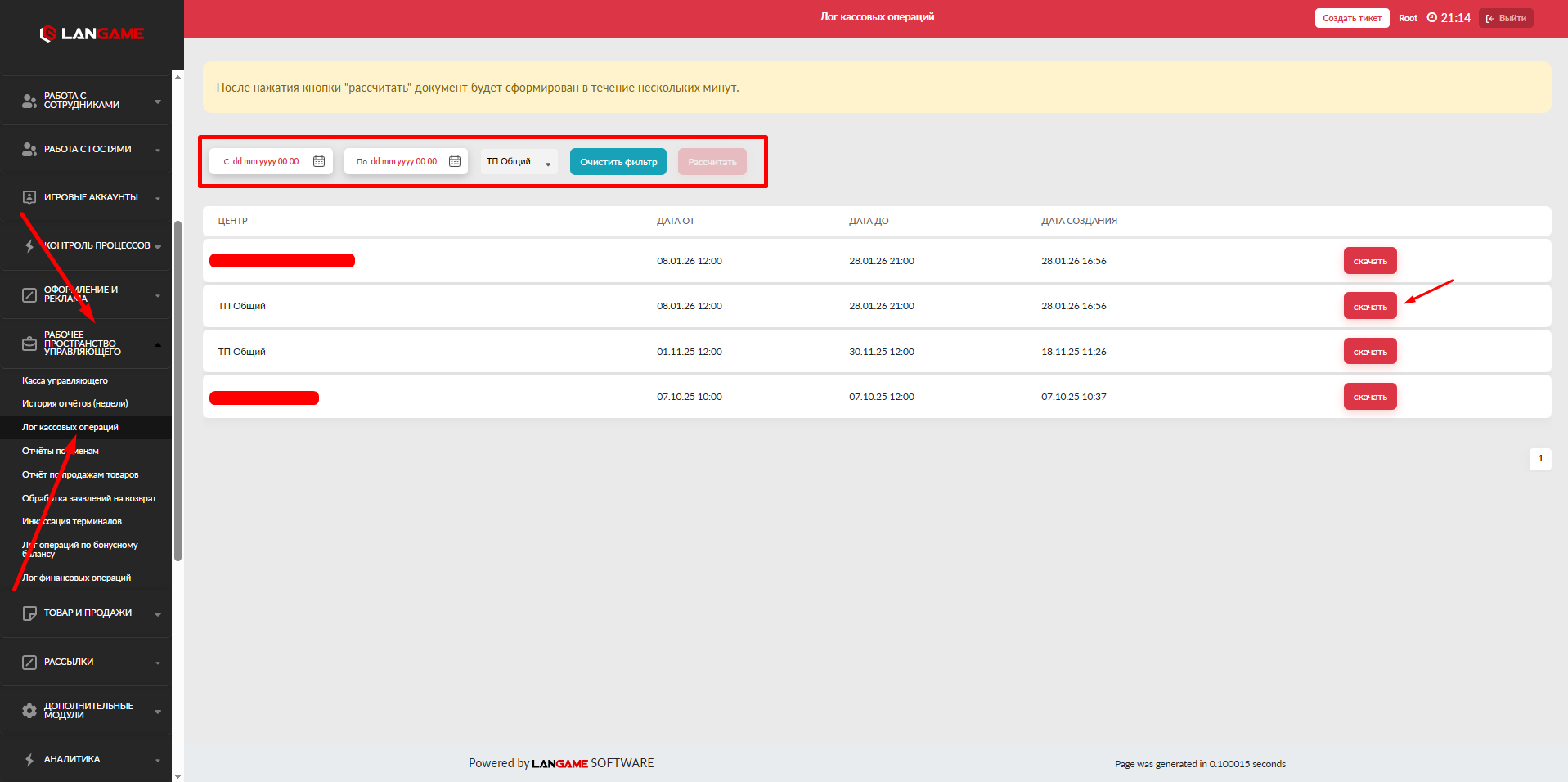
Как сформировать лог
- Укажите дату или период, за который нужно получить данные.
- Нажмите Рассчитать.
- Дождитесь формирования таблицы.
- После появления данных нажмите Скачать.
- Откройте скачанный файл и проверьте нужные операции.
Если за выбранный период операций не было, таблица может остаться пустой. В этом случае проверьте выбранную дату и убедитесь, что операции действительно проводились через кассу администратора.
Какие данные отображаются в выгрузке
В скачанном файле отображаются кассовые операции за выбранный период.
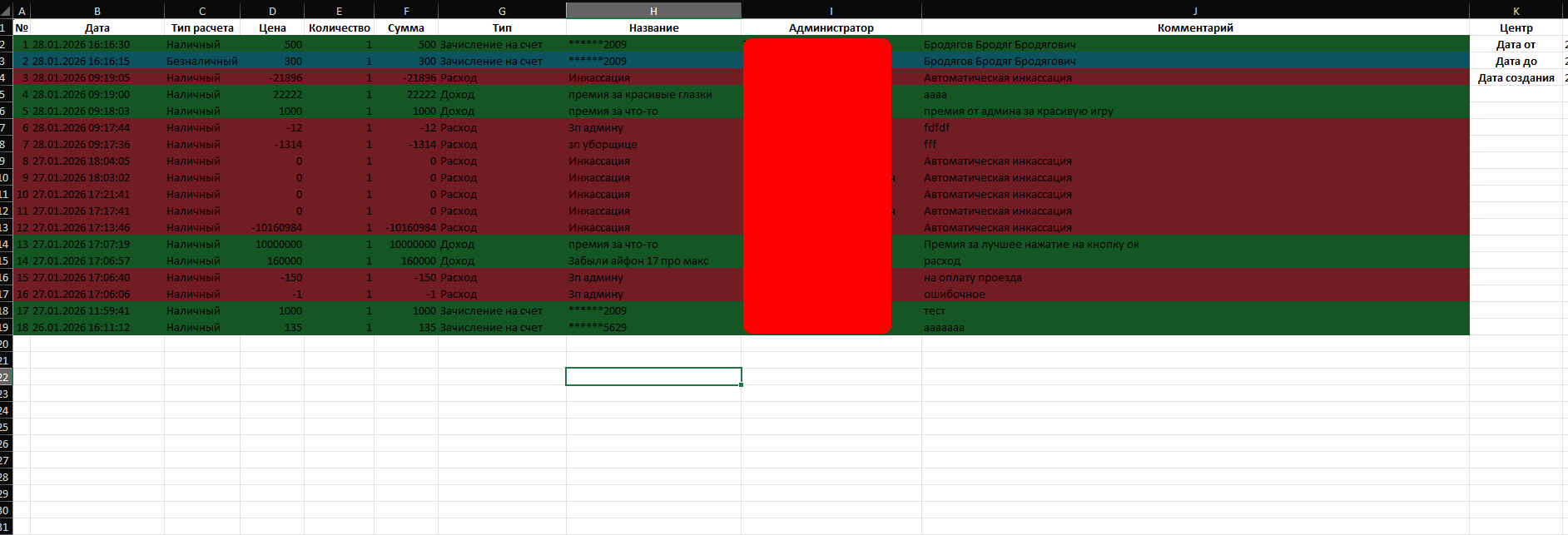
В таблице могут быть следующие колонки:
- Дата. Дата и время создания операции.
- Тип расчёта. Способ проведения операции, например наличный или безналичный расчёт.
- Цена. Стоимость одной единицы операции или позиции.
- Количество. Количество проданных или проведённых единиц.
- Сумма. Итоговая сумма операции с учётом количества. Если количество больше одной единицы, в этой колонке отображается общая сумма.
- Тип. Вид операции: пополнение, списание, доход, расход или другой тип кассового действия.
- Название. Название операции, расхода, дохода, оплаты или позиции.
- Администратор. Сотрудник, который провёл операцию.
- Комментарий. Текстовый комментарий, если он был указан при создании операции.
Как читать данные в логе
При проверке операции сначала найдите строку по дате и сумме. После этого проверьте тип операции, способ расчёта и администратора, который её провёл.
Если проверяется расход или доход, отдельно посмотрите колонку Название и комментарий. Эти поля помогают понять назначение операции, например закупку, служебный расход, дополнительный доход или корректировку.
Если проверяется продажа или пополнение, важно сверить цену, количество и итоговую сумму. Итоговая сумма должна соответствовать цене с учётом количества.
Пример проверки операции
Например, в кассе за день обнаружено расхождение по наличным. В этом случае можно сформировать лог за нужную дату, скачать файл и отфильтровать операции по типу расчёта наличные. После этого нужно проверить суммы, типы операций, администраторов и комментарии.
Если расхождение связано с конкретным сотрудником или периодом смены, используйте дату и время операции, чтобы сопоставить строку из лога с данными смены.
Почему операция может не отображаться
Операция может отсутствовать в выгрузке по нескольким причинам:
- выбран неверный период;
- операция была проведена не через кассу администратора;
- операция относится к другому типу отчётности;
- данные ещё не успели сформироваться в таблице после нажатия Рассчитать;
- у сотрудника нет доступа к нужному разделу или данным.
Если операция точно была проведена через кассу администратора, но не отображается в логе после повторного расчёта за правильный период, обратитесь в техническую поддержку. В обращении укажите домен клуба, дату операции, примерную сумму, администратора и ожидаемый тип операции.