
Рассылки СМС
Раздел Рассылки SMS используется для отправки SMS-уведомлений гостям клуба. Через него можно отправить сообщение всем гостям, отдельной группе гостей, выбранным гостям или списку номеров из файла.
SMS-рассылки подходят для уведомлений о событиях клуба, акциях, изменениях в расписании, важных объявлениях и других сообщениях, которые нужно доставить гостям на номер телефона.
Перед созданием рассылки убедитесь, что сервис SMS-рассылок уже настроен. Если SMS-провайдер не подключен или настройки заполнены неверно, рассылка может не отправиться или перейти в статус ошибки.
Где находится раздел
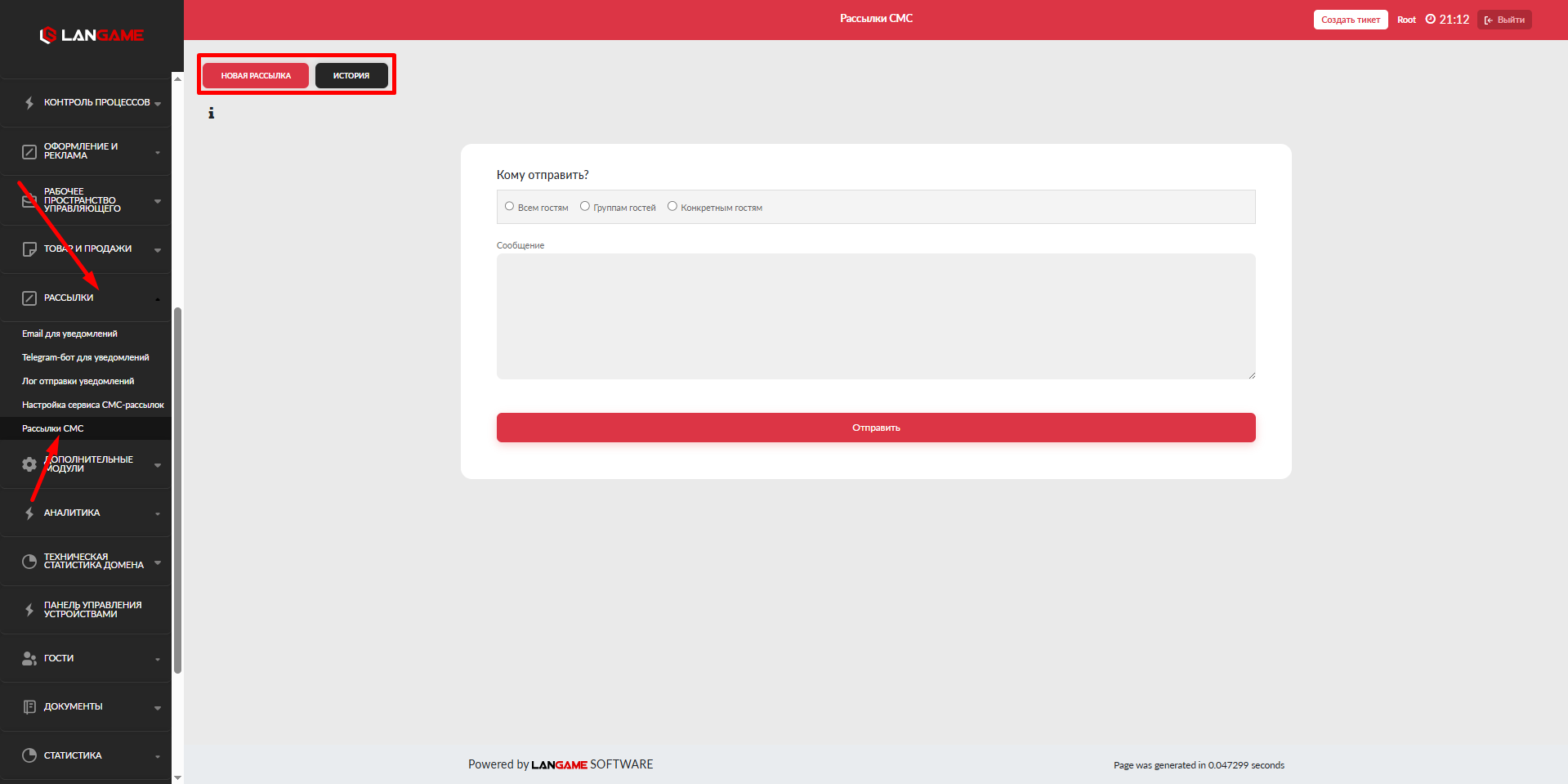
Откройте раздел Рассылки SMS.
На странице доступны две вкладки:
- Новая рассылка. Используется для создания и отправки нового SMS-сообщения.
- История. Используется для проверки отправленных рассылок, просмотра статуса и выгрузки данных.
Создание новой SMS-рассылки
Для создания рассылки откройте вкладку Новая рассылка. Сначала нужно выбрать получателей, затем указать текст сообщения и подтвердить отправку.
Выбор получателей
В рассылке можно выбрать один из нескольких вариантов получателей.
Всем гостям
Сообщение будет отправлено всем гостям клуба, кроме удалённых гостей.
Этот вариант подходит для общих объявлений, которые относятся ко всей клиентской базе: изменения режима работы, крупные акции, важные уведомления клуба.
Группам гостей
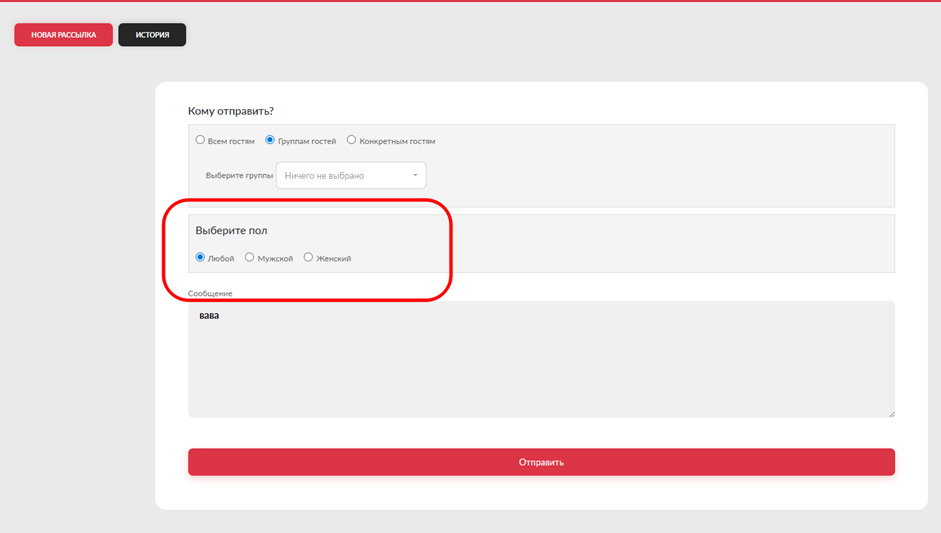
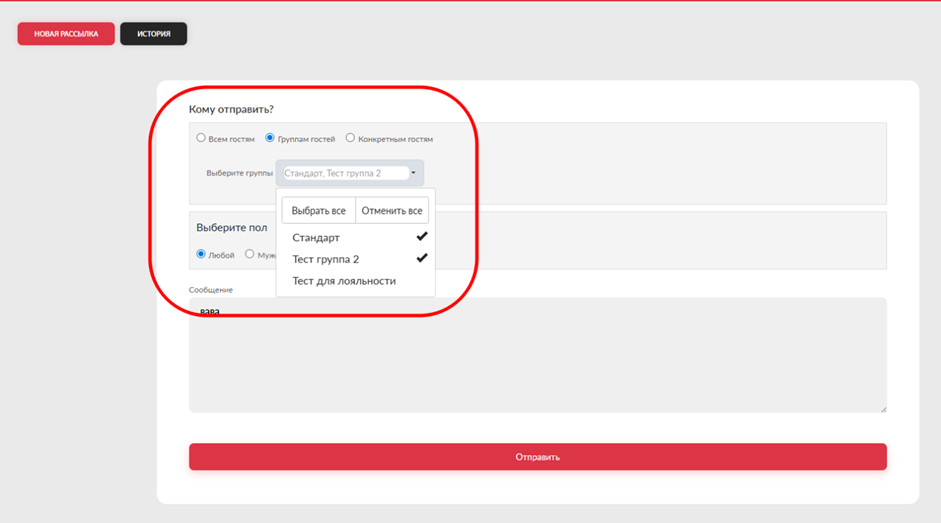
Сообщение будет отправлено гостям из выбранной группы. После выбора этого варианта необходимо указать группу гостей. Дополнительно может быть доступен выбор пола: Мужской или Женский.
Этот вариант подходит для более точных рассылок, например для отдельного сегмента гостей или заранее настроенной группы.
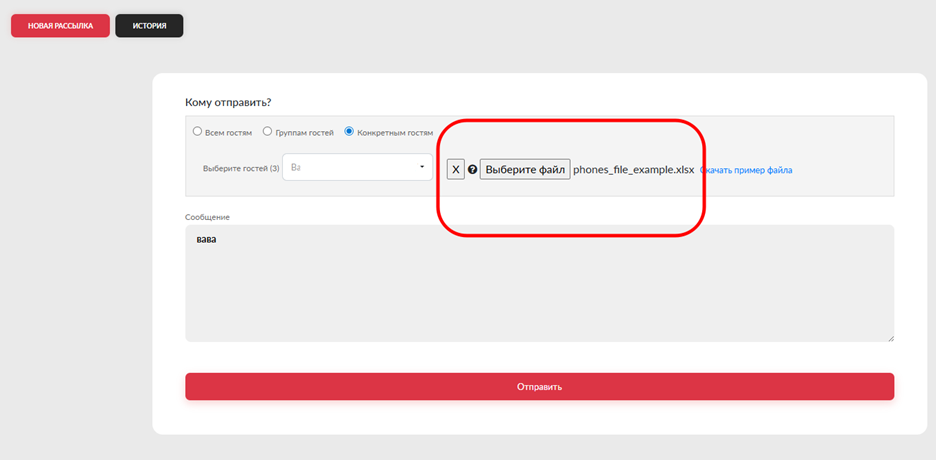
Конкретным гостям
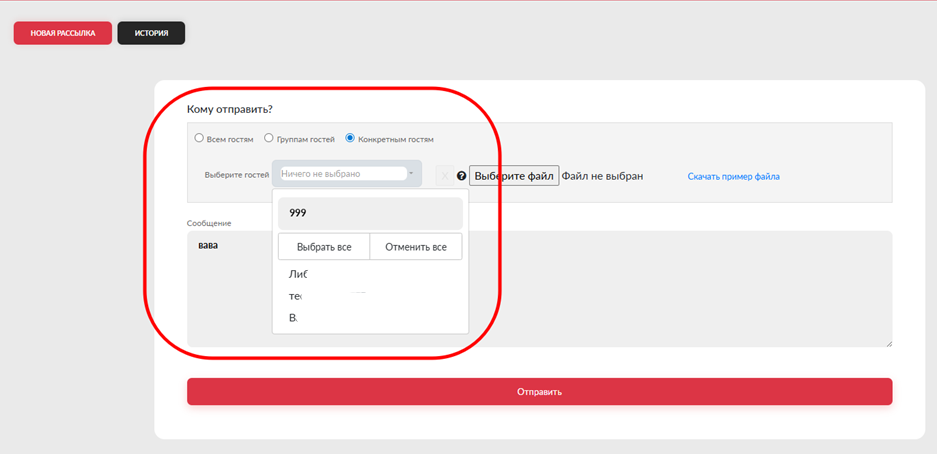
Сообщение будет отправлено только выбранным гостям. Гости выбираются из выпадающего списка. Для поиска можно использовать номер телефона.
Этот вариант подходит для адресных уведомлений, когда сообщение нужно отправить ограниченному списку гостей.
Загрузка списка гостей из файла
Список получателей также можно загрузить из файла XLSX. Для этого нажмите Выберите файл и загрузите подготовленный файл с номерами телефонов.
Файл может содержать номера в одну строку или в один столбец. Допускаются разные варианты записи номера:
+79999999999799999999999999999999
Перед загрузкой файла рекомендуется проверить, что в нём нет лишнего текста, пустых строк между номерами и номеров в некорректном формате. Если номер указан неправильно, сообщение для такого получателя может не отправиться.
Заполнение текста сообщения
После выбора получателей заполните текст SMS-сообщения.
При подготовке текста учитывайте, что SMS имеет ограничение по длине. Если сообщение слишком длинное, оно может быть разделено на несколько SMS. Это может повлиять на стоимость отправки у SMS-провайдера.
Текст должен быть понятным без дополнительного контекста. Укажите, от какого клуба пришло сообщение, что именно нужно знать гостю и при необходимости добавьте срок действия предложения или объявления.
Пример сообщения:
LANGAME Arena: сегодня с 18:00 действует скидка 20% на ночной пакет. Подробности у администратора клуба.Отправка рассылки
После выбора получателей и заполнения текста нажмите Отправить.
Система откроет окно подтверждения. В нём будет указано, скольким гостям будет отправлена рассылка.
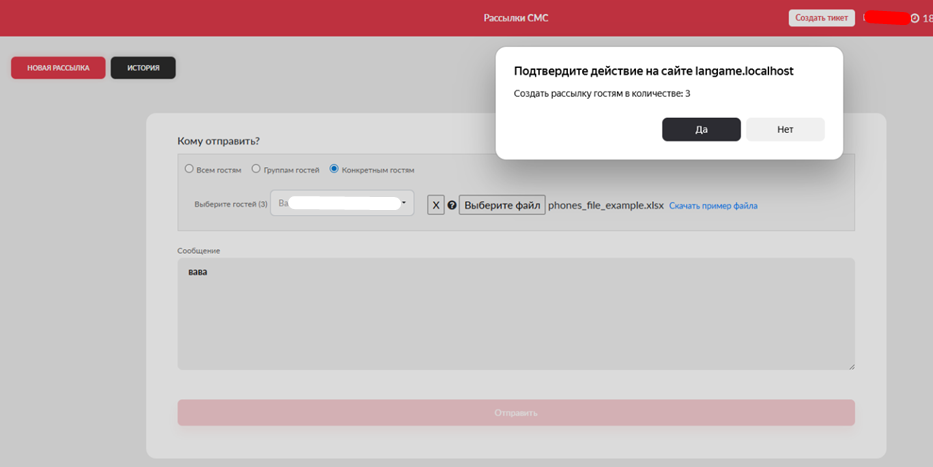
Проверьте количество получателей перед подтверждением.
Если нажать Нет, рассылка не будет создана.
Если нажать Да, рассылка будет создана и передана на отправку выбранным гостям.
После подтверждения рассылка появится во вкладке История. Там можно проверить её состояние и результат обработки сообщений.
История рассылок
Вкладка История используется для просмотра ранее созданных SMS-рассылок и проверки их состояния.
После отправки рассылки откройте вкладку История. Чтобы актуализировать список, нажмите Обновить.
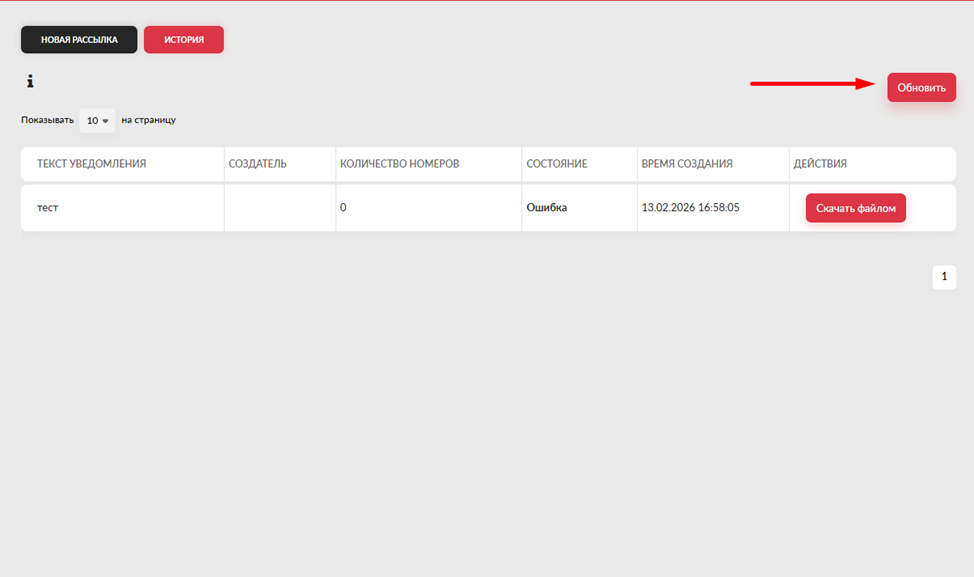
В списке найдите нужную рассылку и нажмите на значение в колонке Состояние. Откроется информационное окно с подробными данными.
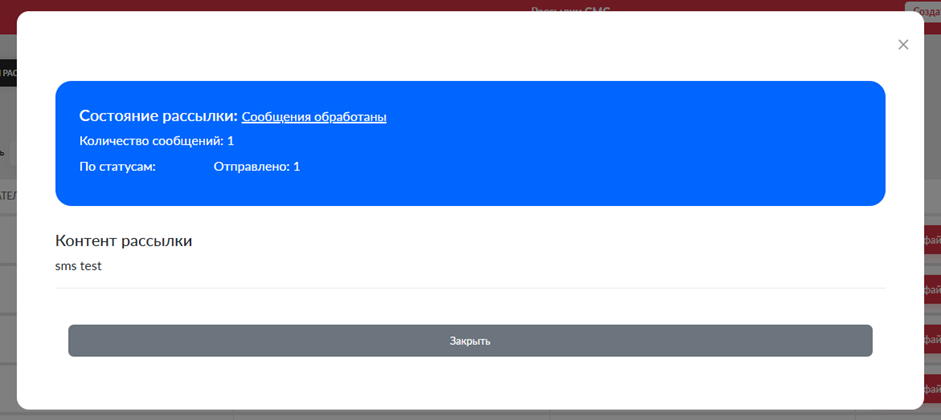
В окне состояния отображаются:
- текущее состояние рассылки;
- общее количество сообщений в рассылке;
- распределение сообщений по статусам, например Отправлено и Ошибка;
- текст сообщения, который был отправлен гостям.
Эти данные помогают понять, была ли рассылка создана корректно, сколько сообщений обработано и есть ли ошибки отправки.
Выгрузка данных по рассылке
В окне состояния доступна кнопка Скачать файлом.
При нажатии система формирует файл CSV с данными по рассылке. Такой файл можно использовать для проверки отправки, внутренней отчётности или передачи информации в техническую поддержку при разборе ошибки.

Статусы рассылки
У рассылки может быть несколько состояний.
Новая
Статус указывается сразу после создания рассылки, до добавления записей о сообщениях.
Создаётся
Статус указывается во время создания записей о сообщениях для выбранных получателей.
Создано
Статус указывается после того, как записи о сообщениях для рассылки созданы.
Обрабатывается
Статус указывается, когда созданные сообщения начали передаваться SMS-провайдерам.
Обработано
Статус указывается после того, как все сообщения перешли в финальный статус. Финальным статусом может быть успешная отправка или ошибка по отдельным сообщениям.
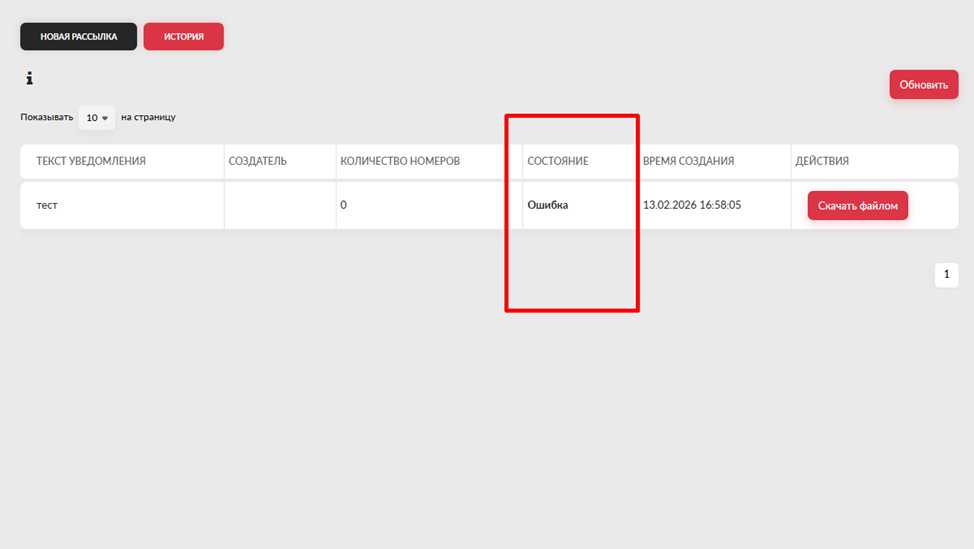
Ошибка
Статус указывается, если при создании или обработке рассылки возникла проблема.
Как проверить результат отправки
После создания рассылки перейдите во вкладку История и обновите список.
Откройте состояние нужной рассылки и проверьте:
- общее количество сообщений;
- количество отправленных сообщений;
- количество сообщений с ошибкой;
- текст рассылки;
- наличие финального статуса Обработано.
Если часть сообщений перешла в ошибку, скачайте файл CSV и проверьте, по каким номерам возникла проблема.
Если рассылка не отправилась
Если рассылка не отправилась или перешла в статус Ошибка, сначала проверьте настройки сервиса SMS-рассылок. Ошибка может возникать из-за некорректных данных SMS-провайдера, ограничений на стороне провайдера, неверного формата номеров или технической проблемы при передаче сообщений.
Также проверьте, что в файле с номерами нет некорректных значений, лишних символов, пустых строк и номеров без нужного количества цифр.
Если причину не удалось определить самостоятельно, обратитесь в техническую поддержку и передайте:
- дату и время создания рассылки;
- название или текст рассылки;
- выбранный тип получателей;
- состояние рассылки;
- CSV-файл из окна состояния, если он доступен;
- скриншот ошибки или окна состояния.
Эти данные помогут быстрее проверить отправку и определить, на каком этапе возникла проблема.