
Доступ к управлению клубом на сторонних устройствах
Эта инструкция помогает настроить доступ к WEB-интерфейсу управления клубом на устройстве, которое не является основным ПК администратора. Такой доступ может понадобиться владельцу, управляющему, техническому специалисту или другому сотруднику, который работает с клубом с личного компьютера, ноутбука, телефона или планшета.
Доступ к WEB-интерфейсу защищён сертификатом. Открыть управление клубом можно только с устройства, на котором установлен сертификат клуба. Это ограничение снижает риск несанкционированного входа в систему.
Что нужно получить перед настройкой
Перед установкой проверьте, что у вас есть:
- Файл сертификата клуба с расширением .p12.
- Пароль от сертификата.
- Адрес домена клуба.
- Логин и пароль для входа в WEB-интерфейс.
Сертификат, пароль и домен передаются в индивидуальном чате клуба перед согласованием даты выкатки.
Важное правило безопасности
Root — это права высшего доступа к управлению клубом. По умолчанию для входа в этот режим через WEB-интерфейс используется логин root и пароль 123456.
После получения доступа пароль необходимо сменить. Не оставляйте стандартный пароль, так как учётная запись root даёт максимальные права на управление клубом.
Общий порядок настройки
Чтобы получить доступ к управлению клубом со стороннего устройства, выполните три действия:
- Установите сертификат клуба на устройство.
- Откройте домен клуба в браузере.
- Авторизуйтесь под учётной записью с нужными правами.
Если сертификат не установлен или установлен некорректно, WEB-интерфейс не откроется либо браузер не пропустит пользователя к странице авторизации.
Установка сертификата на Windows
Сертификат клуба находится в индивидуальном чате. Файл имеет расширение .p12.
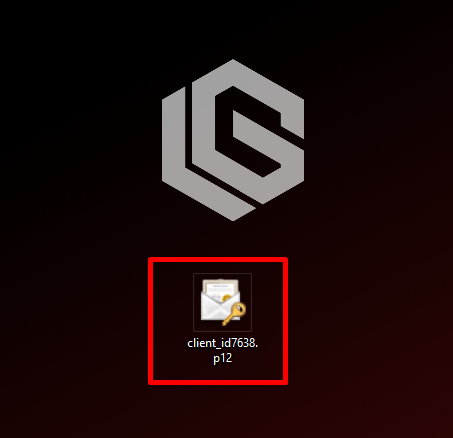
Чтобы установить сертификат на Windows:
- Сохраните файл сертификата на ПК.
- Запустите файл сертификата.
- В мастере импорта сертификатов выберите вариант Текущий пользователь и нажмите Далее.
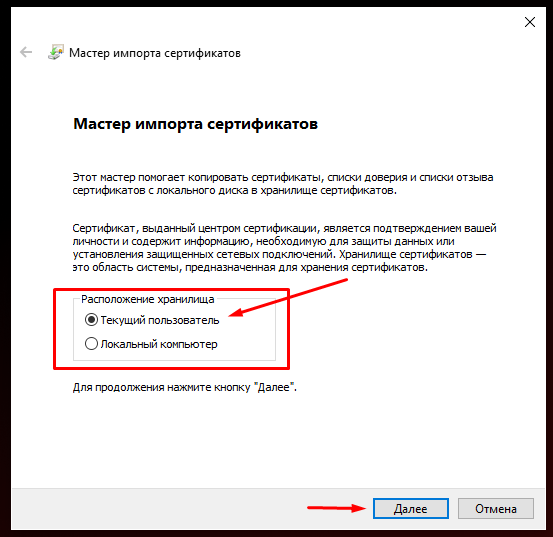
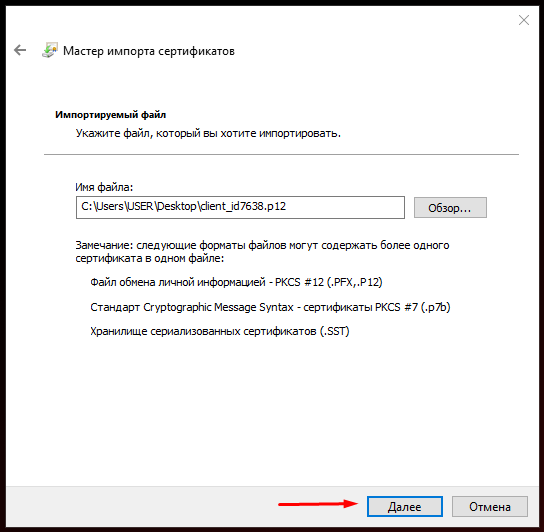
- На следующем шаге ничего не меняйте и нажмите Далее.
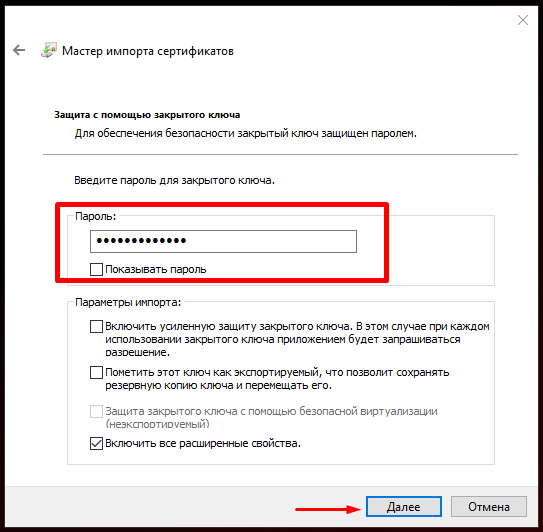
- Введите пароль от сертификата. Пароль указывается в чате вместе с файлом сертификата. Дополнительные галочки на этом шаге не включайте. После ввода пароля нажмите Далее.
- На шаге выбора хранилища выберите Поместить все сертификаты в следующее хранилище.
- Нажмите Обзор.
- Выберите хранилище Личное и нажмите ОК.
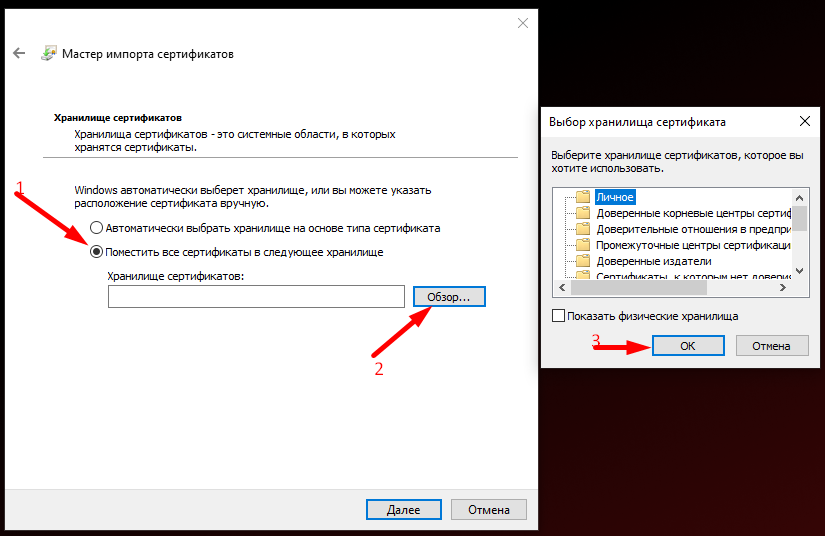
- Нажмите Далее.
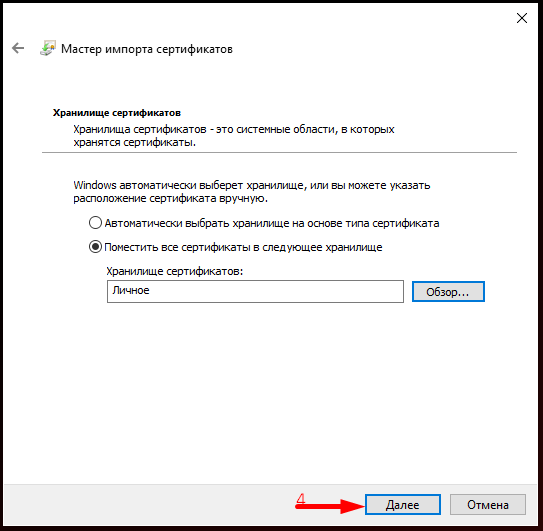
- На финальном шаге проверьте параметры импорта и нажмите Готово.
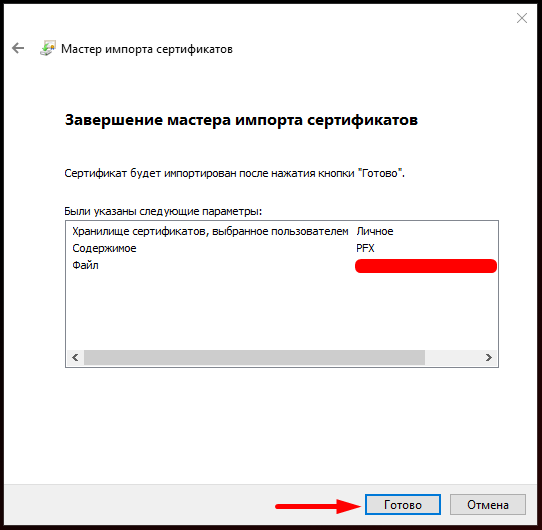
После установки Windows покажет сообщение об успешном импорте сертификата.
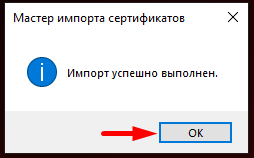
После установки полностью закройте браузер и откройте его заново. Затем перейдите на домен клуба и проверьте, что страница WEB-интерфейса открывается.
Установка сертификата на Android
Для установки сертификата на Android понадобится сам файл сертификата и пароль от него.
Порядок установки:
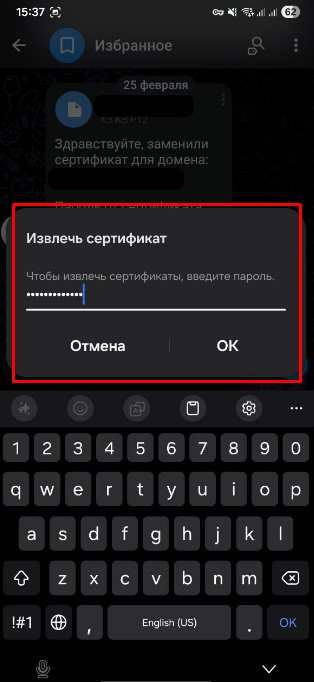
- Скопируйте пароль от сертификата в буфер обмена.
- Откройте файл сертификата в Telegram-чате, нажав на него.
- Вставьте пароль от сертификата и нажмите ОК.
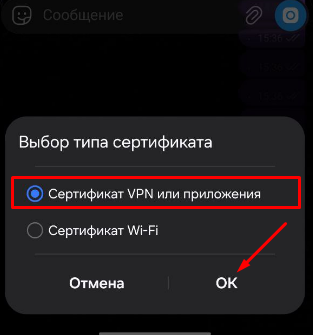
- В поле типа сертификата выберите Сертификат VPN для приложения и нажмите ОК.
- Имя сертификата можно оставить без изменений. Нажмите ОК.
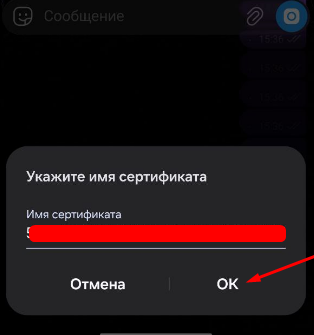
После этого сертификат будет установлен на Android-устройство. Откройте браузер и перейдите на домен клуба, чтобы проверить доступ к WEB-интерфейсу.
Установка сертификата на iOS
На iOS сертификат нужно сначала сохранить в файлы устройства, затем установить загруженный профиль в настройках.
Порядок установки:
- Откройте сертификат в Telegram.
- Через кнопку отправки в правом верхнем углу сохраните файл на телефон, например в папку Загрузки.
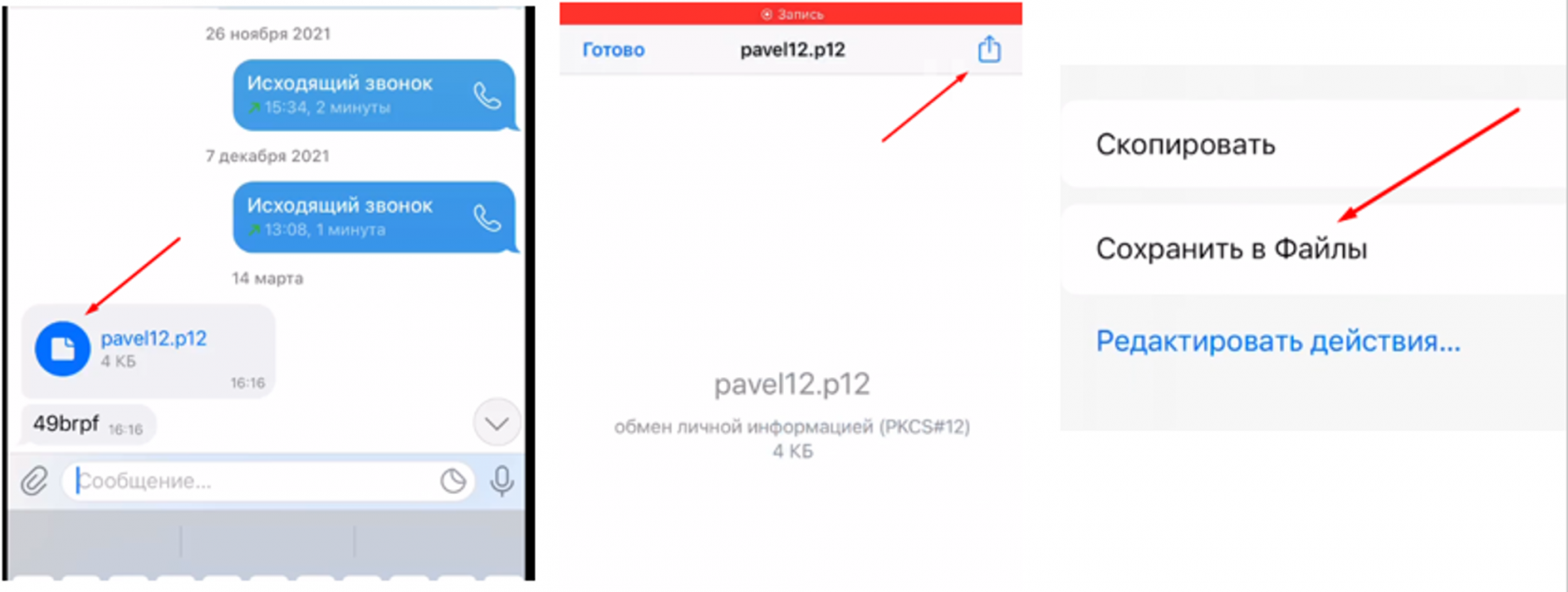
- Скопируйте пароль от сертификата в буфер обмена.
- Откройте приложение Файлы и перейдите в папку, куда был сохранён сертификат.
- Нажмите на файл сертификата. После этого профиль сертификата будет загружен на телефон.
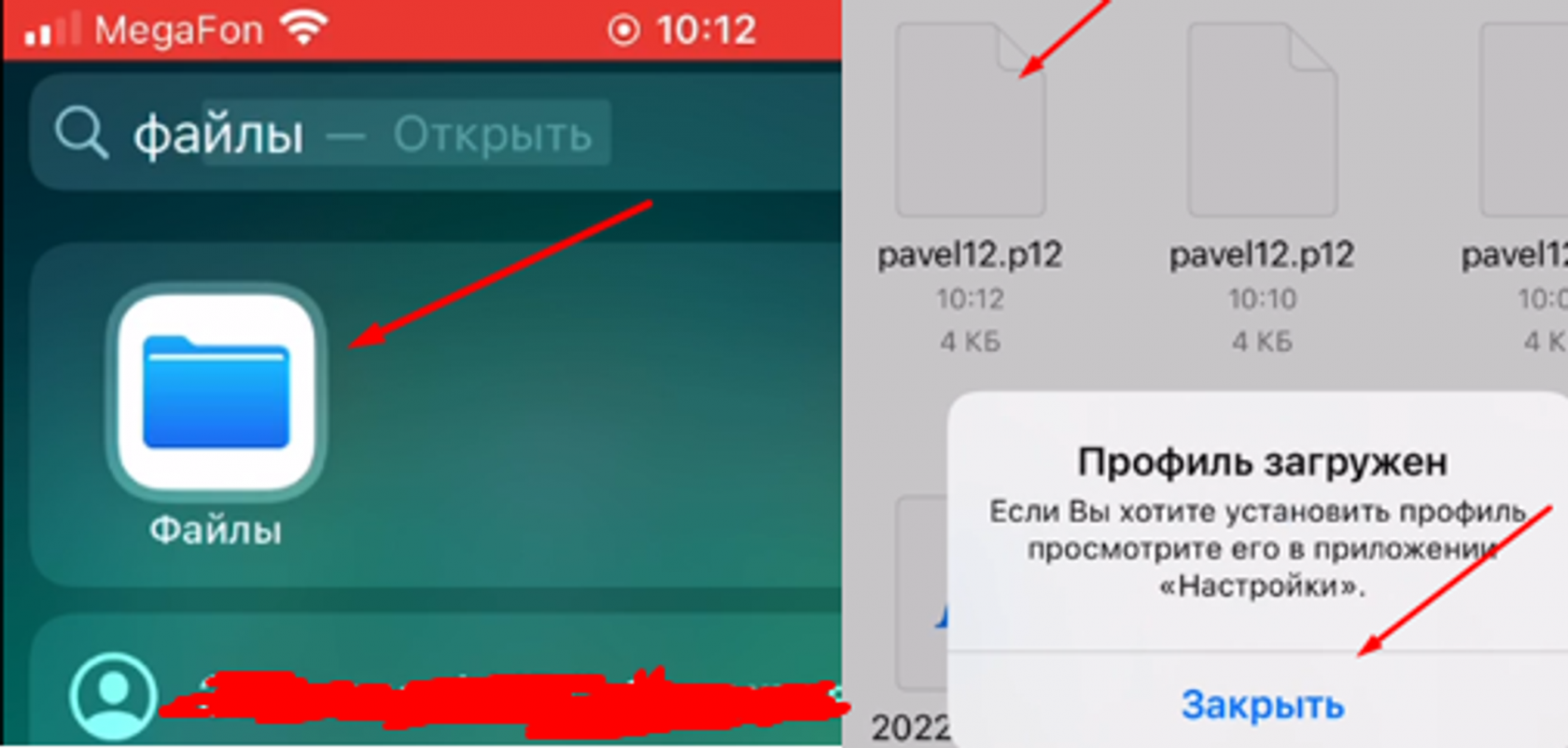
- Откройте настройки iOS и нажмите Профиль загружен.
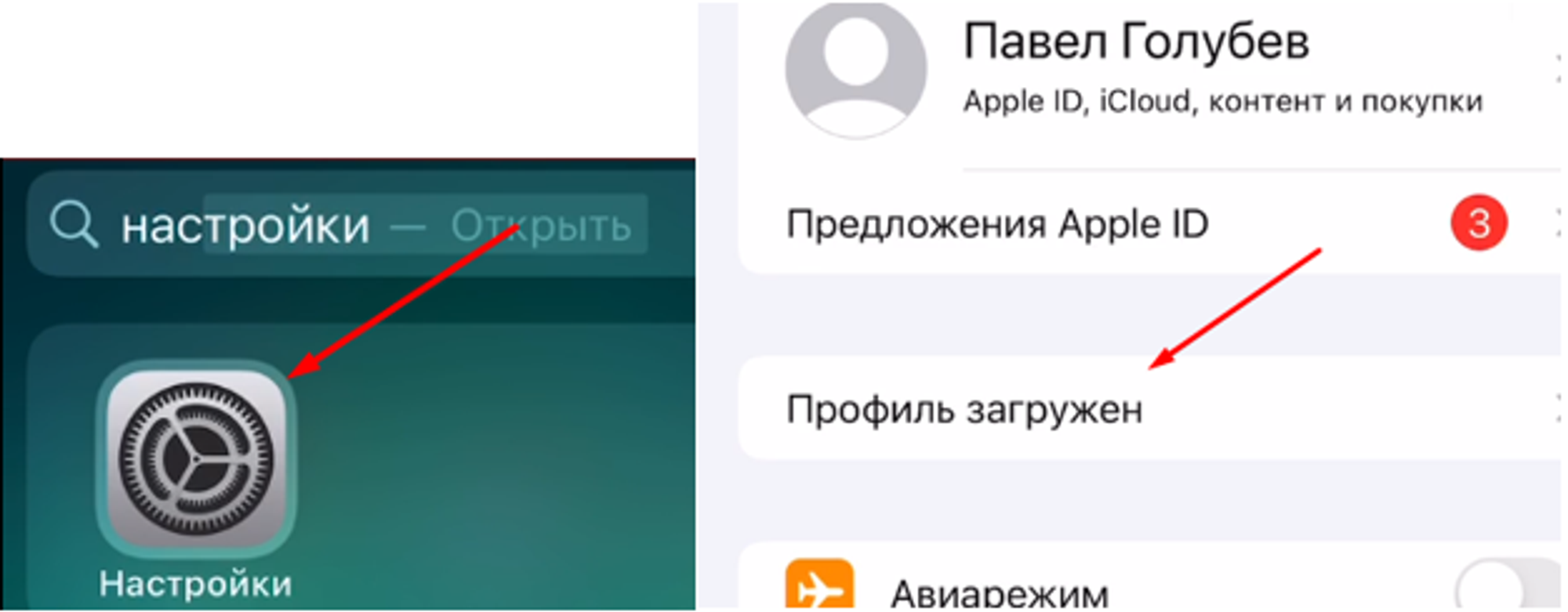
- Нажмите Установить в правом верхнем углу.
- Введите код-пароль от телефона.
- Повторно нажмите Установить.
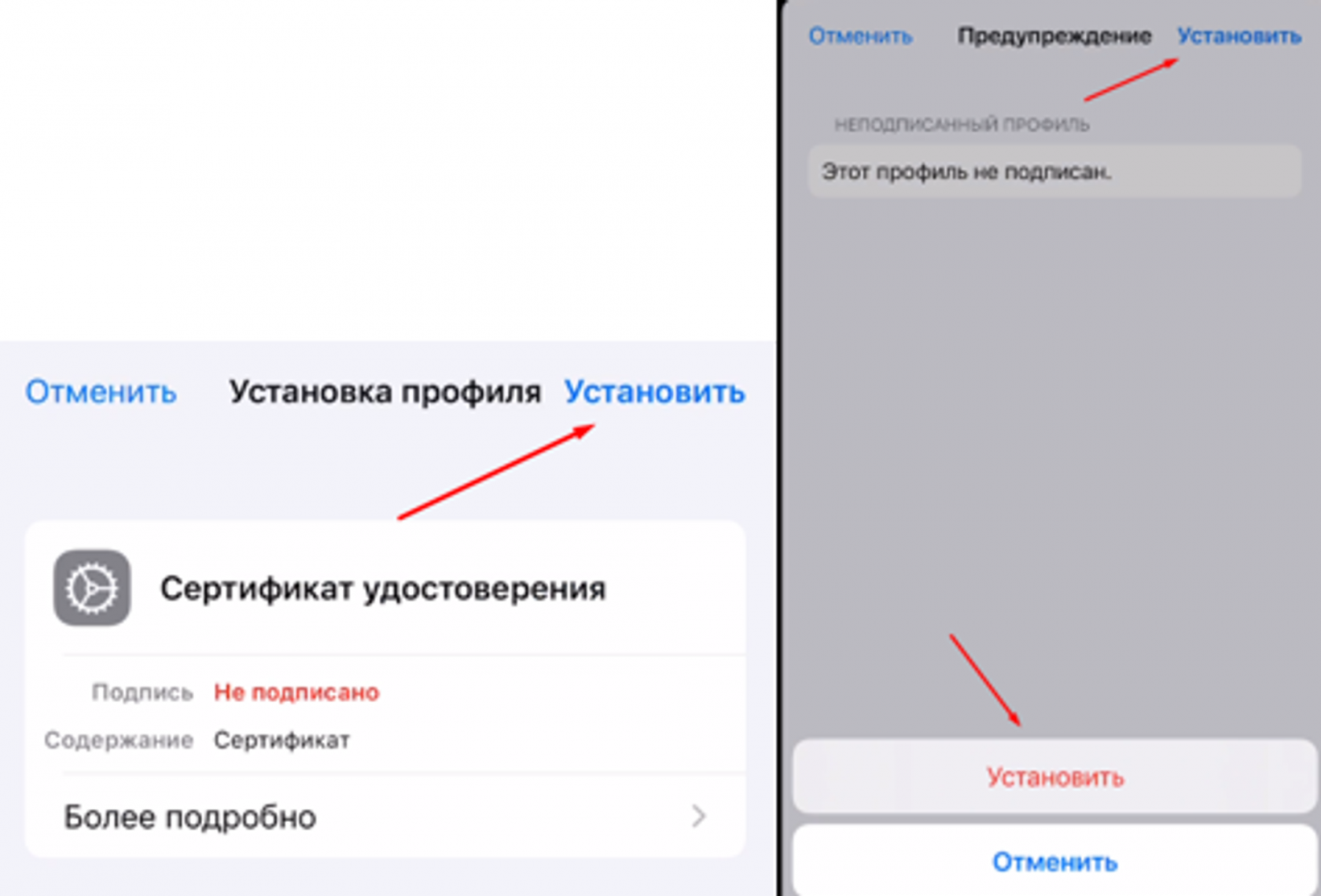
- Вставьте пароль от сертификата и завершите установку.
После установки откройте браузер и перейдите на домен клуба. Если сертификат установлен корректно, устройство получит доступ к странице WEB-интерфейса.
Установка сертификата на macOS
На macOS способ установки зависит от браузера. Для Chrome сертификат устанавливается через приложение Связка ключей. Для Firefox сертификат нужно импортировать отдельно в настройки самого браузера.
Установка сертификата для Chrome на macOS
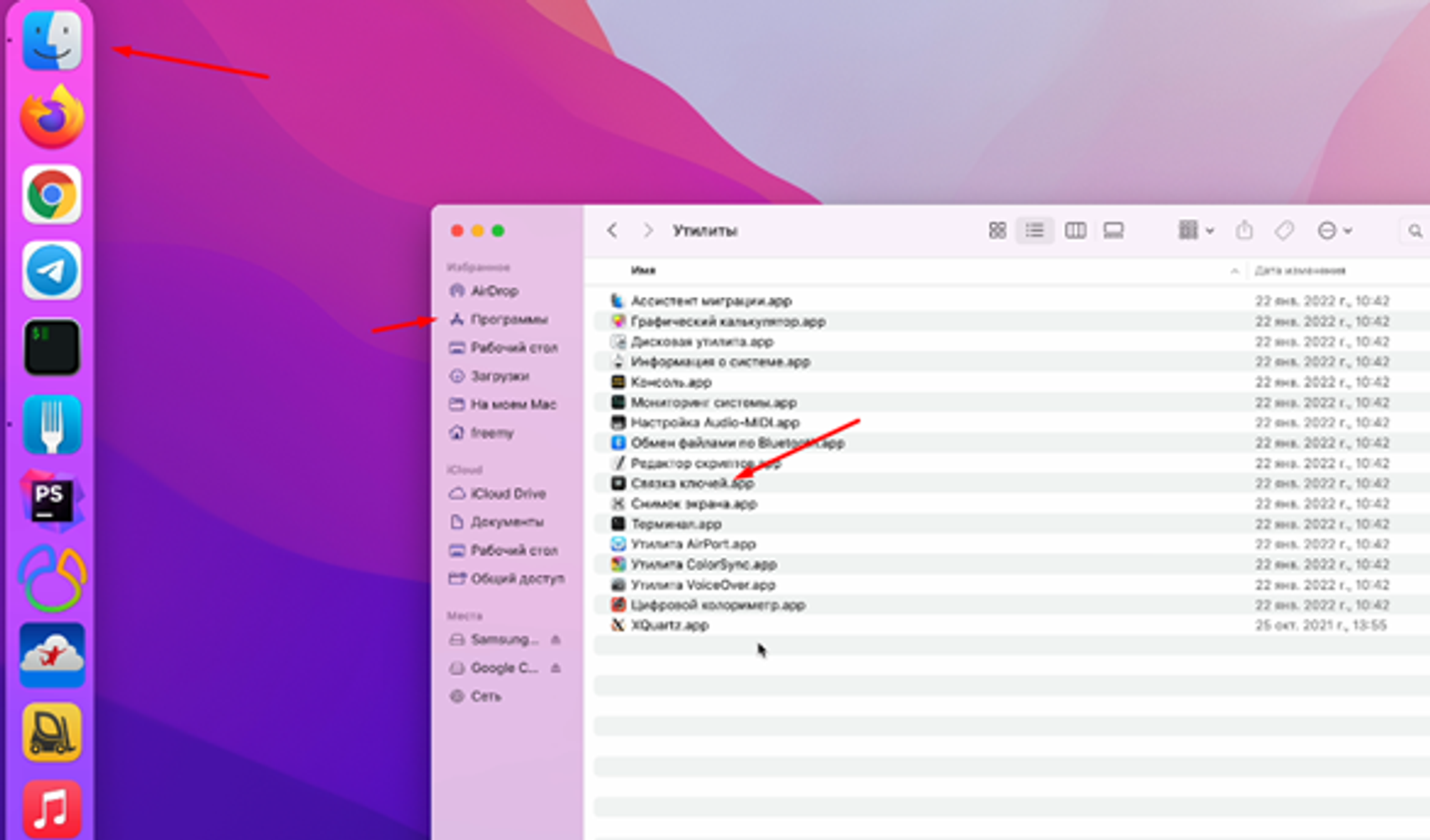
- Откройте Finder.
- Перейдите в раздел Программы.
- Откройте раздел Утилиты.
- Запустите приложение Связка ключей.app.
- В списке связок ключей выберите Система.
- В верхнем меню выберите Файл → Импортировать объекты.
- Выберите файл сертификата.
- Введите пароль от системы, если macOS запросит подтверждение.
- Введите пароль от сертификата.
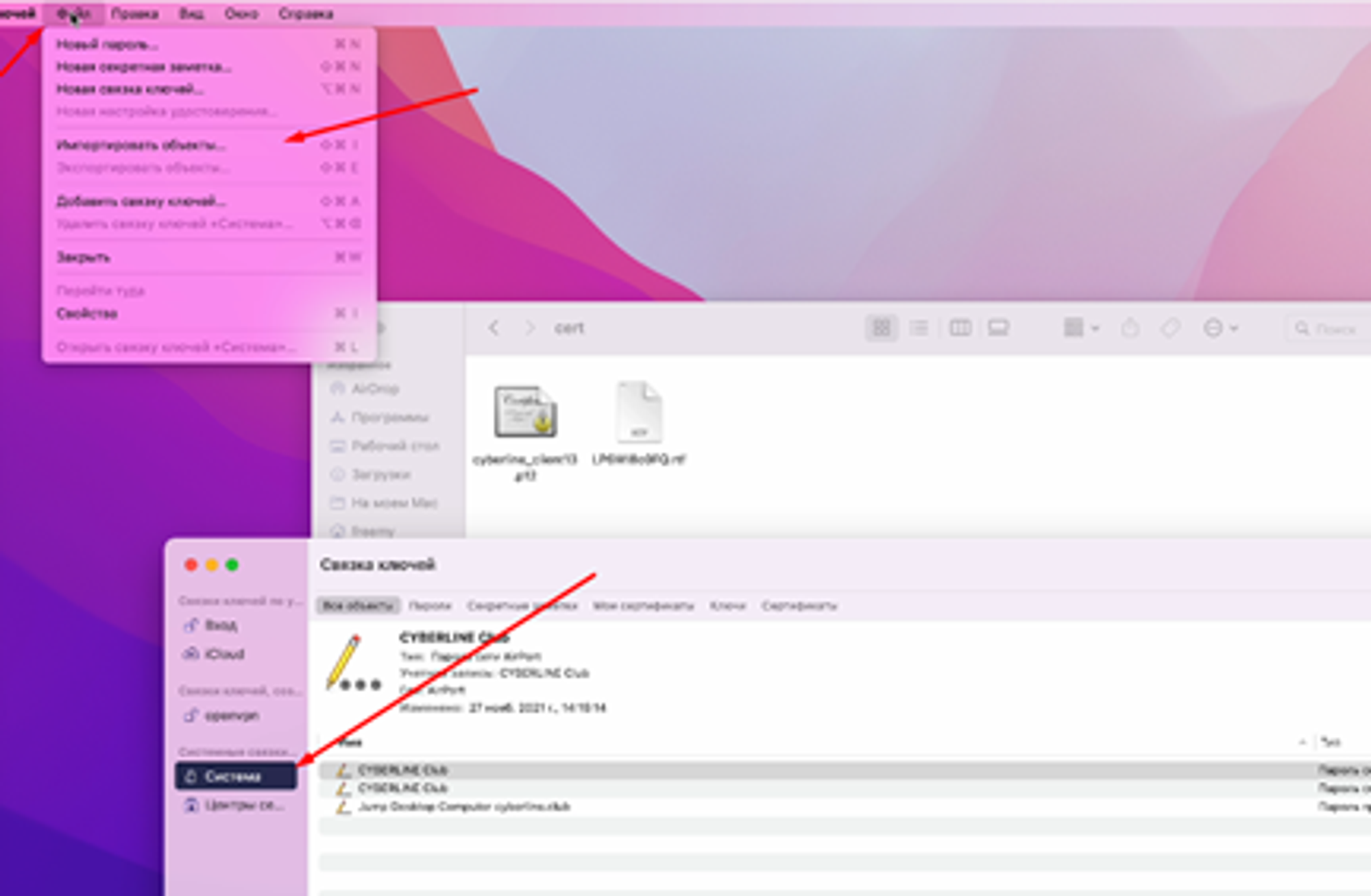
После импорта macOS может показать ошибку. Если сертификат появился в Связке ключей, это не всегда означает, что установка не выполнена. Полностью закройте браузер и повторно откройте домен клуба.
Если доступ не появился, проверьте параметры доверия сертификата:
- Откройте Связку ключей.
- Найдите установленный сертификат.
- Дважды нажмите на сертификат.
- Откройте раздел Доверие.
- Проверьте настройки доверия и измените их при необходимости.
Установка сертификата в Firefox на macOS
Firefox использует собственное хранилище сертификатов, поэтому сертификат нужно импортировать в настройки браузера отдельно.
- Откройте Firefox и перейдите в настройки браузера.
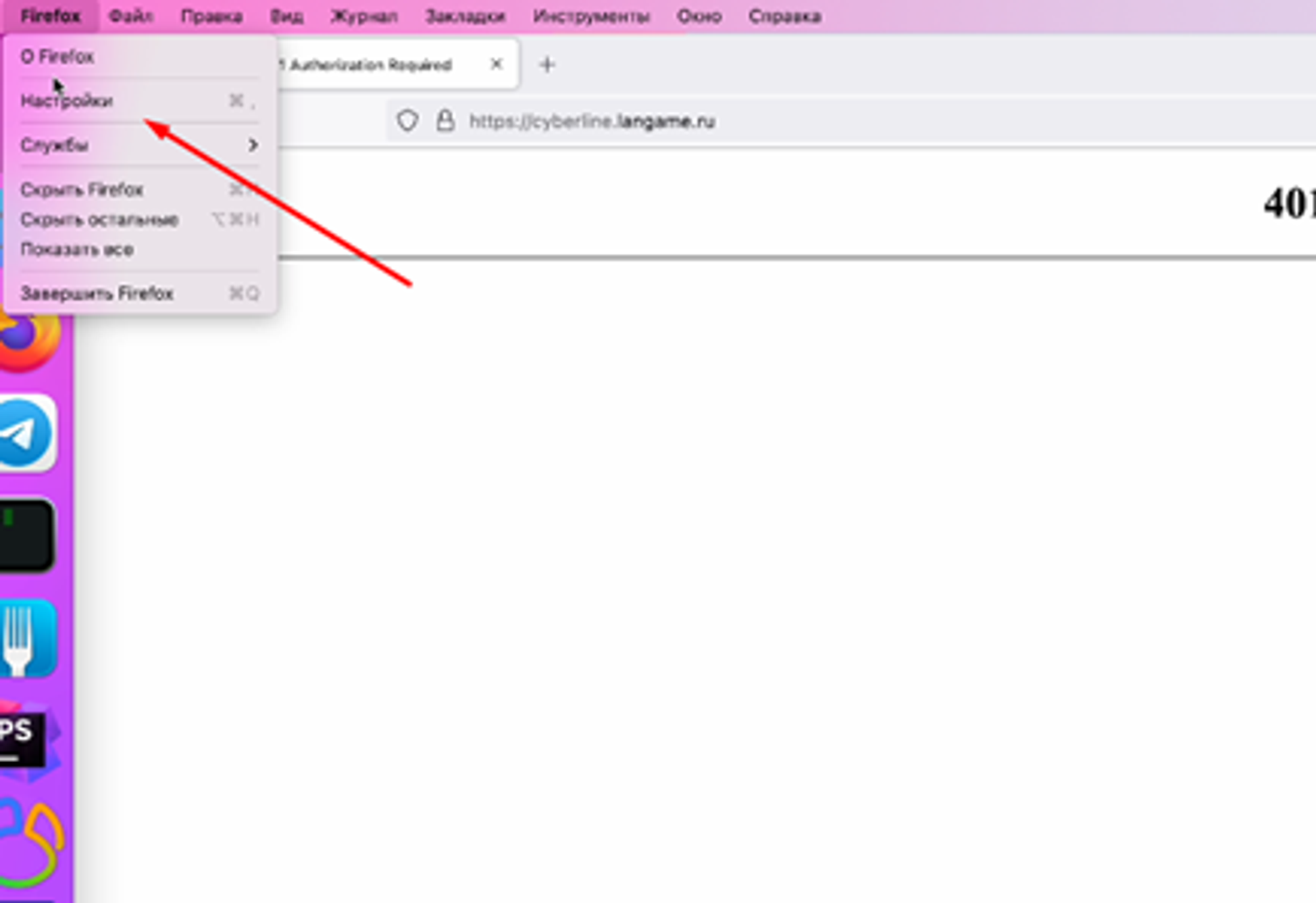
- В поиске настроек введите сертификат.
- Выберите Просмотр сертификатов.
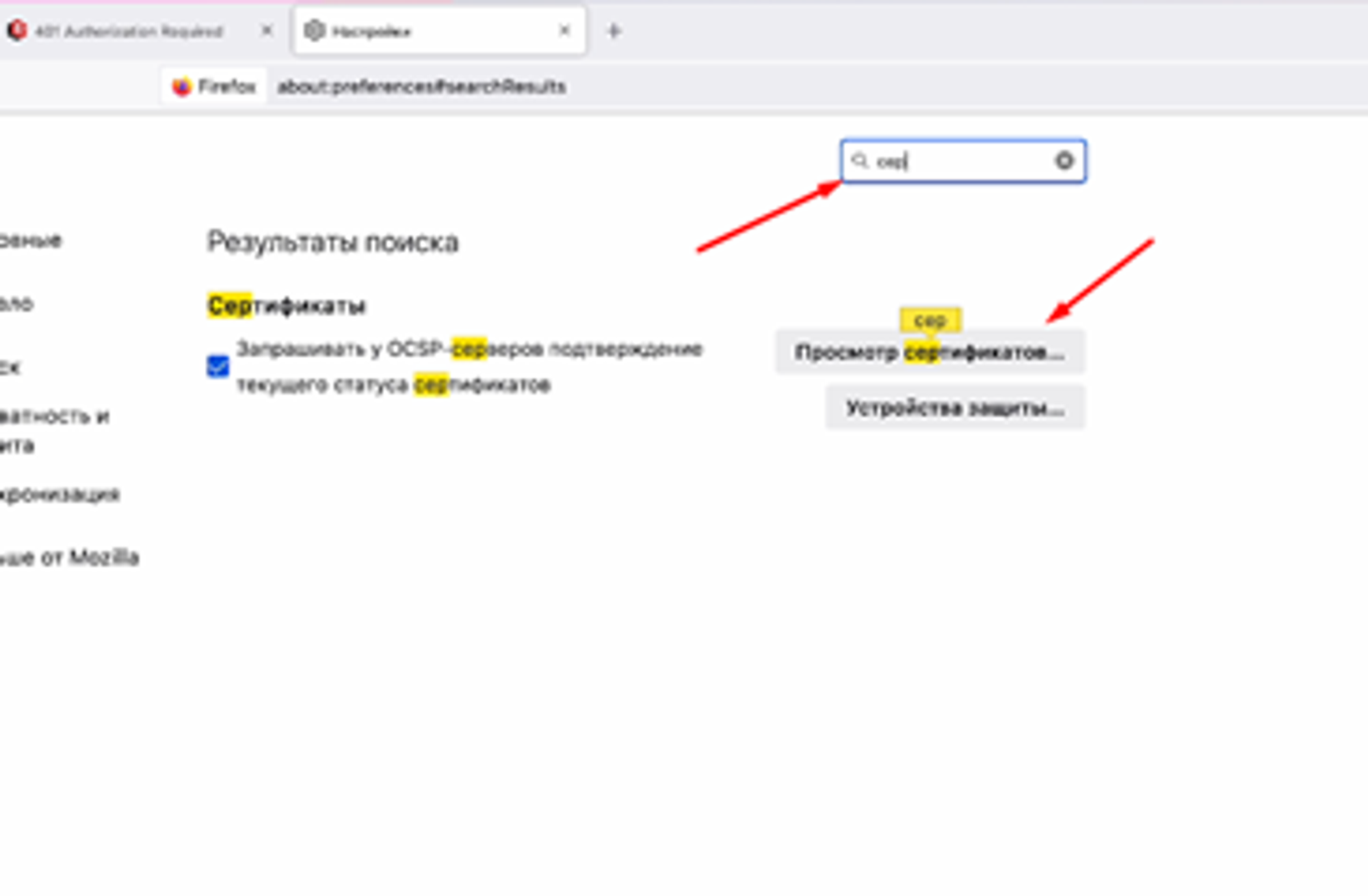
- Нажмите Импортировать.
- Выберите сохранённый файл сертификата и нажмите Открыть.
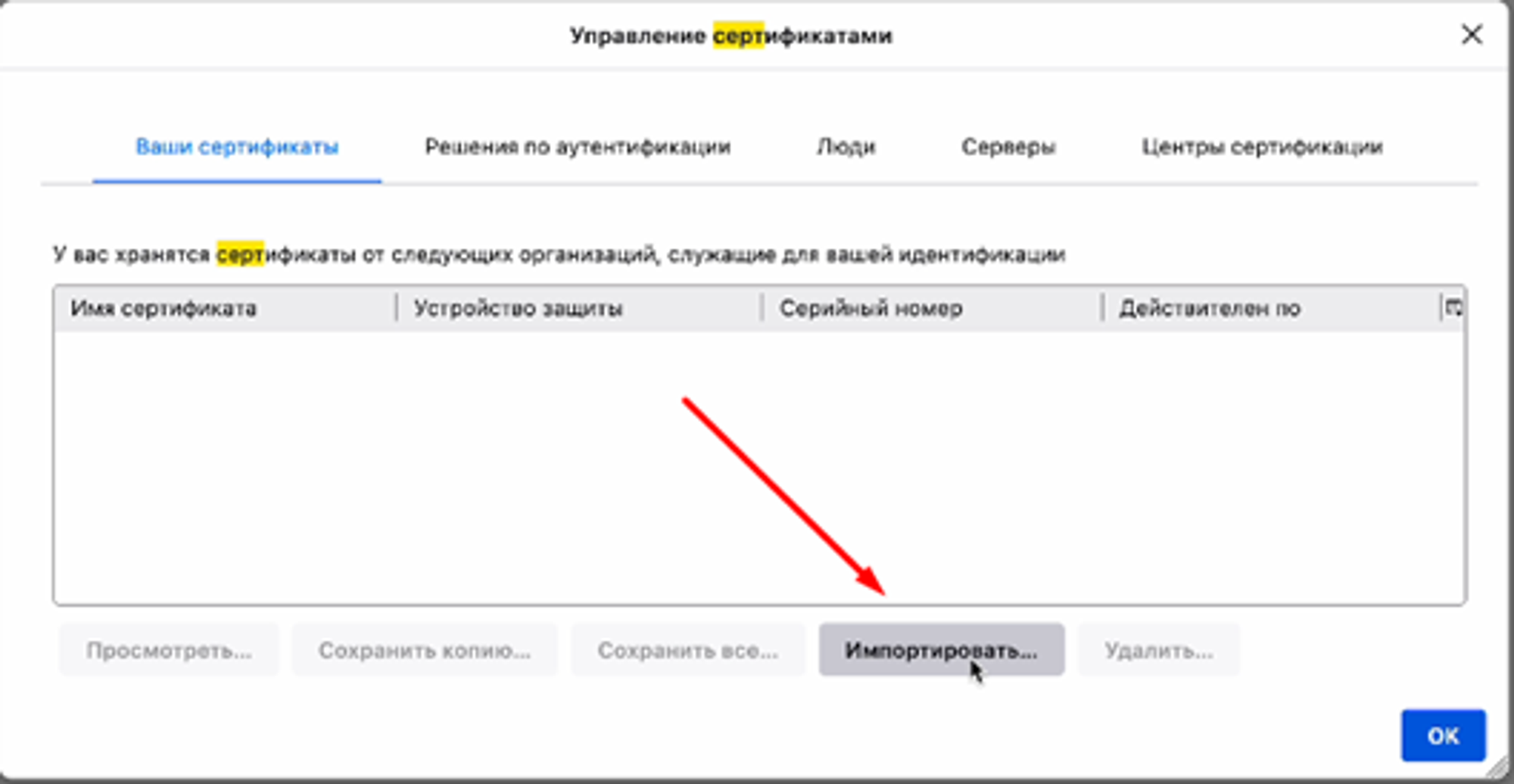
- Введите пароль от сертификата.
- Нажмите Войти, затем ОК.
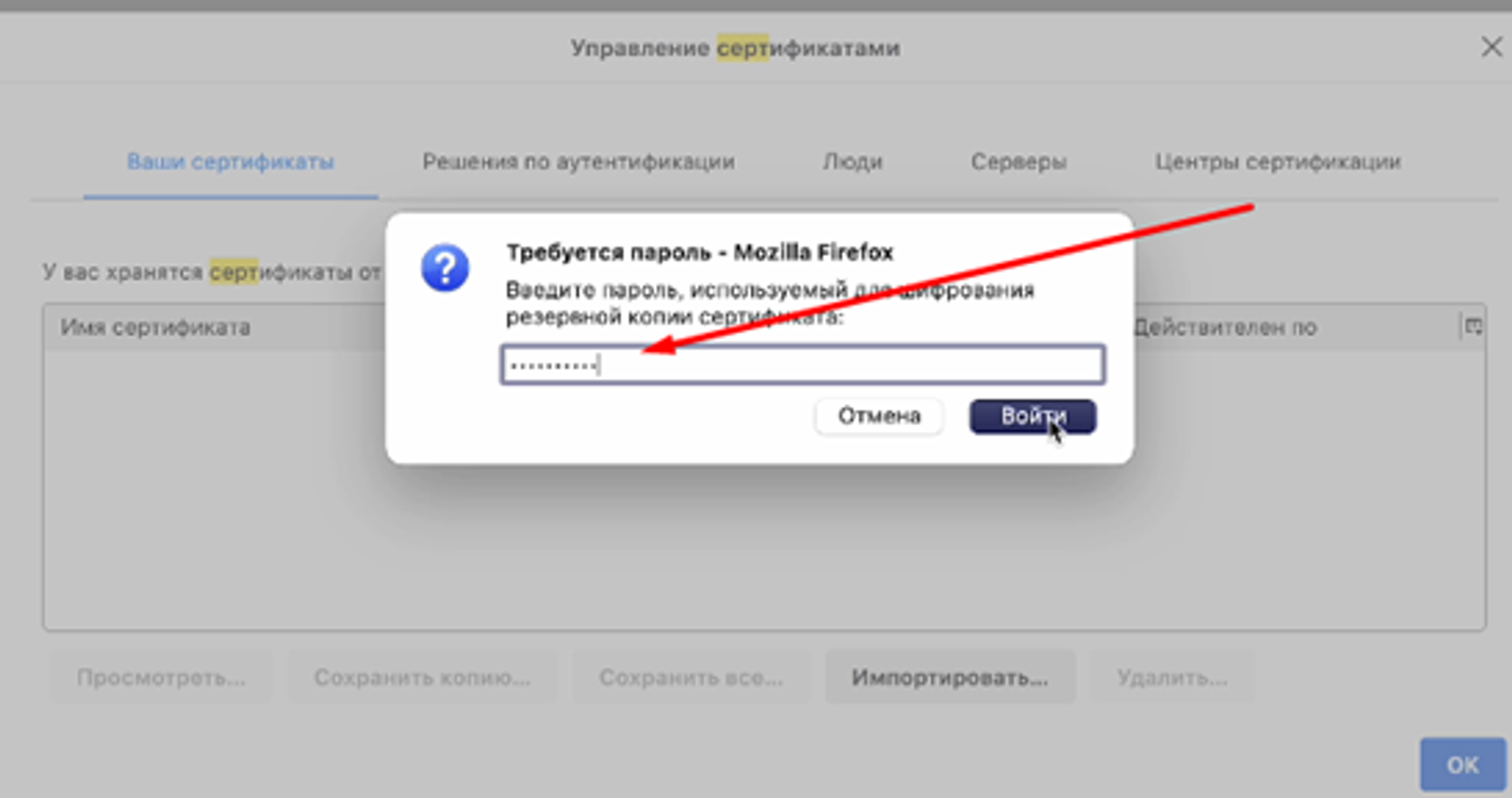
После импорта полностью закройте Firefox, откройте его заново и перейдите на домен клуба.
Проверка доступа после установки сертификата
После установки сертификата выполните проверку:
- Полностью закройте браузер.
- Откройте браузер заново.
- Перейдите на домен клуба.
- Проверьте, что открывается страница авторизации WEB-интерфейса.
- Войдите под учётной записью с нужными правами.
- Если используется root-доступ со стандартным паролем, смените пароль после первого входа.
Если доступ не открылся
Если после установки сертификата WEB-интерфейс не открывается, проверьте следующие условия:
- Установлен сертификат именно вашего клуба.
- При установке использован правильный пароль от сертификата.
- На Windows сертификат установлен в хранилище Личное.
- На macOS для Chrome сертификат установлен через Связку ключей.
- Для Firefox сертификат импортирован в настройки самого браузера.
- Браузер был полностью закрыт и открыт заново после установки.
- Домен клуба введён корректно.
Если все условия выполнены, но доступ не появился, обратитесь в поддержку LANGAME и укажите устройство, операционную систему, браузер и домен клуба.
Видеоинструкция
Дополнительно можно использовать видеоинструкцию: https://t.me/langamesoftware/47