
Запрещенные процессы
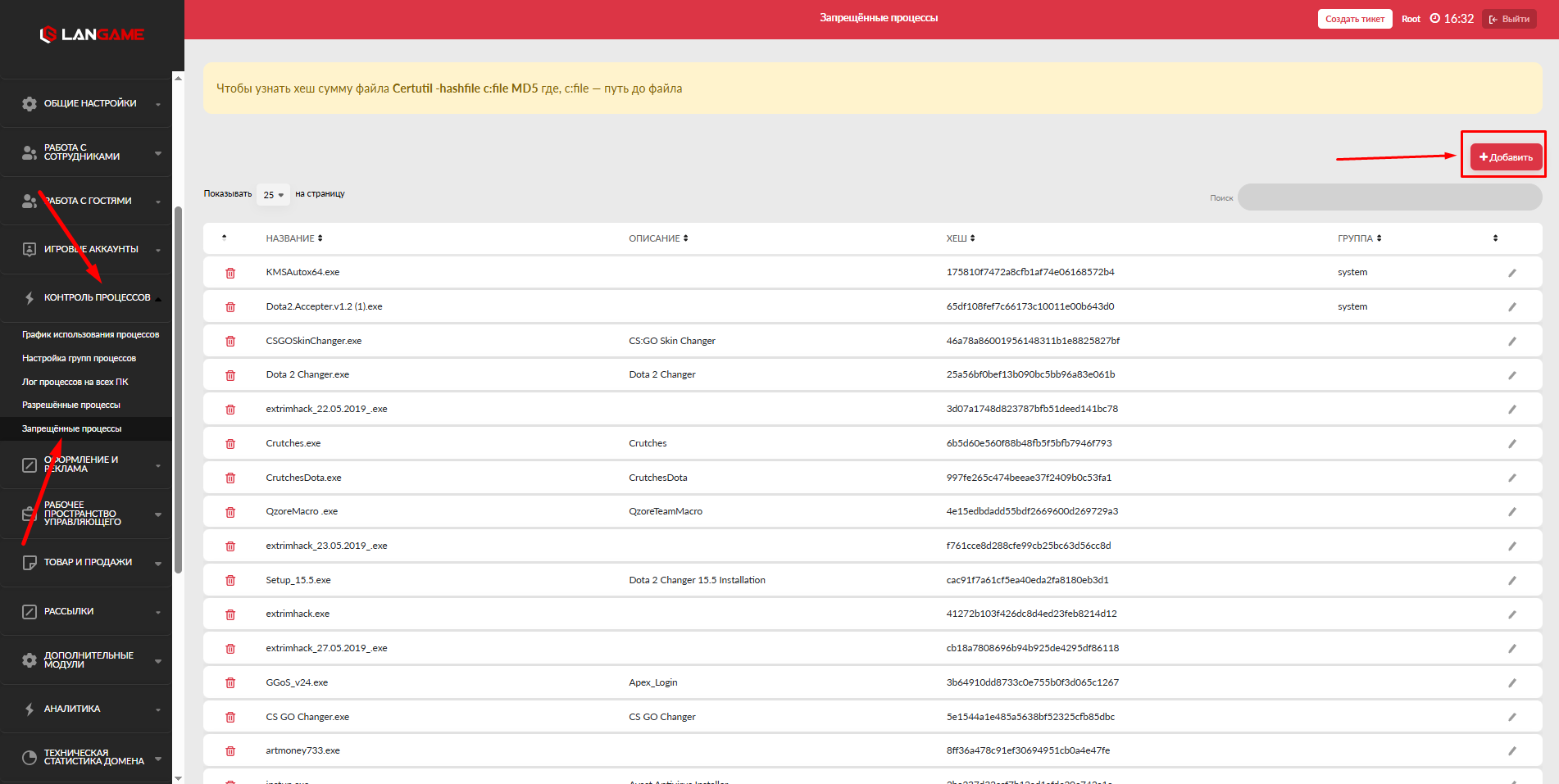
Статья описывает работу со страницей Запрещённые процессы. На этой странице отображаются процессы, запуск которых запрещён на ПК клуба.
Запрещённый процесс нельзя запустить на компьютере, если система определила его по заданным параметрам. Такая настройка используется, когда нужно ограничить запуск отдельных программ, утилит или исполняемых файлов.
Чаще всего процесс попадает в список запрещённых через страницу Лог процессов на всех ПК, где можно найти процесс по фактическому запуску на компьютерах клуба и заблокировать его. Также процесс можно добавить вручную на странице Запрещённые процессы.
Когда использовать запрещённые процессы
Страница нужна, если в клубе необходимо ограничить запуск определённых программ на гостевых ПК.
Примеры таких случаев:
- нужно заблокировать нежелательную программу;
- нужно запретить запуск утилиты, которая мешает работе ПК или программного обеспечения клуба;
- нужно ограничить запуск приложения, которое не должно использоваться гостями;
- нужно вручную добавить процесс в список запрещённых, если его нет в логе процессов.
Перед добавлением процесса в запрещённые рекомендуется убедиться, что он действительно относится к программе, запуск которой нужно ограничить. Ошибочная блокировка системного или служебного процесса может повлиять на работу ПК.
Добавление запрещённого процесса вручную
Чтобы добавить процесс в список запрещённых, нажмите Добавить.
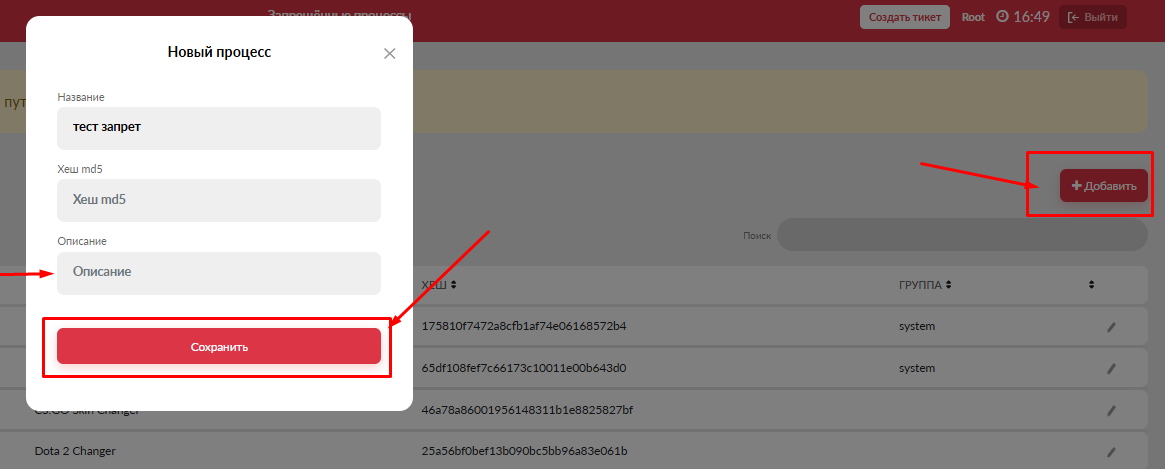
В открывшемся окне заполните поля:
- Название - укажите имя процесса или понятное название программы;
- Хеш MD5 - укажите MD5-хеш файла, который нужно запретить;
- Описание - добавьте краткое пояснение, почему процесс добавлен в список запрещённых.
Описание лучше заполнять так, чтобы другой сотрудник мог понять причину блокировки без дополнительного уточнения. Например: «Сетевая утилита, запрещена для запуска гостями» или «Программа не должна запускаться на гостевых ПК».
После заполнения полей нажмите Сохранить.
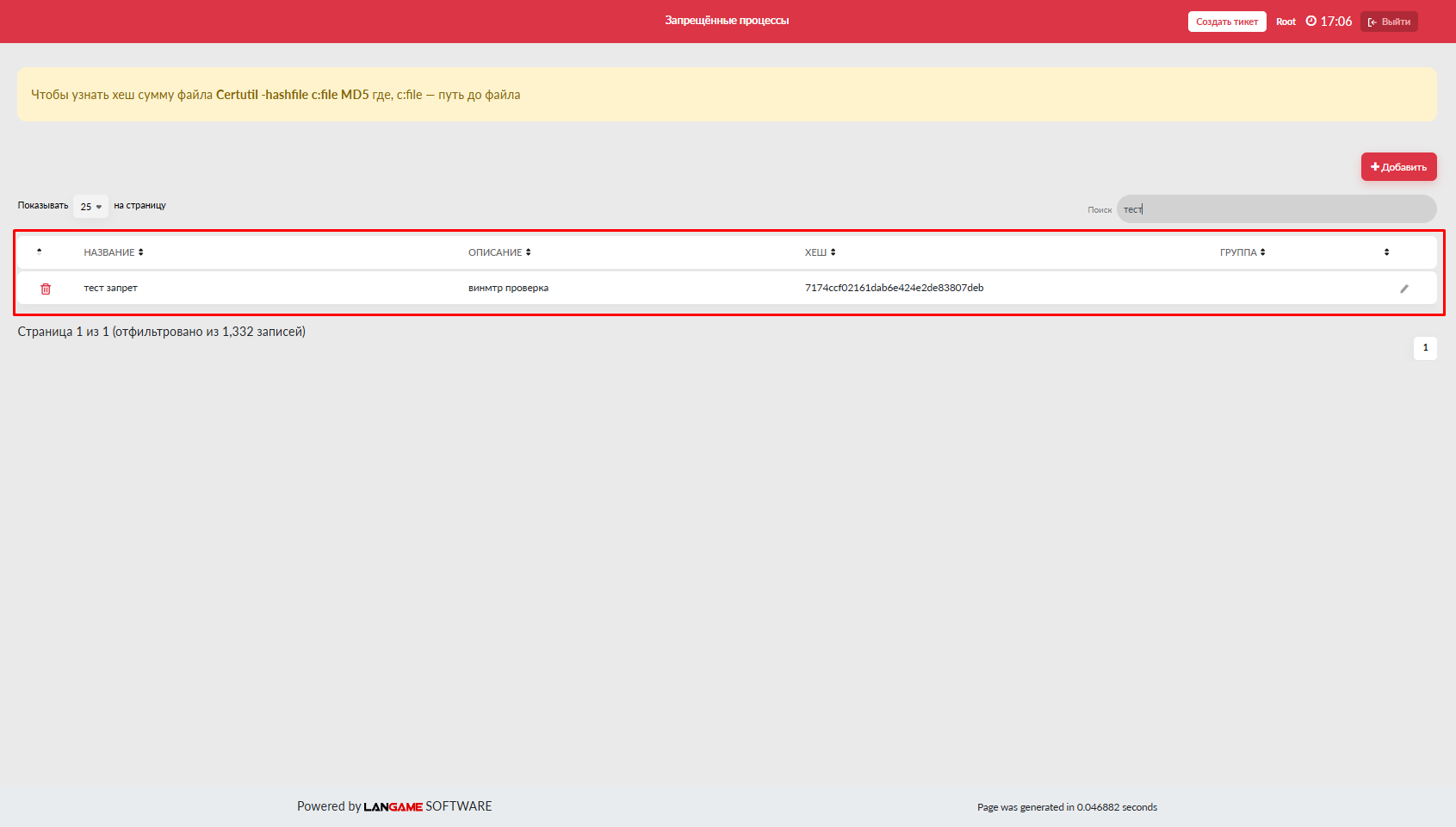
Процесс появится в списке запрещённых.
Как получить MD5-хеш файла
MD5-хеш нужен для точного определения файла. Название процесса может совпадать у разных программ, поэтому при ручном добавлении используется хеш файла.
Чтобы получить MD5-хеш:
- Откройте ПК, на котором находится файл нужной программы.
- Найдите путь к файлу, который нужно заблокировать.
- Откройте командную строку.
- Выполните команду:
Certutil -hashfile C:\file MD5В команде C:\file нужно заменить на фактический путь к файлу.
Например, если нужно получить хеш файла WinMTR.exe, укажите путь к этому файлу в команде.
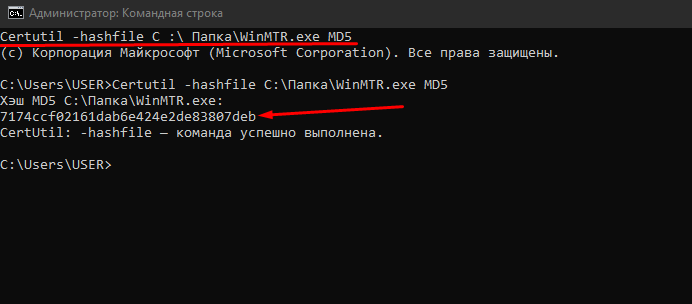
После выполнения команды ниже отобразится MD5-хеш файла. Скопируйте это значение и вставьте его в поле Хеш MD5 при добавлении запрещённого процесса.
Редактирование запрещённого процесса
Чтобы изменить данные процесса, нажмите значок карандаша в строке нужного процесса.
При редактировании можно изменить:
- название процесса;
- описание;
- группу процесса, если в системе настроены группы процессов.
Группы помогают сортировать процессы и работать с ними в связанных страницах. Если группы ещё не настроены, сначала создайте их на странице Настройка групп процессов.
Удаление процесса из запрещённых
Чтобы удалить процесс из списка запрещённых, нажмите значок мусорки в строке нужного процесса.
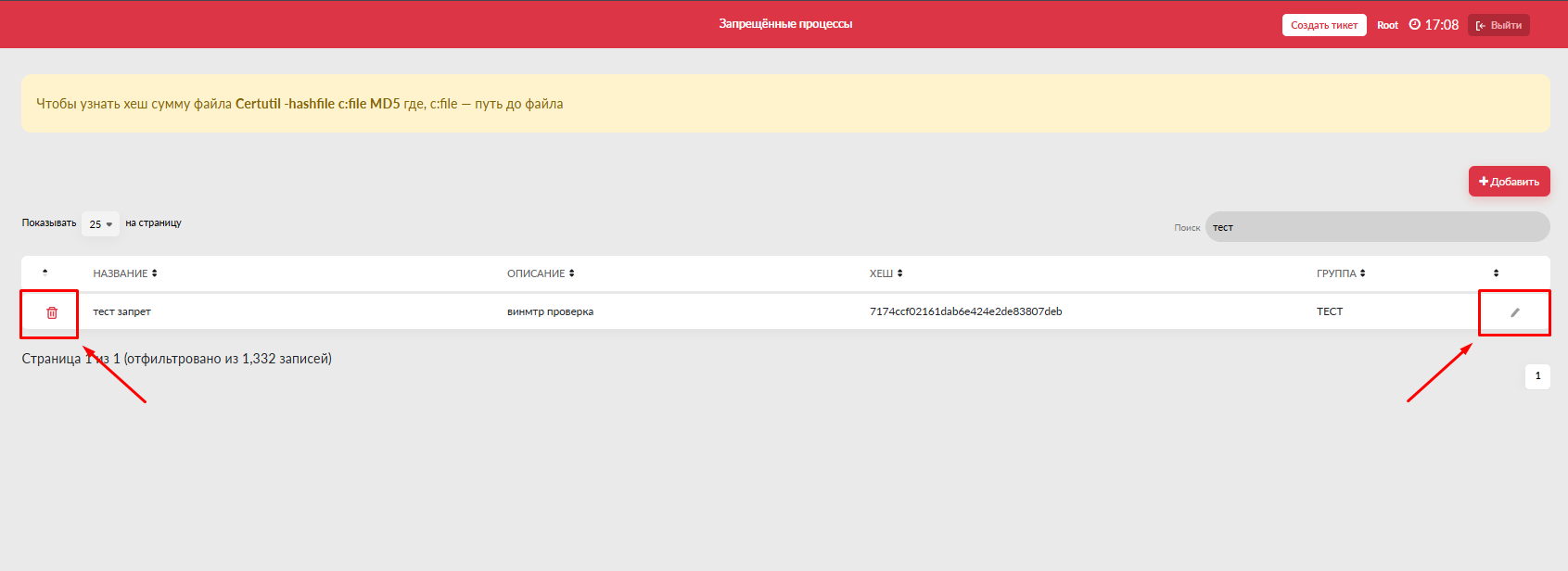
После удаления процесс перестанет отображаться в списке запрещённых. Если процесс больше нигде не заблокирован, его запуск снова будет доступен на ПК клуба.
Перед удалением проверьте, почему процесс был добавлен в список. Если причина блокировки всё ещё актуальна, удалять процесс не рекомендуется.
Видеоинструкции
Видео по всем этапам настройки:
https://t.me/langamesoftware/125
Видео «Как заблокировать нежелательный процесс»:
https://t.me/langamesoftware/70
Видео «Сортировка и блокировка процессов. Как найти MD5-хеш файла для его ручной блокировки»:
https://t.me/langamesoftware/223