
Оплата
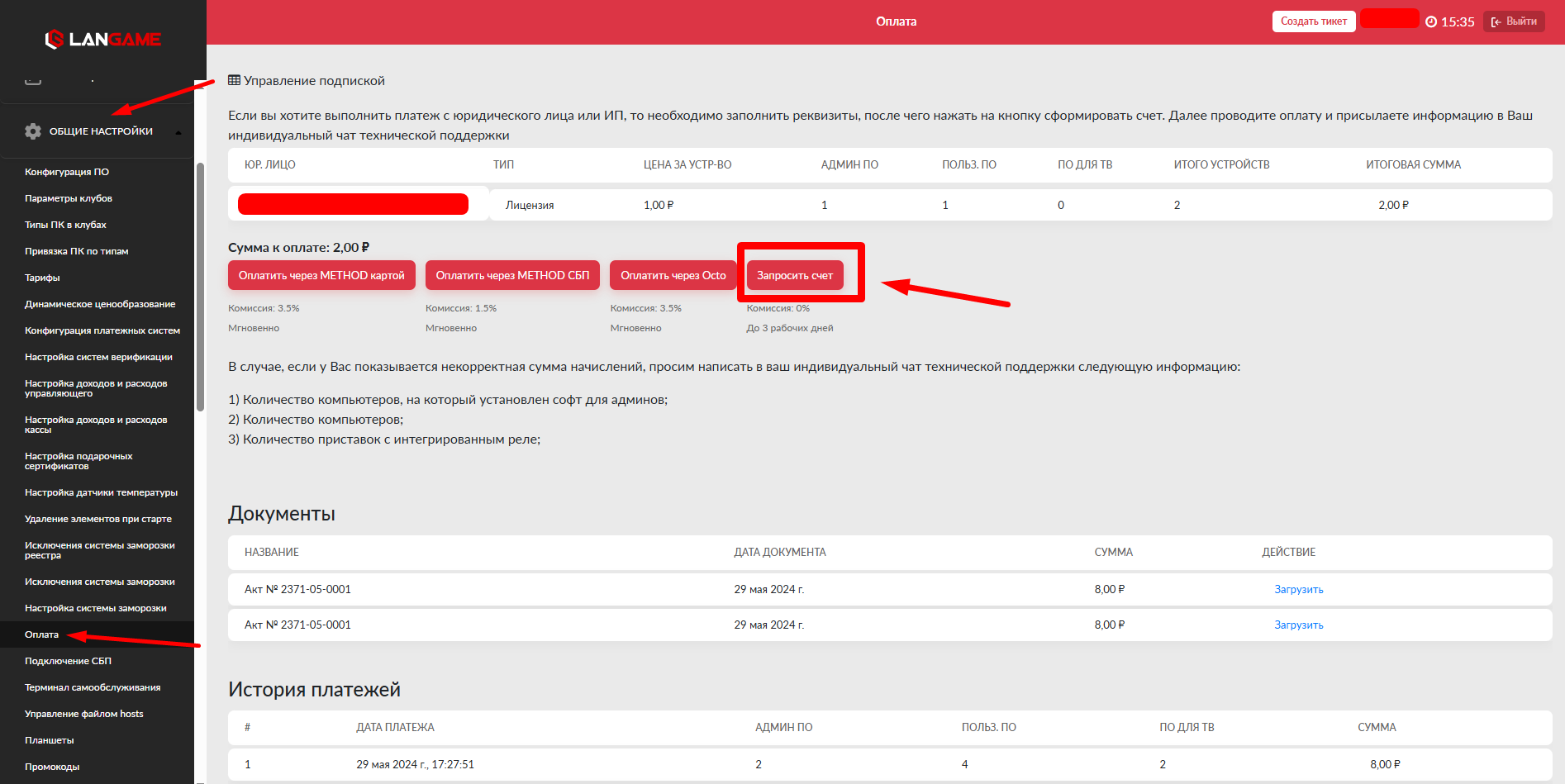
Раздел Оплата используется для оплаты программного обеспечения LANGAME и контроля платежей по подписке. На странице отображаются подключённые устройства, доступные способы оплаты, документы по выставленным счетам и история платежей.
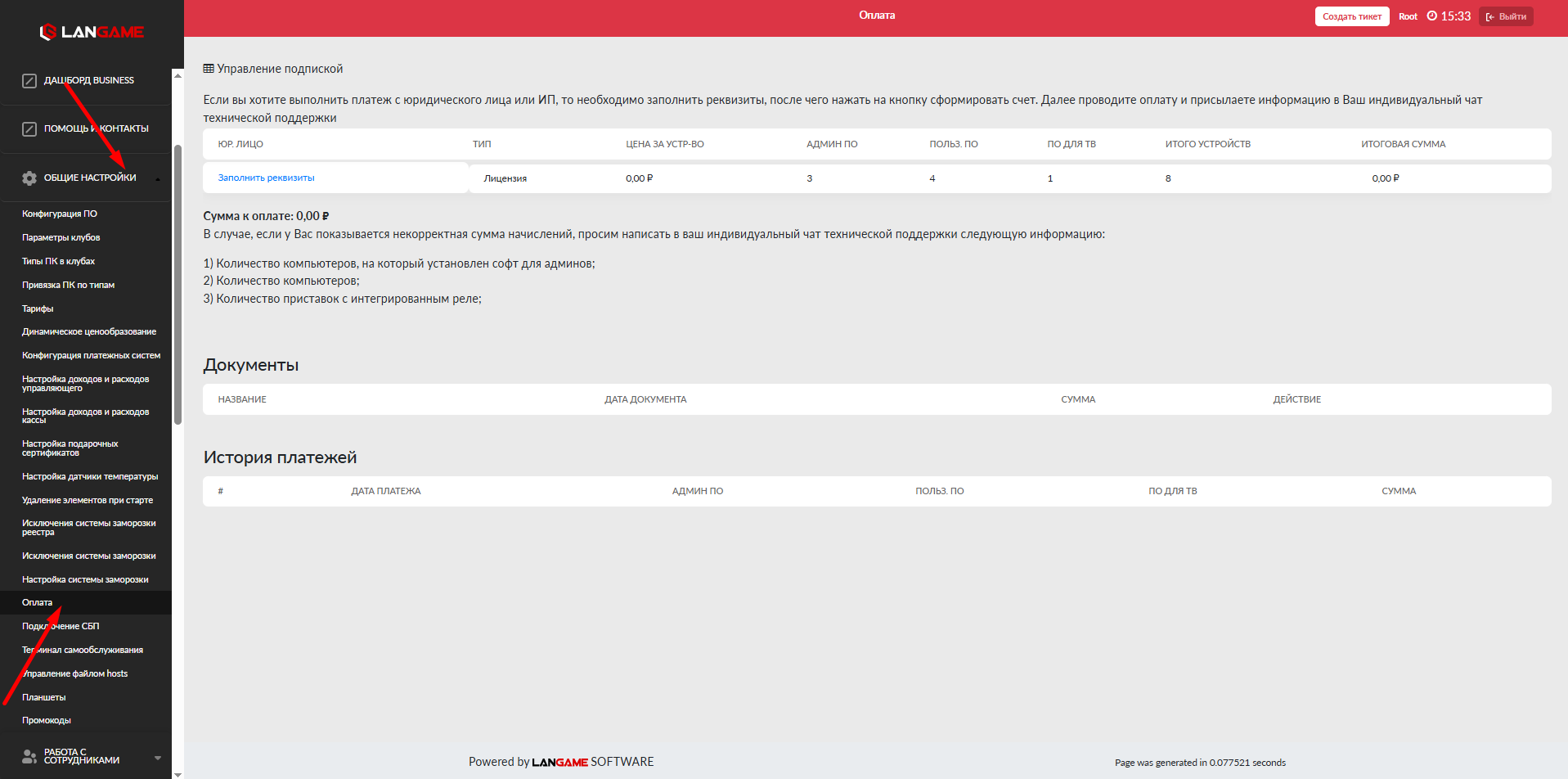
Что отображается на странице
На странице оплаты можно проверить основную информацию по подписке и платежам:
- количество подключённых устройств;
- доступные способы оплаты;
- документы, связанные с оплатой;
- историю проведённых платежей.
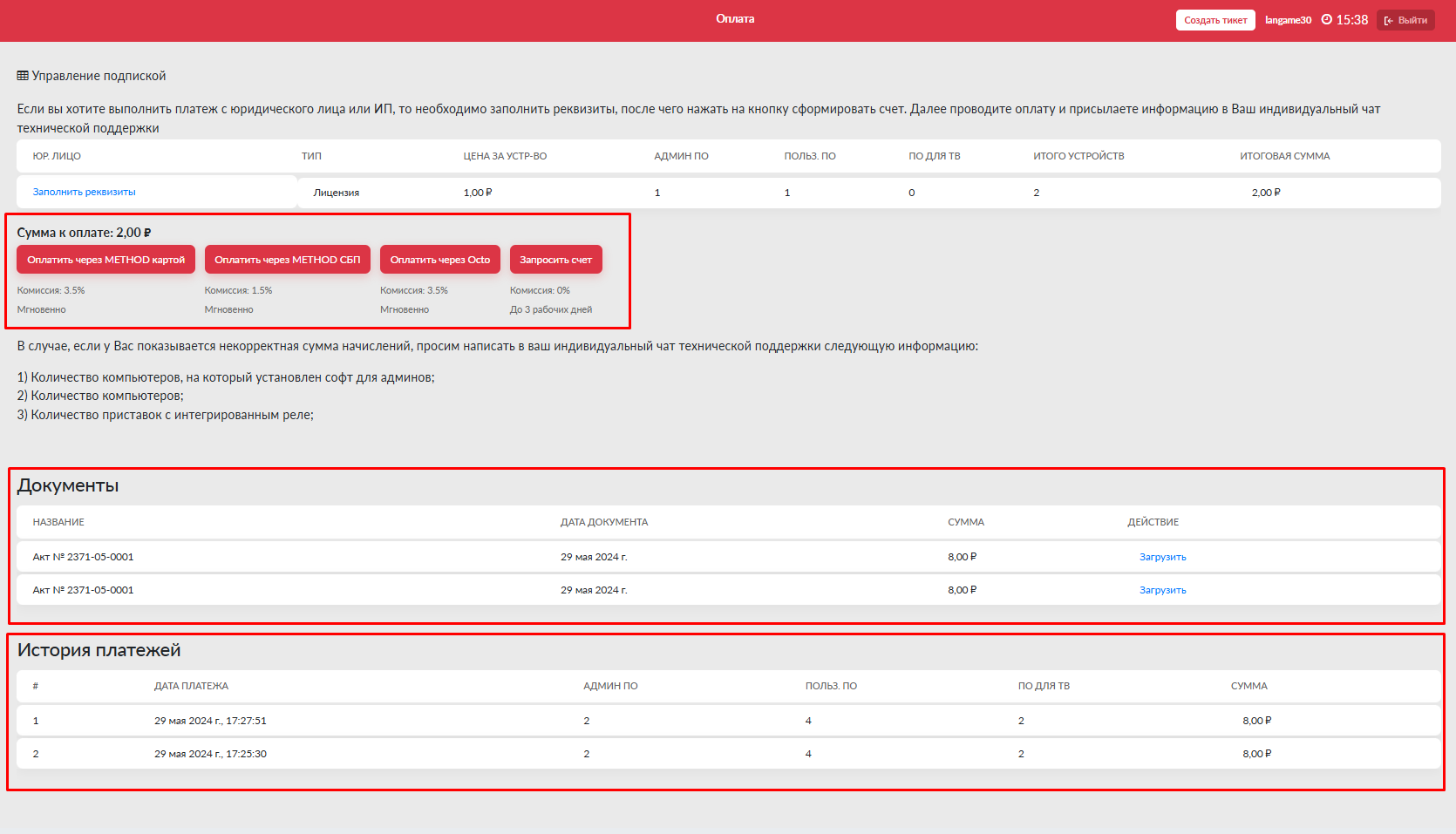
Если на домене подключены онлайн-платежи, оплатить программное обеспечение можно через доступный онлайн-способ оплаты. Если требуется оплата по счёту, сначала необходимо заполнить реквизиты организации или индивидуального предпринимателя.
Документы
В блоке Документы хранятся счета, которые были запрошены для оплаты программного обеспечения.
После формирования счёта его можно найти в этом блоке. Закрывающие документы направляются на электронную почту, указанную в реквизитах.
История платежей
В блоке История платежей отображаются платежи за программное обеспечение. Этот блок нужен для проверки ранее проведённых оплат и контроля истории списаний или поступлений.
Как получить счёт на оплату программного обеспечения
Счёт можно запросить только после заполнения и проверки реквизитов. Если реквизиты ещё не заполнены или находятся на модерации, запросить счёт не получится.
Оплата подписки по счёту может обрабатываться до трёх рабочих дней. Если платёж был выполнен в пятницу, его обработка может начаться в следующий рабочий день.
Шаг 1. Откройте заполнение реквизитов
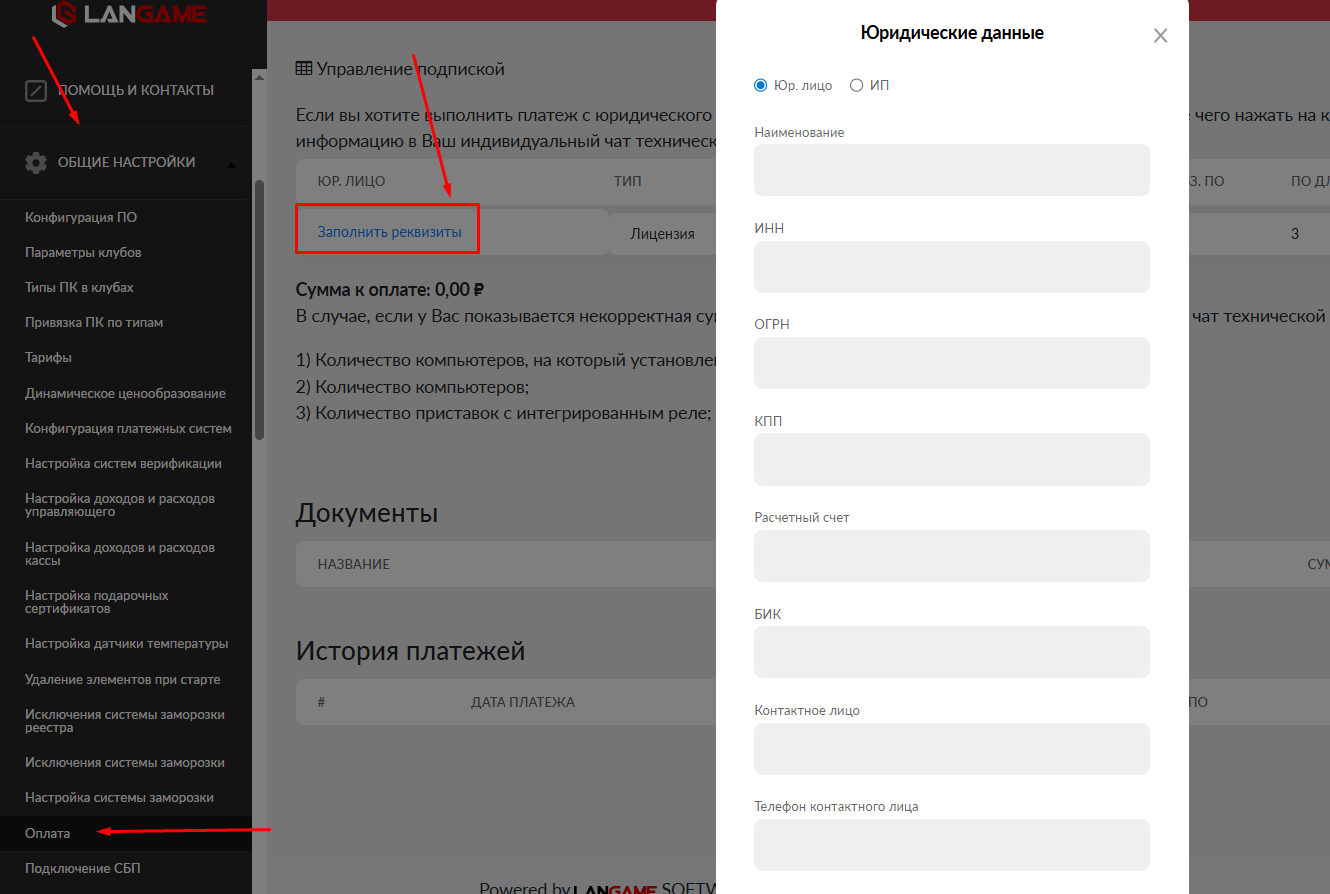
Нажмите кнопку Заполнить реквизиты.
Шаг 2. Выберите тип плательщика
В открывшемся окне выберите тип плательщика:
- Юр. лицо;
- ИП.
От выбранного типа плательщика зависит набор реквизитов, которые необходимо указать для выставления счёта.
Шаг 3. Заполните реквизиты
Заполните все обязательные поля:
- Наименование;
- ИНН;
- ОГРН;
- КПП;
- Расчётный счёт;
- БИК;
- Контактное лицо;
- Телефон контактного лица;
- E-mail контактного лица.
Проверьте данные перед отправкой. Реквизиты используются для формирования счёта и отправки закрывающих документов, поэтому ошибки в полях могут привести к некорректному оформлению документов.
Шаг 4. Сохраните черновик или отправьте данные на модерацию
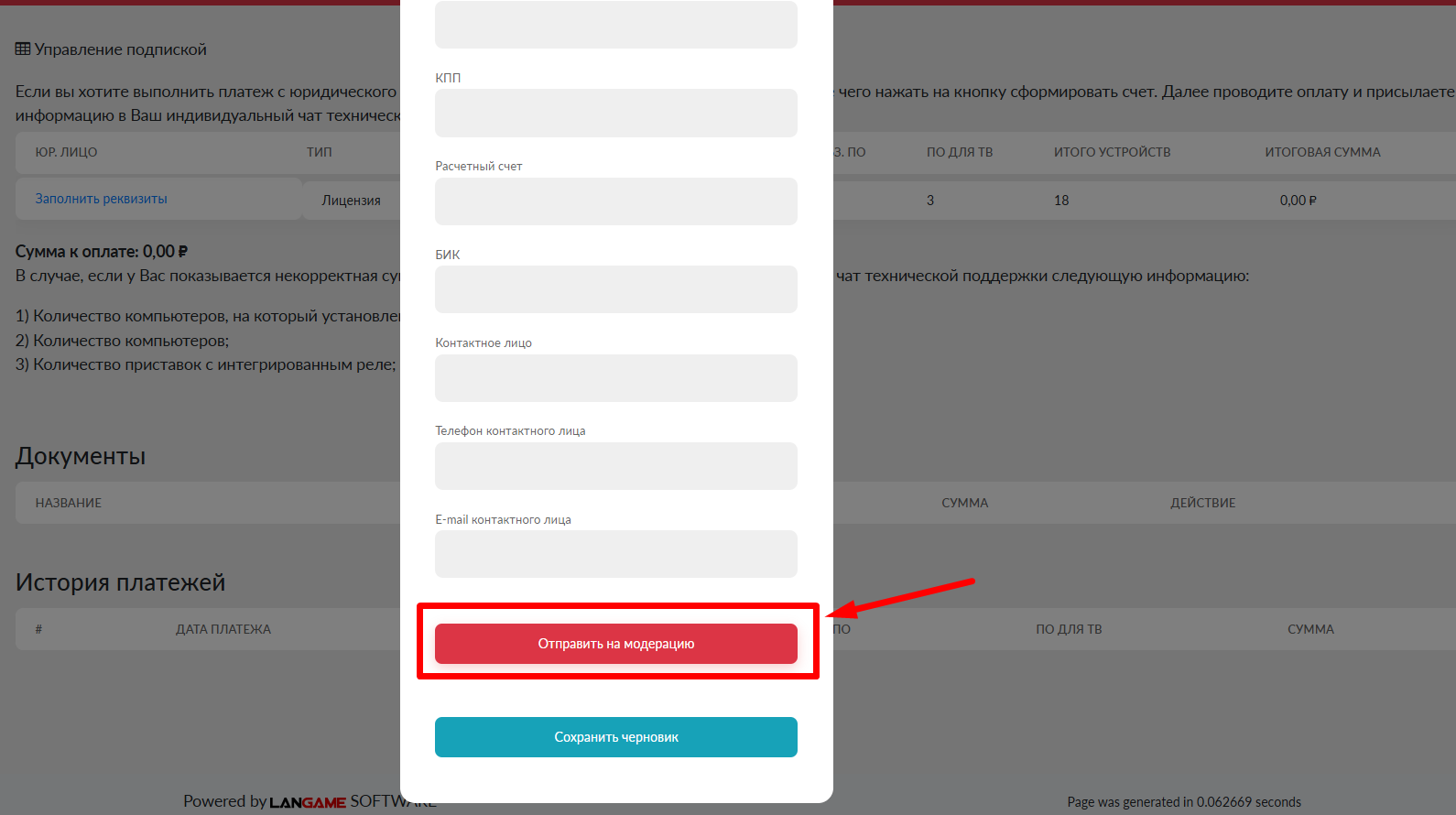
Если вы заполнили не все данные и хотите вернуться к форме позже, нажмите Сохранить черновик. Черновик сохраняет уже внесённые сведения, чтобы их не пришлось заполнять повторно после закрытия окна.
Если все данные заполнены, нажмите Отправить на модерацию.
Черновик не отправляет реквизиты на проверку. Чтобы реквизиты прошли модерацию, необходимо нажать кнопку «Отправить на модерацию».
Шаг 5. Дождитесь проверки реквизитов
После отправки данных на главной странице раздела вместо кнопки Заполнить реквизиты отобразится статус Данные на модерации.
Модерация реквизитов может занимать до двух суток.
Пока реквизиты находятся на модерации, запросить счёт нельзя. Дождитесь завершения проверки.
Шаг 6. Запросите счёт
После успешной модерации в разделе оплаты появится кнопка Запросить счёт.
Нажмите Запросить счёт, чтобы сформировать счёт на оплату программного обеспечения. После формирования счёт будет доступен в блоке Документы, а закрывающие документы будут отправлены на электронную почту, указанную в реквизитах.
Что важно учитывать
Оплата по счёту не подтверждается мгновенно. На обработку платежа может потребоваться до трёх рабочих дней, поэтому рекомендуется оплачивать подписку заранее, до окончания оплаченного периода.
Если счёт нужен срочно, заранее проверьте, что реквизиты уже прошли модерацию. Без подтверждённых реквизитов сформировать счёт нельзя.
Если после оплаты подписка не продлилась в течение указанного срока обработки, обратитесь в техническую поддержку и приложите информацию о платеже.