
Планшеты
Раздел Планшеты используется для просмотра и редактирования планшетов, которые подключены к домену. Через этот раздел можно проверить, к какому клубу привязано устройство, изменить название планшета, обновить пароль администратора и настроить поведение рекламного слайд-шоу.
Если планшет ещё не настроен, сначала выполните первичную настройку устройства по отдельной инструкции: Как настроить планшет.
Когда используется этот раздел
Откройте раздел Планшеты, если нужно:
- проверить список планшетов, подключённых к домену;
- добавить планшет на домен повторно;
- перенести ранее настроенный планшет на другой домен;
- изменить клуб, в котором используется планшет;
- обновить пароль для входа в меню администратора;
- настроить режим сна, рекламное слайд-шоу, карту зала, тему и язык приложения.
Раздел не заменяет первичную настройку планшета. Если устройство ещё не привязано к системе и не подготовлено к работе, используйте инструкцию по настройке планшета.
Список планшетов
На странице отображаются планшеты, которые уже подключены к домену.
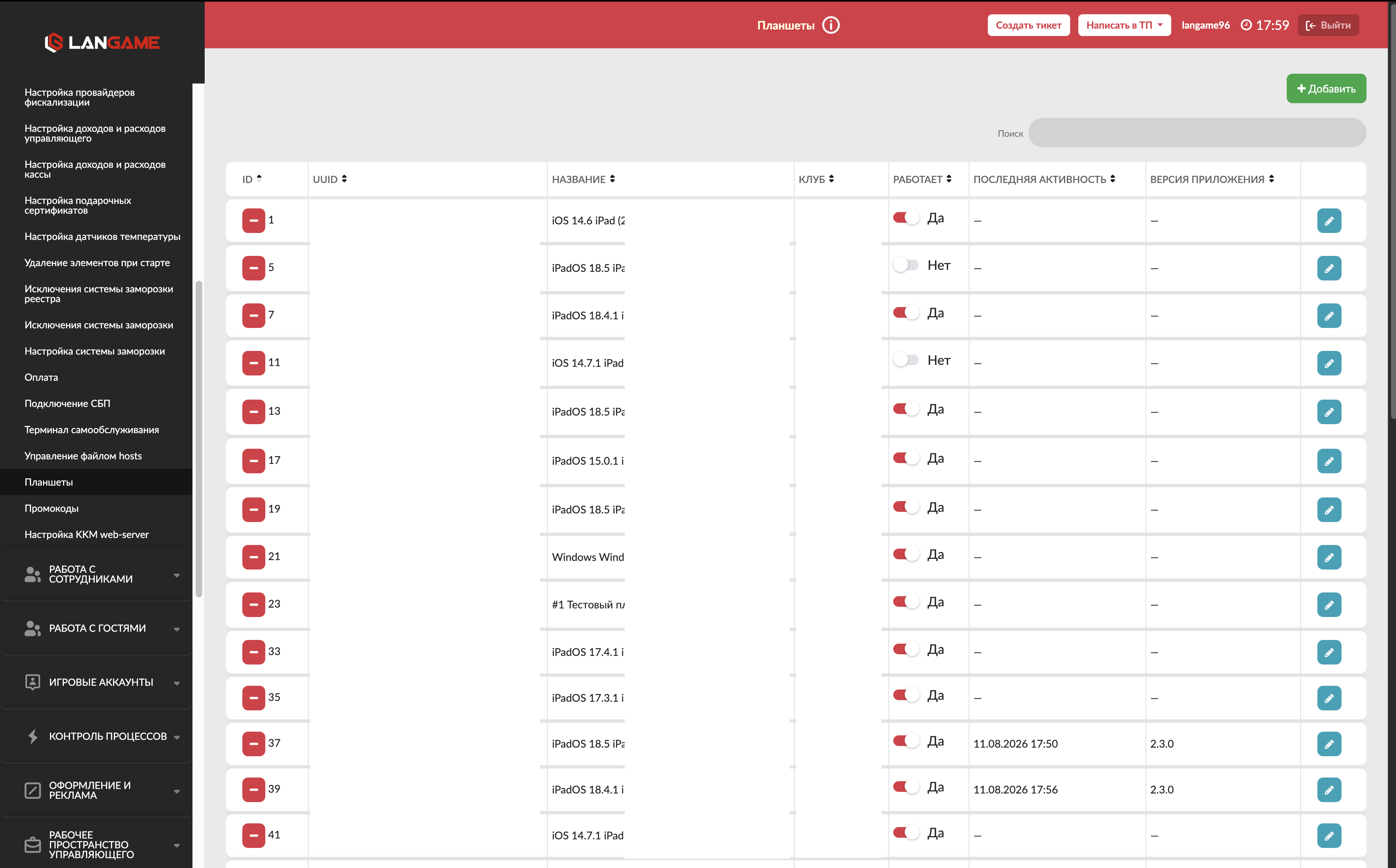
В списке можно проверить подключённые устройства и перейти к редактированию нужного планшета.
Добавление планшета на домен
Чтобы добавить планшет, нажмите Добавить.
Добавление может потребоваться, если вы переносите ранее настроенное устройство на новый домен или повторно привязываете текущий планшет. После добавления проверьте, что устройство относится к нужному клубу и корректно отображается в списке.
Если планшет добавляется впервые, перед использованием убедитесь, что на устройстве выполнены все действия из инструкции по первичной настройке.
Редактирование планшета
Чтобы изменить параметры уже подключённого планшета, нажмите кнопку редактирования рядом с нужным устройством.
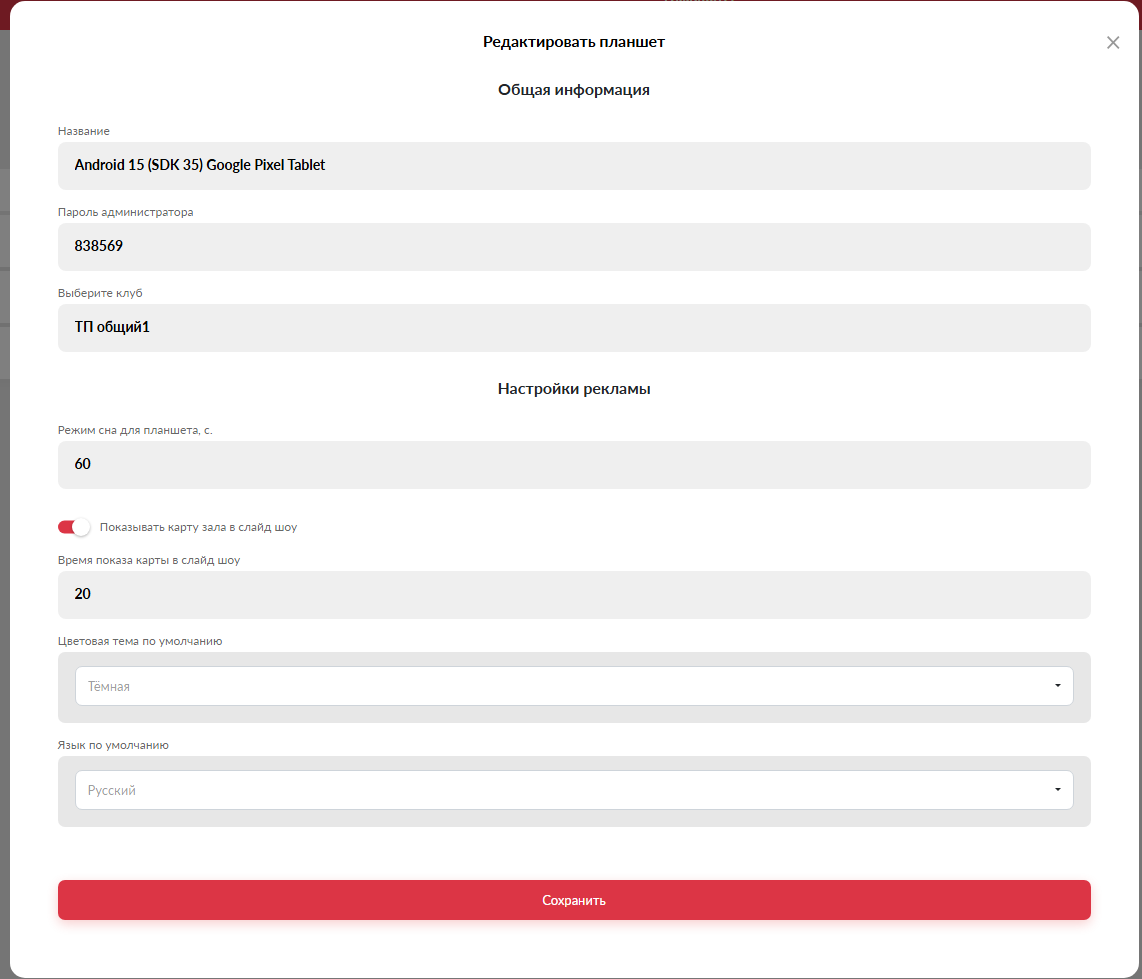
В окне редактирования доступны параметры общей информации и настройки рекламы.
Общая информация
В блоке Общая информация задаются основные параметры планшета.
- Название. Укажите понятное название устройства. Название помогает отличать один планшет от другого, особенно если в домене несколько клубов или несколько устройств в одном клубе.
- Пароль администратора. Укажите пароль для входа в меню администратора на планшете. Этот пароль нужен сотрудникам, которые обслуживают устройство и имеют право изменять служебные параметры.
Не передавайте пароль гостям и сотрудникам, которым не нужен доступ к административному меню. - Выберите клуб. Укажите клуб, в котором используется планшет. Эта настройка определяет, к какому клубу относится устройство внутри домена.
Если выбран неверный клуб, планшет может отображать данные не того клуба. После изменения клуба проверьте работу устройства на самом планшете.
Настройки рекламы
В блоке Настройки рекламы задаётся поведение планшета в режиме ожидания и параметры рекламного слайд-шоу.
- Режим сна для планшета. Укажите время в секундах, через которое планшет перейдёт в режим показа рекламных материалов.
Например, если указано60, планшет начнёт показывать рекламные материалы через 60 секунд бездействия. - Показывать карту зала в слайд-шоу. Включите этот параметр, если в рекламном слайд-шоу нужно показывать карту клуба.
Карта зала помогает гостю ориентироваться в клубе и видеть расположение игровых мест. - Время показа карты клуба в слайд-шоу. Укажите время в секундах, в течение которого карта зала будет отображаться в слайд-шоу.
Этот параметр применяется только в том случае, если включён показ карты зала. - Цветовая тема по умолчанию. Выберите светлую или тёмную тему планшета. Эта тема будет применяться по умолчанию.
Если гость временно изменит тему на планшете, после выхода из слайд-шоу снова применится тема, указанная на домене. - Язык по умолчанию. Выберите язык приложения планшета. Этот язык будет применяться по умолчанию.
Если гость временно изменит язык на планшете, после выхода из слайд-шоу снова применится язык, указанный на домене.
После изменения параметров нажмите Сохранить.
Если закрыть окно без сохранения, внесённые изменения не применятся.
Возможные ошибки
Если планшет не отображается в нужном клубе, проверьте параметр Выберите клуб в настройках устройства.
Если рекламные материалы не запускаются, проверьте значение в поле Режим сна для планшета. Слишком большое значение увеличит время ожидания до запуска слайд-шоу.
Если карта зала не отображается, проверьте, включён ли параметр Показывать карту зала в слайд-шоу. Также убедитесь, что для клуба настроена карта зала.
Если тема или язык после выхода из слайд-шоу меняются не так, как ожидалось, проверьте параметры Цветовая тема по умолчанию и Язык по умолчанию на домене.