
Лог ручных начислений/списаний
Раздел Лог ручных начислений/списаний используется для проверки операций, которые изменили баланс гостя вручную или через внутренние инструменты клуба.
В журнале можно посмотреть, когда была выполнена операция, к какому гостю она относится, какая сумма была начислена или списана, а также из какого источника пришло изменение баланса. Раздел помогает разбирать спорные ситуации, сверять действия сотрудников и проверять корректность ручных операций по гостевым счетам.
Когда использовать раздел
Откройте этот раздел, если нужно:
- проверить, кто и когда изменил баланс гостя;
- найти ручное начисление или списание по номеру телефона;
- сверить операции, выполненные через кассу администратора или бонусную кассу;
- проверить изменение баланса после обращения гостя;
- подготовить данные для внутренней проверки или обращения в техническую поддержку;
- выгрузить журнал операций за нужный период.
Какие операции отображаются в журнале
В логе отображаются ручные начисления и списания, выполненные через следующие источники:
- Касса администратора;
- Бонусная касса;
- Статистика и балансы гостей;
- API.
Если баланс гостя изменился через один из этих источников, операция должна отобразиться в журнале. Автоматические списания за игровые сеансы, покупки тарифов и другие системные операции могут фиксироваться в других отчётах или разделах, если для них предусмотрен отдельный журнал.
Как открыть лог ручных начислений и списаний
- Откройте домен клуба.
- Перейдите в раздел работы с гостями.
- Откройте страницу Лог ручных начислений/списаний.
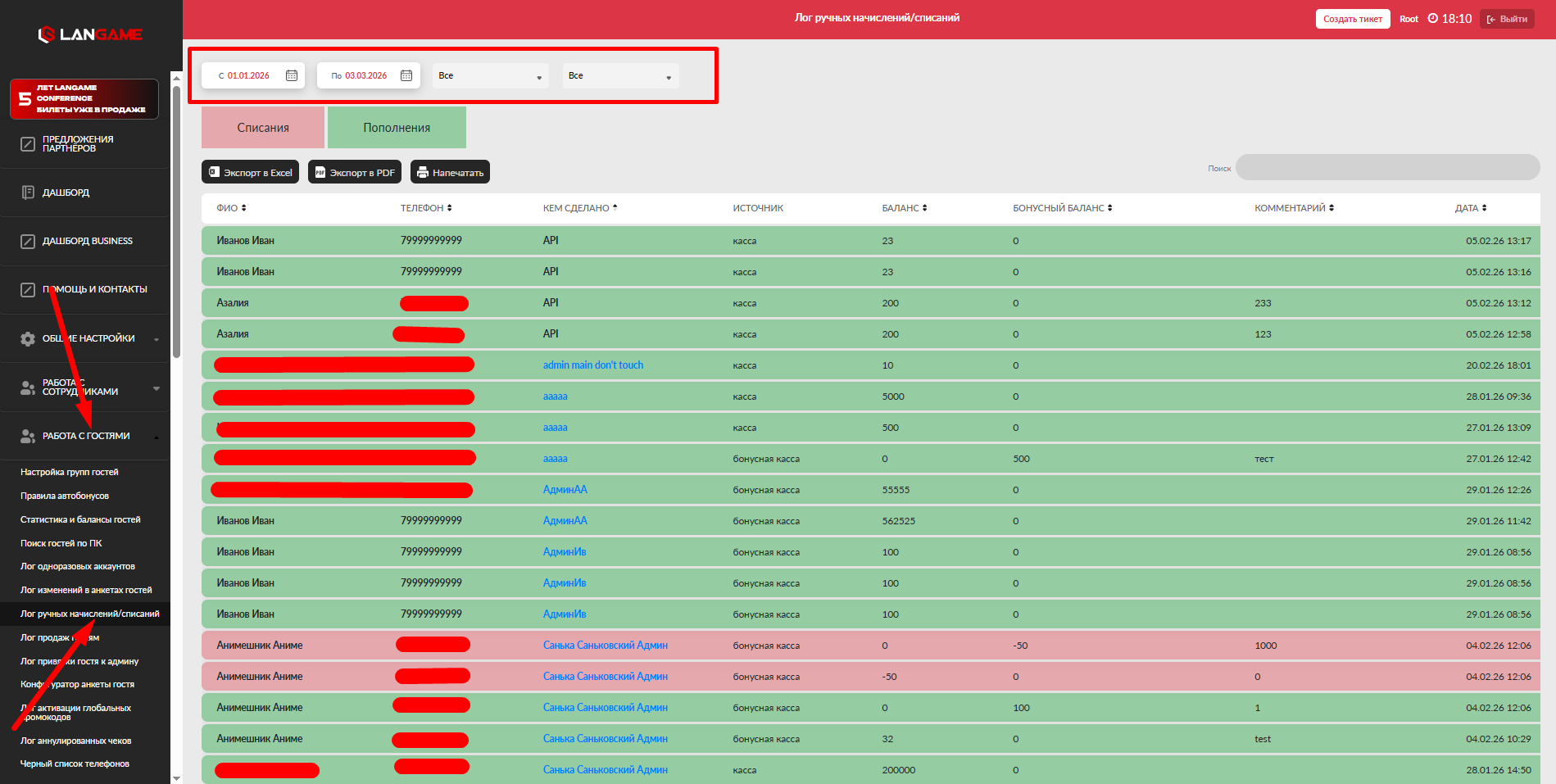
После открытия страницы отобразится таблица с операциями по балансам гостей.
Как читать журнал
В таблице отображаются операции, которые изменили баланс гостя. По каждой записи необходимо проверять не только сумму, но и источник операции.
Цвет операции помогает быстро определить тип изменения:
- зелёный цвет означает пополнение баланса;
- красный цвет означает списание с баланса.
Если в журнале отображается зелёная сумма, значит баланс гостя был увеличен. Если сумма выделена красным, значит с баланса гостя были списаны средства.
При проверке операции обращайте внимание на следующие данные:
- дату и время операции;
- номер телефона гостя;
- сумму начисления или списания;
- источник операции;
- сотрудника или систему, через которую было выполнено действие, если эти данные отображаются в таблице;
- комментарий или основание операции, если поле предусмотрено в интерфейсе.
Поиск операции по гостю
В правой верхней части страницы расположен поиск по номеру телефона гостя.
Чтобы найти операции конкретного гостя:
- Введите номер телефона в поле поиска.
- Проверьте, что номер введён без ошибки.
- Дождитесь обновления таблицы.
- Сравните найденные операции по дате, сумме и источнику.
Поиск удобно использовать, если гость обратился с вопросом о балансе и нужно быстро проверить, были ли ручные начисления или списания.
Проверка спорного начисления
Если гость сообщает, что ему начислили неправильную сумму, проверьте журнал в следующем порядке:
- Найдите гостя по номеру телефона.
- Проверьте все зелёные операции за нужный период.
- Сравните сумму начисления с данными в кассе, бонусной кассе или карточке гостя.
- Проверьте источник операции.
- Если операция выполнена вручную, уточните основание начисления у сотрудника, который выполнял действие.
Если начисление пришло через API, дополнительно проверьте связанную интеграцию или событие, из-за которого могло быть выполнено пополнение.
Проверка спорного списания
Если гость сообщает, что с баланса были списаны средства без понятной причины, проверьте красные операции в журнале.
Порядок проверки:
- Найдите гостя по номеру телефона.
- Проверьте списания за дату обращения или за предполагаемый период ошибки.
- Посмотрите источник списания.
- Сравните сумму списания с действиями в кассе администратора, бонусной кассе или разделе статистики и балансов.
- Проверьте, есть ли комментарий или связанное основание операции.
Если источник списания не позволяет однозначно понять причину, сохраните данные операции и передайте их в техническую поддержку.
Экспорт журнала
Журнал можно выгрузить с помощью кнопок экспорта. Доступны следующие варианты:
- Excel;
- PDF;
- Печать.
Экспорт используется, если нужно передать данные управляющему, бухгалтерии, технической поддержке или сохранить журнал для внутренней проверки.
Перед выгрузкой рекомендуется сначала отфильтровать или найти нужные записи, если интерфейс поддерживает такую работу с таблицей. Это поможет выгрузить только релевантные данные и не передавать лишнюю информацию.
Что делать, если операция не найдена
Если нужной операции нет в журнале, проверьте следующие причины:
- Операция могла быть выполнена не через ручное начисление или списание, а через другой механизм.
- В поиске мог быть указан неверный номер телефона.
- Операция могла относиться к другому гостевому профилю, если у гостя несколько номеров или анкет.
- Изменение баланса могло быть связано с системным списанием, покупкой, сеансом или другим действием, которое отображается в другом отчёте.
- Данные могли не попасть в таблицу из-за технической ошибки.
Если после проверки операция всё равно не находится, подготовьте данные гостя, предполагаемое время изменения баланса и сумму, после чего обратитесь в техническую поддержку.