
Удаленное подключение через LanDesk
Удалённое подключение через LanDesk используется для управления компьютером клуба с домена. Через удалённое управление можно открыть экран ПК, выполнить необходимые действия, передать файлы, перезагрузить устройство и изменить параметры отображения удалённого экрана.
Установка LanDesk
Чтобы установить LanDesk, откройте страницу Панель управления устройствами и нажмите ПО для управленияв верхней части страницы.
После нажатия начнётся автоматическая установка LanDesk.
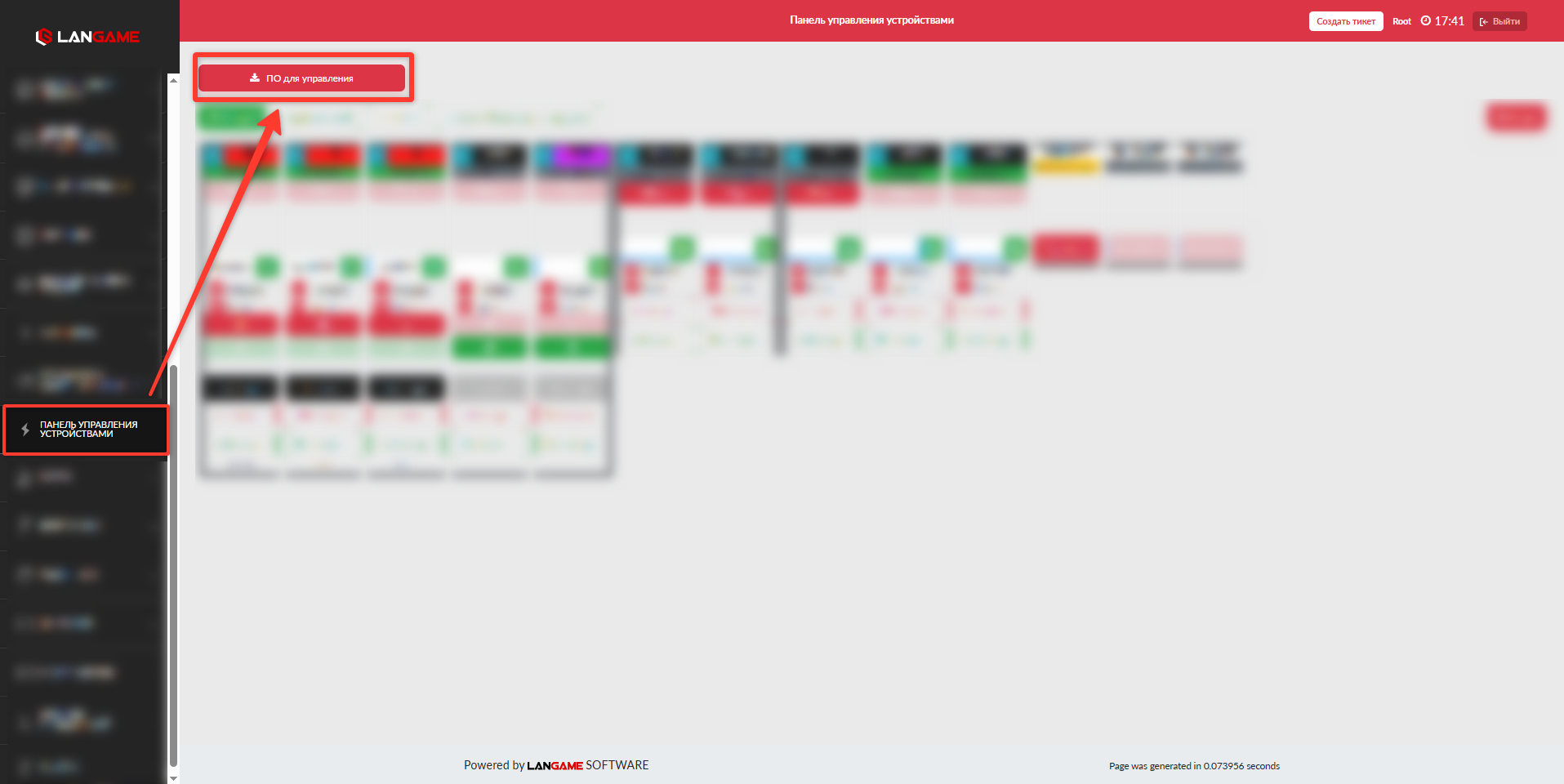
После установки LanDesk станет доступно подключение к компьютерам клуба с домена.
Подключение к ПК
Чтобы подключиться к ПК, откройте карточку нужного компьютера на странице Панель управления устройствами и нажмите Управлять.
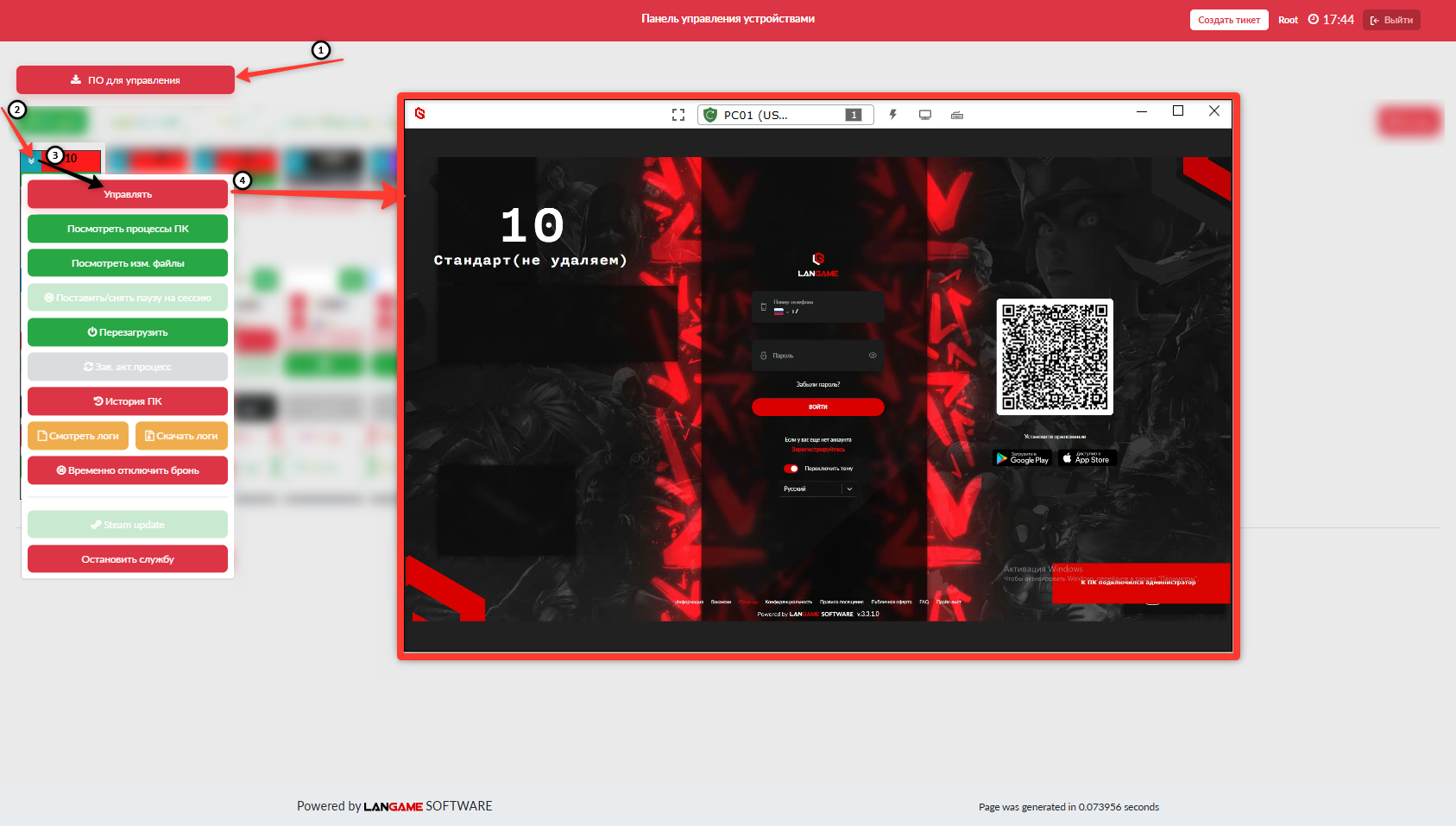
После подключения откроется окно удалённого управления. В верхней части окна расположена панель с инструментами для работы с удалённым ПК.
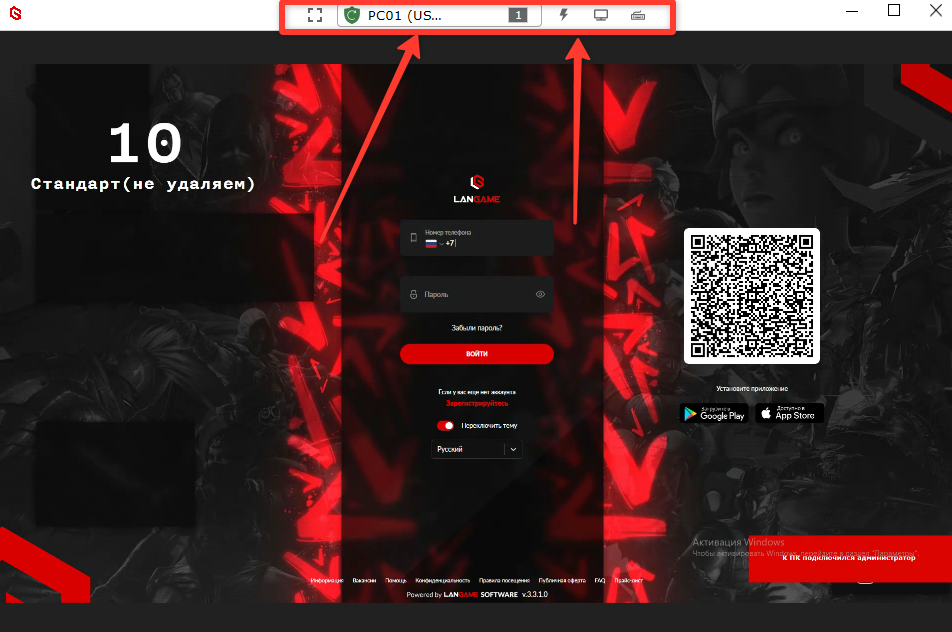
Панель удалённого управления
Панель удалённого управления содержит кнопки и настройки, которые помогают работать с удалённым компьютером. Ниже описаны основные элементы панели.
Полноэкранный режим
Кнопка Полноэкранный режим открывает удалённое управление на весь экран. Этот режим удобен, если нужно работать с удалённым ПК как с обычным рабочим столом.

Информация о ПК и переключение мониторов
В верхней строке отображается физическое имя ПК. Если к удалённому компьютеру подключено несколько мониторов, рядом с именем ПК доступно переключение между мониторами.

Меню быстрых действий
Кнопка с иконкой молнии открывает меню быстрых действий для удалённого ПК.
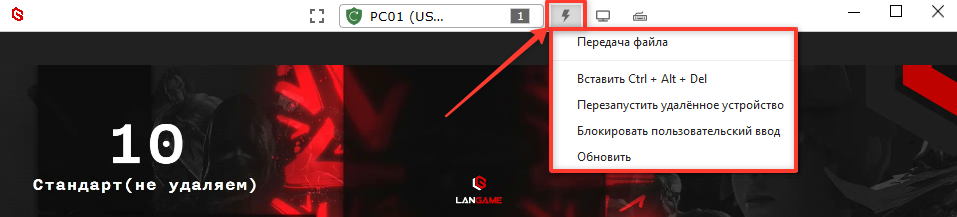
В меню доступны следующие действия.
Передача файла позволяет отправить файл на удалённый ПК или получить файл с удалённого ПК на локальный компьютер.
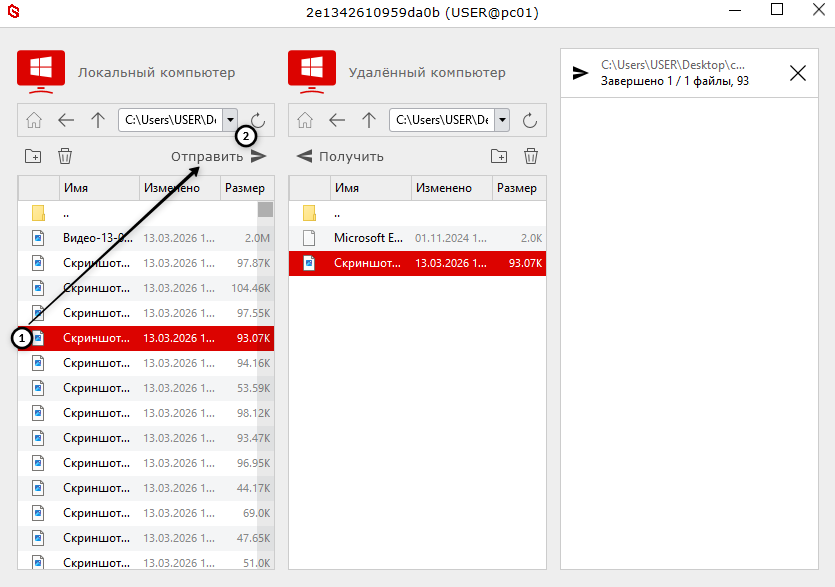
После нажатия Передача файла открывается окно с двумя областями. Слева отображается локальный компьютер, справа отображается удалённый компьютер. В каждой области можно выбрать нужную папку и файл.
Чтобы отправить файл на удалённый ПК, выберите файл на локальном компьютере и нажмите Отправить.
Чтобы забрать файл с удалённого ПК, выберите файл на удалённом компьютере и нажмите Получить.
В правой колонке отображается статус передачи файла: в ожидании, завершено или ошибка.
Вставить Ctrl+Alt+Del открывает системное меню удалённого ПК, которое вызывается сочетанием клавиш Ctrl+Alt+Del.
Перезапустить удалённое устройство отправляет команду на перезагрузку ПК, к которому выполнено подключение.
Блокировать пользовательский ввод блокирует ввод с мыши и клавиатуры на удалённом ПК. Это может быть полезно, если во время работы нужно исключить действия со стороны пользователя за компьютером.
Обновить перезагружает окно удалённого управления. Используйте эту кнопку, если изображение зависло или управление работает некорректно.
Настройки отображения и подключения
Кнопка с иконкой монитора открывает настройки отображения и качества удалённого подключения.
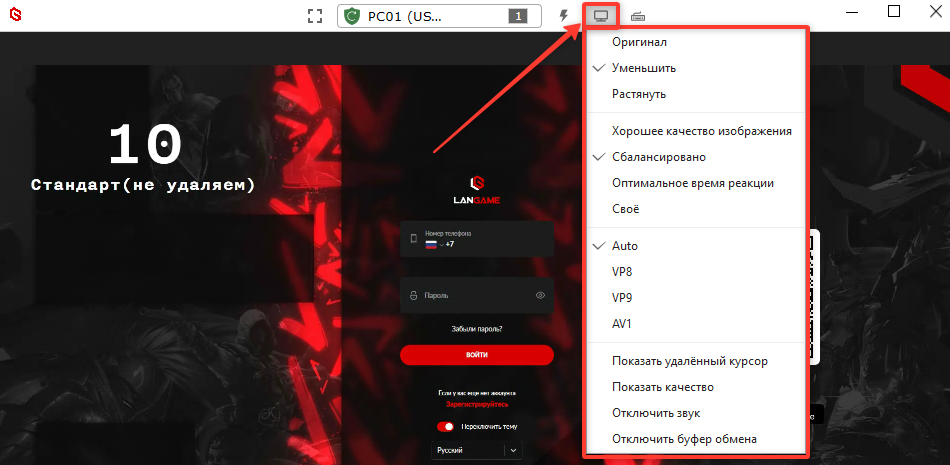
Масштаб экрана
В этом блоке настраивается размер удалённого экрана в окне управления.
Оригинал отображает удалённый экран в исходном размере.
Уменьшить подстраивает удалённый экран под размер окна удалённого управления.
Растянуть растягивает удалённый экран до размера окна, если исходное изображение меньше экрана вашего монитора.
Быстродействие и качество изображения
В этом блоке выбирается соотношение качества изображения и скорости реакции удалённого управления.
Хорошее качество изображения передаёт изображение в высоком качестве. При этом время реакции может увеличиться.
Сбалансировано устанавливает среднее значение между качеством изображения и скоростью реакции.
Оптимальное время реакции снижает качество изображения, чтобы повысить скорость реакции удалённого управления.
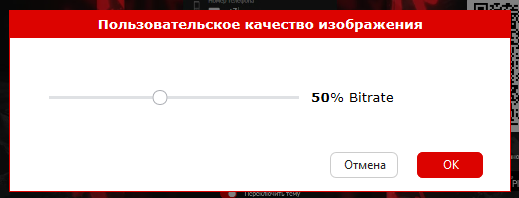
Своё позволяет вручную выбрать качество изображения, которое будет передаваться через удалённое управление.
Кодек изображения
В этом блоке выбирается кодек изображения для удалённого управления. Кодек влияет на способ передачи изображения с удалённого ПК и может использоваться для подбора более стабильного или более быстрого подключения.
Дополнительные свойства подключения
Показать удалённый курсор включает отображение курсора удалённого ПК. Настройка полезна, если управление удалённым компьютером может перехватить другой пользователь.
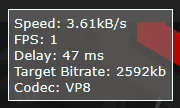
Показать качество отображает текущие показатели качества подключения.
Отключить звук выключает воспроизведение звука через удалённое подключение.
Отключить буфер обмена отключает передачу данных через буфер обмена. После включения этой настройки текст или другие данные, скопированные на локальном компьютере, не будут передаваться на удалённый ПК через функцию удалённого подключения.
Режим клавиатуры
Кнопка с иконкой клавиатуры открывает настройки режима ввода.

Устаревший режим использует язык ввода локального компьютера. В этом режиме язык в удалённом подключении зависит от языка, выбранного на вашем ПК.
Режим сопоставления использует язык ввода удалённого компьютера. В этом режиме язык в удалённом подключении зависит от языка, выбранного на удалённом ПК.