
Настройка Email для уведомлений
Страница «Настройка Email для уведомлений» предназначена для подключения почтового ящика, с которого домен отправляет информационные рассылки и системные уведомления.
На этой странице задаются параметры SMTP-сервера и проверяется отправка писем. События, для которых нужны уведомления, и адреса их получателей указываются отдельно в разделе «Настройка системных оповещений».
Что нужно подготовить
Перед настройкой подготовьте:
- отдельный почтовый ящик для отправки уведомлений;
- адрес SMTP-сервера почтовой службы;
- порт и тип защищённого соединения;
- полный адрес почтового ящика;
- пароль приложения для подключения к SMTP-серверу;
- адрес, на который можно отправить тестовое письмо.
Рекомендуется использовать отдельный ящик клуба, например notifications@club.ru. Не указывайте личный почтовый адрес сотрудника, если доступ к нему может быть утрачен после увольнения или смены обязанностей.
Подготовка почтового ящика
LANGAME подключается к почтовому ящику как внешнее приложение. Обычный пароль от почты может не подойти. Если почтовая служба поддерживает пароли приложений, создайте отдельный пароль для LANGAME и используйте его в поле Password.
Почта Mail
- Войдите в почтовый ящик на сайте Mail.
- Откройте «Настройки → Все настройки → Безопасность».
- Убедитесь, что доступ к почте по протоколам IMAP, POP и SMTP разрешён.
- Откройте раздел «Пароли для внешних приложений».
- Нажмите «Создать» и укажите понятное название, например
LANGAME. - Выберите почтовый протокол, если система запросит его.
- Скопируйте созданный пароль. После закрытия окна он может больше не отображаться.
Для Почты Mail используются следующие параметры:
| Параметр | Значение |
|---|---|
Host |
smtp.mail.ru |
Port |
465 |
SMTPSecure |
SSL |
SMTPAuth |
true |
Username |
полный адрес почтового ящика |
Password |
пароль для внешнего приложения |
Подробная инструкция размещена в справке Почты Mail.
Яндекс Почта
- В настройках Яндекс Почты откройте раздел «Почтовые программы».
- Разрешите доступ к почтовому ящику с помощью почтовых клиентов и включите пароли приложений.
- Откройте раздел паролей приложений в Яндекс ID.
- Создайте пароль для почты и сохраните его до закрытия окна.
Для Яндекс Почты используются следующие параметры:
| Параметр | Значение |
|---|---|
Host |
smtp.yandex.ru |
Port |
465 |
SMTPSecure |
SSL |
SMTPAuth |
true |
Username |
полный адрес почтового ящика |
Password |
пароль приложения |
Подробная инструкция размещена в справке Яндекс Почты.
Gmail и Google Workspace
Для подключения через smtp.gmail.com обычно требуется пароль приложения. Его можно создать только после включения двухэтапной аутентификации. В корпоративном аккаунте возможность создания таких паролей может быть ограничена администратором Google Workspace.
| Параметр | Значение |
|---|---|
Host |
smtp.gmail.com |
Port |
465 |
SMTPSecure |
SSL |
SMTPAuth |
true |
Username |
полный адрес почтового ящика |
Password |
пароль приложения |
Порядок создания пароля приведён в справке Google.
Если используется другая почтовая служба или собственный почтовый сервер, запросите параметры SMTP у администратора почты. Не подбирайте порт и тип шифрования самостоятельно.
Как открыть настройки в LANGAME
Перейдите в раздел Домен → Рассылки → Настройка Email для уведомлений.
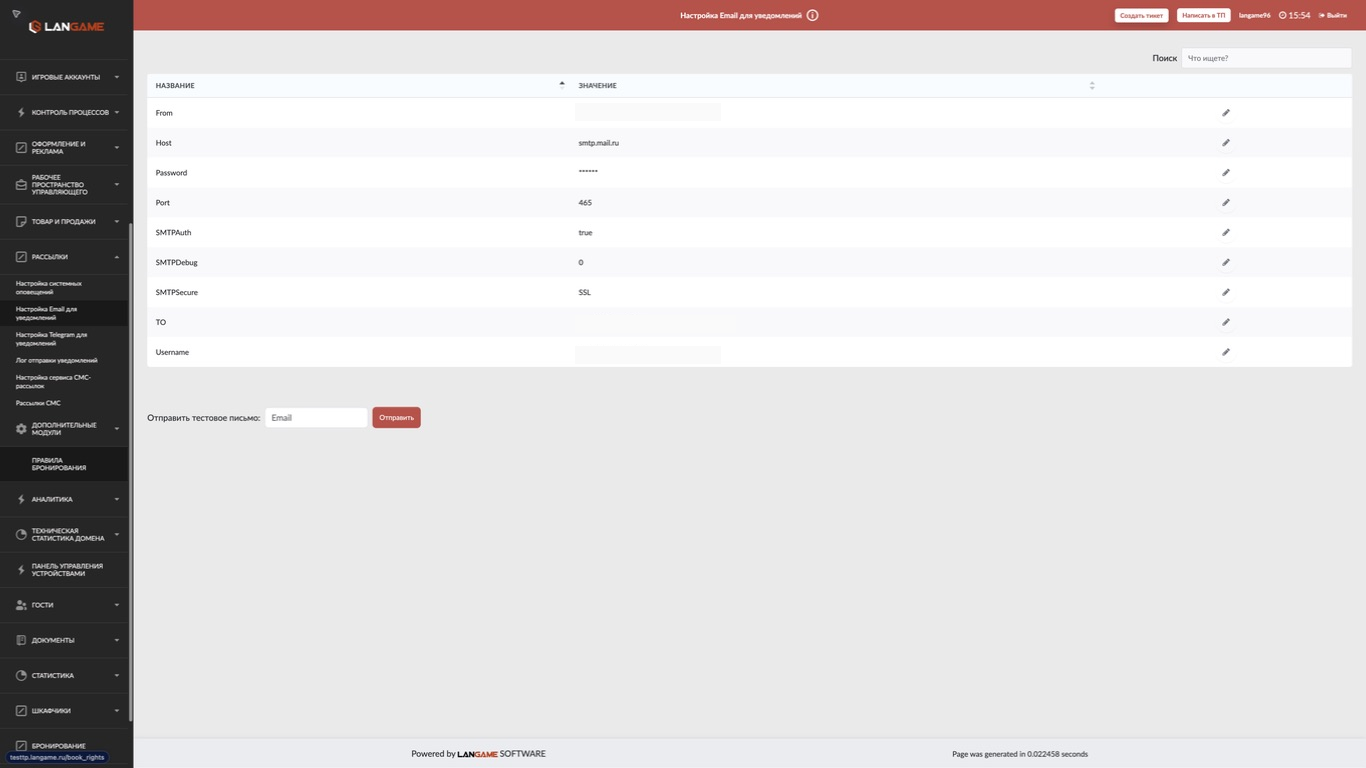
На странице отображаются текущие значения параметров и значок карандаша для их изменения. Пароль в обычном режиме скрыт.
Параметры подключения
| Поле | Что указать |
|---|---|
From |
адрес отправителя, который будет указан в письмах |
Host |
адрес SMTP-сервера почтовой службы |
Password |
пароль приложения, созданный в настройках почтового ящика |
Port |
порт SMTP-сервера, соответствующий выбранному типу шифрования |
SMTPAuth |
true, если SMTP-сервер требует авторизацию |
SMTPDebug |
0 для обычной работы; другое значение указывайте только по рекомендации технической поддержки |
SMTPSecure |
тип защищённого соединения, например SSL |
TO |
адрес, сохранённый в общей конфигурации Email; получателей отдельных системных оповещений задавайте на странице «Настройка системных оповещений» |
Username |
имя пользователя SMTP-сервера; для Mail, Яндекс Почты и Gmail указывается полный адрес ящика |
Обычно значения From и Username совпадают. Если почтовый сервер разрешает отправку только от имени авторизованного ящика, разные адреса могут привести к отказу в отправке.
Как изменить параметр
- Нажмите значок карандаша в строке нужного параметра.
- Введите новое значение.
- Нажмите галочку, чтобы сохранить параметр.
Чтобы закрыть поле без сохранения, нажмите крестик.
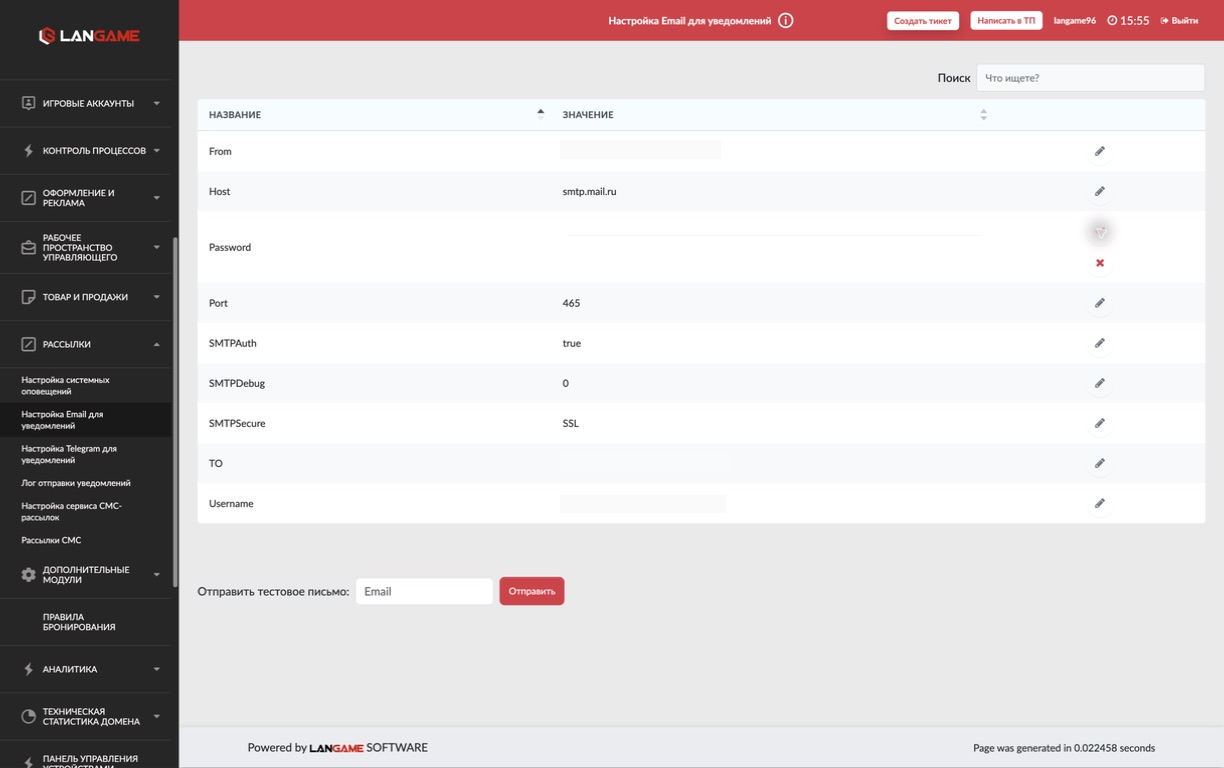
Параметры сохраняются по одному. Перед изменением Password убедитесь, что пароль приложения скопирован без пробелов в начале и конце.
Рекомендуемый порядок заполнения
- Укажите полный адрес отправителя в полях
FromиUsername. - Укажите адрес SMTP-сервера в поле
Host. - Вставьте пароль приложения в поле
Password. - Укажите порт в поле
Port. - Установите
SMTPAuthравнымtrue. - Установите
SMTPDebugравным0. - Укажите тип шифрования в поле
SMTPSecure. - Проверьте сохранённые значения.
Не изменяйте значения SMTPDebug, SMTPAuth, порта и типа шифрования без сведений от почтовой службы или технической поддержки.
Как отправить тестовое письмо
- В поле «Отправить тестовое письмо» укажите доступный адрес электронной почты.
- Нажмите «Отправить».
- Проверьте папку «Входящие» на указанном адресе.
- Если письма нет, проверьте папку «Спам» и правила фильтрации.
Успешная отправка тестового письма подтверждает, что домен может подключиться к SMTP-серверу с указанными параметрами. После проверки настройте события и адреса получателей в разделе «Рассылки → Настройка системных оповещений».
Если тестовое письмо не поступило
Проверьте последовательно:
- правильно ли указаны
Host,PortиSMTPSecure; - совпадает ли
Usernameс полным адресом почтового ящика; - используется ли пароль приложения, а не обычный пароль от почты;
- разрешён ли доступ к SMTP в настройках почтовой службы;
- установлено ли значение
trueдляSMTPAuth; - не был ли пароль приложения отозван после смены основного пароля;
- нет ли письма в папке «Спам»;
- не ограничена ли отправка политиками корпоративного почтового сервера.
После устранения ошибки повторите отправку тестового письма. Если подключение по-прежнему не выполняется, обратитесь в техническую поддержку и укажите используемую почтовую службу, значения Host, Port, SMTPAuth и SMTPSecure, а также время проверки. Не передавайте основной пароль, пароль приложения и содержимое поля Password.