
Логи
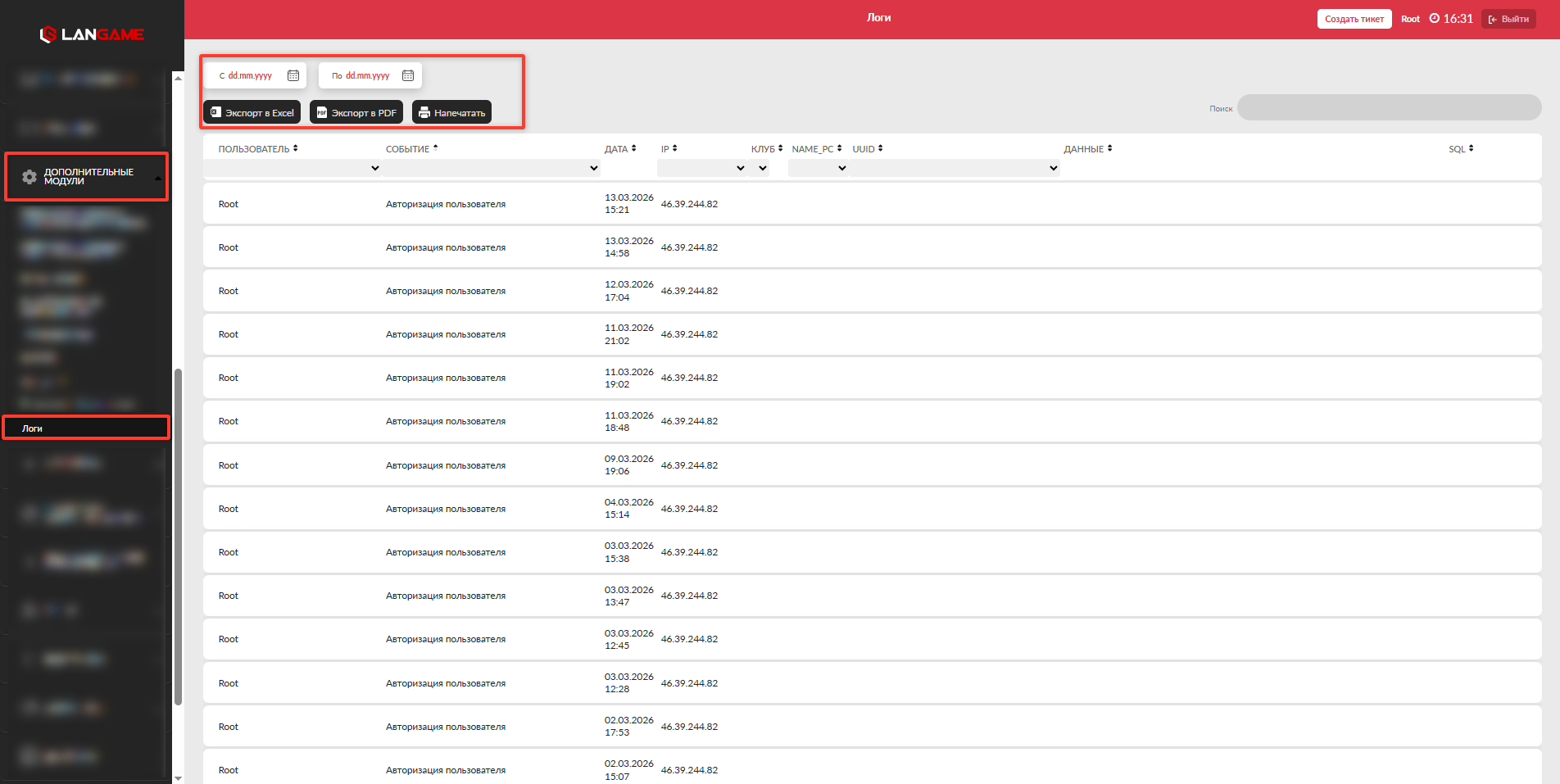
Раздел Логи используется для просмотра действий, которые выполнялись в домене клуба. Он помогает проверить, кто выполнил действие, когда оно произошло, к какому клубу или компьютеру относится событие и какие данные были зафиксированы системой.
Логи полезны при разборе спорных ситуаций, проверке действий сотрудников и поиске причины изменений в работе клуба. Например, в этом разделе можно посмотреть, когда администратор закрыл смену, пересадил гостя, выполнил действие с компьютером или изменил данные в системе.
Когда использовать раздел
Раздел стоит использовать, если нужно:
- проверить действие администратора или другого сотрудника;
- найти событие по конкретному гостю, компьютеру, клубу или IP-адресу;
- уточнить дату и время выполнения действия;
- посмотреть технические данные, которые были сохранены при событии;
- разобраться, почему в системе изменилось состояние компьютера, смены, гостя или другого объекта.
Логи не предназначены для настройки функционала. Это журнал уже выполненных действий, поэтому данные в нём используются для проверки и анализа.
Просмотр логов
На странице отображается таблица с событиями. Каждая строка таблицы соответствует отдельному действию или системному событию.
Для просмотра логов откройте нужный раздел в домене и выберите период, за который нужно проверить события. После выбора периода система отобразит записи, которые подходят под заданные условия.
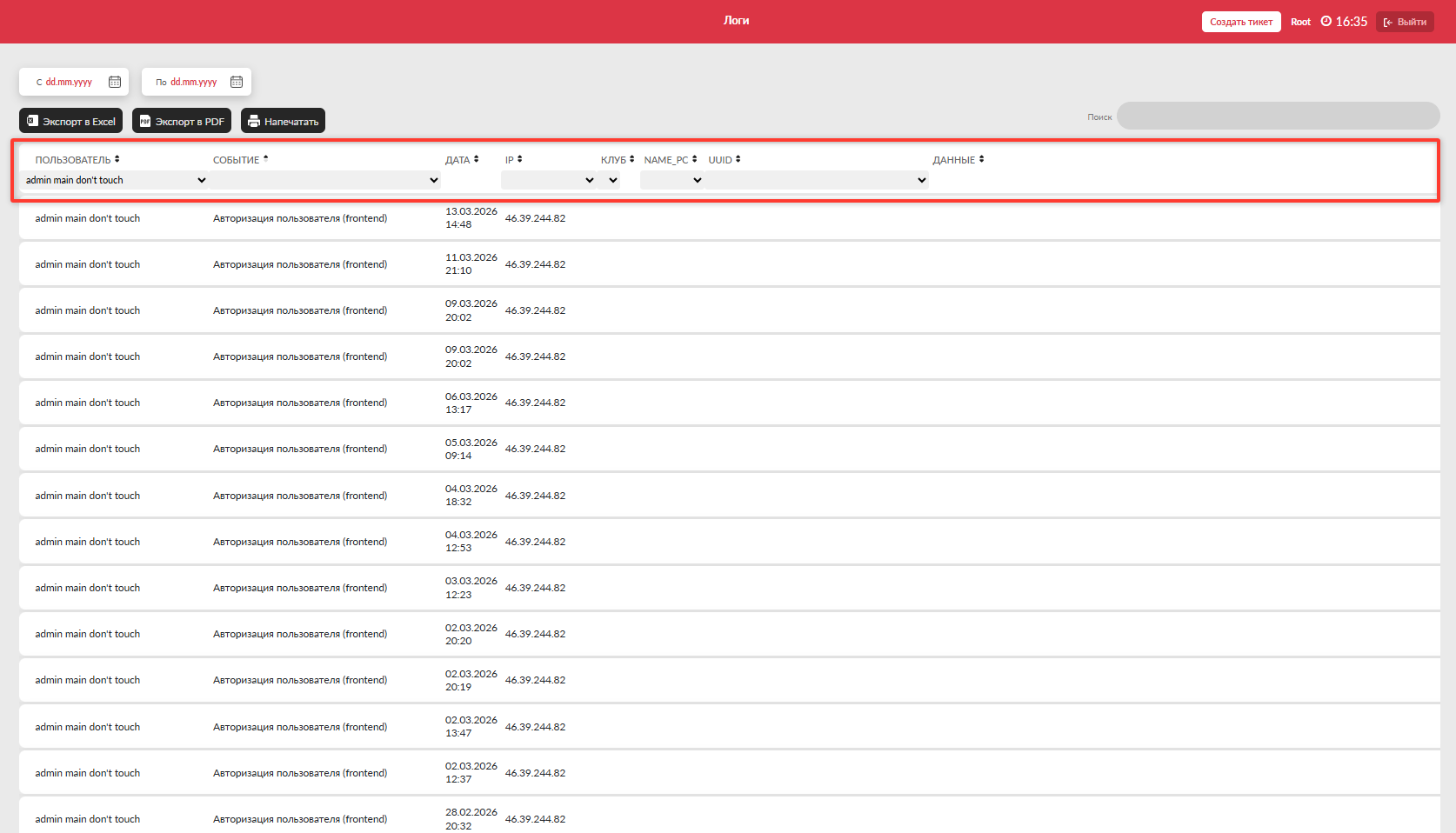
Если нужно найти конкретное событие, используйте фильтры по колонкам.
Фильтры в таблице
Для более точного поиска доступны фильтры по основным колонкам таблицы.
Пользователь
В фильтре Пользователь можно выбрать сотрудника, действия которого нужно проверить. Обычно в этом поле выбирается администратор или другой пользователь домена.
Фильтр помогает быстро найти все события, которые были выполнены конкретным сотрудником.
Событие
В фильтре Событие выбирается тип действия, которое нужно найти. Если событие не выбрано, в таблице отображаются все доступные записи за выбранный период с учётом остальных фильтров.
Этот фильтр стоит использовать, когда известно, какое именно действие нужно проверить. Например, закрытие смены, пересадка гостя или другое событие из списка.
Дата
Колонка Дата показывает дату и время события. Данные отображаются за период, выбранный в верхней части страницы.
Если записей слишком много, сначала сузьте общий период, а затем используйте дополнительные фильтры.
IP
Фильтр IP используется, если нужно найти событие по IP-адресу. Это может быть полезно при технической проверке или при разборе действий, связанных с конкретным устройством или подключением.
Клуб
Фильтр Клуб позволяет выбрать клуб, по которому нужно посмотреть события.
Фильтр особенно полезен для сетей, где в одном домене доступно несколько клубов. Он помогает отделить события одного клуба от записей по другим точкам.
NAME_PC
Фильтр NAME_PC используется для поиска событий по имени компьютера.
Его стоит применять, если нужно проверить действия, связанные с конкретным ПК: изменение состояния, пересадку гостя, запуск или другое событие, которое относится к рабочему месту.
UUID
Фильтр UUID позволяет найти события по уникальному идентификатору компьютера.
Этот вариант удобен, если имя ПК менялось или если нужно проверить запись именно по техническому идентификатору устройства.
Данные
Колонка Данные содержит дополнительную информацию о событии. В ней могут отображаться параметры действия, связанные объекты, значения до изменения и после изменения, а также другая техническая информация.
Содержимое этой колонки зависит от типа события. Если в логе разбирается спорная ситуация, колонку Данныенужно проверять вместе с колонками Пользователь, Событие, Дата и Клуб.
Как искать нужное событие
Чтобы быстрее найти нужную запись, используйте последовательную проверку:
- Сначала выберите период, в котором могло произойти событие.
- Если известен клуб, выберите его в фильтре Клуб.
- Если известно, кто выполнил действие, выберите сотрудника в фильтре Пользователь.
- Если известно конкретное действие, выберите его в фильтре Событие.
- Если событие связано с компьютером, дополнительно используйте NAME_PC или UUID.
- После нахождения записи проверьте колонку Данные, чтобы уточнить детали события.
Такой порядок помогает не перегружать таблицу и быстрее перейти от общего списка записей к нужному действию.