
Учет товаров и услуг
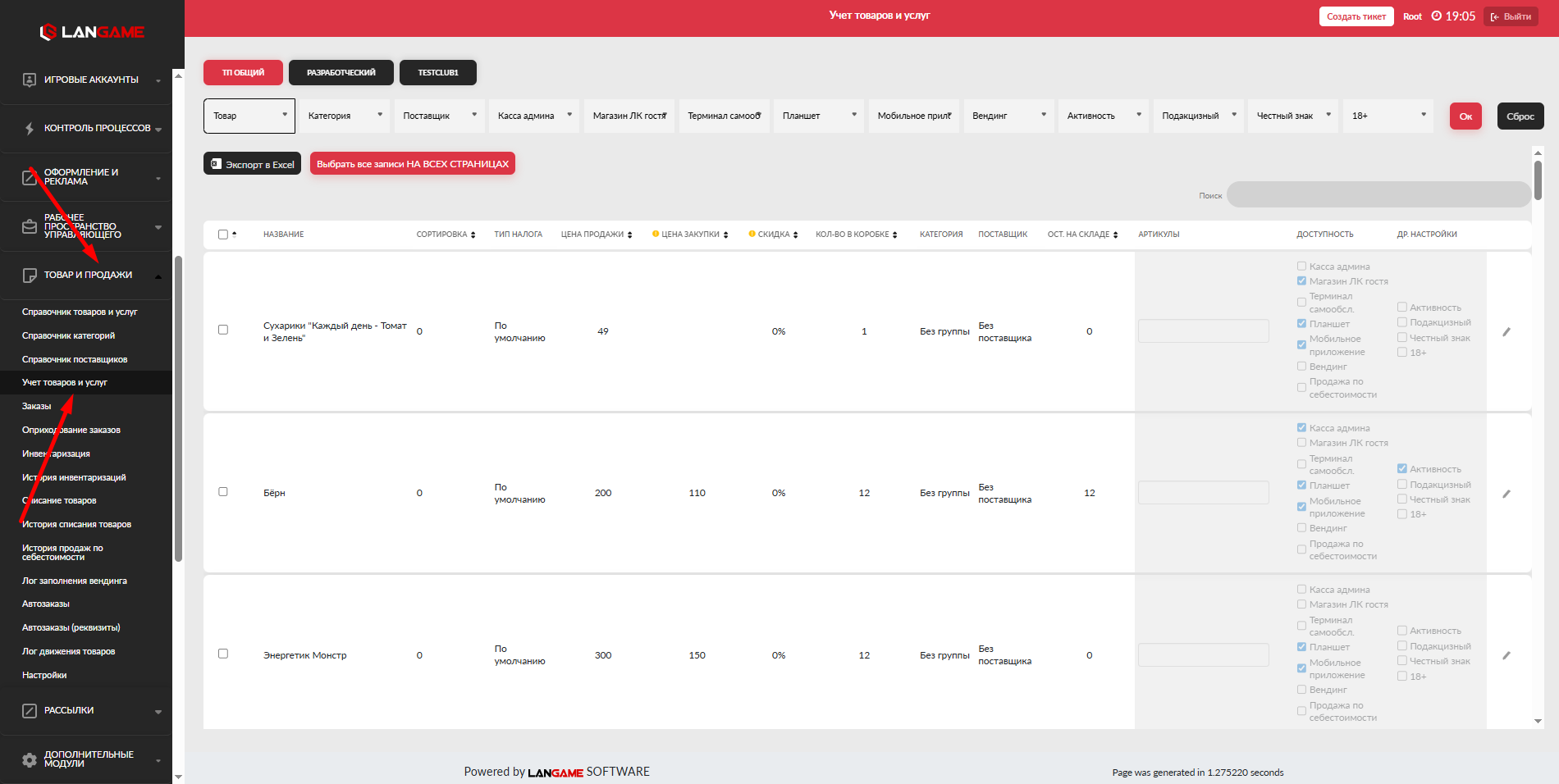
Раздел Учёт товаров и услуг используется для настройки параметров товаров и услуг, которые уже добавлены в домене через справочник товаров и услуг.
В этом разделе можно проверить список позиций, уточнить цены, назначить категории и поставщиков, задать артикулы, настроить налог, скидку, доступность товара и дополнительные параметры, связанные с продажей и учётом.
Когда нужен раздел
Раздел используется после первичного добавления товаров и услуг. Если позиция уже создана в справочнике, но для неё нужно заполнить учётные данные, изменить цену, указать поставщика или настроить отображение в точках продаж, это выполняется во вкладке Учёт товаров и услуг.
Раздел также нужен перед началом полноценной работы с товарным учётом. Без заполнения закупочной цены, категории, поставщика и артикулов сложнее корректно вести остатки, анализировать продажи и проверять поставки.
Параметры товара или услуги
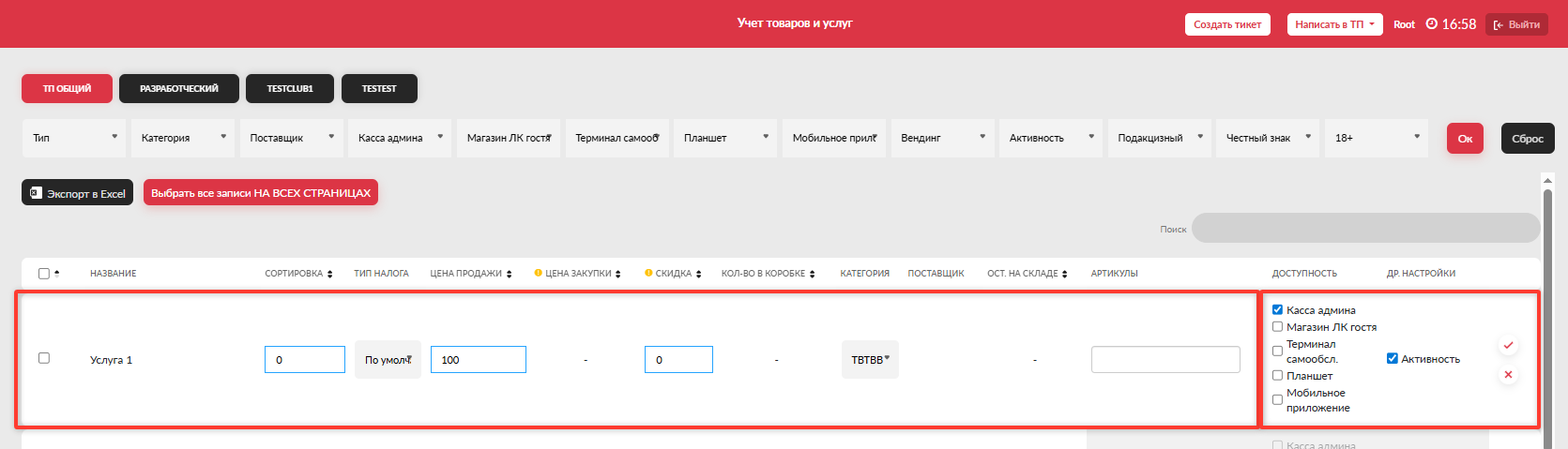
В таблице отображаются товары и услуги, которые были добавлены в домене. Для каждой позиции доступны параметры, которые влияют на продажу, отображение и внутренний учёт.
Сортировка
Поле Сортировка определяет порядок отображения товара или категории. Чем выше значение, тем выше позиция будет отображаться в списке.
Сортировку удобно использовать, если нужно поднять популярные товары, основные услуги или важные категории выше остальных позиций.
Тип налога
В поле Тип налога можно указать налоговую ставку для конкретного товара или услуги.
По умолчанию к товарам применяется общий тип налогообложения из раздела Конфигурация ПО. Индивидуальное значение нужно указывать только в тех случаях, когда для отдельной позиции используется другой тип налога.
Цена продажи
Поле Цена продажи определяет стоимость, по которой товар или услуга продаётся гостю.
Изначально цена задаётся при создании позиции в справочнике товаров и услуг. В разделе учёта её можно проверить и изменить при необходимости.
Скидка
Поле Скидка позволяет указать цену со скидкой для товара.
Скидка применяется только в том случае, если гость самостоятельно покупает товар через личный кабинет гостя. В интерфейсе гостя старая цена будет отображаться зачёркнутой, а рядом будет показана новая цена.
Например, если обычная цена товара составляет 100 рублей, а цена со скидкой составляет 80 рублей, в личном кабинете гостя будет отображено снижение цены с 100 до 80 рублей.
Цена закупки
Поле Цена закупки используется для указания стоимости, по которой клуб закупает товар у поставщика.
Это поле важно заполнить для каждой товарной позиции. Закупочная цена нужна для корректного товарного учёта, расчёта себестоимости и анализа продаж.
Количество в коробке
Поле Кол-во в коробке определяет количество единиц товара в одной коробке, упаковке или другой поставочной единице.
Значение должно соответствовать тому формату, в котором товар привозит поставщик. Например, если напиток поставляется коробками по 12 штук, в поле нужно указать 12.
Категория
Поле Категория определяет, к какой категории относится товар или услуга.
Категории помогают структурировать список позиций и упрощают поиск товаров в интерфейсе.
Поставщик
Поле Поставщик используется для указания поставщика, который привозит товар.
Перед выбором поставщика он должен быть добавлен в справочник поставщиков.
Артикулы
В поле Артикулы можно указать артикулы товара, которые используются при поставках и продажах.
Для одной позиции можно указать не более 10 артикулов. Артикулы помогают быстрее сопоставлять товар с данными поставщика и корректно обрабатывать операции по товарному учёту.
Доступность
Параметр Доступность определяет, где товар или услуга будет отображаться и продаваться.
Этот параметр нужно проверять особенно внимательно. Если товар создан, но не отображается в нужном интерфейсе, в первую очередь следует проверить его доступность.
Другие настройки
В блоке Др. настройки настраивается активность товара, а также признаки, связанные с акцизами и системой «Честный знак».
Эти параметры нужно заполнять в соответствии с типом товара и требованиями к его продаже.
Массовое редактирование товаров
Если нужно изменить одинаковые параметры сразу у нескольких товаров, используйте массовое редактирование.
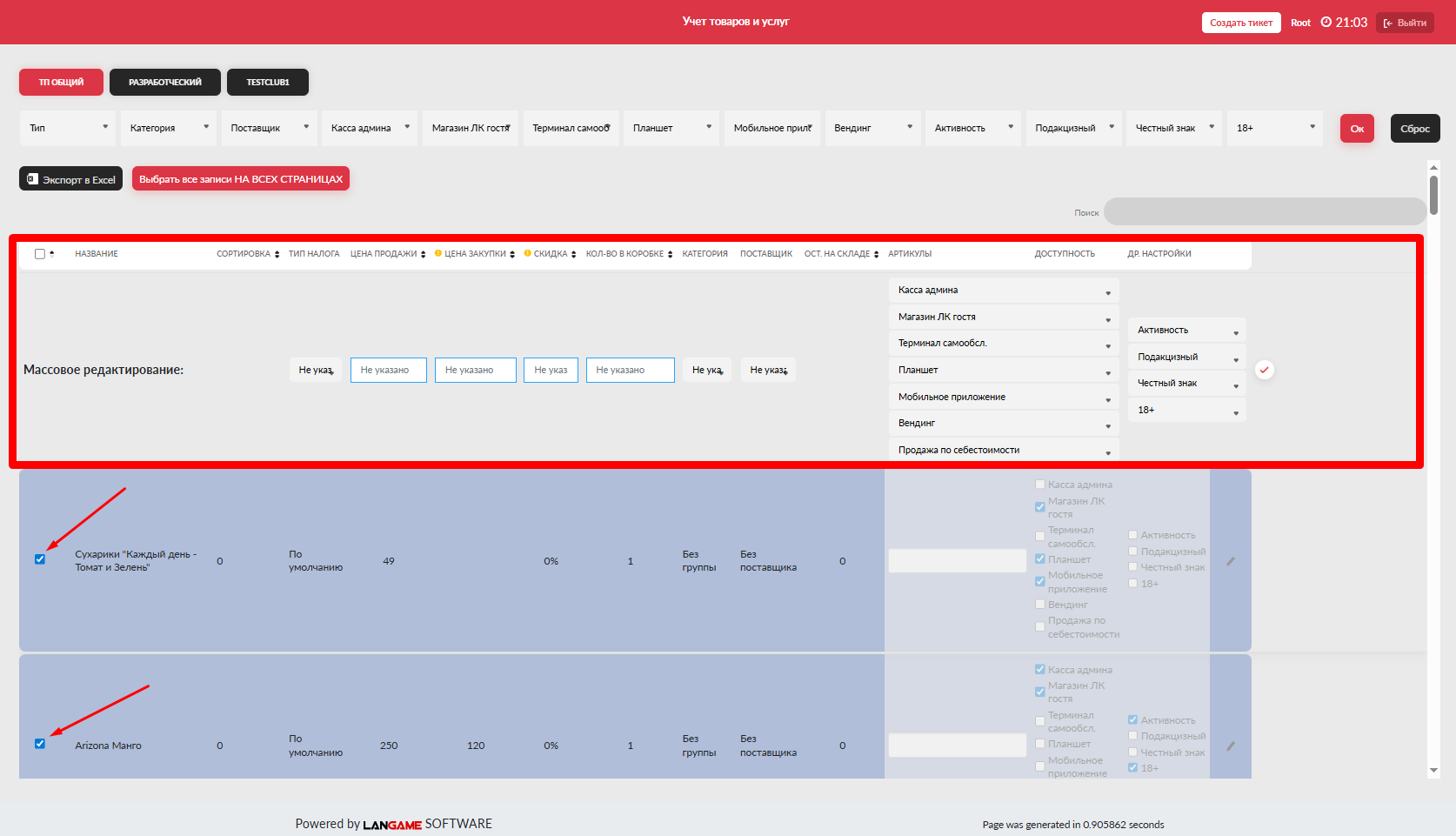
Чтобы выполнить массовое редактирование, отметьте нужные товары галочками в таблице. После выбора товаров появится возможность изменить параметры для выбранных позиций.
Укажите новые значения, затем нажмите кнопку с галочкой справа. После этого изменения будут применены ко всем выбранным товарам.
Массовое редактирование удобно использовать для изменения категории, поставщика, доступности или других одинаковых параметров у группы товаров.
Перед применением изменений проверьте список выбранных позиций. Массовое действие применяется сразу ко всем отмеченным товарам.
Фильтрация товаров
В верхней части раздела расположены фильтры. С их помощью можно быстро найти товары по нужным параметрам.
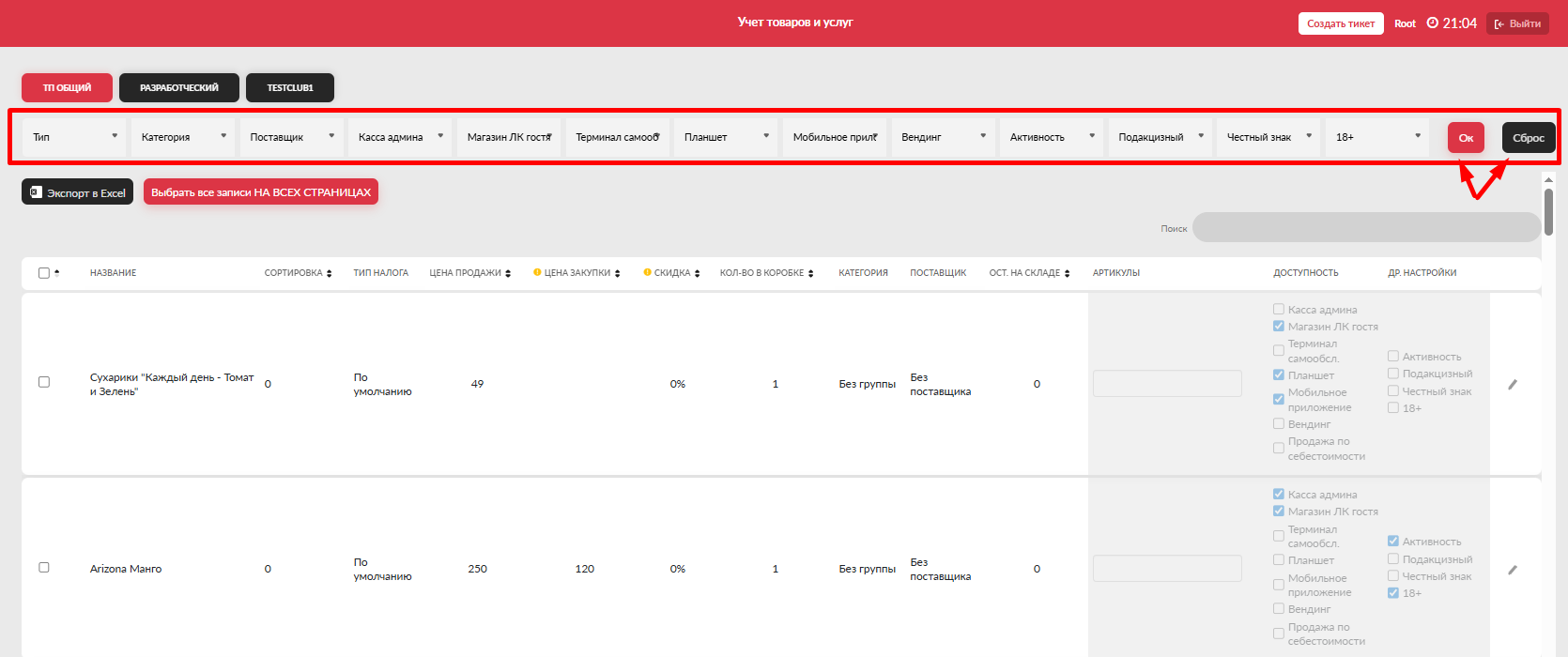
После выбора параметров нажмите ОК. Система применит фильтр и покажет только те позиции, которые соответствуют выбранным условиям.
Чтобы очистить выбранные параметры и вернуть полный список товаров, нажмите Сброс.
Что проверить после настройки
После заполнения параметров проверьте, что у товара указана корректная цена продажи, заполнена цена закупки, выбраны категория и поставщик, добавлены нужные артикулы и настроена доступность.
Если товар должен продаваться через личный кабинет гостя, дополнительно проверьте, что для него включена нужная доступность и, при необходимости, корректно указана скидка.
Если товар относится к акцизной продукции или требует работы с системой «Честный знак», проверьте дополнительные настройки перед началом продаж.