
Справочник товаров и услуг
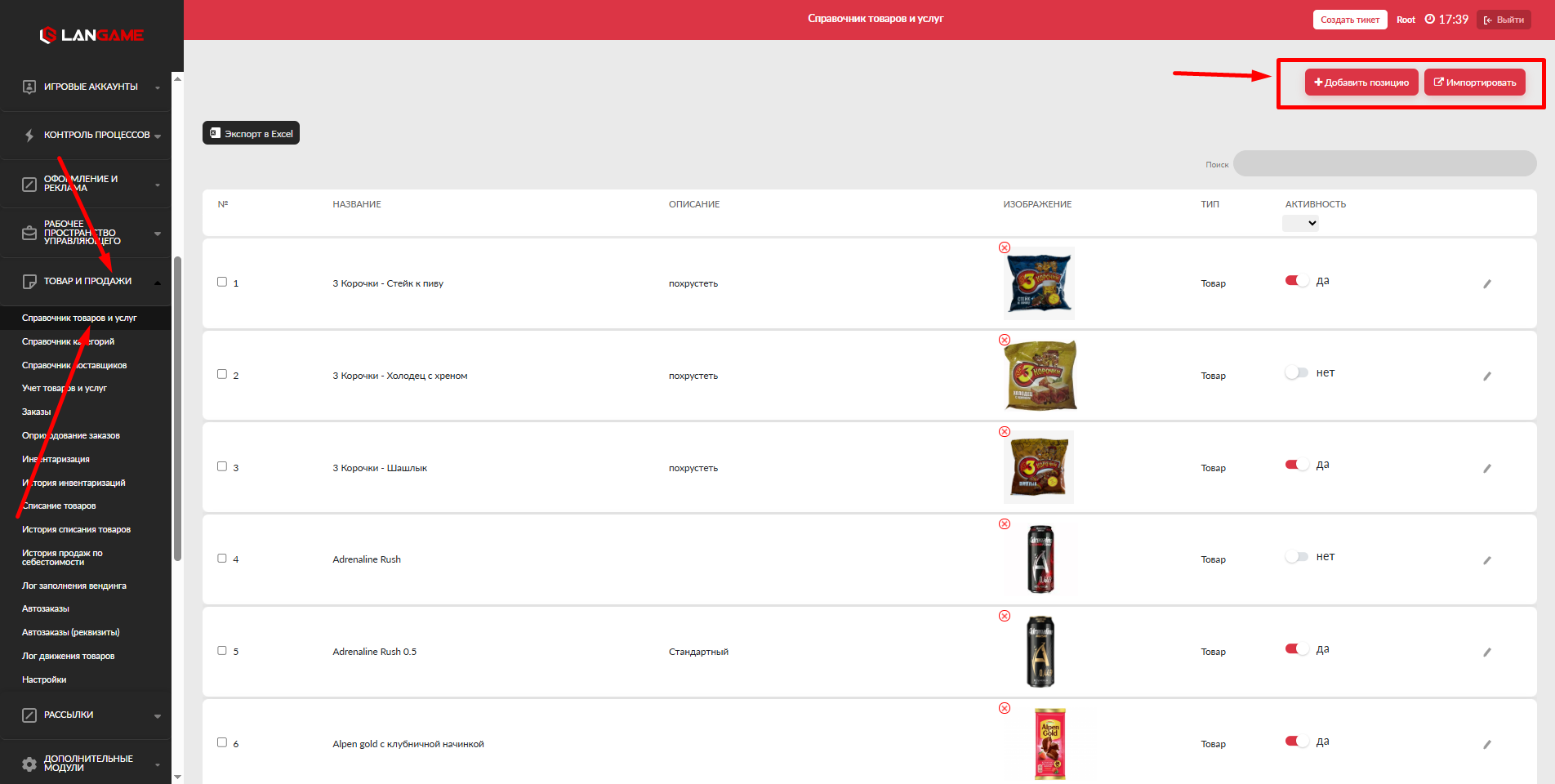
Справочник товаров и услуг используется для первоначального добавления позиций, которые затем можно учитывать, продавать и настраивать в разделе работы с товарами и услугами.
В справочник добавляются две категории позиций:
- товары: напитки, снеки, замороженная продукция, мерч и другие позиции, которые продаются гостям;
- услуги: печать, аренда дополнительного оборудования и другие услуги клуба.
После добавления позиция появляется в базе товаров и услуг домена. По умолчанию новая позиция создается активной. Если позиция больше не используется, ее можно отключить переключателем активности.
Когда используется справочник
Справочник нужен, если клуб начинает продавать товары или услуги через LANGAME, добавляет новые позиции в ассортимент, переносит существующий список товаров из другого учета или готовит позиции для дальнейшей настройки в товарном учете.
Раздел используется до настройки остатков, цен продажи и дальнейшей работы с товарами. Если позиция не создана в справочнике, ее нельзя полноценно использовать в следующих разделах учета.
Добавление одной позиции вручную
Чтобы добавить товар или услугу вручную, откройте раздел Справочник товаров и услуг и нажмите Добавить позицию.
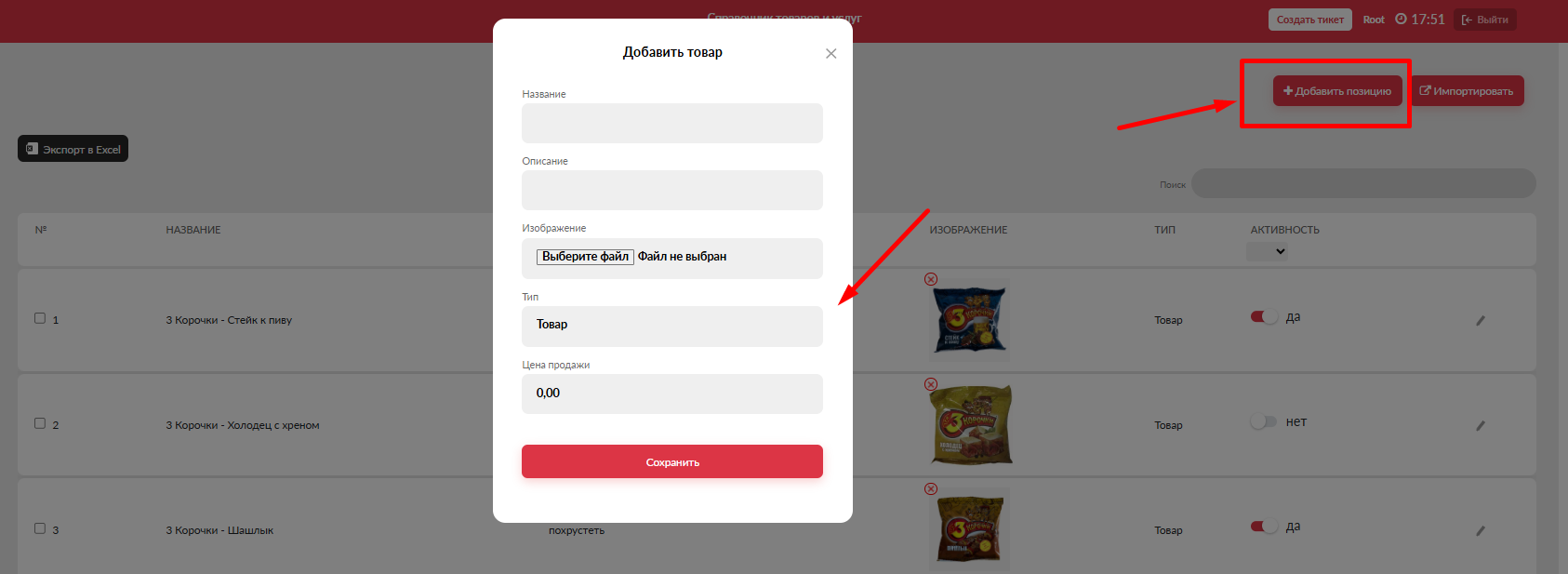
В форме добавления заполните данные позиции.
- Название товара. Укажите название, которое будет использоваться в базе товаров и услуг. Не используйте эмодзи, так как они не отображаются в интерфейсе корректно.
- Описание. Добавьте краткое описание позиции. Описание помогает отличать похожие товары или услуги, если в справочнике есть несколько близких по названию позиций.
- Изображение. Загрузите изображение товара или услуги. Рекомендуемый размер изображения: 400 × 400 пикселей. Если изображение больше или меньше, система автоматически приведет его к формату 400 × 400 пикселей. Допустимые форматы: JPG, JPEG, PNG, GIF, WEBP.
- Тип. Выберите, что именно добавляется в справочник: товар или услуга. Тип важно выбрать корректно, так как от него зависит дальнейшая работа с позицией в учете.
- Цена продажи. Укажите цену продажи товара или услуги. Если цена пока неизвестна, ее можно настроить позже в разделе Учёт товаров и услуг.
После заполнения формы сохраните позицию. Новая позиция появится в справочнике и сразу будет активна.
Активность позиции
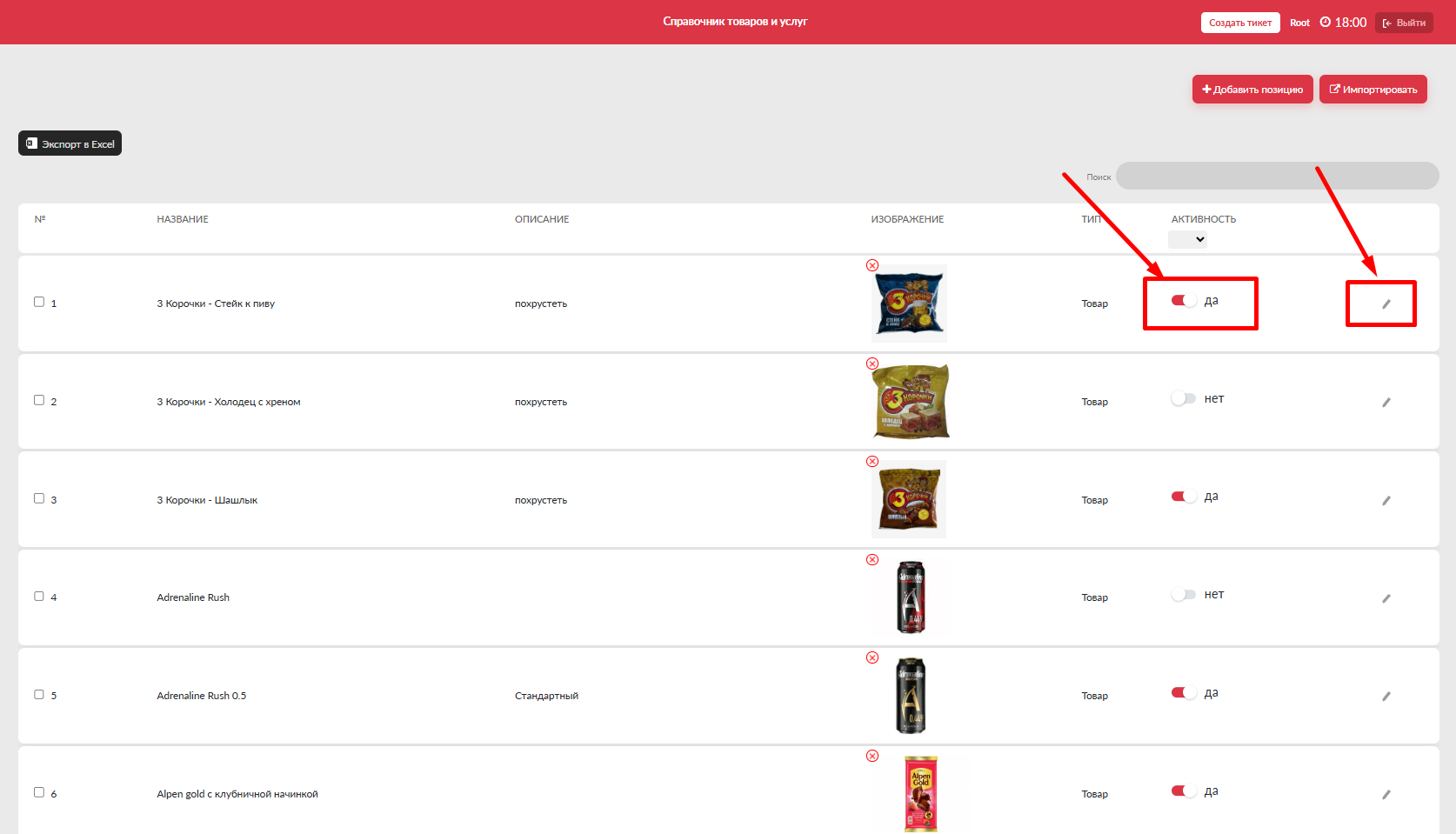
Переключатель Активность включает или отключает позицию в рамках домена клуба. Если позиция активна, ее можно использовать в дальнейшей работе с товарами и услугами. Если позиция отключена, она остается в базе, но не используется как действующая позиция.
Через кнопку с иконкой карандаша можно изменить данные позиции, например название, описание, изображение, тип или цену продажи.
Неактивные товары не удаляются самостоятельно из интерфейса. Для удаления неактивной позиции обратитесь в техническую поддержку.
Массовый импорт товаров и услуг
Кнопка Импортировать используется для массового добавления товаров и услуг в программное обеспечение. Этот способ подходит, если нужно перенести в LANGAME сразу несколько позиций.
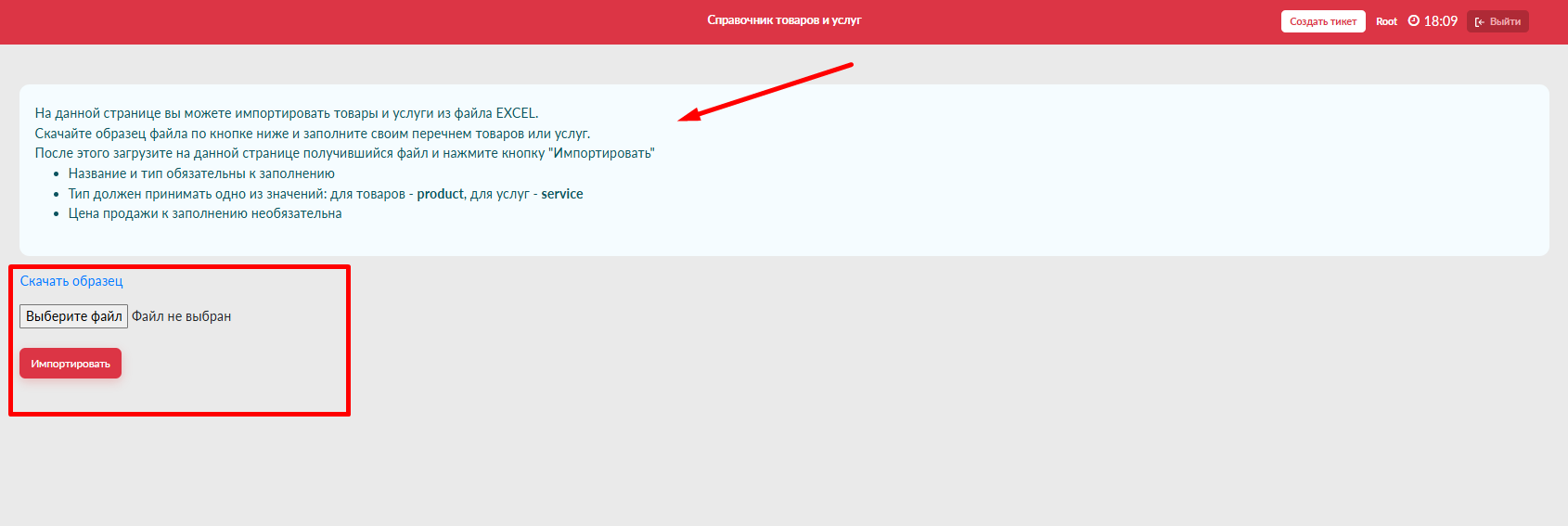
Перед импортом нажмите Скачать образец. Система скачает файл с нужной структурой, который нужно заполнить перед загрузкой.
В файле используются следующие поля.
- Name*. Название товара или услуги. Поле обязательно для заполнения.
- Type (product / service)*. Тип позиции. Для товара укажите
product, для услуги укажитеservice. В одной строке может быть указан только один тип. Поле обязательно для заполнения. - Selling price. Цена продажи товара или услуги. Поле необязательное. Если цену не указать при импорте, ее можно задать позже в разделе Учёт товаров и услуг в поле Цена продажи.
- Description. Описание товара или услуги. Поле необязательное, но его лучше заполнить для позиций, которые легко перепутать по названию.
После заполнения сохраните файл. Затем вернитесь в окно импорта, нажмите Выберите файл и выберите подготовленный файл на устройстве.
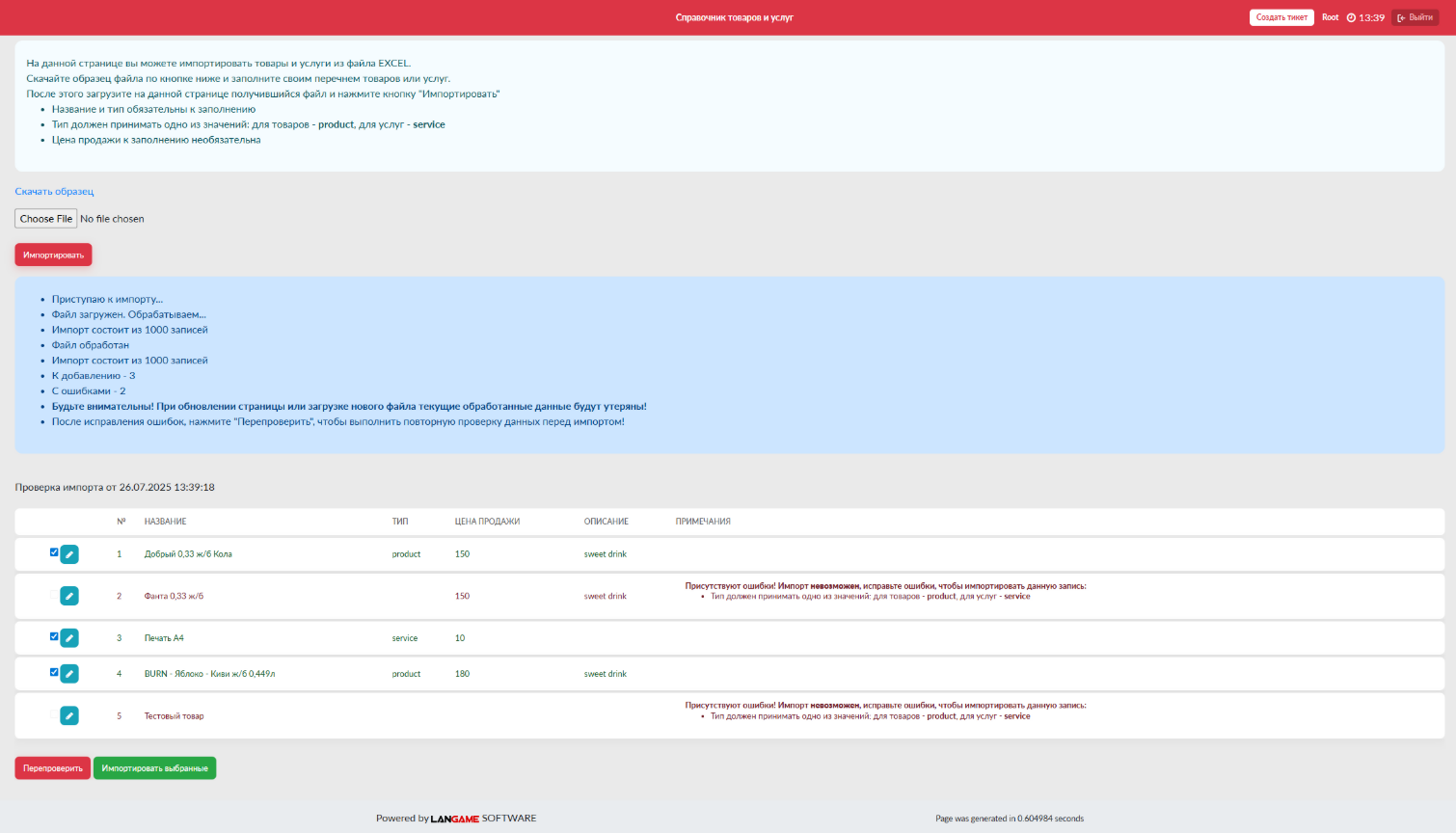
Нажмите Импортировать. После этого система покажет список позиций, которые будут добавлены в справочник. Если в файле есть ошибки, на экране появится сообщение с описанием проблемы.
Исправление ошибок при импорте
Если система нашла ошибку в одной из строк, ее можно исправить сразу в интерфейсе импорта. Для этого нажмите кнопку с иконкой карандаша рядом с нужной строкой и внесите исправления.
После исправления нажмите Перепроверить. Если ошибок больше нет, нажмите Импортировать выбранные. Выбранные позиции будут добавлены в справочник товаров и услуг.
Если ошибок много или нужно изменить исходные данные, удобнее исправить файл на устройстве и загрузить его повторно.