
Список всех сотрудников
Раздел Список всех сотрудников используется для управления учётными записями сотрудников клуба. В этом разделе можно посмотреть действующих и уволенных сотрудников, добавить нового сотрудника, изменить данные анкеты, сменить пароль учётной записи, уволить сотрудника или вернуть его на работу.
Раздел нужен для контроля доступа к домену и рабочим инструментам клуба. Через него настраиваются учётные записи для управляющих, администраторов, технических специалистов, бухгалтерии, маркетинга и других сотрудников, которым требуется доступ к LANGAME.
Важная информация после получения доступа к домену
После получения доступа к домену клубу выдаётся базовая учётная запись. Пароль от этой учётной записи необходимо сменить.
Чтобы сменить пароль, нажмите на значок ключа в строке нужной учётной записи и задайте новый пароль.
Если в списке есть учётные записи, которые больше не используются, их необходимо убрать из действующих сотрудников. Для этого нажмите Уволить в строке нужного сотрудника. После увольнения сотрудник не удаляется полностью, а переносится на страницу Уволены.
Список сотрудников
На основной странице отображаются все действующие сотрудники, которые добавлены в клуб.
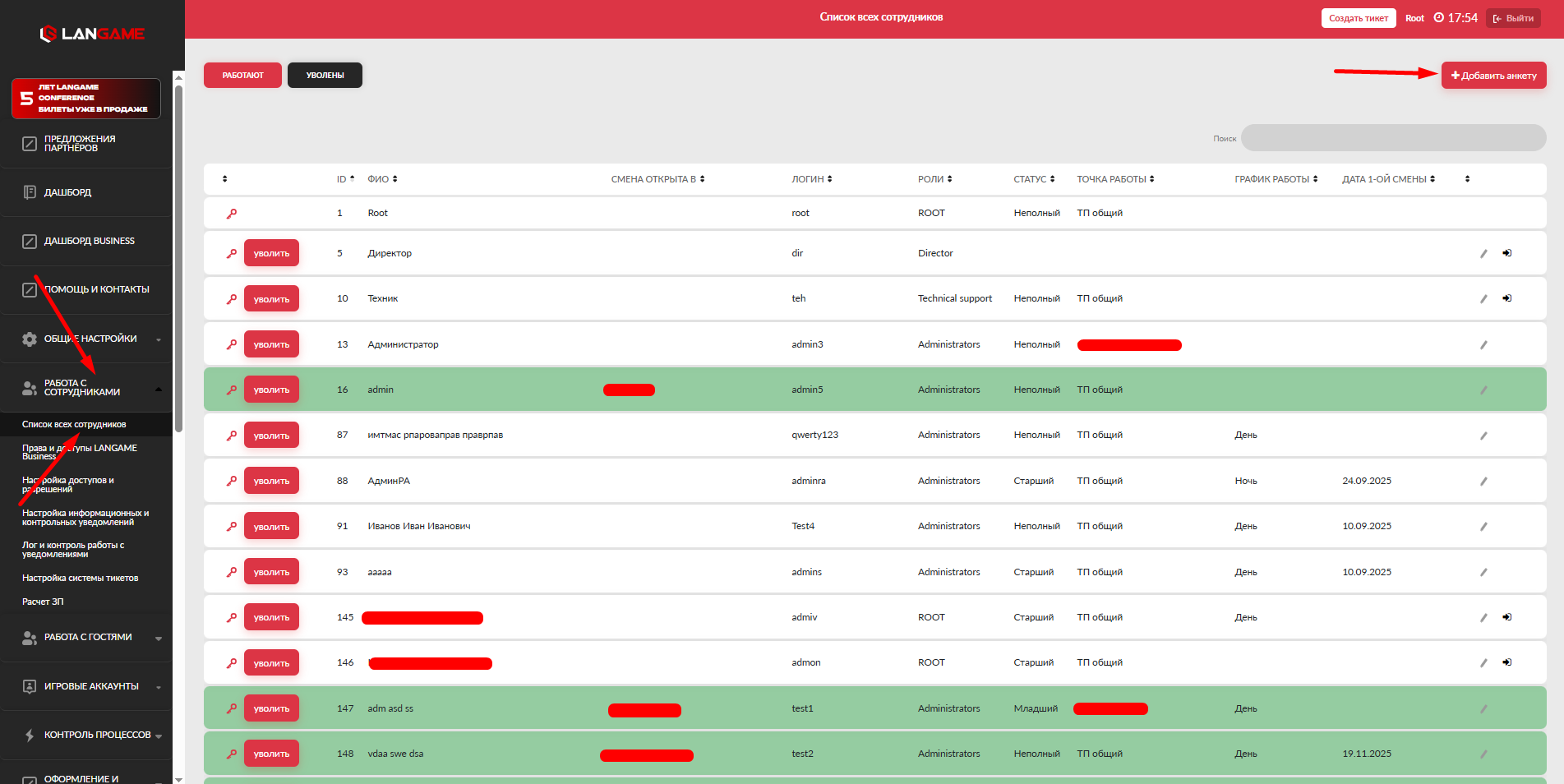
В списке можно проверить, какие сотрудники сейчас имеют доступ, какая роль назначена каждому сотруднику и какие действия доступны для его учётной записи.
Добавление нового сотрудника
Чтобы добавить нового сотрудника, нажмите Добавить анкету в правой верхней части страницы.
После нажатия откроется окно добавления анкеты сотрудника.
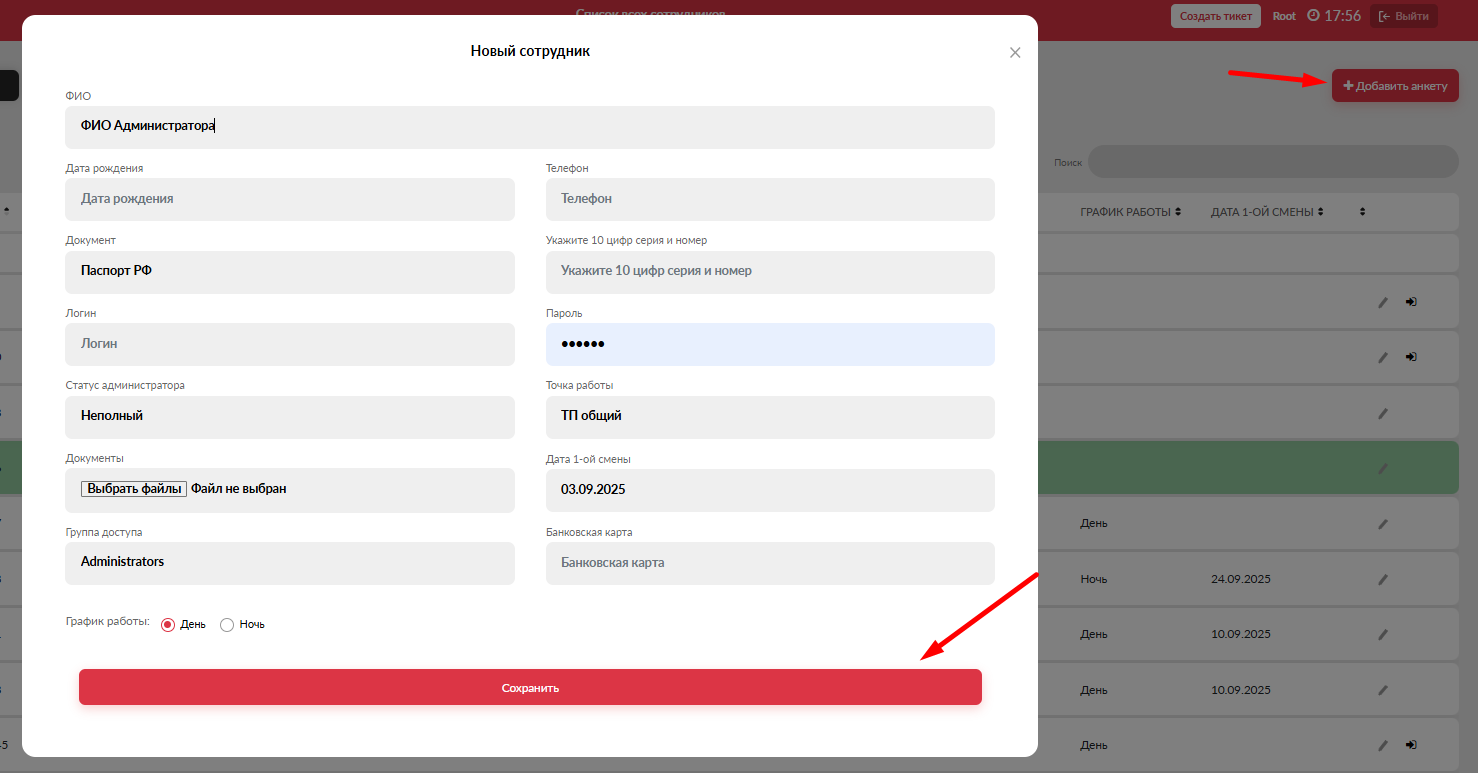
Заполните данные нового сотрудника. В анкете необходимо указать сведения, которые нужны для создания учётной записи и дальнейшей работы сотрудника в системе.
Особое внимание уделите выбору группы доступа. От группы доступа зависит, какие разделы домена и какие действия будут доступны сотруднику.
После заполнения анкеты нажмите Сохранить. Новый сотрудник появится в общем списке.
Группы доступа сотрудников
При создании или редактировании сотрудника можно выбрать группу доступа. Группа доступа определяет набор прав сотрудника в системе.
Доступные группы:
- ROOT — максимальный уровень доступа. Учётная запись с этой группой имеет доступ ко всем разделам и настройкам.
- Director — доступ для директора клуба с ограниченным набором прав.
- Accountant — доступ для сотрудника, который работает с финансовыми разделами и настройками, связанными с учётом.
- Technician — доступ для технического специалиста клуба.
- TechnicalSupport — расширенный доступ для технического специалиста.
- Managers — доступ для менеджера клуба.
- Marketing — доступ для сотрудника, который работает с маркетинговыми разделами.
- Administrators — роль администратора с фиксированными правами по умолчанию.
Учётная запись с группой доступа Administrators используется только для работы в Админ ПО. Для доступа к домену такую роль использовать не нужно.
Права большинства групп можно расширить или ограничить в разделе Настройка доступов и разрешений.
Перейти к статье «Настройка доступов и разрешений»
Группа доступа Administrators не редактируется. Для этой группы используется фиксированный набор прав.
Редактирование анкеты сотрудника
Данные сотрудника можно изменить после создания анкеты.
Чтобы отредактировать анкету, нажмите на значок карандаша справа от строки нужного сотрудника.
После этого откроется окно редактирования. Внесите необходимые изменения и сохраните их.
Редактирование может потребоваться, если у сотрудника изменилась роль, данные в анкете или набор рабочих обязанностей.
Смена пароля сотрудника
Чтобы изменить пароль учётной записи, нажмите на значок ключа в строке нужного сотрудника.
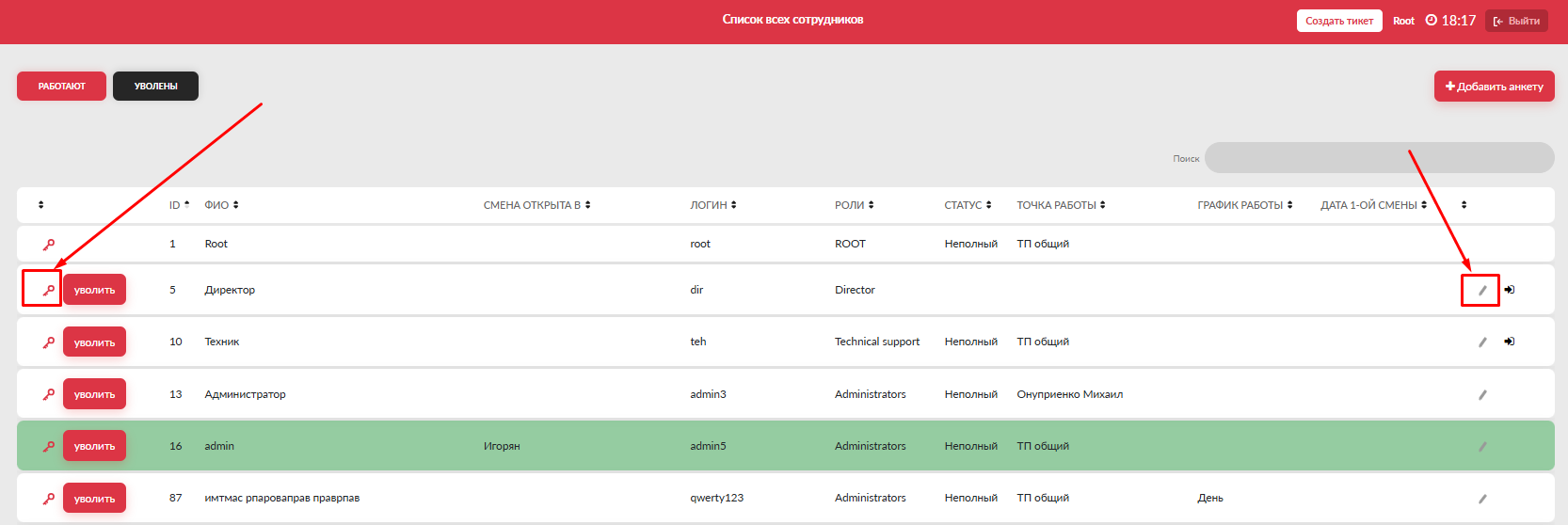
В открывшемся окне задайте новый пароль и сохраните изменения.
Смена пароля нужна в нескольких случаях: после первичного получения доступа, при передаче учётной записи ответственному сотруднику, при подозрении на компрометацию пароля или при плановой актуализации доступов.
Не передавайте один и тот же пароль нескольким сотрудникам. Для каждого сотрудника должна использоваться отдельная учётная запись.
Увольнение сотрудника
Если сотрудник больше не работает в клубе или ему больше не требуется доступ к системе, его необходимо уволить в разделе сотрудников.
После увольнения сотрудник пропадает из списка действующих сотрудников и переносится на страницу Уволены.
Увольнение используется для безопасного ограничения доступа. Это особенно важно для сотрудников, которые работали с кассой, настройками клуба, техническими разделами или финансовыми данными.
Страница «Уволены»
На странице Уволены отображаются сотрудники, которые были убраны из списка действующих.
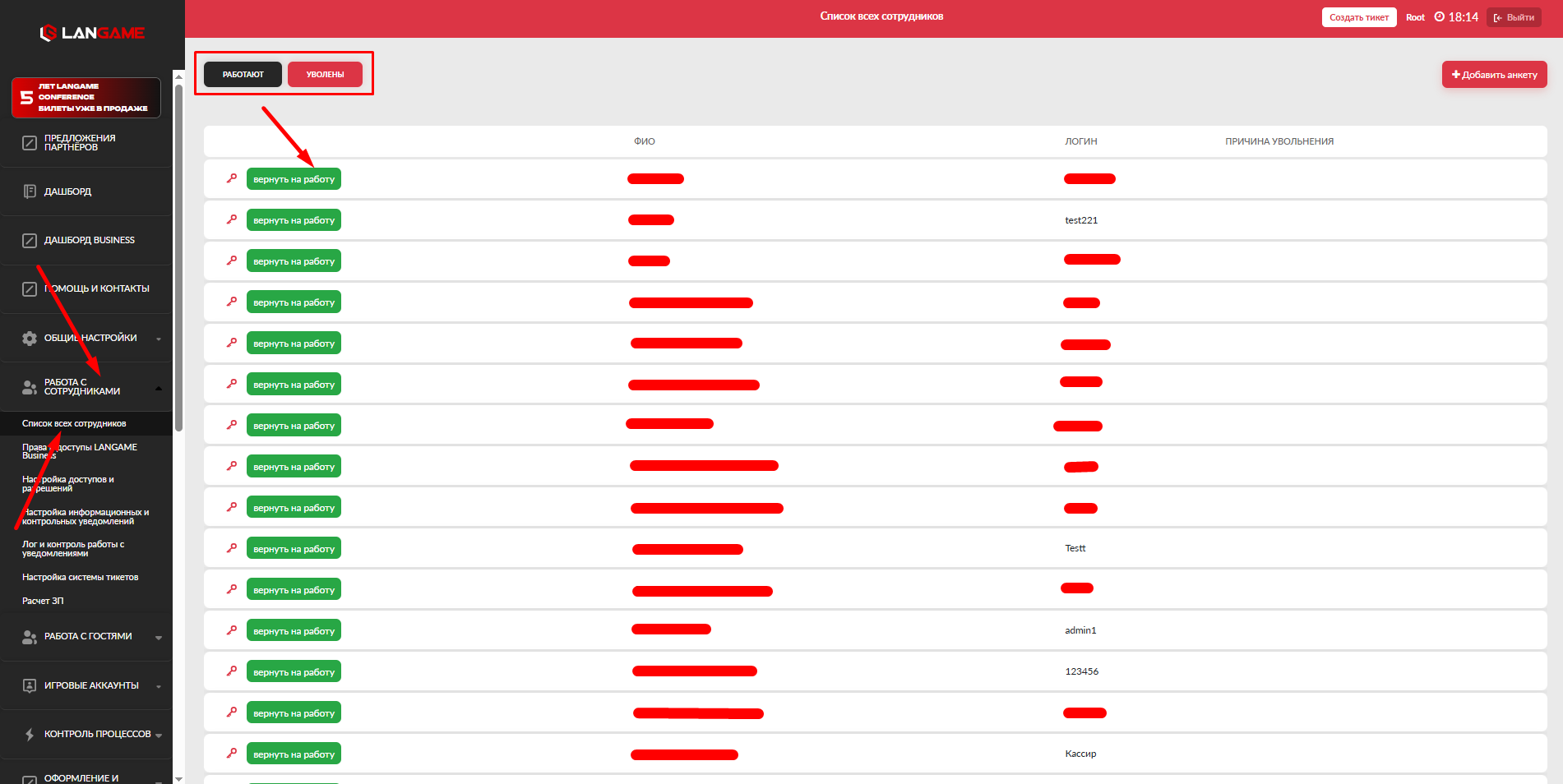
На этой странице можно проверить, какие учётные записи были отключены, и при необходимости вернуть сотрудника на работу.
Чтобы вернуть сотрудника, нажмите Вернуть на работу в строке нужной анкеты. После возврата сотрудник снова появится в списке действующих сотрудников.
Перед возвратом сотрудника рекомендуется проверить его группу доступа и при необходимости обновить пароль.
Что проверить после настройки сотрудников
После добавления или изменения сотрудников проверьте, что:
- новый сотрудник появился в общем списке;
- сотруднику назначена корректная группа доступа;
- сотрудник может войти в нужный раздел системы;
- сотруднику недоступны разделы, которые не относятся к его обязанностям;
- неактуальные учётные записи перенесены в раздел Уволены;
- после увольнения сотрудник больше не может использовать доступ к системе.
Если сотруднику не хватает прав или, наоборот, доступны лишние разделы, проверьте настройки его группы доступа в разделе Настройка доступов и разрешений.