
Статистика и балансы гостей
Раздел Статистика и балансы гостей используется для работы с базой гостей клуба. В этом разделе можно найти гостя, посмотреть его данные, проверить балансы, историю операций, группу лояльности, дату последней авторизации и другую информацию, которая относится к посещениям и учётной записи гостя.
Раздел также позволяет вручную изменить данные анкеты, пополнить или списать денежный и бонусный баланс, выгрузить базу гостей, настроить отображение столбцов и выполнить импорт базы при переносе данных.
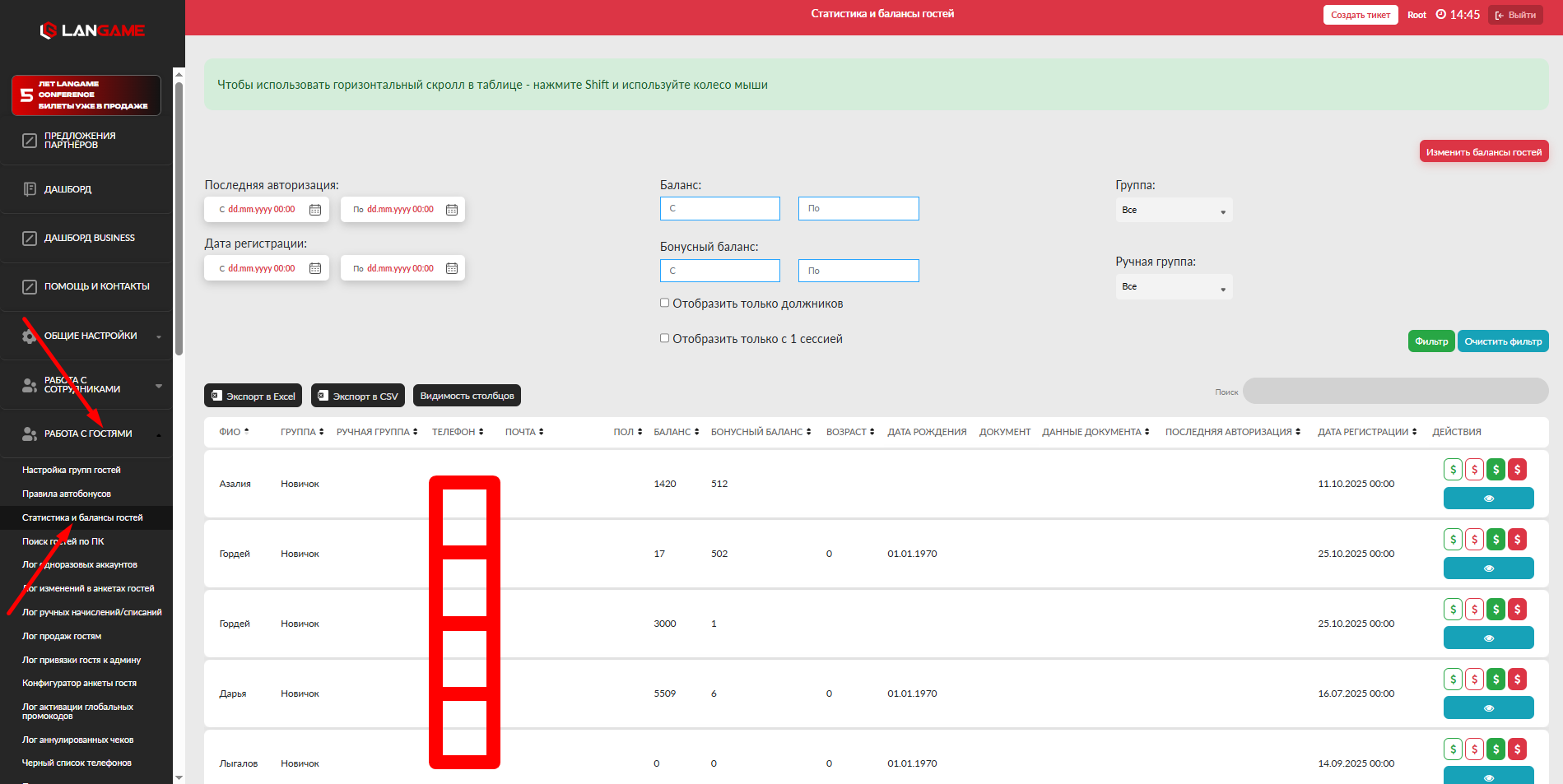
Когда используется раздел
Раздел нужен управляющим, администраторам и сотрудникам, которые работают с гостевой базой клуба. Чаще всего его используют, когда нужно найти конкретного гостя, проверить его баланс, посмотреть дату последней авторизации, уточнить группу лояльности, вручную скорректировать баланс, посмотреть историю пополнений и списаний или изменить данные анкеты.
Также раздел используется при работе с должниками, если в клубе включена кредитная линия. В этом случае можно отфильтровать гостей, баланс которых ушёл в минус, и проверить связанные операции.
Что важно учитывать перед работой
Операции с балансами напрямую влияют на денежный или бонусный баланс гостя. Перед пополнением, списанием или массовым изменением балансов проверьте, что выбран правильный гость, указана корректная сумма и добавлен понятный комментарий.
При массовом изменении баланса указанное значение не заменяет текущий баланс гостя. Оно прибавляется к текущему балансу или вычитается из него, если сумма указана со знаком минус.
Важно: если у гостя сейчас 500 рублей на балансе и при массовом изменении указать 100, итоговый баланс станет 600 рублей. Если указать -100, итоговый баланс станет 400 рублей.
Верхний блок страницы
В верхней части страницы расположены фильтры для поиска и отбора гостей. Фильтры помогают быстро найти нужную часть базы, например гостей с определённой датой регистрации, гостей с конкретным диапазоном баланса, должников или пользователей из выбранной группы.
После заполнения фильтров нажмите кнопку Фильтр. Чтобы очистить выбранные параметры и вернуть общий список гостей, нажмите Сбросить фильтр.
Поиск по датам
В левом верхнем блоке доступны фильтры по датам.
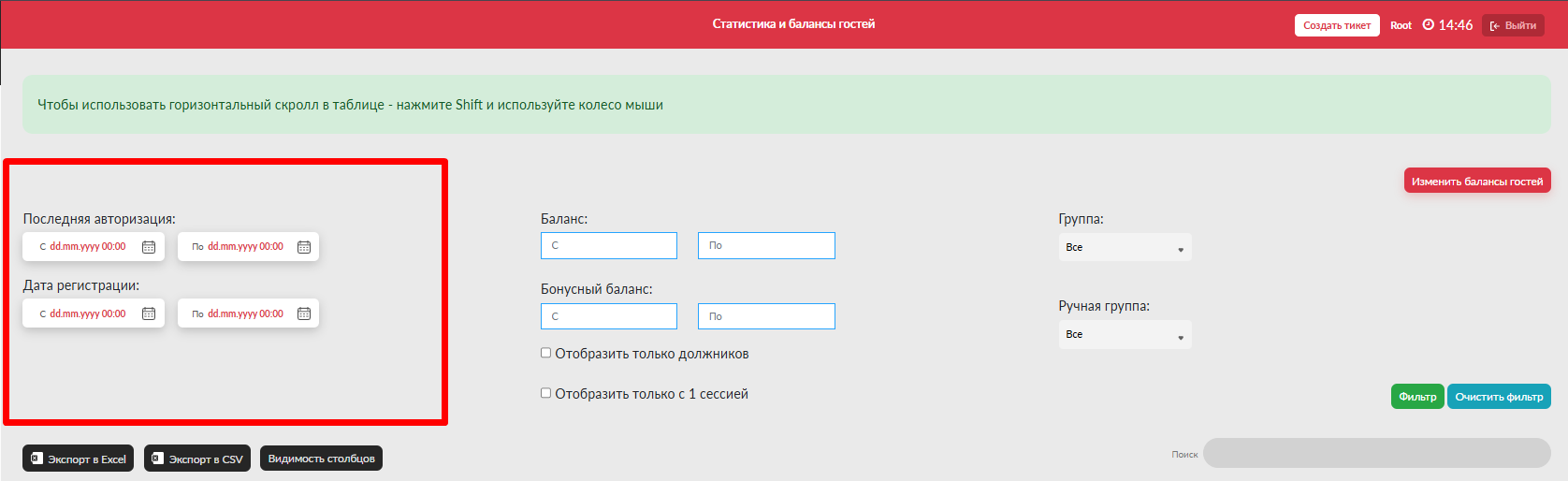
Поиск по последней авторизации используется, когда нужно найти гостей, которые последний раз авторизовались в клубе за выбранный период. Например, с помощью этого фильтра можно посмотреть гостей, которые давно не посещали клуб, или наоборот найти тех, кто был в клубе недавно.
Дата регистрации используется для поиска гостей, зарегистрированных за выбранный период. Этот фильтр полезен, если нужно проверить новые регистрации после акции, мероприятия, запуска рекламы или открытия клуба.
Фильтры по балансам и сессиям
В центральной части верхнего блока расположены фильтры по денежному и бонусному балансу.
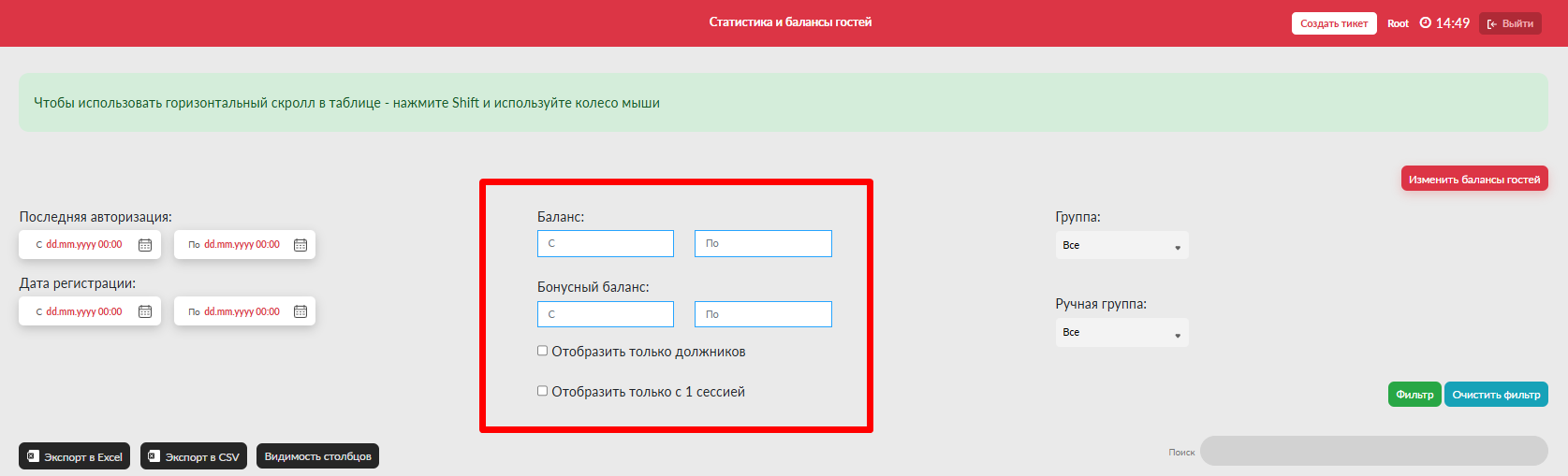
Баланс С - ПО позволяет отфильтровать гостей по диапазону денежного баланса. Например, можно найти гостей с балансом от 100 до 1000 рублей.
Бонусный баланс С - ПО позволяет отфильтровать гостей по диапазону бонусного баланса.
Отобразить только должников показывает гостей, у которых баланс ушёл в минус. Этот фильтр применяется при включённой кредитной линии в клубе.
Отобразить только с 1 сессией показывает гостей, у которых была только одна сессия в клубе. Фильтр можно использовать для анализа новых гостей, которые пришли один раз и больше не возвращались.
Фильтры по группам
В правой части верхнего блока расположены фильтры по группам гостей.
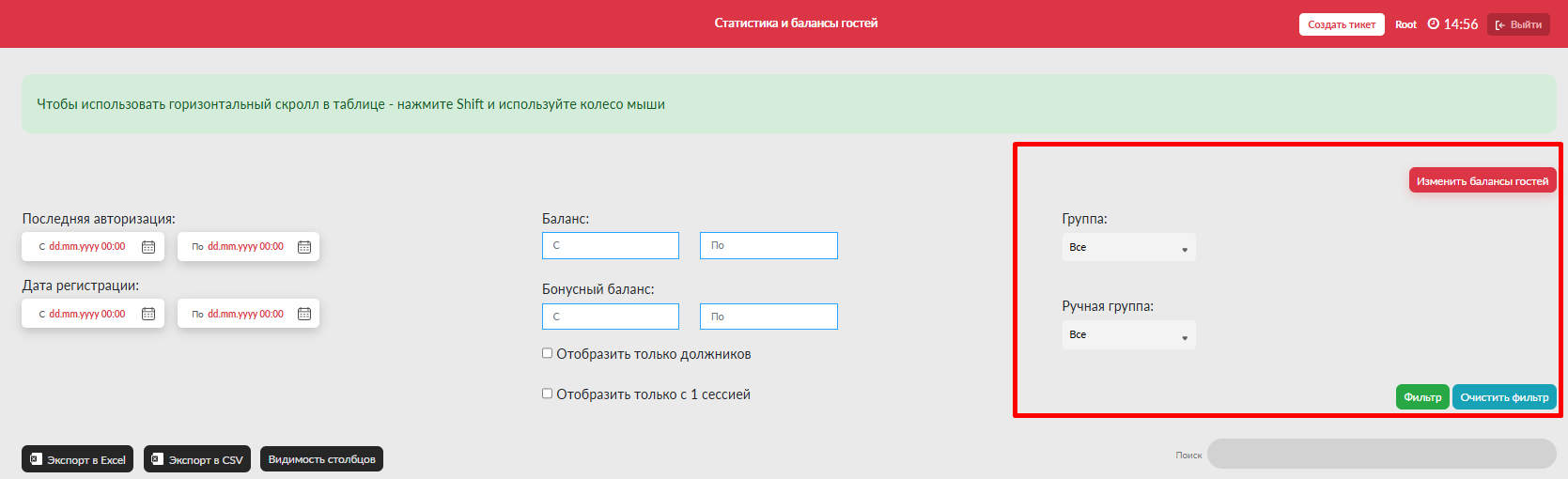
Группа используется для поиска гостей по группе, которая назначается системой лояльности.
Ручная группа используется для поиска гостей, которым группа была назначена вручную.
Эти фильтры помогают проверить, какие гости находятся в конкретной группе, а также найти пользователей с ручной группой, если нужно проверить корректность назначений.
Массовое изменение балансов гостей
Кнопка Изменить балансы гостей используется для массового изменения денежного или бонусного баланса сразу у нескольких гостей.
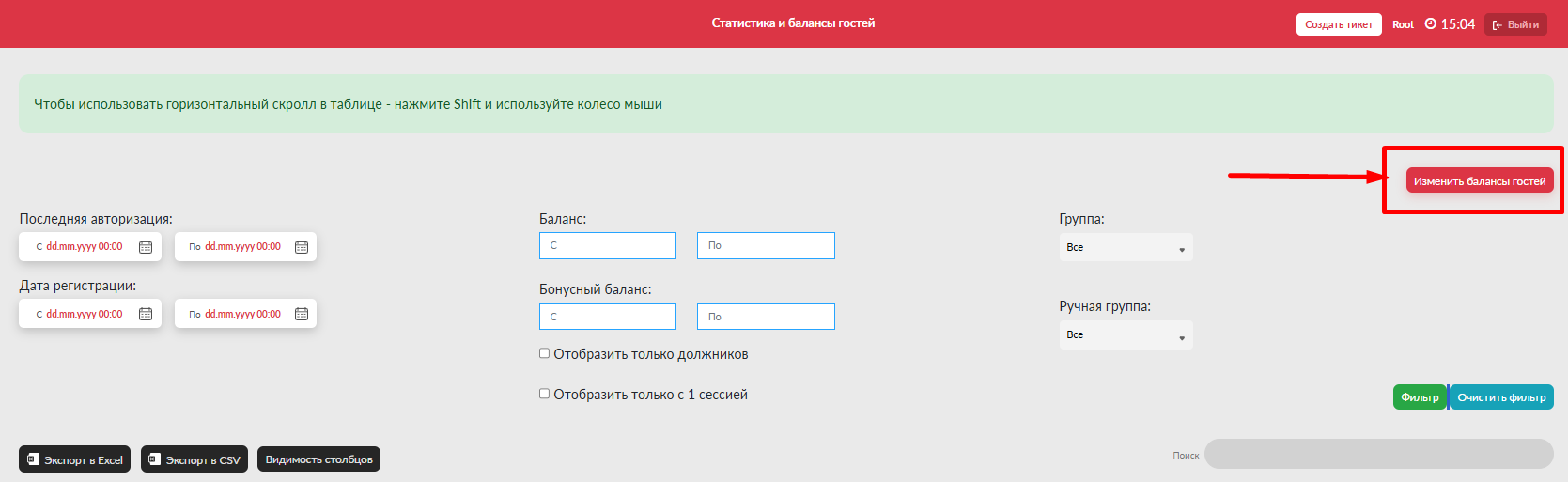
Эта операция подходит для ситуаций, когда нужно начислить компенсацию группе гостей, списать ошибочно начисленные бонусы, скорректировать баланс после акции или переноса данных.
Важно: кнопка Изменить балансы гостей не заменяет текущий баланс. Она прибавляет или вычитает указанную сумму из текущего баланса каждого выбранного гостя.
Как массово изменить балансы
- Нажмите Изменить балансы гостей.
- В открывшемся окне загрузите список гостей.
- Укажите сумму изменения денежного баланса, если нужно изменить основной баланс.
- Укажите сумму изменения бонусного баланса, если нужно изменить бонусы.
- Добавьте комментарий, по которому можно будет понять причину изменения.
- Нажмите Сохранить.
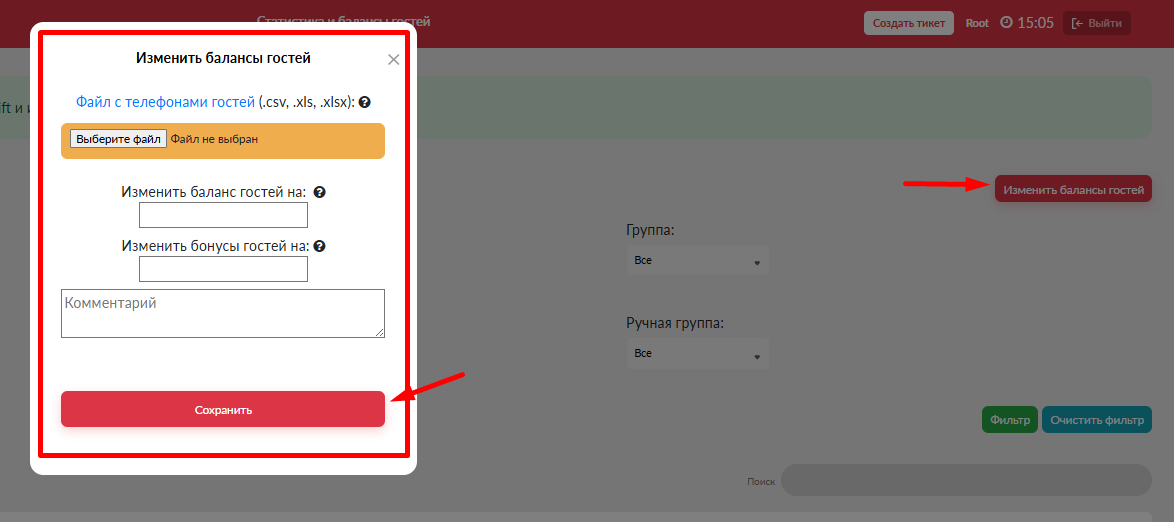
Поля в окне изменения балансов
Список гостей загружается файлом в формате CSV, XLS или XLSX. В файле должны быть указаны номера телефонов гостей. Номера можно размещать в столбец или строку. Формат номера должен соответствовать формату, в котором номера выгружаются из базы, то есть без кода страны. Наличие заголовков или дополнительного текста в файле не является критичным, но для снижения риска ошибки лучше оставить только нужные номера.
Изменить баланс гостей на задаёт сумму, на которую изменится денежный баланс гостей. Для пополнения укажите положительное число. Для уменьшения баланса укажите число со знаком минус.
Изменить бонусы гостей на задаёт сумму, на которую изменится бонусный баланс гостей. Для начисления бонусов укажите положительное число. Для списания бонусов укажите число со знаком минус.
Комментарий используется для фиксации причины операции. Комментарий лучше писать так, чтобы по нему можно было восстановить контекст изменения, например: «Компенсация за технический сбой 18.03» или «Корректировка бонусов после акции».
Пример массового изменения
Если нужно начислить 200 бонусов гостям, которые участвовали в акции, загрузите файл с номерами гостей, в поле Изменить бонусы гостей на укажите 200, добавьте комментарий и сохраните изменения.
Если нужно списать 100 рублей с основного баланса выбранных гостей, в поле Изменить баланс гостей наукажите -100, добавьте комментарий и сохраните изменения.
База гостей
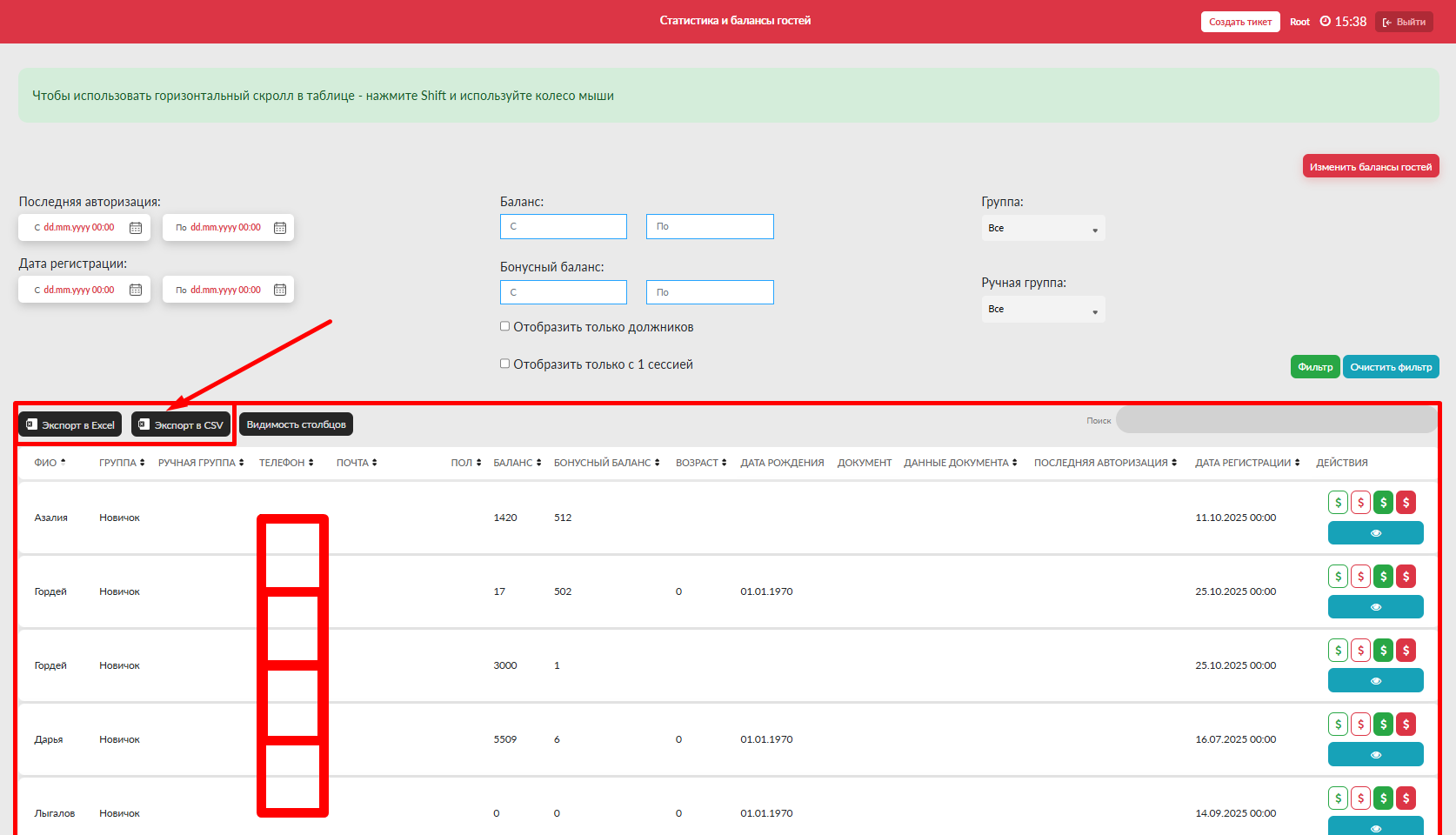
Основная таблица гостей расположена ниже блока фильтров. В ней отображаются гости клуба и данные, которые помогают идентифицировать пользователя, проверить его балансы, группу, дату последней авторизации и другую информацию.
Поиск гостя
В правой верхней части таблицы находится строка Поиск. С её помощью можно быстро найти гостя по ФИО или номеру телефона.
Если гость не находится, проверьте, нет ли активных фильтров в верхнем блоке. Активные фильтры могут ограничивать список и скрывать нужного гостя из выдачи.
Экспорт базы
Базу гостей можно выгрузить с помощью кнопок экспорта:
- Экспорт Excel;
- Экспорт CSV.
Экспорт используется, когда нужно передать базу в обработку, подготовить выборку для анализа, проверить данные в таблице или сформировать список гостей для дальнейшей работы.
Перед экспортом можно настроить видимость столбцов. В выгрузку попадают данные с учётом текущего отображения и применённых фильтров.
Видимость столбцов
Кнопка Видимость столбцов позволяет настроить, какие колонки отображаются в таблице гостей.
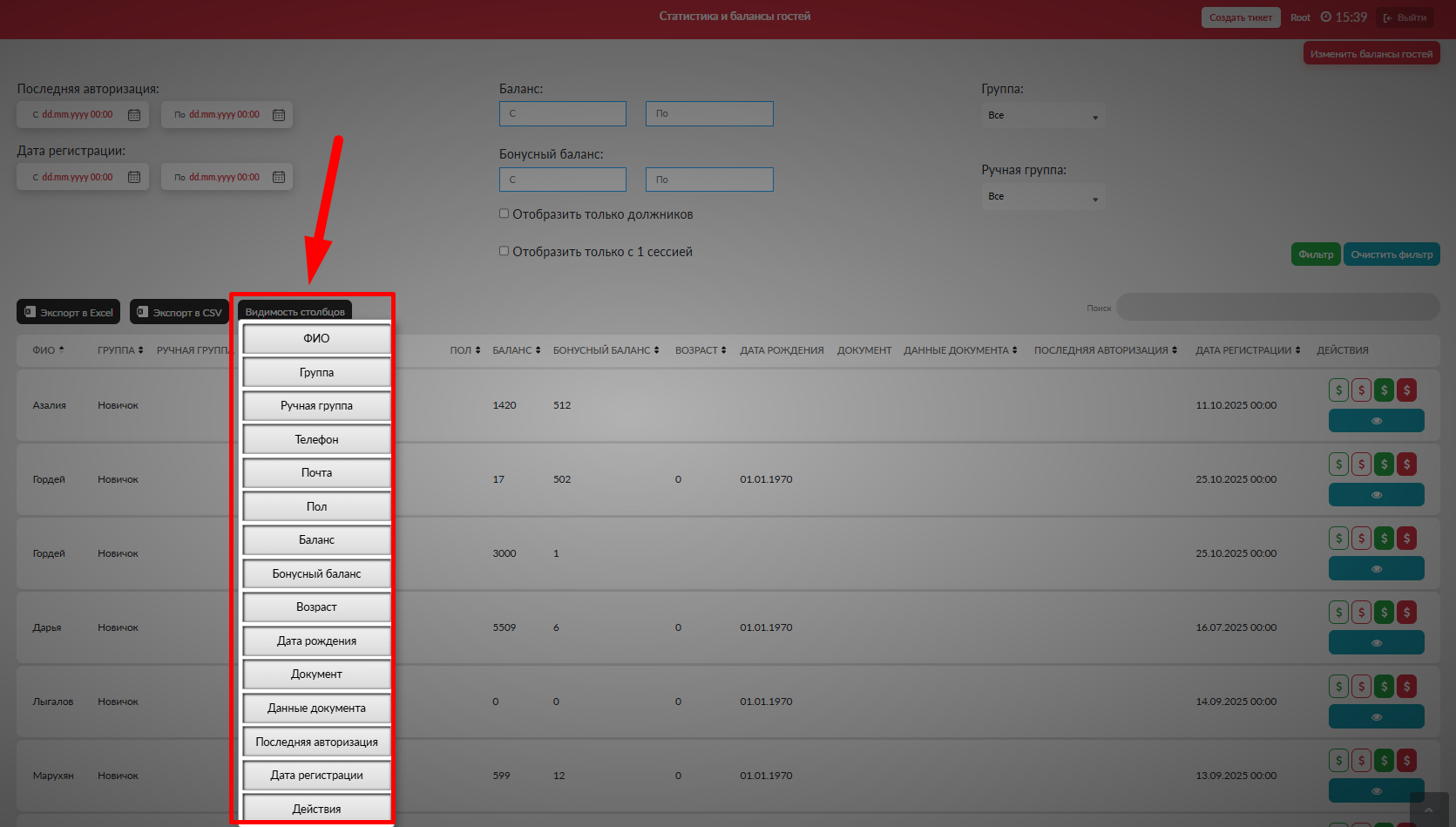
Эта настройка удобна, если нужно оставить на экране только важные данные, подготовить таблицу к экспорту или временно скрыть лишние колонки.
В таблице можно включить или отключить отображение следующих колонок:
- ФИО. Фамилия, имя и отчество гостя, если эти данные заполнены в анкете.
- Группа. Группа гостя, назначенная системой лояльности.
- Ручная группа. Группа, которая была назначена гостю вручную.
- Телефон. Номер телефона гостя.
- Почта. Email гостя, если он указан в анкете.
- Пол. Пол гостя, если поле заполнено.
- Баланс. Денежный баланс гостя.
- Бонусный баланс. Бонусный баланс гостя.
- Возраст. Возраст гостя. Значение рассчитывается по дате рождения, если дата рождения указана при полной регистрации.
- Дата рождения. Дата рождения гостя, если она была указана при полной регистрации.
- Документ. Тип документа, который подтверждает личность гостя.
- Данные документа. Данные документа, указанные при полной регистрации гостя.
- Последняя авторизация. Дата и время последней авторизации гостя в клубе.
Действия с гостем в таблице
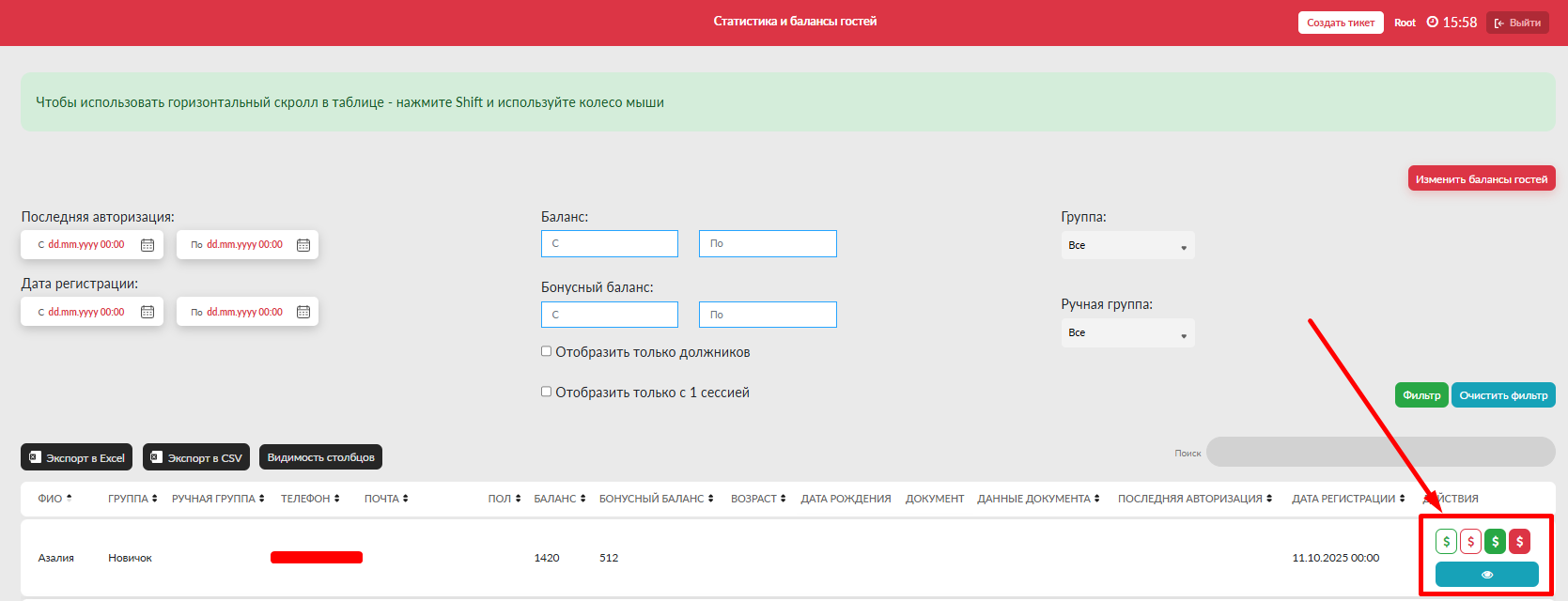
В строке каждого гостя справа расположены кнопки действий. С их помощью можно пополнить или списать баланс, изменить бонусы, посмотреть историю операций и перейти к детальной информации.
Пополнение денежного баланса
Зелёный значок доллара используется для пополнения денежного баланса гостя.
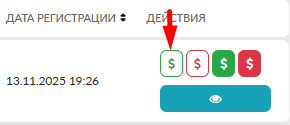
Перед сохранением проверьте сумму и гостя, для которого выполняется операция. Если поле комментария доступно, укажите причину пополнения.
Списание денежного баланса
Красный значок доллара используется для списания денежного баланса гостя.
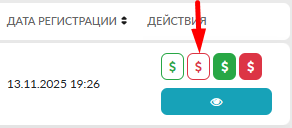
Списание следует выполнять только после проверки основания операции. Ошибочное списание влияет на доступные средства гостя.
Пополнение бонусного баланса
Зелёный значок доллара для бонусов используется для начисления бонусного баланса гостя.
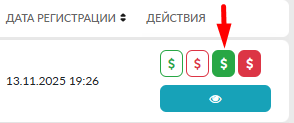
Операция применяется, когда нужно начислить бонусы вручную, например в рамках компенсации, акции или индивидуального решения клуба.
Списание бонусного баланса
Красный значок доллара для бонусов используется для списания бонусного баланса гостя.
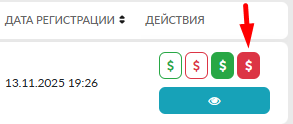
Перед списанием проверьте текущий бонусный баланс и основание для операции.
Просмотр истории операций
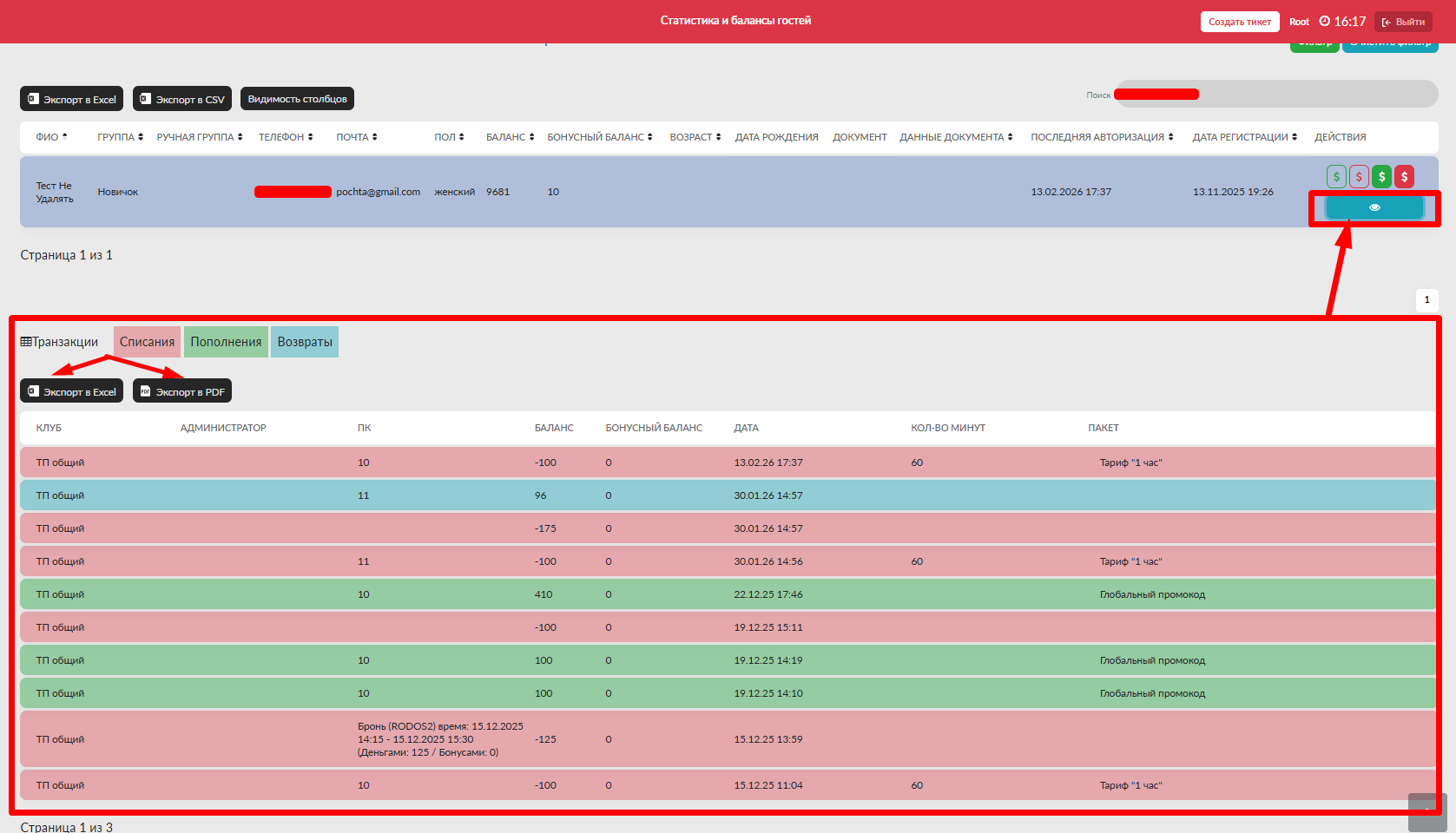
Значок глаза открывает историю операций гостя. В нижней части страницы отображается история списаний и пополнений баланса, а также история покупок пакетов.
История списаний и пополнений показывает операции с балансом гостя.
История покупок показывает покупки пакетов гостем.
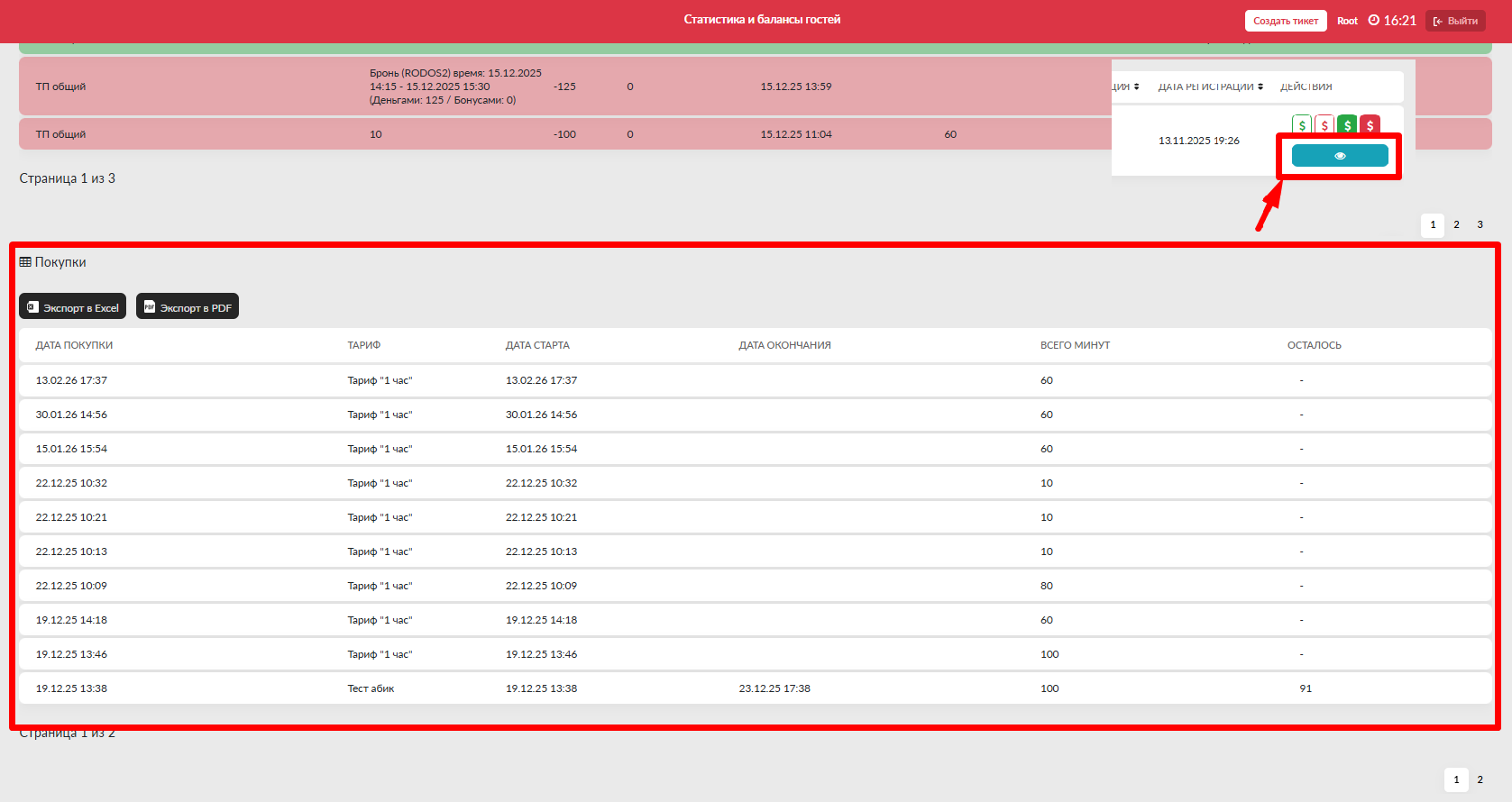
История помогает проверить, из-за каких операций изменился баланс, когда была покупка и какие действия выполнялись по гостю ранее.
Анкета гостя
Анкета гостя содержит детальную информацию о пользователе. Чтобы открыть анкету, нажмите на ФИО или номер телефона гостя в таблице.
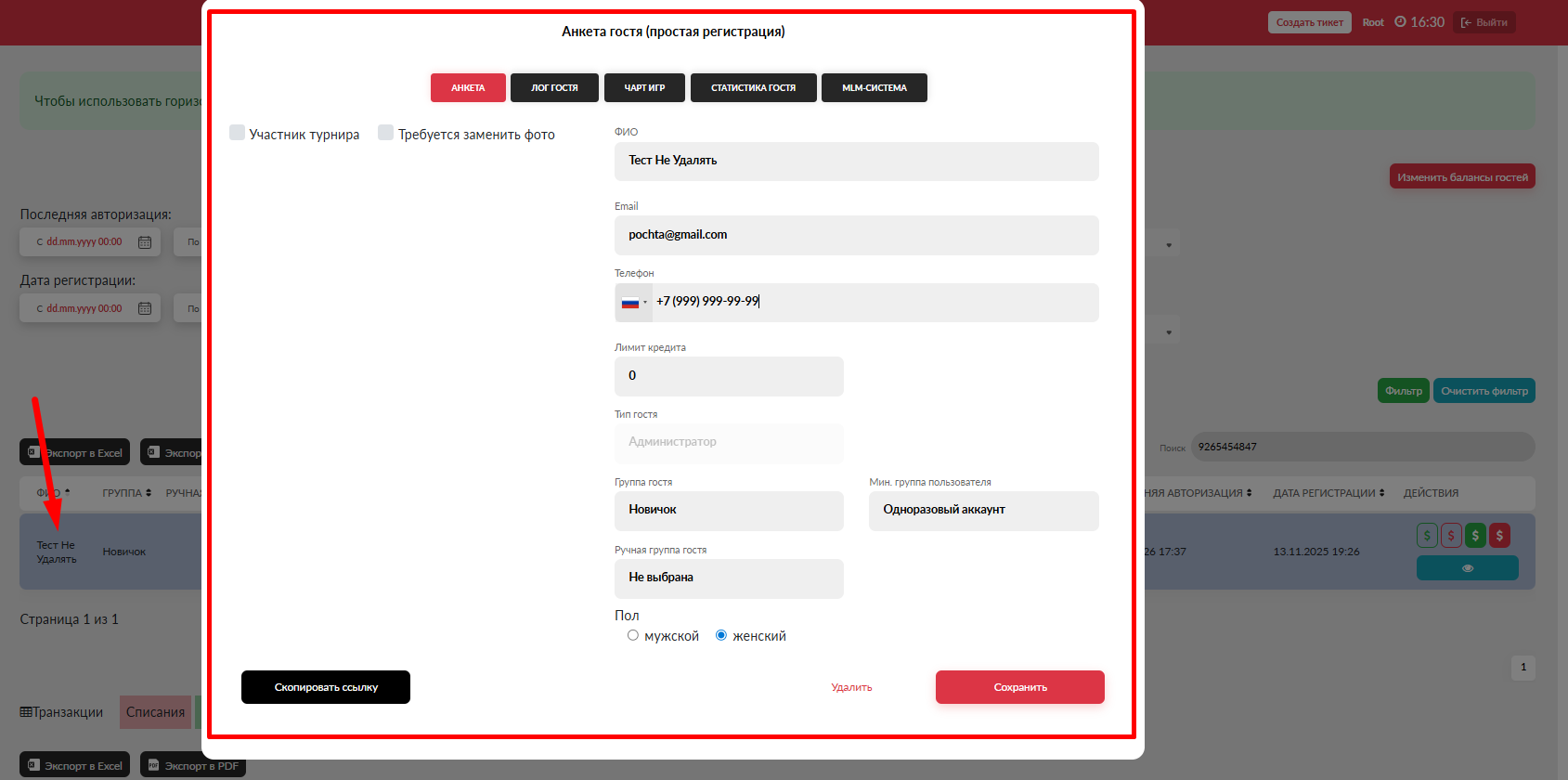
В верхней части анкеты отображается тип регистрации: полная или простая. Это помогает понять, какие данные уже были заполнены гостем и какие поля могут отсутствовать.
Кнопка Скопировать ссылку копирует ссылку на анкету гостя. Ссылку можно использовать для передачи карточки ответственному сотруднику, если ему нужно проверить конкретного гостя.
В анкете можно изменить, добавить или удалить данные гостя. После внесения изменений нажмите Сохранить. Если изменения не сохранить, они не применятся.
Кнопка Удалить удаляет анкету гостя. Используйте её только после проверки последствий удаления и при наличии основания для такой операции.
Основные поля анкеты
В анкете отображаются данные гостя и настройки, которые влияют на его работу в клубе.
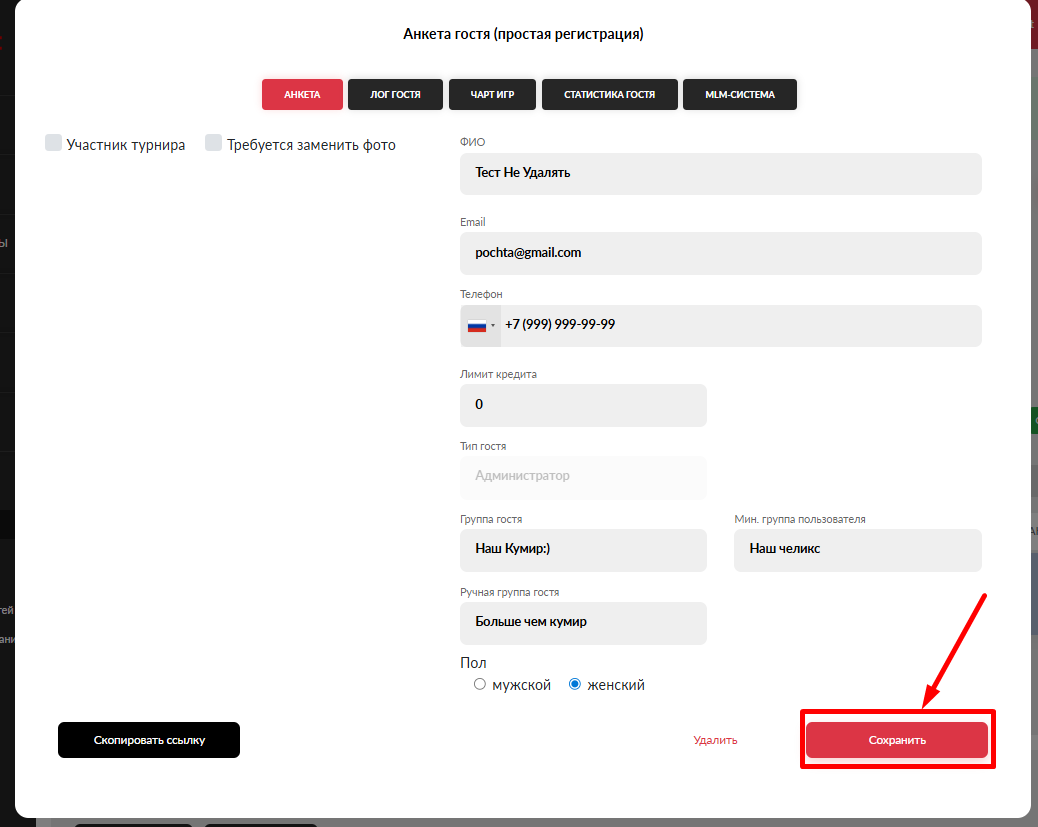
- ФИО. Фамилия, имя и отчество гостя.
- Email. Почта гостя.
- Телефон. Номер телефона гостя.
- Лимит кредита. Сумма, в пределах которой гость может играть в кредит. Поле доступно, если в клубе включена кредитная линия. Настройка кредитной линии находится в разделе Общие настройки на странице Конфигурация ПО, параметр Кредитная линия.
- Тип гостя. Тип пользователя: администратор или гость.
- Группа гостя. Группа, назначенная гостю системой лояльности.
- Мин. группа пользователя. Минимальная группа, до которой гость может понизиться при перерасчёте системы лояльности.
- Ручная группа гостя. Группа, которую можно назначить гостю вручную.
- Пол. Пол гостя.
После изменения любого поля нажмите Сохранить.
Лог гостя
В блоке Лог гостя отображаются последние действия по гостю. Хранится только 40 последних записей.
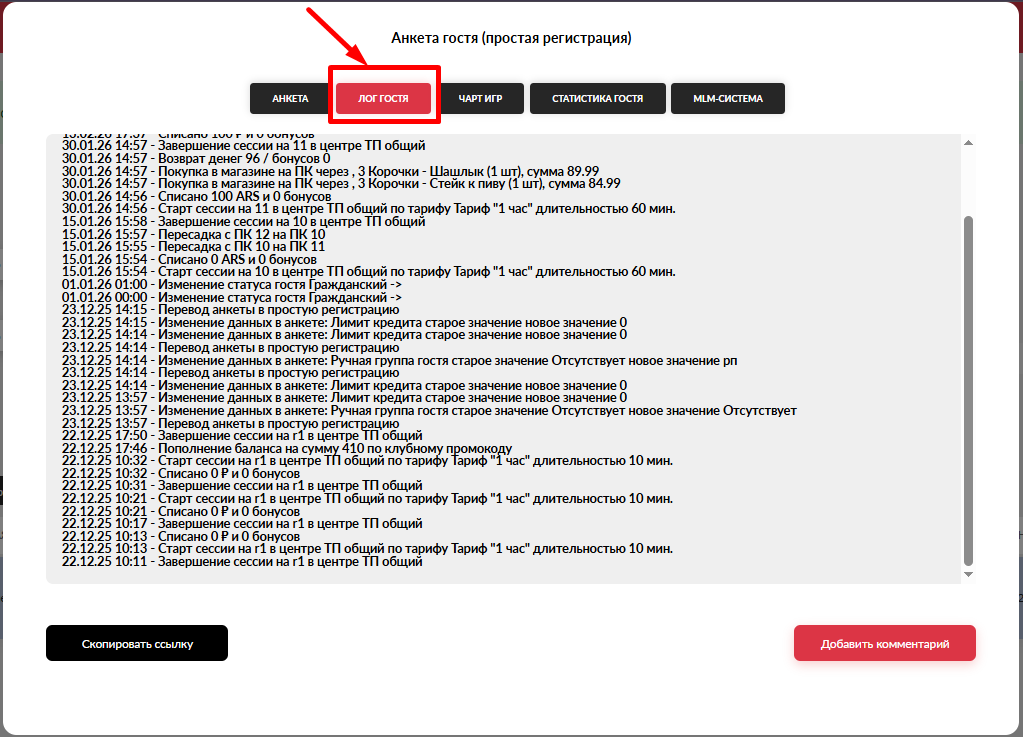
В логе могут отображаться покупка пакета, возврат по сессии, изменение данных анкеты и другие действия, связанные с гостем.
Кнопка Добавить комментарий добавляет запись в лог гостя. Комментарий можно использовать, чтобы зафиксировать служебную информацию, например причину ручной корректировки, обращение гостя или решение администратора.
Чарт игр
Блок Чарт игр показывает статистику по играм и приложениям, которые чаще всего запускает гость.
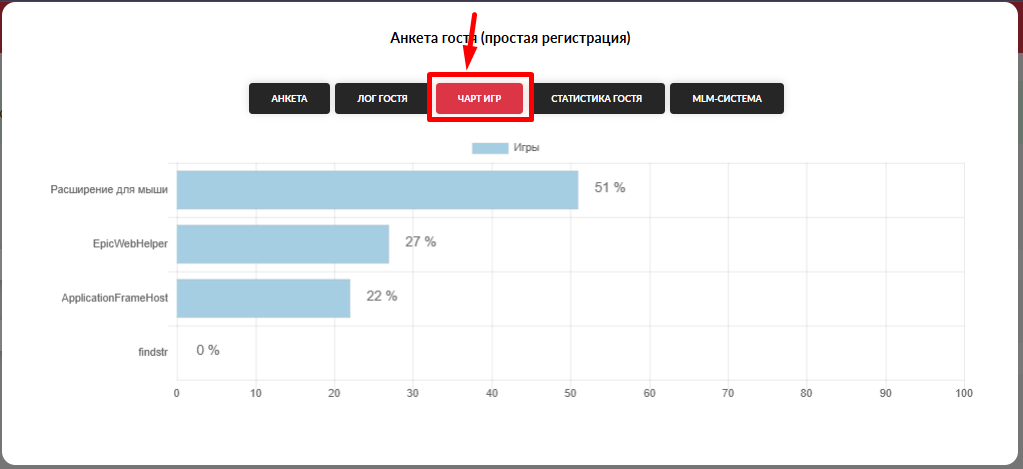
Важно: для отображения данных в чарте игр должен быть настроен график использования процессов. Если процессы не настроены, статистика по играм и приложениям может не отображаться или быть неполной.
Этот блок помогает понять игровые предпочтения гостя и проверить, какие приложения он запускал чаще всего.
Статистика гостя
Блок Статистика гостя отображает данные по пополнениям, списаниям и возвратам баланса.
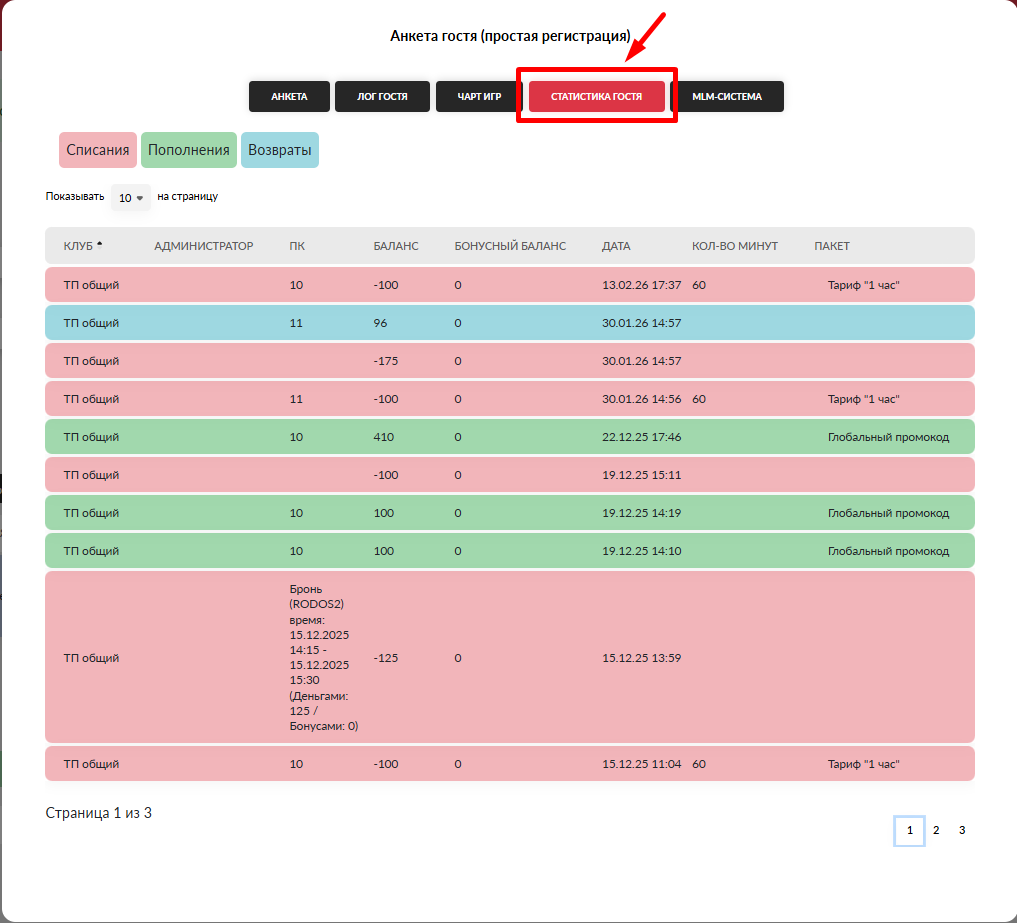
Статистика используется для проверки финансовой активности гостя. Если по балансу есть вопрос, сначала проверьте историю операций и статистику гостя, а затем сверяйте данные с кассовыми или финансовыми отчётами.
MLM-система
Блок MLM-система отображается только в том случае, если в клубе включён функционал MLM-системы.
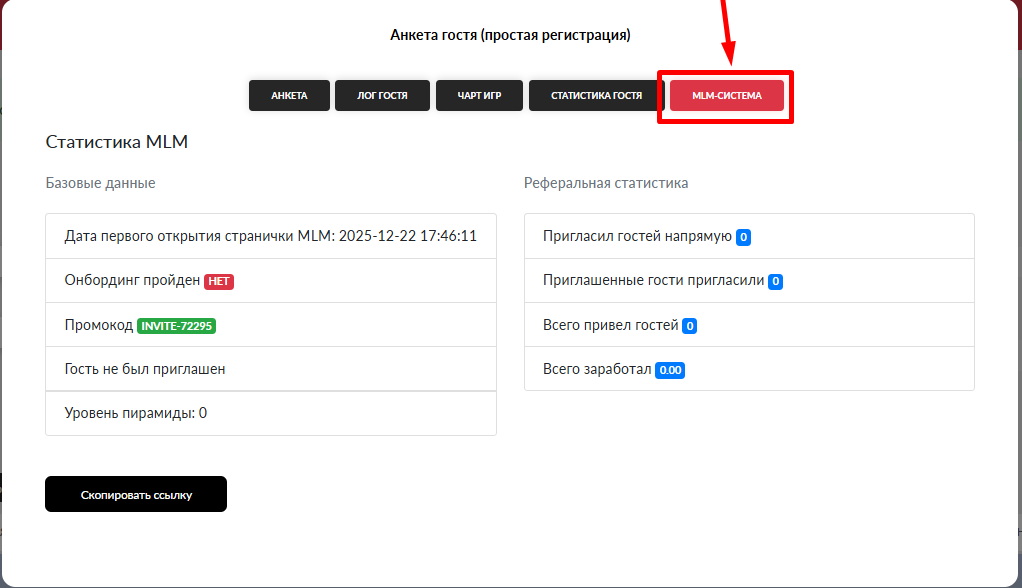
В блоке отображается информация, связанная с MLM-системой гостя. Если функционал не включён, блок в анкете гостя не отображается.
Импорт базы гостей
В нижней части страницы расположен блок импорта базы гостей.
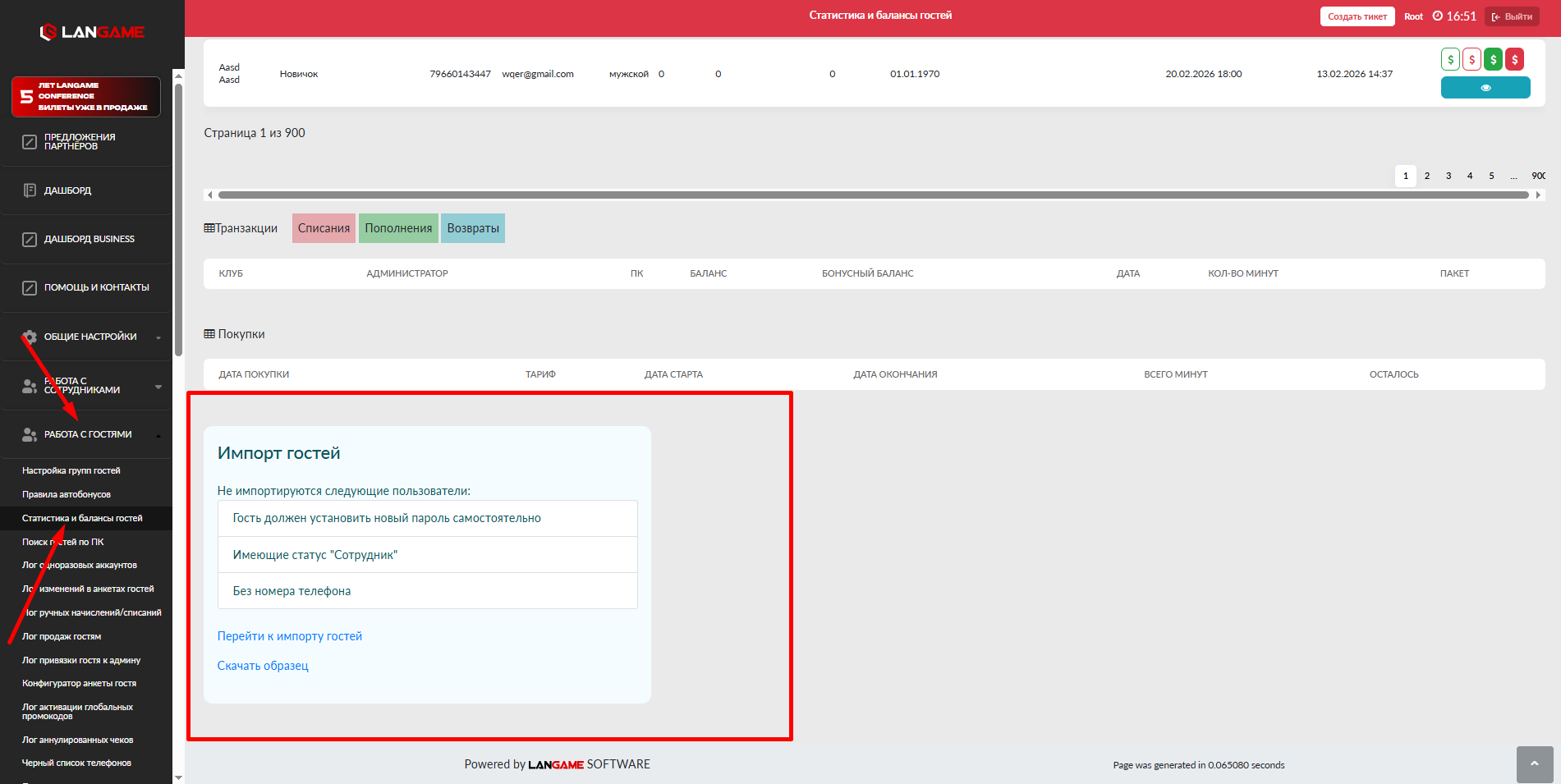
Импорт используется в основном для новых клубов или при разделении клубов и гостей по разным доменам. С помощью импорта можно загрузить подготовленную базу гостей по шаблону.
Важно: импорт базы гостей лучше выполнять через техническую поддержку или после консультации с ней. Ошибка в структуре файла может привести к некорректному переносу данных.
Как подготовить импорт
- Скачайте образец файла для импорта.
- Заполните таблицу по образцу.
- Не меняйте структуру файла, названия колонок и формат ячеек.
- Проверьте данные перед загрузкой.
- При необходимости обратитесь в техническую поддержку для проверки файла.
- Загрузите подготовленный файл через блок импорта.
Если импортированная таблица отличается от шаблона, данные могут быть перенесены некорректно. Это относится не только к названиям колонок, но и к формату ячеек.
Как проверить результат после изменений
После ручного изменения данных гостя откройте его анкету повторно и проверьте, что изменённые поля сохранились.
После пополнения или списания баланса проверьте текущий баланс гостя и историю операций. В истории должна появиться соответствующая запись.
После массового изменения балансов проверьте несколько гостей из загруженного списка. Убедитесь, что сумма была прибавлена или вычтена правильно.
После импорта базы проверьте несколько записей из файла: ФИО, телефон, почту, дату рождения и другие важные поля. Если данные перенеслись некорректно, не выполняйте повторный импорт без консультации с технической поддержкой.
Частые вопросы
Почему гость не находится в поиске
Проверьте, нет ли активных фильтров по датам, балансу, группе или другим параметрам. Очистите фильтры через Сбросить фильтр и повторите поиск по номеру телефона или ФИО.
Почему не отображается блок MLM-системы
Блок отображается только при включённом функционале MLM-системы. Если функционал не включён, раздел в анкете гостя не показывается.
Почему не отображается чарт игр
Для отображения чарта игр должен быть настроен график использования процессов. Если процессы не настроены или не распределены корректно, данные по играм и приложениям могут отсутствовать.
Почему после массового изменения баланс стал больше или меньше ожидаемого
При массовом изменении указанная сумма не заменяет баланс, а изменяет его относительно текущего значения. Положительное число прибавляется, отрицательное число вычитается.
Можно ли удалить анкету гостя
Анкету можно удалить через карточку гостя, но это действие следует выполнять только при наличии основания. Перед удалением проверьте, не потребуются ли данные гостя для истории операций, обращений или внутреннего учёта.
Когда обращаться в техническую поддержку
Обратитесь в техническую поддержку, если не удаётся найти гостя после сброса фильтров, баланс изменился некорректно, в истории операций нет ожидаемой записи, импорт базы завершился с ошибками или данные после импорта отображаются неправильно.
При обращении укажите домен клуба, номер телефона гостя, описание действия, которое выполнялось, сумму операции, дату и время изменения, а также приложите файл импорта, если вопрос связан с загрузкой базы.