
Звуковые оповещения
Звуковые оповещения используются для отправки гостю короткого аудиосообщения на компьютер. Такой формат удобно использовать, когда администратору нужно быстро привлечь внимание гостя: напомнить о времени, попросить подойти к стойке, предупредить о завершении сеанса или передать другое короткое сообщение без личного подхода к ПК.
В этом разделе настраивается список звуков, которые администратор сможет выбрать при отправке оповещения гостю.
Инструкция по отправке звукового оповещения гостю находится в отдельной статье: Как администратору отправить звуковое оповещение гостю.
Где находится раздел
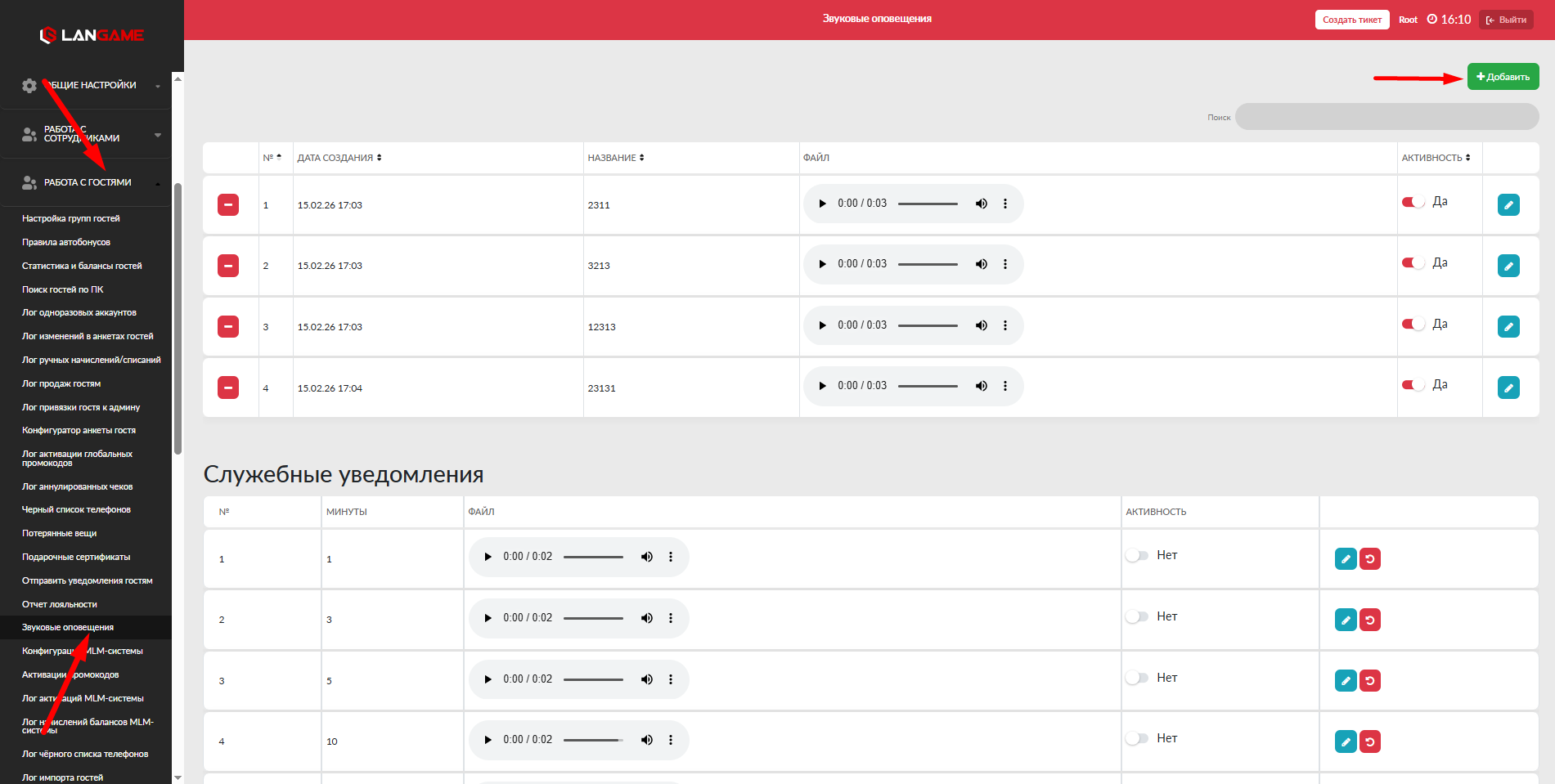
Откройте раздел Работа с гостями и перейдите во вкладку Звуковые оповещения.
На странице отображается список всех звуковых оповещений, которые доступны на домене.
Какие звуки доступны по умолчанию
На домене уже есть стандартные звуковые оповещения. Их можно использовать без дополнительной настройки.
Если нужно восстановить стандартные звуки или скачать их отдельно, используйте архив:
Стандартные звуки можно включать, отключать, редактировать или удалять, если это требуется по правилам работы клуба.
Ограничения для загружаемых файлов
В раздел можно загрузить до 10 звуковых оповещений.
Для каждого файла действуют ограничения:
- максимальный размер файла: 2 МБ;
- поддерживаемые форматы: WAV, MP3, WMA.
Если файл не соответствует требованиям, система может не принять загрузку или звук не будет корректно воспроизводиться у гостя.
Как добавить новое звуковое оповещение
Чтобы добавить новый звук, нажмите кнопку Добавить.
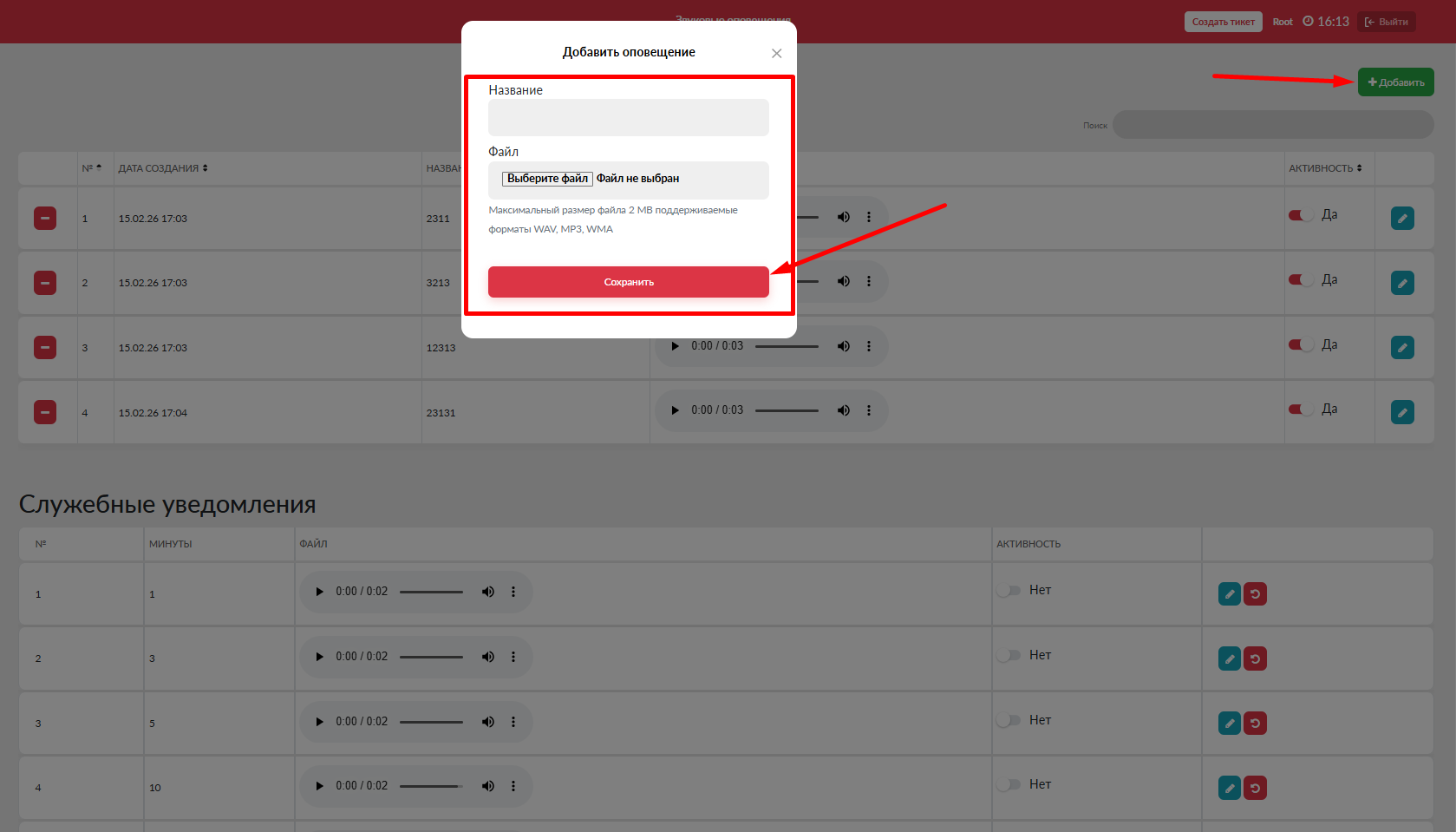
В открывшейся форме заполните данные:
- Введите название звукового оповещения.
- Загрузите аудиофайл в одном из поддерживаемых форматов.
- Проверьте, что размер файла не превышает 2 МБ.
- Сохраните изменения.
Название должно быть понятным для администратора. Лучше использовать практичные названия, по которым можно быстро понять, в какой ситуации применяется звук. Например: Подойдите к администратору, Завершение времени, Проверьте заказ.
После сохранения новое оповещение появится в общем списке.
Управление звуковыми оповещениями
После добавления звука с ним можно выполнять несколько действий.
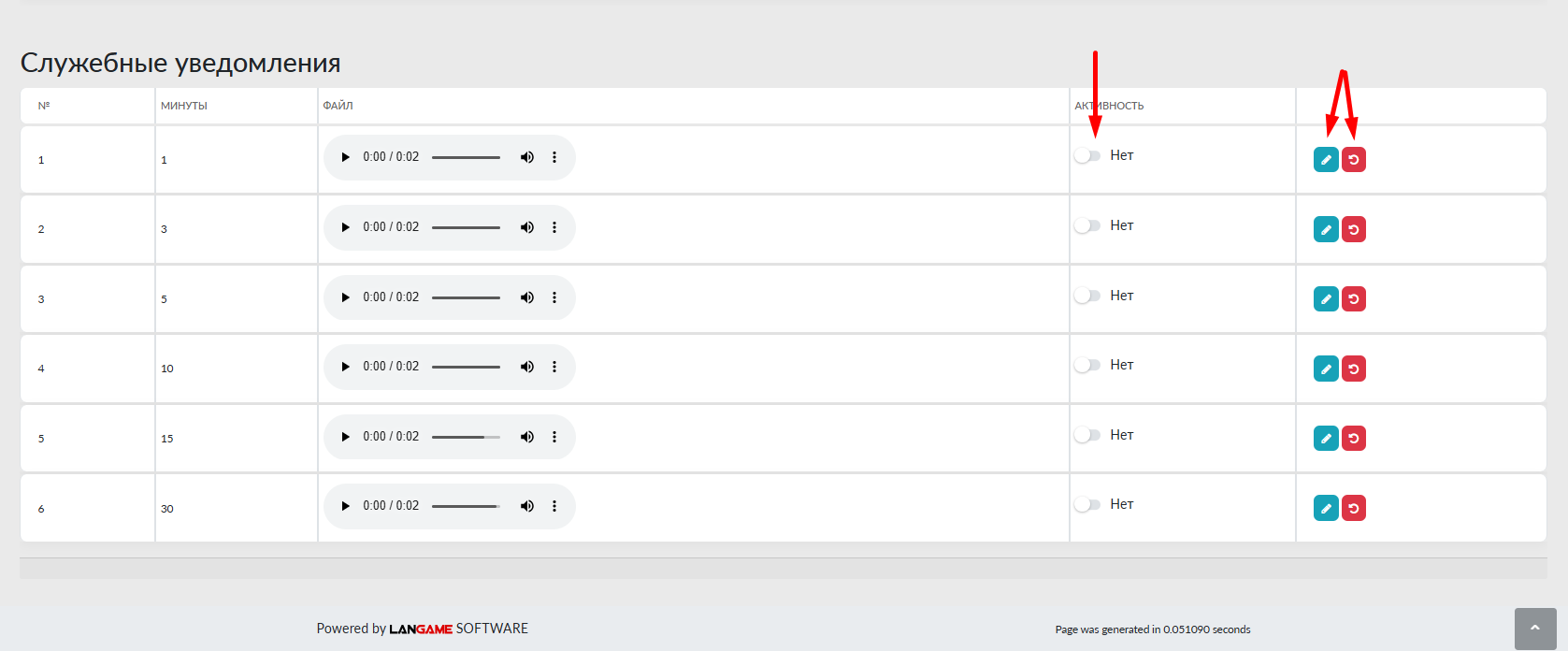
Активность включает или отключает звук для использования. Если оповещение отключено, администратор не сможет выбрать его при отправке гостю.
Значок карандаша открывает редактирование звукового оповещения. Через редактирование можно изменить название или заменить загруженный файл.
Красный кружок удаляет звуковое оповещение из списка. Перед удалением убедитесь, что звук больше не используется в рабочих сценариях клуба.
Когда стоит отключать звук, а когда удалять
Отключение лучше использовать, если звук временно не нужен, но может пригодиться позже. Например, если клуб меняет регламент общения с гостями или тестирует другой вариант аудио.
Удаление подходит для звуков, которые точно больше не будут использоваться. Например, если файл загружен ошибочно, содержит устаревшее сообщение или дублирует другое оповещение.
Проверка после настройки
После добавления или изменения звука проверьте, что оповещение доступно администратору и корректно воспроизводится у гостя.
Для проверки выполните следующие действия:
- Убедитесь, что звуковое оповещение включено.
- Откройте Админ ПО.
- Выберите тестовый ПК с активным гостем или тестовым сеансом.
- Отправьте звуковое оповещение.
- Проверьте, что звук воспроизводится на клиентском компьютере.
Если звук не воспроизводится, проверьте активность оповещения, формат файла, размер файла и настройки звука на клиентском ПК.