
Профиль ЛК гостя
Профиль ЛК гостя используется гостем во время активной сессии в клубе. Через этот экран гость видит состояние своей сессии, баланс, доступные действия, магазин, уведомления, программу лояльности, профильные данные и реферальные функции, если они включены в настройках клуба.
Статья предназначена для администраторов и управляющих клуба. Она помогает понять, какие разделы доступны гостю в личном кабинете, от каких настроек зависит их отображение и какие действия администратора могут потребоваться после заполнения данных гостем.
Основной экран ЛК гостя
После входа в личный кабинет гость попадает на основной экран профиля.
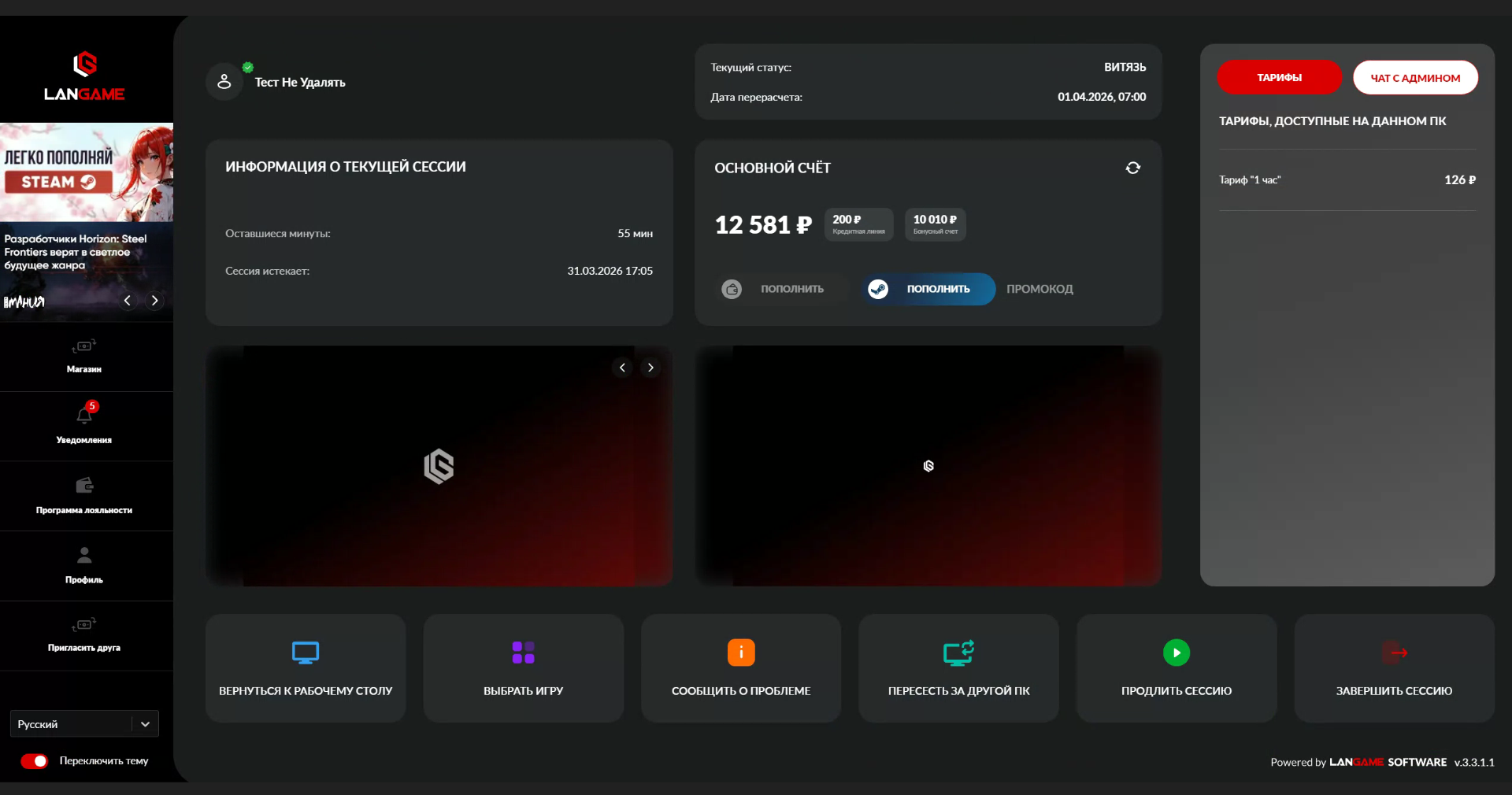
На основном экране отображаются данные гостя, информация об активной сессии, статус гостя в клубе и текущий баланс.
В правой части экрана отображается один из доступных блоков: тарифы или чат с администратором. Выбор зависит от действия гостя в интерфейсе.
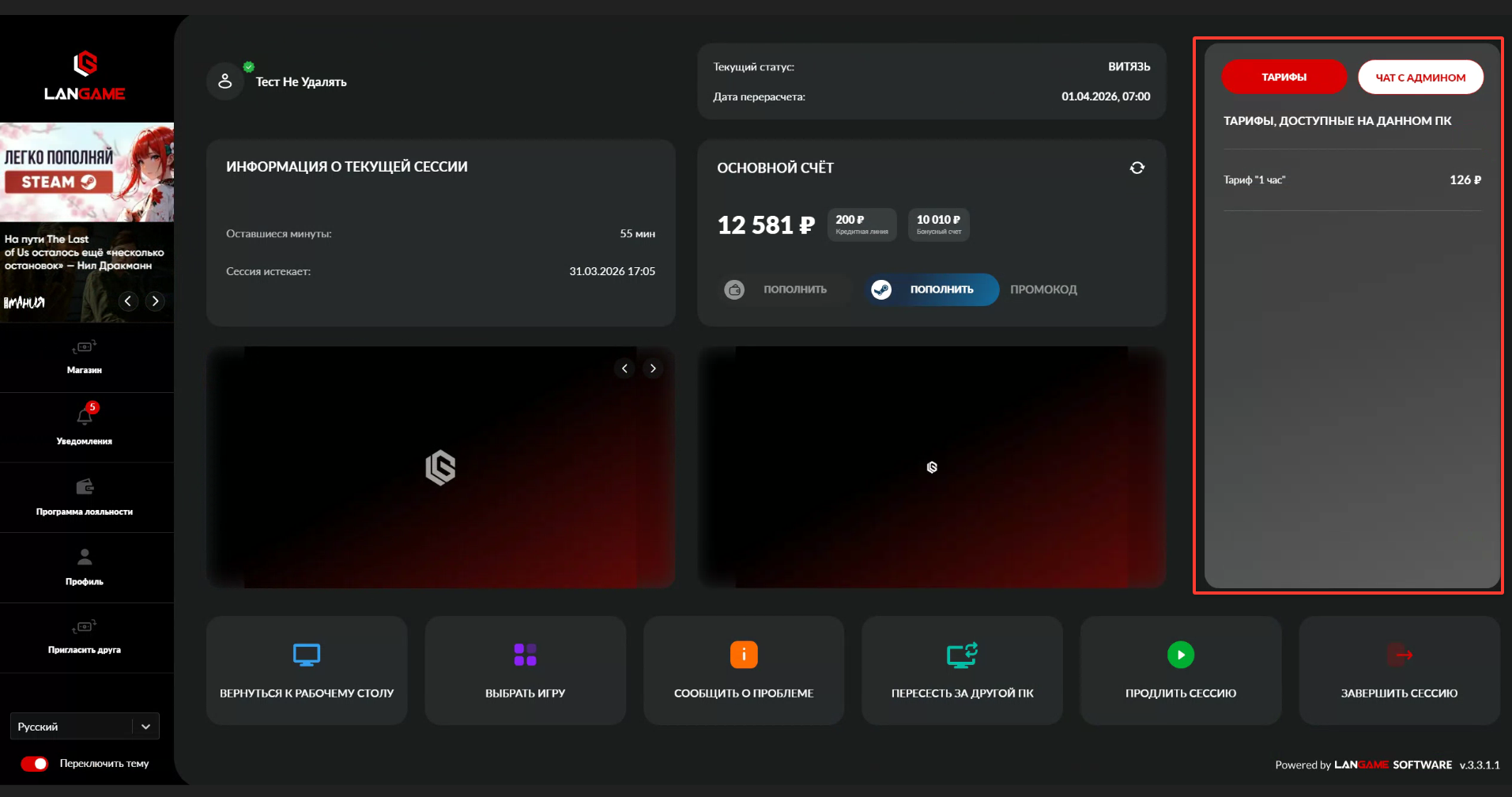
В нижней части экрана расположены основные действия гостя.
Вернуться к рабочему столу возвращает гостя из ЛК на рабочий стол компьютера.
Выбрать игру открывает раздел выбора игры.
Сообщить о проблеме открывает форму обращения. Гость описывает проблему и отправляет сообщение, после чего уведомление поступает администратору.
Пересесть за другой ПК позволяет гостю самостоятельно сменить компьютер. Кнопка отображается только при включённой настройке самостоятельной пересадки. Для включения настройки перейдите в домене в раздел Общие настройки → Конфигурация ПО и включите параметр Разрешить самостоятельную пересадку гостя.
Продлить сессию используется для продления текущей сессии.
Завершить сессию завершает активную сессию гостя.
Магазин в ЛК
Раздел магазина позволяет гостю самостоятельно выбрать товары или услуги из ассортимента клуба.
Для отображения магазина перейдите в домене в раздел Товары и услуги → Настройки и включите параметр Магазин в личном кабинете гостя.
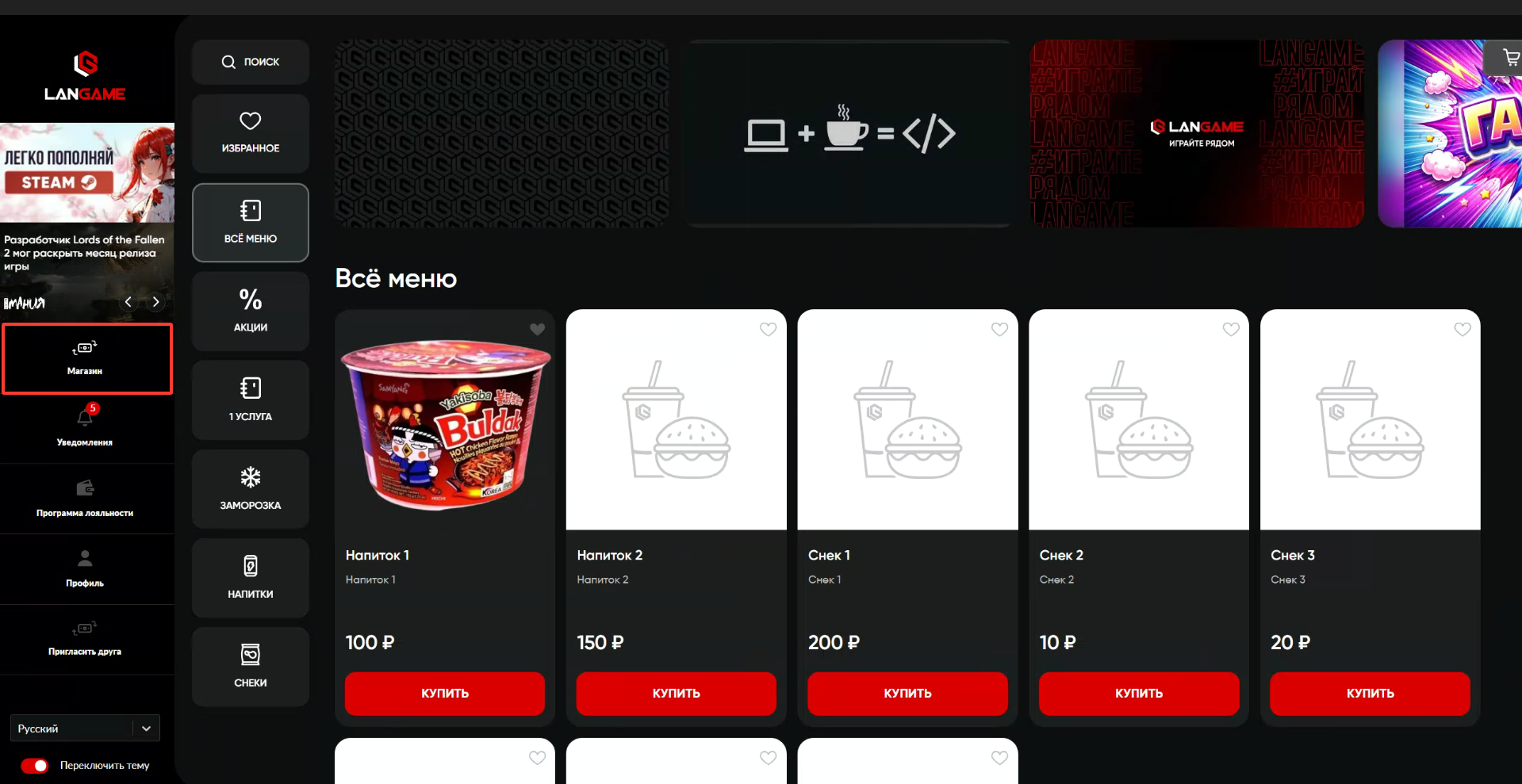
В магазине гость выбирает продукцию, оформляет покупку, а затем получает товар у администратора. Для поиска нужной позиции используются категории товаров и услуг в левой части экрана.
Если магазин не отображается в ЛК, проверьте, включён ли параметр магазина в настройках домена и заполнен ли справочник товаров и услуг.
Уведомления
В разделе уведомлений гость видит сообщения, которые были отправлены клубом.
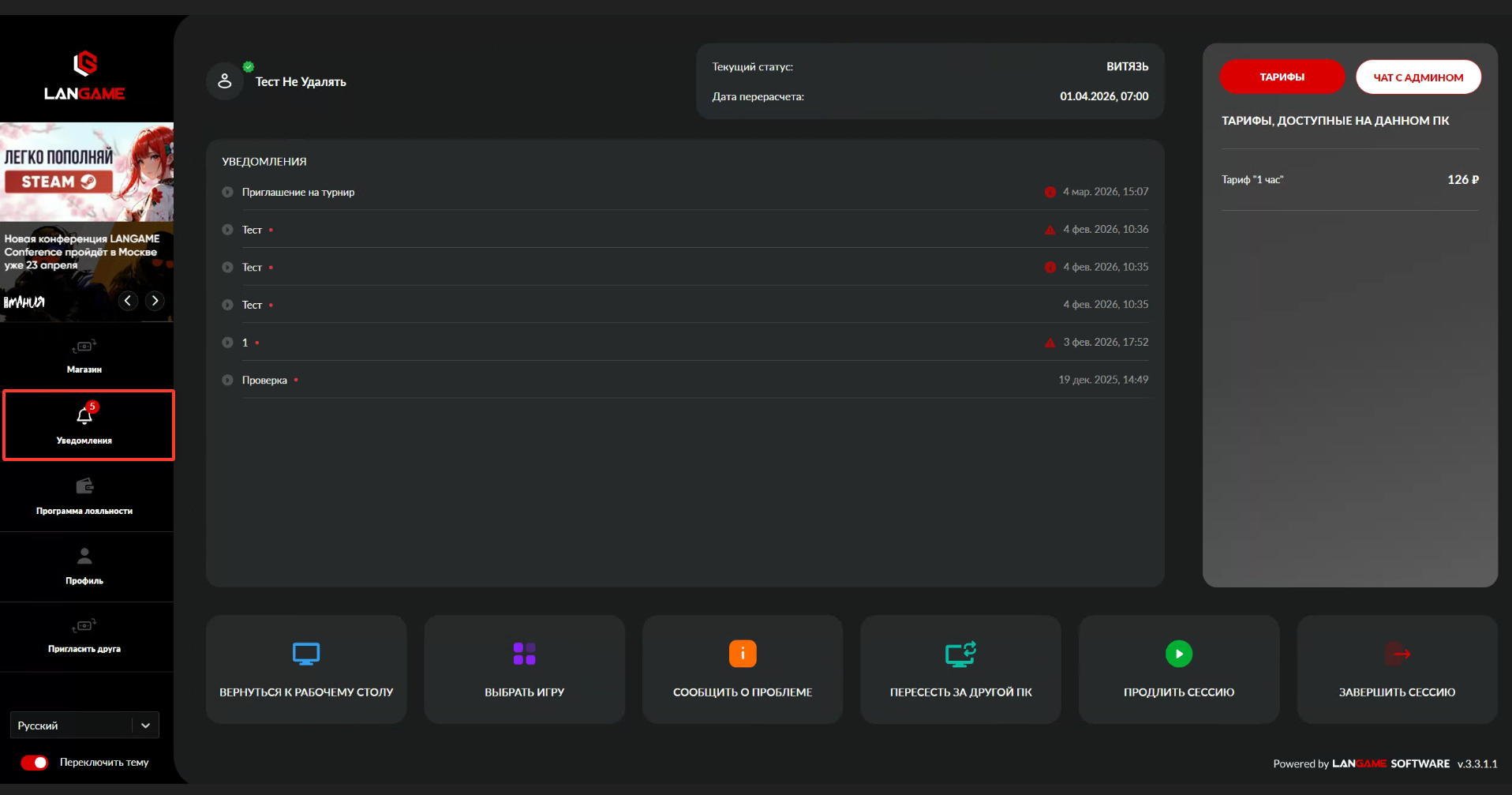
Раздел используется для информирования гостей о событиях, акциях, правилах клуба или других сообщениях, которые клуб отправляет через доступные механики уведомлений.
Программа лояльности
Раздел программы лояльности показывает гостю историю начислений и списаний, текущий уровень и условия перехода на следующий уровень.
Для отображения раздела перейдите в домене в раздел Общие настройки → Конфигурация ПО и включите параметр Страница программы лояльности в ЛК гостя и мобильном приложении.
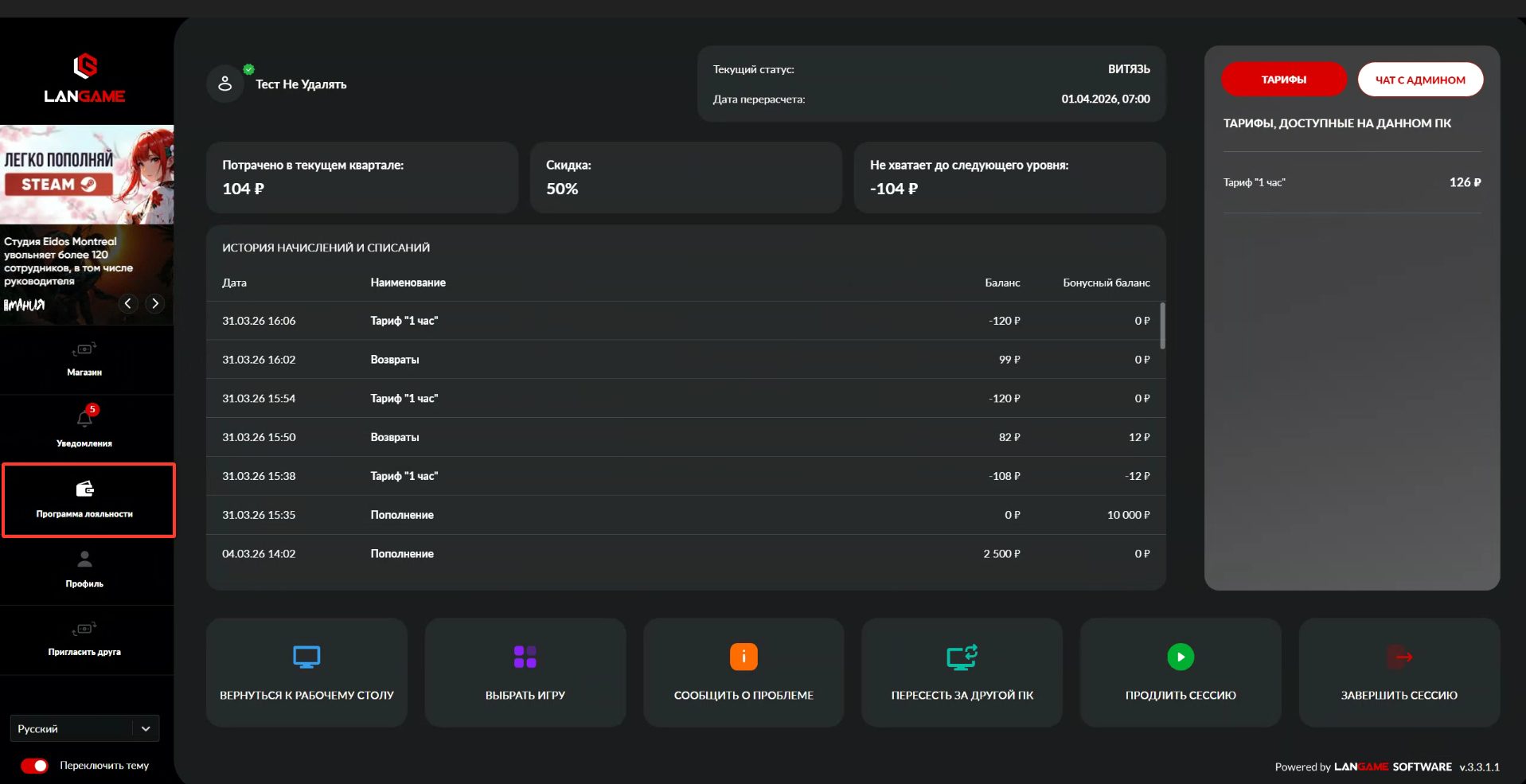
На странице отображаются пополнения и списания, сумма трат гостя, текущая скидка и сумма, которую нужно потратить до следующего уровня. Состав данных зависит от типа системы лояльности, настроенной в клубе.
Если раздел включён, но данные выглядят некорректно, проверьте настройки программы лояльности и историю операций гостя.
Профиль гостя
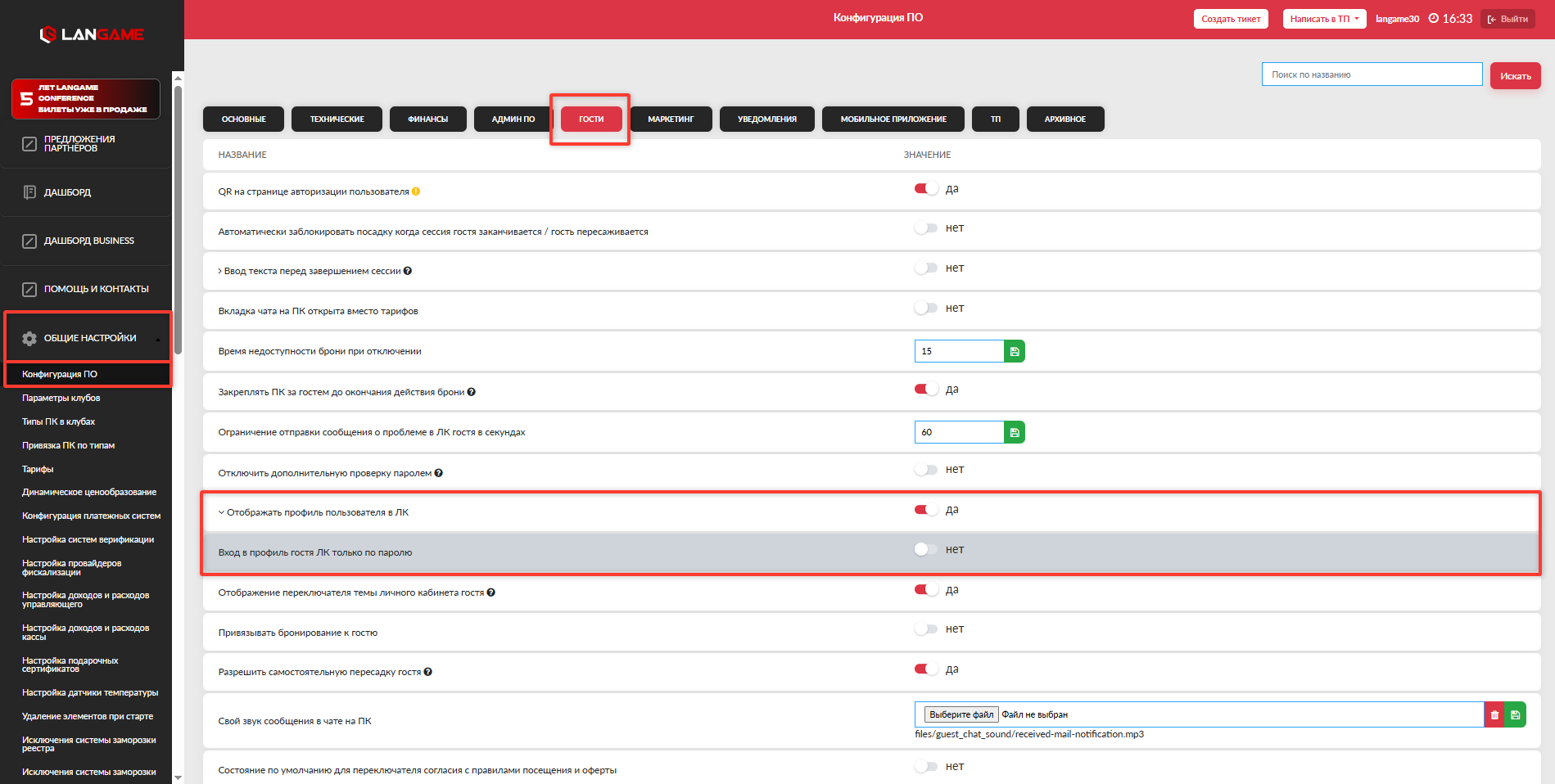
Раздел профиля позволяет гостю заполнить данные, которые нужны для полной регистрации.
Для отображения раздела перейдите в домене в раздел Общие настройки → Конфигурация ПО и включите параметр Отображать профиль пользователя в ЛК.
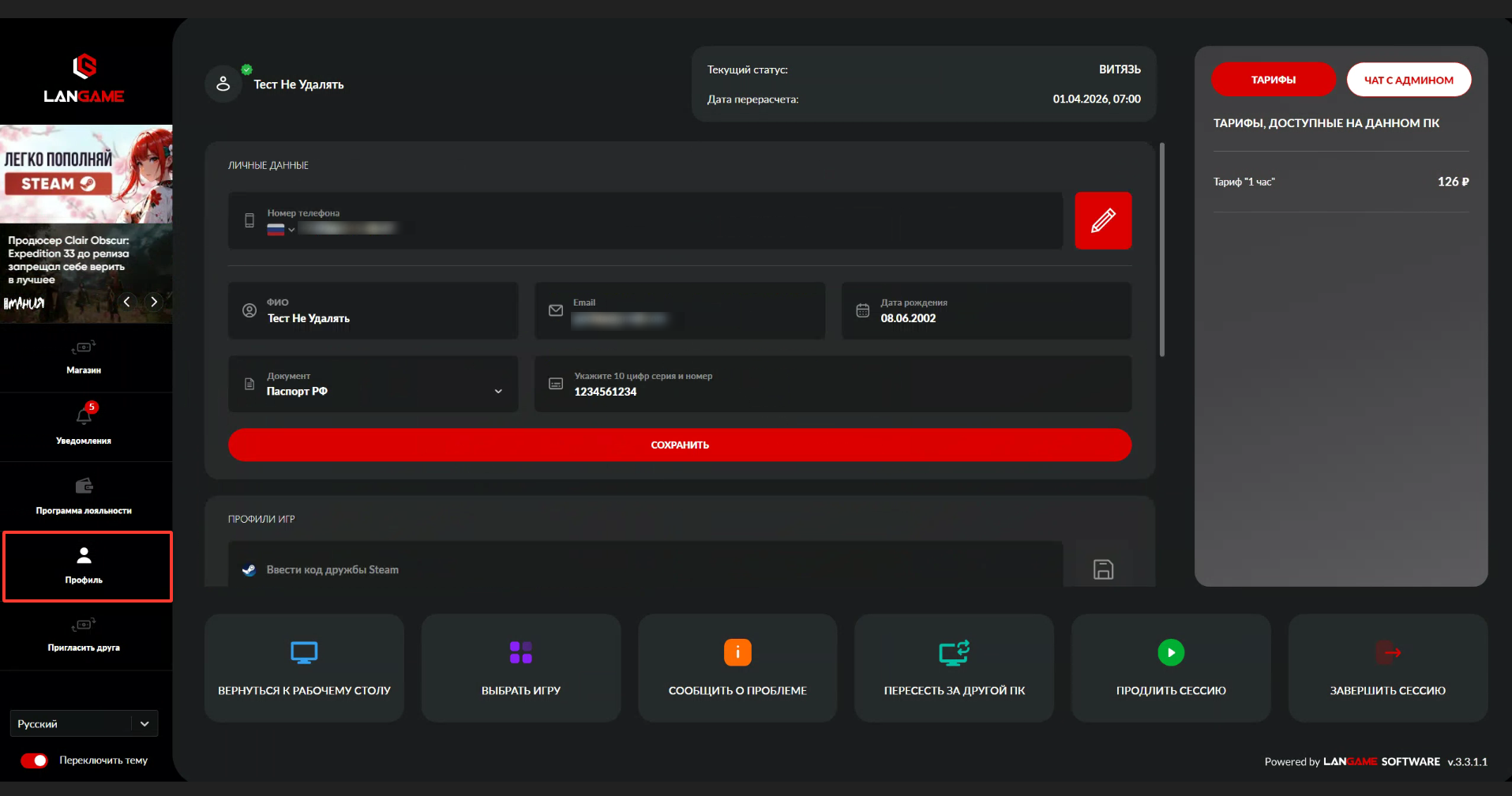
В профиле гость указывает ФИО, дату рождения и данные документа. Эти сведения используются для прохождения полной регистрации.
После заполнения данных гость вводит пароль и сохраняет изменения. Затем ему необходимо обратиться к администратору, чтобы администратор проверил данные и подтвердил полную регистрацию.
Для проверки данных администратор открывает консоль администратора, переходит в раздел Гости, находит аккаунт гостя и нажимает Полная регистрация. После сверки данных администратор нажимает Анкета проверена, если данные заполнены корректно и совпадают с документом гостя.
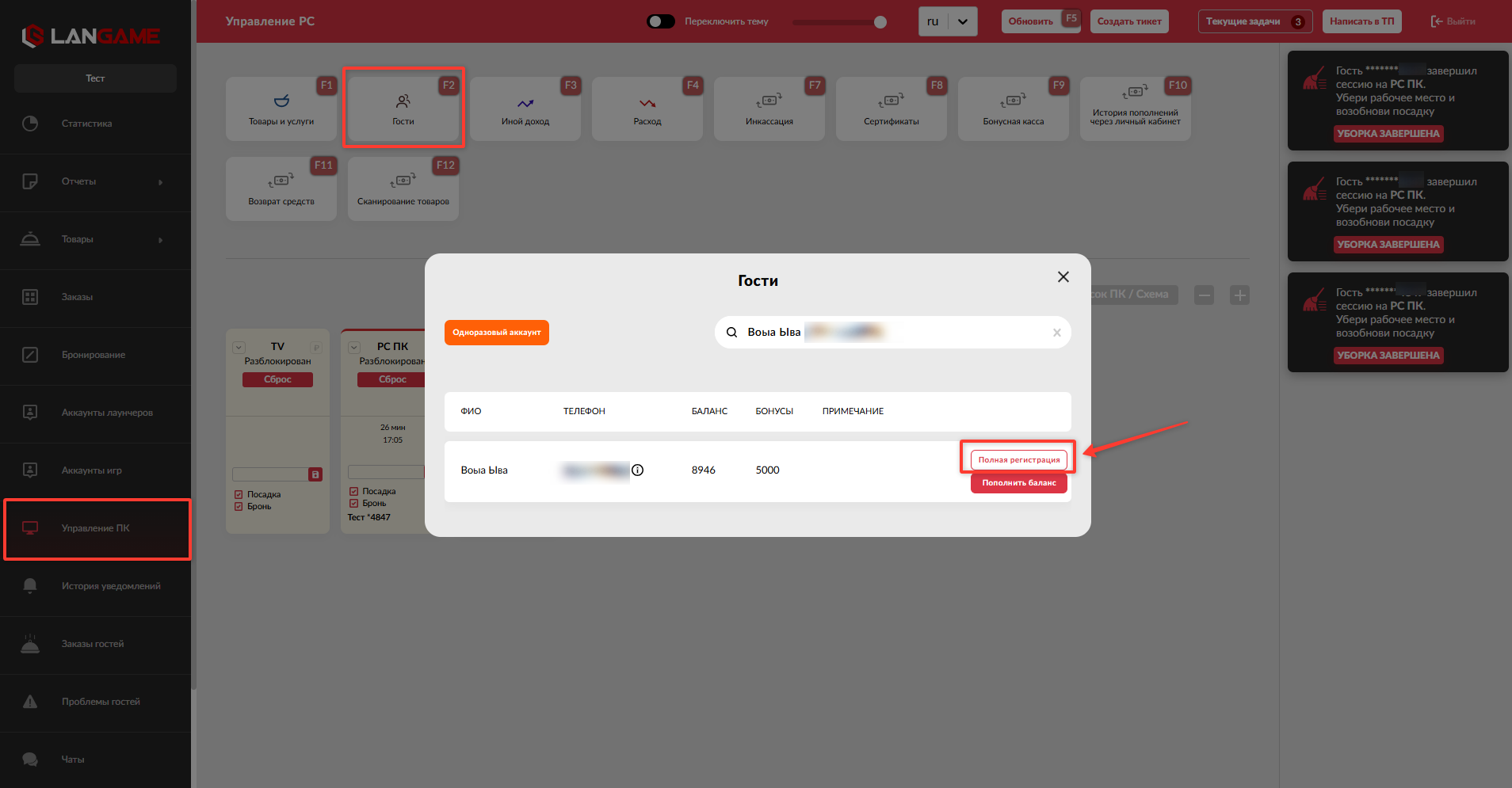
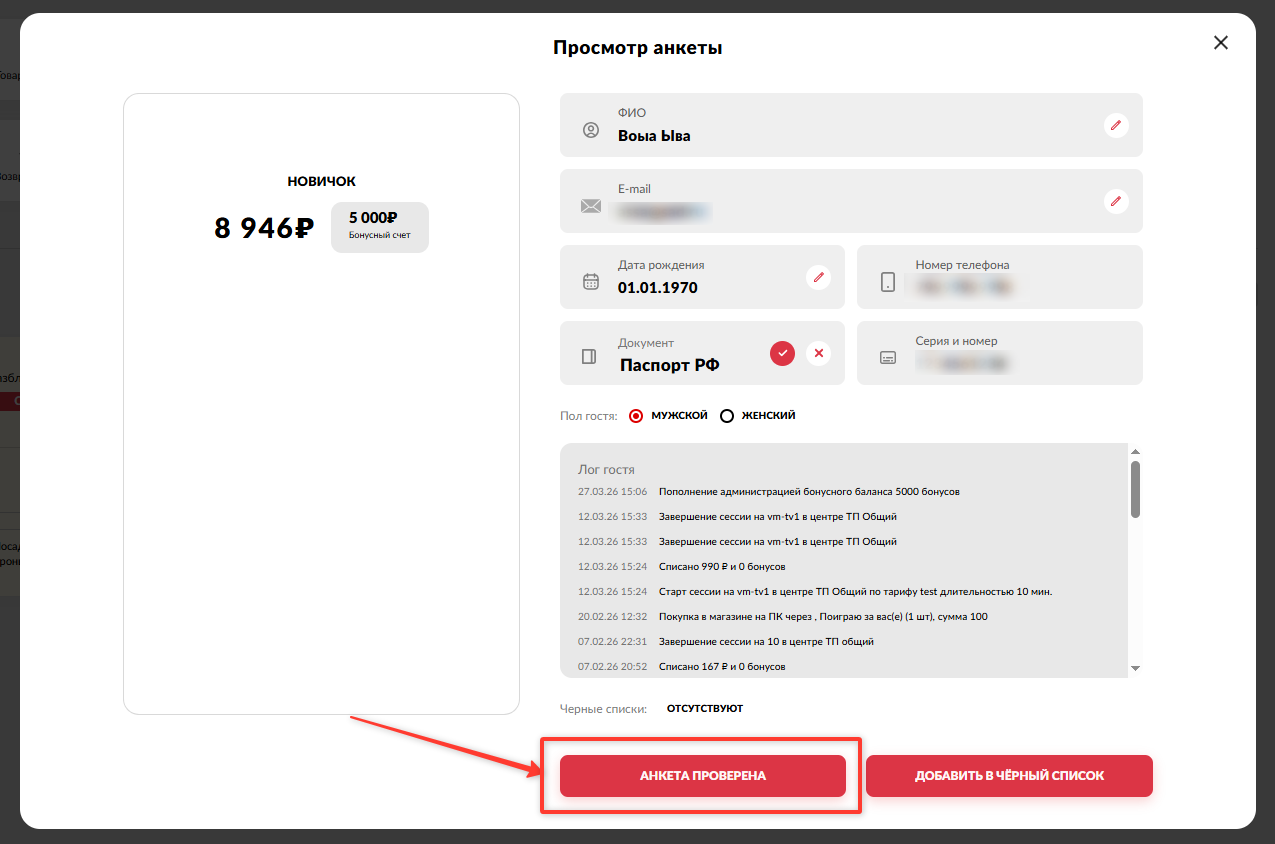
Если анкета гостя не отображается для проверки, проверьте, что гость сохранил данные в ЛК и что сотрудник имеет доступ к разделу гостей в консоли администратора.
Изменение номера телефона в ЛК
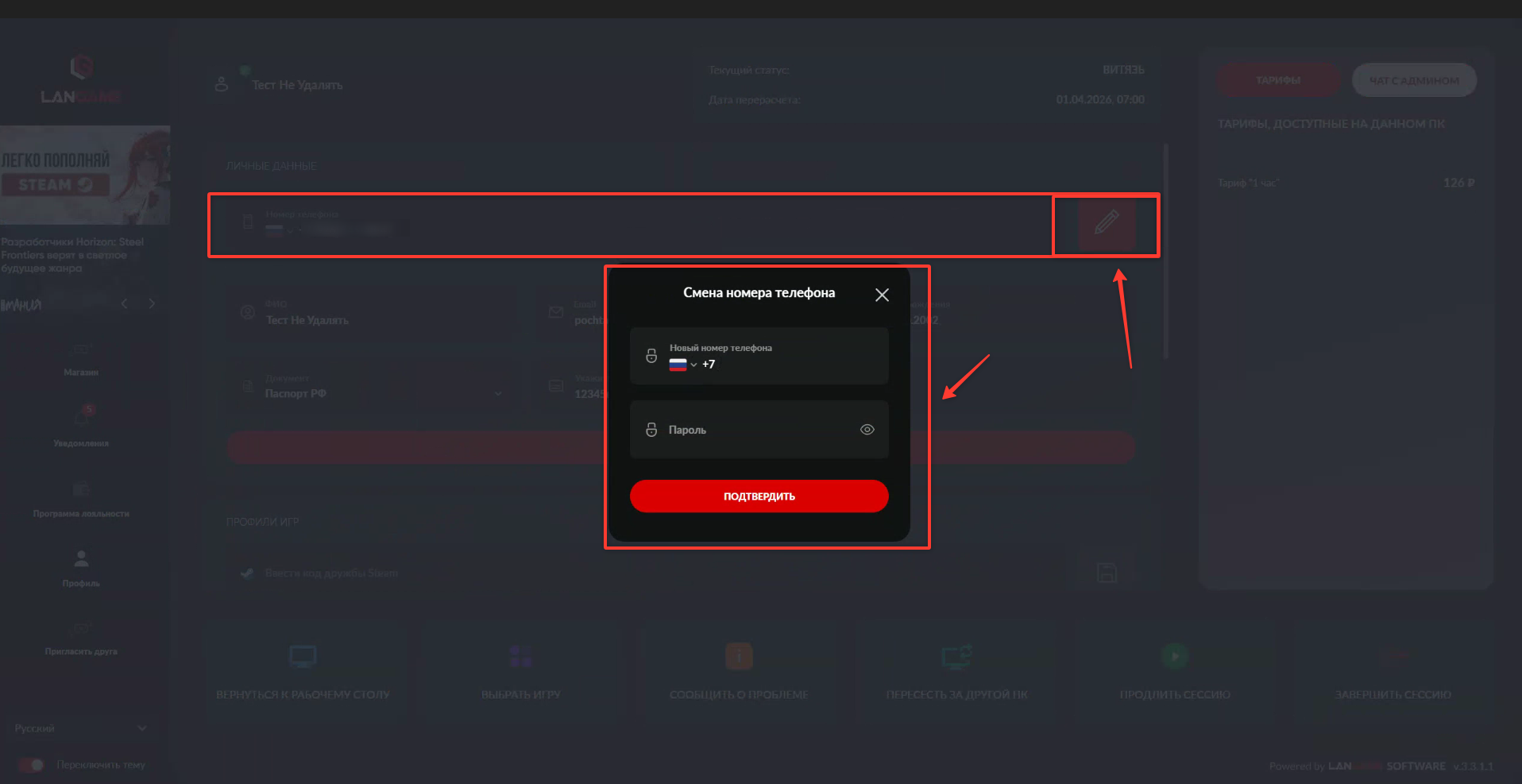
Если гость меняет номер телефона в личном кабинете, новый номер нужно подтвердить кодом. Логика подтверждения аналогична подтверждению номера при регистрации.
Пригласить друга
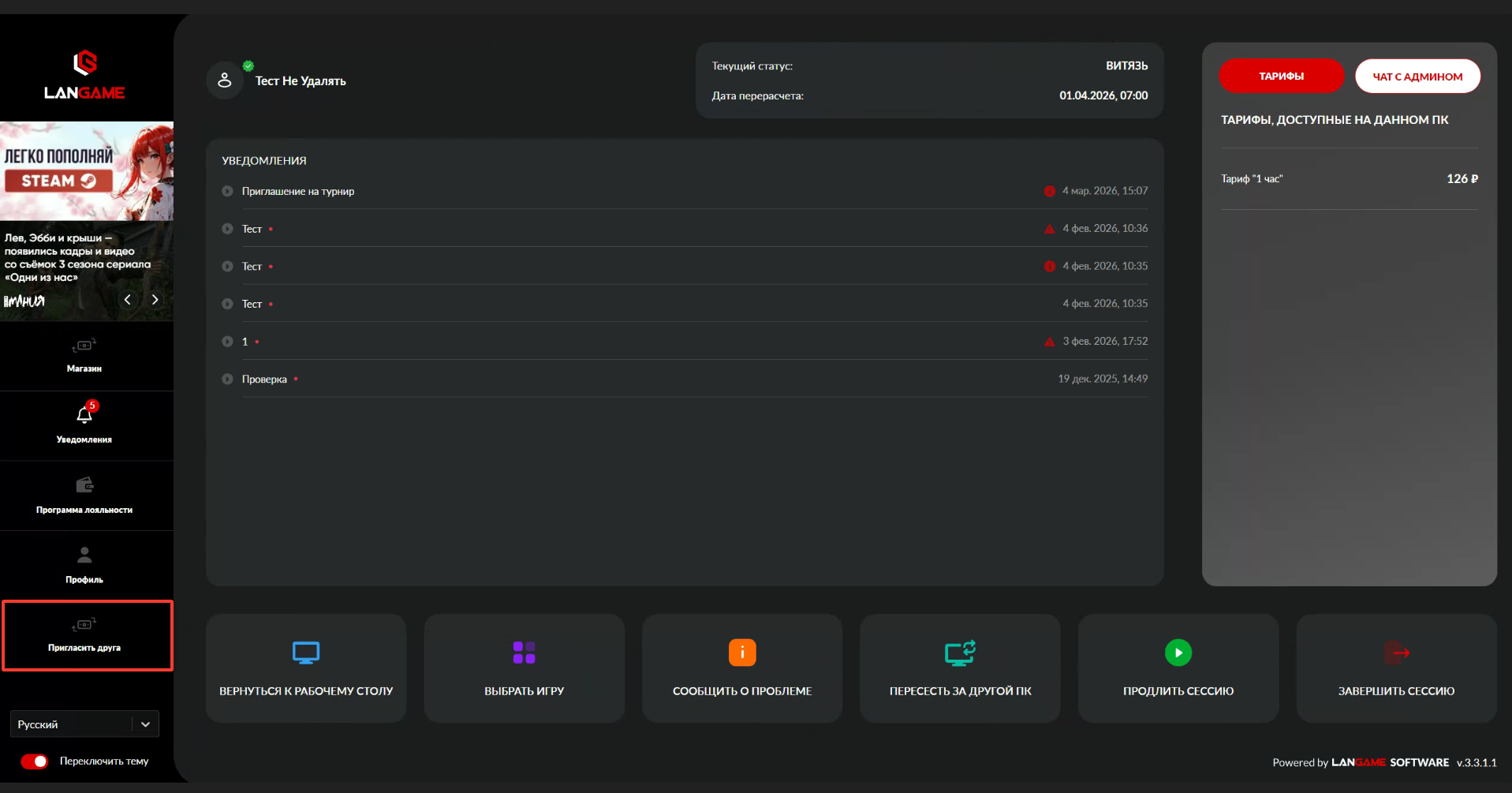
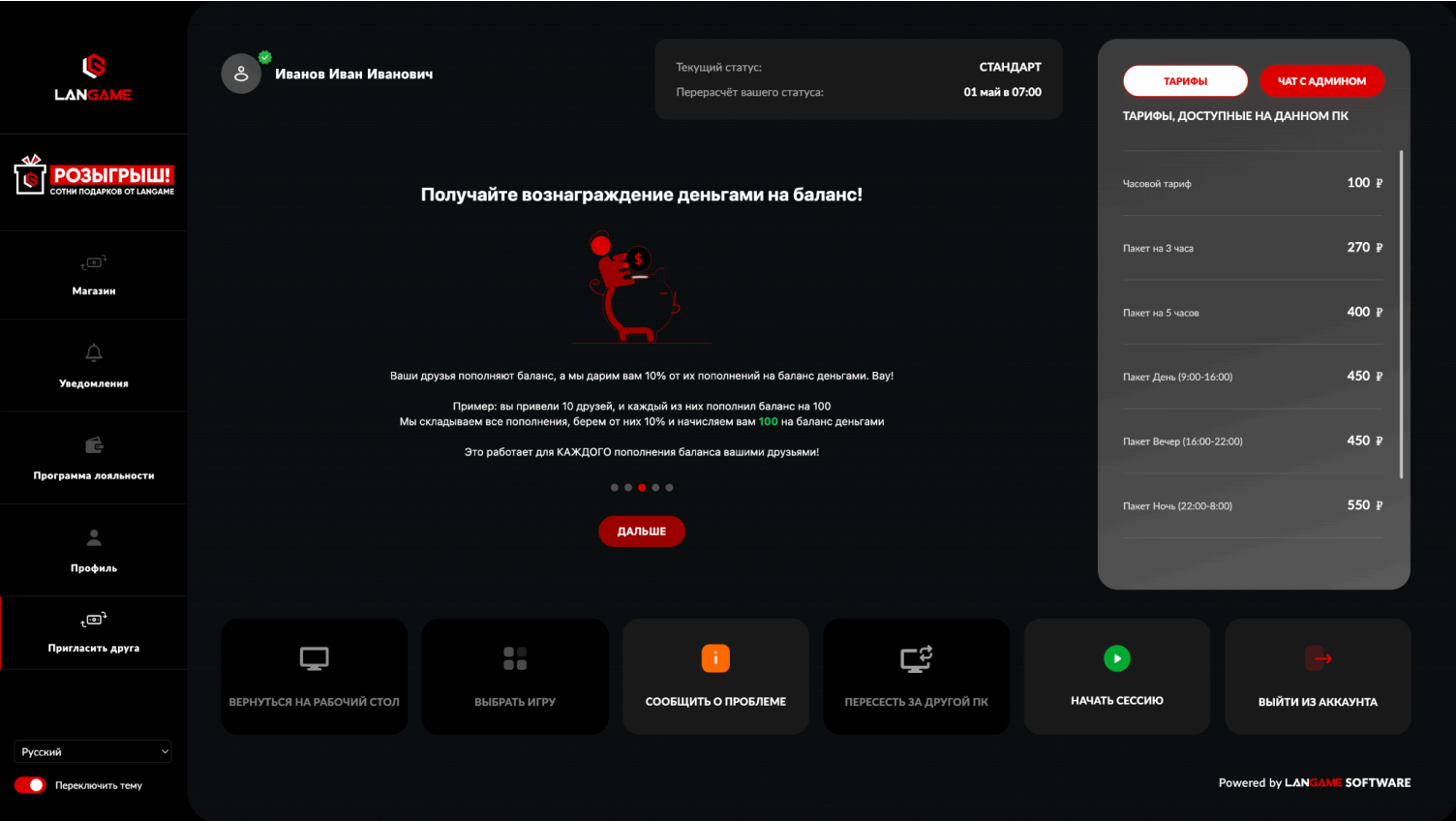
Раздел «Пригласить друга» используется для работы с MLM-системой. Через него гость видит личный промокод, статистику приглашений, историю вознаграждений и форму активации промокода другого гостя.
Для отображения раздела необходимо включить MLM-систему. Настройка находится в домене в разделе Общие настройки → Конфигурация ПО, параметр MLM-система доступна. Включение выполняется через сотрудников технической поддержки.
После включения MLM-системы раздел становится доступен гостю.
Профиль гостя в MLM-системе
В блоке профиля гость видит личный промокод, при необходимости изменяет его, смотрит информацию о пригласившем госте и знакомится с условиями реферальной программы.
Информация о пригласившем отображается только в том случае, если гость зарегистрировался или активировал промокод по приглашению другого гостя.
Статистика приглашений
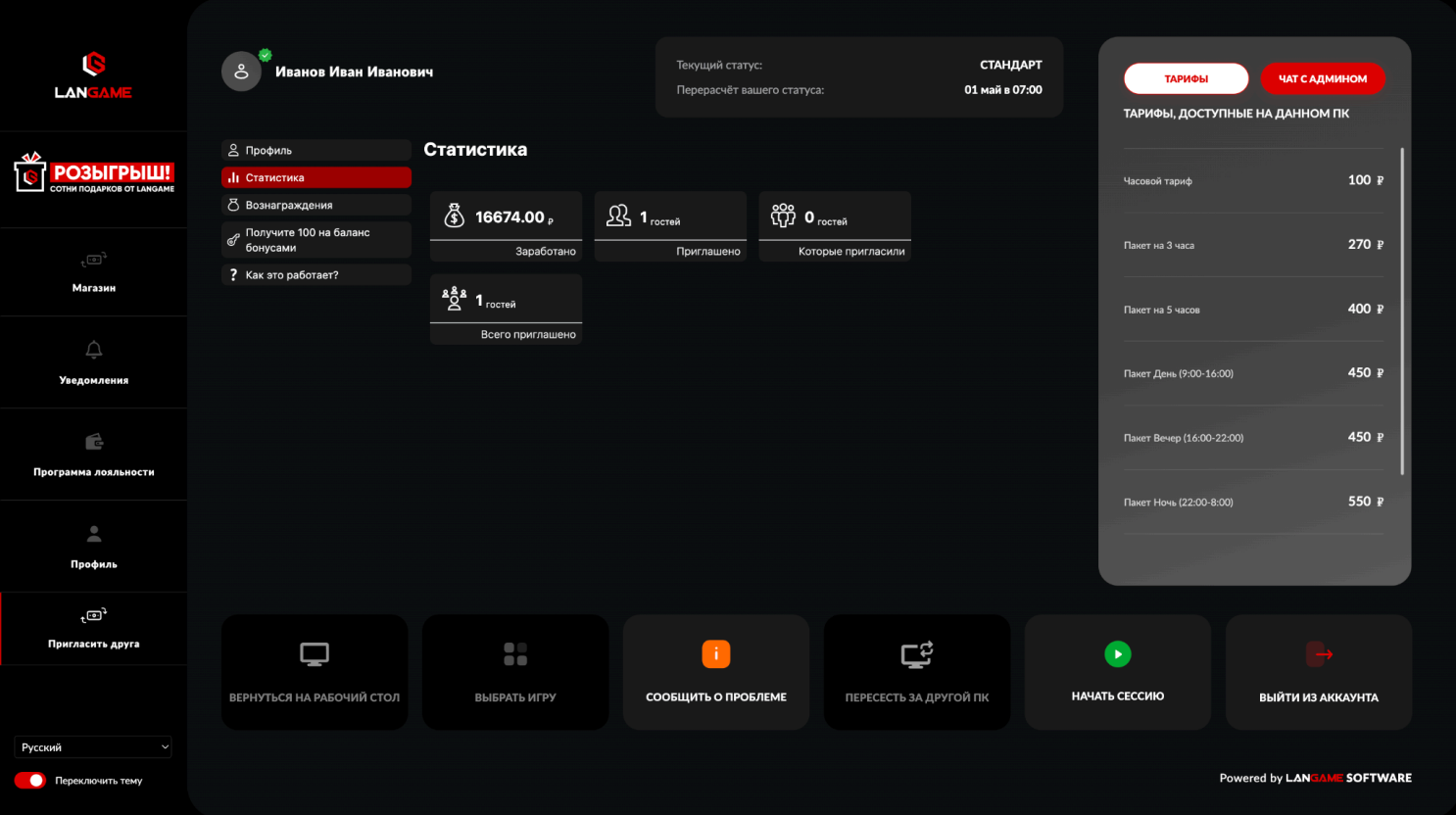
В статистике отображаются показатели, по которым гость понимает результат участия в реферальной программе.
Заработано показывает общий объём вознаграждений, которые гость получил за приглашённых гостей.
Приглашено показывает количество гостей, которых этот гость пригласил лично.
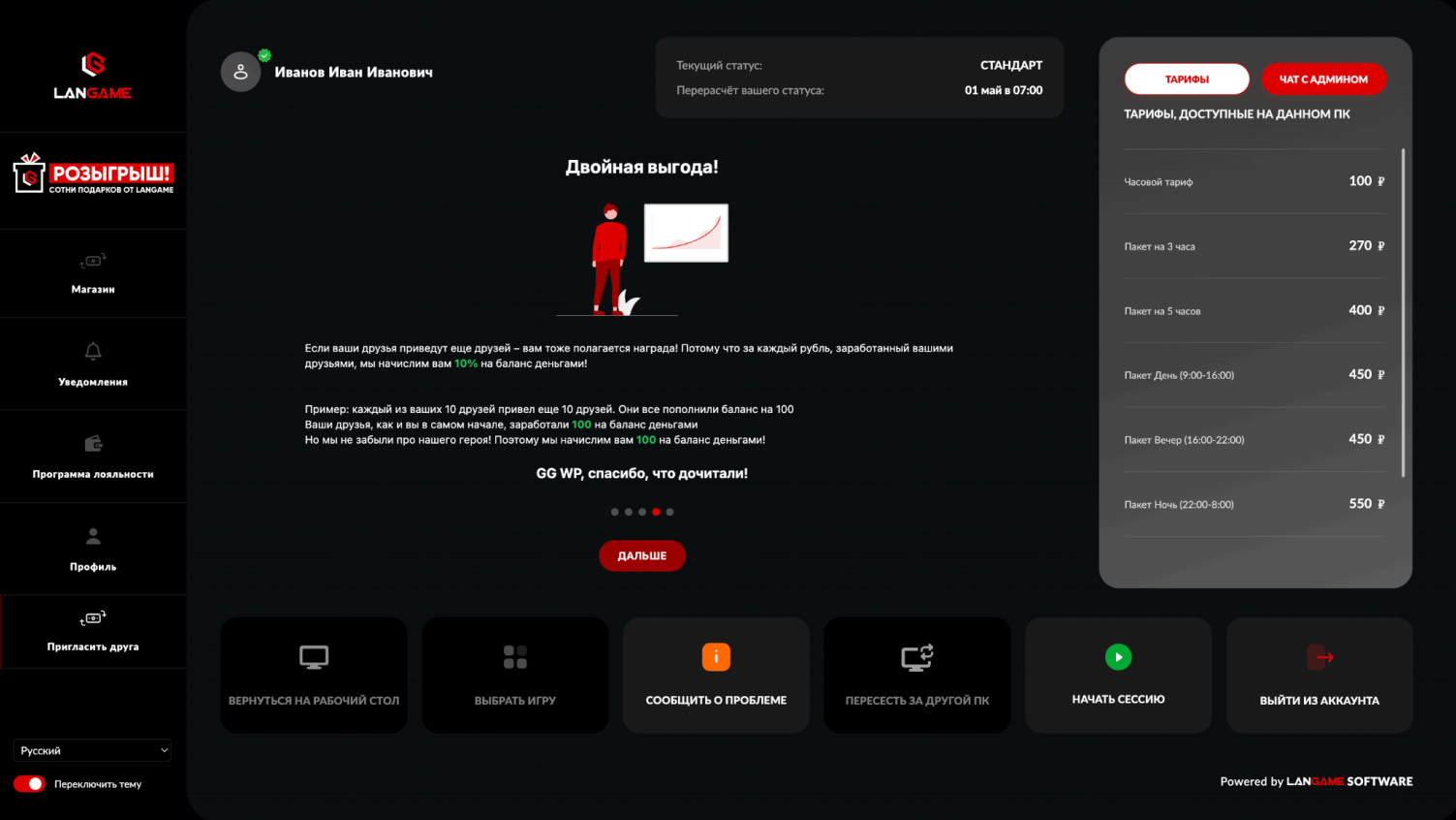
Которые пригласили показывает количество гостей, приглашённых следующими участниками цепочки. Например, первый гость пригласил второго, а второй пригласил третьего. Для первого гостя третий будет учтён в показателе Которые пригласили.
Всего приглашено показывает общее количество гостей, которые пришли благодаря участию этого гостя в MLM-системе. В показатель входят личные приглашения и приглашения следующих участников цепочки.
История вознаграждений
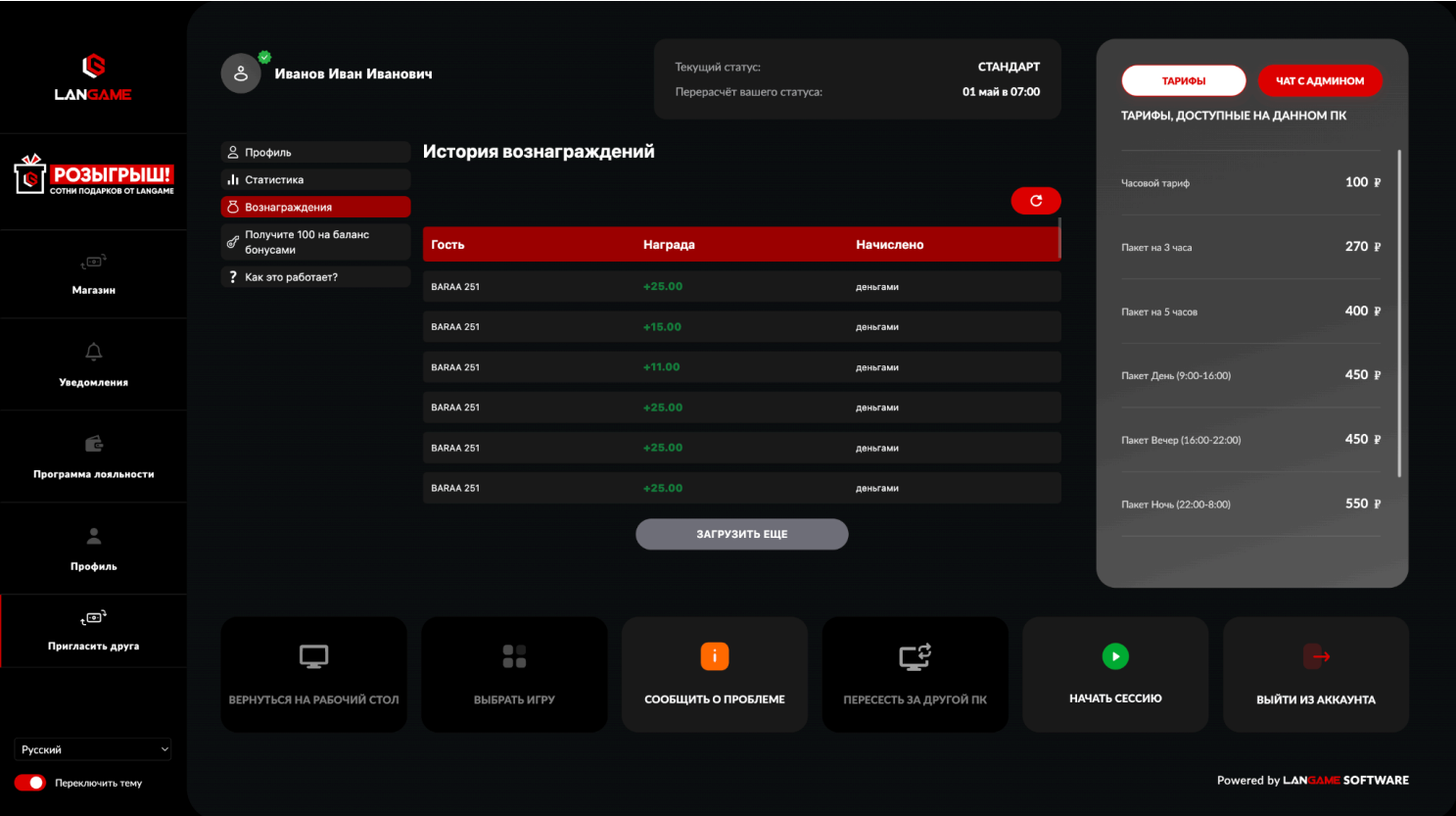
В истории вознаграждений отображаются начисления по MLM-системе.
Для каждого начисления фиксируется гость, за которого получено вознаграждение, размер награды и форма вознаграждения: деньги или бонусы.
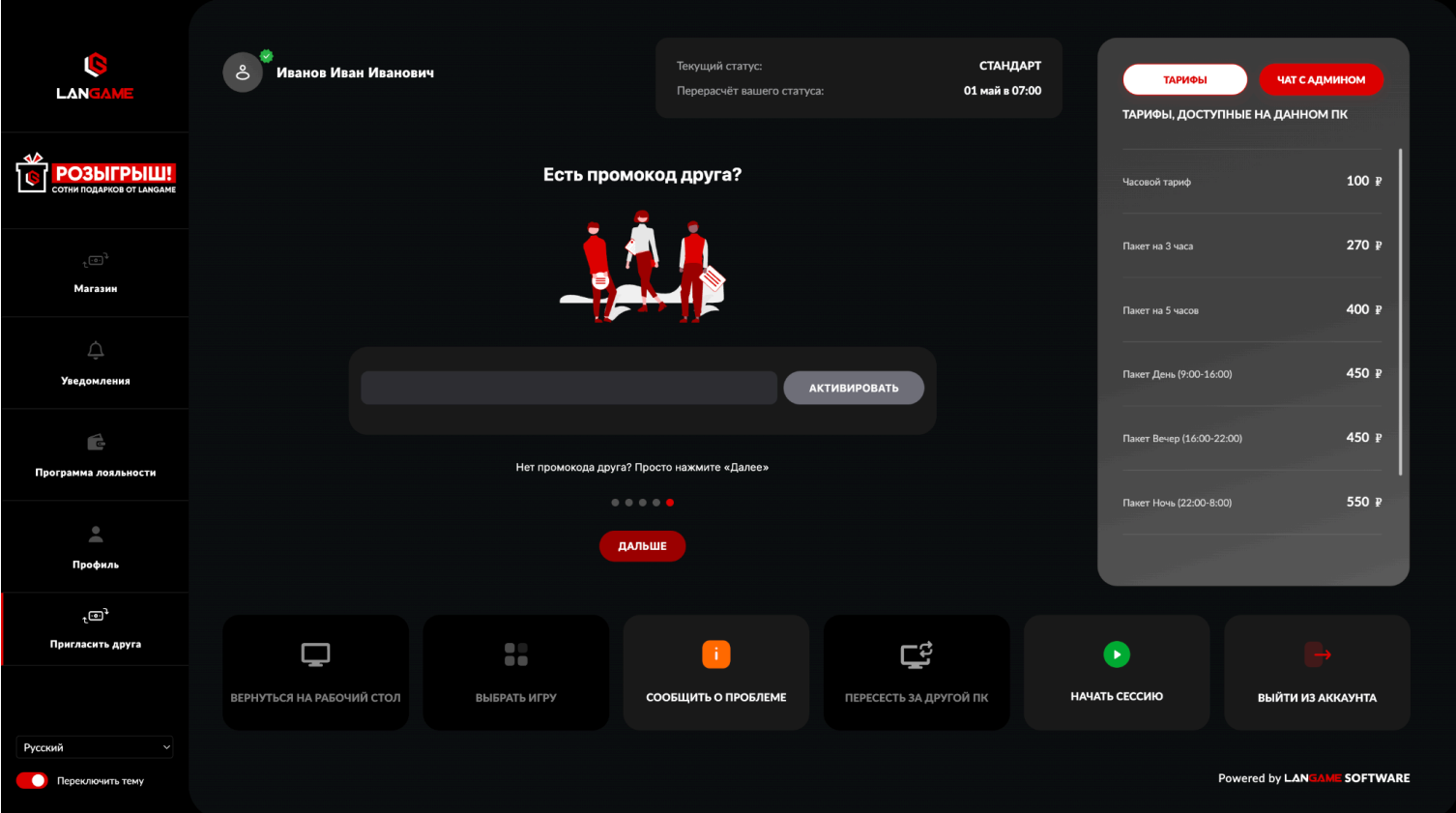
Активация промокода друга
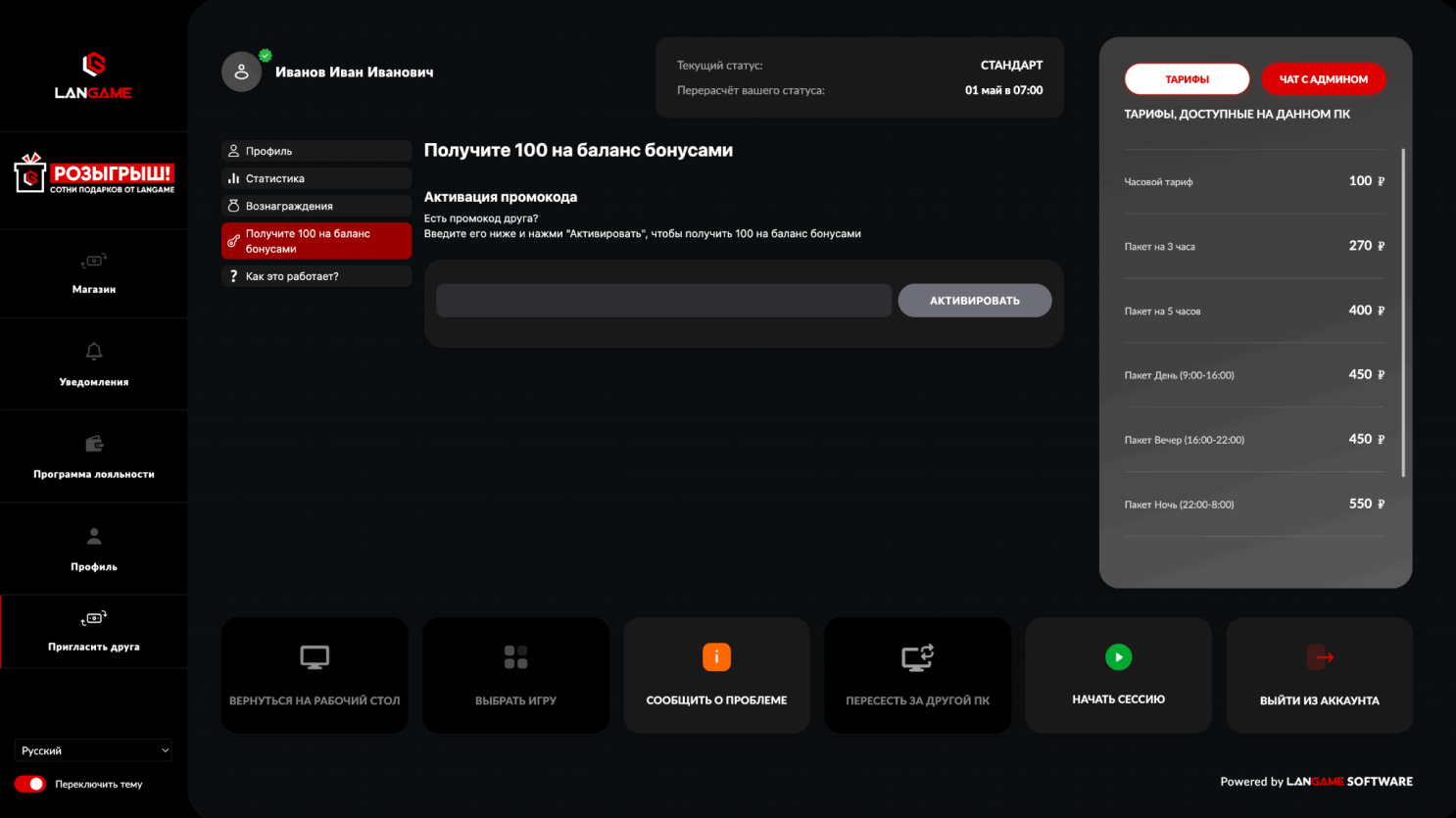
Название блока с активацией промокода зависит от настроек MLM-системы. В нём может отображаться формулировка о получении бонусов или денег на баланс.
Для активации гость вводит промокод друга и нажимает Активировать. После успешной активации вознаграждение начисляется по правилам, заданным в конфигурации MLM-системы.
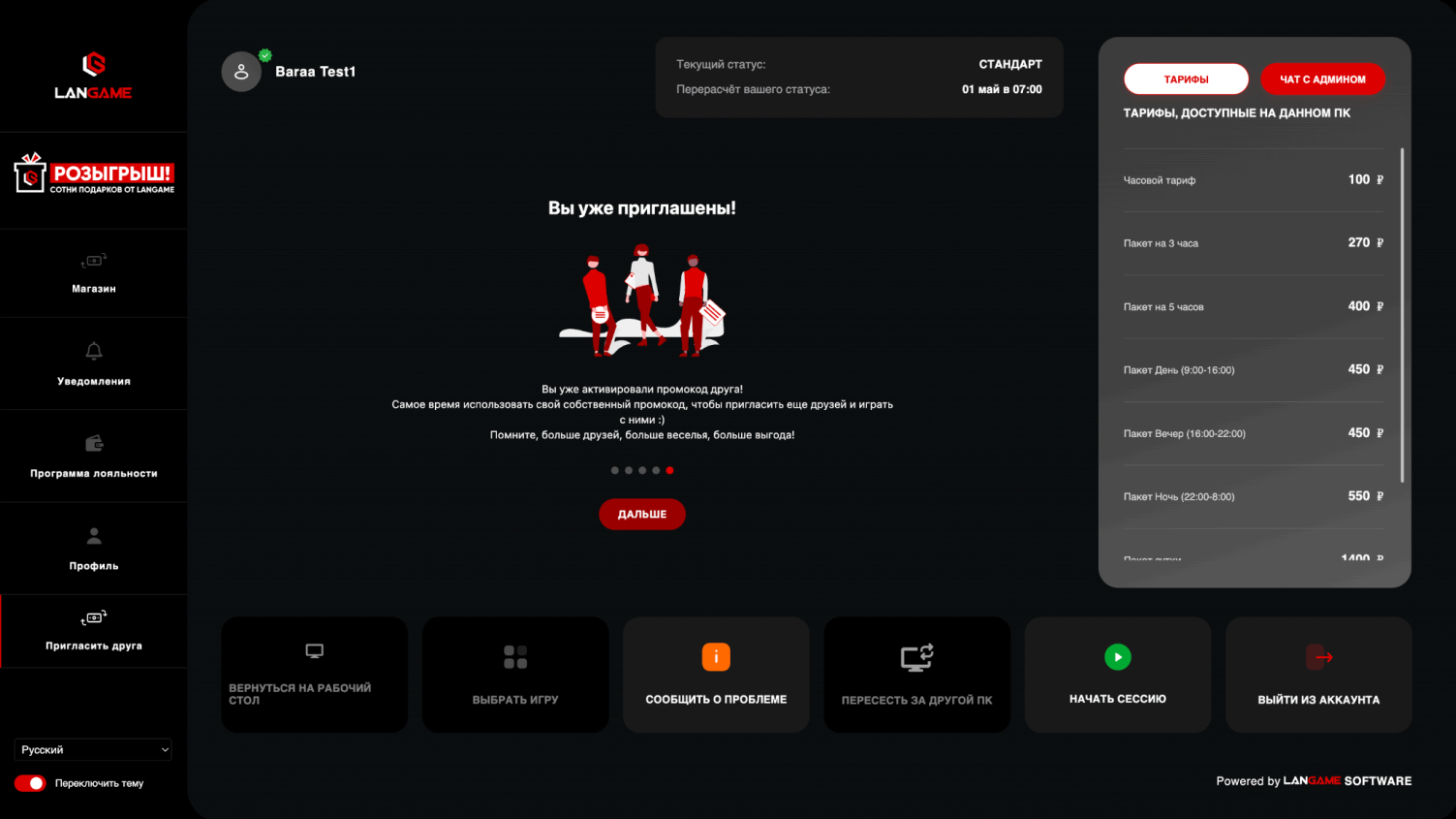
Как это работает
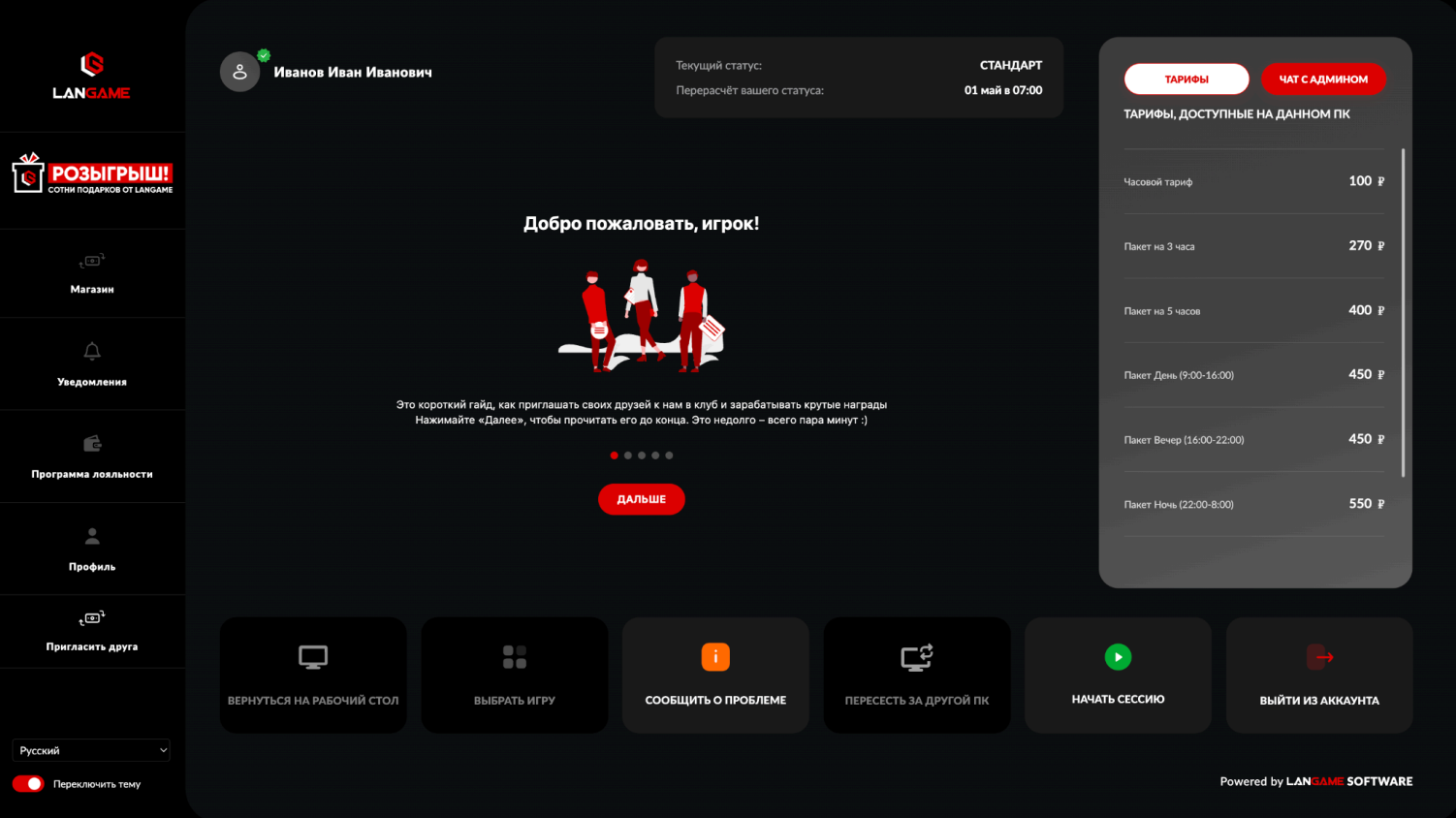
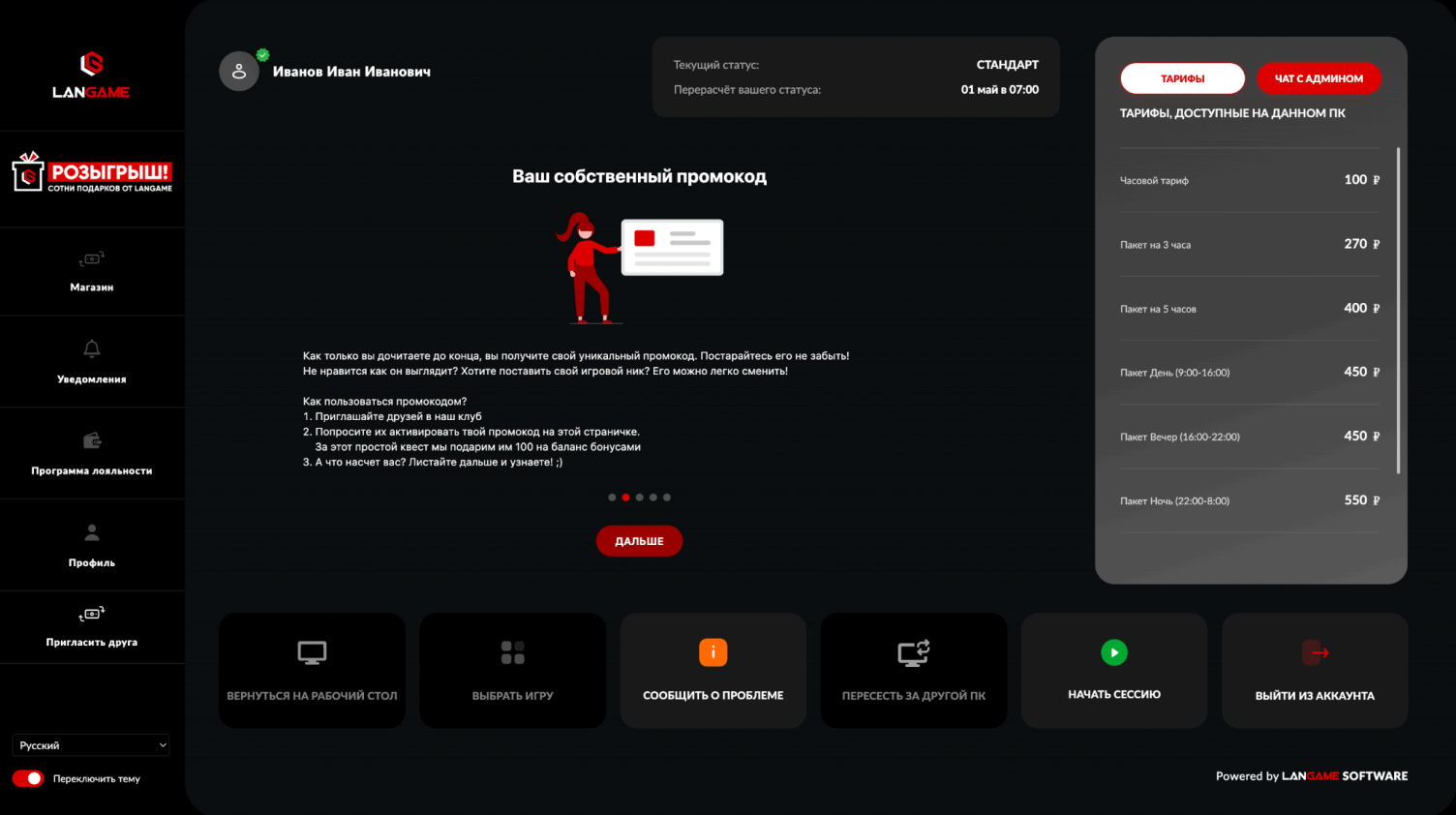
Блок «Как это работает» объясняет гостю правила MLM-системы. Содержание финального экрана может отличаться в зависимости от того, использовал ли гость промокод друга.
Открытие веб-страницы при старте сессии
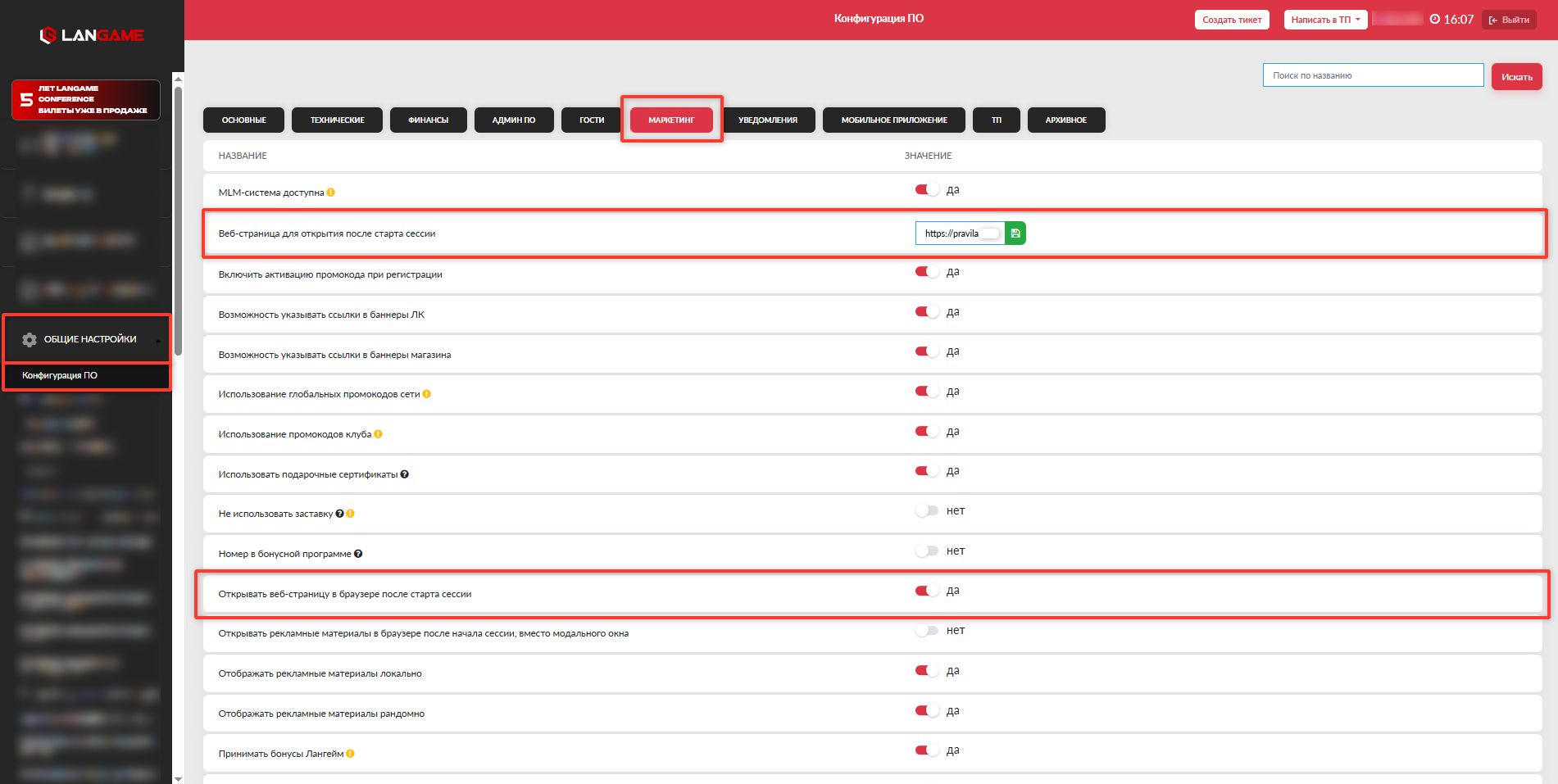
При необходимости можно настроить автоматическое открытие браузера с заданной веб-страницей после старта сессии.
Для включения настройки перейдите в домене в раздел Общие настройки → Конфигурация ПО и включите параметр Открывать веб-страницу в браузере после старта сессии.
После включения параметра укажите адрес страницы в поле Веб-страница для открытия после старта сессии. Для корректной работы на ПК должен быть установлен браузер Google Chrome и выбран как браузер по умолчанию.
Что проверить, если разделы ЛК не отображаются
Если нужный раздел отсутствует в ЛК гостя, сначала проверьте настройки домена. Большинство разделов зависит от отдельных параметров в Конфигурации ПО или в настройках товаров и услуг.
Проверьте, включён ли нужный параметр, доступен ли соответствующий модуль для клуба, заполнены ли справочники, есть ли у сотрудника права для проверки данных гостя и корректно ли работает активная сессия на ПК.
Если настройка включена, но раздел не появляется после повторного входа в ЛК, зафиксируйте клуб, ПК, аккаунт гостя, время проверки и передайте данные в техническую поддержку.