
Экран регистрации
Экран регистрации используется в гостевом ПО, когда гость садится за компьютер и создаёт учётную запись LANGAME. Через этот экран гость может зарегистрироваться, войти в личный кабинет, восстановить пароль и открыть информационные страницы клуба, если они включены в настройках домена.
Статья предназначена для администраторов и сотрудников клуба, которые помогают гостям при первом входе, объясняют порядок регистрации и проверяют, почему у гостя не получается войти в личный кабинет.
Регистрация гостя
На стартовом экране гостевого ПО гость нажимает кнопку Зарегистрируйтесь.
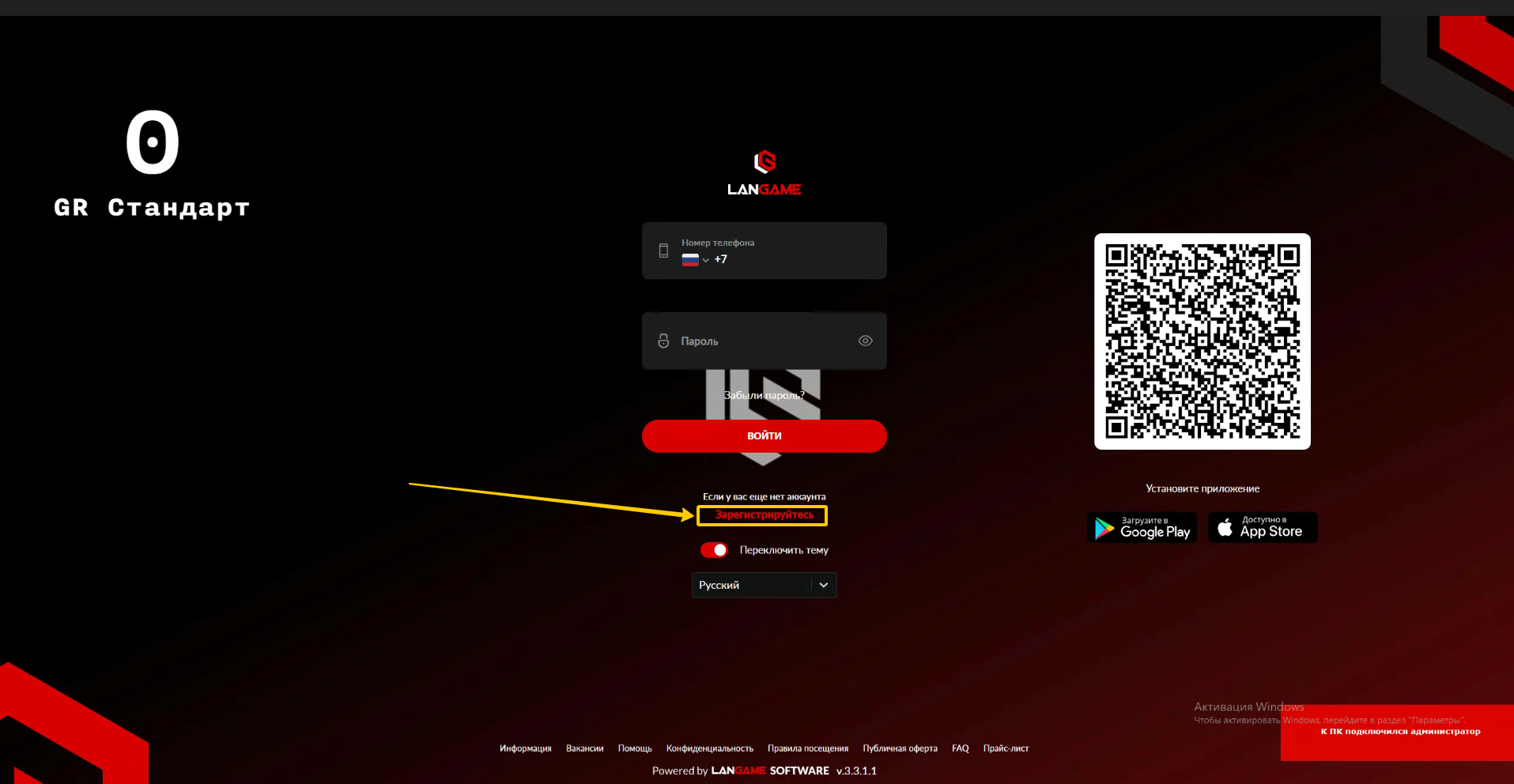
Если в клубе нужно разрешить гостям самостоятельно выбирать тему личного кабинета, включите параметр Отображение переключателя темы личного кабинета гостя. После включения на экране появится тумблер переключения темы.
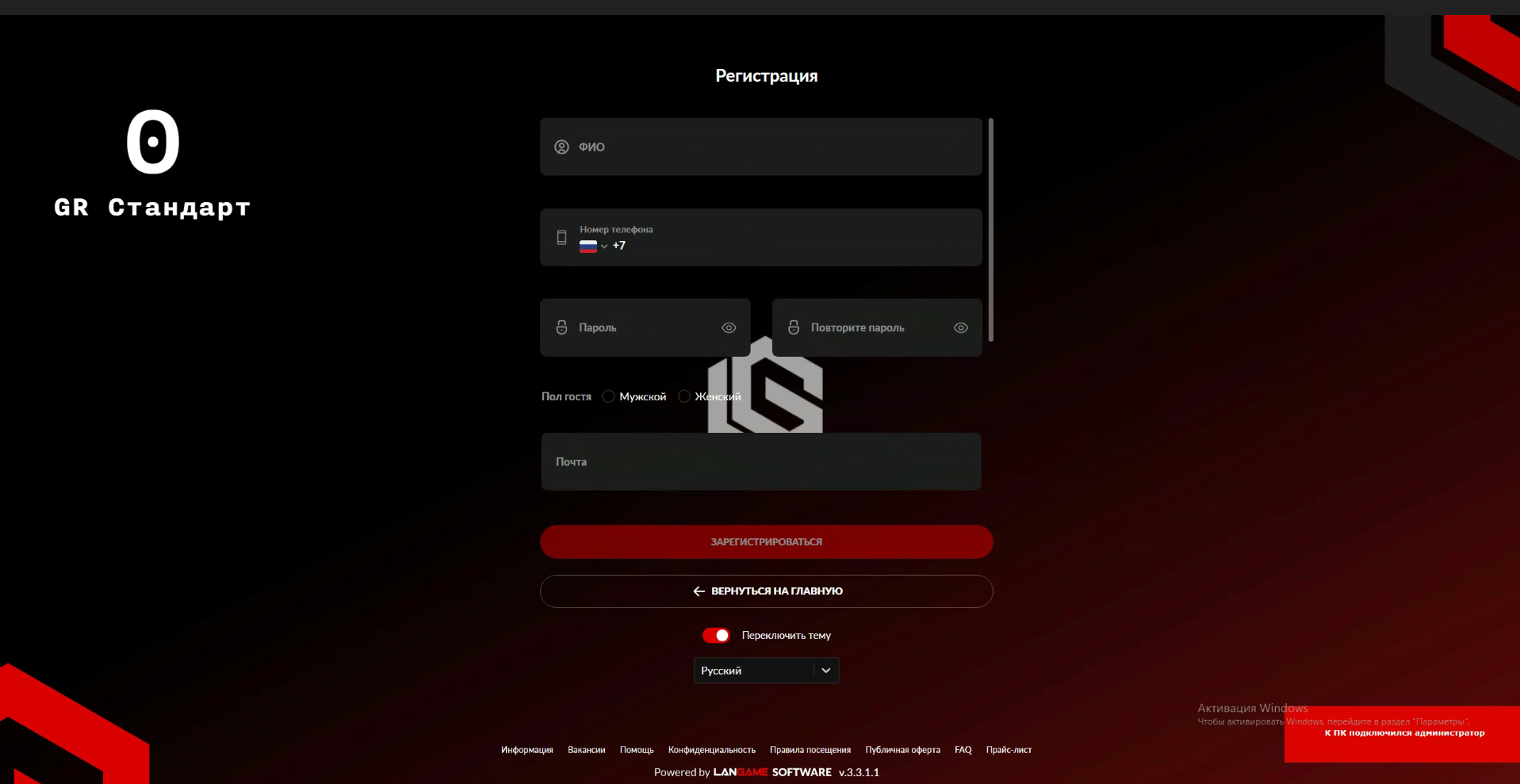
После нажатия на кнопку регистрации открывается форма создания учётной записи. Гость заполняет данные, которые будут использоваться для входа и идентификации в системе.
В форме регистрации указываются:
- ФИО гостя;
- номер телефона;
- пароль, который будет использоваться для входа в личный кабинет;
- пол;
- электронная почта, если гость хочет указать её при регистрации;
- признак Получать чеки на электронную почту, если гость хочет получать чеки на указанный адрес;
- промокод, если у гостя есть действующий промокод;
- обязательные согласия с правилами клуба, публичной офертой, политикой конфиденциальности и пользовательским соглашением.
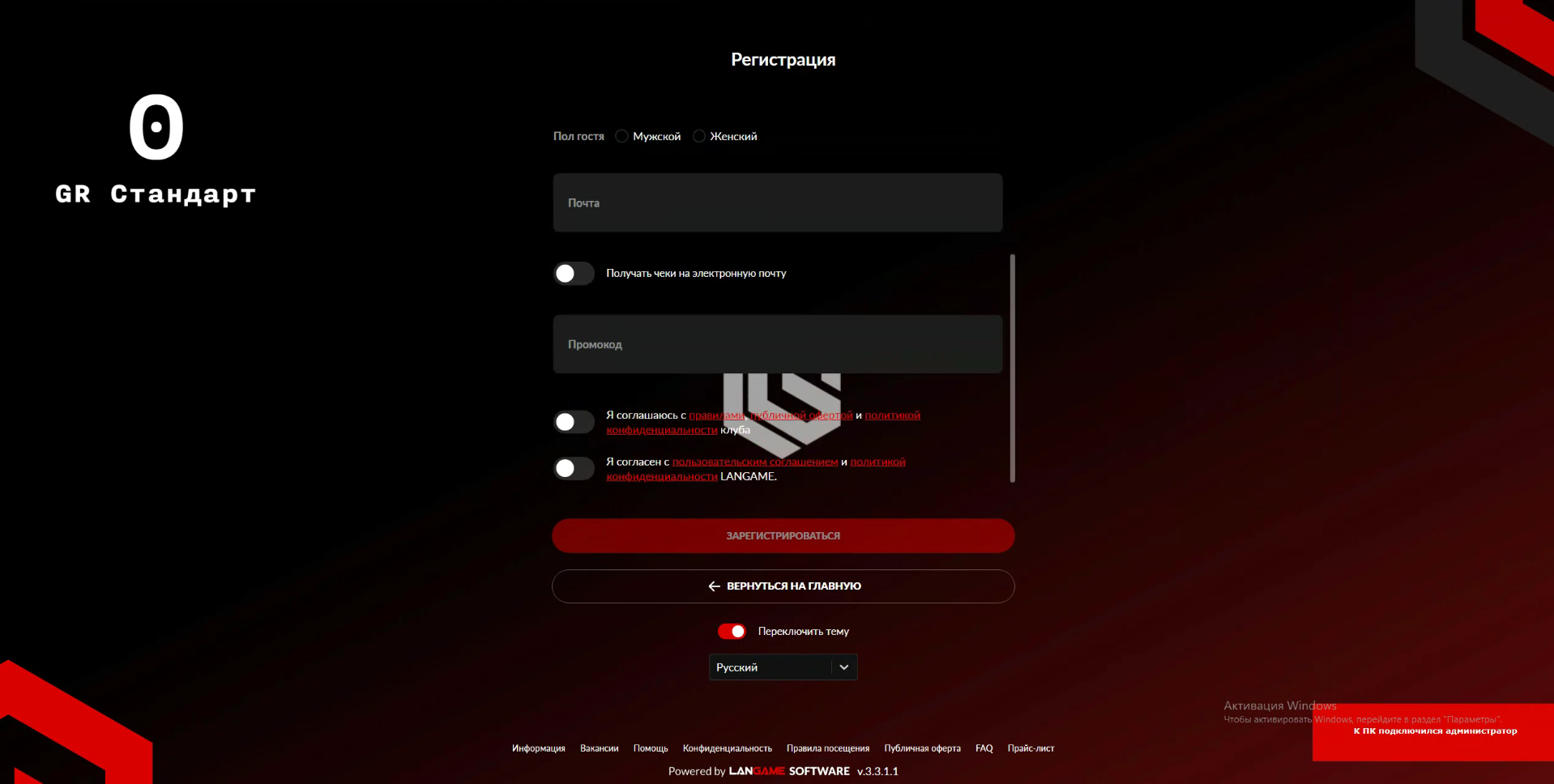
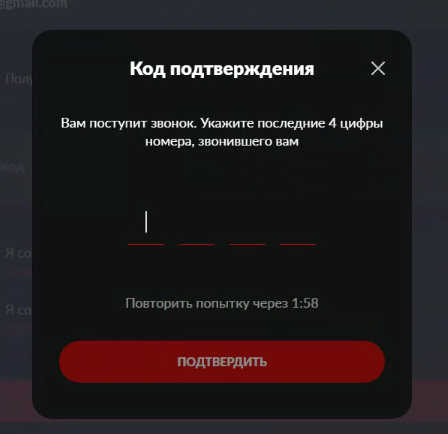
После заполнения формы гость нажимает Зарегистрироваться. Система отправляет код подтверждения на указанный номер телефона. Чтобы завершить регистрацию, гость вводит полученный код в окне подтверждения.
После успешного подтверждения на экране появляется уведомление о завершении регистрации.
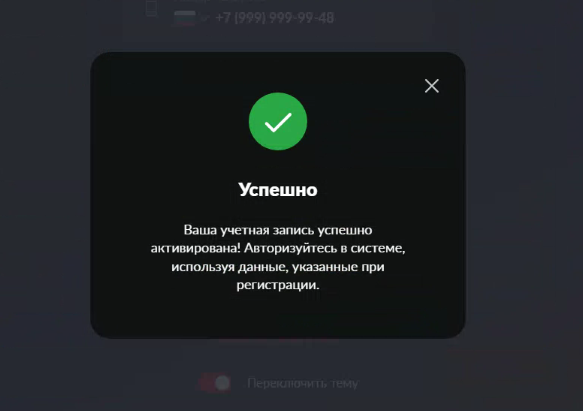
Если гость не получил код, проверьте правильность номера телефона и попросите гостя повторить отправку кода. Если код всё равно не приходит, проверьте работу SMS-уведомлений или обратитесь в техническую поддержку.
Вход в личный кабинет
После регистрации гость может войти в личный кабинет одним из двух способов.
Первый способ: ввести номер телефона и пароль, указанные при регистрации, затем нажать Войти.
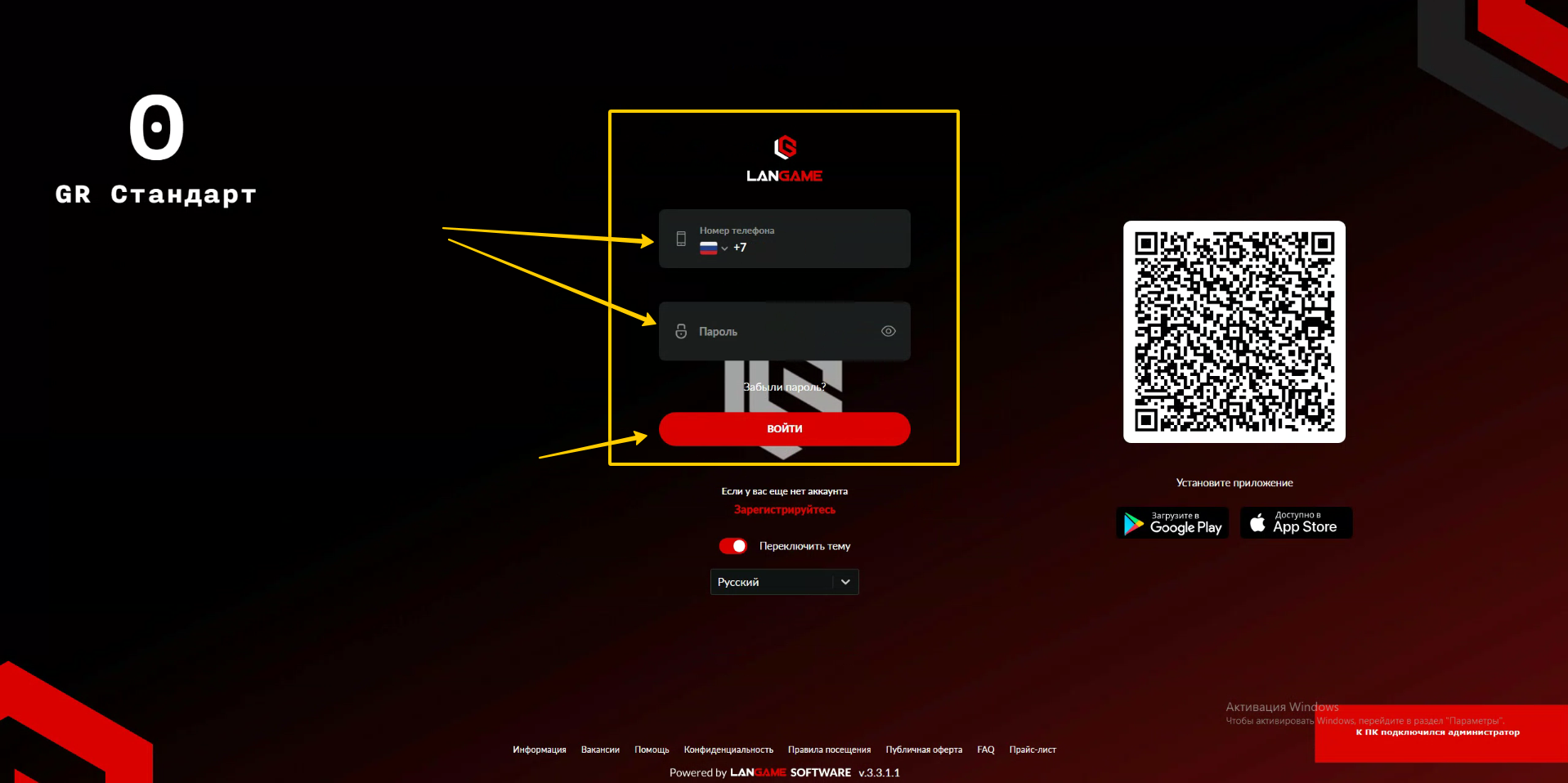
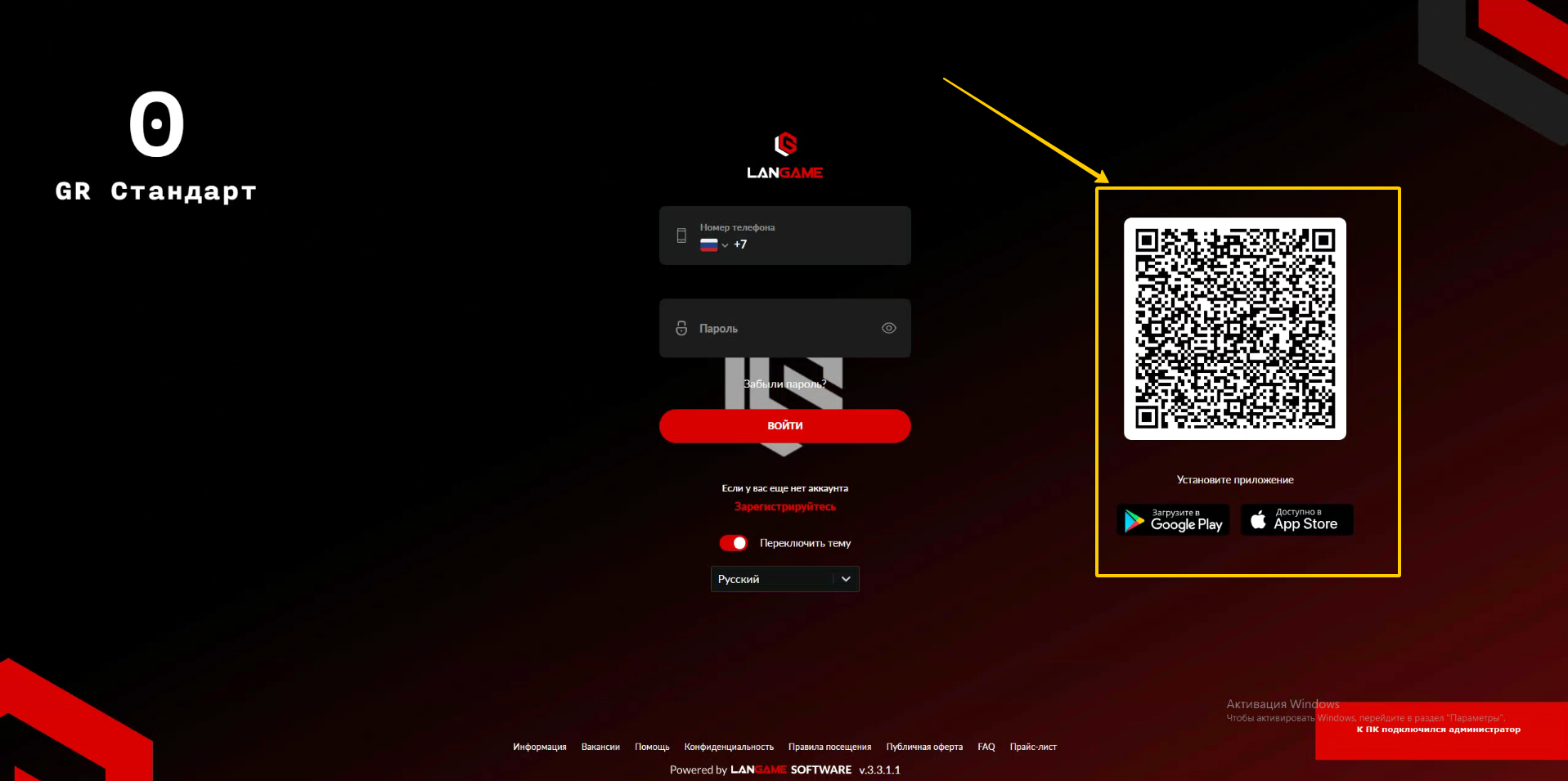
Второй способ: отсканировать QR-код справа через мобильное приложение LANGAME App.
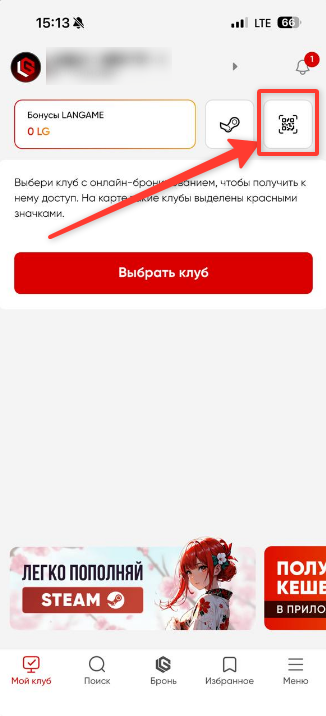
В мобильном приложении для этого используется значок QR-кода.
После входа гость попадает в личный кабинет. Подробное описание доступных разделов указано в статье Профиль ЛК Гостя.
Восстановление пароля
Если гость забыл пароль от аккаунта, он может сбросить его через кнопку Забыли пароль? на экране входа.
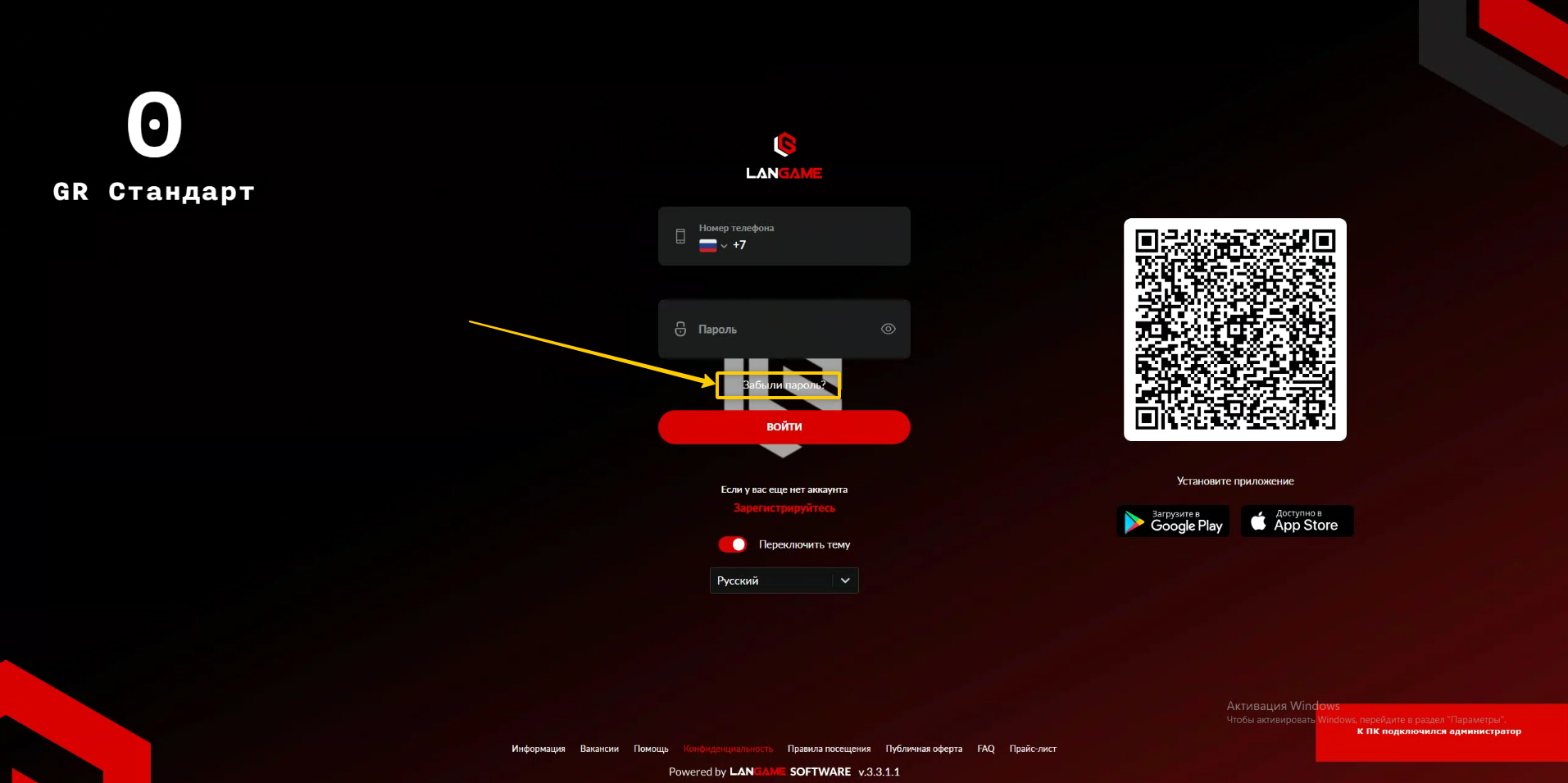
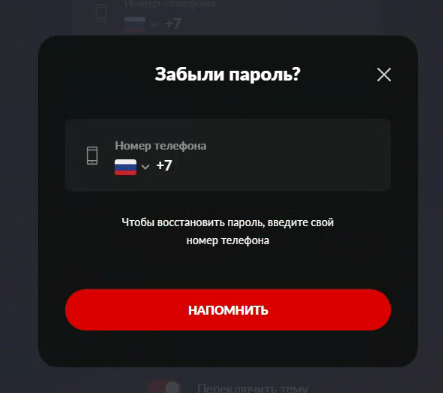
После нажатия открывается окно восстановления. В нём нужно ввести номер телефона и нажать Напомнить.
Затем гость подтверждает номер кодом, который приходит на телефон, и нажимает Подтвердить.
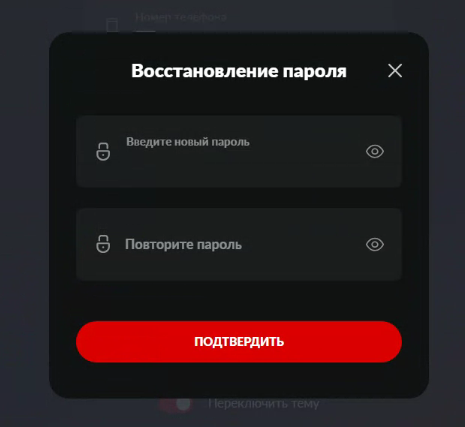
После подтверждения гость вводит новый пароль и снова нажимает Подтвердить. После этого новый пароль можно использовать для входа в личный кабинет.
Функциональные кнопки внизу экрана
В нижней части экрана входа могут отображаться дополнительные кнопки с информационными страницами клуба.
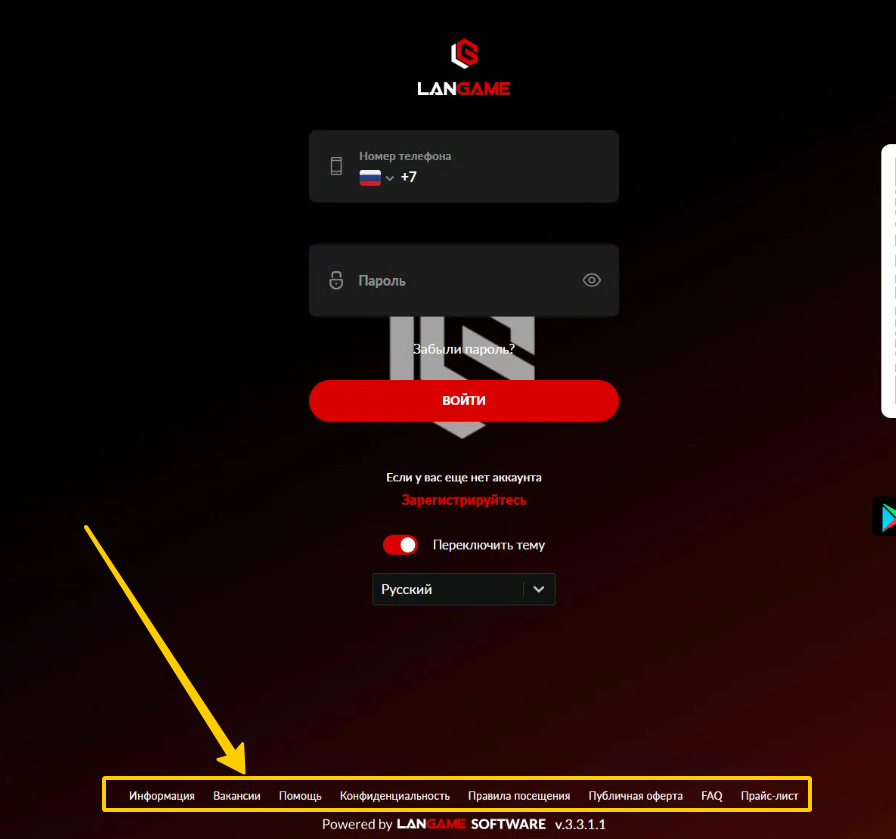
Эти кнопки нужны, чтобы гость мог открыть важную информацию до входа в личный кабинет. Например, клуб может показать правила посещения, публичную оферту, прайс-лист, раздел помощи или другие страницы, которые были добавлены в настройках.
Настройка дополнительных страниц на экране входа
Чтобы включить отображение дополнительных страниц, откройте домен и перейдите в раздел Общие настройки → Конфигурация ПО. В параметре Страницы гостевого ПО включите страницы, которые должны отображаться на экране входа.
Содержание самих страниц настраивается в домене в разделе Документы.
После включения страницы на экране входа появляется отдельная кнопка. Гость может нажать её и открыть соответствующую информацию без входа в аккаунт.
Что проверить, если регистрация или вход не проходят
Если гость не может зарегистрироваться или войти в личный кабинет, сначала проверьте базовые условия:
- номер телефона введён без ошибки;
- код подтверждения введён полностью и без лишних символов;
- пароль введён на той же раскладке, на которой был создан;
- обязательные согласия отмечены в форме регистрации;
- у клуба корректно работают SMS-уведомления;
- экран гостевого ПО подключён к сети и получает актуальные данные.
Если после проверки проблема сохраняется, зафиксируйте номер ПК, номер телефона гостя, время попытки регистрации или входа и передайте данные в техническую поддержку.