
Черный список телефонов
Раздел Чёрный список телефонов используется для ограничения действий гостя по номеру телефона. В зависимости от выбранного типа блокировки гостю можно запретить авторизацию, бронирование, мультибронирование, использование мобильного приложения или выдачу клубных аккаунтов.
Раздел нужен управляющим и сотрудникам с правами настройки домена. Администратор смены также может добавлять гостей в чёрный список из Админ ПО, если для этого включено отдельное разрешение в конфигурации.
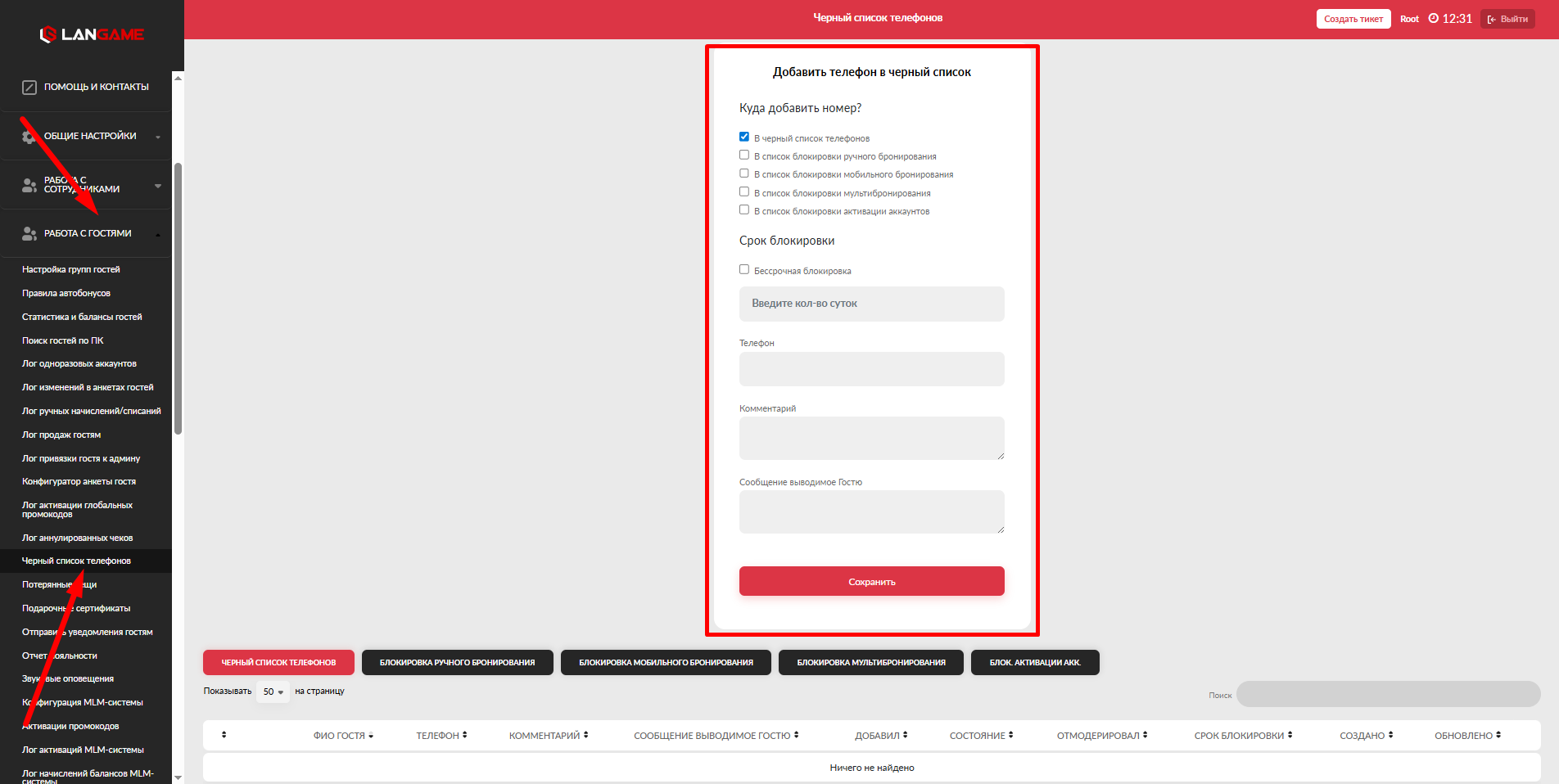
Когда используется чёрный список
Чёрный список применяется, если клубу нужно ограничить действия гостя после нарушения правил, спорной ситуации, некорректного поведения, злоупотребления бронированием, бонусами или другого основания, принятого внутри клуба.
Перед добавлением номера важно выбрать точный тип блокировки. Разные типы ограничения влияют на разные сценарии, поэтому не всегда требуется полная блокировка гостя. Например, если проблема связана только с ручным бронированием через администратора, не нужно блокировать гостю вход в личный кабинет и остальные действия.
Типы блокировок
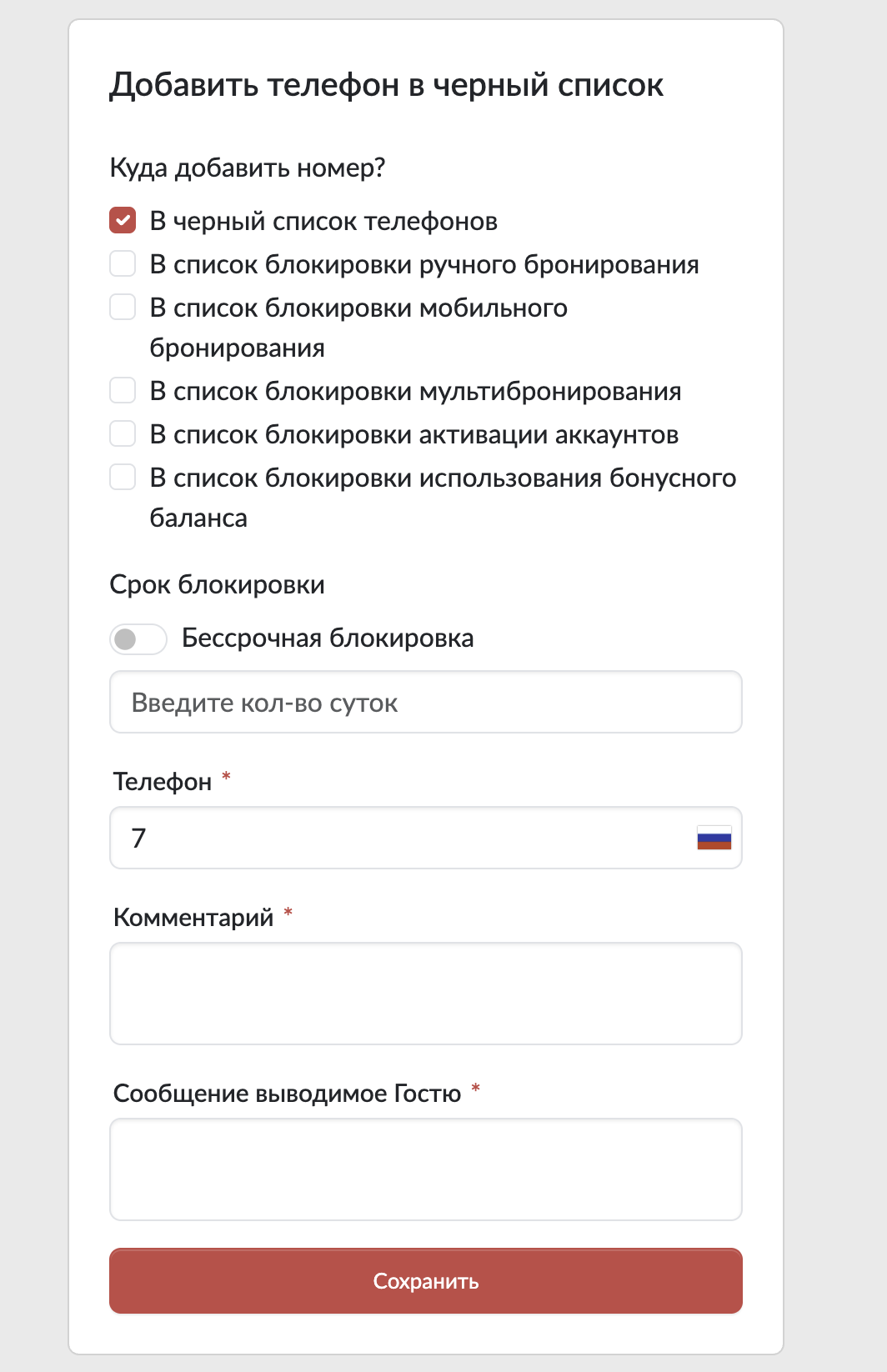
В разделе доступны несколько типов блокировки. Один и тот же гость может быть добавлен в разные списки, если нужно ограничить несколько сценариев.
- Чёрный список телефонов полностью ограничивает гостю использование сервиса. Гость не сможет войти в личный кабинет и забронировать место. Этот тип используется как самая строгая блокировка.
- Блокировка ручного бронирования запрещает администратору забронировать ПК для этого гостя в Админ ПО. Остальные действия гостя зависят от других активных ограничений.
- Блокировка мобильного приложения запрещает гостю бронировать ПК через мобильное приложение.
- Блокировка мультибронирования запрещает гостю создавать мультибронь, то есть бронировать несколько ПК одновременно.
- Блокировка активации аккаунтов запрещает гостю пользоваться клубными аккаунтами, если в клубе подключена выдача аккаунтов.
- Блокировка использования бонусного баланса запрещает гостю использовать для оплаты бонусным счетом.
Срок блокировки
Блокировка может быть временной или бессрочной.
Если гостя нужно заблокировать на ограниченный срок, укажите количество суток в поле срока блокировки. После окончания указанного периода гость автоматически выйдет из чёрного списка по выбранному типу блокировки.
Если ограничение должно действовать без даты окончания, включите параметр Бессрочная блокировка.
Добавление гостя в чёрный список на домене
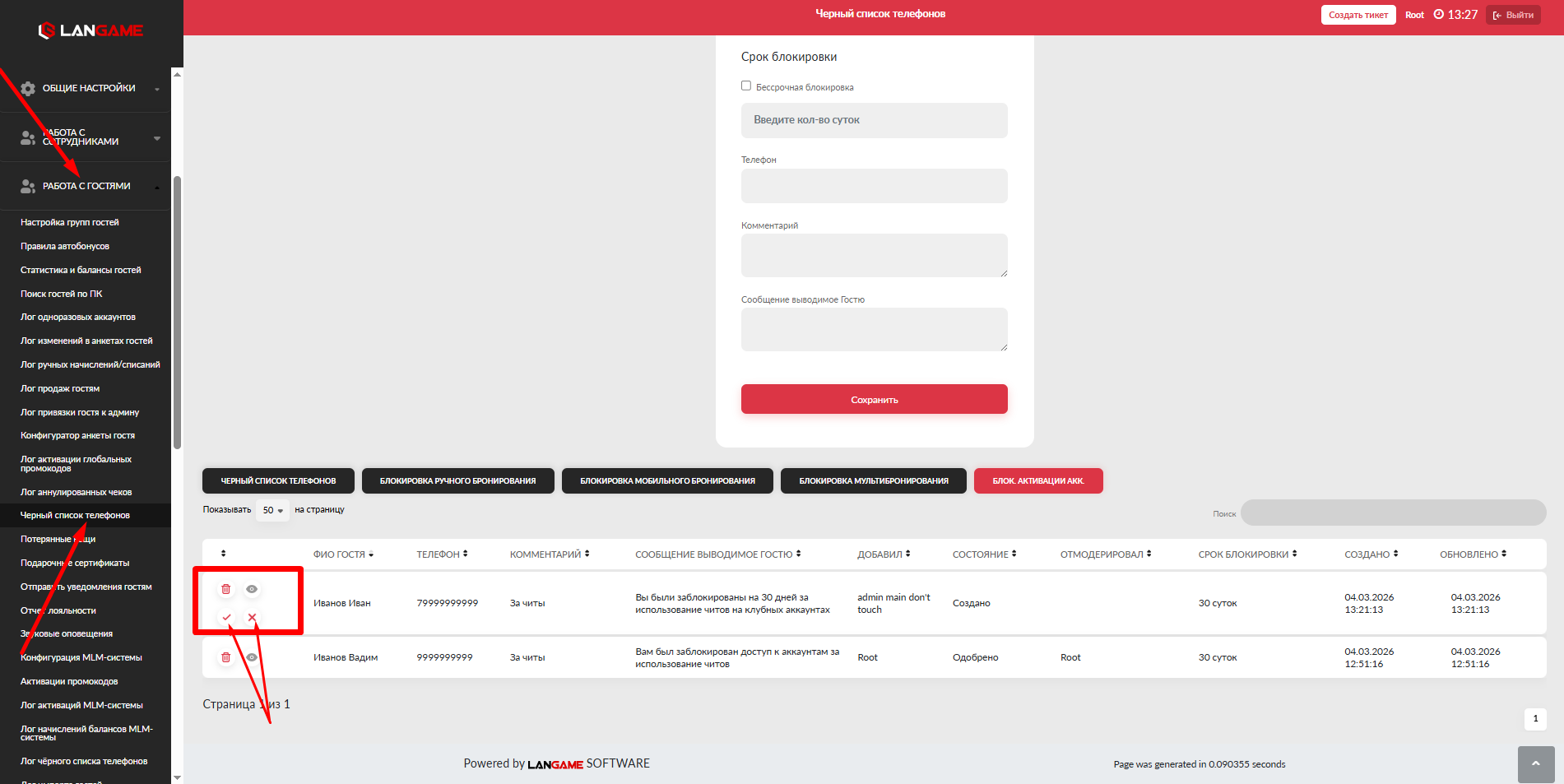
Чтобы добавить гостя в чёрный список, откройте раздел Чёрный список телефонов и заполните форму добавления блокировки.
- В поле Телефон укажите номер гостя, для которого нужно включить ограничение. Номер должен соответствовать телефону, по которому гость зарегистрирован или проходит авторизацию.
- В поле Комментарий укажите внутреннюю причину блокировки. Этот текст нужен сотрудникам клуба, поэтому в нём следует кратко и понятно зафиксировать основание: например, нарушение правил клуба, злоупотребление бронями или решение управляющего.
- В поле Сообщение, выводимое гостю укажите текст, который увидит гость при попытке выполнить заблокированное действие. Сообщение должно объяснять причину ограничения и дальнейший порядок действий, если клуб готов рассматривать обращение гостя.
- После заполнения полей нажмите Сохранить. После сохранения номер появится в выбранном списке блокировки, а ограничение начнёт действовать для соответствующего сценария.
Просмотр добавленных блокировок
Ниже формы отображаются списки блокировок по типам. В этих таблицах можно проверить, какие гости уже добавлены в чёрный список, какой тип ограничения применён и какие действия доступны по записи.
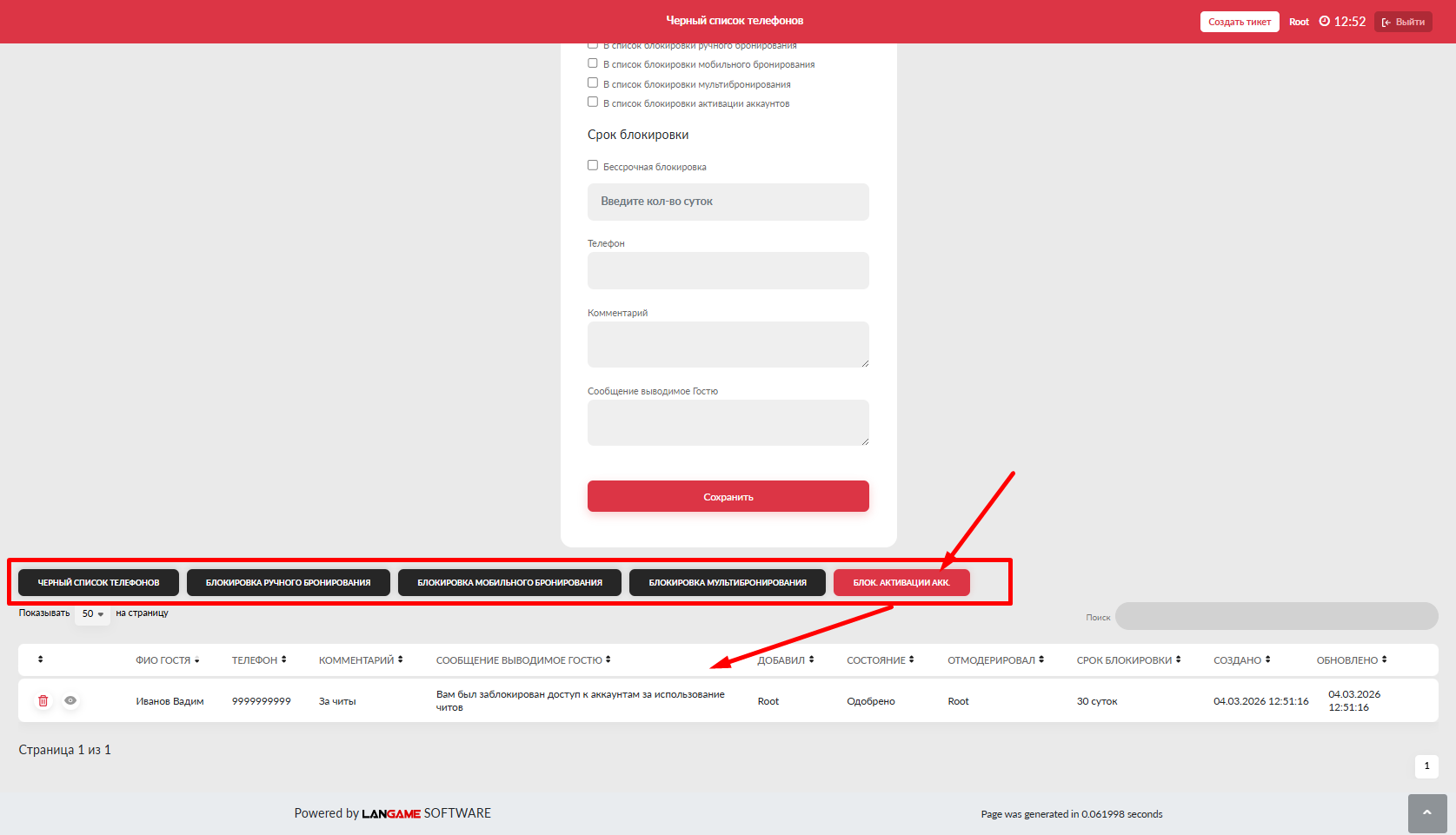
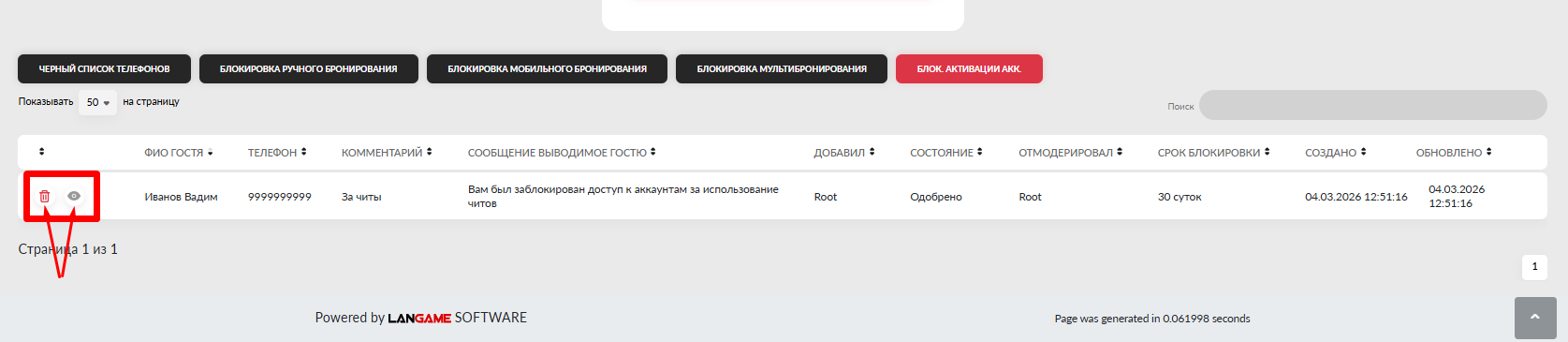
Значок глаза открывает анкету гостя для просмотра данных. Используйте это действие, если нужно проверить карточку гостя перед изменением блокировки или уточнить данные по номеру.
Значок мусорной корзины удаляет гостя из выбранного списка блокировки. После удаления ограничение по этому типу перестанет действовать.
Проверить, кто, когда и по какой причине добавил гостя в чёрный список, можно в статье Лог чёрного списка телефонов.
Добавление гостя в чёрный список через Админ ПО
Администратор может добавлять гостей в чёрный список из Админ ПО только при включённом разрешении. Настройка находится в Конфигурации ПО в категории Админ ПО.
Для работы сценария должен быть включён параметр Разрешить администратору добавлять гостей в ЧС. После включения этого параметра у администратора появится раздел Чёрный список гостей.
Дополнительно можно включить параметр Модерировать действия администраторов при добавлении гостей в чёрный список. В этом случае администратор отправляет заявку на добавление гостя, а сотрудник с доступом к домену подтверждает или отклоняет блокировку.
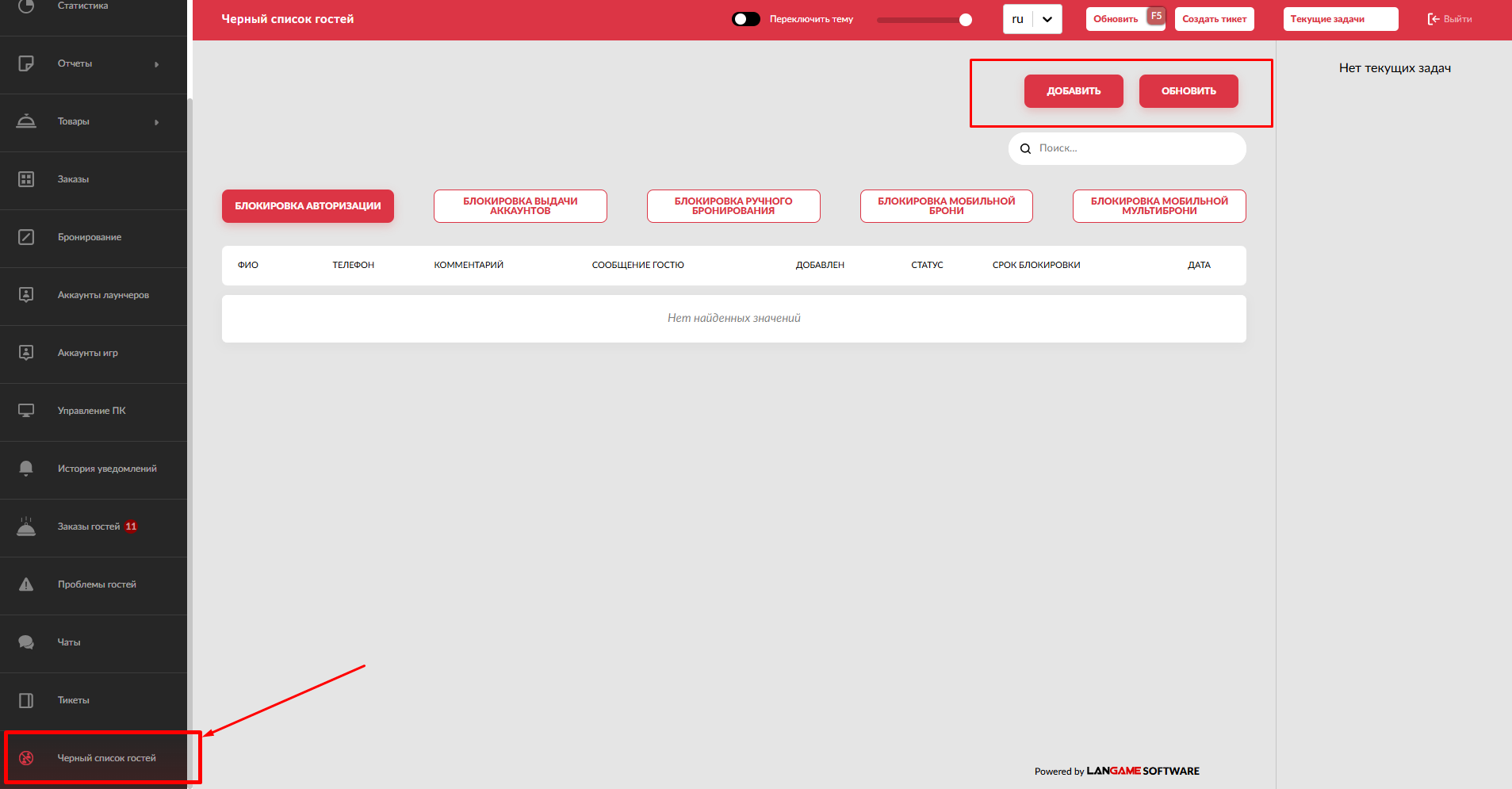
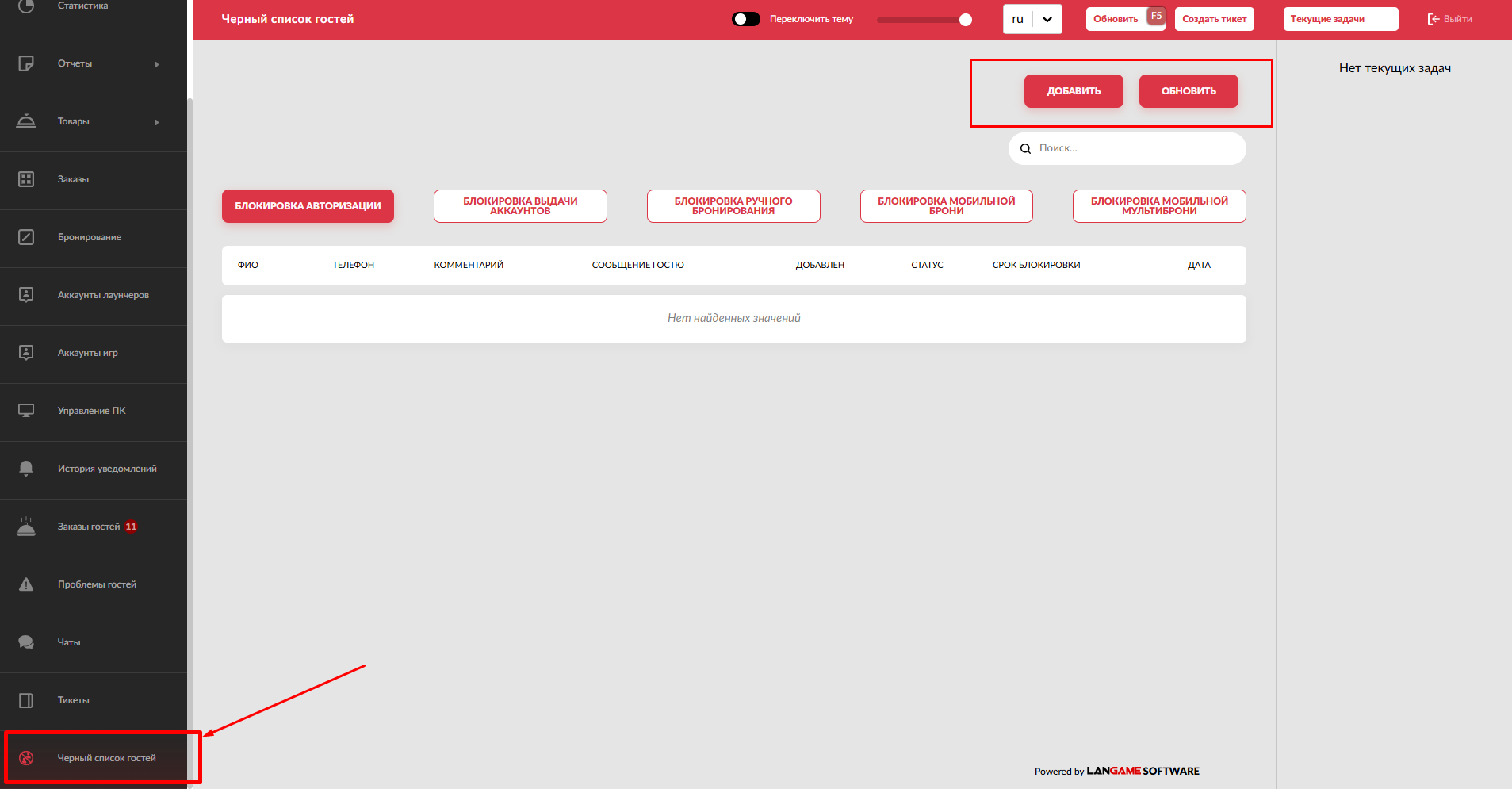
В разделе Чёрный список гостей администратор может добавить новую запись по кнопке Добавить. Кнопка Обновить обновляет список записей.
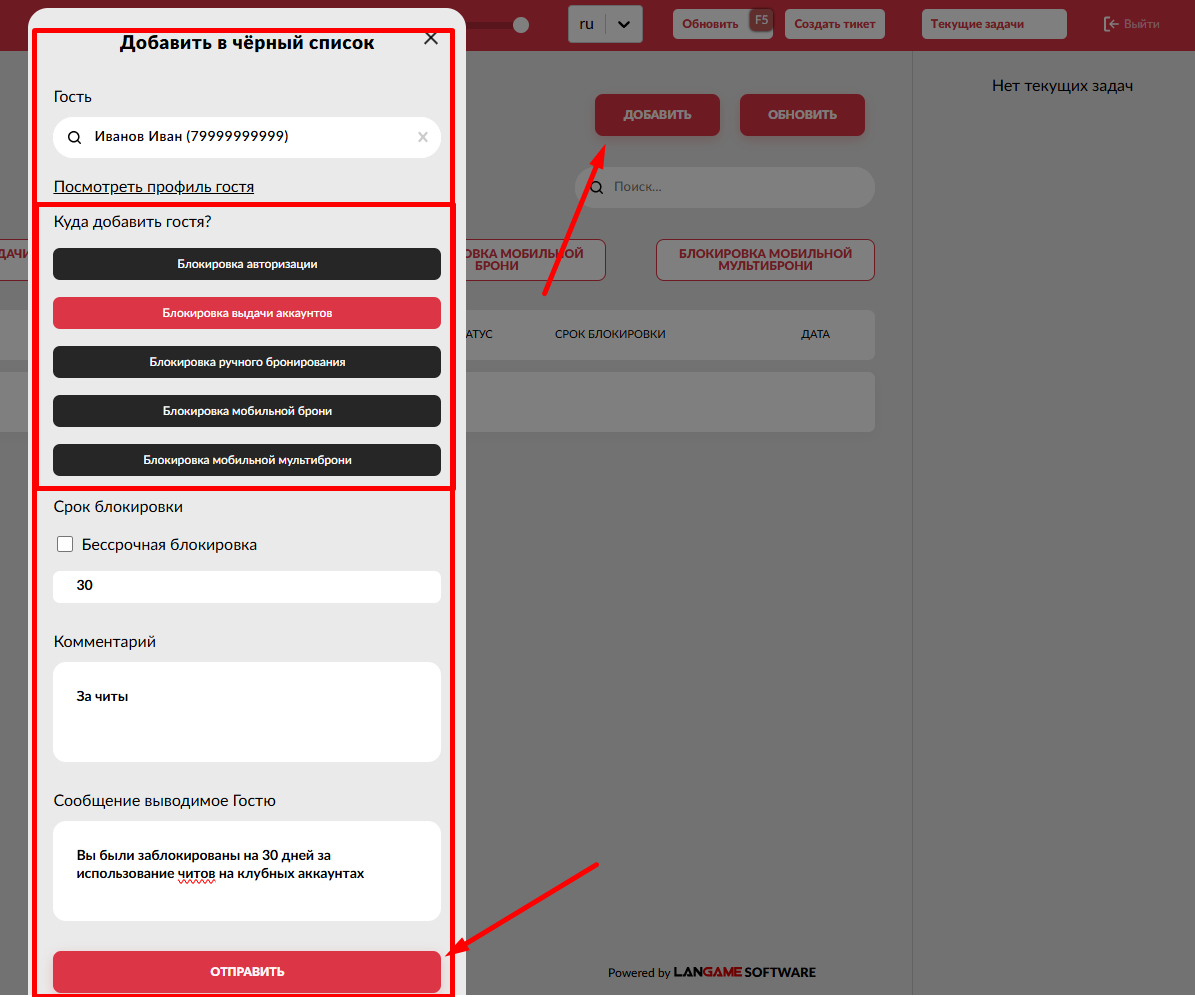
После нажатия Добавить открывается окно заполнения блокировки.
В поле Гость нужно найти гостя из базы гостей. В поле Куда добавить гостя? выбирается тип ограничения: блокировка авторизации, блокировка выдачи аккаунтов, блокировка ручного бронирования, блокировка мобильной брони или блокировка мобильной мультиброни.
В поле Срок блокировки указывается количество дней, на которое действует ограничение. Если блокировка должна быть постоянной, нужно включить параметр Бессрочная блокировка.
В поле Комментарий администратор указывает внутреннюю причину добавления гостя в чёрный список. В поле Сообщение, выводимое гостю указывается текст, который увидит гость при попытке выполнить заблокированное действие.
После заполнения формы нужно нажать Отправить.
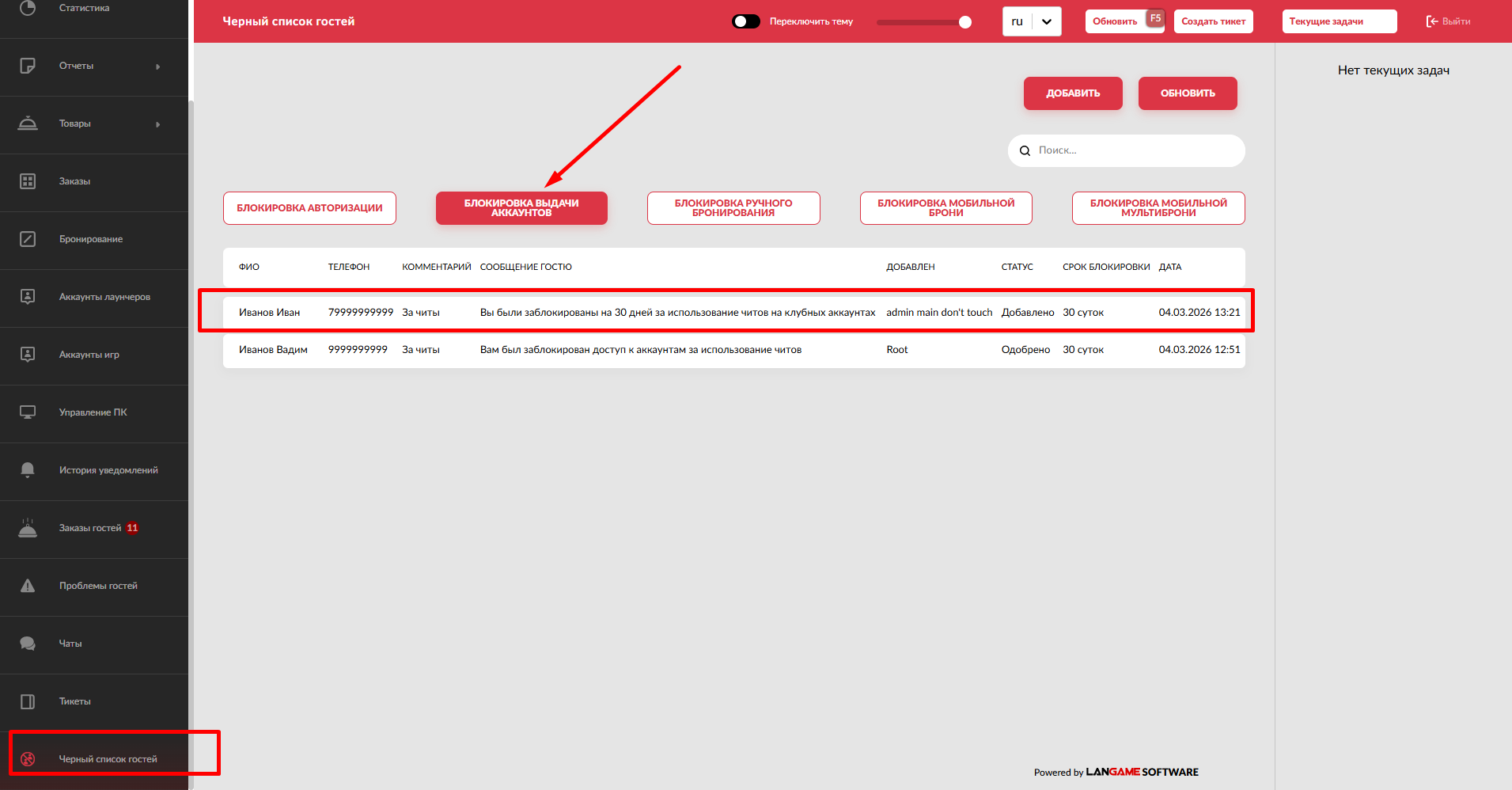
Если модерация не включена, гость будет добавлен в чёрный список сразу. Если модерация включена, запись будет отправлена на подтверждение.
Модерация заявок на добавление в чёрный список
Если включена модерация действий администраторов, заявки на добавление гостей нужно подтверждать на домене в разделе Чёрный список телефонов.
Откройте нужную категорию блокировки и найдите строку гостя. В строке появятся действия для подтверждения или отклонения заявки.
Чтобы подтвердить блокировку, нажмите значок галочки. После подтверждения ограничение начнёт действовать.
Чтобы отклонить добавление в чёрный список, нажмите значок крестика. После отклонения гость не будет заблокирован по этой заявке.
Как проверить, что блокировка работает
После добавления гостя в чёрный список проверьте, что запись появилась в нужной категории блокировки. Затем убедитесь, что выбранный тип ограничения соответствует ожидаемому сценарию.
Если заблокирована авторизация, гость не должен проходить в личный кабинет. Если заблокировано ручное бронирование, администратор не должен оформить бронь для этого гостя в Админ ПО. Если заблокирована выдача аккаунтов, гостю не должен выдаваться клубный аккаунт.
Если включена временная блокировка, проверьте срок действия. Если блокировка должна быть постоянной, убедитесь, что включён параметр Бессрочная блокировка.
Когда удалять гостя из чёрного списка
Удаляйте гостя из чёрного списка только после того, как основание для блокировки больше не действует или принято решение снять ограничение. Перед удалением рекомендуется открыть анкету гостя и проверить, что выбрана правильная запись.
Если гость добавлен сразу в несколько типов блокировки, удаление из одного списка снимет только соответствующее ограничение. Остальные типы блокировки продолжат действовать, пока их не удалят отдельно.
Если блокировка не сработала
Если после добавления в чёрный список гость всё ещё может выполнить запрещённое действие, проверьте номер телефона, тип блокировки и статус записи. Частая причина ошибки состоит в том, что выбран не тот тип ограничения. Например, блокировка мобильного приложения не запрещает ручное бронирование через администратора, если для этого не добавлена отдельная блокировка.
Если запись была создана администратором и включена модерация, проверьте, подтверждена ли заявка на домене. До подтверждения блокировка может не применяться.
Если данные заполнены корректно, но ограничение не действует, обратитесь в техническую поддержку. В обращении укажите номер телефона гостя, тип блокировки, дату и время добавления, срок блокировки, комментарий и описание действия, которое гость смог выполнить несмотря на ограничение.