LANGAME HOTSPOT ALPHA TEST
Для закрытого альфа тестирования.
Эта инструкция описывает работу в интерфейсе клуба: просмотр точек доступа, настройку внешнего вида портала, управление рекламными материалами, аналитику и список посетителей.
Сервис доступен по ссылке: hotspot.langame.ru.
Что такое LANGAME HOTSPOT
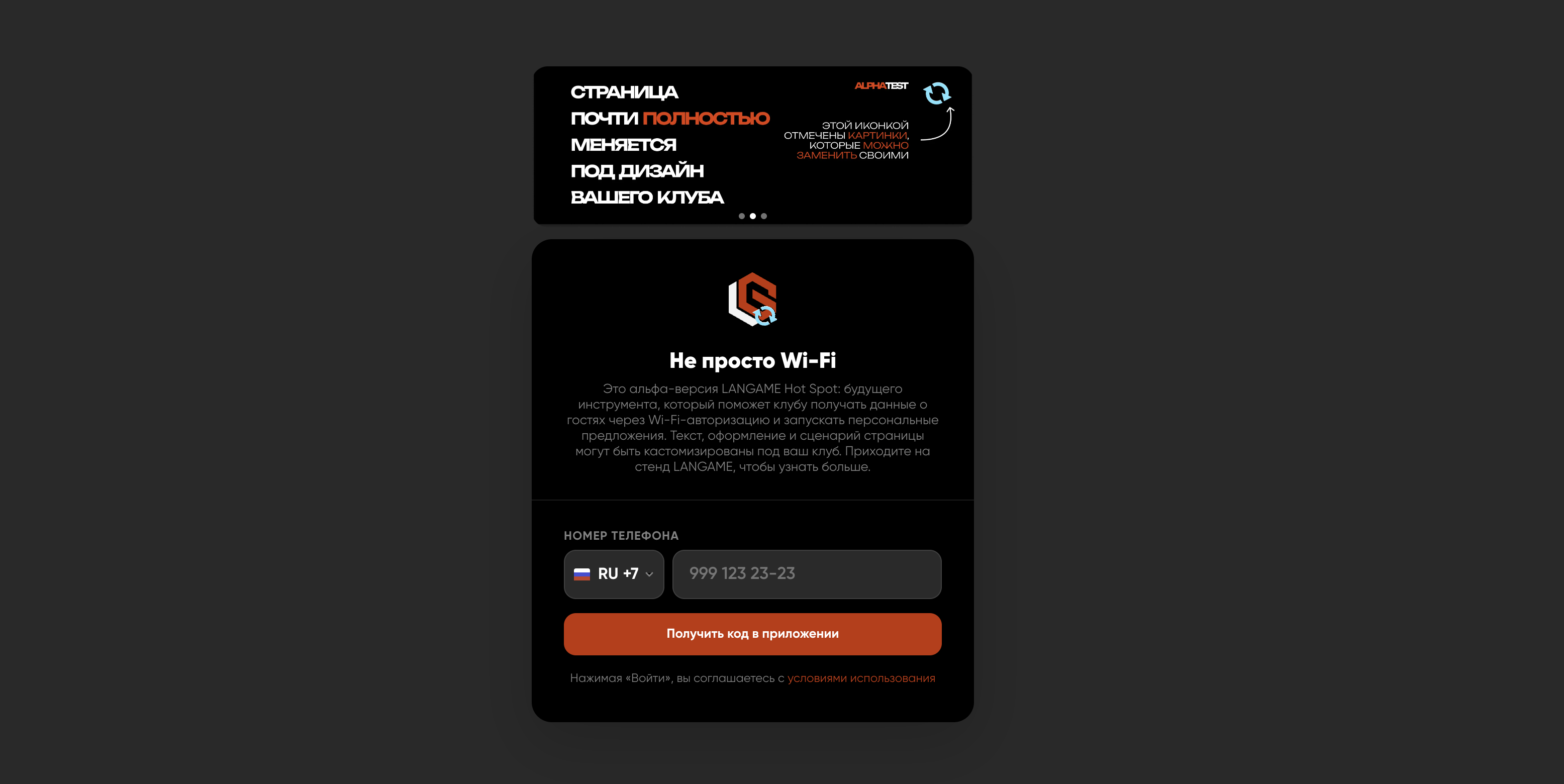
LANGAME HOTSPOT — это решение для управления гостевым Wi-Fi в клубе через брендированный портал авторизации. Когда гость подключается к Wi-Fi, он попадает не на стандартную страницу роутера, а на портал клуба: с логотипом, фирменными цветами, понятным экраном входа и экраном успешного подключения, а клуб получает понятный и контролируемый сценарий подключения вместо обычного доступа к Wi-Fi «без лица».
Такой подход помогает заведению идентифицировать подключения гостей в рамках доступных способов авторизации и видеть базовую историю использования сети: устройства, сессии, время подключения и активность. Это делает гостевой Wi-Fi более прозрачным для клуба и удобным для дальнейшего анализа. Подтвердить номер телефона вашего гостя можно с помощью пуш-кода в мобильное приложение LANGAME APP. Это обязательное условие использования сервиса гостем: у него должно быть установлено мобильное приложение и у него должна там быть учетная запись.
Дополнительно Hotspot превращает точку подключения в коммуникационный канал: на портале можно разместить фирменное оформление, рекламные материалы, акции или редирект на нужную страницу после успешного входа. В итоге Wi-Fi становится не просто технической услугой, а частью клиентского опыта и инструментом управления аудиторией.
Описание сервиса
1. Список хотспотов
Стартовая страница. Отображает список всех доступных точек доступа вашей организации.
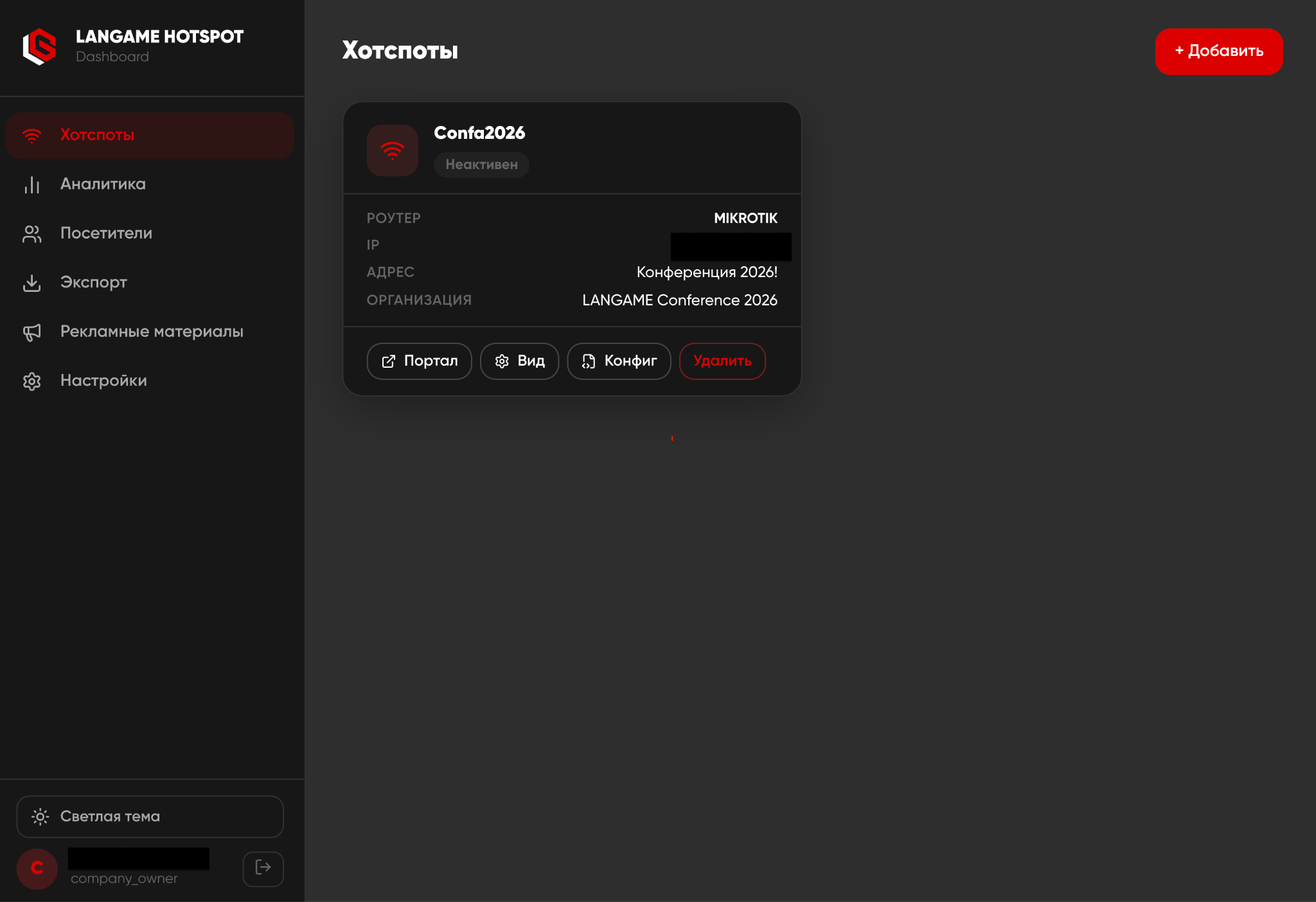
На странице доступны основные действия управления точкой доступа:
- +Добавить — создание нового хотспота. Доступно только через техническую поддержку.
- Портал — открывает просмотр того, как Hotspot выглядит для гостя.
- Вид — открывает настройку визуальной части портала.
- Конфиг — открывает конфигурацию для роутеров. Используется и настраивается только силами технической поддержкой.
- Удалить — удаляет Hotspot.
2. Настройка внешнего вида портала
Для настройки оформления откройте раздел Вид.
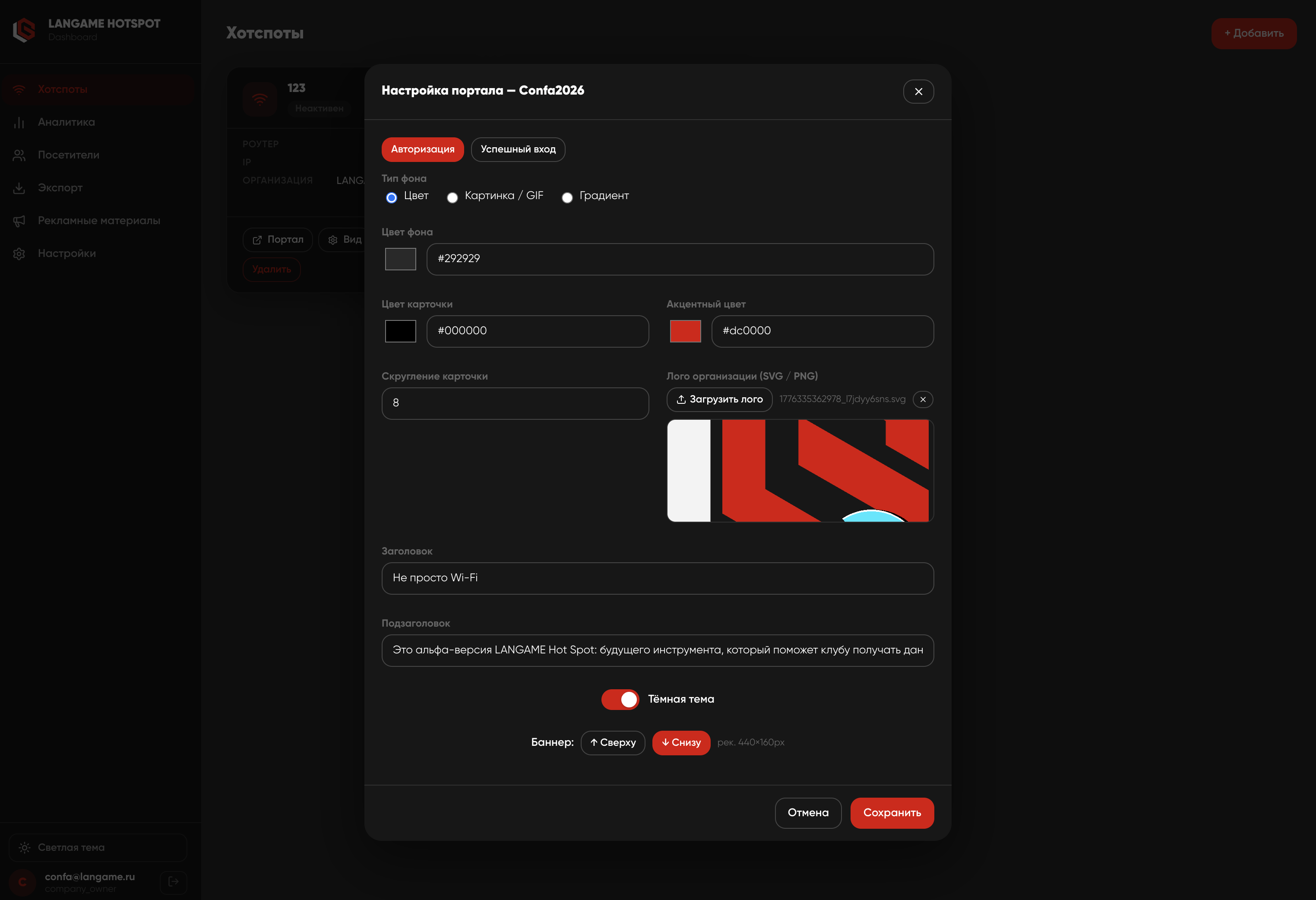
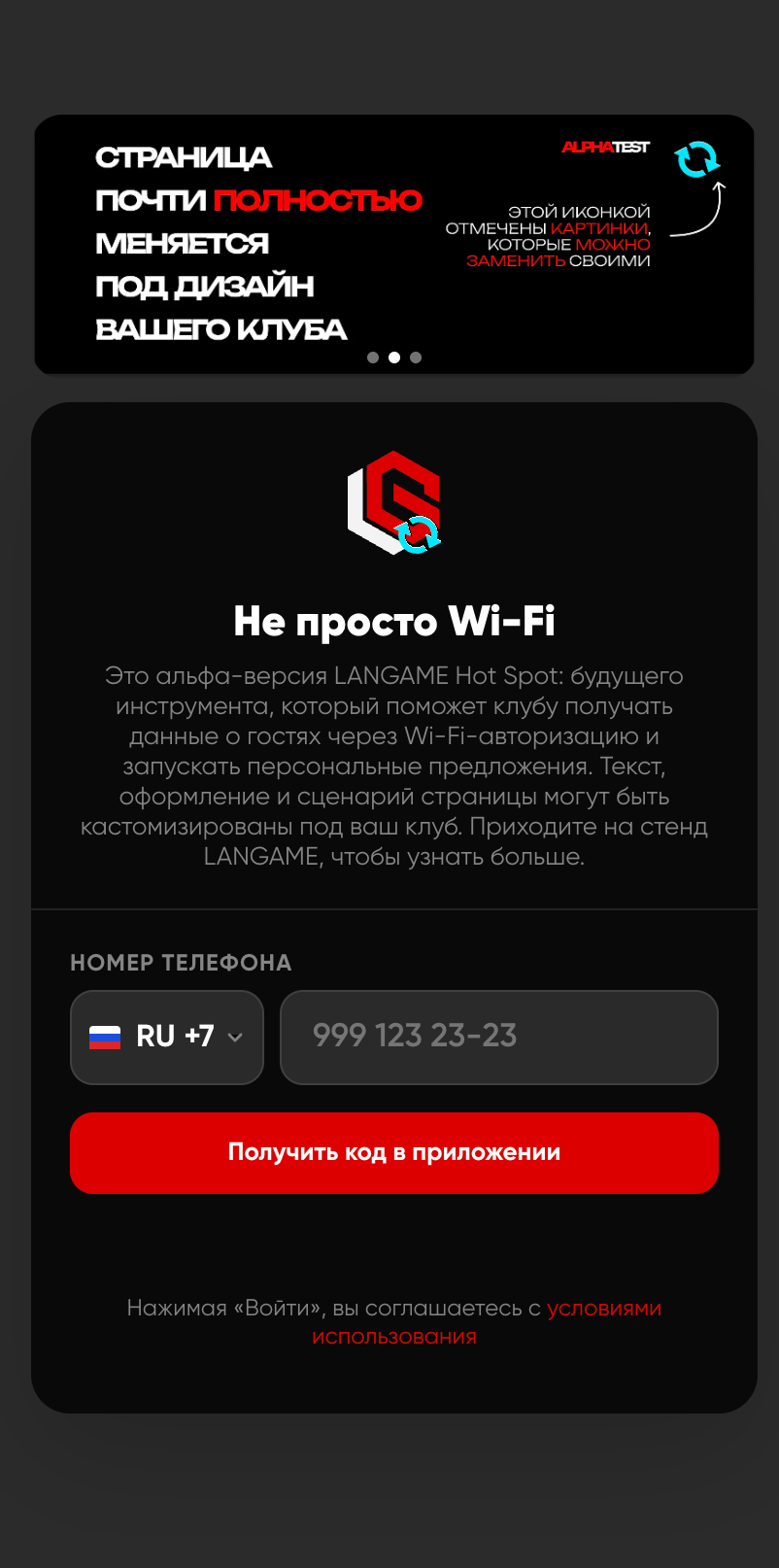
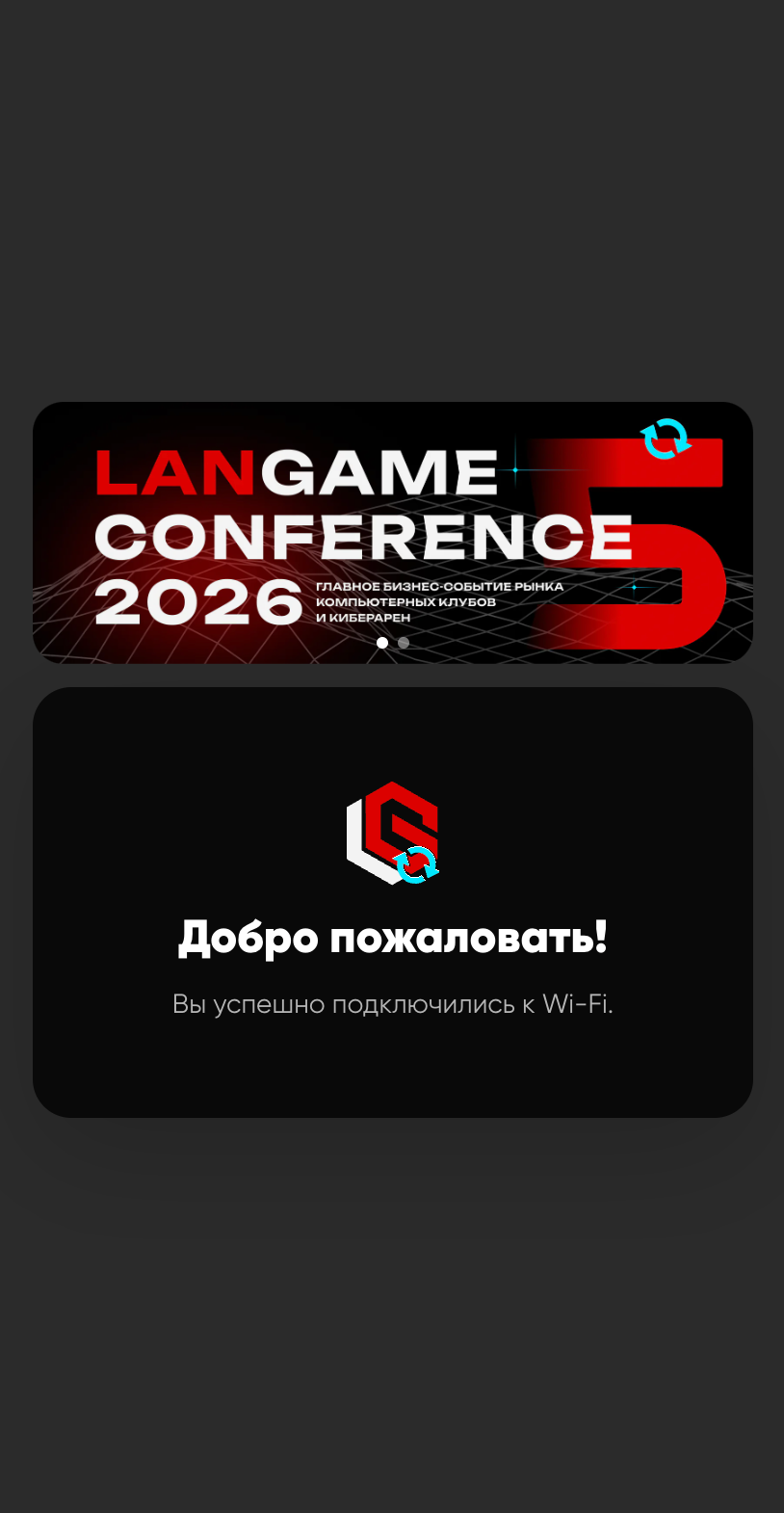
В этом разделе настраивается визуальная часть портала.
2.1 Окно авторизации гостя
2.2 Окно успешного входа
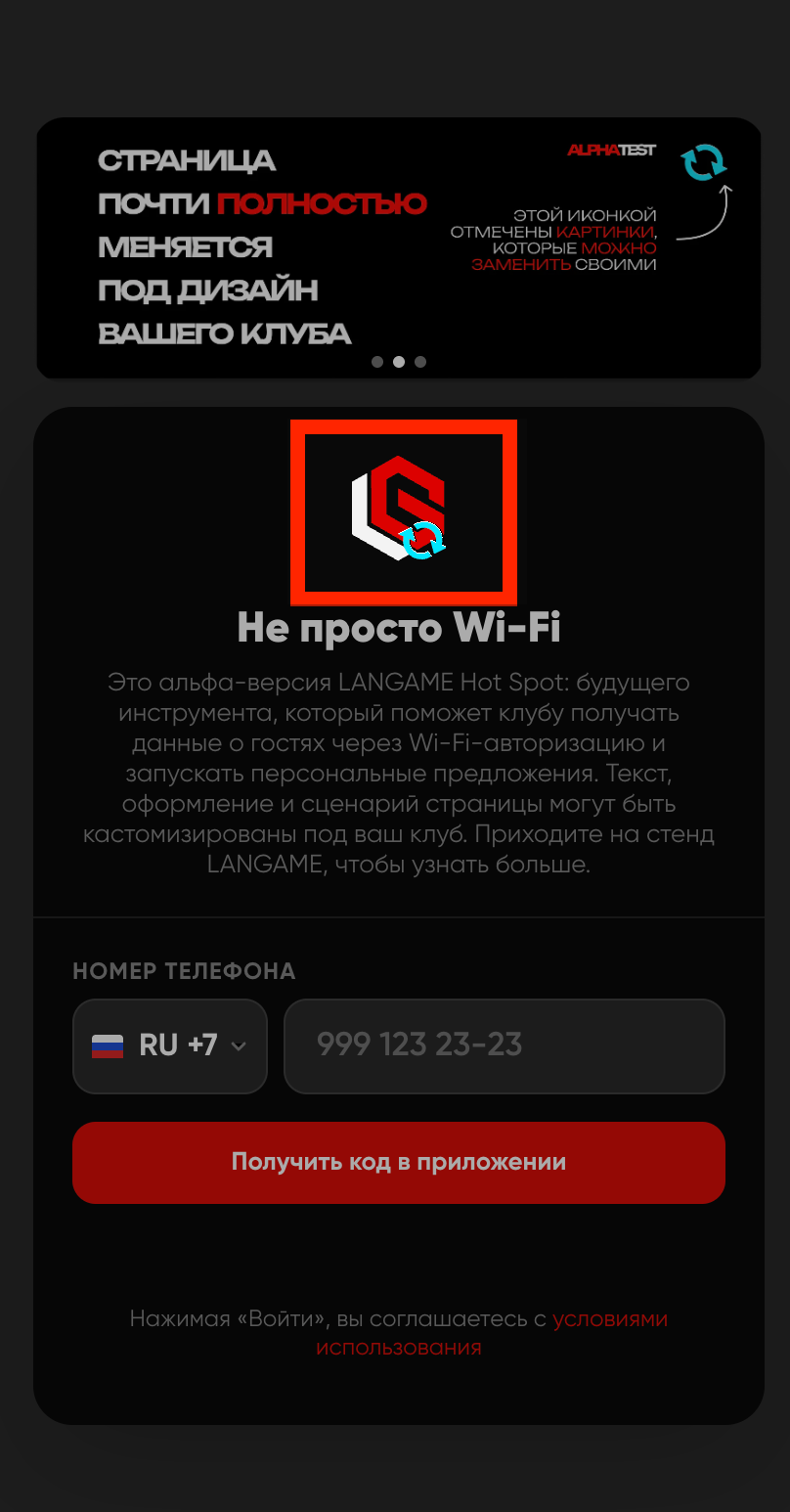
2.3 Логотип
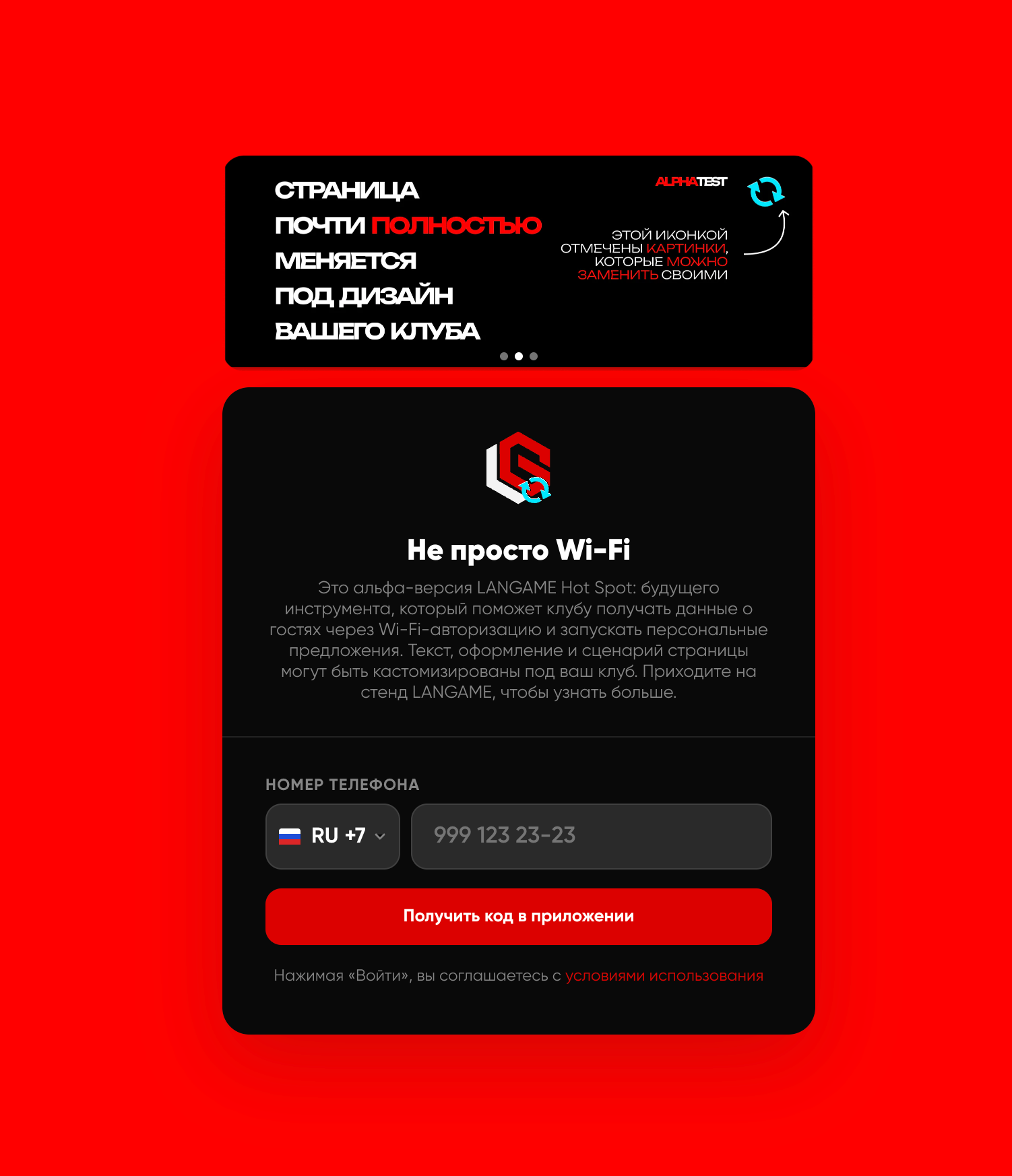
2.4 Цвет фона
2.5 Цвет карточки авторизации
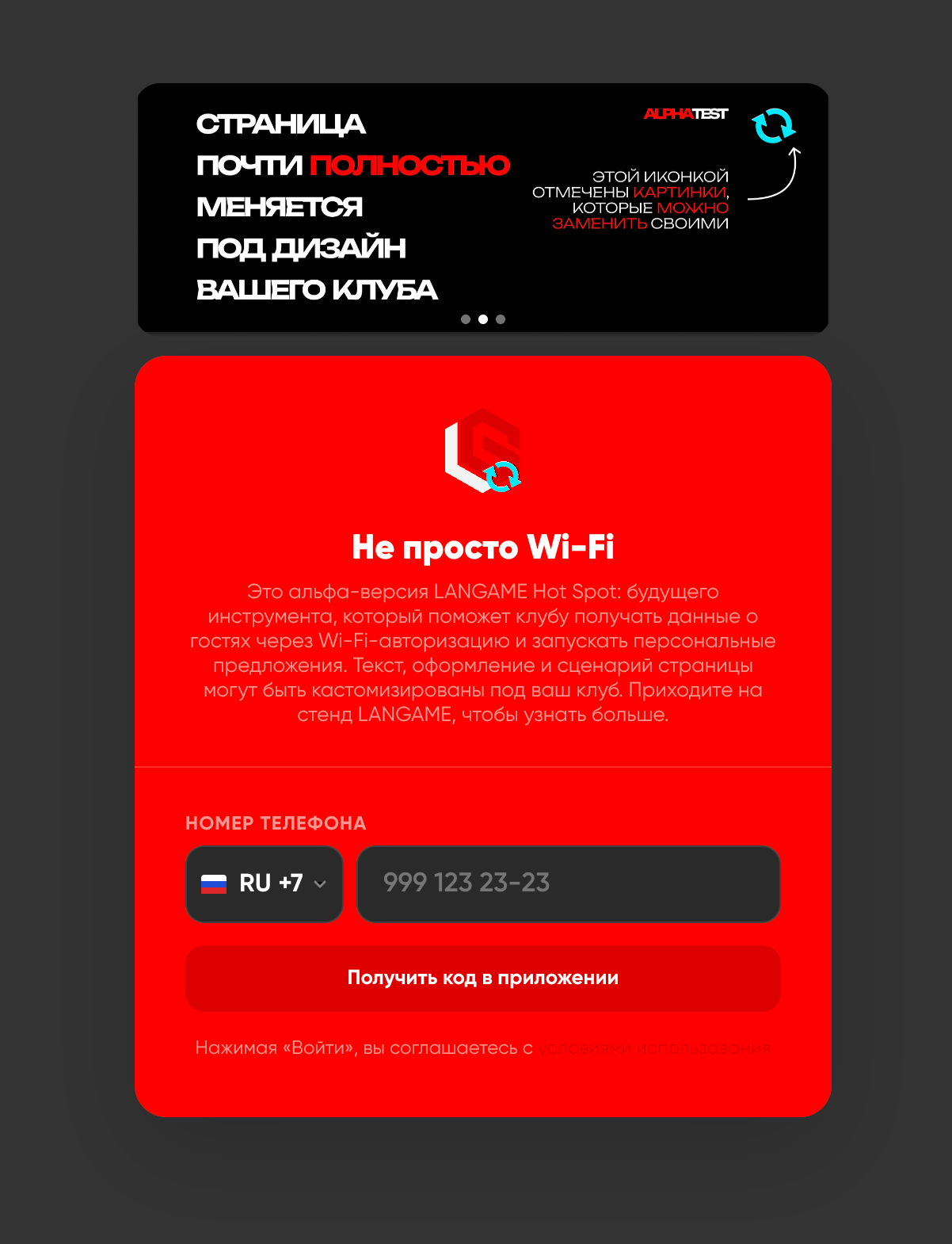
2.6 Фон в виде сплошного цвета, картинки/GIF или градиента
Пример использования картинки на фоне: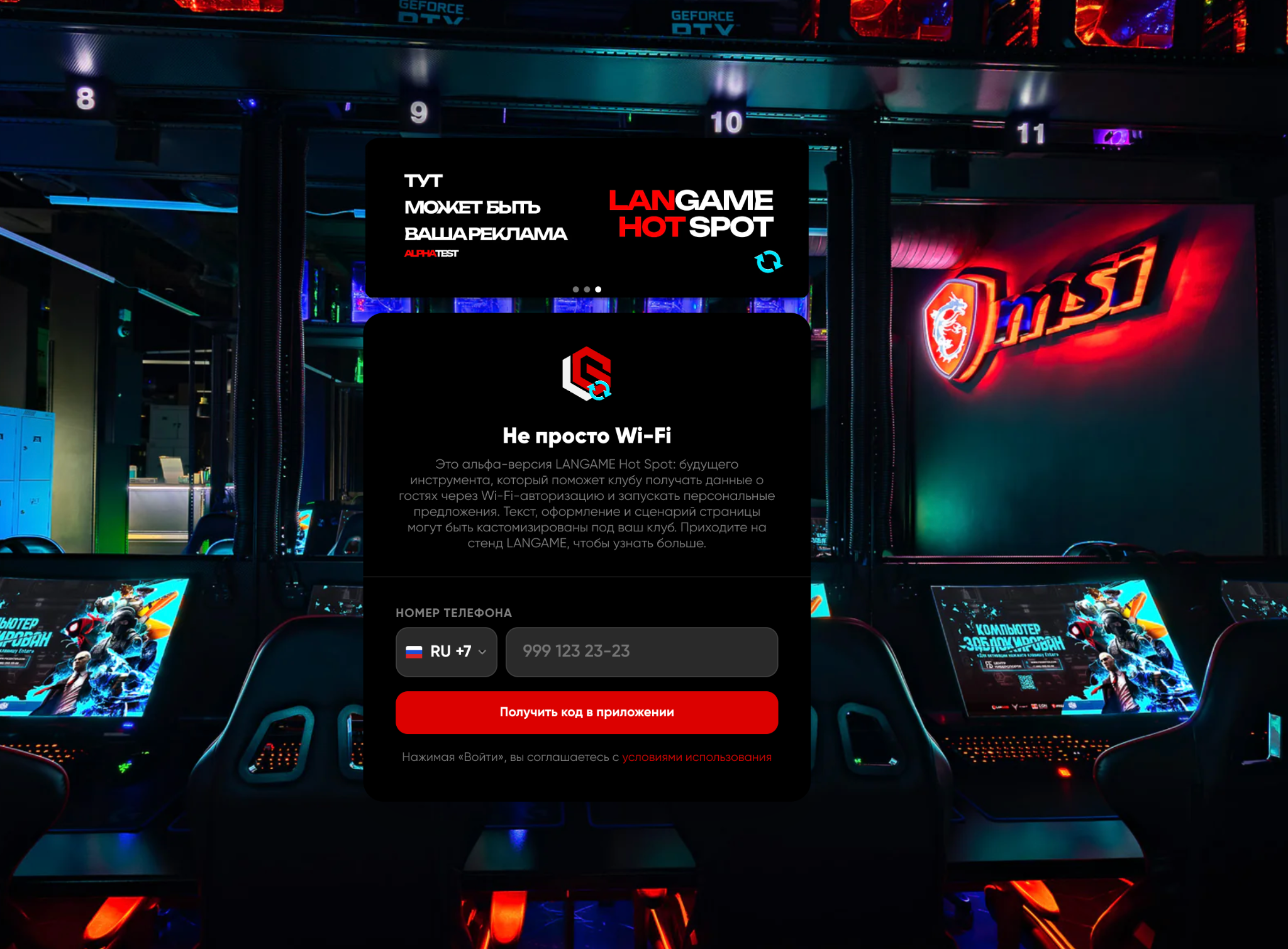
Картинка обрезается под размер экрана устройства. Если изображение меньше то оно заполнит экран по высоте изображения.
Пример использования градиента на фоне: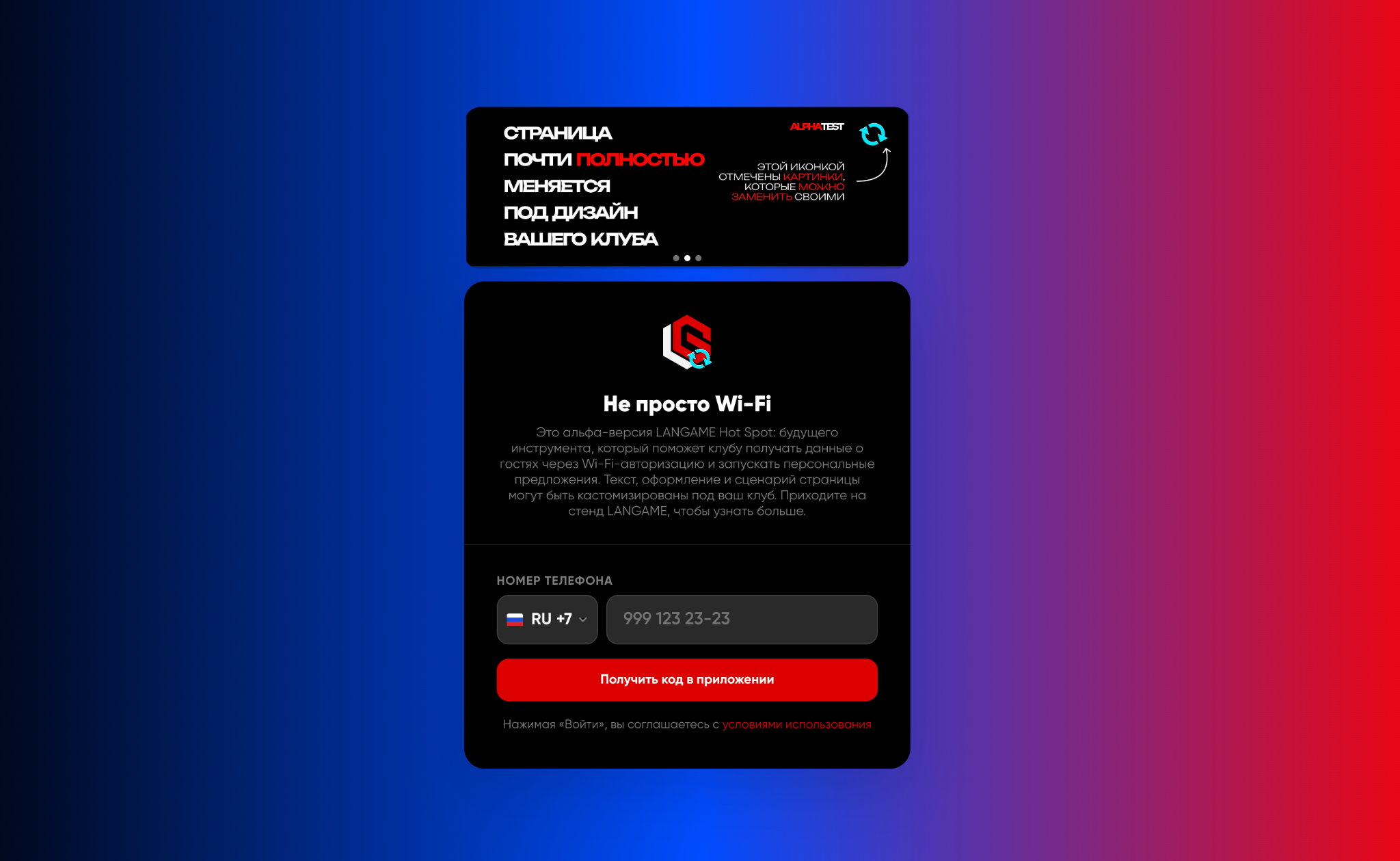
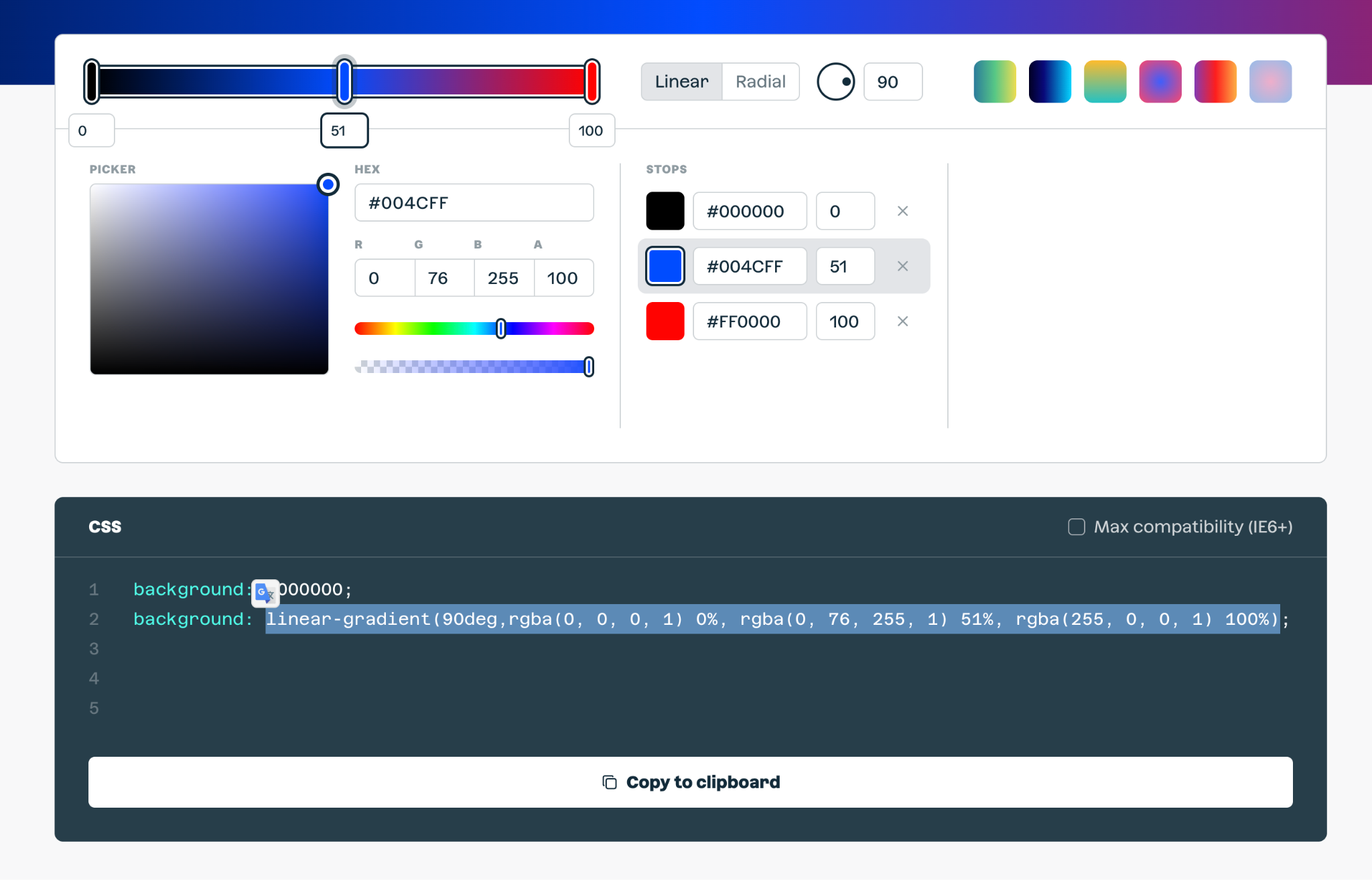
Для создания градиента можно использовать сервис: cssgradient.io. После создания используйте значение CSS-градиента в настройках.
2.7 Заголовок и подзаголовок
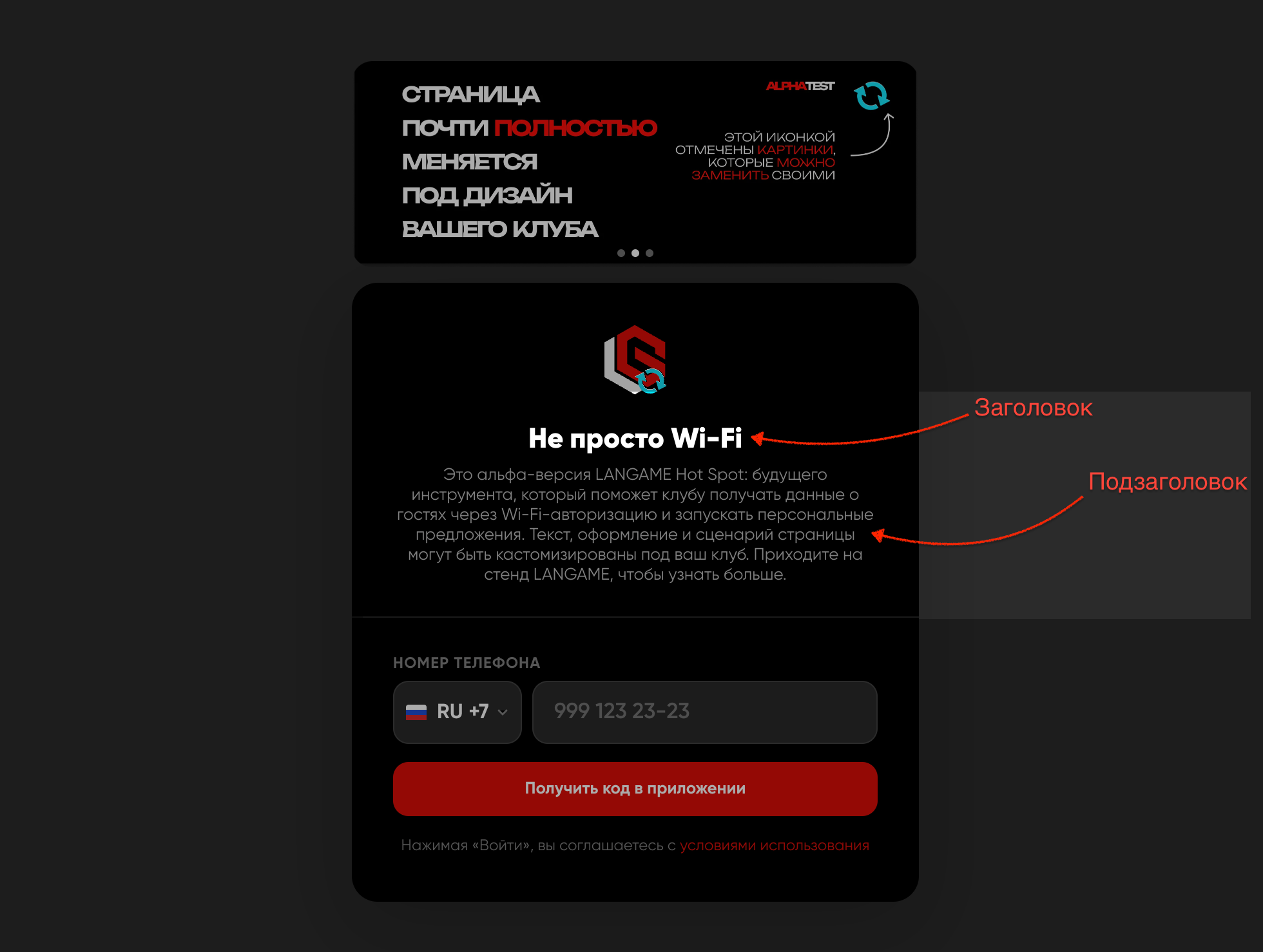
2.8 Тема оформления
Можно выбрать темную или светлую тему оформления.
2.9 Рекламные баннеры
Можно выбрать только расположение баннеров сверху или снизу.
Загрузка рекламных материалов производится на странице Рекламные материалы.
Пример расположение сверху:
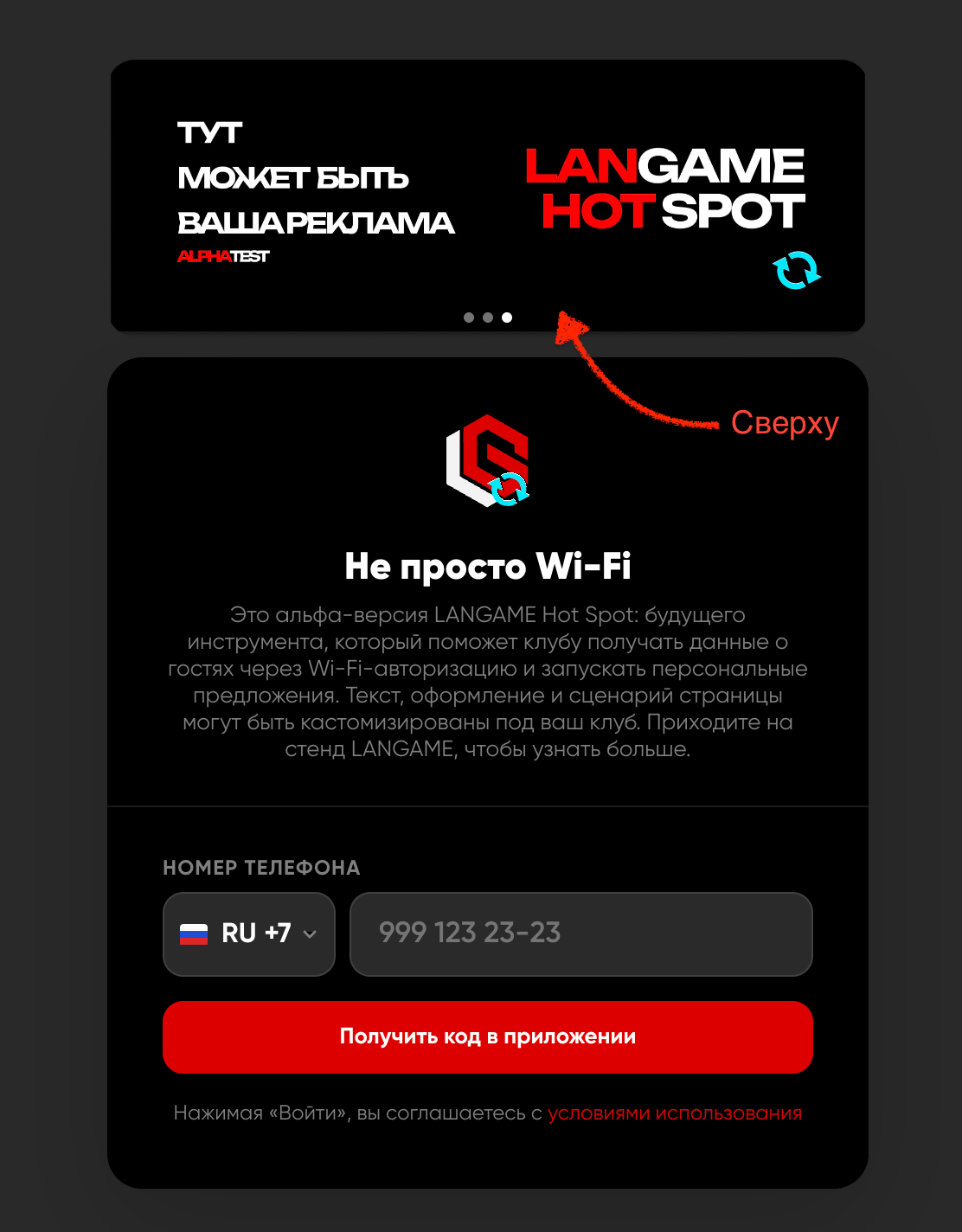
Пример расположение снизу:
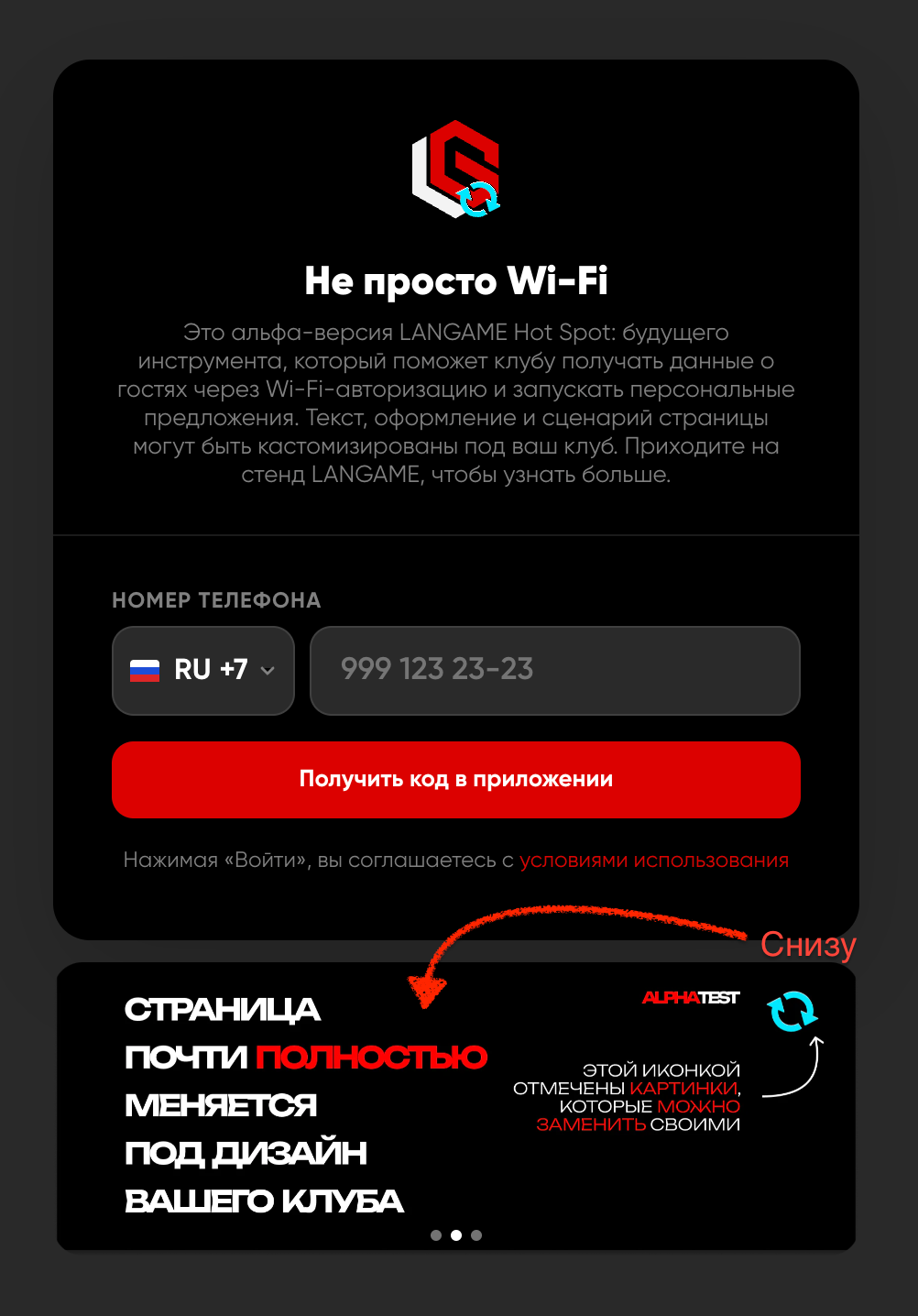
После настройки нажмите Сохранить.
Чтобы проверить настроенную кастомизацию окна авторизации, нажмите Портал.
3. Рекламные материалы
Рекламные материалы показываются гостям на портале Hotspot после подключения к Wi-Fi.
Через рекламные материалы можно:
- показать баннер на странице входа или на экране успешного подключения;
- настроить редирект, то есть автоматический переход на нужный URL после успешного входа.
Рекламные материалы привязаны к общему аккаунту организации, а не к отдельной точке доступа. Установленные рекламные материалы действуют для всех хотспотов этой организации, если они активны по датам и включены. Одновременно могут быть и баннеры и редирект.
3.1 Баннер
Баннер — это графический блок на портале.
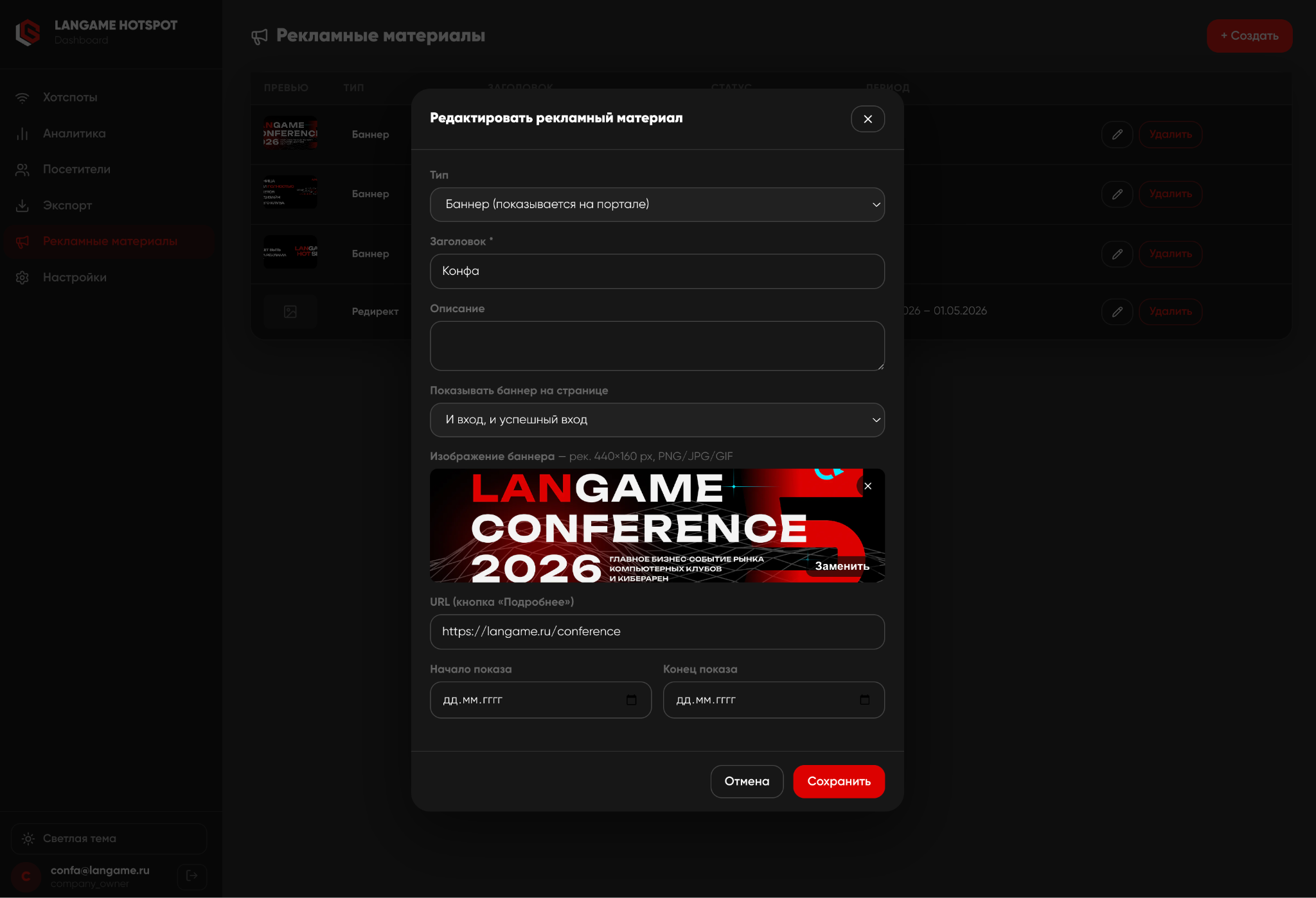
При создании баннера заполните поля:
- Заголовок — обязательное поле. Это название рекламного размещения. Используется только на портале.
- Описание — необязательное поле. Можно указать дополнительный текст комментария к размещению.
- Показывать баннер на странице — обязательное поле. Нужно выбрать, где будет отображаться баннер: только на странице входа, только на странице успешного входа или на обеих страницах.
- Изображение — для баннера желательно. Поддерживаются PNG / JPG / GIF. Рекомендуемый размер: 440 x 160 px.
- URL — необязательное поле. Это ссылка для кнопки Подробнее.
- Начало показа — необязательное поле. Дата, с которой рекламный материал активен.
- Конец показа — необязательное поле. Дата окончания. Если поле пустое, ограничения нет.
Гость видит баннер на Странице авторизации или на экране Успешный вход. Это зависит от выбранного размещения. Пример:
Страница авторизации: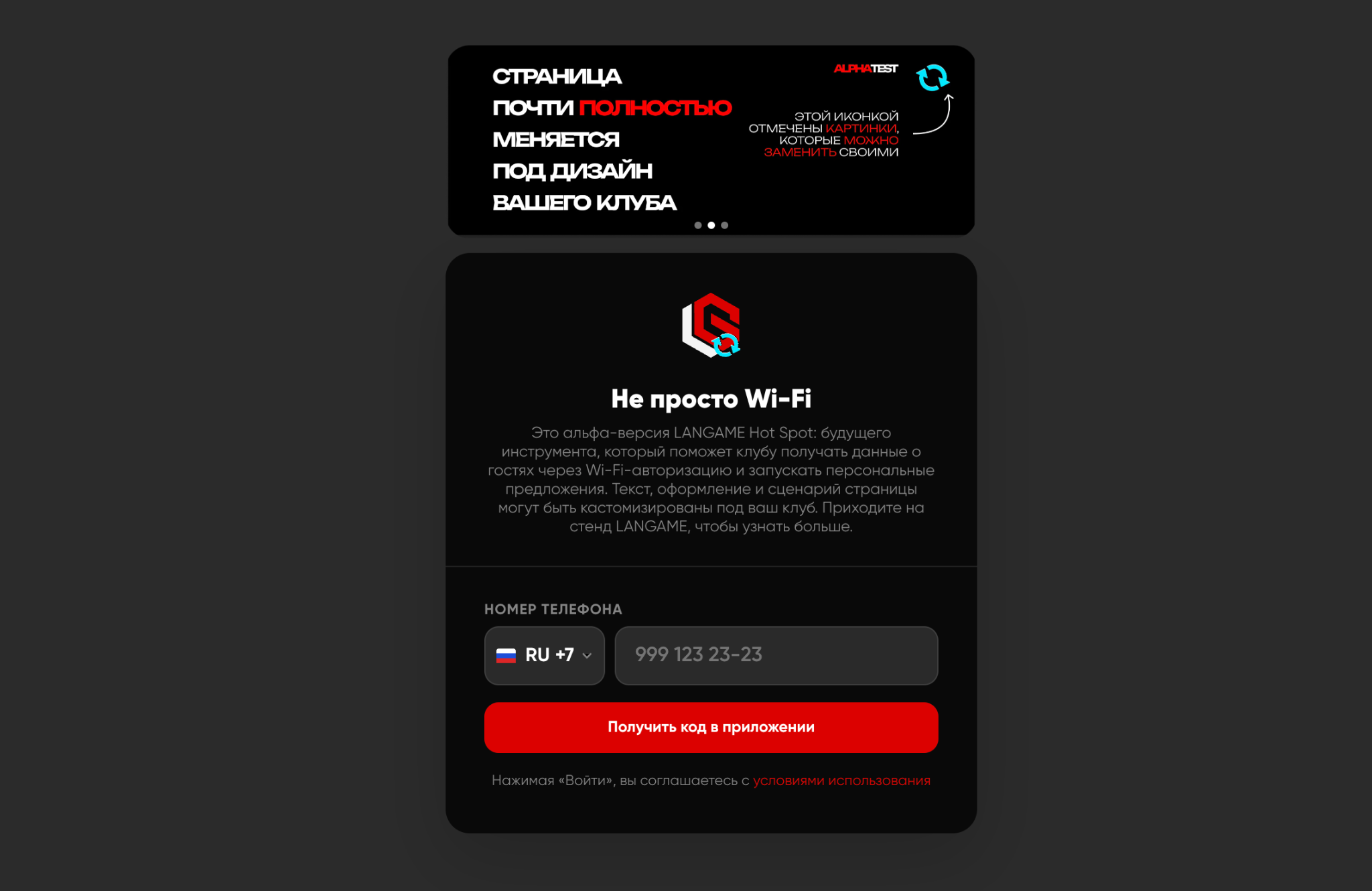
Страница успешного входа: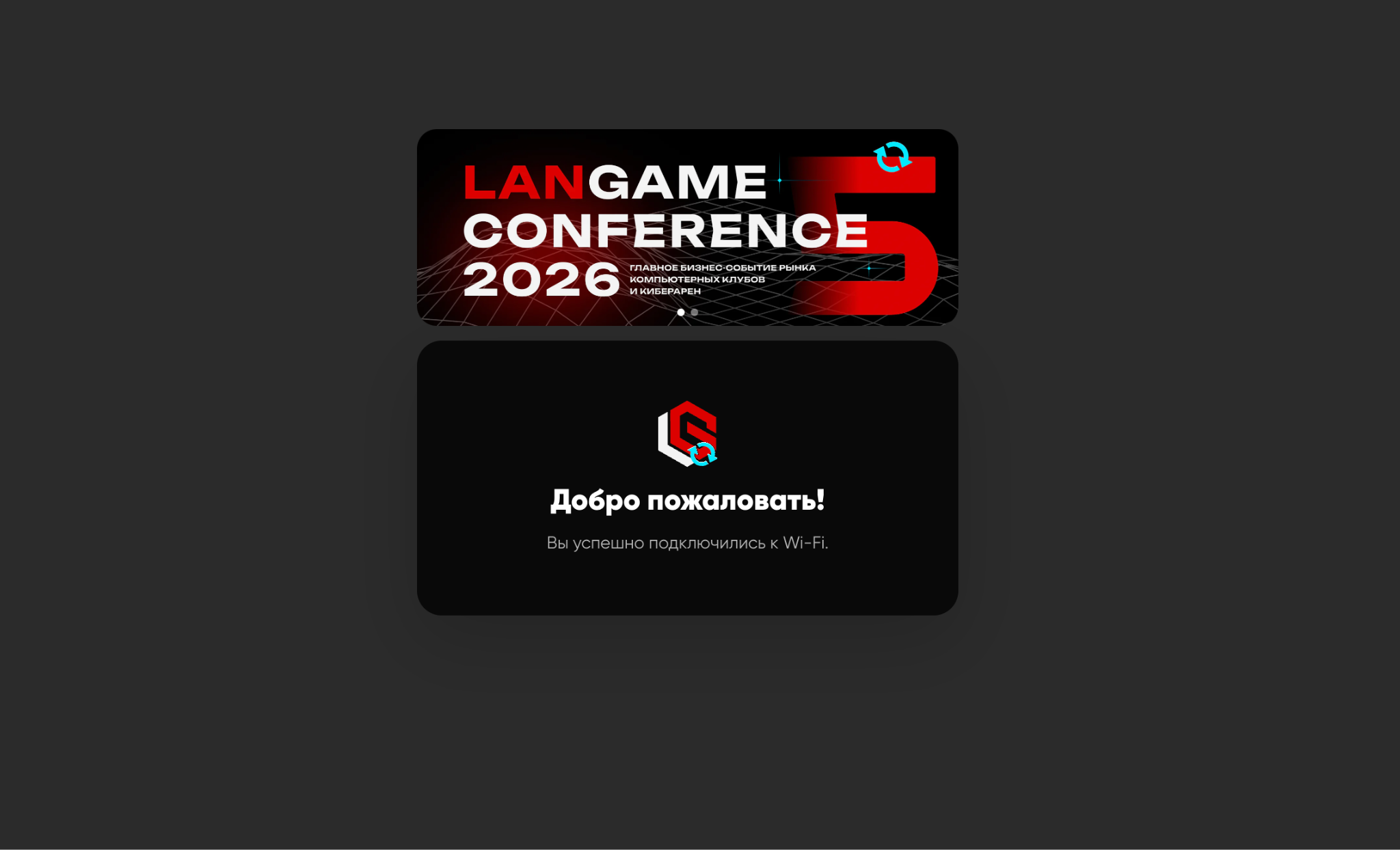
3.2 Редирект
Редирект — это автоматический переход пользователя на внешний адрес после успешной авторизации.
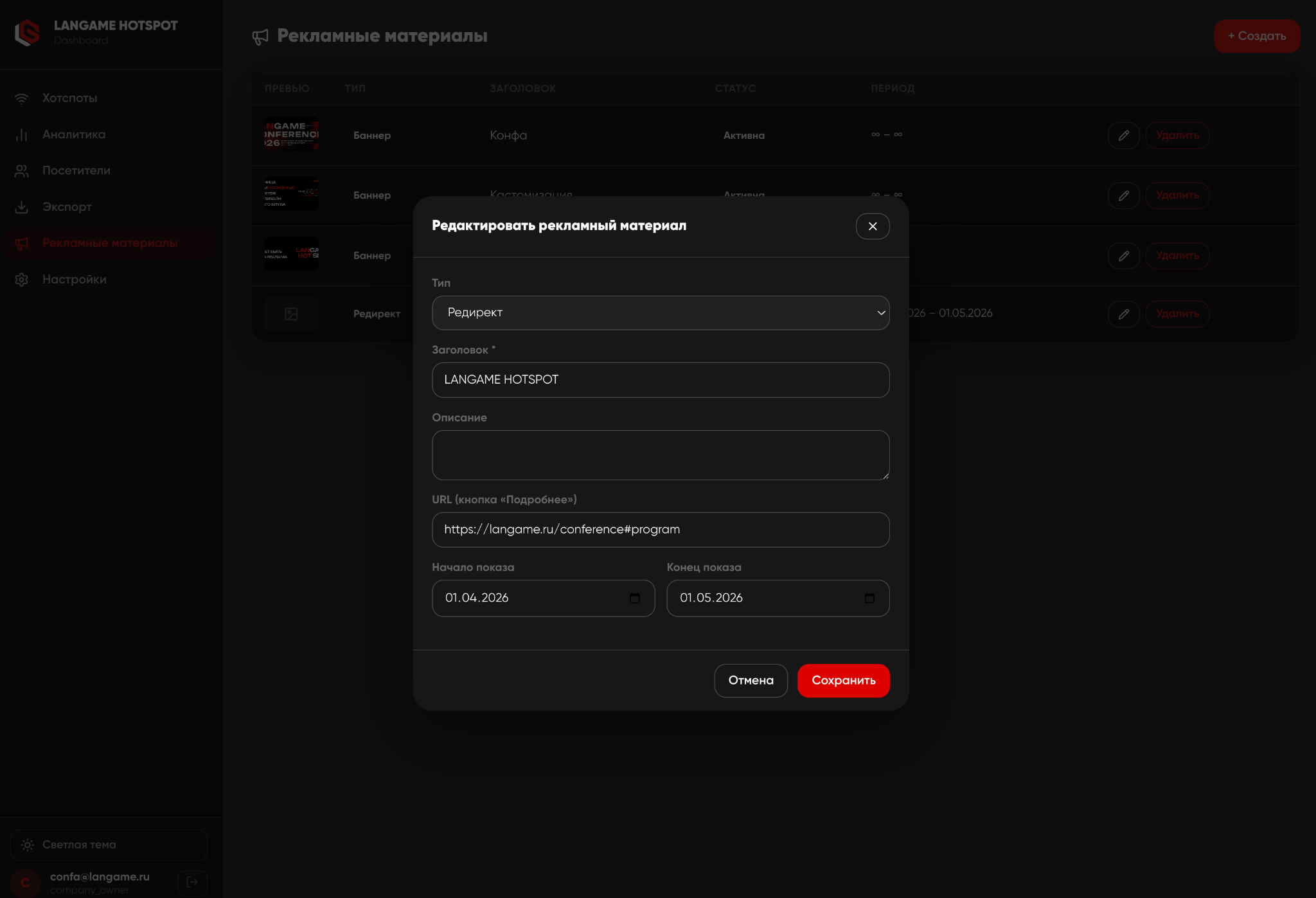
При создании редиректа заполните поля:
- Заголовок — обязательное поле. Это служебное название в списке рекламных материалов.
- URL — обязательное поле. Адрес, куда нужно перенаправить гостя, например сайт акции.
- Описание — необязательное поле.
- Начало / конец показа — необязательные поля. Период активности рекламного материала.
Как работает редирект: после успешного входа портал ищет активный рекламный материал типа Редирект с заполненным URL и открывает этот адрес, если нет другого приоритетного редиректа от роутера.
3.3 Какие рекламные материалы видит гость на портале
Портал запрашивает активные рекламные материалы для Hotspot. В выдачу попадают:
- Глобальные рекламные материалы LANGAME, если они установлены администратором платформы. Они показываются первыми.
- Рекламные материалы вашей организации.
3.4 Управление рекламными материалами
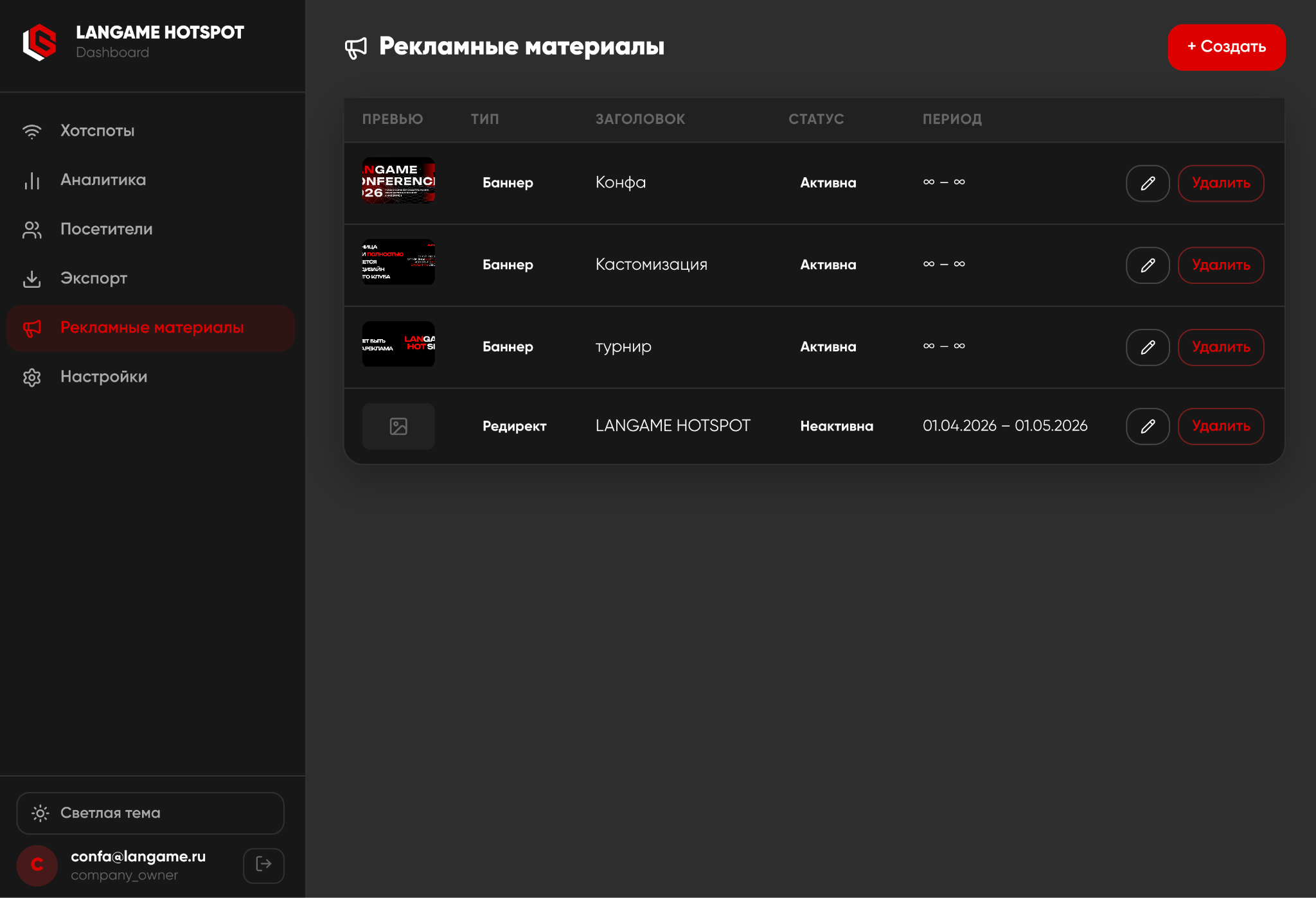
В разделе управления рекламными материалами доступны действия:
- + Создать — создает новый рекламный материал: баннер и/или редирект.
- Редактировать — изменяет поля существующего рекламного материала.
- Удалить — удаляет рекламный материал без восстановления.
В списке рекламных материалов отображаются превью картинки, тип, заголовок, статус и период показа.
4. Аналитика
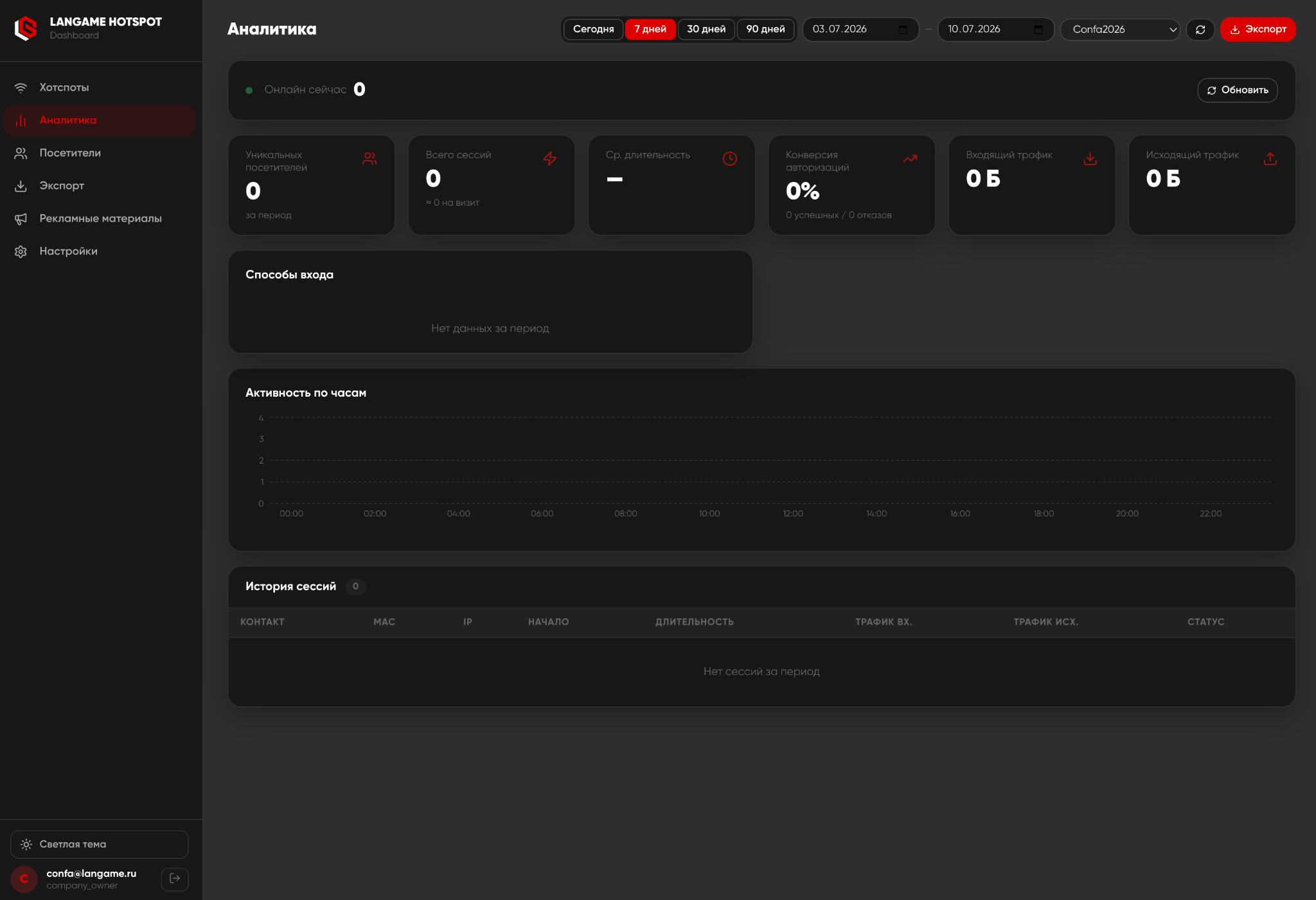
Раздел Аналитика показывает статистику по выбранному Hotspot за период: посетителей, сессии, трафик, способы входа и текущие подключения в реальном времени.
Аналитика доступна на всех тарифах: Free / Pro / Enterprise.
4.1 Фильтры
В аналитике доступны фильтры:
- Период — быстрые пресеты: сегодня, 7 / 30 / 90 дней или произвольные даты.
- Хотспот — один Hotspot из списка организации.
- Обновить — перезагружает блок Онлайн сейчас.
Кнопка Экспорт открывает раздел выгрузки с уже выбранным Hotspot.
4.2 Сводные показатели
В сводных показателях отображаются:
- Уникальных посетителей — разные устройства, определяются по MAC.
- Всего сессий — количество подключений.
- Ср. длительность — среднее время сессии.
- Конверсия авторизаций — успешные входы и отказы входа.
- Входящий / исходящий трафик — объем данных.
- Пиковый час — час максимальной активности.
4.3 Графики
В разделе отображаются графики:
- динамика по дням: сессии и посетители;
- трафик по дням: входящий и исходящий;
- способы входа: SMS, Email, Langame App и другие, успехи и отказы;
- активность по часам: распределение сессий по часам суток.
4.4 Блок «Онлайн сейчас»
В блоке Онлайн сейчас отображается:
- число активных гостей прямо сейчас, обновление примерно каждые 15 секунд;
- до 4 карточек с MAC, телефоном, Hotspot и скоростью вниз / вверх;
- кнопка Отключить для принудительного завершения сессии гостя. Она отключает гостя при проверке сессии роутером.
5. Посетители
В разделе Посетители можно просматривать всех посетителей клуба.
В списке отображаются:
- устройства;
- контактные данные;
- сессии;
- первый визит;
- последний визит.
6. Экспорт
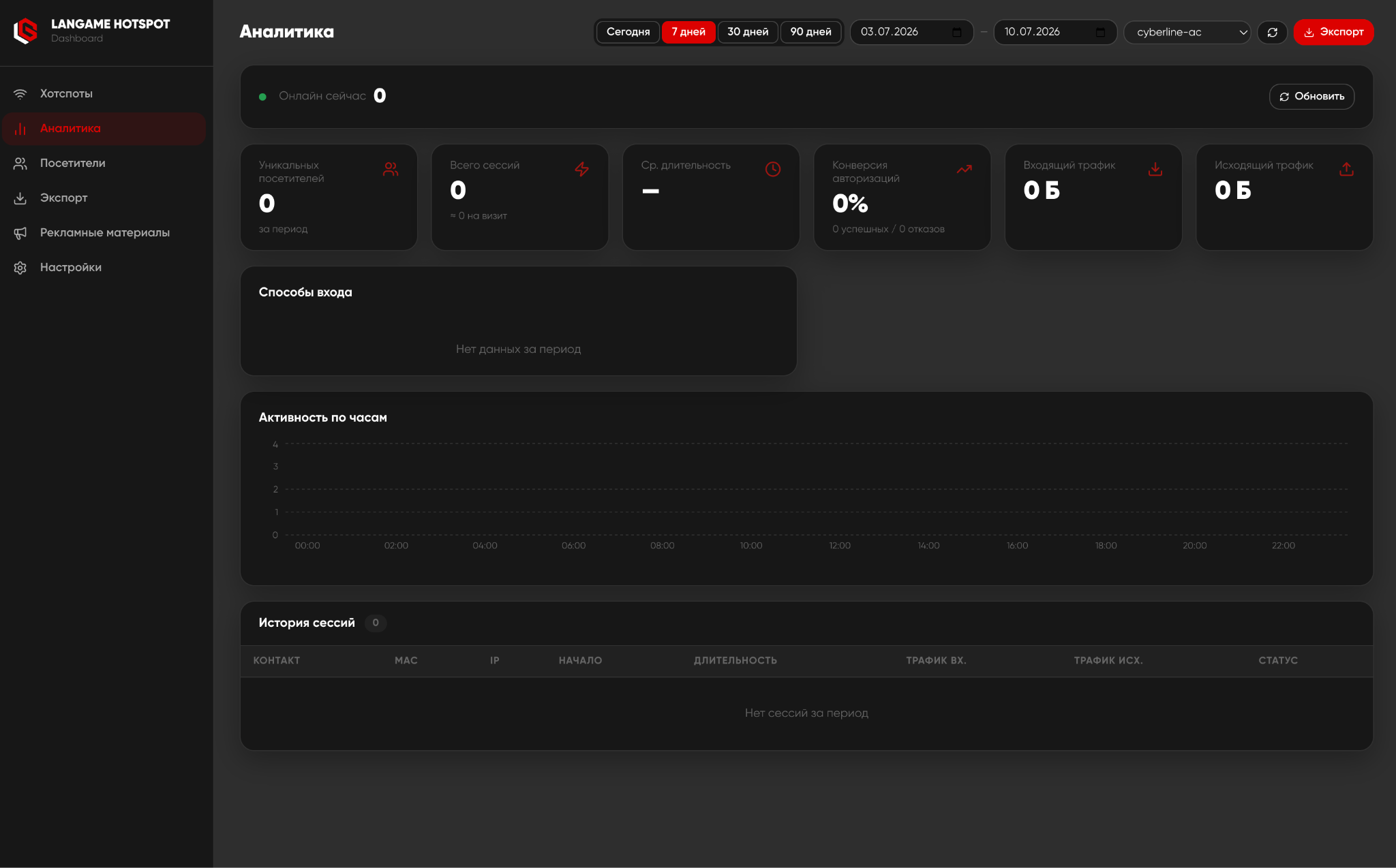
Страница Экспорт позволяет выгрузить всю доступную информацию по использования портала вашей организацией.
6. 1 Фильтры
- Тип данных:
-
- Сессии
- Пользователи
- Логи авторизации
- Аналитика (сводка)
- Формат выгружаемого файла
-
- cvg
- xlsx
- json
-
- Хотспот
-
- Конкретная точка доступа
- Несколько клубов из доступного списка
- Все точки доступа
-
- Выбор периода
-
- Дата начала периода
- Дата окончания периода
-
После нажатия кнопки Экспортировать сохранится в логах экспорта на этой же странице.
Для загрузки файла на ваше устройство нужно нажать на кнопку Скачать.
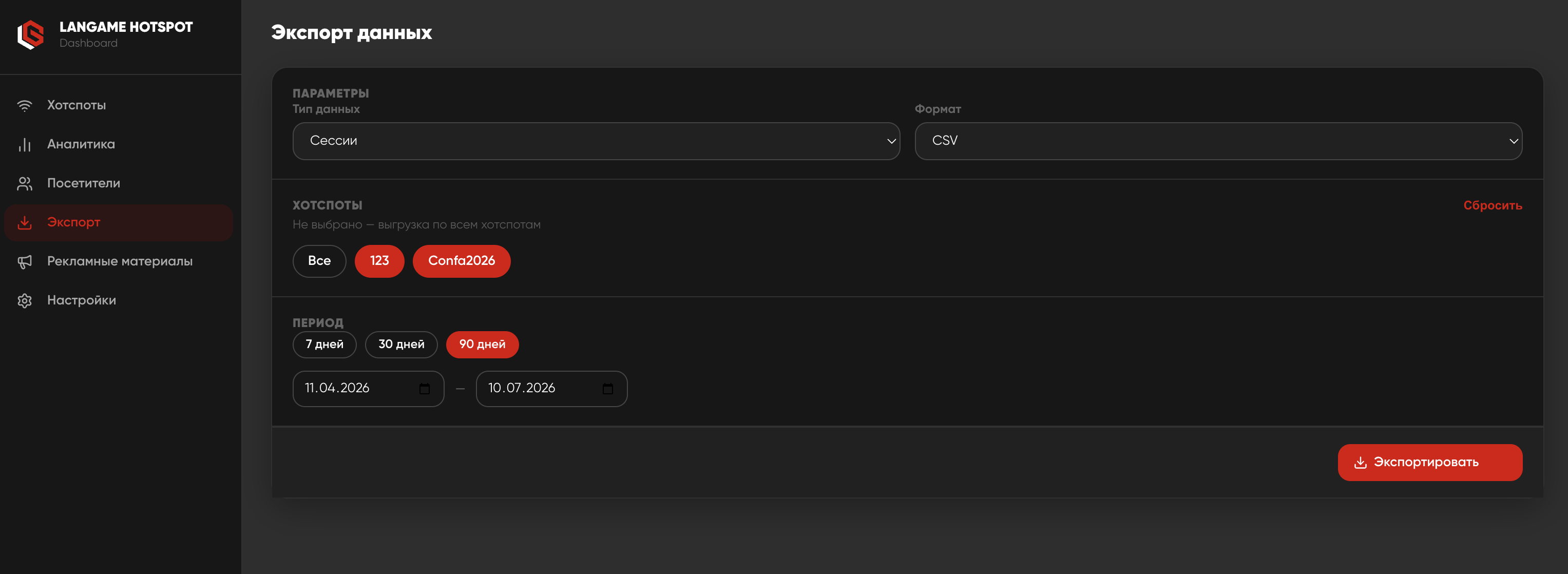

7. Коды авторизации
Страница содержить две вкладки:
1. История кодов, отображает список отправленных гостям в Langame App кодов-подтверждения авторизации. Если push не дошёл — возьмите код из таблицы и введите его на портале вручную (код действителен в течение 5 минут).
2. Рессепшен, вкладка позволяет создать для конкретной точки хотспота токен для авторизации на Админке.
Чтобы создать доступ:
- Перейдите в раздел
- Выберите из списка конкретную точку доступа
Нажмите Создать токен. В открывшимся окне вам нужно скопировать URL страницы и токен авторизации (он одноразовый).
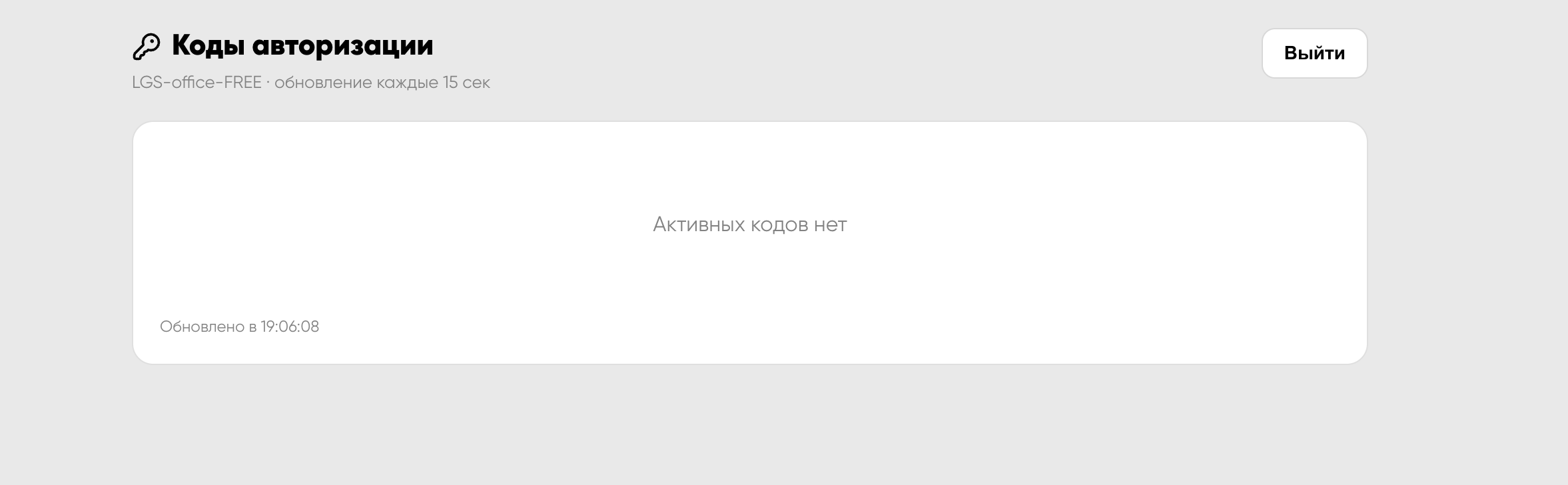
После открытия этой страницы у Администратора появляется окно с минимально необходимым функционалом:
- Время,
- номер телефона гостя,
- код авторизации,
- до скольки активен
Список кодов авторизации обновляется раз в 15 секунд.
В случае непредвидиных обстоятельств - сессию можно завершить из этого же раздела.
8. Обход
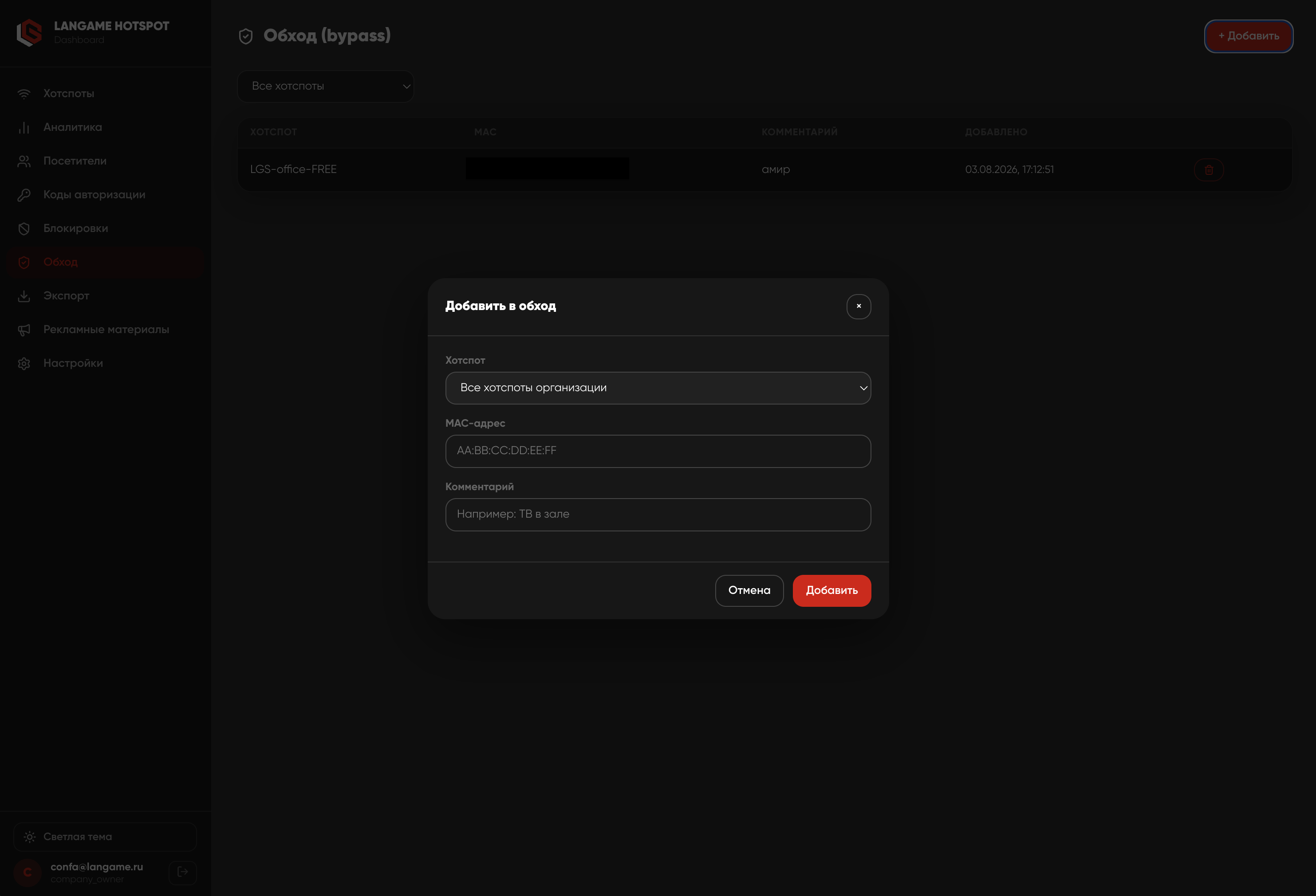
Страница Обход нужна для добавления устройств, которые будут подключатся к сети без авторизации.
Для того, чтобы добавить устройство в исключение:
- Узнайте MAC-адрес устройства
- Нажмите на странице Обход кнопку Добавить
- Укажите конретный хотспот организации или параметр Все хотспоты организации
- Укажите MAC-адрес устройства
- Опционально. Добавьте комментарий
Нажмите Добавить. Чтобы исключение применилось переподключитесь к сети.
У некоторых производителей, к примеру Apple - при каждом подключении новый mac-адрес. Чтобы он был статический, в настройках W-Fi сети нужно выставить параметр Частный адрес Wi-Fi - Статический адрес- переподключиться к сети и перепроверить какой MAC-адрес на самом роутере.
9. Блокировки
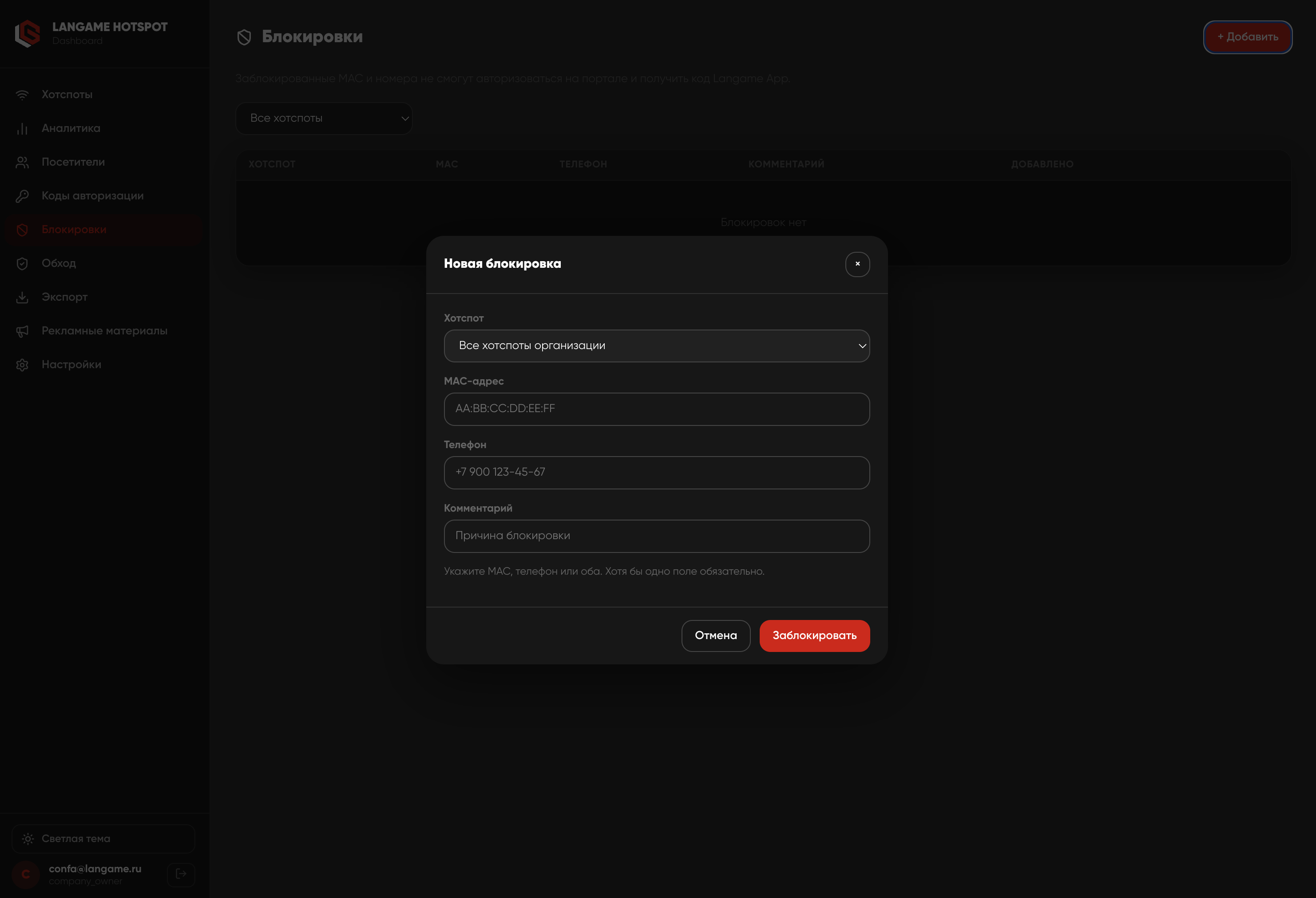
Страница Блокировки позволяет добавить гостя в черный список подключений. Для того чтобы добавить пользователя в список:
- Укажите конкретную точку доступа или Все хотспоты организации.
- Укажите MAC-адрес
- Укажите Номер телефона гостя
Можно указать либо номер телефона, либо MAC-адрес, либо оба.
- Опционально. Укажите причину блокировки в Комментарии.