
Удаление LANGAME Software
Удаление LANGAME Software выполняется через панель управления устройствами. Перед началом работы убедитесь, что на выбранном ПК нет активной гостевой сессии, открытых задач администратора или незавершённых операций, которые могут быть прерваны при остановке службы и перезагрузке компьютера.
Эта инструкция подходит для ситуации, когда ПО нужно полностью удалить с конкретного ПК: например, перед переустановкой, заменой устройства, выводом компьютера из эксплуатации или исправлением некорректной установки.
Подготовка ПК к удалению
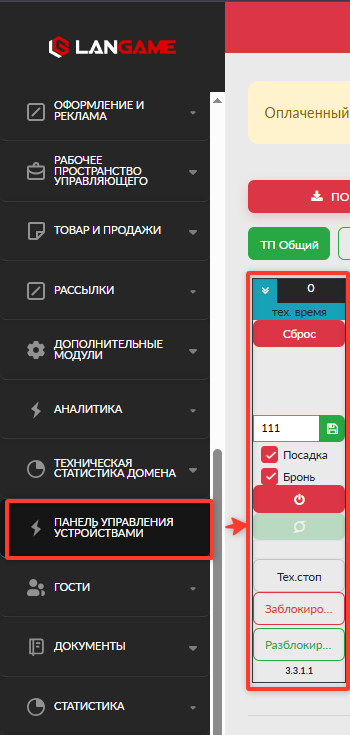
Откройте раздел Панель управления устройствами и найдите ПК, с которого нужно удалить LANGAME Software.
Переведите выбранный ПК в технический режим. Это необходимо, чтобы устройство не использовалось гостем во время удаления ПО и чтобы дальнейшие действия администратора не прервали активную сессию.
Остановка службы LANGAME Software
После перевода ПК в технический режим остановите службу ПО с помощью соответствующей кнопки в карточке устройства.
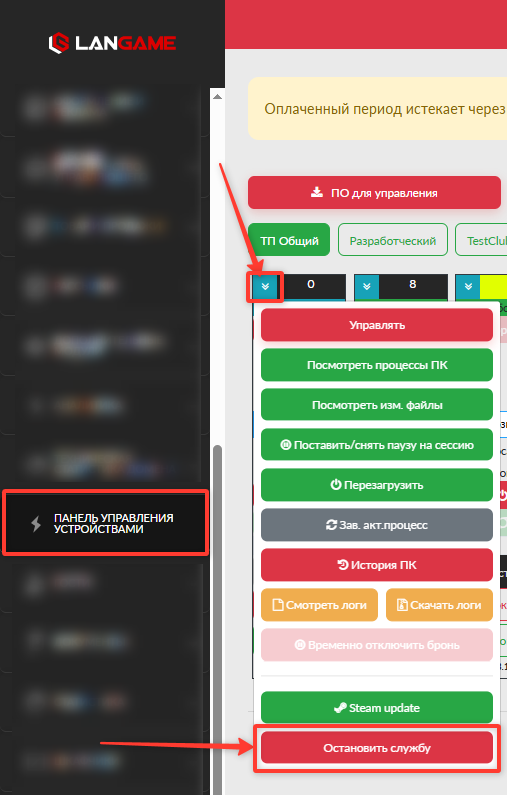
После остановки службы ПК перейдёт в статус Соединение. Это нормальное состояние для данного этапа: связь с клиентским ПО уже остановлена, поэтому можно перейти к удалению программы.
Удаление ПО с ПК
Когда служба остановлена, нажмите кнопку удаления ПО. Перед подтверждением проверьте, что выбран именно тот ПК, с которого нужно удалить LANGAME Software.
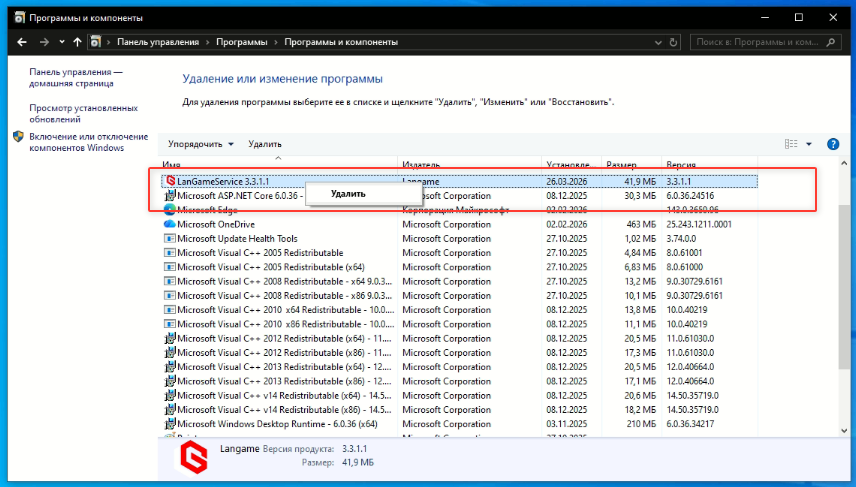
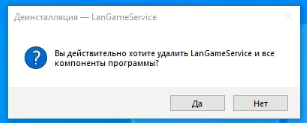
Подтвердите удаление в открывшемся окне.
Перезагрузка ПК
После удаления система предложит перезагрузить ПК. Согласитесь с перезагрузкой, чтобы завершить процесс удаления.
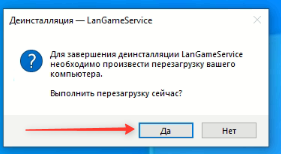
После перезагрузки LANGAME Software будет удалено с выбранного ПК.
Если удалить ПО не получилось
Если кнопка удаления недоступна, ПК не переходит в нужный статус или после перезагрузки ПО осталось на компьютере, проверьте, что служба действительно остановлена и что устройство находится в техническом режиме. Если повторное выполнение шагов не помогло, передайте информацию в техническую поддержку: укажите клуб, номер или название ПК, текущий статус устройства и на каком шаге возникла проблема.