
Ответы на частые вопросы
Эта статья помогает администратору быстро объяснить гостю основные действия в гостевом ПО и личном кабинете: выбор игры с клубного аккаунта, пополнение баланса, использование бонусов, продление сессии, работа с паузой и настройка ярлыков LANGAME.
Материал можно использовать как внутреннюю памятку для сотрудников смены. Если гость не понимает, где выполнить действие, администратор может открыть нужный вопрос и пройти с ним сценарий по шагам.
Как гостю открыть личный кабинет
Личный кабинет гостя открывается с игрового ПК двумя способами:
- Через ярлык Личный кабинет на рабочем столе. Обычно он отображается как значок LGS.
- Через значок LGS в трее Windows. Для открытия нужно дважды нажать по значку левой кнопкой мыши.
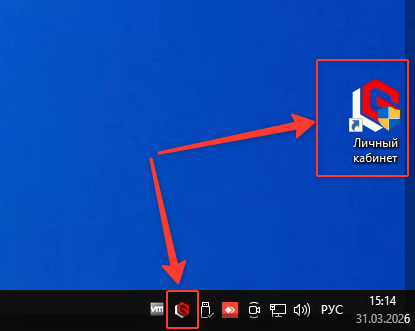
Если ярлык отсутствует, проверьте, запущен ли LanGameService на ПК. При необходимости создайте ярлык вручную по инструкции из раздела Как создать ярлык LANGAME.
Как гостю выбрать игру с клубного аккаунта самостоятельно
Гость может самостоятельно выбрать игру из личного кабинета, если в клубе настроены игровые аккаунты и выдача аккаунтов доступна гостям.
Для выбора игры гостю нужно открыть Личный кабинет и нажать кнопку Выбрать игру.
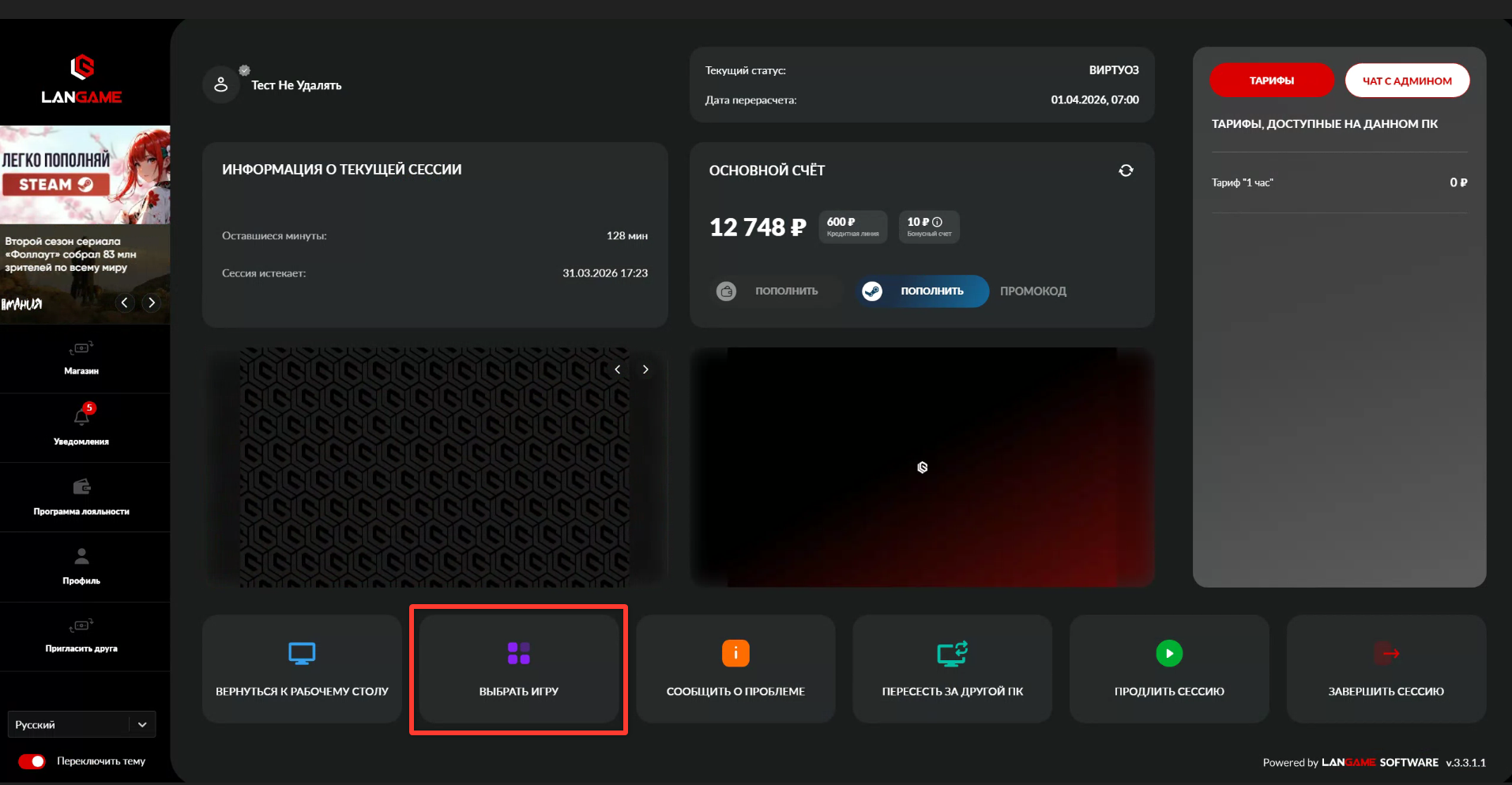
После нажатия откроется список доступных игр.
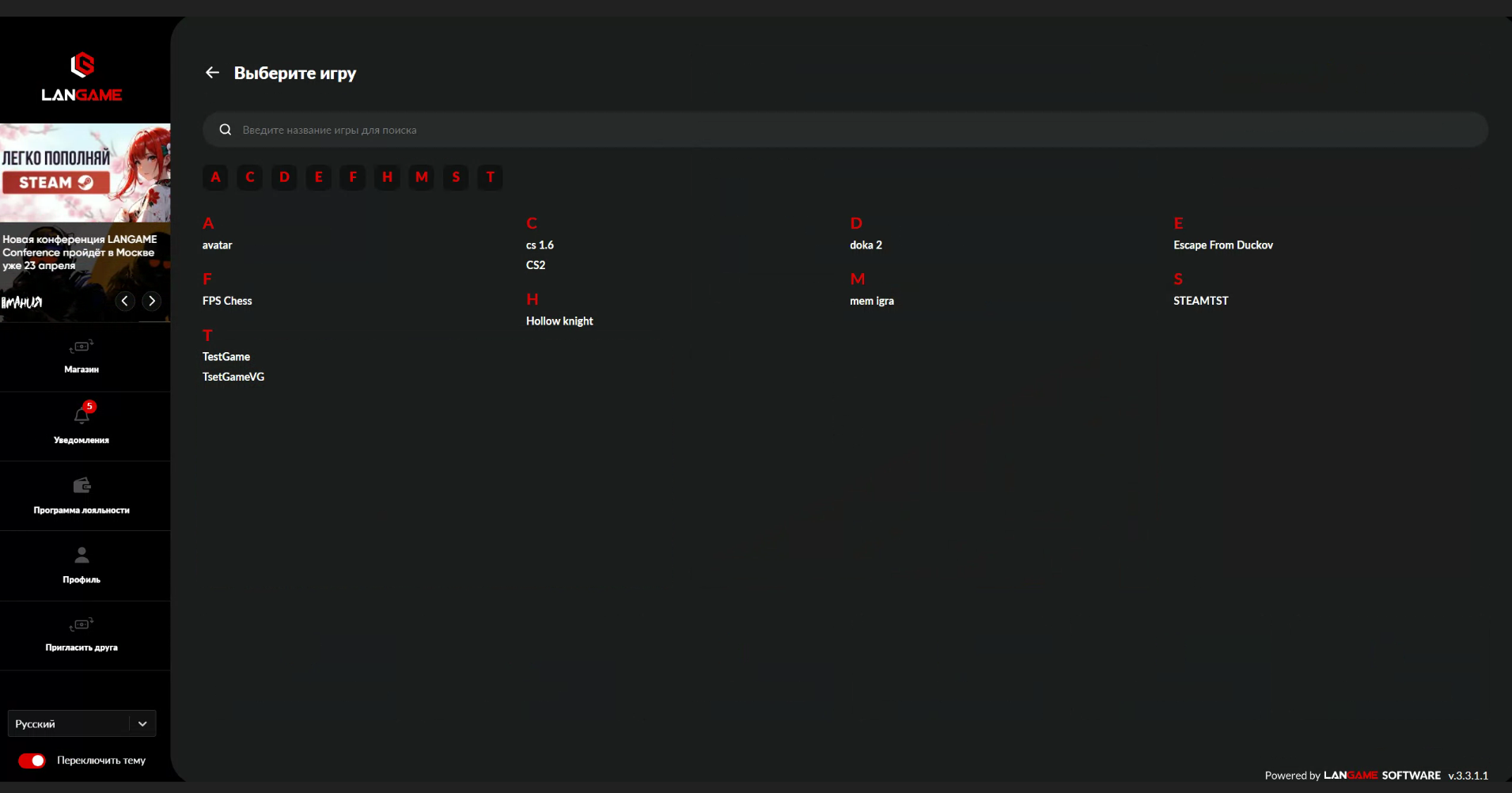
Гостю нужно выбрать игру из списка. После выбора система начнёт выдачу клубного аккаунта. Если для игры используется Steam, необходимо дождаться автоматического входа в аккаунт. На этом этапе не нужно закрывать окно и повторно нажимать на игру, иначе процесс авторизации может занять больше времени.
Если игра не открывается или вход в аккаунт не выполнен, администратору нужно проверить:
- есть ли у клуба доступный аккаунт для выбранной игры;
- не занят ли аккаунт другим гостем;
- корректно ли настроена привязка игры к аккаунту;
- работает ли лаунчер на ПК;
- не требуется ли ручное подтверждение входа.
Как гостю самостоятельно пополнить основной баланс с места
Гость может пополнить баланс из личного кабинета, если в клубе настроена онлайн-оплата.
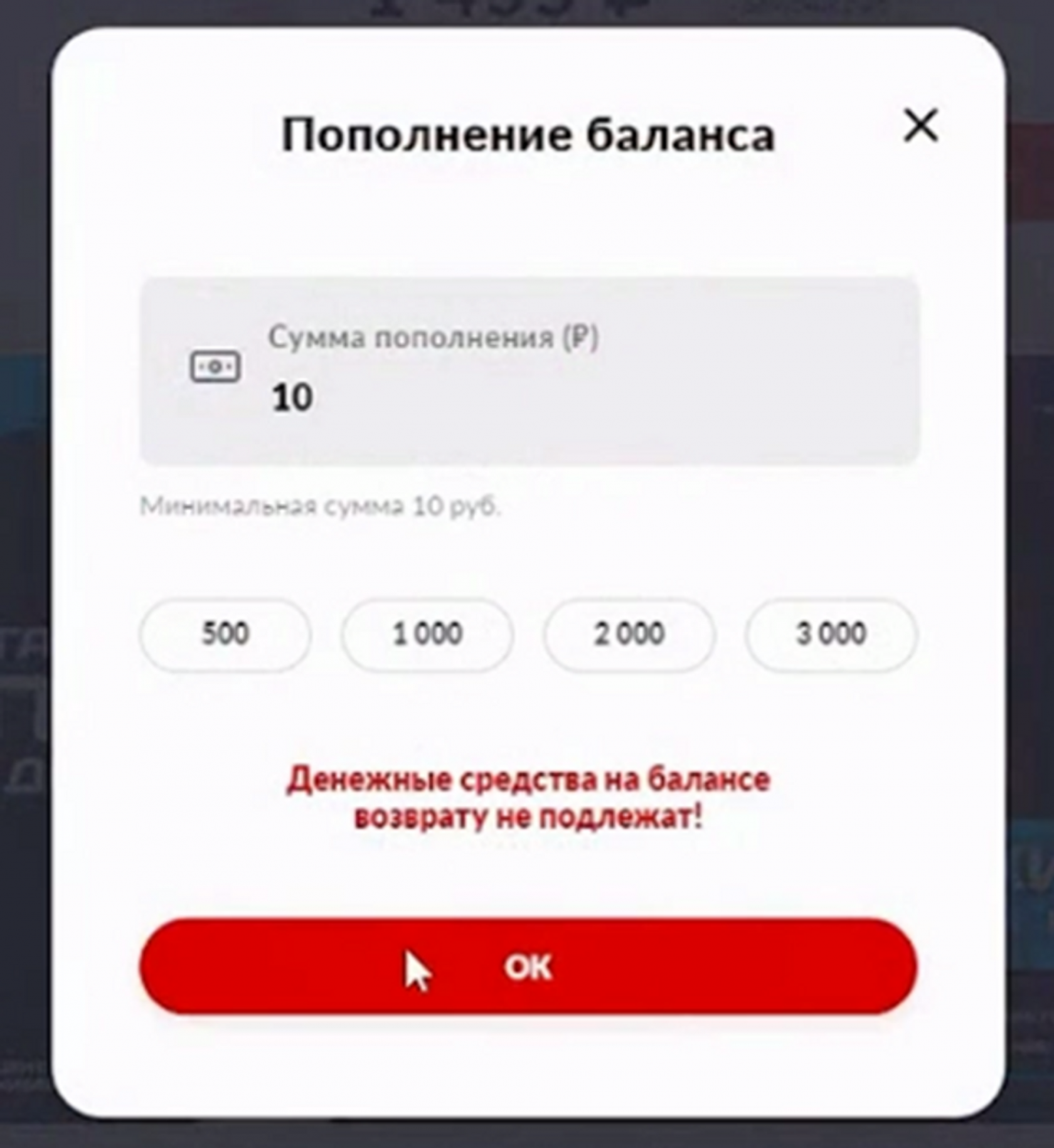
Для пополнения нужно открыть Личный кабинет и в блоке Основной счёт нажать кнопку Пополнить.
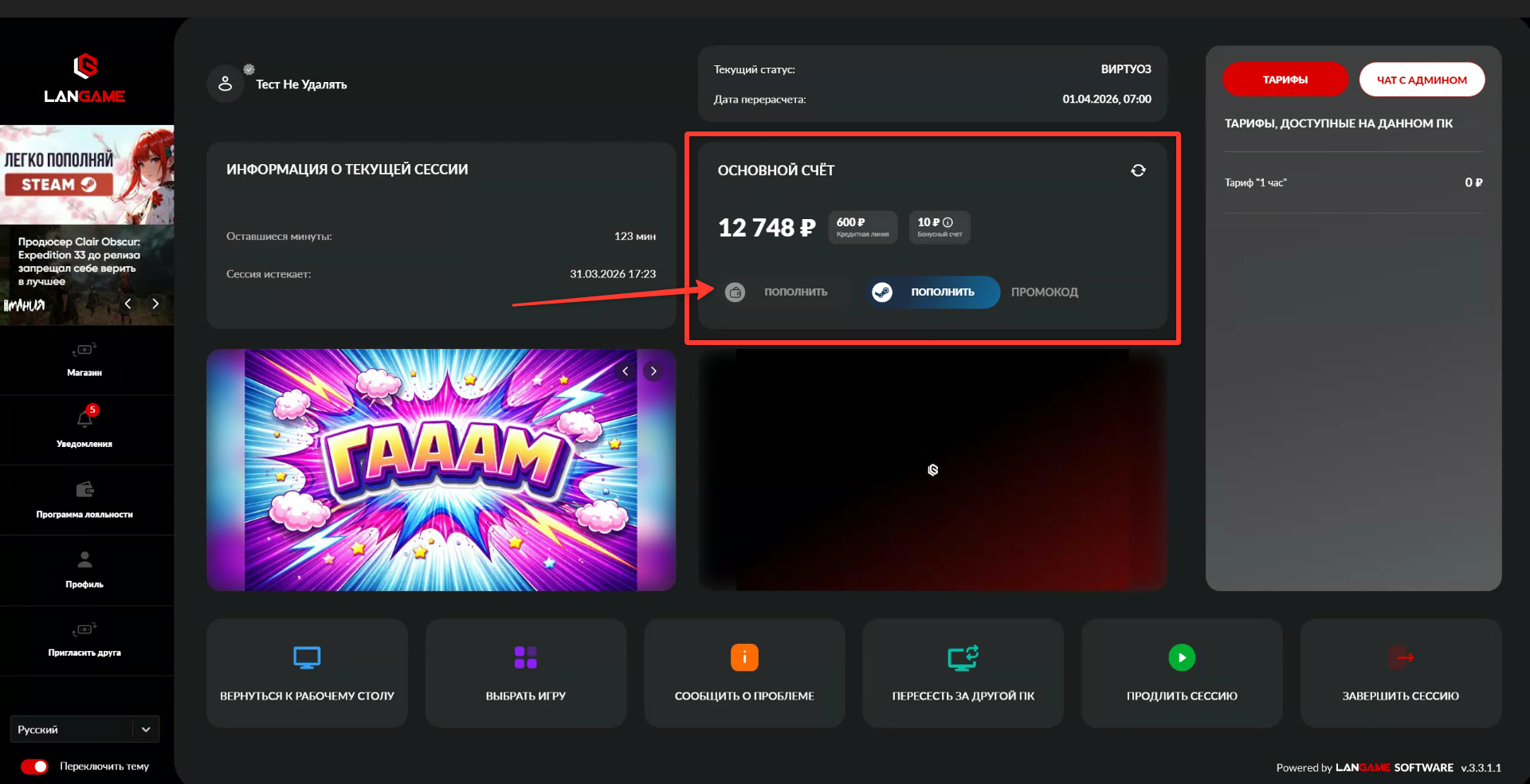
В открывшемся окне нужно указать сумму пополнения и нажать ОК.
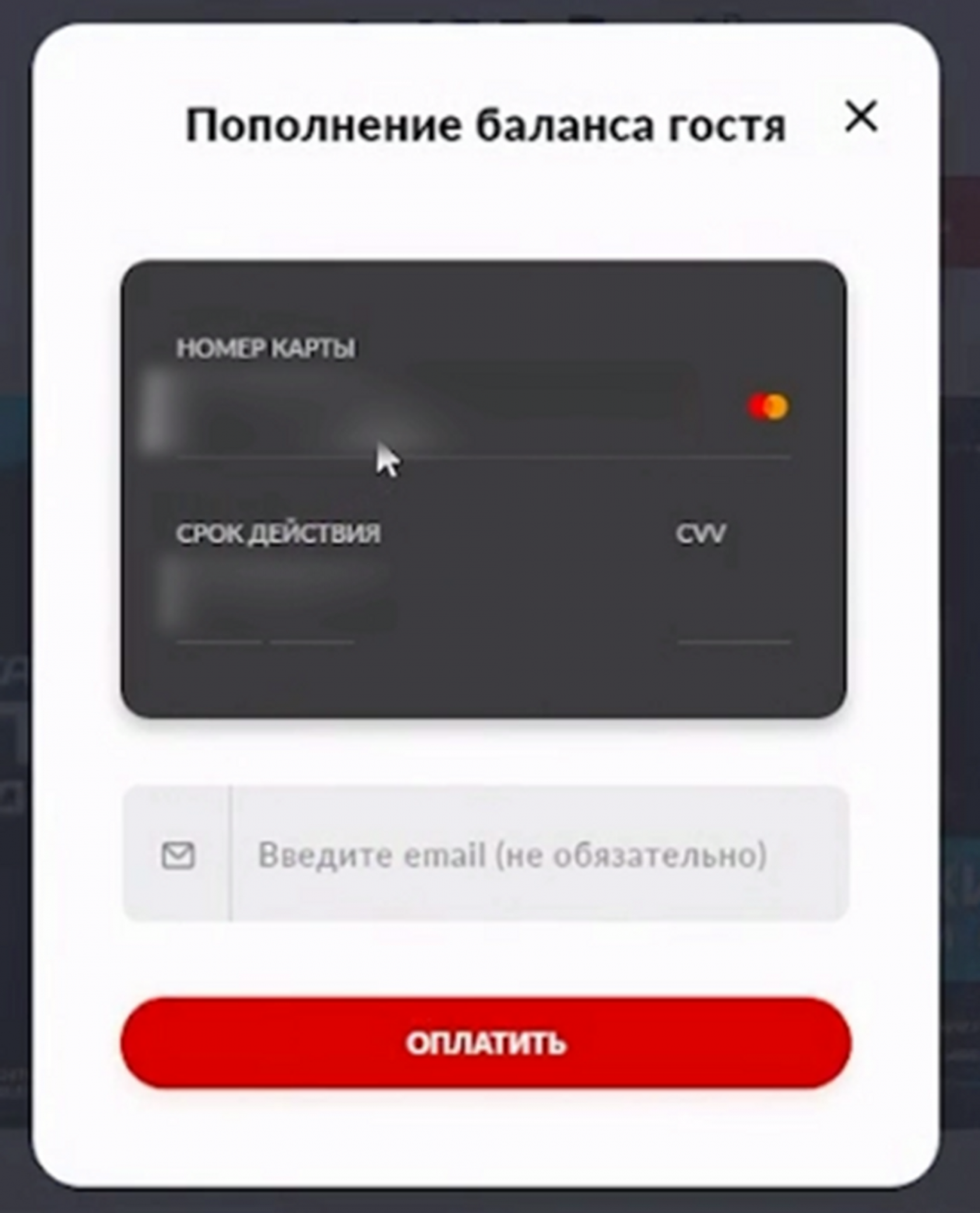
После этого откроется платёжная форма. Гость вводит данные банковской карты и нажимает Оплатить. Далее платёжный сервис может запросить подтверждение операции.
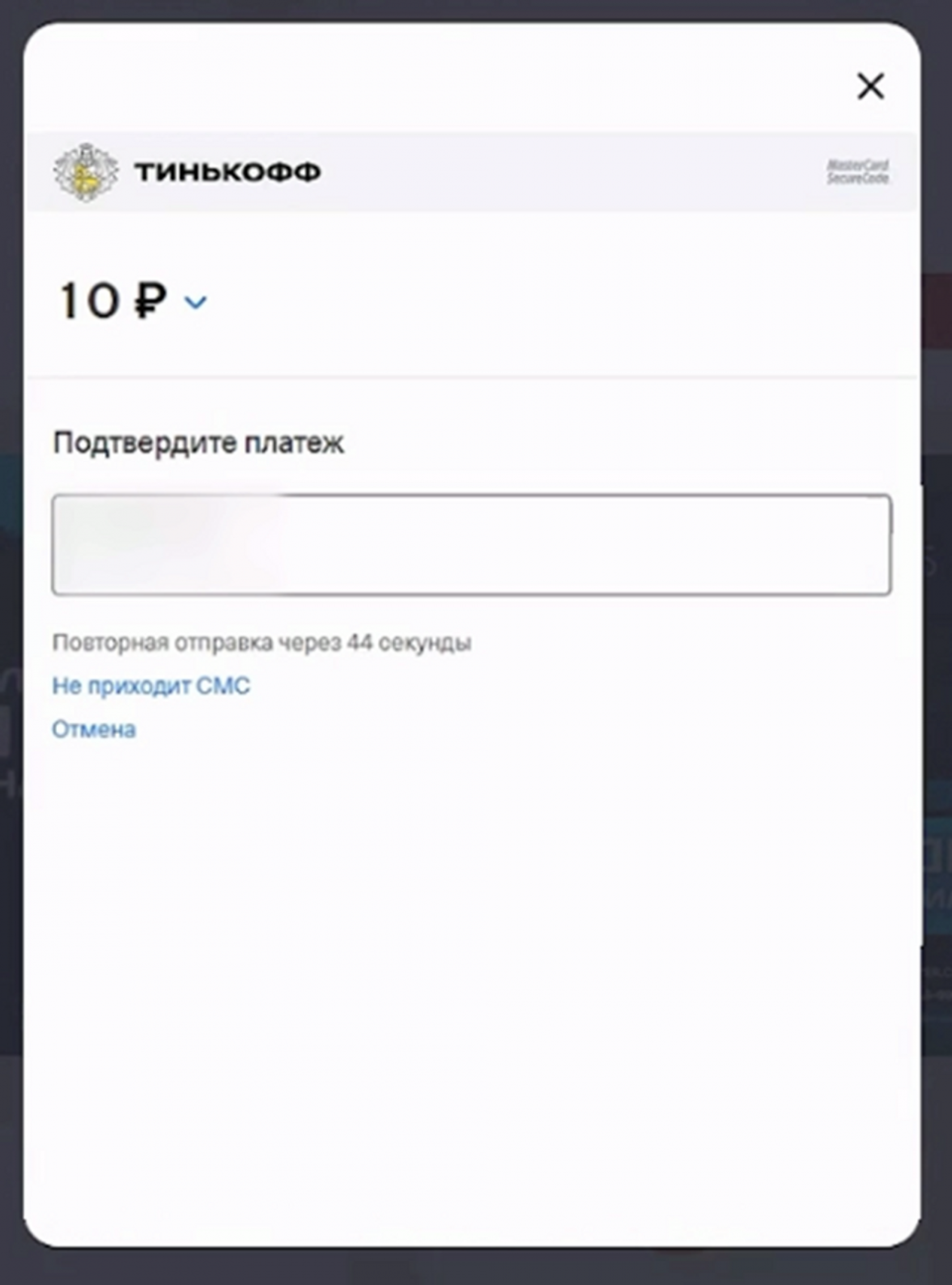
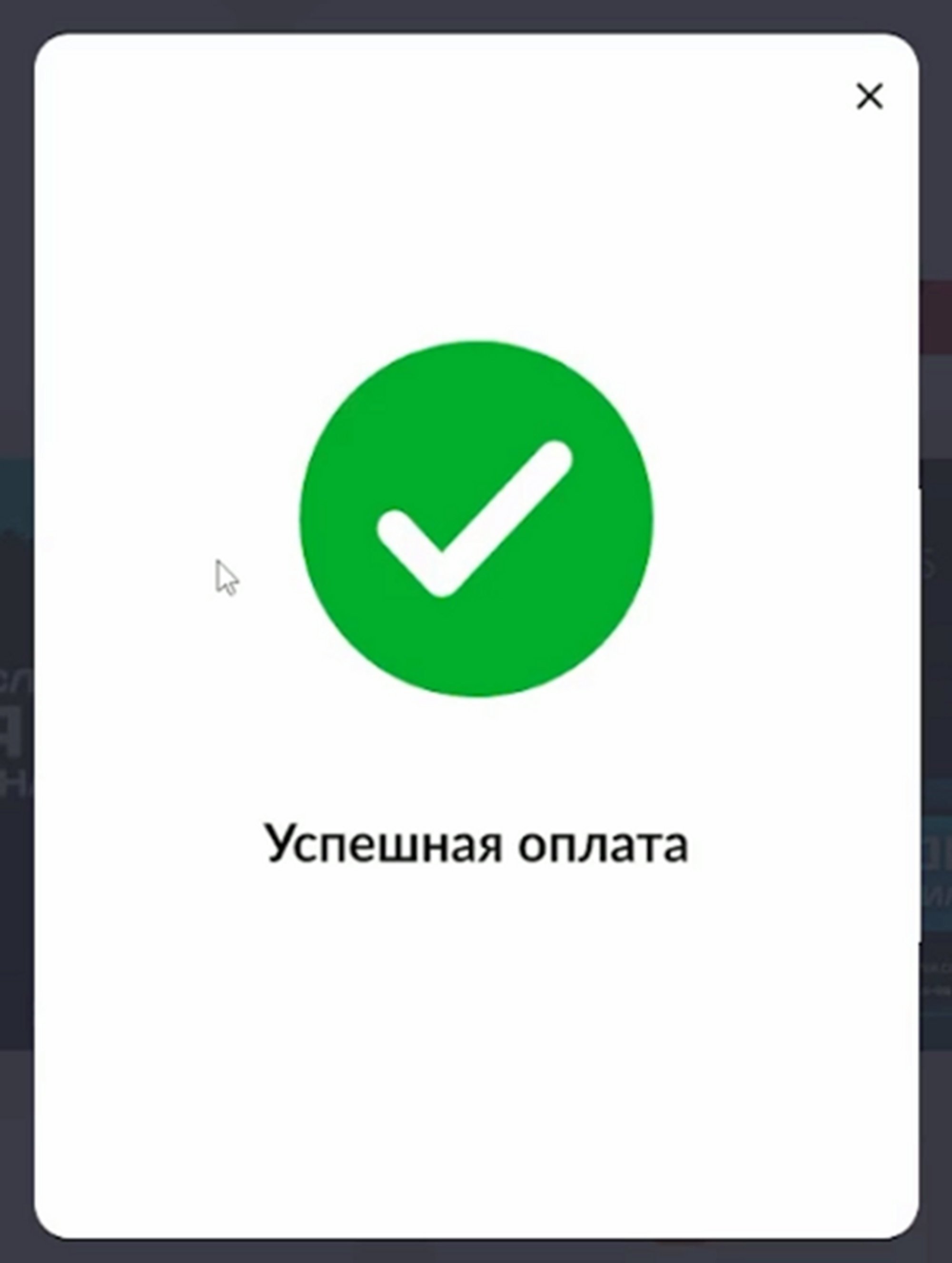
После успешной оплаты гость получит уведомление об успешном проведении платежа.
Если деньги списались, но баланс не обновился, администратору нужно проверить платёж в финансовых операциях и убедиться, что платёж успешно обработан платёжной системой. Если платёж не найден или завис в промежуточном статусе, обращение нужно передать ответственному сотруднику или в поддержку LANGAME с данными гостя, временем платежа и суммой.
Как гостю использовать бонусный баланс при начале сессии
Бонусный баланс можно использовать при оплате сессии, если такая возможность включена в настройках клуба и у гостя есть доступные бонусы.
На экране выбора сессии гость нажимает Начать сессию и выбирает время.
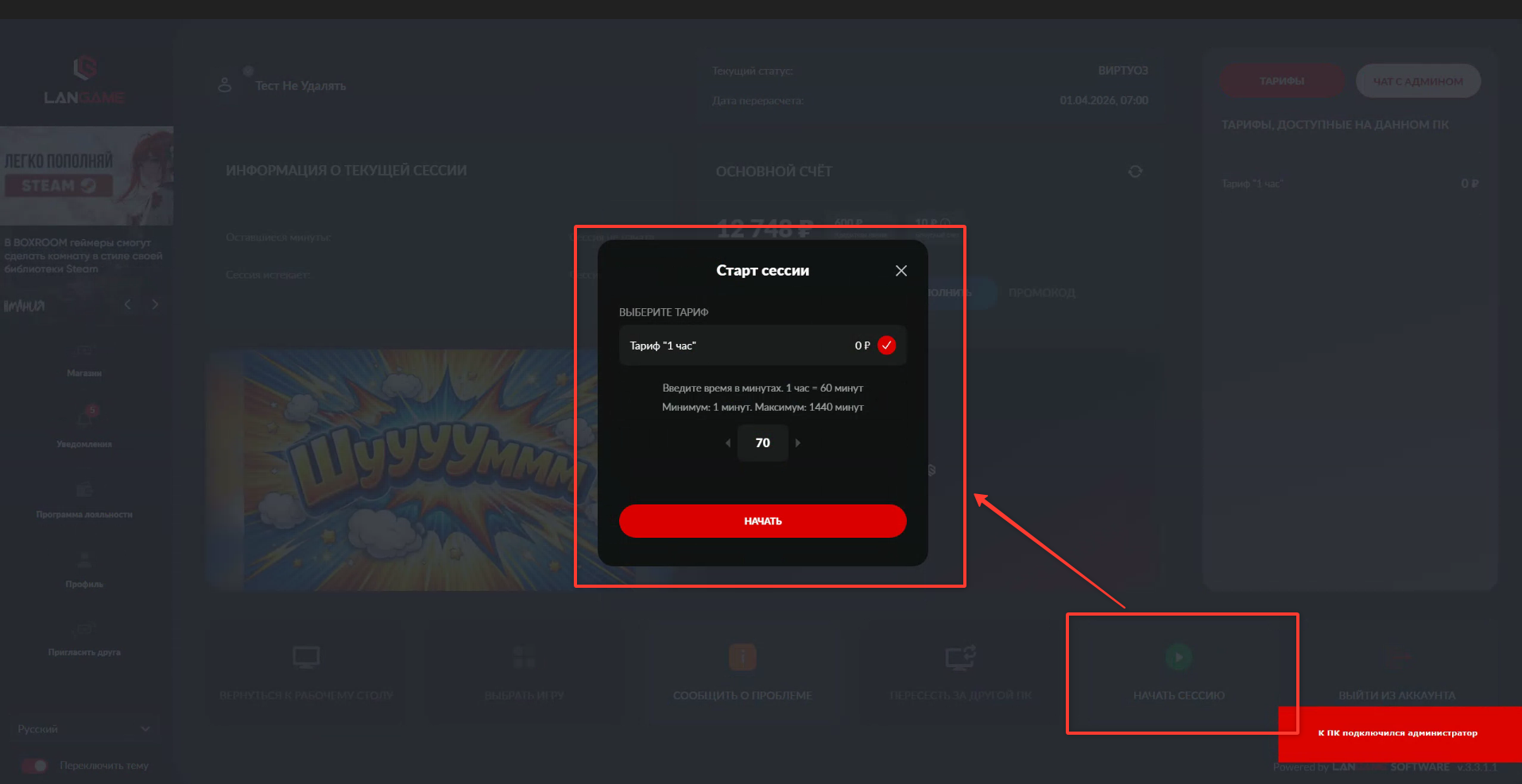
После выбора времени нужно нажать Начать. На экране оплаты будет доступен переключатель Использовать баллы.
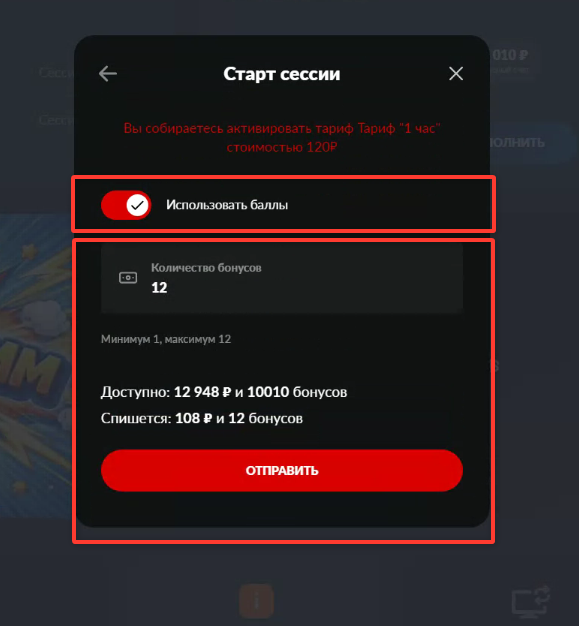
Гость включает переключатель, указывает количество баллов и нажимает Отправить. После подтверждения сессия будет оплачена основным и бонусным балансами.
Информация об оплате отображается в блоке Информация о текущей сессии.
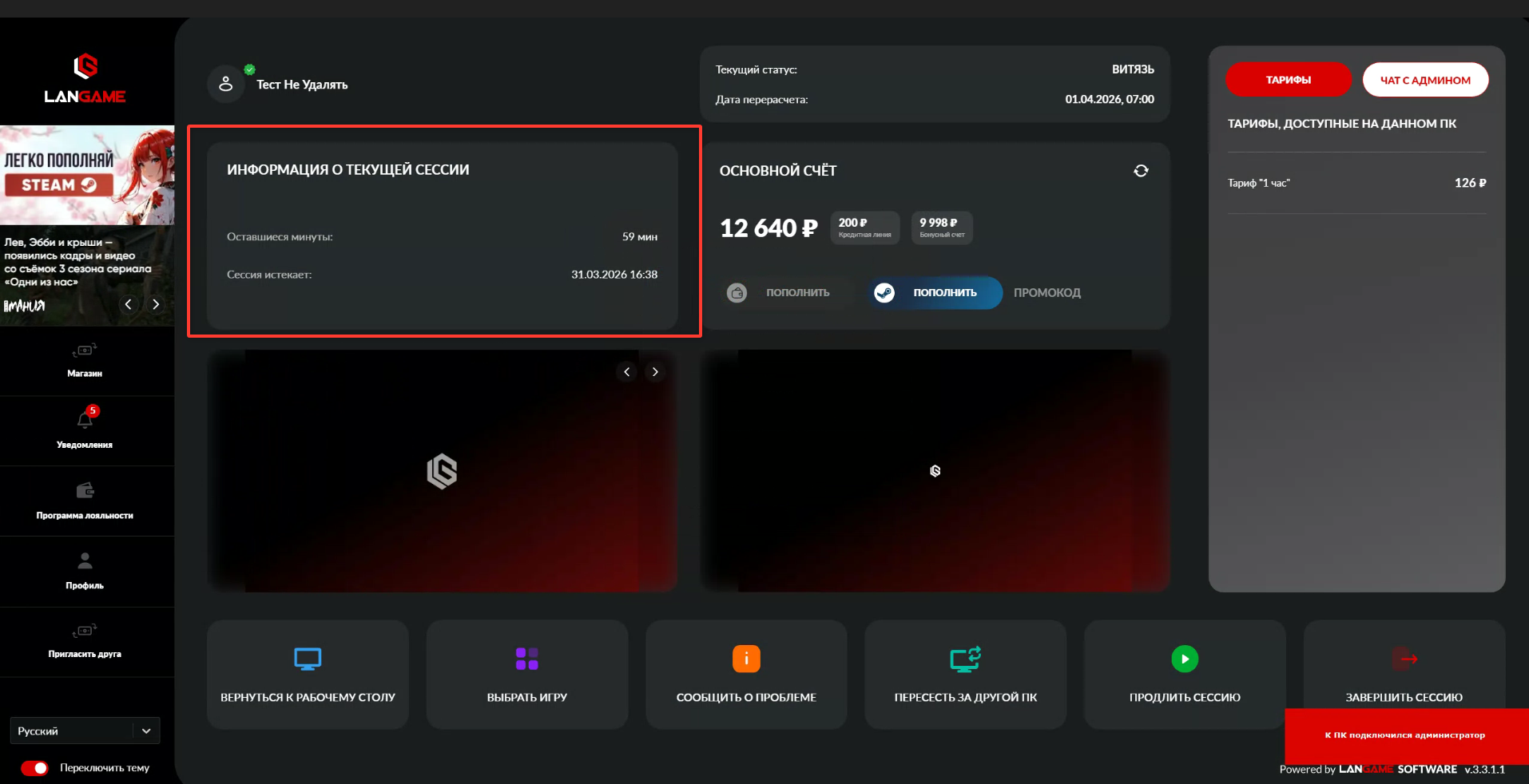
Если переключатель Использовать баллы не отображается, нужно проверить настройки бонусной системы, наличие бонусов у гостя и условия использования бонусного баланса для оплаты сессии.
Как отключить запрос пароля при продлении сессии
При продлении сессии система может запрашивать пароль гостя. Такая проверка защищает аккаунт от ситуации, когда другой человек продлевает сессию за счёт чужого баланса.
Если клубу нужно убрать дополнительную проверку, параметр настраивается на домене.
Путь настройки: Общие настройки → Конфигурация ПО → блок Гости → параметр Отключить дополнительную проверку паролем.
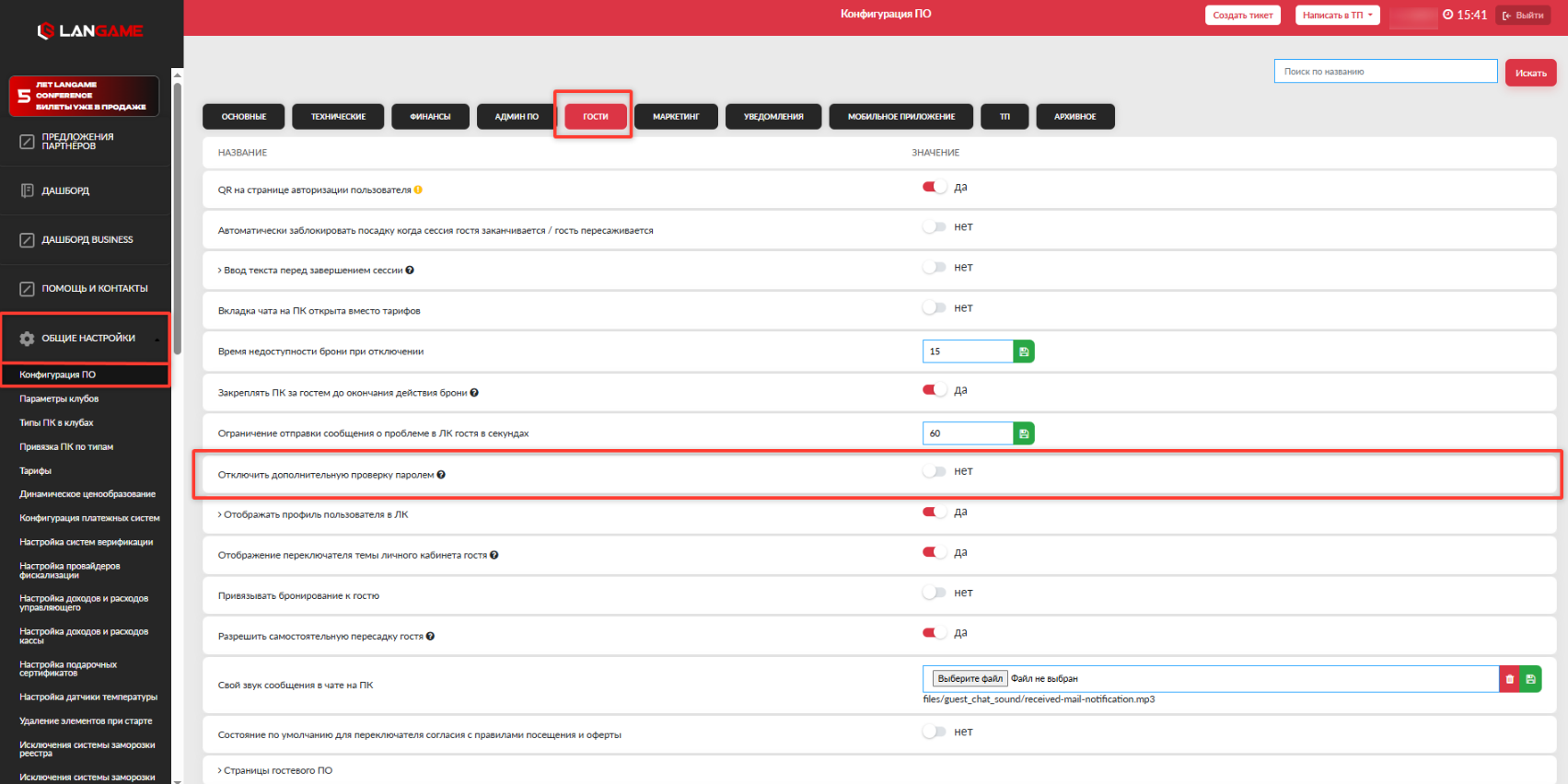
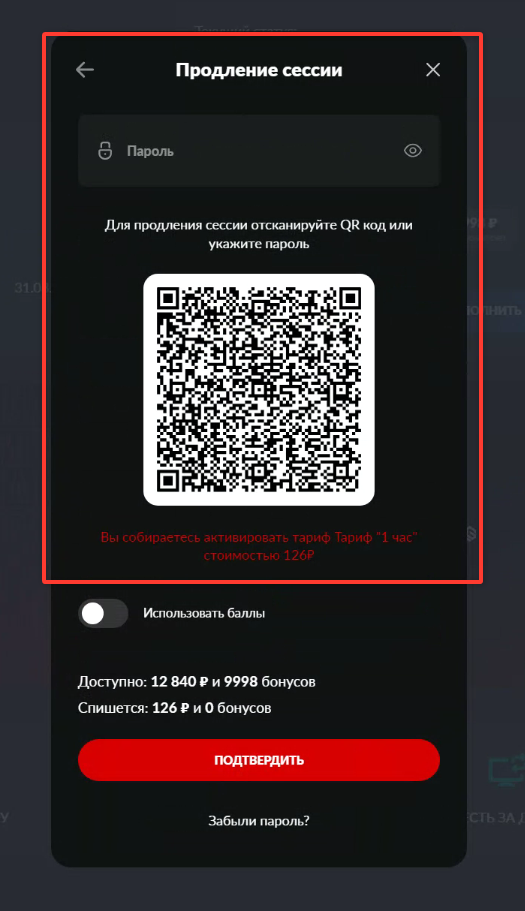
После включения параметра система перестанет запрашивать пароль при продлении сессии. Перед отключением проверки важно учитывать риск: если гость оставит личный кабинет открытым, другой человек сможет продлить сессию с его баланса.
Как создать ярлык LANGAME
Ярлык LANGAME нужен, чтобы гость мог открыть личный кабинет с рабочего стола. Также можно создать отдельные ярлыки, которые открывают конкретные разделы личного кабинета.
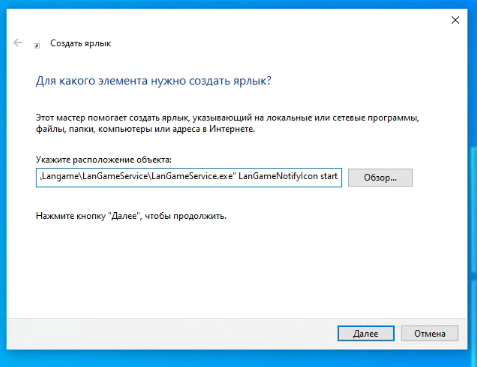
Для обычного ярлыка личного кабинета укажите следующие параметры:
Объект:
"C:\Program Files\Langame\LanGameService\LanGameService.exe" LanGameNotifyIcon startРабочая папка:
"C:\Program Files\Langame\LanGameService"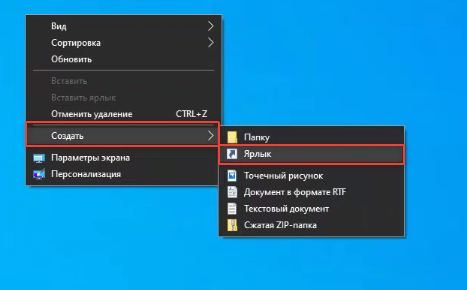
Для ярлыков на отдельные страницы личного кабинета используйте параметры запуска ниже.
Ярлык для выбора игры
"C:\Program Files\Langame\LanGameService\LanGameService.exe" LanGameNotifyIcon page select-gameОткрывает страницу выбора игры для выдачи клубного аккаунта.
Ярлык для магазина
"C:\Program Files\Langame\LanGameService\LanGameService.exe" LanGameNotifyIcon page shopОткрывает магазин товаров в личном кабинете гостя.
Ярлык для уведомлений
"C:\Program Files\Langame\LanGameService\LanGameService.exe" LanGameNotifyIcon page notificationsОткрывает страницу уведомлений.
Ярлык для программы лояльности
"C:\Program Files\Langame\LanGameService\LanGameService.exe" LanGameNotifyIcon page loyaltyОткрывает страницу программы лояльности.
Ярлык для профиля гостя
"C:\Program Files\Langame\LanGameService\LanGameService.exe" LanGameNotifyIcon page profileОткрывает страницу профиля гостя.
Ярлык для приглашения друга
"C:\Program Files\Langame\LanGameService\LanGameService.exe" LanGameNotifyIcon page invite-friendОткрывает страницу приглашения друга в рамках MLM-системы.
Если ярлык не открывает нужный раздел, проверьте путь к файлу LanGameService.exe, наличие кавычек в объекте ярлыка и корректность параметра после page.
Как включить тёмную тему гостевого интерфейса
Тёмная тема личного кабинета настраивается на домене в разделе Общие настройки → Конфигурация ПО → блок Гости.
Есть два варианта настройки.
Первый вариант: включить тёмную тему по умолчанию для всех гостей. Для этого используется параметр Тёмная тема личного кабинета гостя. После включения личный кабинет будет открываться в тёмной теме, а гость не сможет самостоятельно переключить оформление.
Второй вариант: разрешить гостю самостоятельно выбирать тему. Для этого используется параметр Отображение переключателя темы личного кабинета гостя.
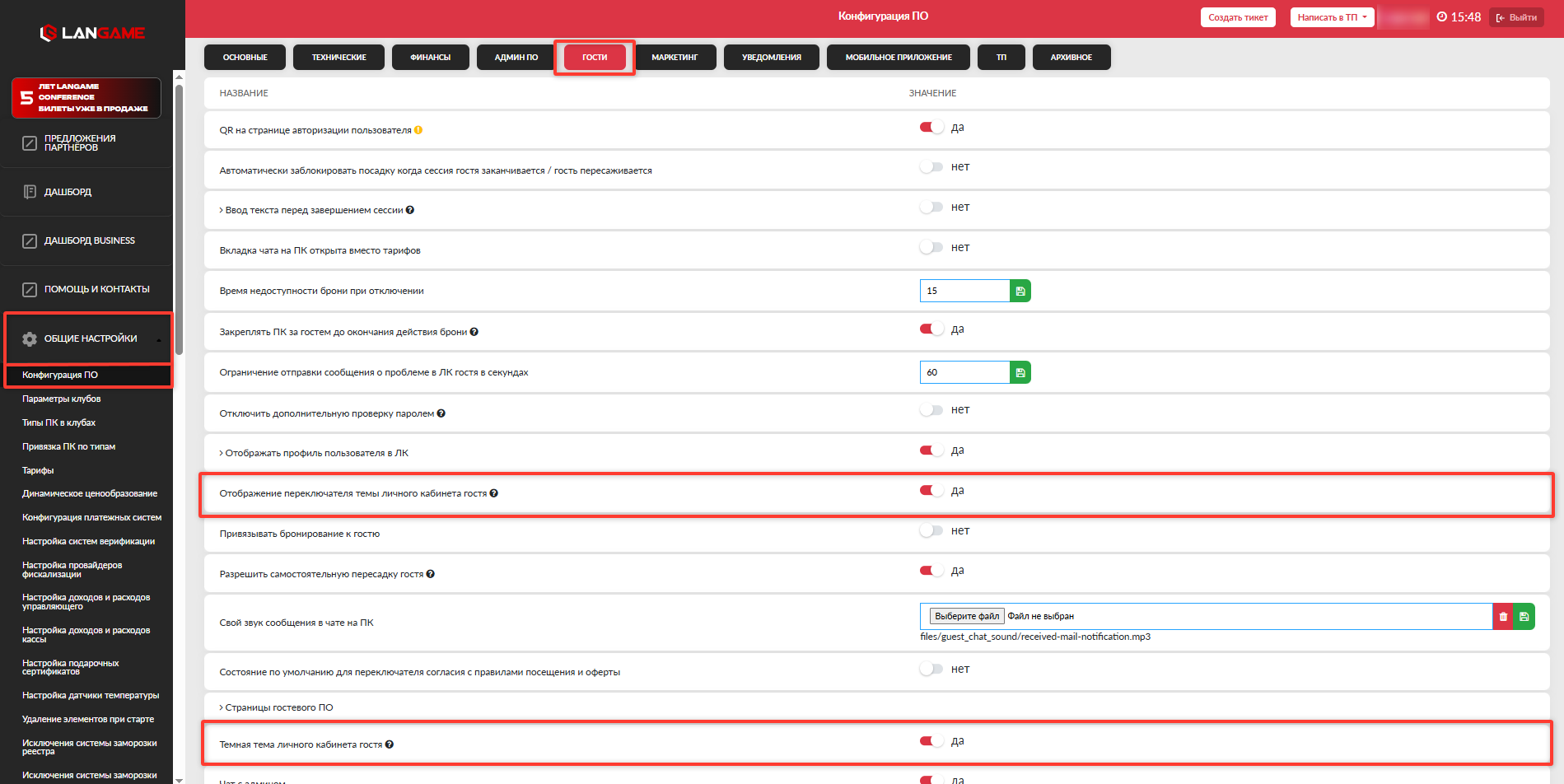
После включения переключателя гость сможет менять тему в личном кабинете.
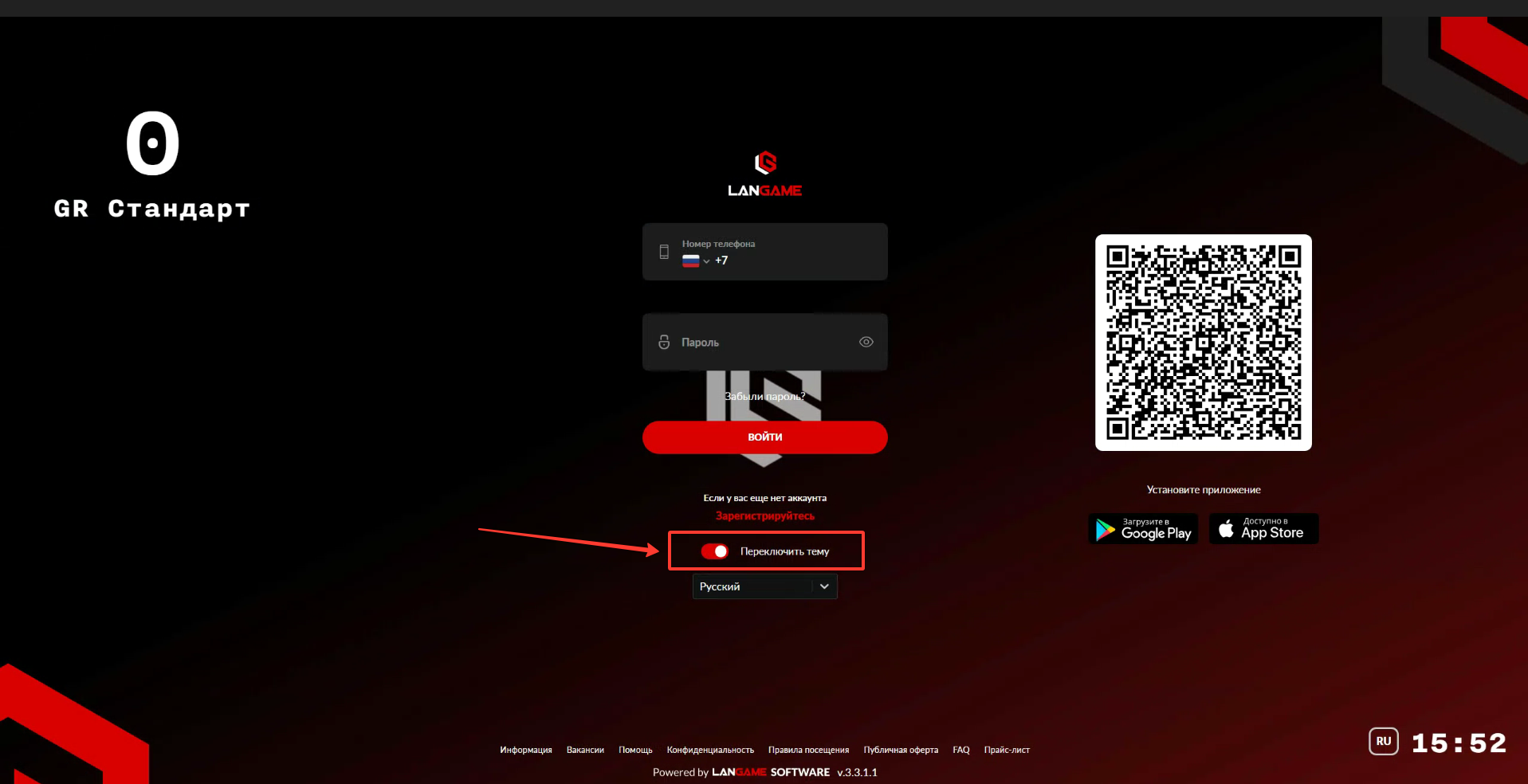
Переключатель темы находится в нижней части левого меню личного кабинета.
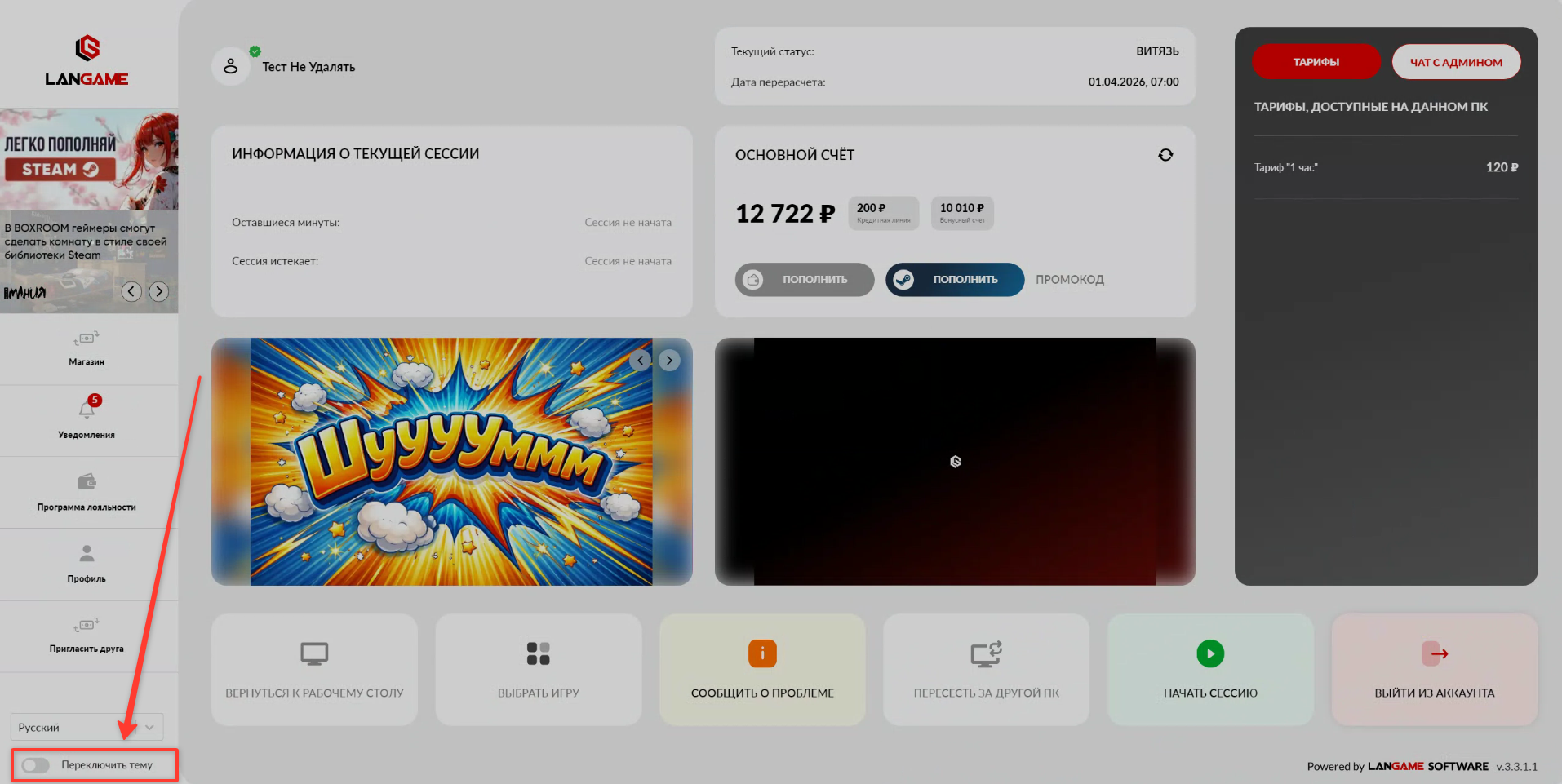
Если переключатель не отображается у гостя, нужно проверить, включён ли параметр Отображение переключателя темы личного кабинета гостя. Если включена только тёмная тема по умолчанию, переключателя у гостя может не быть.
Как поставить сессию на паузу
Пауза сессии используется, когда нужно временно заблокировать ПК, но не завершать текущую сессию гостя. Перед использованием функцию нужно включить в настройках.
Путь настройки: Общие настройки → Конфигурация ПО → блок Основные → параметр Активировать возможность ставить сессии на паузу.
После включения функции в Админ. ПО и на домене появится кнопка Пост./снять паузу в карточке ПК.
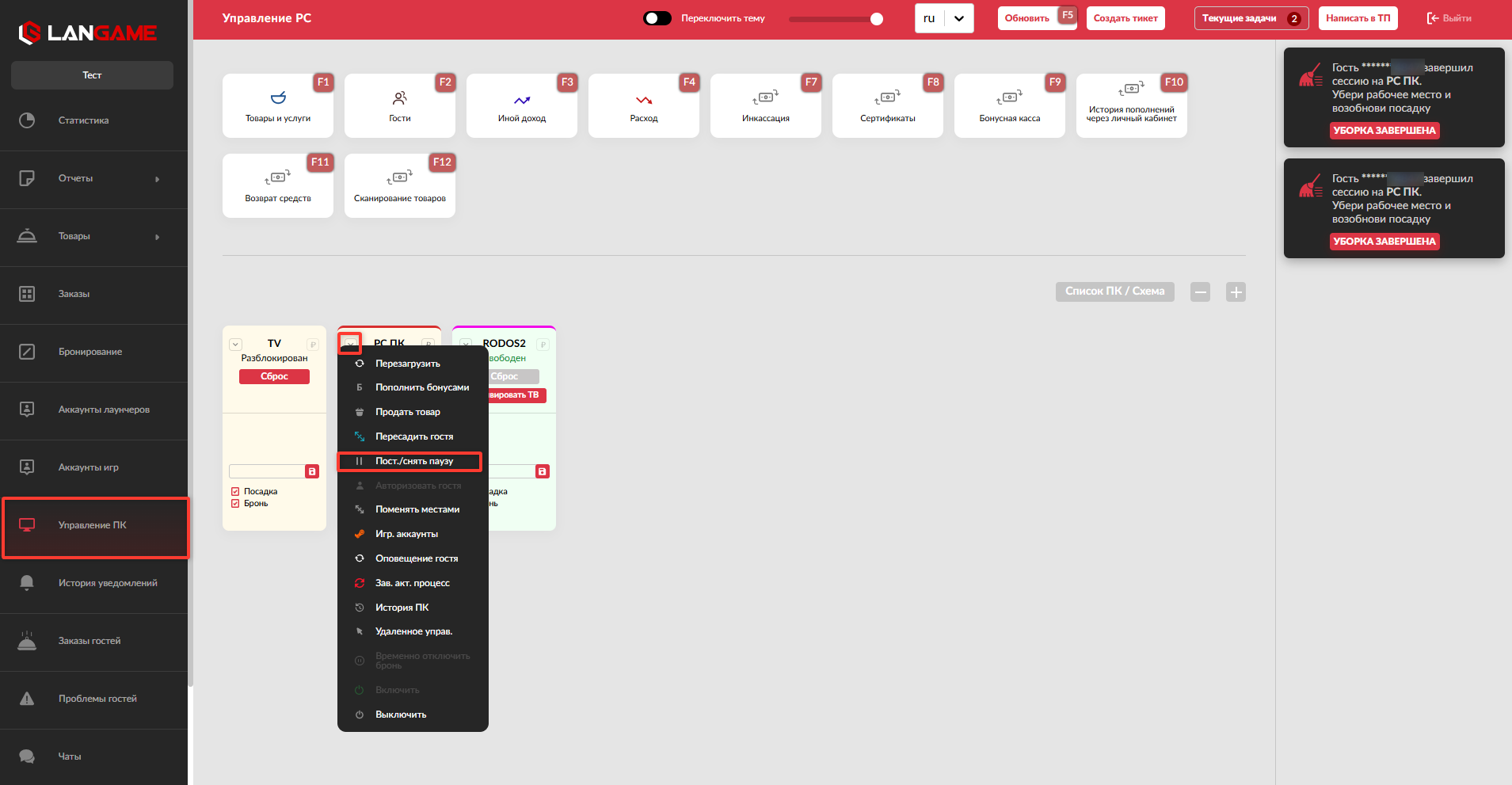
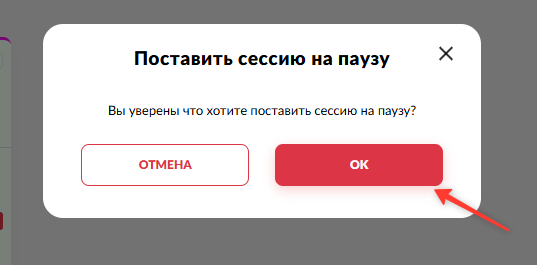
Чтобы поставить сессию на паузу, администратор нажимает Пост./снять паузу и подтверждает действие.
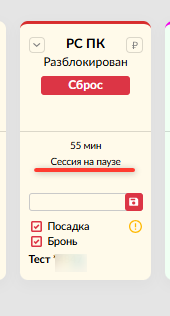
После постановки на паузу в карточке ПК отображается информация о состоянии сессии.
Как снять сессию с паузы
Снять паузу может администратор или сам гость.
Администратор нажимает ту же кнопку Пост./снять паузу в карточке ПК. После подтверждения компьютер снова станет доступен гостю.
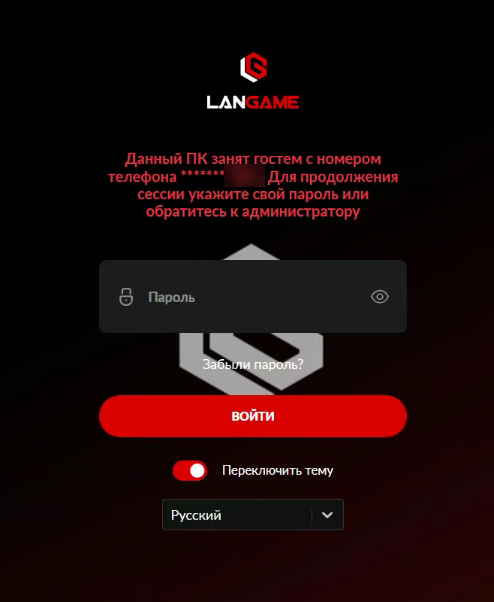
Гость может снять паузу самостоятельно с экрана блокировки. Для этого нужно ввести пароль от своего аккаунта. После успешной проверки компьютер станет доступен.
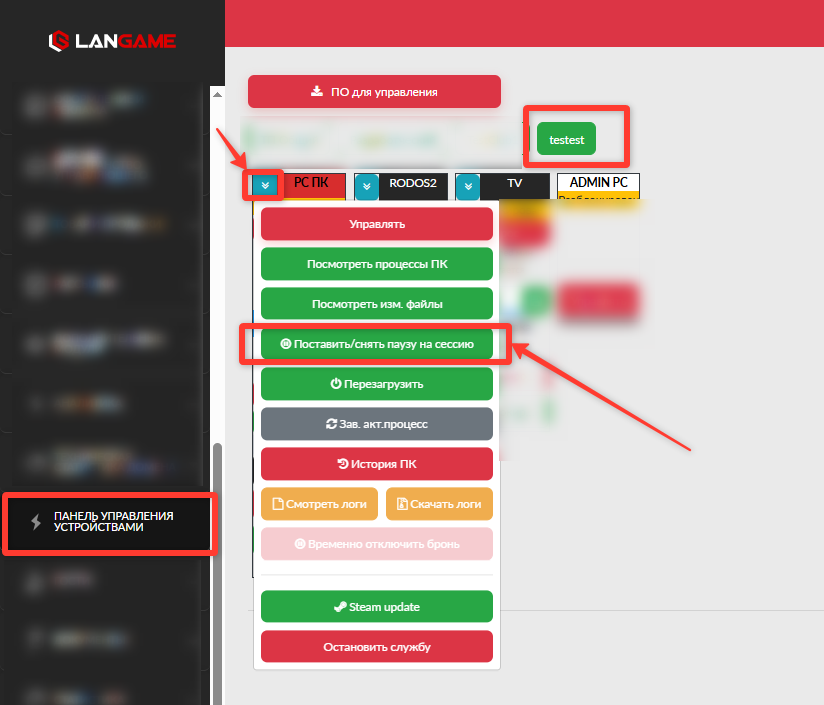
Также паузу можно поставить или снять на домене. Для этого откройте Панель управления устройствами, перейдите в карточку нужного ПК и нажмите Поставить/снять паузу на сессии.
Если кнопка паузы не отображается, проверьте, включён ли параметр Активировать возможность ставить сессии на паузу. Если параметр включён, но кнопки нет, проверьте права сотрудника и актуальность версии ПО.
Что проверить, если действие у гостя не получается
Если гость не может выполнить действие в личном кабинете, администратору нужно последовательно проверить базовые условия.
Проверьте, что на ПК запущен LanGameService и личный кабинет открывается через ярлык или значок в трее. Если личный кабинет не открывается, проблема может относиться к работе сервиса на конкретном ПК.
Проверьте, что гость авторизован в своём аккаунте. Часть функций может быть недоступна неавторизованному пользователю.
Проверьте настройки на домене в разделе Общие настройки → Конфигурация ПО. Многие элементы личного кабинета зависят от параметров клуба: отображение темы, проверка пароля, пауза сессии, доступность отдельных функций.
Проверьте права и настройки связанного функционала. Для выбора игры нужны настроенные игровые аккаунты, для пополнения баланса нужна корректная онлайн-оплата, для бонусов нужна активная бонусная система и доступный бонусный баланс у гостя.
Если после проверки проблема сохраняется, зафиксируйте номер ПК, аккаунт гостя, точное действие, время ошибки и скриншот экрана. Эти данные нужны для передачи обращения в поддержку LANGAME.