Вкладка Мой клуб
Вкладка «Мой клуб» содержит основную информацию о профиле гостя и данные по выбранному клубу. Здесь отображаются сведения об аккаунте, балансах, бронированиях, доступных действиях в клубе и быстрых переходах к основным функциям приложения.
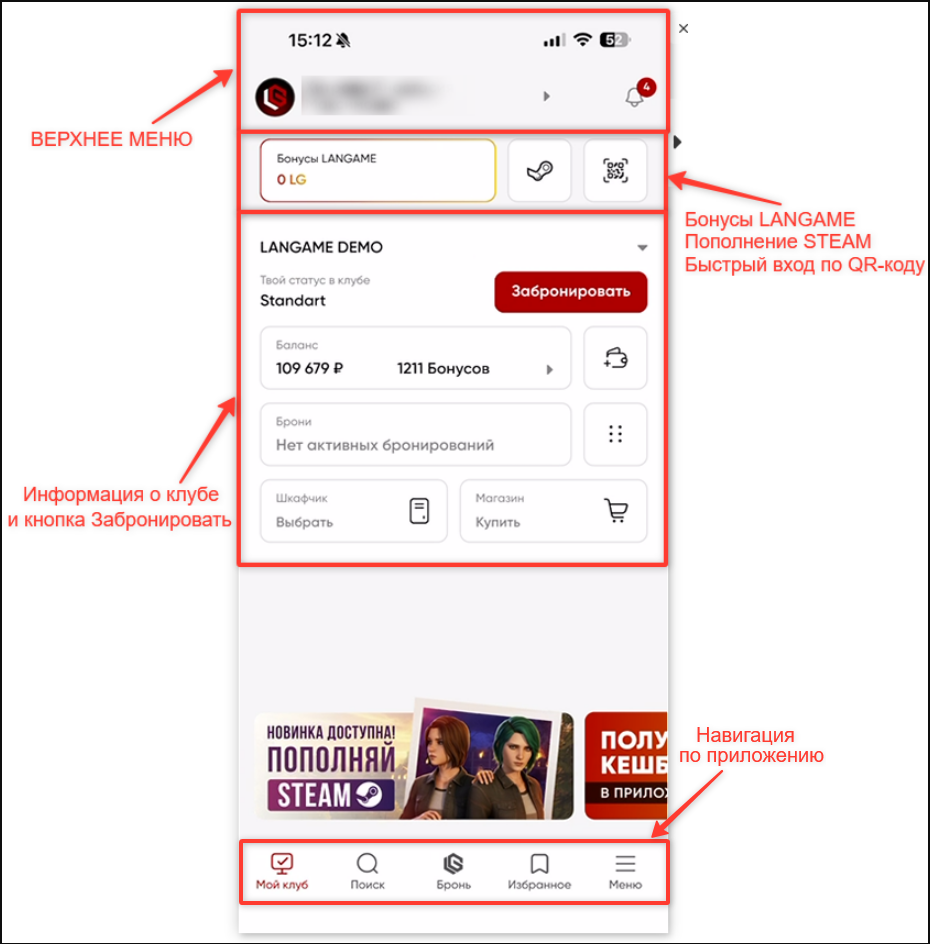
Вкладка состоит из нескольких блоков. Ниже описаны элементы, которые доступны на экране.
Верхнее меню
Верхний блок с общей информацией
В верхней части экрана отображается общая информация об аккаунте гостя.
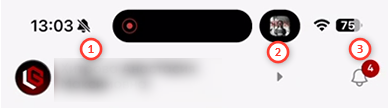
1. ФИО гостя
В этом поле отображается имя гостя, указанное в аккаунте.
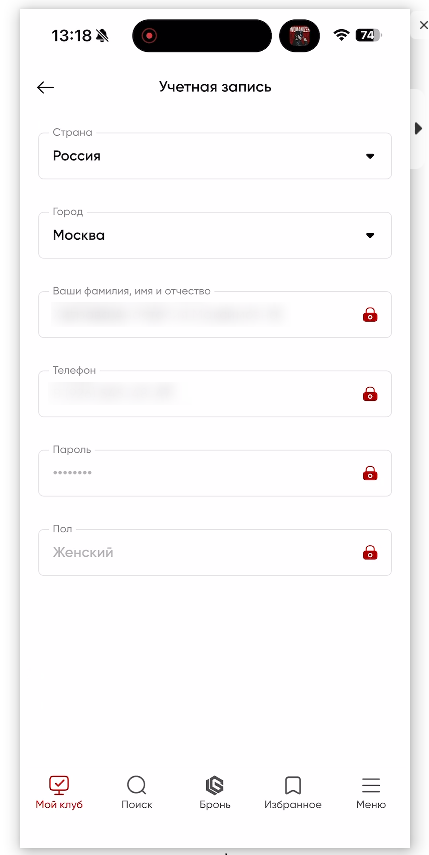
2. Дополнительная информация об аккаунте
Кнопка открывает экран с дополнительными данными по аккаунту.
3. Уведомления
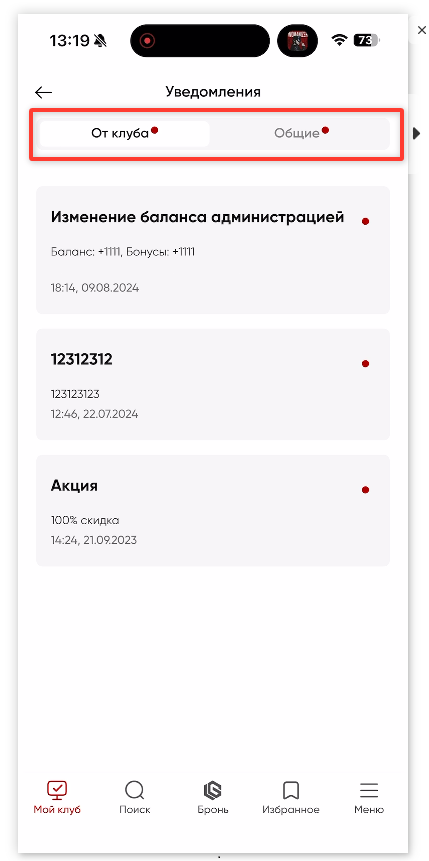
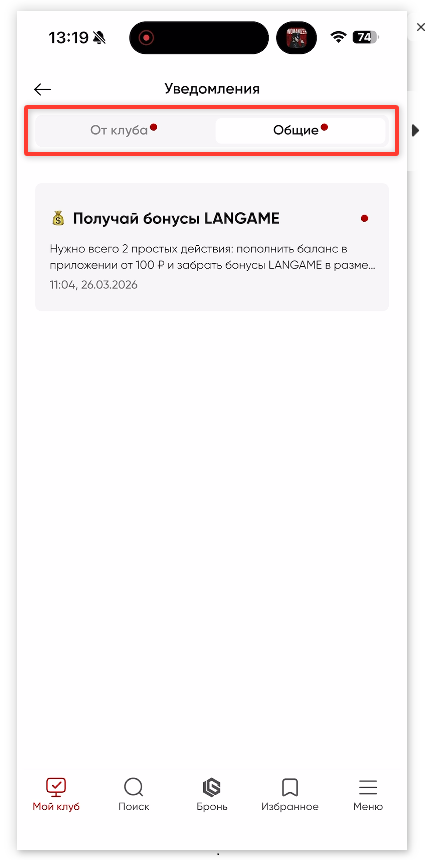
Кнопка открывает раздел с уведомлениями. В разделе отображаются общие уведомления LANGAME и уведомления от клуба, который выбран в приложении.
Уведомления разделены на вкладки «От клуба» и «Общие».
Бонусы LANGAME, пополнение Steam и QR-код
В этом блоке доступны быстрые действия с бонусами LANGAME, пополнением Steam и QR-кодом для входа.

4. Бонусы LANGAME
В поле отображается сумма бонусов LANGAME на едином бонусном балансе. При нажатии на блок можно перейти к конвертации бонусов в бонусы выбранного клуба, если клуб поддерживает такую возможность.
Как пользоваться бонусами LANGAME
Бонусы LANGAME являются единой бонусной валютой в рамках глобальной системы лояльности. Их можно использовать в клубах, которые принимают такие бонусы.
Получить бонусы LANGAME можно после активации специального промокода. После активации бонусы зачисляются на единый бонусный баланс.
Также бонусы LANGAME начисляются при пополнении баланса через приложение. Размер кешбэка составляет 1% от суммы трат.
Если клуб не принимает бонусы LANGAME, можно обратиться к администратору клуба и уточнить возможность подключения этой функции.
5. Пополнение Steam
Кнопка открывает экран пополнения Steam. На этом экране можно пополнить баланс Steam-аккаунта.
6. QR-код для входа
Кнопка открывает QR-код. Его можно отсканировать на экране входа в личный кабинет, чтобы создать аккаунт или войти в него без ввода логина и пароля в любом клубе LANGAME.
Информация о клубе и бронирование
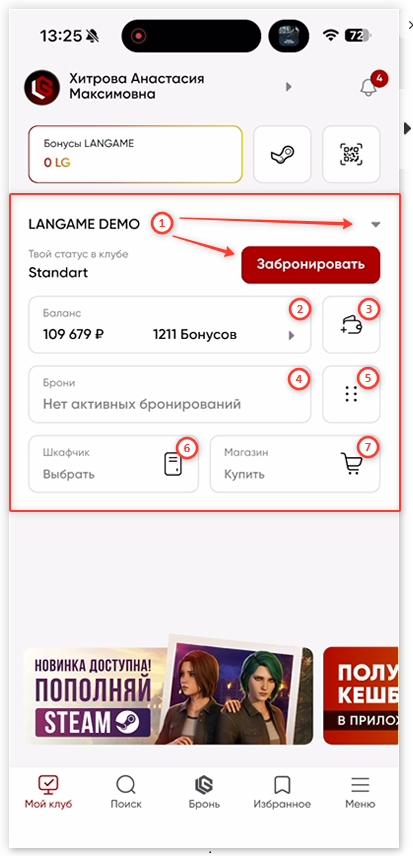
Информация по выбранному клубу
В блоке отображаются данные гостя в выбранном клубе.
1. Название клуба и статус гостя
В поле отображается название выбранного клуба и статус гостя в этом клубе. Статус соответствует группе гостя.
Рядом с названием клуба доступны две основные кнопки.
Стрелка вниз открывает список избранных клубов и позволяет выбрать другой клуб.
Забронировать открывает сценарий бронирования ПК в выбранном клубе.
Как забронировать ПК с вкладки «Мой клуб»
Нажмите кнопку «Забронировать» на вкладке «Мой клуб», чтобы перейти к бронированию ПК в выбранном клубе.
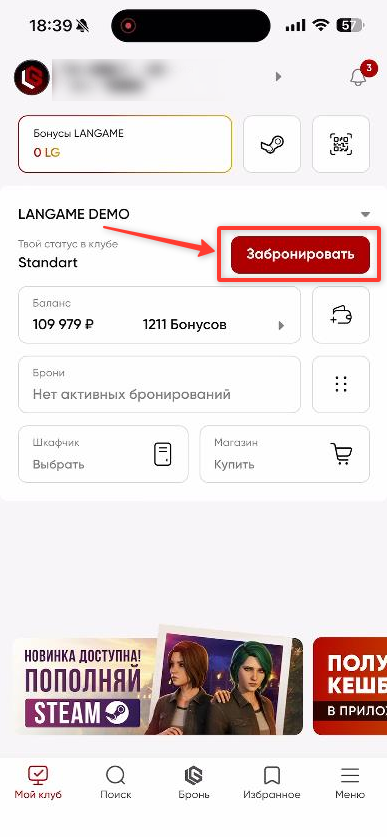
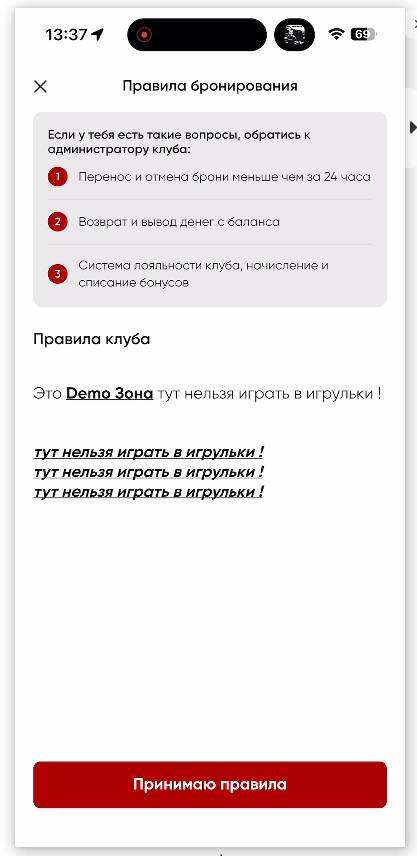
После перехода приложение отобразит правила клуба. Для продолжения бронирования необходимо ознакомиться с правилами и принять их.
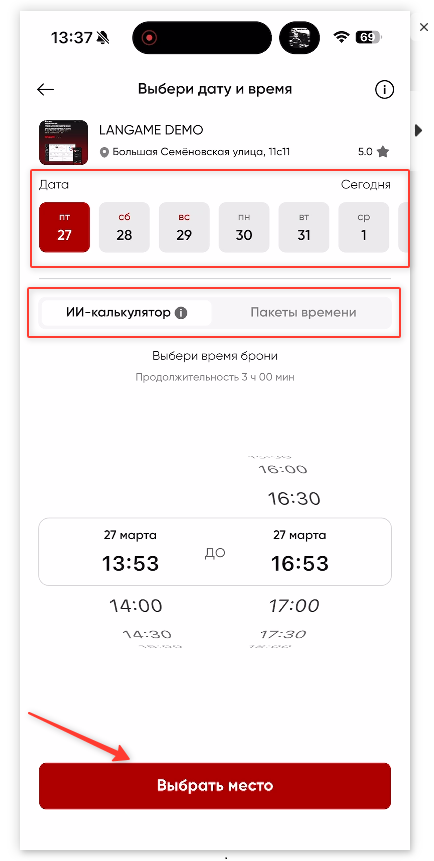
Затем выберите пакет и время, на которое нужно забронировать ПК.
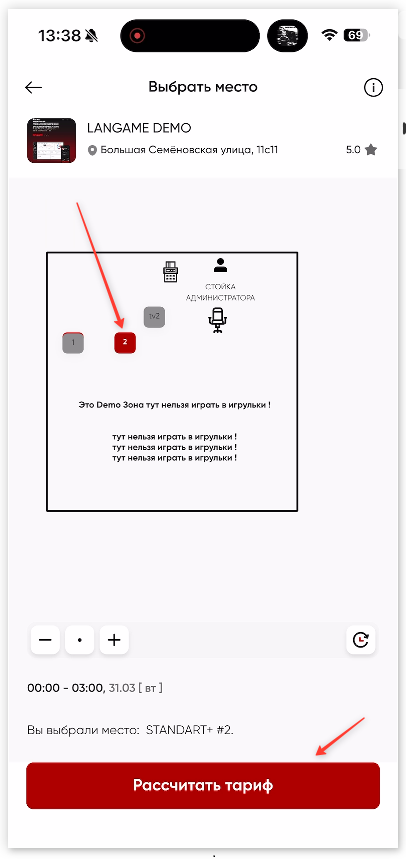
После выбора времени выберите свободное место в клубе и нажмите «Рассчитать тариф».
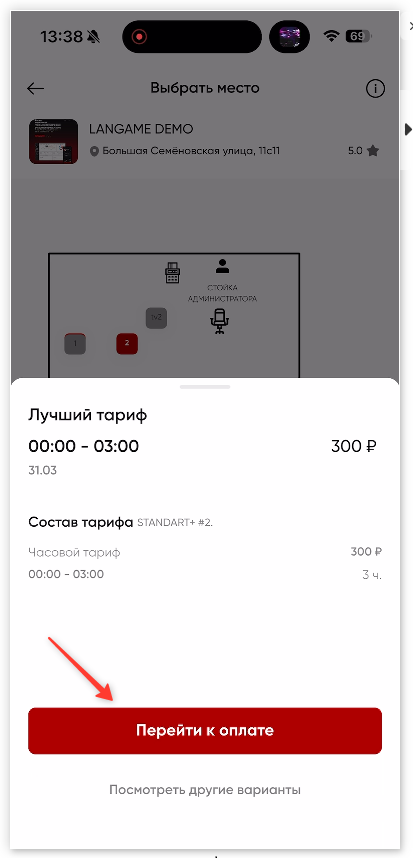
После расчёта тарифа перейдите к оплате.
Проверьте данные бронирования и подтвердите бронь.
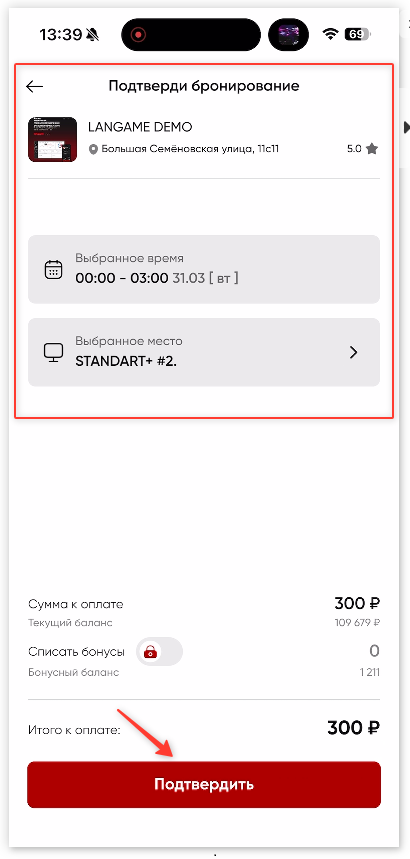
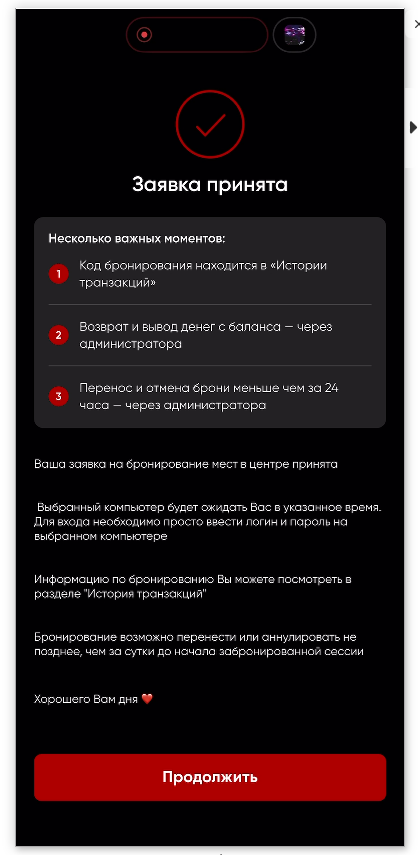
После успешного бронирования приложение отобразит сообщение с подтверждением.
Информация о балансе
Баланс гостя
В блоке отображается текущий рублёвый и бонусный баланс гостя в выбранном клубе.
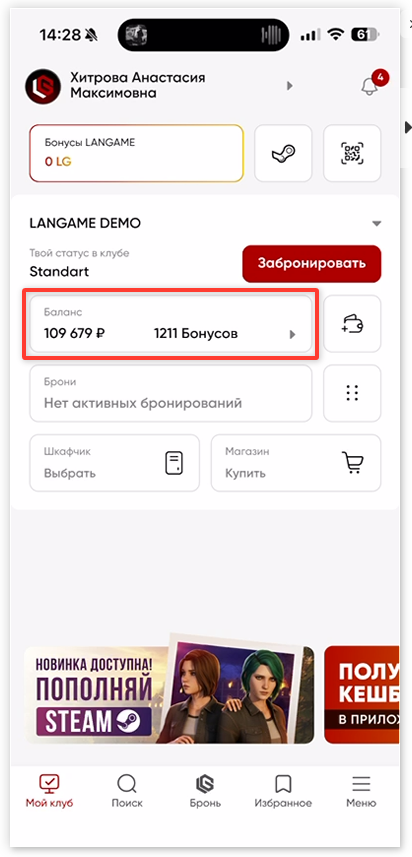
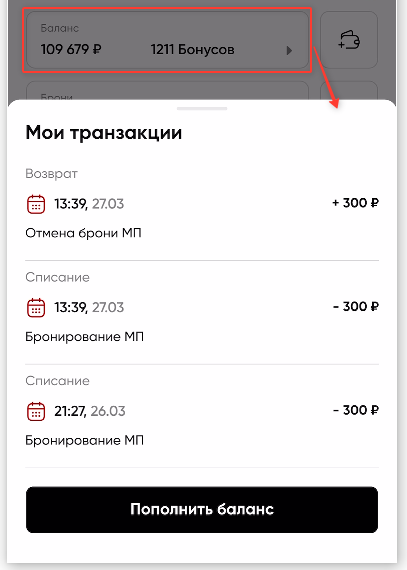
При нажатии на блок открывается история транзакций. В истории отображаются операции пополнения и списания баланса.
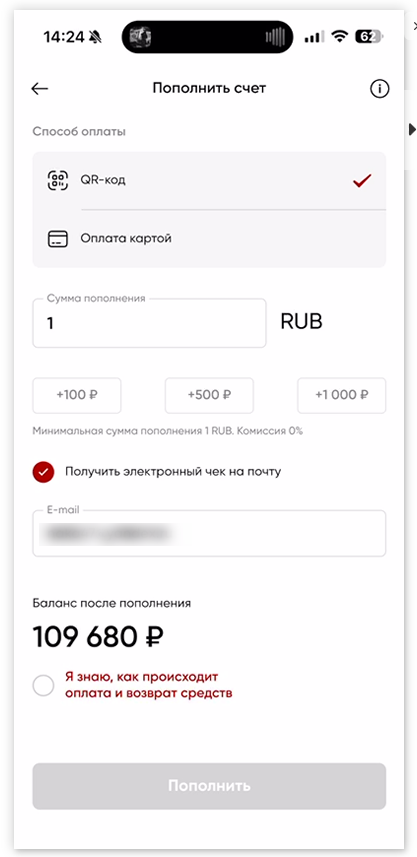
Пополнение баланса
Кнопка пополнения баланса
Кнопка открывает экран пополнения баланса.
Отображение бронирования
Блок с бронированием
Если у гостя есть активная бронь, в блоке отображаются дата, время бронирования и количество забронированных мест.
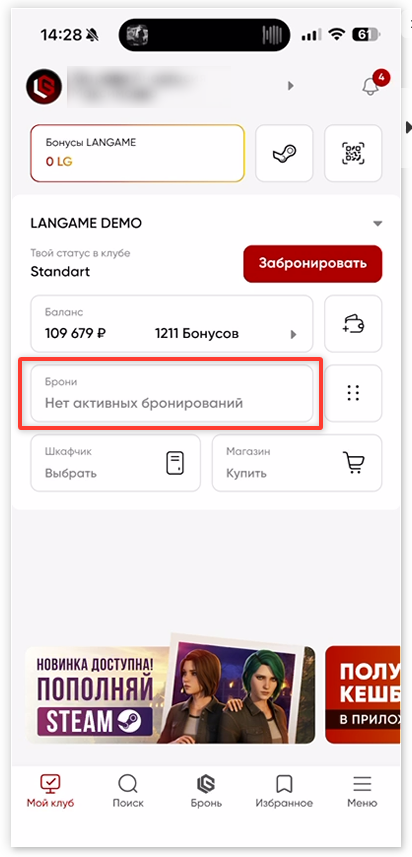
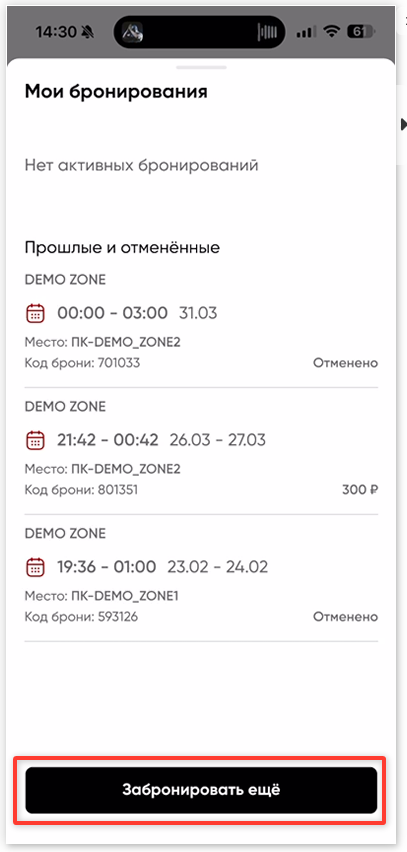
При нажатии на блок открывается подробная информация о бронировании. В карточке можно посмотреть код бронирования для посадки или отменить бронь.
В этом же разделе отображаются прошедшие бронирования. Для каждой брони указываются клуб, дата и время, место и код бронирования.
Кнопка «Забронировать ещё» открывает экран бронирования ПК.
Кнопка «Другое»
Дополнительные действия
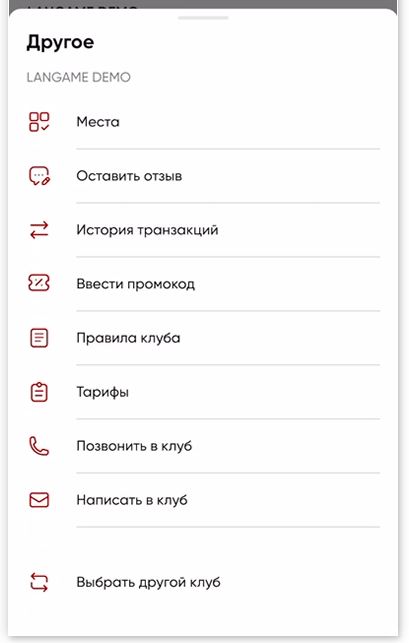
Кнопка «Другое» открывает дополнительные действия для взаимодействия с выбранным клубом.
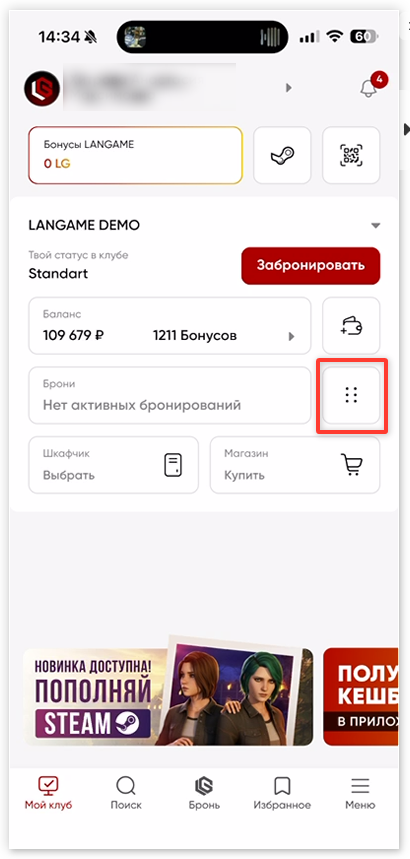
После нажатия открывается список доступных действий.
- Место открывает карту клуба с занятыми и свободными ПК.
- Оставить отзыв позволяет оставить отзыв о клубе после посещения.
- История транзакций открывает историю пополнений и списаний баланса.
- Ввести промокод позволяет активировать промокод.
- Правила клуба открывает правила выбранного клуба.
- Тарифы открывает список тарифов клуба.
- Позвонить в клуб запускает звонок в клуб.
- Написать в клуб открывает возможность написать клубу.
- Выбрать другой клуб позволяет сменить выбранный клуб.
Взаимодействие со шкафчиком
Шкафчик
Кнопка открывает функцию занятия шкафчика во время посещения клуба. Шкафчик можно использовать для хранения личных вещей.
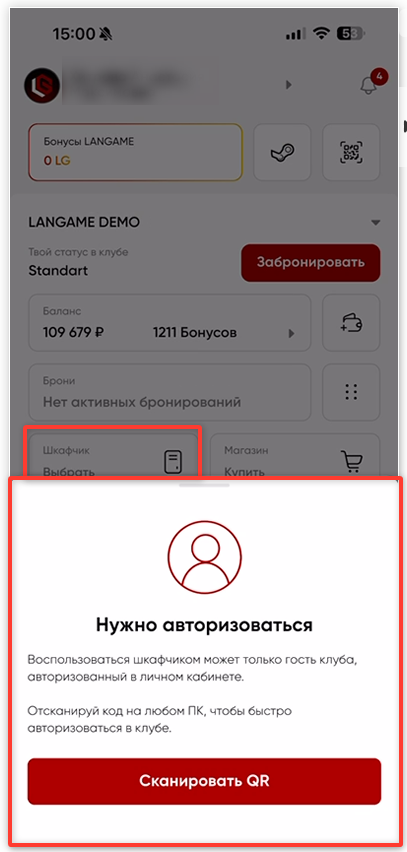
Функция доступна только в клубах, где подключена работа со шкафчиками.
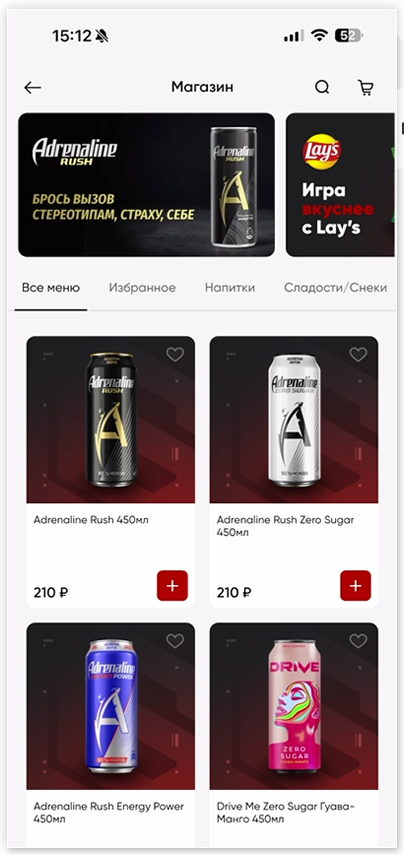
Кнопка «Магазин»
Магазин клуба
Кнопка «Магазин» открывает магазин выбранного клуба. Перед переходом приложение отображает уведомление, в котором нужно подтвердить, находится ли гость в клубе.
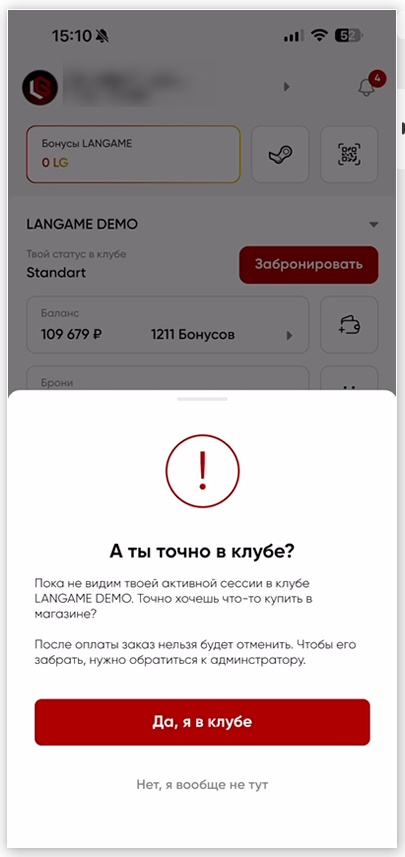
После подтверждения открывается каталог товаров клуба. В магазине можно выбрать товар, оплатить покупку и получить заказ у администратора.