
Настройка реле Rodos 9 для управления консольной зоной
Статья описывает настройку реле Rodos 9 для управления телевизорами или другими устройствами консольной зоны через LANGAME Software.
Видеоинструкция: https://t.me/langamesoftware/304
Когда используется Rodos 9
Rodos 9 используется, когда в консольной зоне нужно управлять питанием телевизора или другого устройства через программное обеспечение. После настройки реле добавляется в домен как TV и используется в тарифах для консольной зоны.
Перед началом настройки проверьте, что у вас есть доступ к сети клуба, свободный локальный IP-адрес для реле и доступ в домен с правами на изменение общих настроек.
Что потребуется для настройки
Для подключения и настройки реле понадобятся:
- реле Rodos 9;
- патч-корд для подключения реле к компьютеру или сети клуба;
- компьютер или ноутбук для первичной настройки IP-адреса;
- свободный локальный IP-адрес в сети клуба;
- двужильный кабель ШВВП для подключения к цепи питания устройства;
- доступ к домену LANGAME.
Работа с цепью питания устройства должна выполняться только при отключённом питании. Если нет опыта работы с электрикой, подключение должен выполнить специалист.
Первичная настройка реле
По умолчанию Rodos использует IP-адрес 192.168.1.20. Чтобы открыть веб-интерфейс реле, сначала нужно временно перевести компьютер в ту же подсеть.
-
Подключите Rodos к питанию.
-
Подключите Rodos к компьютеру через патч-корд.
-
Откройте параметры IPv4 на компьютере.
-
Укажите следующие значения:
- IP-адрес:
192.168.1.21; - маска подсети:
255.255.255.0; - шлюз:
192.168.1.20; - DNS:
192.168.1.20.
- IP-адрес:
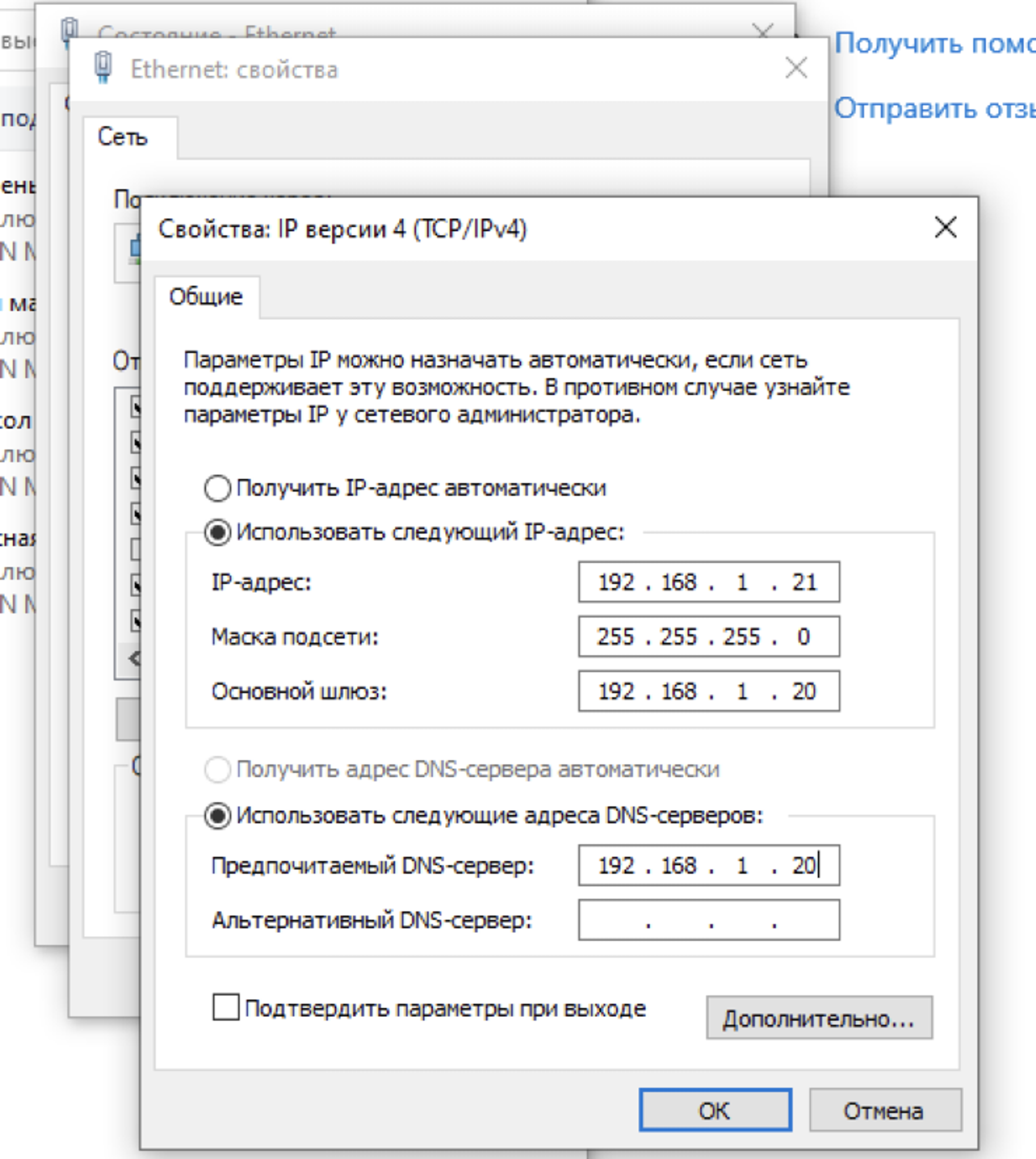
После изменения параметров IPv4 откройте браузер и перейдите по адресу:
http://192.168.1.20
Откройте раздел setup. Для входа используйте стандартные данные:
- логин:
admin; - пароль:
admin.
Если пароль admin не подходит, оставьте поле пароля пустым и повторите вход.
Настройка сетевых параметров
После входа в веб-интерфейс откройте раздел Network config.
В этом разделе нужно заменить стандартный IP-адрес реле на свободный IP-адрес из сети клуба. Обычно используется адрес в формате 192.168.x.219, где x соответствует подсети клуба.
Укажите сетевые параметры:
- IP-адрес реле: свободный локальный IP-адрес в сети клуба;
- шлюз: адрес роутера клуба, обычно
192.168.x.1; - маска подсети:
255.255.255.0.
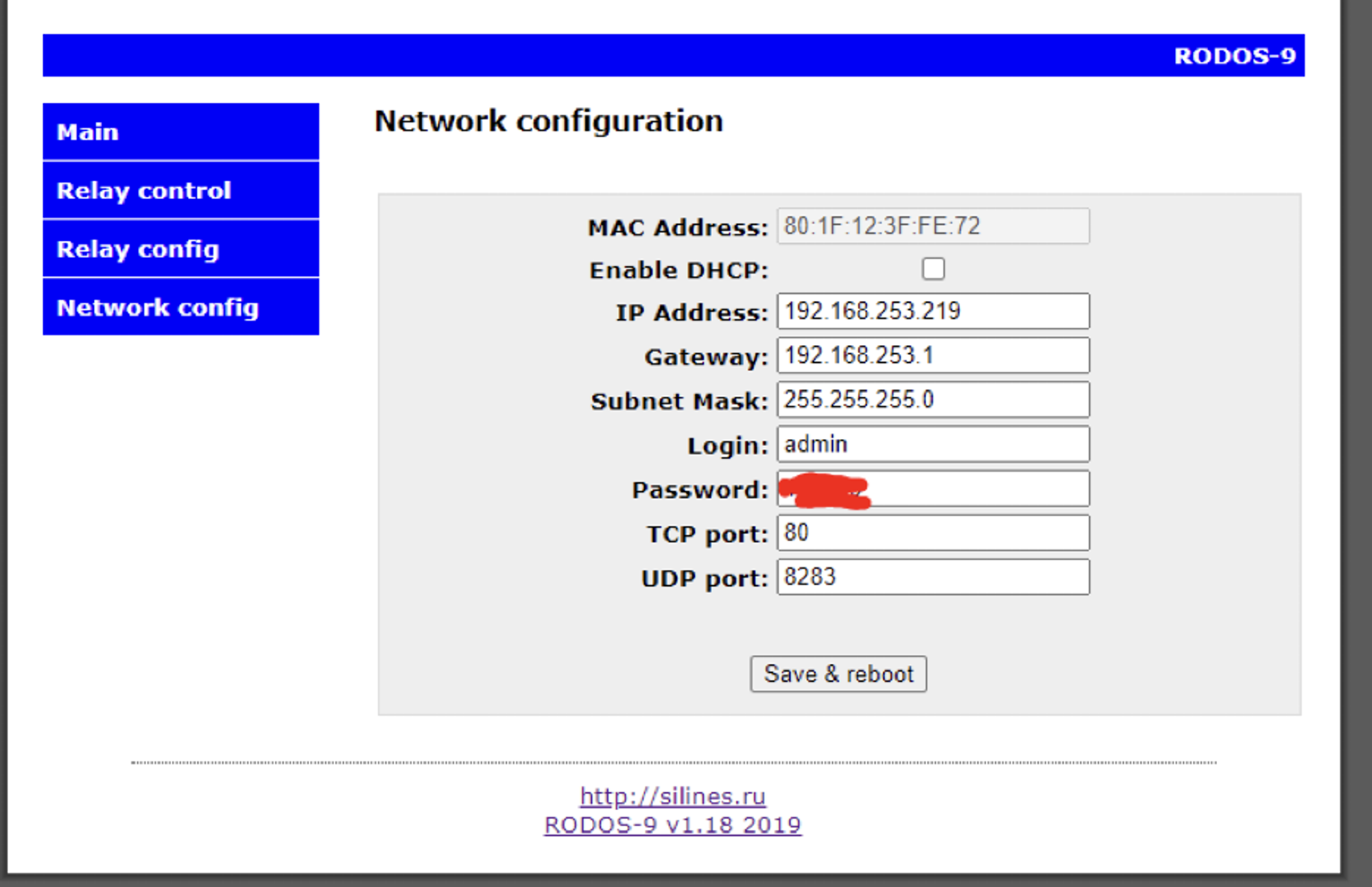
Сохраните настройки. После сохранения реле будет доступно уже по новому IP-адресу.
Далее отключите Rodos от компьютера и подключите его к сети клуба через свитч. На компьютере верните автоматическое получение IPv4-настроек или восстановите параметры, которые использовались до настройки реле.
Физическое подключение реле
Перед подключением отключите питание устройства, цепь которого будет размыкаться через реле. Нельзя выполнять подключение при включённом питании.
Открутите 4 болта на корпусе Rodos. Внутри находятся контакты реле с тремя входами:
N.O;C.O.M;N.C.
Для управления питанием используется пара N.O и C.O.M.
Далее выполните подключение:
- Возьмите провод питания телевизора или другого устройства.
- Аккуратно снимите внешнюю оплётку примерно на середине кабеля.
- Внутри кабеля выберите одну жилу. Вторую жилу не разрезайте.
- Разрежьте выбранную жилу.
- Возьмите двужильный кабель ШВВП.
- Одну жилу ШВВП соедините с одним концом разрезанной жилы кабеля питания.
- Вторую жилу ШВВП соедините со вторым концом разрезанной жилы кабеля питания.
- Другой конец кабеля ШВВП подключите к Rodos: одну жилу в
N.O, вторую вC.O.M.
Порядок подключения жил к N.O и C.O.M не имеет значения. Важно, чтобы цепь проходила именно через эти два контакта.
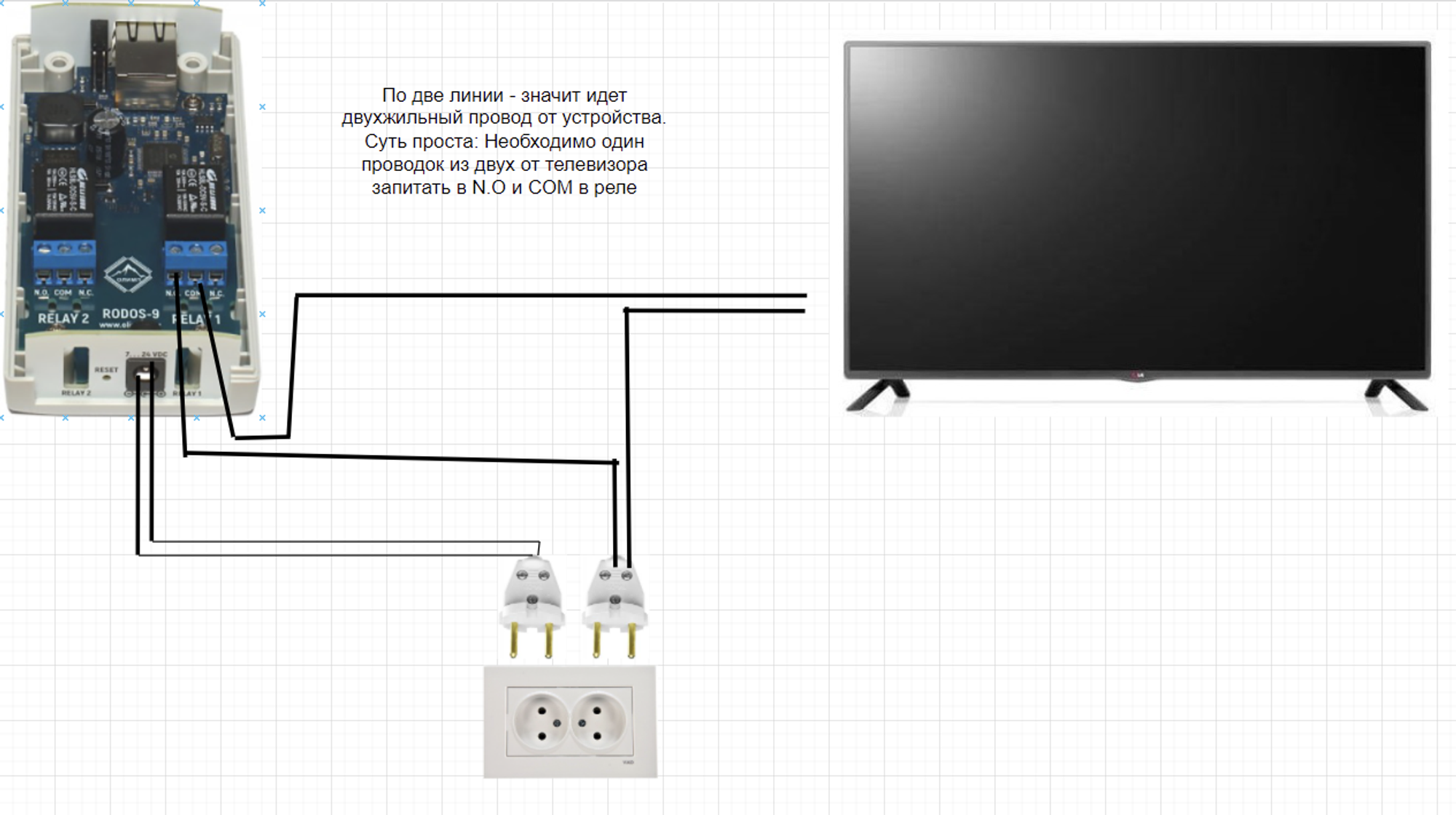
После подключения проверьте, что соединения зафиксированы, оголённые участки изолированы, а кабель не пережат корпусом устройства.
Добавление TV в домене
После настройки реле и физического подключения нужно добавить устройство в домене.
Откройте раздел:
Общие настройки → Привязка ПК по типам
В правом верхнем углу нажмите Добавить TV.
Заполните параметры:
- Название: укажите понятное название устройства, например
TV1; - Клуб: выберите нужный клуб;
- Тип: выберите тип тарификации для TV;
- IP-адрес: укажите локальный статичный IP-адрес реле, который был задан при настройке Rodos;
- Номер реле: укажите номер канала реле.
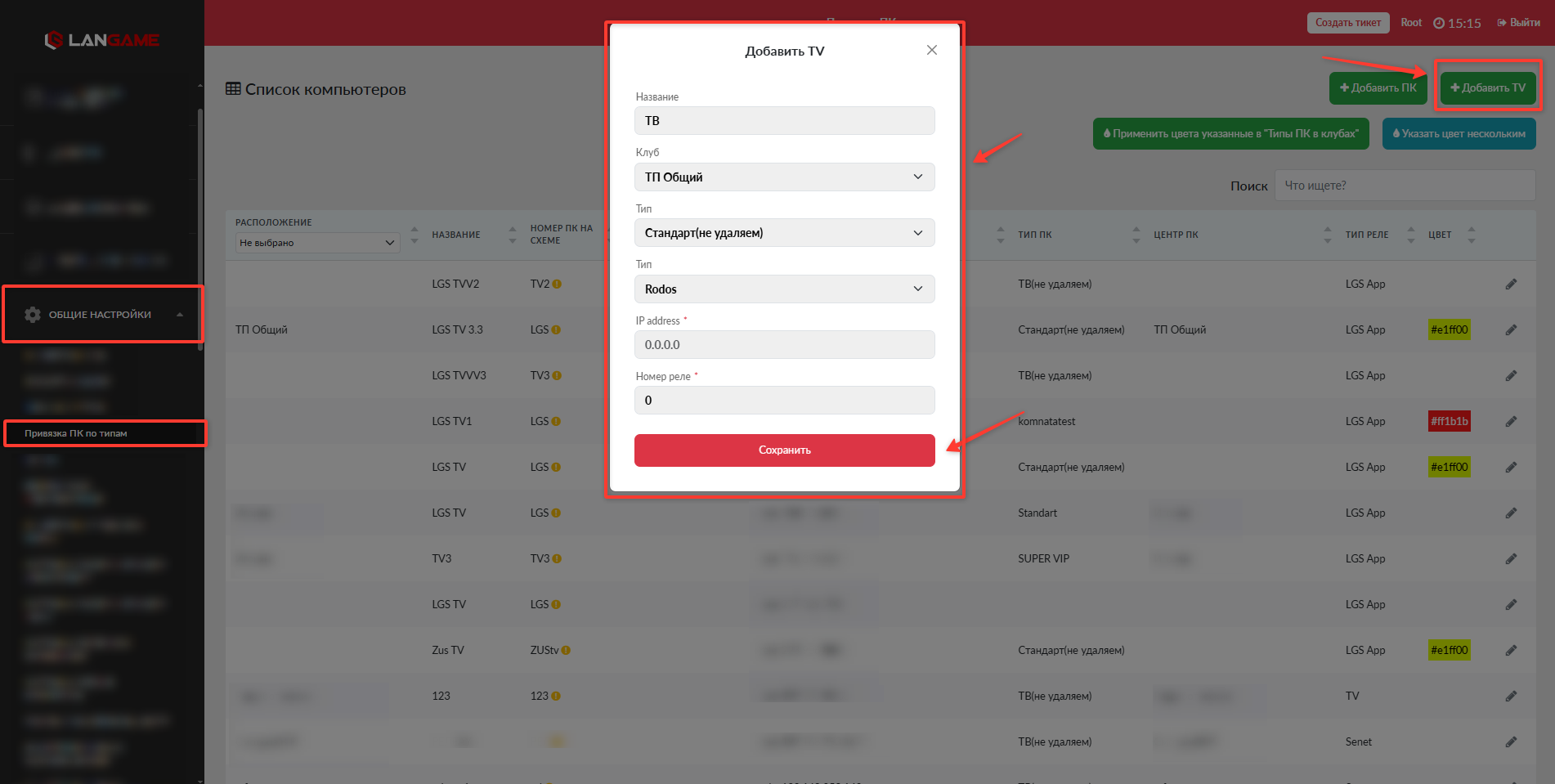
Номер реле указывается в зависимости от канала, к которому подключено устройство. Для Rodos с несколькими реле каждое устройство добавляется отдельно.
Пример настройки для Rodos на 2 реле:
Название: TV1
Клуб: Test
Тип: TV
IP-адрес: 192.168.x.219
Номер реле: 0

Название: TV2
Клуб: Test
Тип: TV
IP-адрес: 192.168.x.219
Номер реле: 1
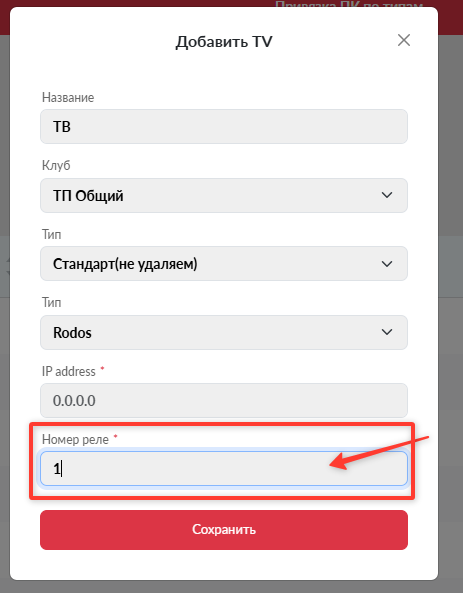
Если используется Rodos на 4 реле, для устройств могут использоваться номера 0, 1, 2, 3. Каждое устройство добавляется отдельной записью с тем же IP-адресом реле и своим номером канала.
Настройка доступа к Rodos в конфигурации ПО
Чтобы система могла управлять Rodos, в конфигурации ПО нужно указать данные для подключения к реле.
Откройте раздел:
Общие настройки → Конфигурация ПО → Технические → Настройка Rodos
В параметре Настройка Rodos укажите логин и пароль, которые используются для подключения к Rodos.
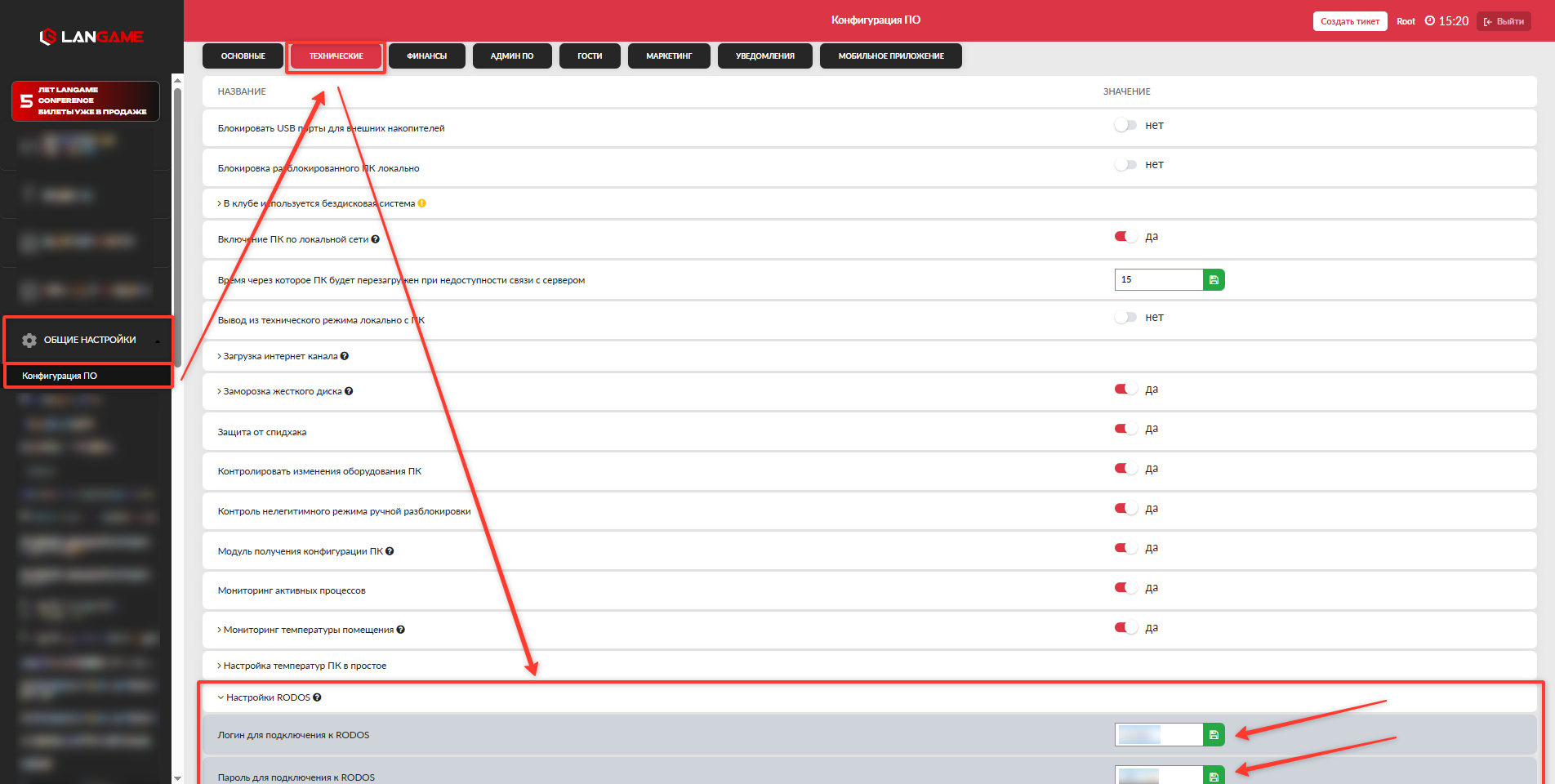
Если используется стандартная авторизация, укажите стандартные данные, заданные в интерфейсе Rodos. Если пароль был изменён при настройке оборудования, укажите актуальные данные.
Проверка результата
После добавления TV и настройки доступа проверьте работу реле.
- Перезапустите Админ ПО или обновите страницу через клавишу
F5. - Проверьте, что добавленный TV отображается в Админ ПО.
- Запустите тариф или действие, которое должно включить устройство.
- Проверьте, что соответствующий канал реле срабатывает, а устройство включается или отключается согласно настройкам.
Если TV не появился в Админ ПО, сначала обновите страницу и проверьте, что устройство добавлено в разделе Привязка ПК по типам. Если устройство отображается, но не управляется, проверьте IP-адрес реле, номер канала и данные авторизации в параметре Настройка Rodos.
Частые ошибки
Не открывается веб-интерфейс Rodos по адресу 192.168.1.20
Проверьте, что компьютер подключён к Rodos через патч-корд, а в IPv4 указаны параметры из подсети 192.168.1.x. Без временной настройки IPv4 компьютер может не увидеть реле со стандартным IP-адресом.
После изменения IP-адреса реле недоступно
Проверьте, что новый IP-адрес находится в подсети клуба и не занят другим устройством. Также убедитесь, что компьютер или сеть, с которой выполняется проверка, находятся в той же локальной сети.
TV добавлен, но устройство не включается
Проверьте номер реле. Если устройство подключено к первому каналу, обычно используется номер 0. Для второго канала используется 1, для третьего 2, для четвёртого 3.
Также проверьте физическое подключение к контактам N.O и C.O.M. Если подключение выполнено к другому контакту, реле может работать не так, как ожидается.
Админ ПО не отображает добавленный TV
Обновите страницу через F5 или перезапустите Админ ПО. Если после обновления устройство не появилось, проверьте, что TV сохранён в разделе Привязка ПК по типам и выбран правильный клуб.