
Загрузка интернет канала и его настройка
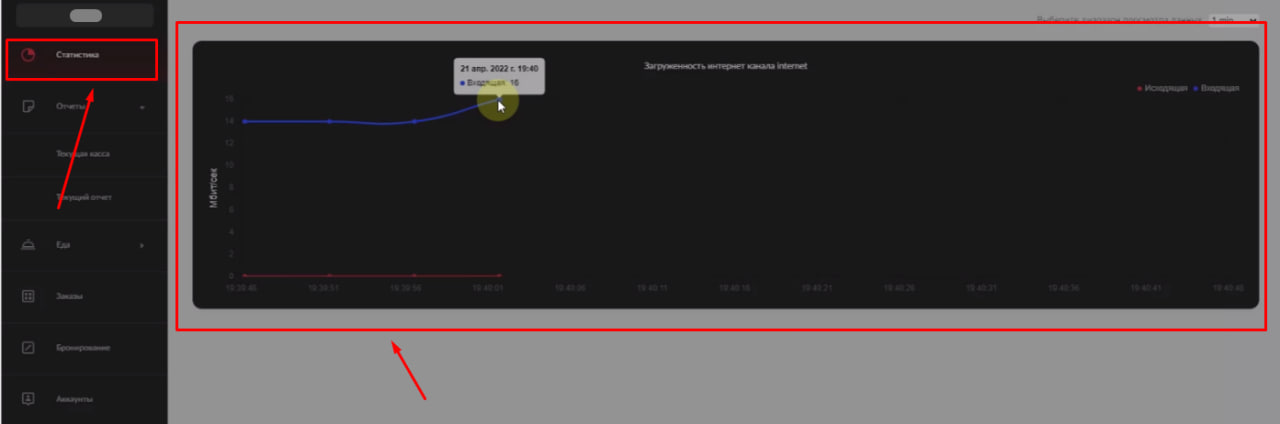
Страница предназначена для настройки отображения загрузки интернет-канала в Админ ПО. После корректной настройки в разделе Статистика будет отображаться график нагрузки на интернет-канал клуба.
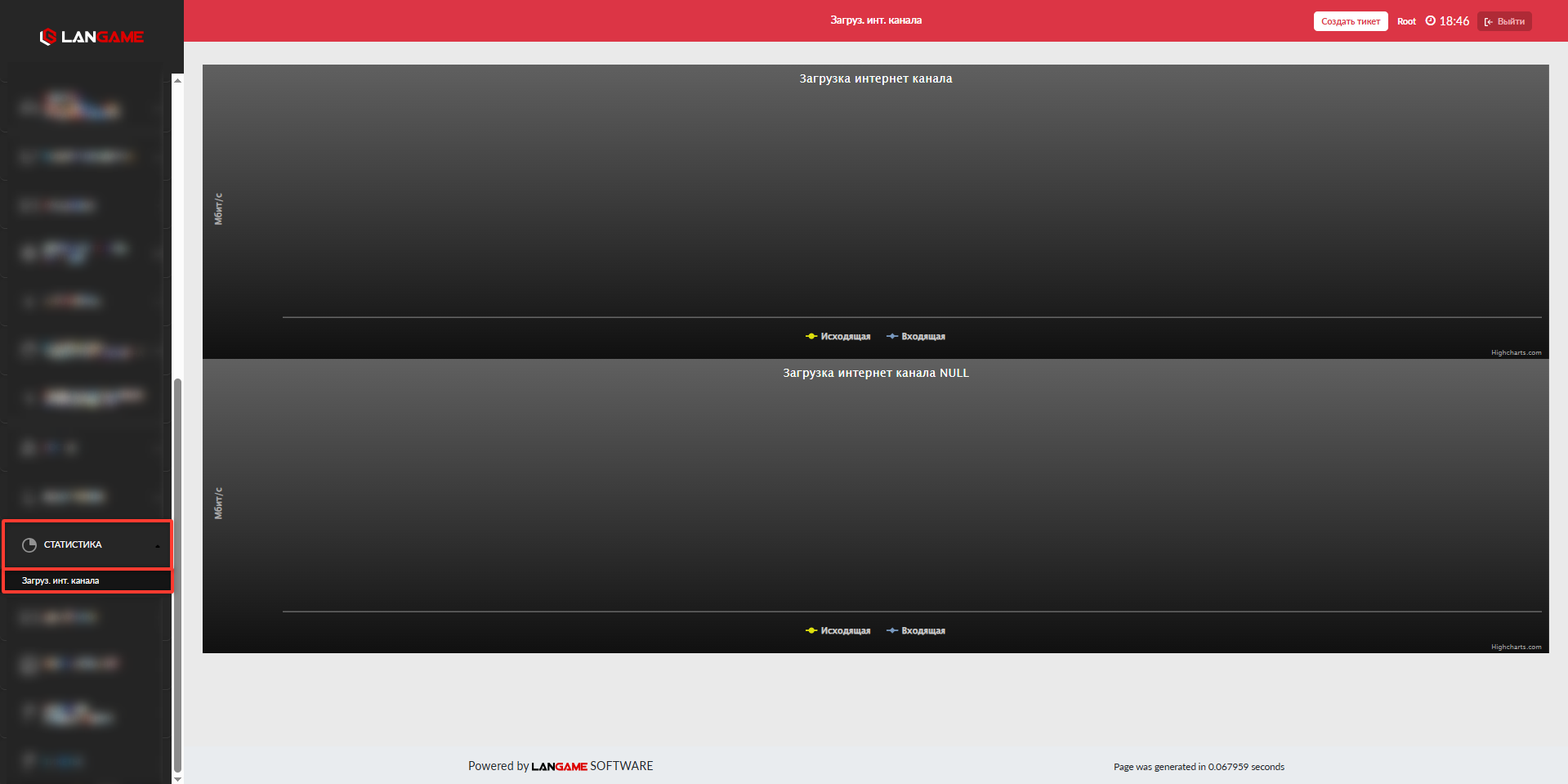
Где отображается график
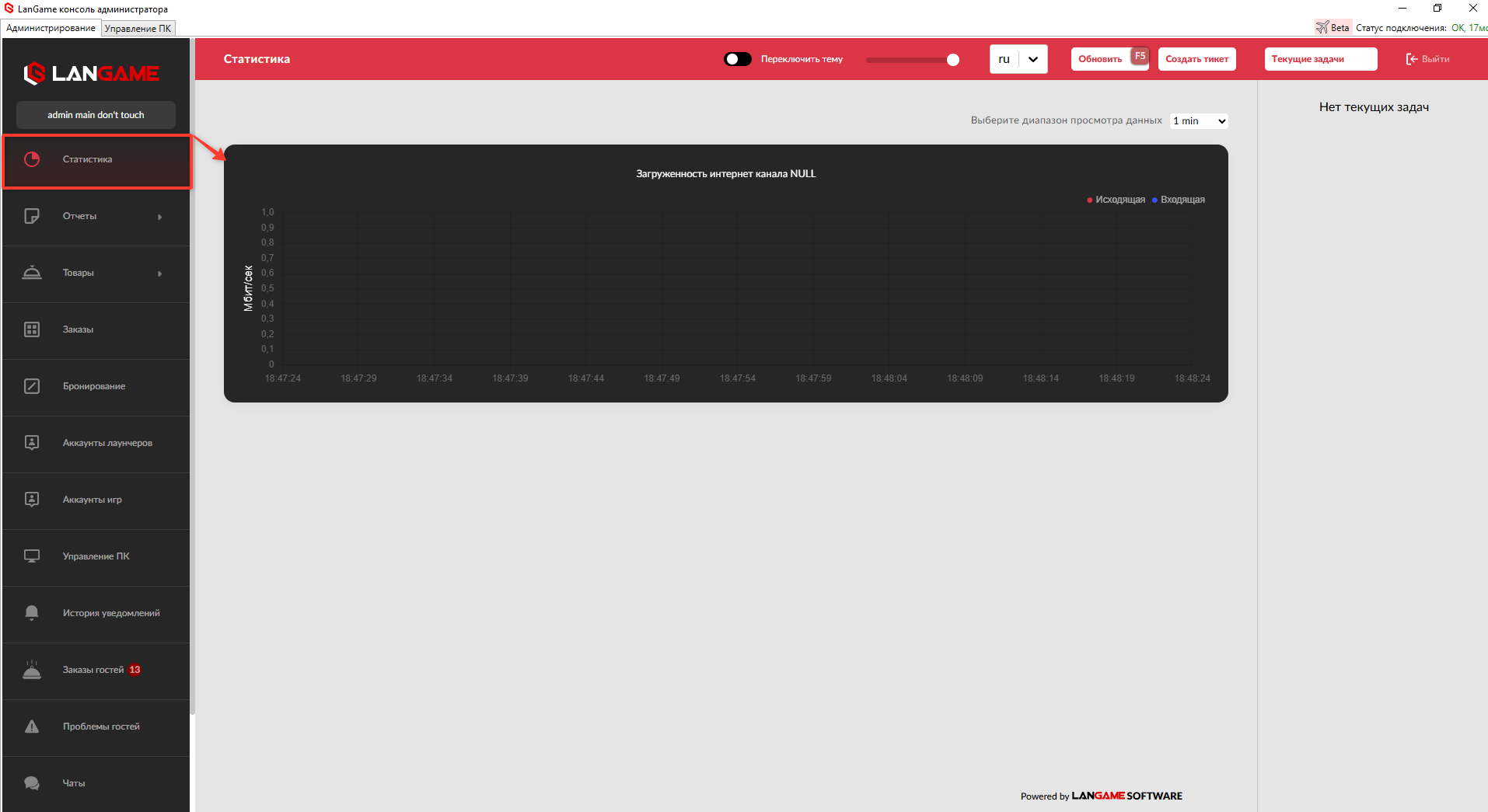
График загрузки интернет-канала отображается в Админ ПО во вкладке Статистика. Данные появляются только после настройки сетевого оборудования и заполнения параметров на домене.
Условия для настройки
Настройка графика загрузки интернет-канала доступна только при выполнении двух условий:
- В клубе используется сетевое оборудование MikroTik.
- Для клуба настроен белый статичный IP-адрес.
Если у клуба нет белого статичного IP-адреса или используется другое сетевое оборудование, график загрузки интернет-канала настроить не получится.
Какие данные понадобятся
Перед настройкой необходимо получить следующие данные:
- Имя пользователя MikroTik для доступа к API.
- Пароль пользователя MikroTik.
- Внешний IP-адрес клуба.
- Название интерфейса MikroTik, через который поступает интернет от провайдера.
- IP-адрес домена, которому нужно разрешить доступ к API MikroTik.
Шаг 1. Создайте группу пользователей в MikroTik
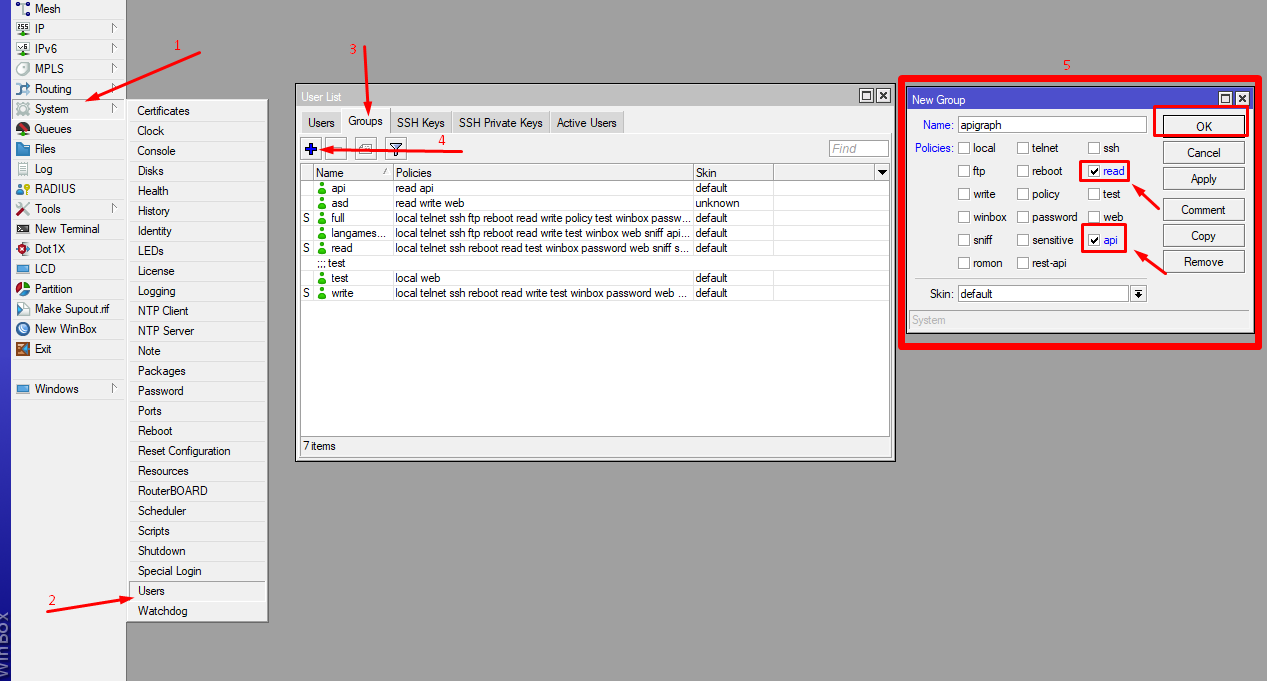
Подключитесь к сетевому оборудованию MikroTik и откройте раздел System → Users → Groups.
Нажмите кнопку добавления новой группы. Укажите название группы, например apigraph.
В правах доступа выберите только два пункта:
- read.
- api.
Остальные права включать не нужно.
Шаг 2. Создайте пользователя MikroTik
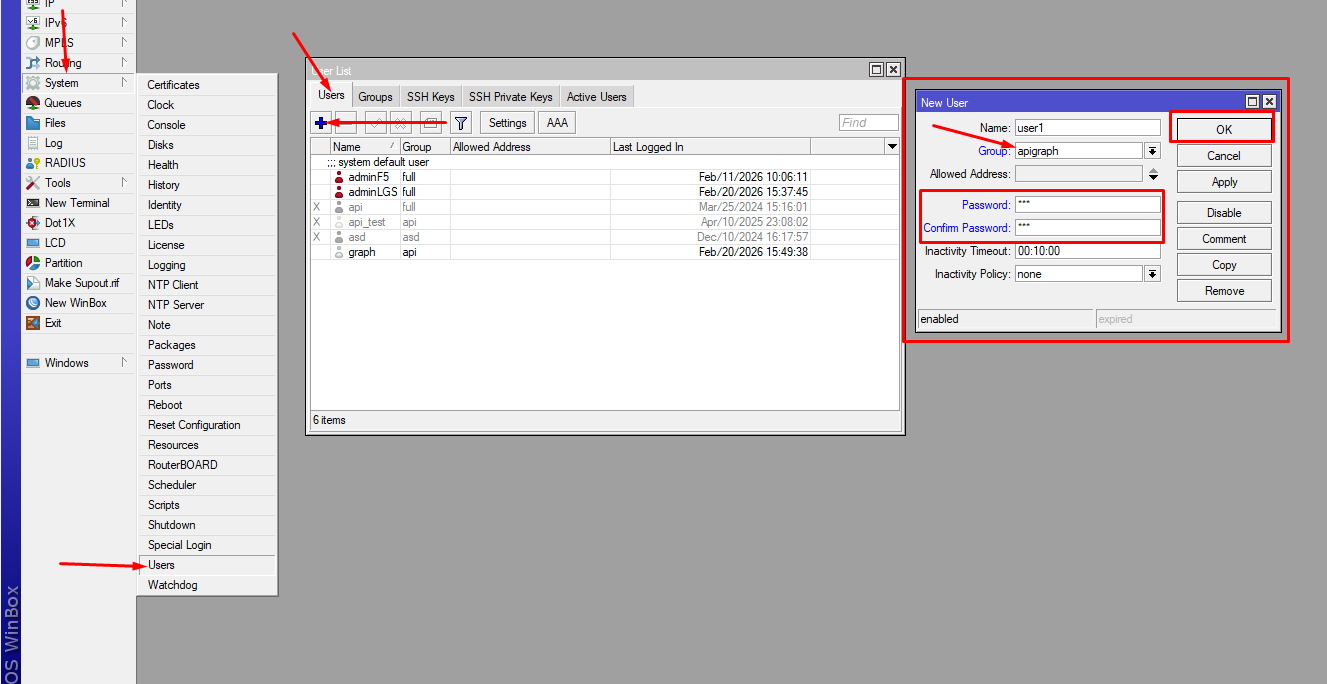
Вернитесь в раздел Users и добавьте новую учётную запись.
Заполните основные поля:
- Name. Укажите имя пользователя. Например, User1.
- Password. Укажите пароль для новой учётной записи.
- Group. Выберите группу, созданную на предыдущем шаге. В примере это apigraph.
Эта учётная запись будет использоваться доменом для получения данных о загрузке интернет-канала через API MikroTik.
Шаг 3. Разрешите домену доступ к API MikroTik
Откройте в MikroTik раздел IP → Services.
Найдите сервис api. Если для него уже указаны разрешённые IP-адреса, добавьте к ним IP-адрес домена клуба. Это нужно, чтобы домен мог обращаться к MikroTik и получать данные по интерфейсам.
IP-адрес домена можно получить через командную строку на компьютере:
ping address.ruВместо address.ru укажите домен клуба.
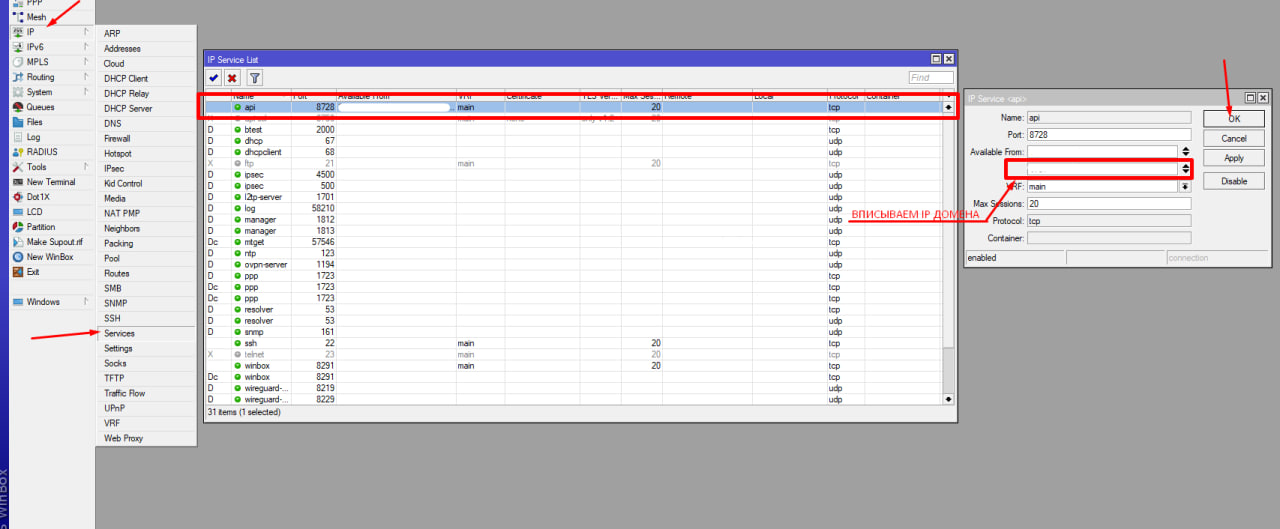
Шаг 4. Определите внешний IP-адрес клуба
Далее нужно определить внешний IP-адрес, который используется для подключения клуба к интернету.
Это можно сделать одним из способов:
- Откройте сайт 2ip.ru на административном ПК и скопируйте внешний IP-адрес.
- Проверьте внешний IP-адрес в MikroTik в разделе IP → Addresses.
Перед проверкой через 2ip.ru на административном ПК необходимо отключить все способы маршрутизации трафика. Иначе сайт может показать не фактический внешний IP-адрес клуба.
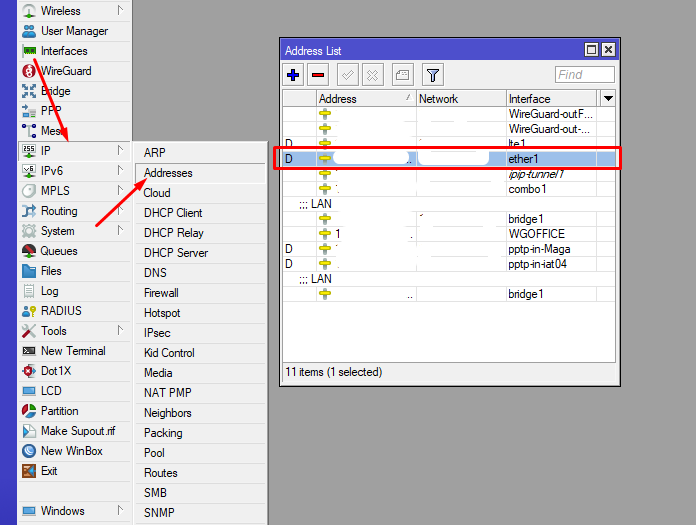
Шаг 5. Определите интерфейс провайдера
Откройте в MikroTik раздел Interfaces и определите интерфейс, через который в клуб поступает интернет от провайдера.
Название интерфейса нужно скопировать без изменений. В примере используется интерфейс ISP1_700_iskratelecom-700MBIT.
Если внешний IP-адрес назначен на ether1, это также может помочь определить нужный интерфейс.
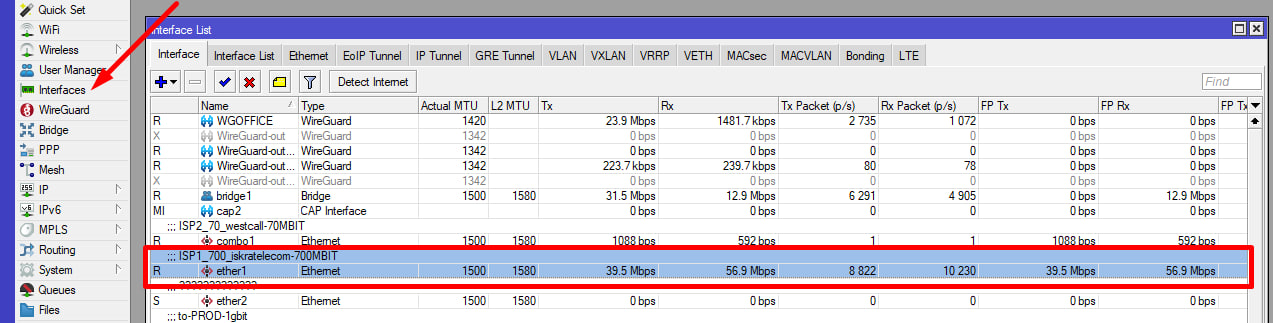
Шаг 6. Заполните параметры клуба на домене
Откройте домен и перейдите в раздел Общие настройки → Параметры клубов.
Найдите нужный клуб и нажмите значок редактирования.
Заполните поля:
- Внешний IP1. Укажите внешний IP-адрес, полученный через 2ip.ru или через настройки MikroTik.
- Первый интерфейс. Укажите название интерфейса, через который поступает интернет от провайдера.
Сохраните изменения с помощью кнопки подтверждения справа.
Если у клуба несколько внешних IP-адресов, например при использовании двух провайдеров, заполните дополнительные поля для второго внешнего IP-адреса и второго интерфейса.

Шаг 7. Заполните данные MikroTik в конфигурации ПО
На домене откройте раздел Конфигурация ПО и найдите параметр Загрузка интернет-канала.
Заполните поля:
- Имя пользователя (MikroTik). Укажите имя учётной записи, созданной в MikroTik. В примере это User1.
- Пароль (MikroTik). Укажите пароль от этой учётной записи.
После заполнения нажмите Сохранить.
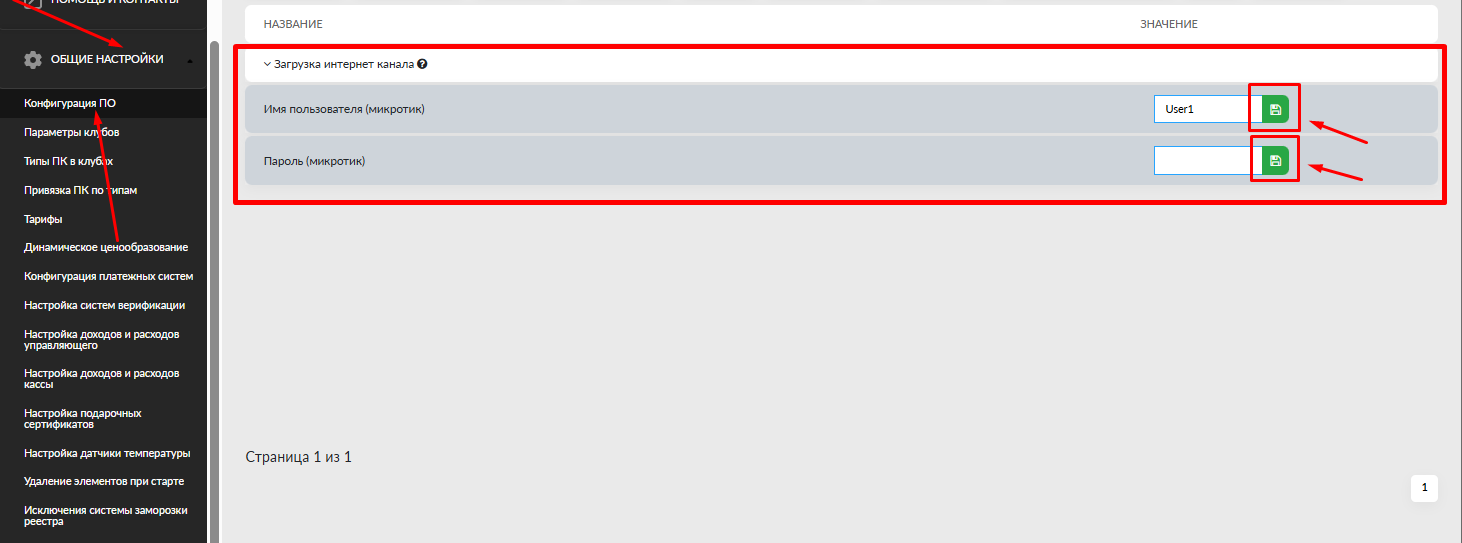
Результат настройки
После выполнения всех шагов в Админ ПО во вкладке Статистика должен появиться график загрузки интернет-канала.
Если график не отображается
Если график не появился, проверьте настройку повторно.
Чаще всего проблема связана с одной из причин:
- В MikroTik не создан пользователь для API.
- Пользователь добавлен не в ту группу.
- У группы пользователя нет прав read или api.
- В настройках IP → Services домену не разрешён доступ к API.
- На домене указан неверный внешний IP-адрес.
- На домене указано неверное название интерфейса.
- В конфигурации ПО указаны неверные имя пользователя или пароль MikroTik.
- У клуба нет белого статичного IP-адреса.
Если все параметры заполнены корректно, но график не отображается, необходимо проверить доступ домена к API MikroTik и убедиться, что домен может получать информацию по интерфейсам.