
Генератор карт для администратора
Генератор карт для администратора используется для настройки схемы клуба, которая отображается в Админ. ПО. После настройки администратор может переключаться между обычным списком ПК и схемой зала, чтобы быстрее ориентироваться в рабочих местах, комнатах и устройствах клуба.
Статья предназначена для управляющих, технических специалистов и сотрудников, которые отвечают за настройку домена и рабочего интерфейса администратора.
Когда нужна карта в Админ. ПО
Карта помогает администратору видеть расположение устройств не только списком, но и в виде схемы клуба. Это удобно, если в клубе много ПК, несколько зон, отдельные комнаты, телевизоры или приставки. Схема снижает риск ошибки при работе с конкретным устройством, особенно если администратор обслуживает большой зал или несколько зон одновременно.
Карта для администратора настраивается отдельно от гостевого сценария, но использует ту же общую логику размещения устройств на схеме: элементы нужно расставить вручную и сохранить изменения.
Предварительная настройка
Перед настройкой карты убедитесь, что в домене включено отображение интерактивной карты для Админ. ПО.
Откройте раздел Конфигурация ПО, перейдите к категории Админ. ПО и включите параметр Интерактивная карта в управлении ПК.
Если параметр не включён, администратор не сможет переключить отображение ПК на схему в Админ. ПО.
Где находится раздел
Откройте раздел Дополнительные модули и перейдите на страницу Генератор карт для администратора.
Перед началом настройки выберите клуб в верхней части страницы. Если у вас несколько клубов, проверьте выбранный клуб до редактирования, чтобы не изменить схему другого филиала.
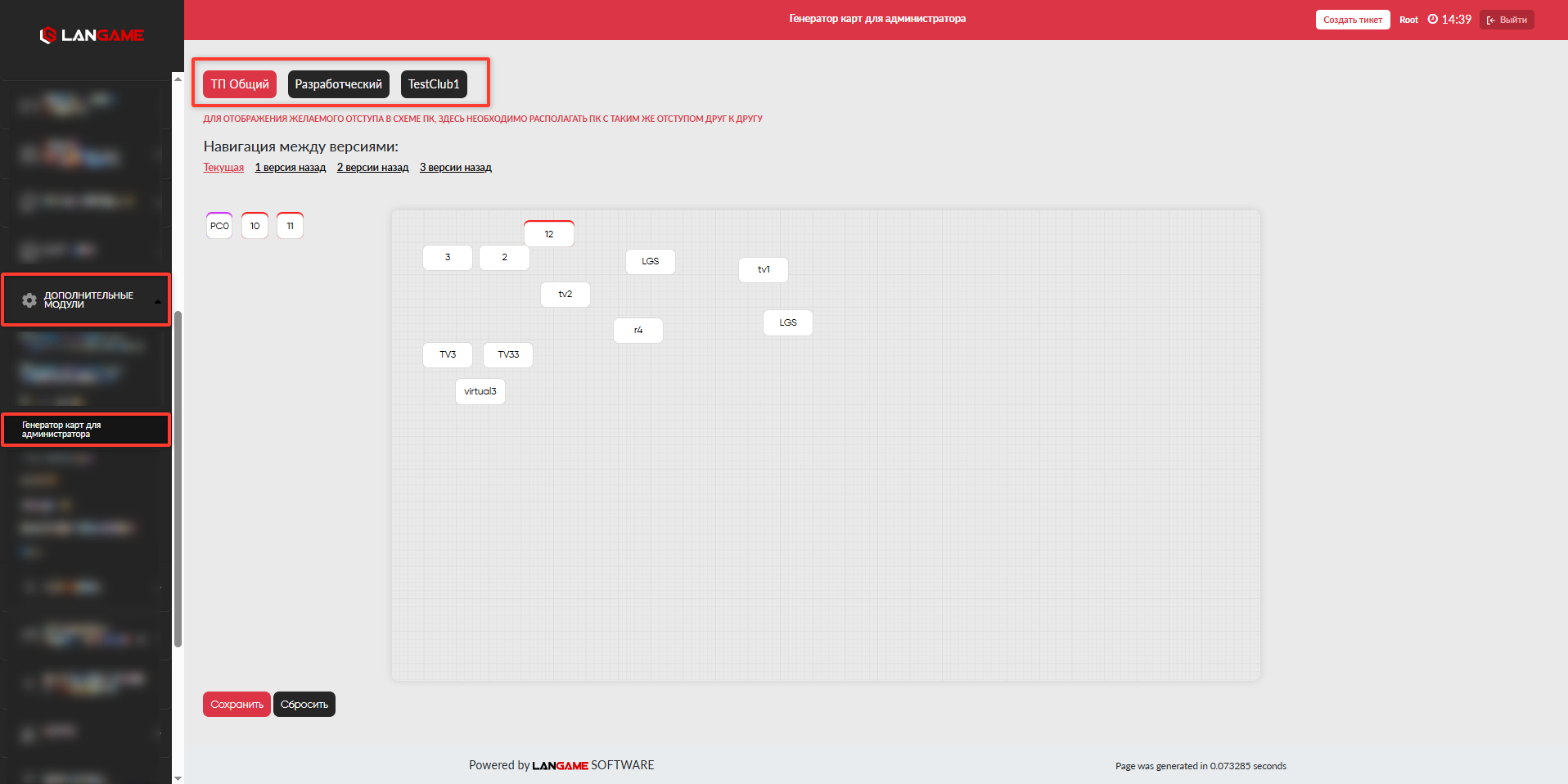
Настройка схемы клуба
После выбора клуба откроется рабочая область генератора. На схеме нужно вручную разместить устройства так, как они фактически расположены в клубе.
На карту можно перенести:
- ПК;
- телевизоры;
- комнаты.
Размещайте элементы так, чтобы схема соответствовала реальной планировке клуба. Если в зале есть несколько зон, сначала удобно расставить крупные группы устройств, затем уточнить положение отдельных ПК, телевизоров и комнат.
Чтобы добавить устройство на карту, перетащите его на рабочую область и расположите в нужном месте. После размещения проверьте, что элементы не перекрывают друг друга и остаются понятными для администратора.
Сохранение изменений
После расстановки устройств нажмите Сохранить.
Сохранение обязательно. Если закрыть страницу или перейти в другой раздел без сохранения, внесённые изменения могут не примениться в Админ. ПО.
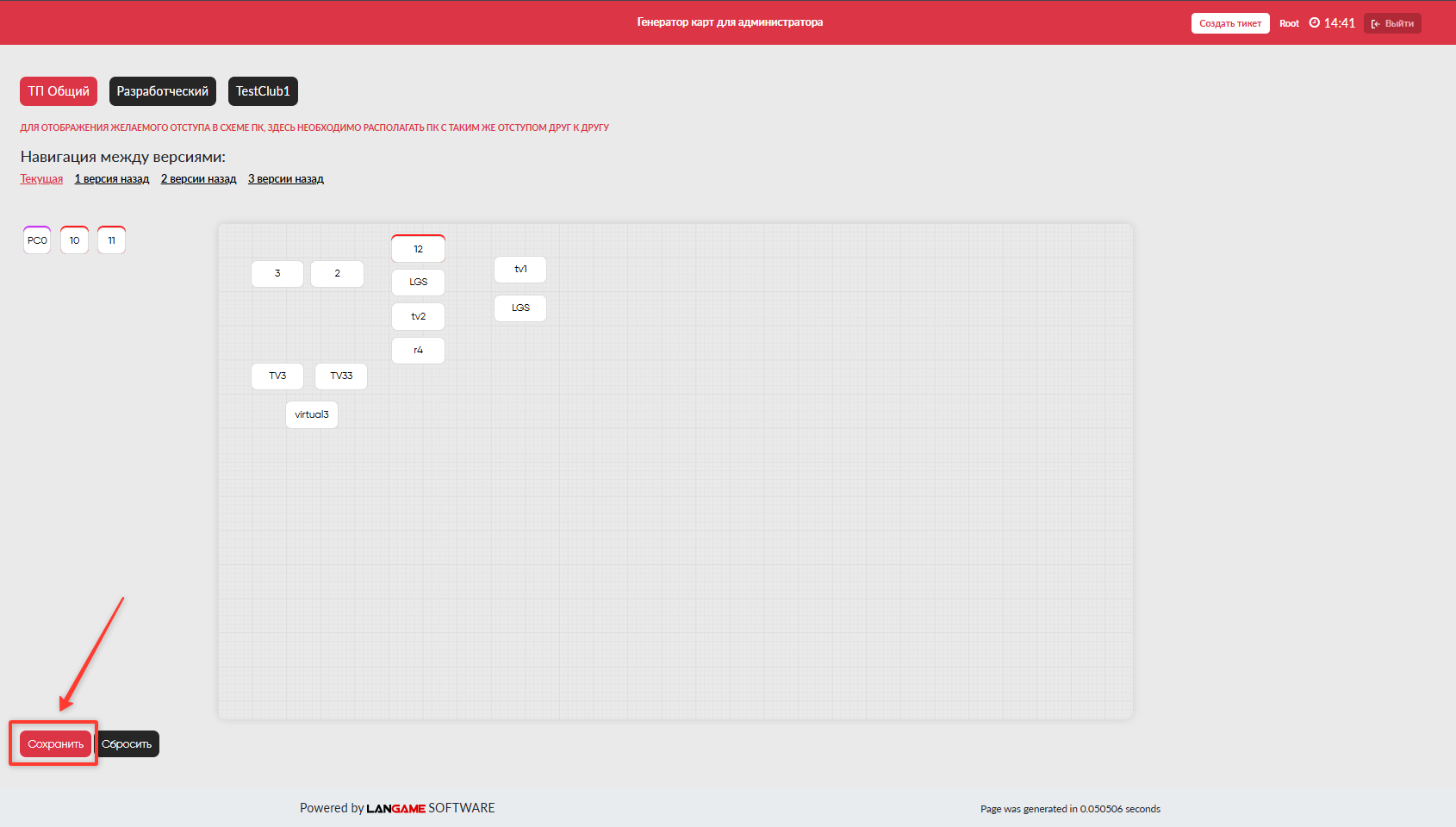
Как карта отображается в Админ. ПО
После настройки и сохранения карты администратор сможет переключить отображение устройств в Админ. ПО. Для этого используется кнопка Список ПК / Схема.
В режиме списка устройства отображаются в стандартном виде. В режиме схемы администратор видит карту клуба с расставленными ПК, телевизорами и комнатами.
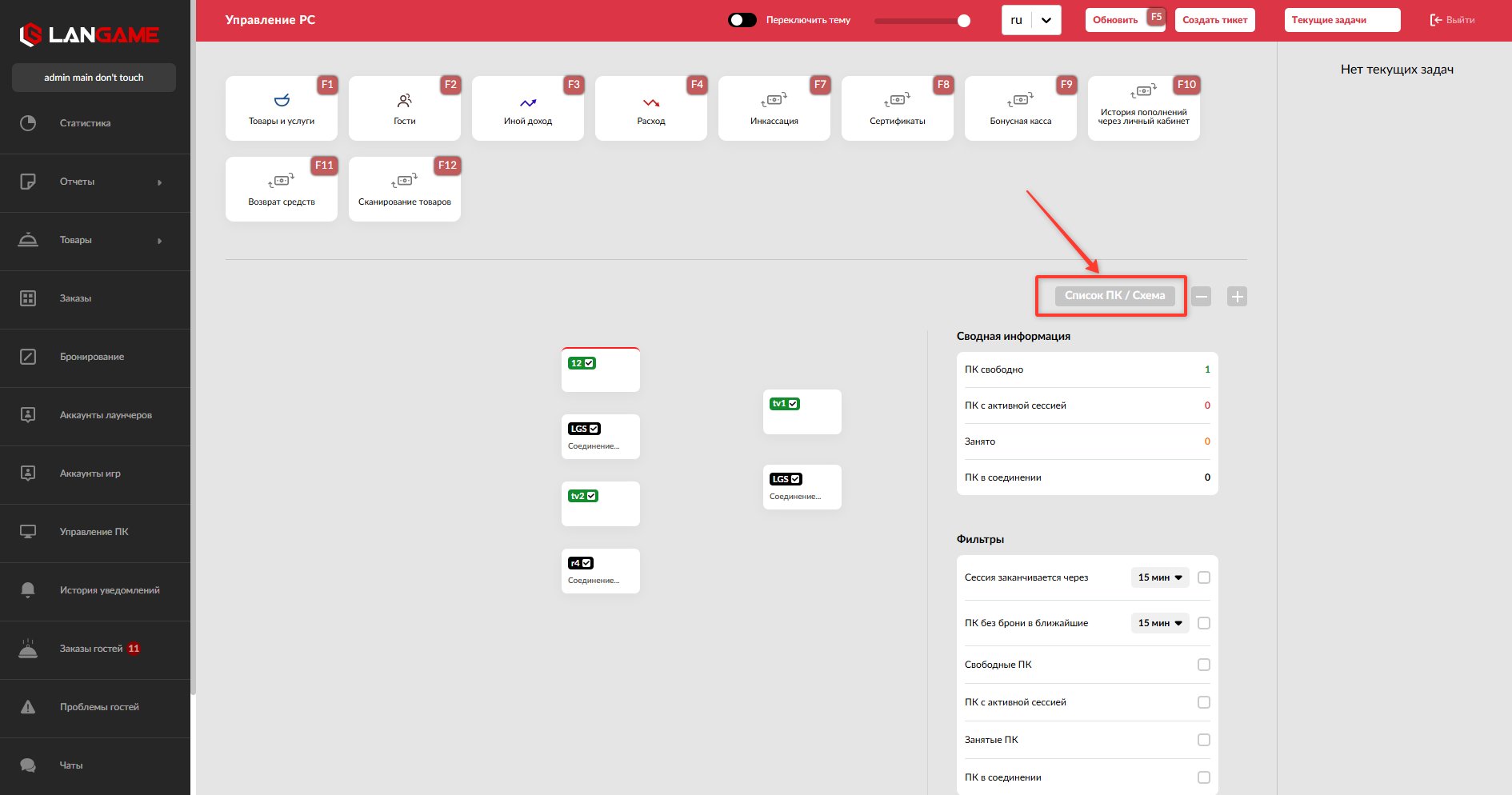
Как проверить результат
После сохранения карты откройте Админ. ПО и перейдите к управлению ПК. Нажмите Список ПК / Схема и проверьте, что схема отображается корректно.
Проверьте следующие условия:
- все нужные ПК, телевизоры и комнаты добавлены на карту;
- расположение устройств соответствует фактической планировке клуба;
- элементы не перекрывают друг друга;
- администратор может переключаться между списком и схемой;
- на схеме отображается карта выбранного клуба, а не другого филиала.
Если схема не отображается, проверьте параметр Интерактивная карта в управлении ПК в разделе Конфигурация ПО. Если на схеме нет изменений, вернитесь в генератор карт для администратора, проверьте выбранный клуб и повторно сохраните карту.