
Настройка Telegram для уведомлений
Страница «Настройка Telegram для уведомлений» предназначена для подключения Telegram-бота к домену. На ней указывается токен бота и выбирается способ формирования отчётов по клубам.
События, чаты, темы и упоминания получателей настраиваются отдельно в разделе «Настройка системных оповещений».
Что нужно подготовить
Для настройки потребуются:
- учётная запись Telegram с доступом к
@BotFather; - Telegram-бот, который будет отправлять сообщения;
- токен этого бота;
- чат, группа или канал для получения уведомлений;
- права на добавление бота в выбранный чат;
Channel IDнужного чата;message_thread_id, если уведомления должны поступать в определённую тему;- имя пользователя с символом
@, если в сообщениях требуется упоминание получателя.
Как создать Telegram-бота
- Откройте Telegram и найдите
@BotFather. - Проверьте имя пользователя. Официальный бот должен называться
@BotFatherи иметь отметку подтверждённой учётной записи. - Запустите бота и отправьте команду
/newbot. - Укажите отображаемое имя нового бота.
- Укажите имя пользователя бота. Оно должно быть уникальным и оканчиваться на
bot, напримерclub_notifications_bot. - После создания скопируйте токен из сообщения
@BotFather.
Токен используется для управления ботом. Не пересылайте его посторонним лицам и не добавляйте на снимки экрана. Если токен был раскрыт, отзовите его через @BotFather и создайте новый.
Порядок создания бота приведён также в официальной инструкции Telegram.
Как открыть настройки в LANGAME
Перейдите в раздел Домен → Рассылки → Настройка Telegram для уведомлений.
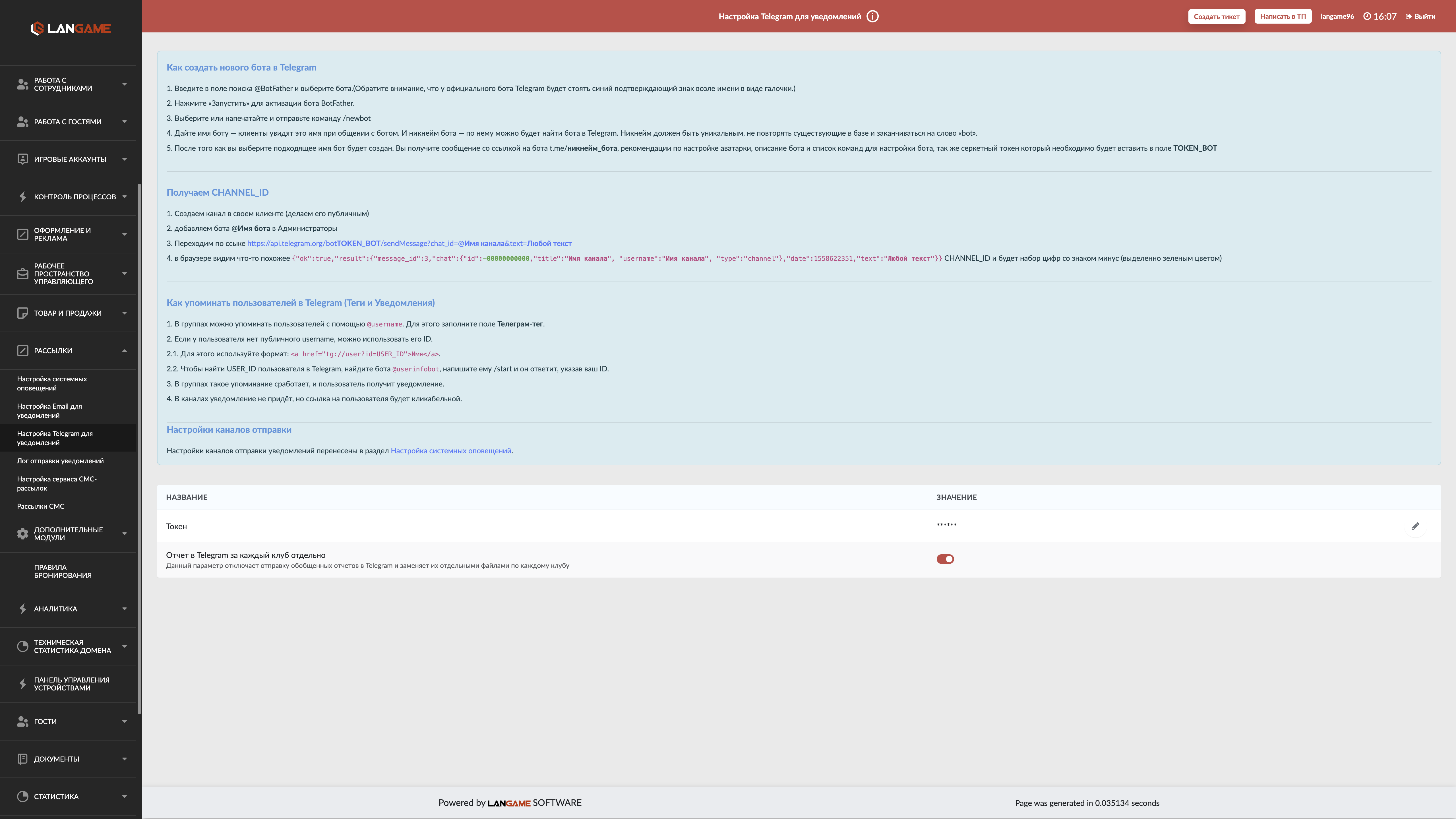
На странице находятся две настройки:
- «Токен»;
- «Отчёт в Telegram за каждый клуб отдельно».
Настройки каналов отправки перенесены в раздел «Настройка системных оповещений».
Как указать токен бота
- Нажмите значок карандаша в строке «Токен».
- Вставьте токен, полученный от
@BotFather. - Нажмите галочку, чтобы сохранить значение.
Чтобы закрыть поле без сохранения, нажмите крестик.

После сохранения токен отображается в виде звёздочек. Если требуется подключить другого бота, замените значение токеном нового бота.
Отчёт по каждому клубу отдельно
Переключатель «Отчёт в Telegram за каждый клуб отдельно» определяет, как формируются отчёты для сети клубов:
- если настройка отключена, используется обобщённый отчёт;
- если настройка включена, обобщённый отчёт заменяется отдельными файлами по каждому клубу.
Изменение применяется сразу после нажатия переключателя.
Как подготовить чат или канал
- Создайте группу, канал или выберите существующий чат.
- Добавьте созданного бота.
- Разрешите боту отправлять сообщения. Для канала добавьте его в число администраторов с правом публикации сообщений.
- Отправьте сообщение в чат. Если используется тема, отправьте сообщение внутри неё.
- Получите идентификаторы чата и темы.
Бот не сможет отправлять уведомления в чат, к которому у него нет доступа.
Как получить Channel ID
Для нового бота без настроенного webhook идентификатор можно получить через метод getUpdates Telegram Bot API.
- Добавьте бота в нужный чат и отправьте в чат сообщение.
- Откройте в браузере адрес
https://api.telegram.org/bot<ТОКЕН_БОТА>/getUpdates, заменив<ТОКЕН_БОТА>на токен. - Найдите последнее сообщение или публикацию из нужного чата.
- Для группы найдите значение
result → message → chat → id. - Для канала найдите значение
result → channel_post → chat → id. - Скопируйте найденное значение целиком, включая знак минус.
Не пересылайте ссылку с токеном и закройте страницу после копирования идентификатора.
Как получить message_thread_id
Параметр message_thread_id нужен только для группы с включёнными темами.
- Добавьте бота в группу.
- Отправьте сообщение внутри нужной темы.
- Откройте
getUpdatesтем же способом, который использовался для полученияChannel ID. - Найдите сообщение из нужной темы.
- Скопируйте значение
result → message → message_thread_id.
Если уведомления должны поступать в общий чат без выбора темы, оставьте поле message_thread_id пустым.
Как указать упоминание пользователя
Если в уведомлении требуется отметить получателя, укажите его имя пользователя Telegram в поле tag_name на странице настройки системных оповещений. Значение вводится с символом @, например @username.
Имя пользователя можно посмотреть в профиле получателя. Если у сотрудника нет имени пользователя или упоминание не требуется, оставьте поле пустым.
Как настроить отправку событий
- Перейдите в раздел Рассылки → Настройка системных оповещений.
- Выберите «Все клубы» или конкретный клуб.
- Найдите нужное событие и нажмите «Редактировать» в столбце Telegram.
- Укажите
Channel ID. - При необходимости заполните
message_thread_idиtag_name. - Включите маршрут и сохраните настройку.
- Проверьте, что включены само событие и канал Telegram в заголовке таблицы.
Настройки конкретного клуба имеют приоритет над общими настройками для всех клубов.
Как проверить отправку
После настройки дождитесь соответствующего события и проверьте сообщение в Telegram. Результат отправки также отображается в разделе «Рассылки → Лог отправки уведомлений».
Если сообщение не поступило, проверьте:
- сохранён ли действующий токен бота;
- добавлен ли бот в нужный чат;
- разрешена ли боту отправка сообщений;
- правильно ли указан
Channel ID, включая знак минус; - соответствует ли
message_thread_idвыбранной теме; - включены ли событие, канал Telegram и маршрут события;
- не переопределена ли общая настройка на уровне клуба;
- нет ли ошибки в логе отправки уведомлений.
Если токен был отозван или создан заново, замените его на странице «Настройка Telegram для уведомлений».
Безопасность
Токен Telegram-бота предоставляет доступ к управлению ботом. Не передавайте его в переписке, тикетах и снимках экрана. При обращении в техническую поддержку укажите имя бота, клуб, событие, время отправки и текст ошибки из лога, но не сам токен.