
Касса управляющего
Раздел Касса управляющего (BETA) используется для контроля финансовых и операционных показателей клуба. Здесь можно просматривать данные по сменам и суткам, раскрывать операции, настраивать состав отчётов для администратора и руководителя, выгружать данные в Excel, а также работать со сводной кассой управляющего.
Статья предназначена для владельцев, управляющих и сотрудников, которые отвечают за контроль выручки, кассовых операций и финансовых периодов.
Где находится раздел
Откройте домен клуба и в меню Рабочее пространство управляющего выберите Касса управляющего (BETA).
Если раздел не отображается, проверьте права доступа сотрудника. Для просмотра финансовых отчётов и работы с кассовыми операциями у сотрудника должны быть соответствующие разрешения.
Что доступно в разделе
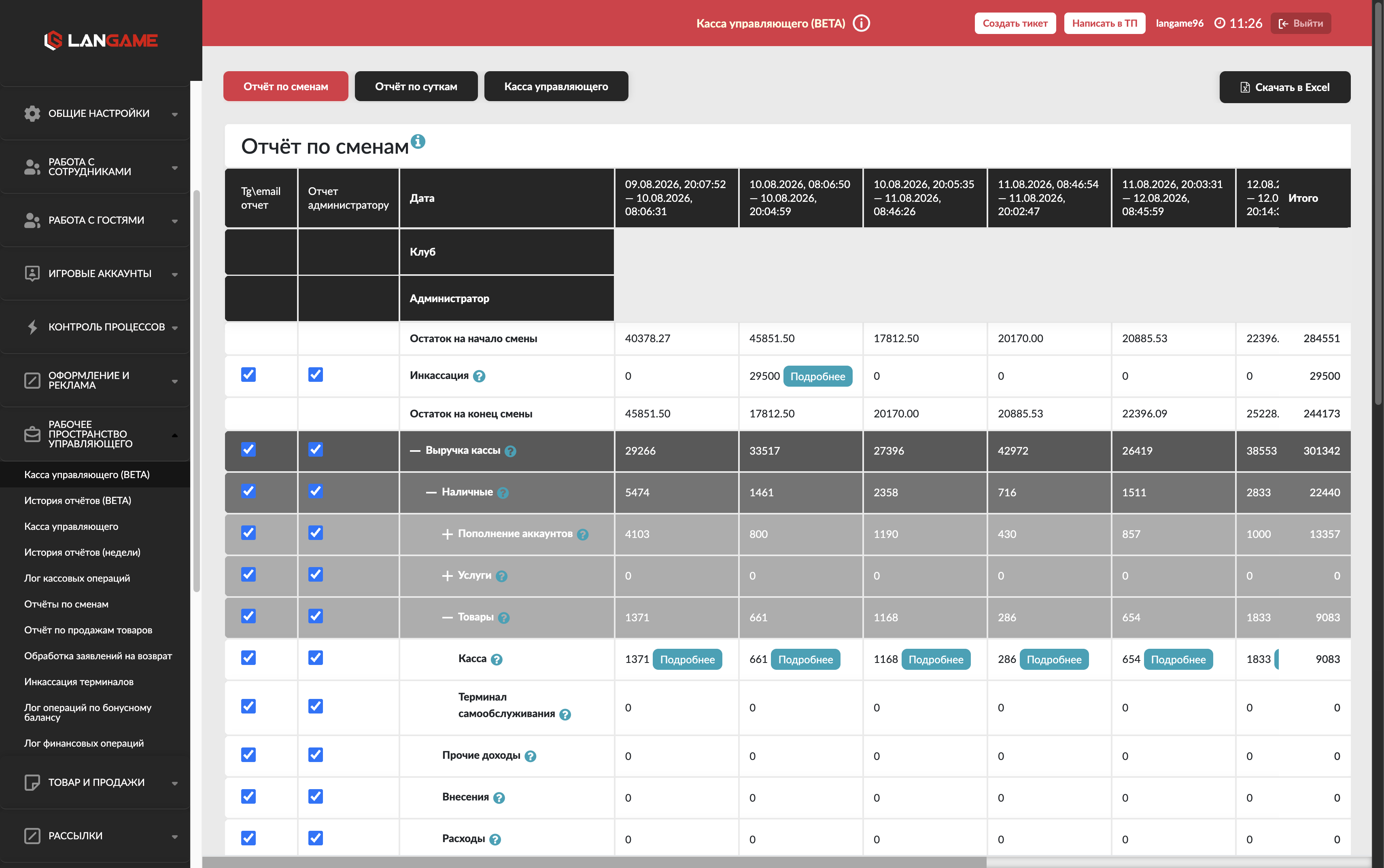
В верхней части страницы находятся три вкладки:
- Отчёт по сменам — данные сгруппированы по сменам администраторов;
- Отчёт по суткам — данные сгруппированы по календарным дням;
- Касса управляющего — приходы, расходы и остатки за финансовый период.
Отчёт по сменам
Вкладка Отчёт по сменам показывает показатели клуба за текущий финансовый период с разбивкой по сменам. Для каждой смены отображаются период работы, клуб и администратор. В последнем столбце Итого выводится общее значение по всем показанным сменам.
Отчёт позволяет:
- сравнивать показатели разных смен;
- проверять остатки на начало и конец смены;
- контролировать выручку, пополнения, продажи, возвраты, расходы, инкассации и списания;
- просматривать операционные показатели и общую статистику;
- раскрывать отдельные операции, из которых сформирована сумма;
- выбирать показатели для отчёта руководителю и отчёта администратору.
Структура отчёта
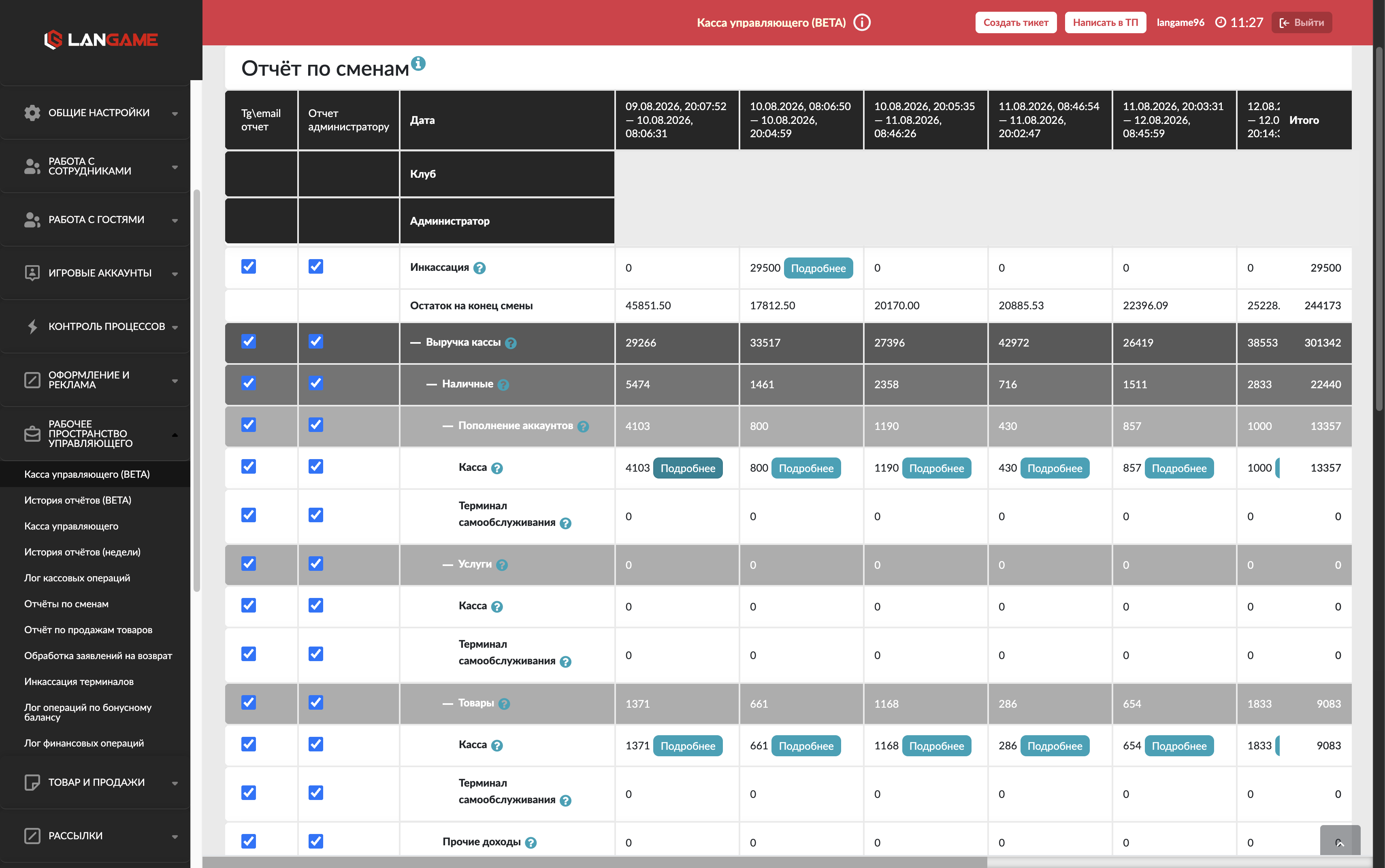
Показатели собраны в группы и подгруппы. Например, данные о пополнениях наличными могут быть представлены следующим образом:
Выручка кассы → Наличные → Пополнение аккаунтов → Касса → отдельные операции.
Чтобы развернуть или свернуть группу, нажмите значок рядом с её названием.
В финансовых и операционных разделах можно перейти от итогового показателя к источнику и затем к отдельным операциям. Детализация не отображается в блоках:
- Статистика общая → Процент от способов пополнения;
- По ПК.
Как посмотреть операции
Если для значения доступна расшифровка, рядом с суммой отображается кнопка Подробнее.
- Найдите нужный показатель и смену.
- При необходимости раскройте вложенные строки показателя.
- Нажмите Подробнее рядом с суммой.
- В открывшемся окне проверьте список операций.
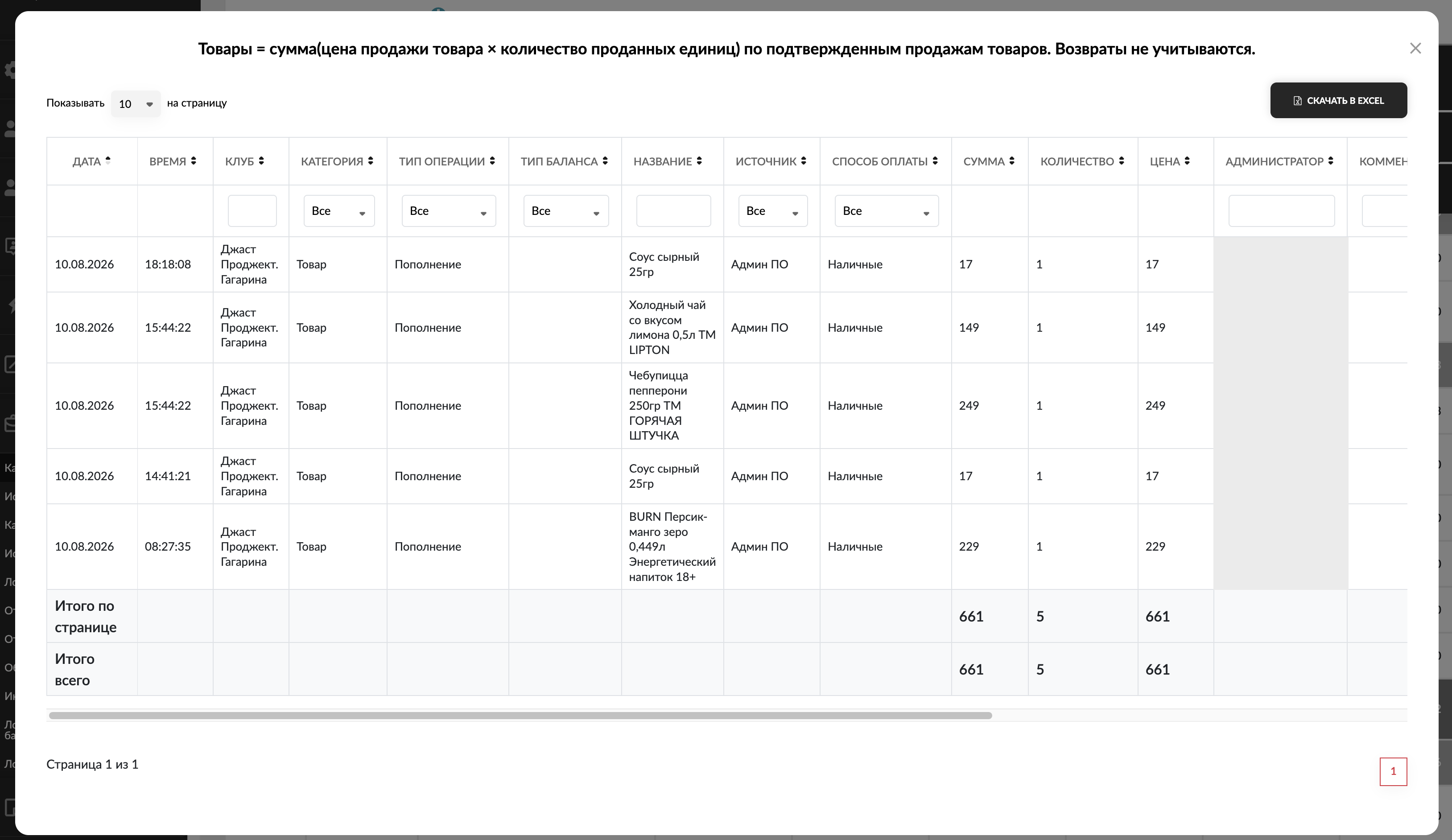
В детализации могут отображаться дата и время операции, клуб, категория, тип операции, тип баланса, название, источник, способ оплаты, сумма и количество. Состав столбцов зависит от выбранного показателя.
В строках над таблицей можно отфильтровать операции по доступным параметрам. Внизу таблицы отображаются итоги по текущей странице и по всему списку.
Подробные операции не загружаются одновременно со всем отчётом. Система запрашивает их отдельно после нажатия кнопки Подробнее. Поэтому загрузка окна с детализацией может занять некоторое время.

Детализация по операциям
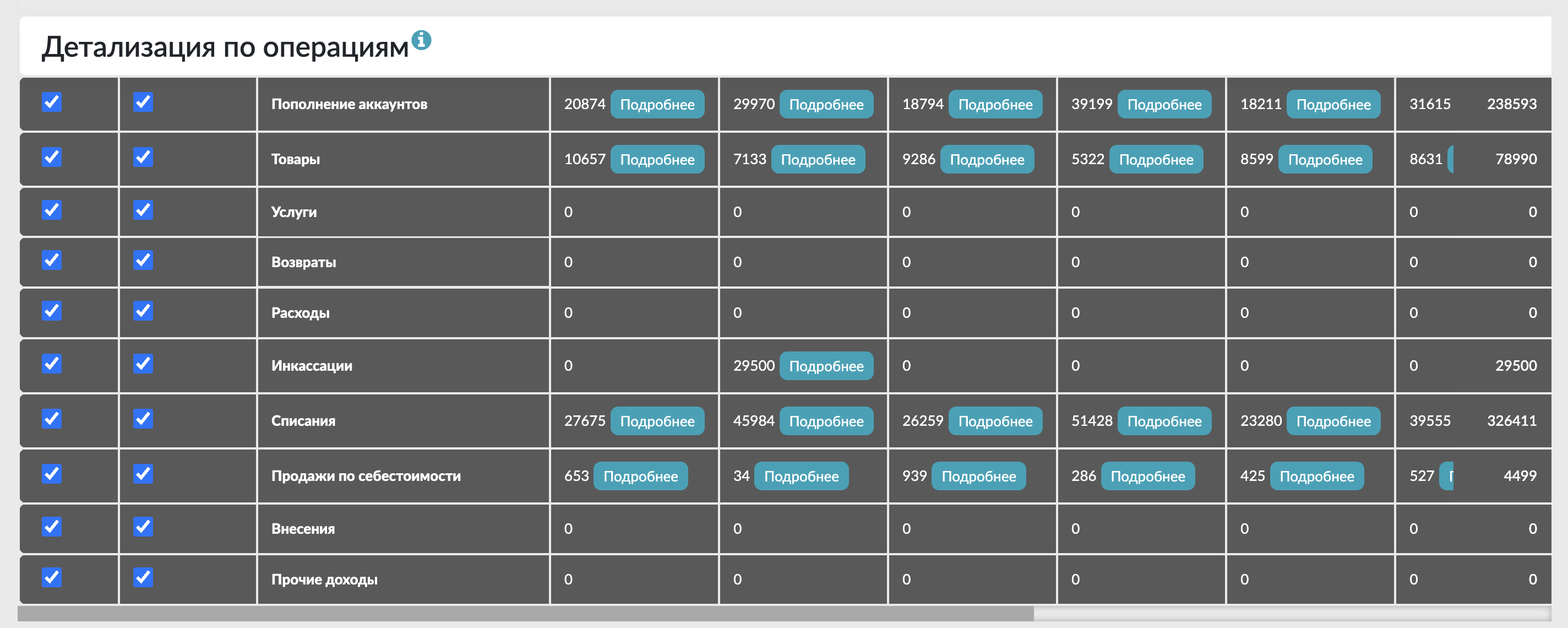
В отчёте предусмотрен отдельный раздел Детализация по операциям. Он объединяет операции по основным направлениям движения средств:
- пополнение аккаунтов;
- товары;
- услуги;
- возвраты;
- расходы;
- инкассации;
- списания;
- продажи по себестоимости.
Для каждого направления отображается общая сумма. Доступные уровни можно раскрыть и перейти к списку отдельных операций.
Как посмотреть формулу показателя
Рядом с показателями, для которых доступно пояснение, отображается значок информации. Наведите на него курсор, чтобы увидеть, какие операции входят в показатель и по какому принципу он формируется.
Это особенно полезно при проверке:
- выручки по наличным, безналичным и онлайн-платежам;
- количества и суммы чеков;
- фискализированных и нефискализированных чеков;
- пополнений денежного и бонусного балансов;
- списаний и возвратов;
- показателей общей статистики и работы ПК.
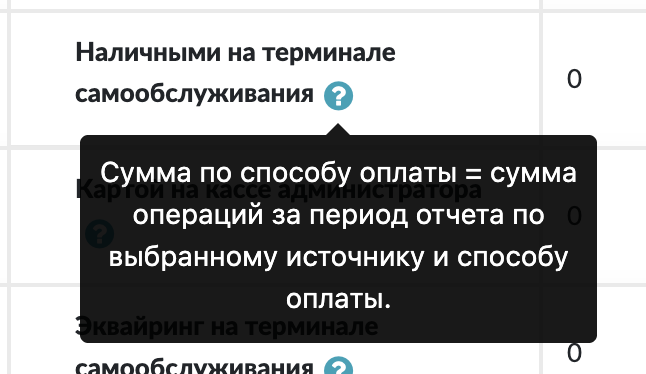
Настройка Tg/email-отчёта
Флажки в колонке Tg/email отчёт определяют, какие показатели войдут в отчёт для руководителя, отправляемый через настроенные каналы.
Чтобы изменить состав отчёта, установите флажки напротив нужных строк и снимите их с показателей, которые не требуется включать.
Настройка отчёта администратору
Флажки в колонке Отчёт администратору определяют, какие показатели увидит администратор в своём отчёте.
Настройки двух колонок независимы: один показатель можно включить в оба отчёта, только в один из них или не включать ни в один.
Не включайте в отчёт администратору показатели, к которым у сотрудника не должно быть доступа.
Отчёт по суткам
Вкладка Отчёт по суткам показывает показатели текущего финансового периода с разбивкой по календарным дням. Если на домене работает несколько клубов, данные можно сравнивать по дням и клубам.
Структура показателей и работа с ними аналогичны отчёту по сменам. В посуточном отчёте также доступны:
- вложенные финансовые и операционные показатели;
- кнопка Подробнее для просмотра отдельных операций;
- раздел Детализация по операциям;
- информационные подсказки с описанием расчёта показателей;
- настройка состава отчётов с помощью флажков.
Главное отличие состоит в группировке: вместо отдельных смен администраторов в столбцах отображаются сутки.

Выгрузка в Excel
Чтобы выгрузить текущий отчёт, нажмите Скачать в Excel в правой верхней части страницы.
Выгрузка формируется для выбранной вкладки и содержит структуру соответствующего отчёта. Перед скачиванием убедитесь, что открыта нужная вкладка: Отчёт по сменам или Отчёт по суткам.
В окне Подробнее также доступна отдельная кнопка Скачать в Excel. Она выгружает список операций из открытой детализации.
Подробные операции, которые загружаются по кнопке Подробнее, не подгружаются вместе с основной страницей отчёта. Для выгрузки конкретного списка операций откройте его детализацию и используйте кнопку скачивания внутри окна.
Касса управляющего
Вкладка Касса управляющего показывает приходы, расходы и остатки на начало и конец финансового периода. Она используется для контроля движения средств и ручного добавления операций, относящихся к кассе управляющего.
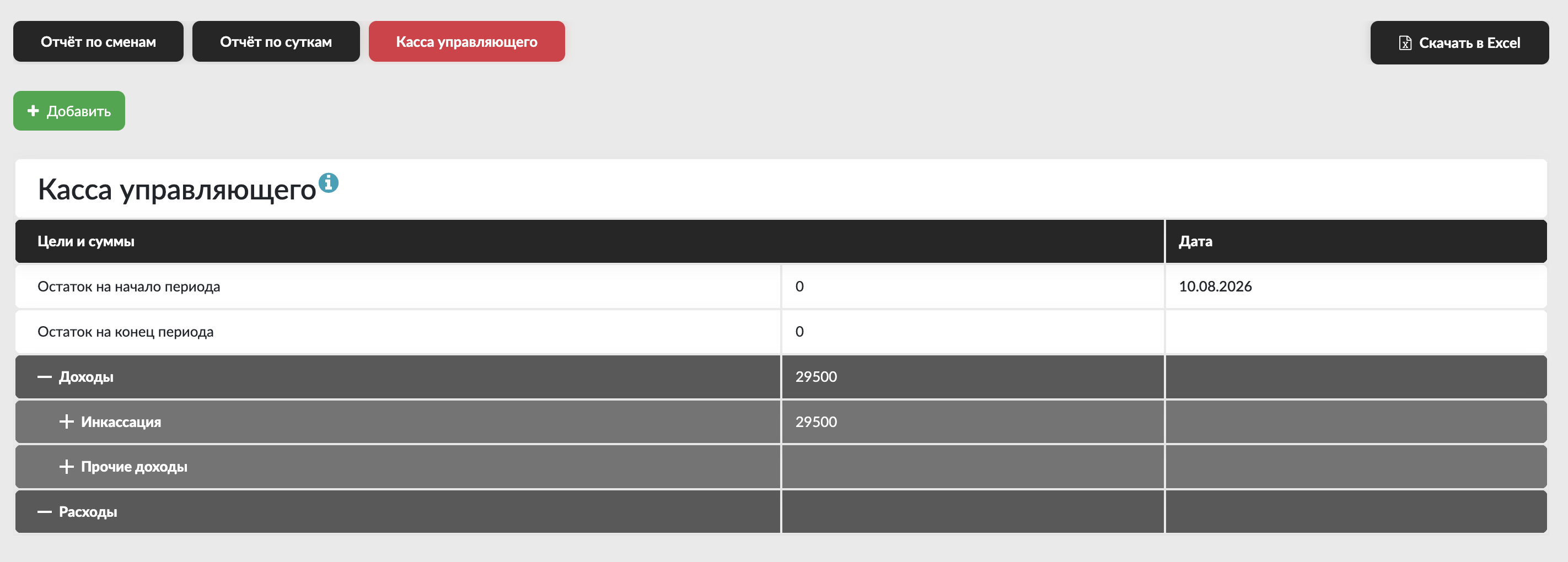
Как добавить доход или расход
Перед добавлением операции убедитесь, что на домене созданы категории доходов и расходов управляющего. Категория определяет, в какой строке отчёта будет учтена операция. Настройка категорий описана в статье Настройка доходов и расходов управляющего.
Чтобы добавить операцию:
- Откройте вкладку Касса управляющего.
- Нажмите Добавить.
- Выберите клуб.
- В поле За что выберите категорию дохода или расхода.
- При необходимости добавьте комментарий.
- Укажите сумму.
- Проверьте данные и сохраните операцию.
После сохранения операция должна появиться в текущем финансовом периоде.
Как проверить добавленную операцию
Проверьте, что в отчёте правильно отображаются клуб, категория, комментарий и сумма. Если операция не появилась, проверьте выбранный финансовый период, клуб и применённые фильтры.
Закрытие финансового периода
Текущий финансовый период можно закрыть вручную из кассы управляющего. Перед закрытием рекомендуется проверить:
- все ли доходы и расходы внесены;
- правильно ли выбраны категории;
- совпадают ли остатки на начало и конец периода с фактическими данными;
- нет ли операций, добавленных в другой клуб или период.
После закрытия данные сохраняются в истории отчётов. Для выгрузки закрытого периода используйте действие скачивания в его строке.
Автоматическое закрытие отчётов управляющего
Настройка Автозакрытие отчётов управляющего находится в разделе Конфигурация ПО.
Если автозакрытие включено, отчёт закрывается автоматически в 00:00 в конце выбранного периода. Доступны два варианта:
- раз в неделю;
- раз в месяц.
Периоды привязаны к календарю: недельное закрытие выполняется по календарной неделе, ежемесячное — по календарному месяцу.
Если данные отличаются от ожидаемых
Если показатель не совпадает с ожидаемым значением:
- Проверьте финансовый период, дату или смену.
- Проверьте выбранный клуб.
- Раскройте все уровни нужного показателя.
- Нажмите Подробнее и сравните отдельные операции.
- Проверьте фильтры в окне детализации.
- Посмотрите описание расчёта через значок информации рядом с показателем.
- Проверьте вручную добавленные операции, категории и дату закрытия периода.
Если причину расхождения определить не удалось, передайте в техническую поддержку:
- название клуба;
- период отчёта или точные границы смены;
- название показателя;
- ожидаемое и фактическое значения;
- скриншот спорной строки;
- выгрузку или скриншот детализации операций.