
Оформить экран блокировки
Экран блокировки используется для показа рекламной заставки на свободных ПК клуба. В качестве заставки можно загрузить изображение или видео. После настройки файл передаётся на ПК и отображается на экране блокировки.
Перед настройкой включите параметр Отображать рекламные материалы локально в разделе Конфигурация ПО → Маркетинг. Без этого параметра локальная передача рекламных материалов на ПК может работать некорректно.
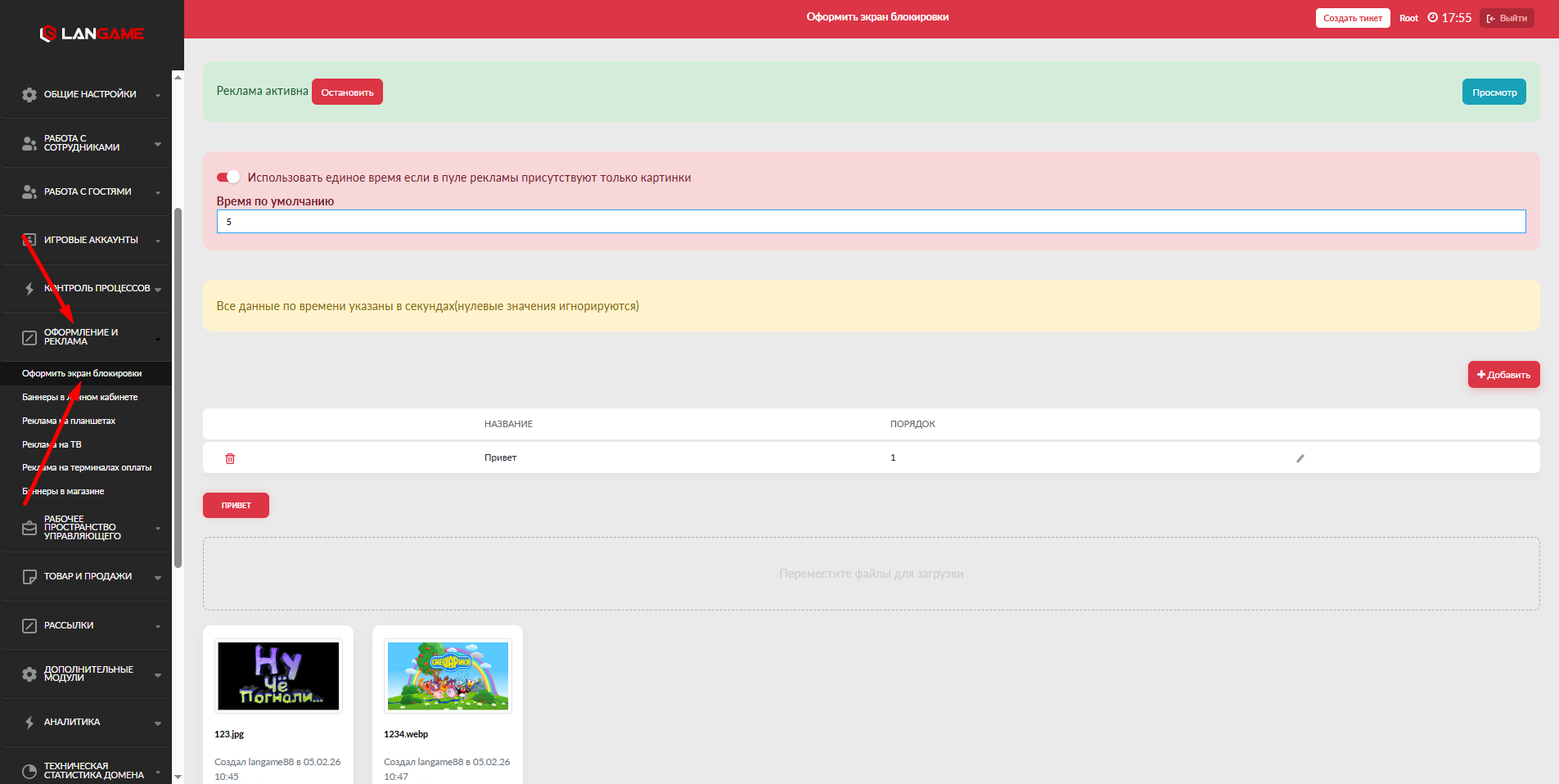
Добавление заставки
Чтобы добавить заставку, откройте страницу оформления экрана блокировки и загрузите файл в область Переместите файлы загрузки. Файл можно перетащить в эту область или выбрать через окно загрузки.
Для изображения используйте формат JPG. Рекомендуемый размер файла — не более 2 Мб. Для видео используйте формат WEBM. Максимальный размер видео — 300 Мб.
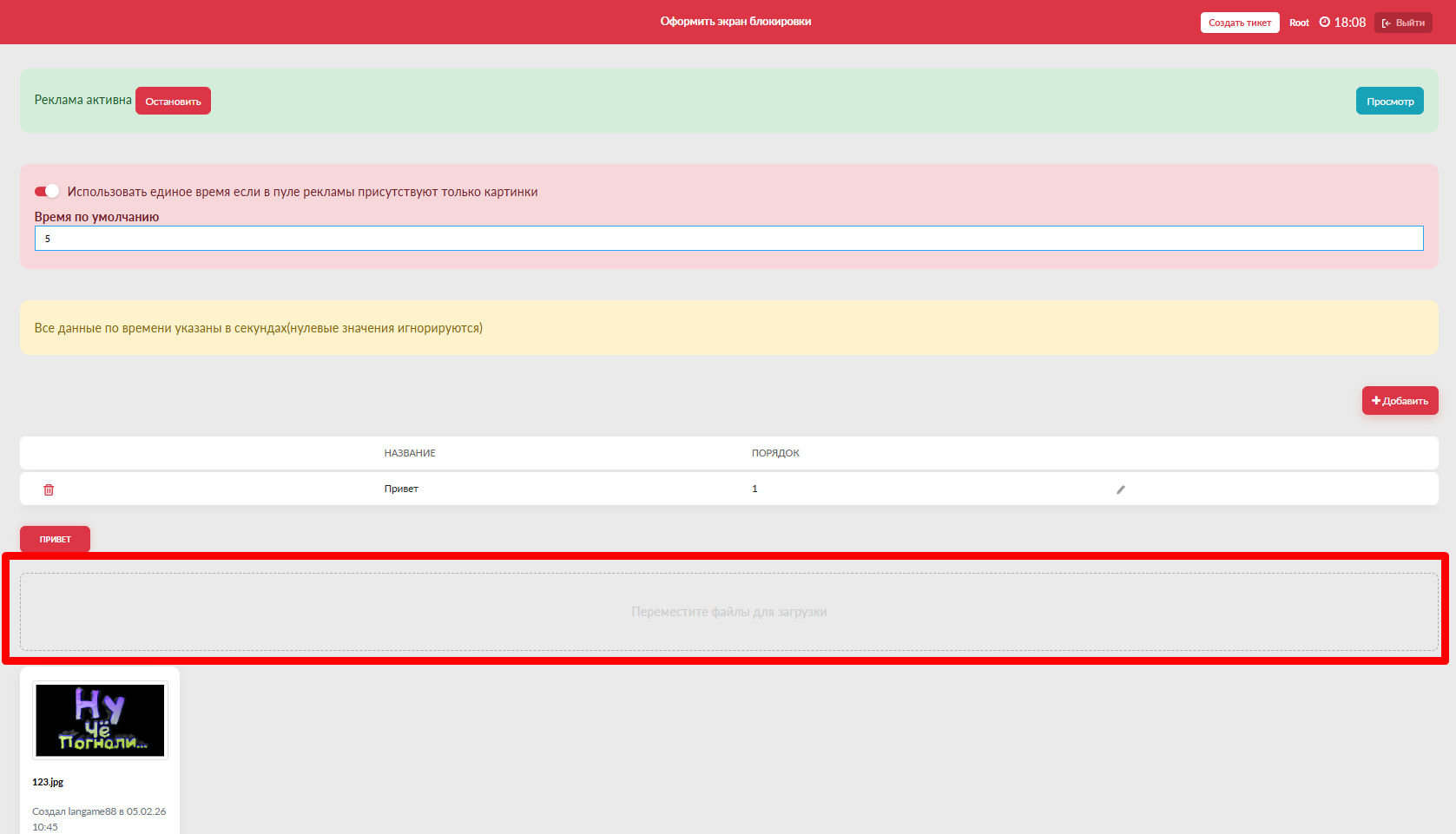
После загрузки файл появится на странице. Чтобы передать заставку на ПК, нажмите Активировать отправку файлов на ПК, затем нажмите Запустить. После запуска рекламный модуль передаст загруженную заставку с домена на компьютеры клуба.
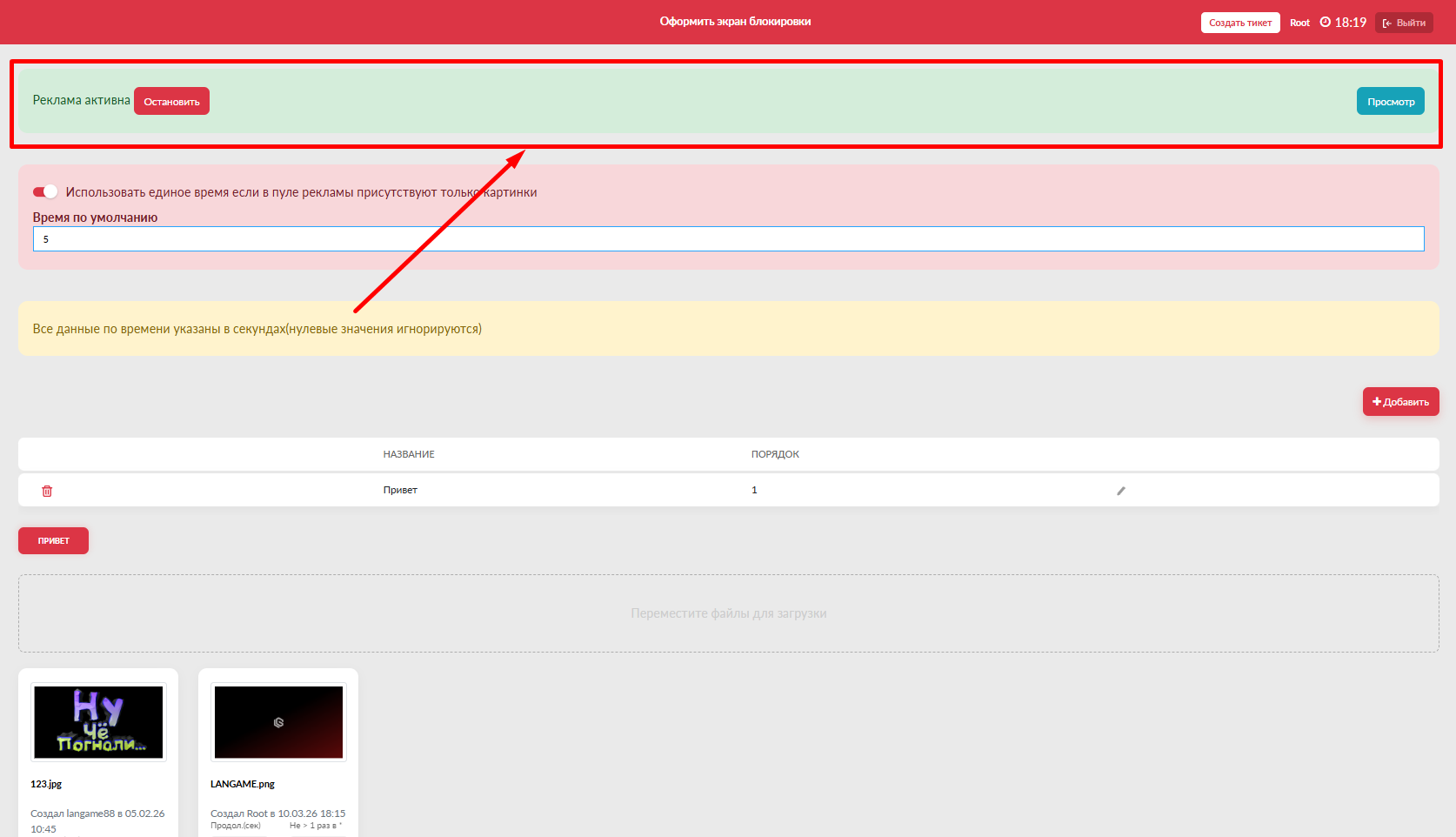
После выполнения этих действий заставка будет добавлена и начнёт отображаться на экране блокировки.
Основные элементы страницы
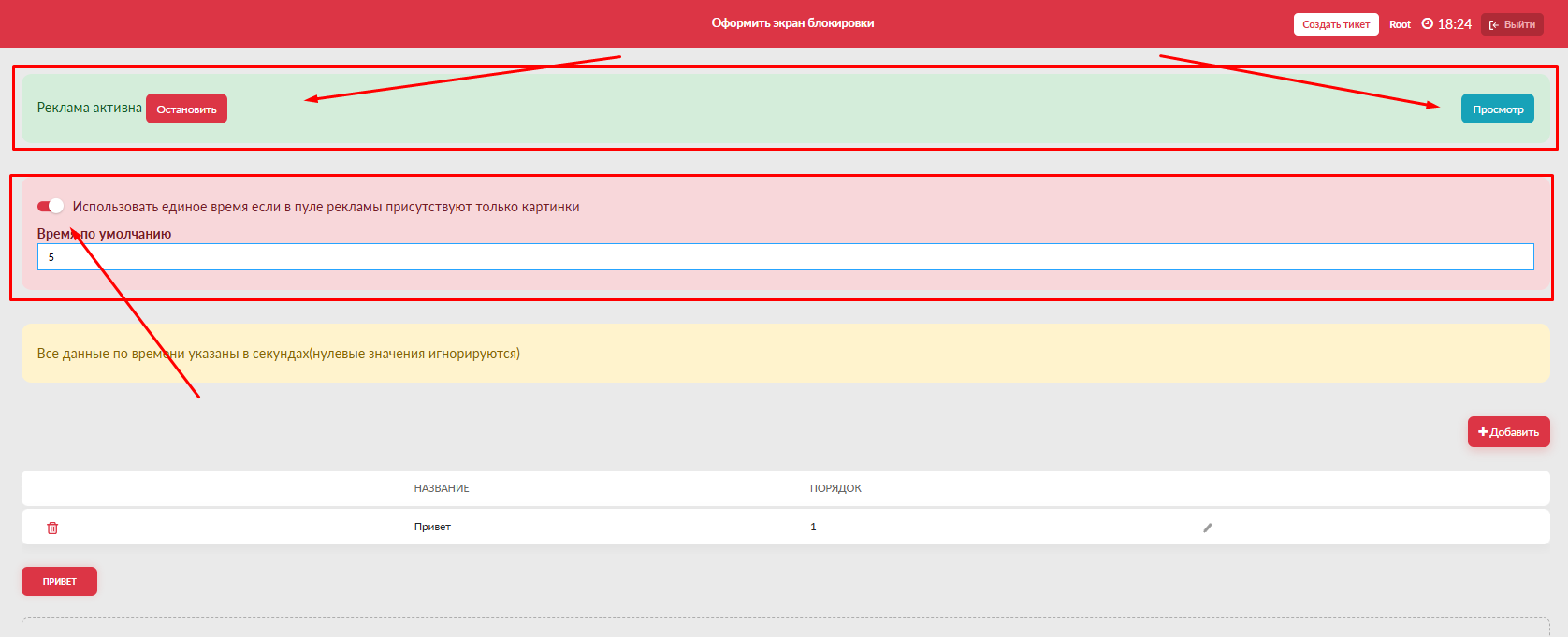
На странице доступны дополнительные кнопки и параметры для проверки, запуска и управления отправкой файлов на ПК.
- Просмотр показывает, какая заставка будет отображаться на экране блокировки и как она будет выглядеть.
- Деактивировать отправку файлов на ПК останавливает передачу файлов после запуска рекламного модуля.
- Получивших заставку с домена показывает количество ПК, на которые была передана заставка.
- Использовать единое время, если в пуле рекламы присутствуют только картинки задаёт общую продолжительность показа для всех изображений, если в рекламном пуле нет видео.
Функциональные кнопки
После загрузки заставки на странице появляется карточка файла. Через эту карточку можно управлять конкретной заставкой и её параметрами показа.
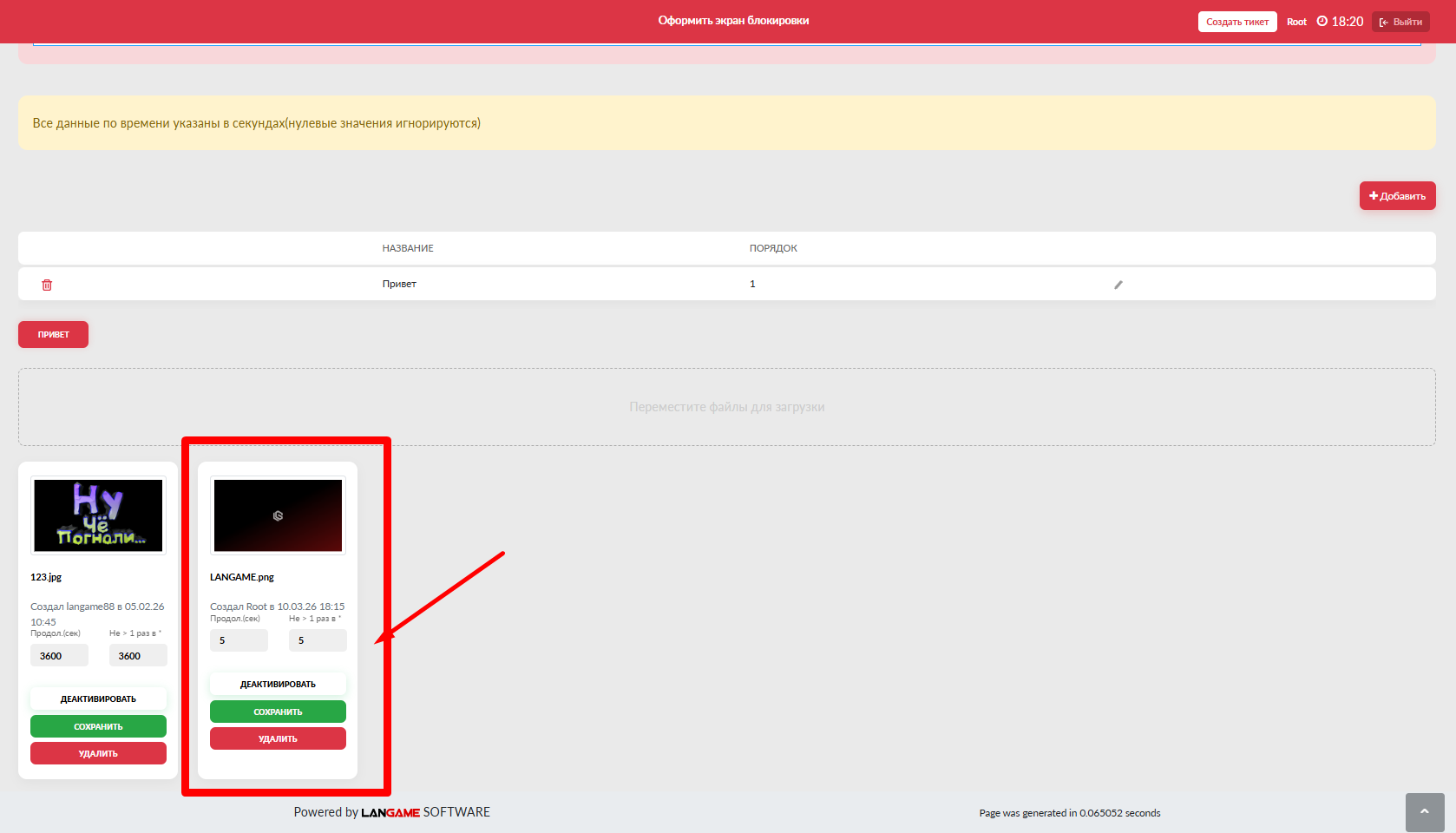
- Деактивировать отключает выбранную заставку на домене. После деактивации она не используется для показа.
- Сохранить применяет изменения в полях Продол. (сек) и Не > 1 раз в *.
- Удалить удаляет заставку с домена.
- Продол. (сек) задаёт продолжительность показа заставки в секундах.
- Не > 1 раз в * задаёт минимальный интервал повторного показа заставки. Если используется несколько анимированных заставок, укажите суммарное время показа всех заставок.
Сценарии работы с заставками
Для экрана блокировки доступно три основных сценария. Выбор сценария зависит от того, нужно ли передать одинаковую заставку на все ПК или оставить разные файлы на отдельных компьютерах.
Сценарий 1. Одна заставка для всех ПК
Этот сценарий используется, если на всех ПК клуба должна отображаться заставка, загруженная на домене.
Загрузите на домен нужное изображение или видео. После загрузки нажмите Активировать отправку файлов на ПК.
После активации отправки подождите несколько минут, чтобы файлы успели загрузиться на ПК.
Когда файлы будут переданы на компьютеры, нажмите Запустить.
Если файл имеет большой размер, передача на ПК может занять больше времени. Не запускайте показ сразу после загрузки большого файла, если передача ещё не завершилась.
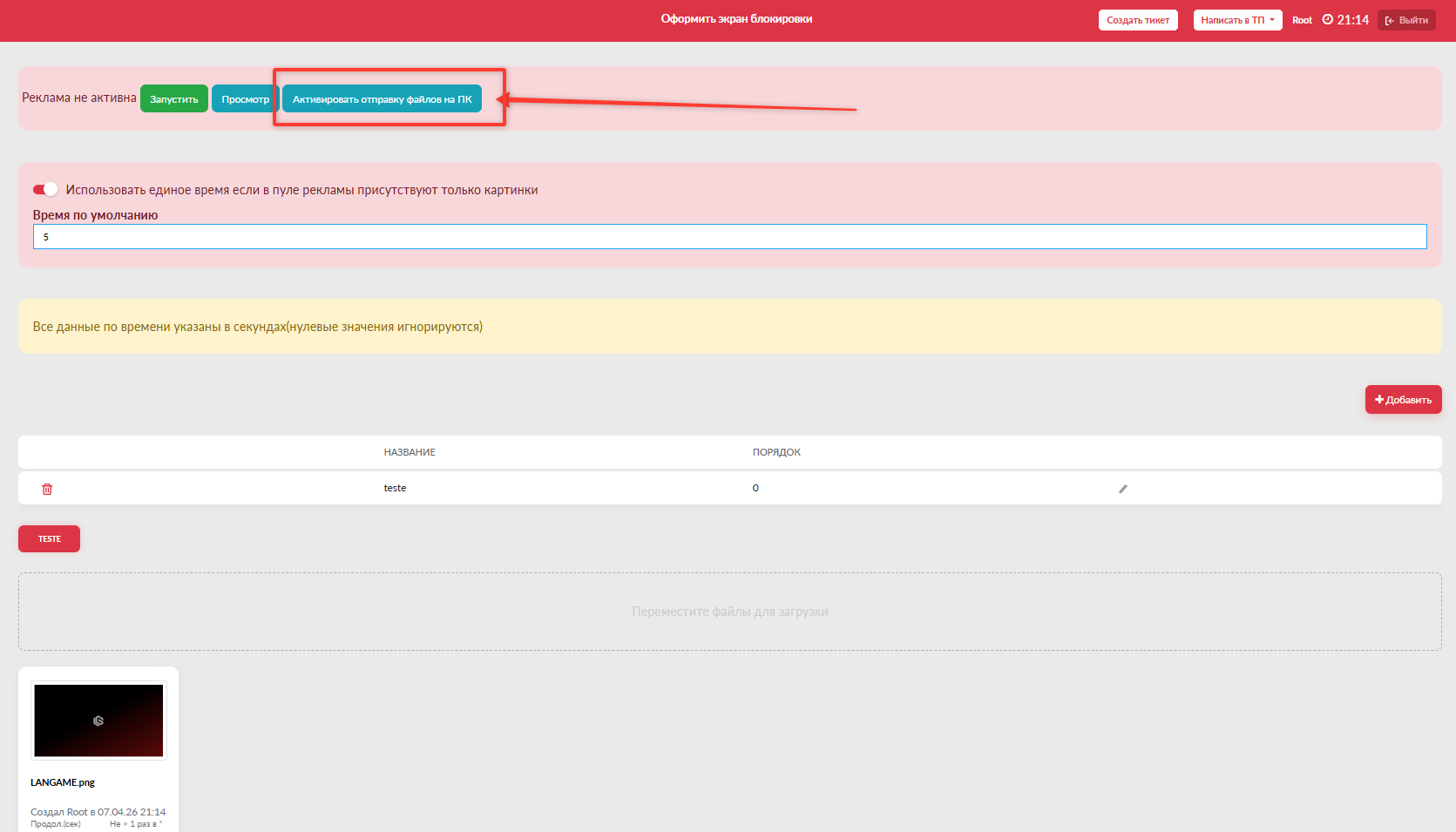
После запуска заставка начнёт отображаться на ПК.
Сценарий 2. Разные заставки на разных ПК
Этот сценарий используется, если на разных ПК должны отображаться разные заставки, но управление показом выполняется через домен.
Для настройки выполните следующие действия:
- Загрузите на домен файл-заставку.
- На каждом ПК откройте папку C:\adv и вручную добавьте туда нужный файл заставки для этого компьютера.
- Проверьте, что имя файла и расширение на ПК полностью совпадают с именем и расширением файла, загруженного на домен.
Имя файла и расширение должны совпадать полностью. Если на домене загружен файл `screen.jpg`, на ПК файл также должен называться `screen.jpg`.
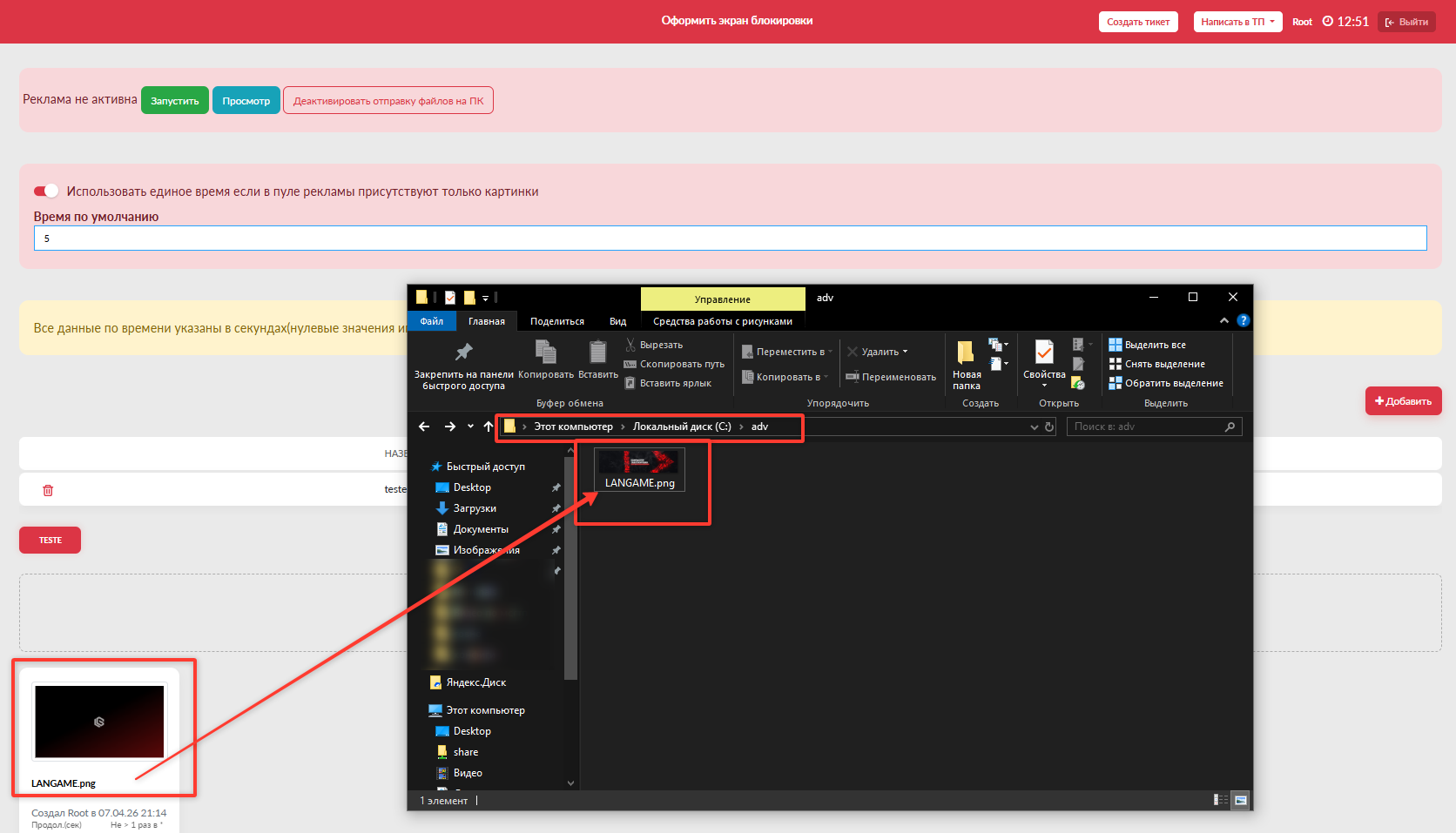
После проверки файлов нажмите Запустить.
В этом сценарии не нажимайте Активировать отправку файлов на ПК. Если включить отправку, файл с домена будет передан на все ПК и заменит локальные заставки. Замена выполняется из-за проверки файла по хешу.
Сценарий 3. Локальная отправка файлов с домена
Этот сценарий используется, если включён параметр Отображать рекламные материалы локально в разделе Конфигурация ПО → Маркетинг. При такой настройке файл с домена проверяется только по названию и может заменять файл на ПК с таким же именем.
Если нажать Активировать отправку файлов на ПК, файлы с домена будут отправлены на компьютеры клуба. После отправки на всех ПК будет использоваться заставка, загруженная на домен.
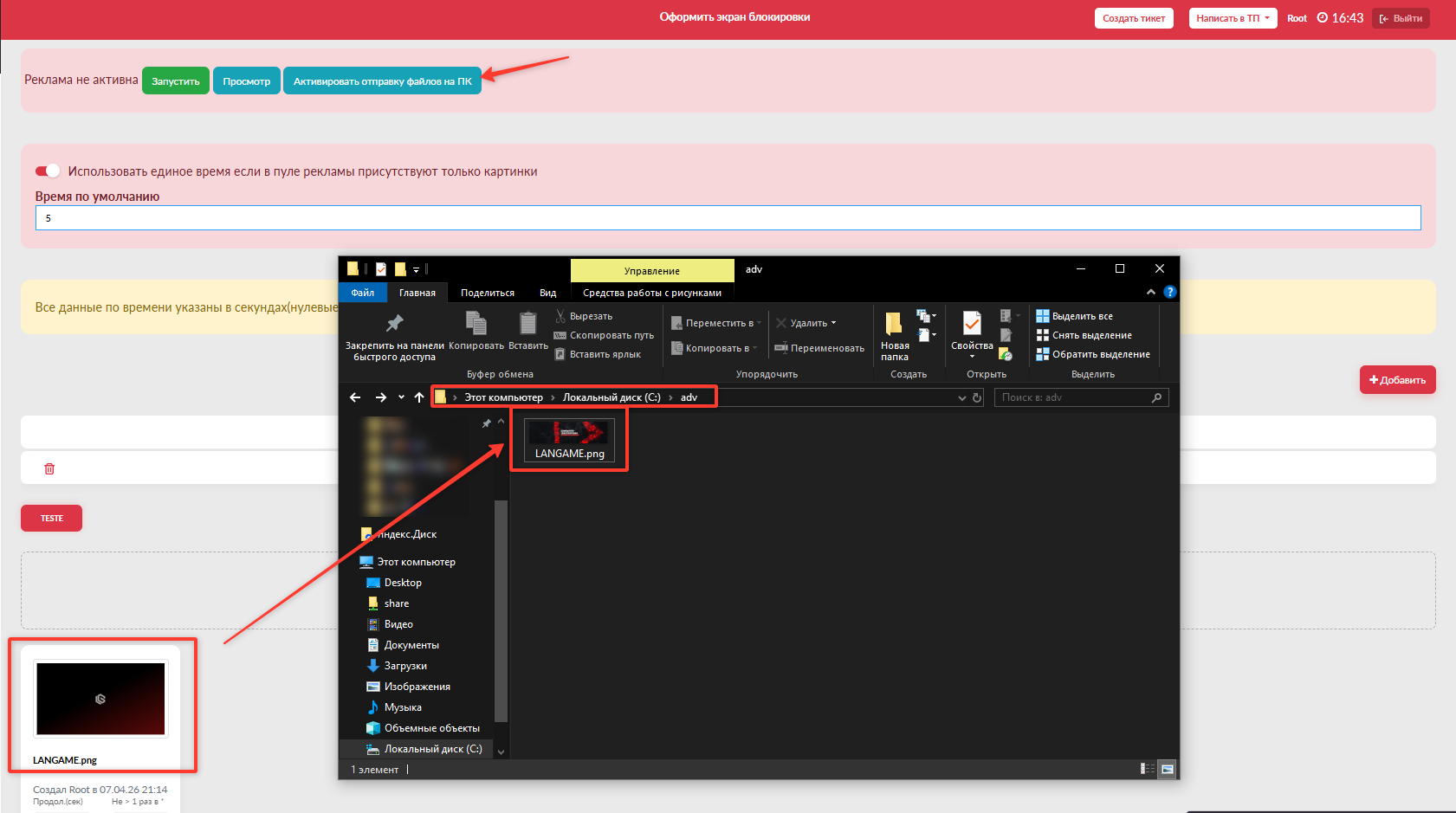
Важно учитывать принцип проверки. Если на домене загружена Заставка 1, а на ПК уже лежит Заставка 2 с тем же именем и расширением, система будет считать, что нужный файл уже есть на ПК. При включённой локальной отправке проверка выполняется по названию файла, поэтому файл на ПК может не замениться, если название совпадает.
Что проверить, если заставка не отображается
Если после настройки заставка не появилась на экране блокировки, проверьте несколько условий.
- В разделе Конфигурация ПО → Маркетинг включён параметр Отображать рекламные материалы локально.
- Файл загружен на домен и отображается в списке заставок.
- Для файла нажата кнопка Сохранить, если менялись параметры показа.
- Если используется отправка с домена, нажата кнопка Активировать отправку файлов на ПК.
- После загрузки файлов нажата кнопка Запустить.
- Если используется ручная загрузка в папку C:\adv, имя файла и расширение на ПК совпадают с файлом на домене.
- Размер файла не превышает ограничения: до 2 Мб для JPG и до 300 Мб для WEBM.
Если все условия выполнены, но заставка всё равно не отображается, обратитесь в техническую поддержку и укажите, какой сценарий настройки использовался: единая заставка для всех ПК, разные заставки на разных ПК или локальная отправка файлов с домена