
Лог процессов на всех ПК
Статья относится к настройкам процессов и помогает разобраться, как посмотреть список процессов, запущенных на конкретном ПК, а также как заблокировать или разрешить выбранный процесс.
Страница Лог процессов на всех ПК используется для контроля процессов, которые запускались на компьютерах клуба. По этому логу можно найти нежелательные приложения, проверить путь запуска процесса и при необходимости добавить процесс в список запрещённых или разрешённых.
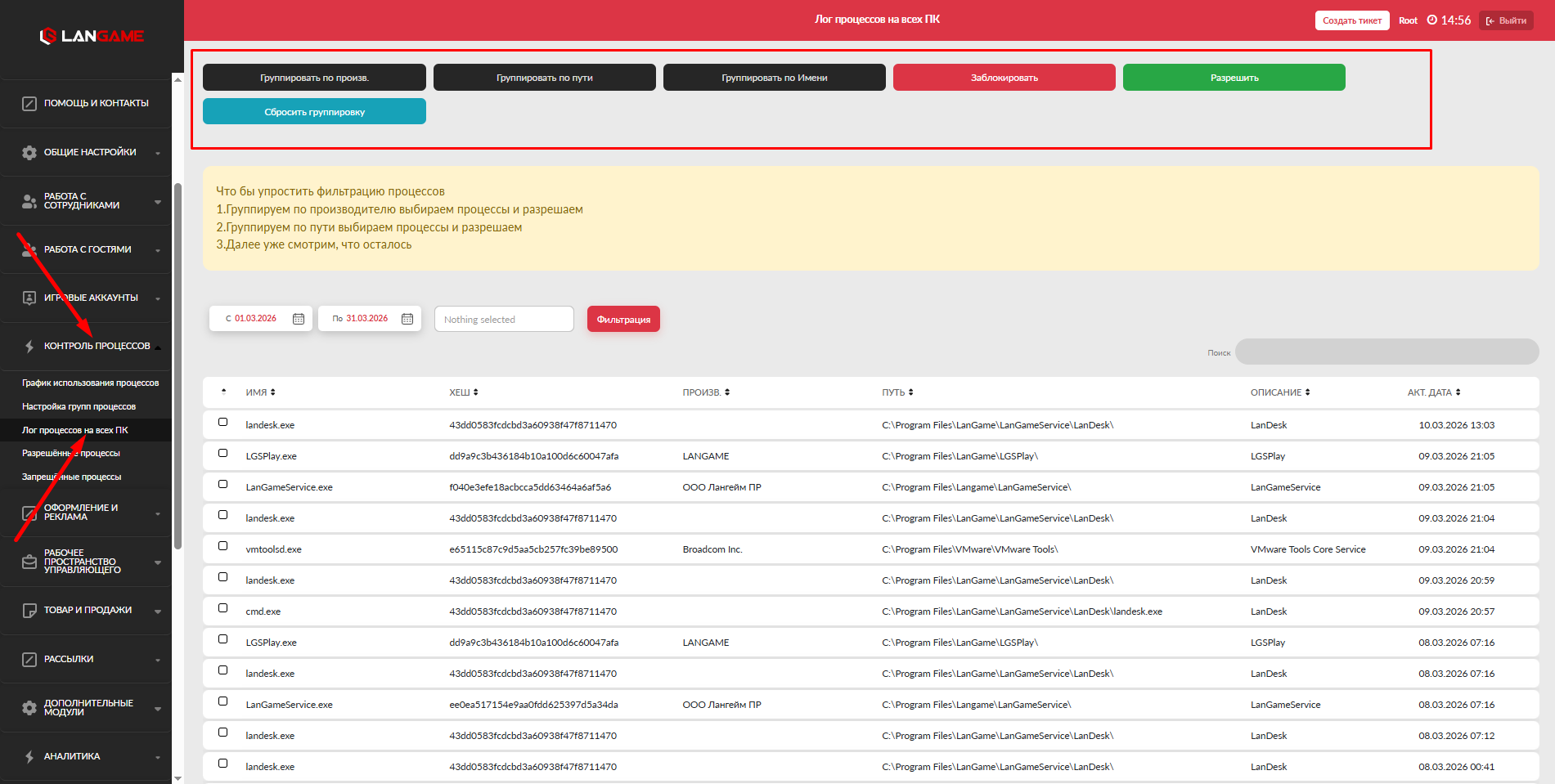
Когда используется лог процессов
Лог процессов нужен, если необходимо проверить, какие программы запускались на ПК за выбранную дату. Это полезно в ситуациях, когда требуется найти неофициальное приложение, подозрительный процесс, запрещённую программу или процесс, который мешает корректной работе клуба.
Также лог используется перед настройкой блокировок. Если процесс нужно запретить, сначала его можно найти в логе, затем выбрать и добавить в запрещённые процессы.
Как найти процессы на выбранном ПК
В верхней части страницы расположены элементы управления и фильтры. Для поиска процессов используются дата и номер ПК.
Чтобы посмотреть лог процессов:
- Откройте страницу Лог процессов на всех ПК.
- В календаре выберите дату, за которую нужно посмотреть запуски процессов.
- В поле выбора ПК укажите нужный компьютер.
- Нажмите кнопку Фильтрация.
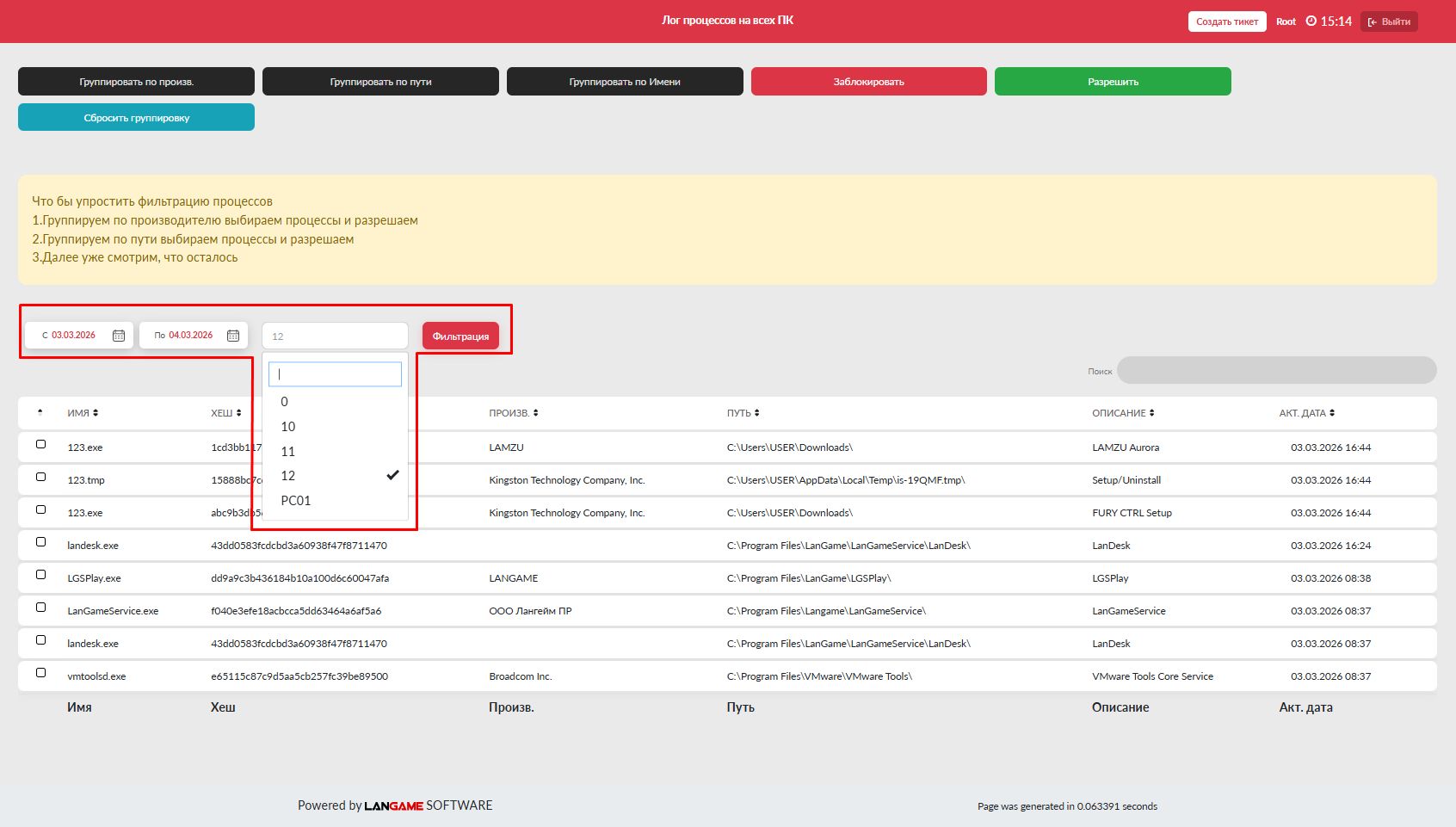
После применения фильтра ниже появится список процессов, которые запускались на выбранном ПК за указанную дату. Например, если выбран ПК 12 и дата 03.03.2026, в таблице отобразятся процессы, найденные по этому компьютеру за этот день.
Как работать со списком процессов
В таблице отображаются найденные процессы. Для каждого процесса можно посмотреть данные, которые помогают определить, что именно запускалось на ПК и откуда был запущен файл.
Перед блокировкой или разрешением процесса важно проверить не только название, но и путь. У разных приложений могут быть похожие названия процессов, а путь помогает точнее понять, к какой программе относится выбранная запись.
Кнопки группировки
Над таблицей расположены кнопки для группировки списка процессов.
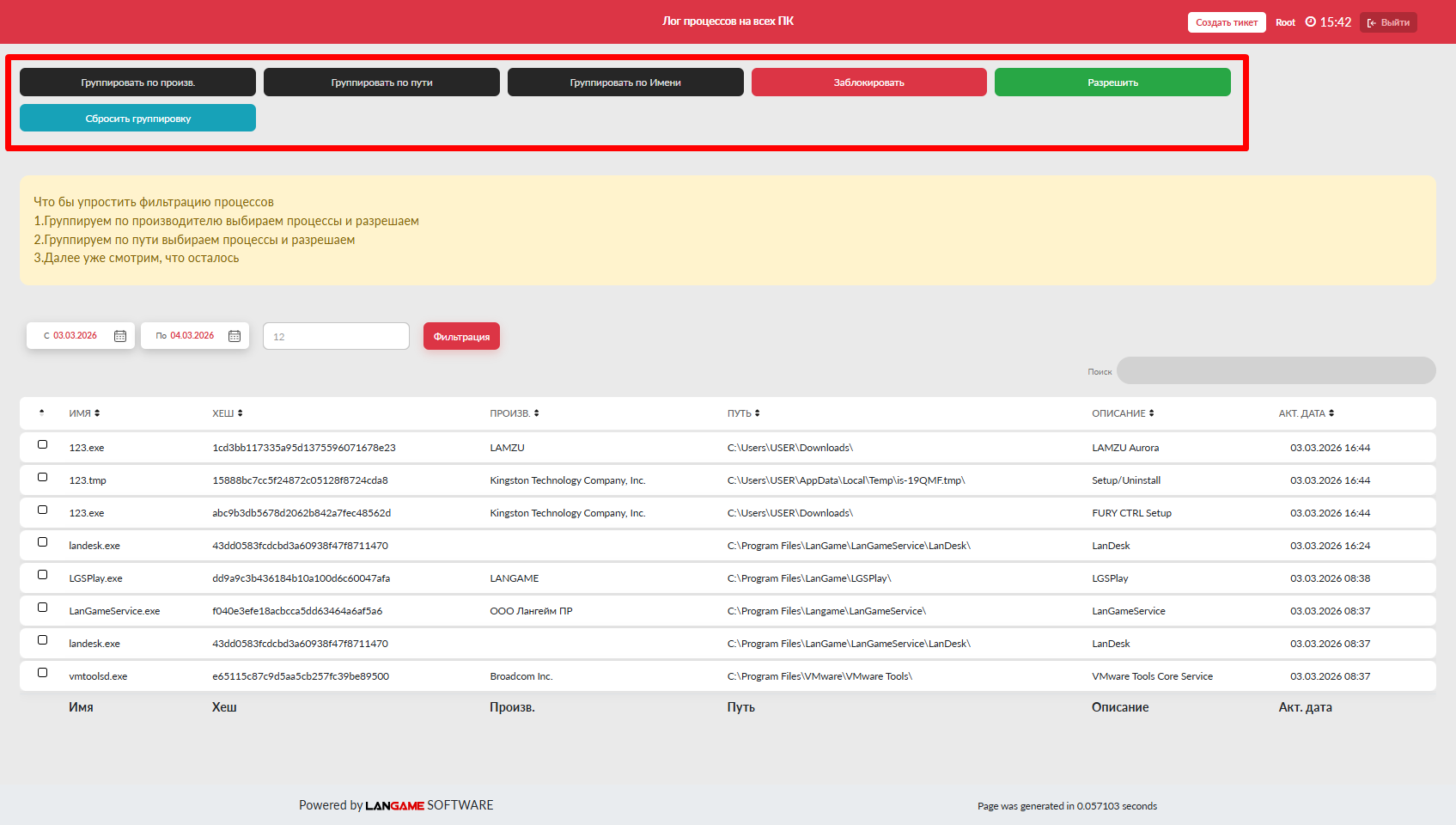
Группировать по производительности сортирует процессы по нагрузке от большей к меньшей. Такой вариант удобен, если нужно найти процессы, которые сильнее всего нагружали ПК.
Группировать по пути объединяет процессы по расположению файла. Этот вариант помогает увидеть, из какой папки запускались процессы, и быстрее найти приложение, установленное или запущенное из нестандартного расположения.
Группировать по имени сортирует процессы по названию. Такой вариант удобен, если нужно найти конкретный процесс по имени.
Сбросить группировку отменяет выбранную группировку и возвращает таблицу к обычному отображению.
Как заблокировать процесс
Блокировка используется, если процесс не должен запускаться на ПК клуба. Например, так можно запретить неофициальные приложения, сторонние программы или другие процессы, которые не должны быть доступны гостям.
Чтобы заблокировать процесс:
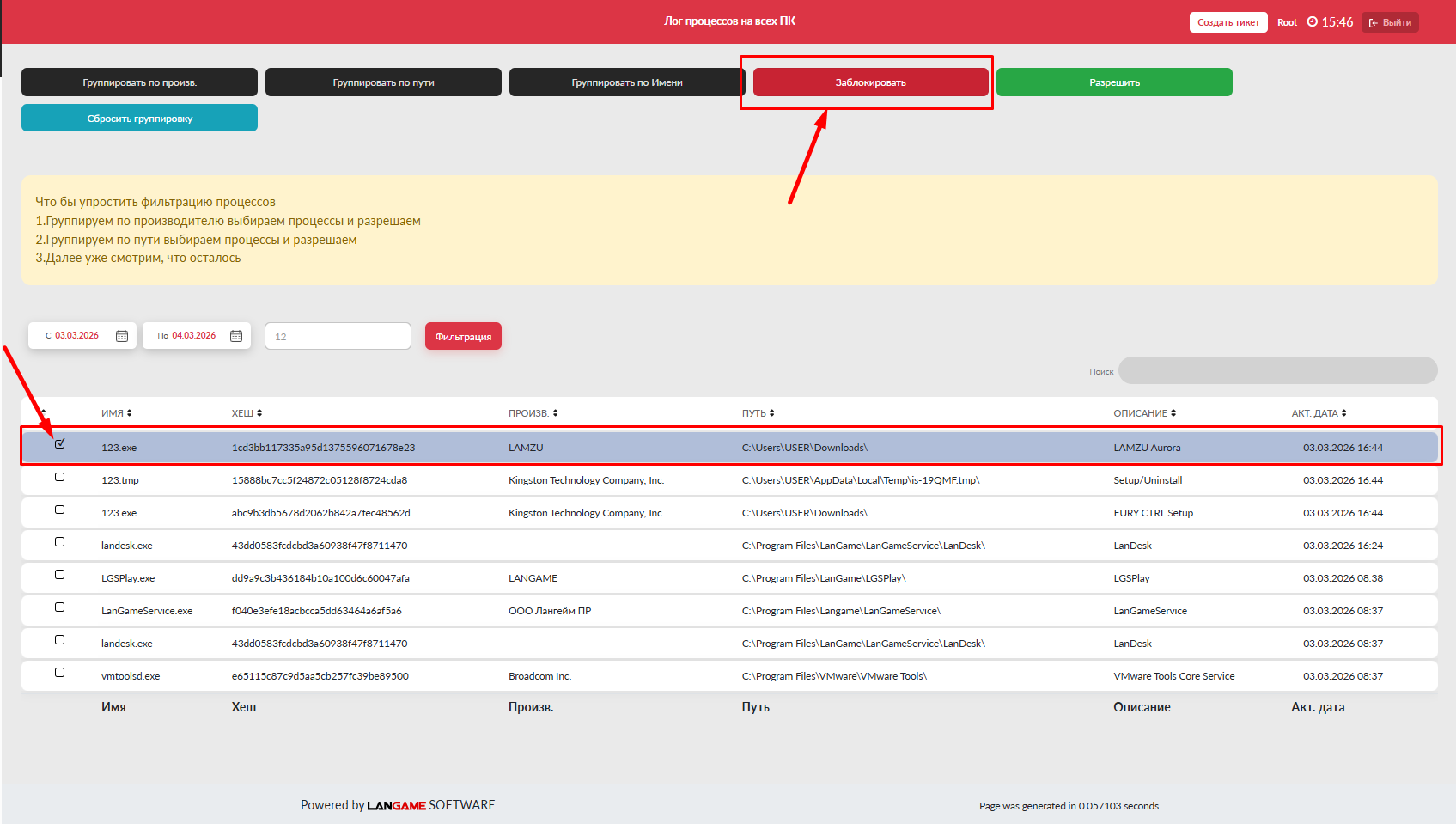
- Найдите нужный процесс в таблице.
- Поставьте галочку слева от строки процесса.
- Нажмите кнопку Заблокировать.
После этого процесс будет добавлен в запрещённые процессы. Проверить результат можно на странице Запрещённые процессы.
Как разрешить процесс
Разрешение используется, если процесс был ошибочно заблокирован или его запуск должен быть доступен на ПК клуба.
Чтобы разрешить процесс:
- Найдите нужный процесс в таблице.
- Поставьте галочку слева от строки процесса.
- Нажмите кнопку Разрешить.
После этого процесс будет добавлен в разрешённые процессы или исключён из ограничения, в зависимости от текущих настроек.
Что важно учитывать
Перед блокировкой процесса проверьте его название и путь запуска. Если заблокировать системный или служебный процесс, часть программ на ПК может работать некорректно.
Если процесс относится к игре, лаунчеру, античиту или другому обязательному компоненту, не блокируйте его без дополнительной проверки. В таких случаях лучше сверить путь запуска и убедиться, что процесс действительно относится к нежелательному приложению.
Если после блокировки у гостей возникли проблемы с запуском игры или программы, вернитесь в лог процессов, найдите заблокированный процесс и разрешите его.