
Настройка информационных и контрольных уведомлений
Раздел «Настройка информационных и контрольных уведомлений» используется для создания сообщений, которые отображаются сотрудникам в домене или в Админ. ПО. Такие уведомления помогают передавать важную рабочую информацию: напоминания по смене, контрольные сообщения для администраторов, инструкции по временным правилам, предупреждения о технических работах или другие сообщения, которые сотрудник должен увидеть во время работы.
Уведомление создаётся на домене и показывается выбранной группе сотрудников по заданному расписанию. От выбранной группы зависит, где именно сотрудник увидит сообщение: в домене или в Админ. ПО.
Когда используется раздел
Раздел подходит для ситуаций, когда нужно централизованно донести информацию до сотрудников клуба и не передавать её вручную каждому администратору.
Например, уведомления можно использовать, если нужно:
- напомнить администраторам о порядке закрытия смены;
- сообщить о временном изменении регламента;
- предупредить о технических работах;
- напомнить о необходимости проверить оборудование;
- передать контрольное сообщение, которое должно появиться в определённое время;
- регулярно показывать напоминание в течение смены.
Перед созданием уведомления важно заранее определить, кому оно должно быть показано, когда оно должно появиться и нужно ли повторять показ.
Структура раздела
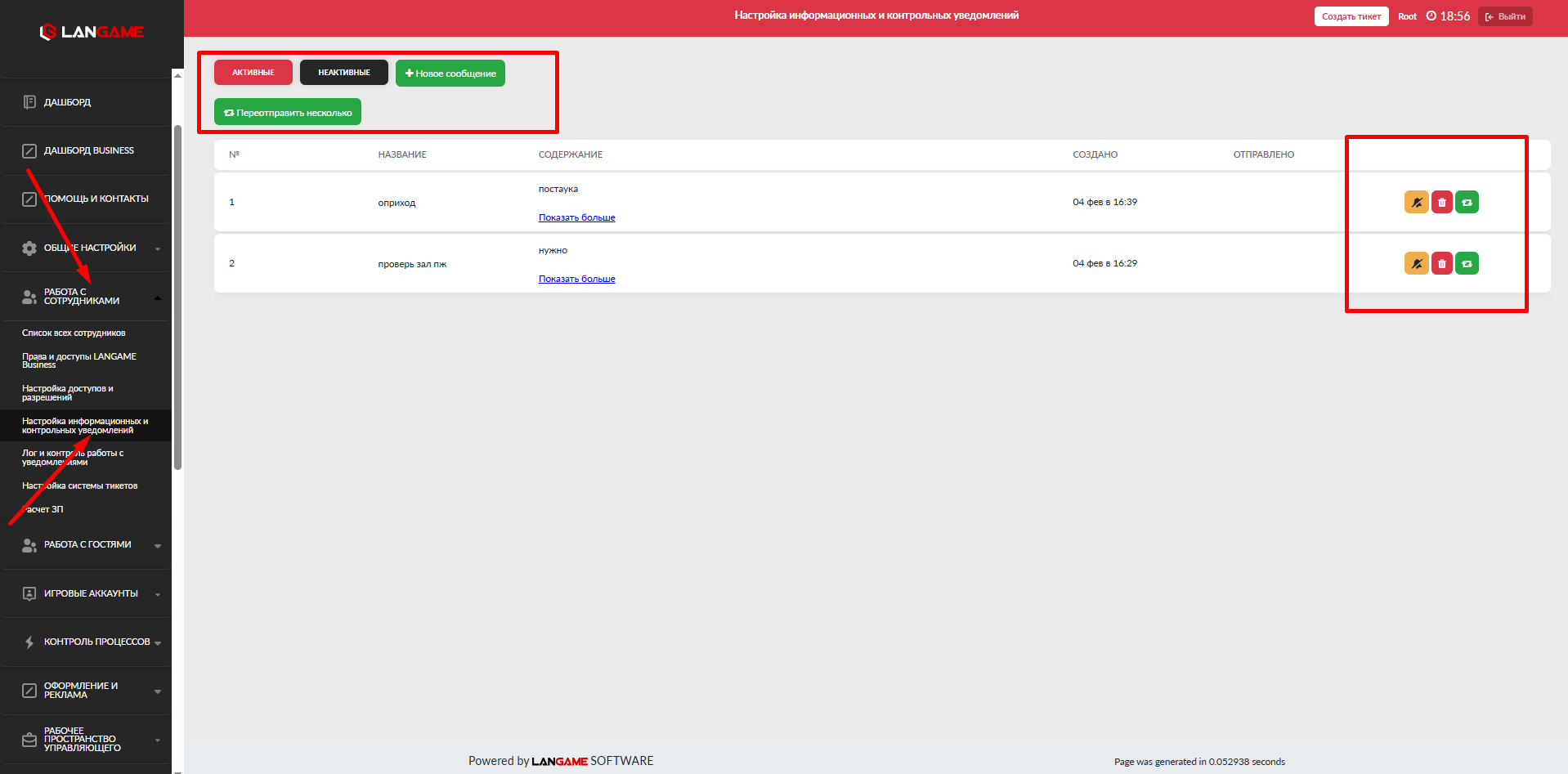
В верхней части страницы есть две вкладки:
- Активные;
- Неактивные.
Во вкладке Активные отображаются уведомления, которые сейчас включены и могут быть показаны сотрудникам по заданным условиям.
Во вкладке Неактивные отображаются уведомления, которые были отключены. Они не показываются сотрудникам, пока их снова не активируют.
Вкладка «Активные»
Во вкладке Активные отображаются все уведомления, которые работают в текущий момент. Если уведомление находится в этой вкладке, система будет показывать его сотрудникам согласно выбранному расписанию и группе получателей.
Создание нового уведомления
Чтобы создать уведомление, нажмите Новое сообщение.
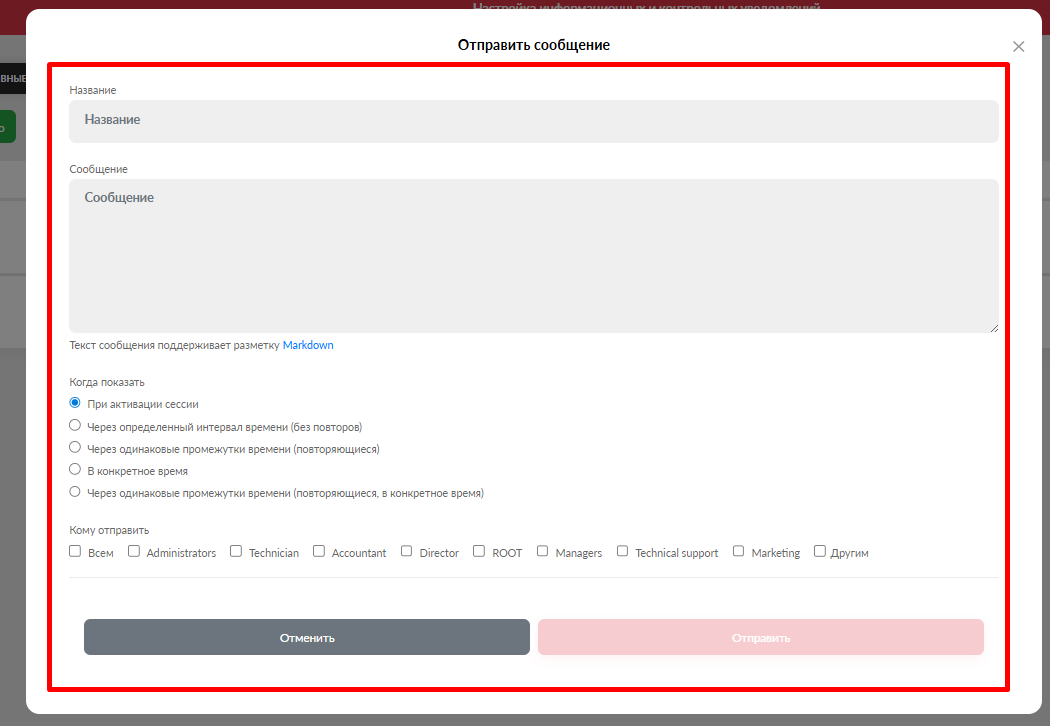
После этого откроется страница настройки уведомления. На ней нужно заполнить параметры сообщения, выбрать условие показа и указать группу сотрудников, которым будет отправлено уведомление.
Основные поля уведомления
Название
В поле Название укажите внутреннее название уведомления. Оно нужно для поиска и управления сообщением в списке уведомлений.
Название должно быть понятным для сотрудников, которые управляют настройками. Лучше указывать в нём тему и назначение уведомления.
Например:
- Напоминание о закрытии смены;
- Проверка кассы перед пересменкой;
- Технические работы 15 апреля;
- Контроль чистоты игровой зоны.
Сообщение
В поле Сообщение укажите текст, который увидит сотрудник.
Текст сообщения поддерживает разметку Markdown. С её помощью можно выделить важные фрагменты, добавить списки или ссылку на инструкцию.
Текст должен быть коротким и прикладным. Сотрудник должен сразу понять, что произошло и какое действие от него требуется.
Например:
Перед закрытием смены проверьте кассу, незавершённые сессии и заказы в ожидании выдачи.Если сообщение содержит ссылку на инструкцию, лучше кратко объяснить, зачем её открыть.
Настройка времени показа
Блок Когда показать определяет, в какой момент сотрудник увидит уведомление. Это ключевая настройка, потому что от неё зависит рабочий сценарий: уведомление может появиться сразу после входа, один раз через заданное время, регулярно или в конкретную дату.
При активации сессии
Выберите этот вариант, если уведомление должно появляться сразу после входа сотрудника в Админ. ПО или домен.
Такой вариант подходит для сообщений, которые сотрудник должен увидеть в начале работы. Например, для объявления о новом регламенте, временном ограничении, важном изменении в работе клуба или напоминании перед началом смены.
Через определённый интервал времени без повторов
Выберите этот вариант, если уведомление должно появиться один раз через заданное количество минут.
Интервал указывается в минутах.
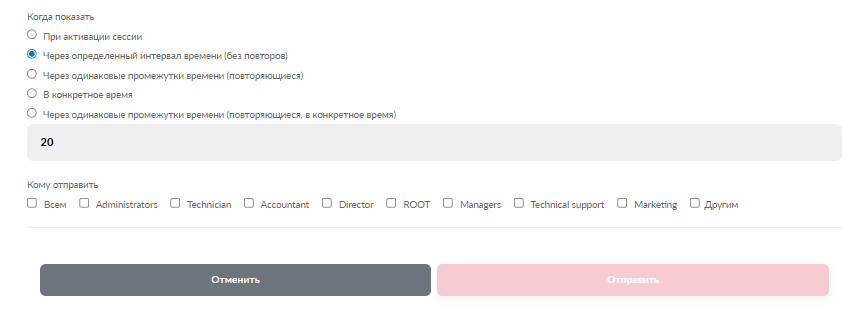
Такой вариант подходит для разового напоминания после начала работы. Например, если через 30 минут после входа администратор должен проверить бронь, оборудование или состояние заказов.
После показа уведомление не будет повторяться автоматически.
Через одинаковые промежутки времени, повторяющиеся
Выберите этот вариант, если уведомление должно показываться регулярно через один и тот же интервал.
Интервал указывается в минутах.
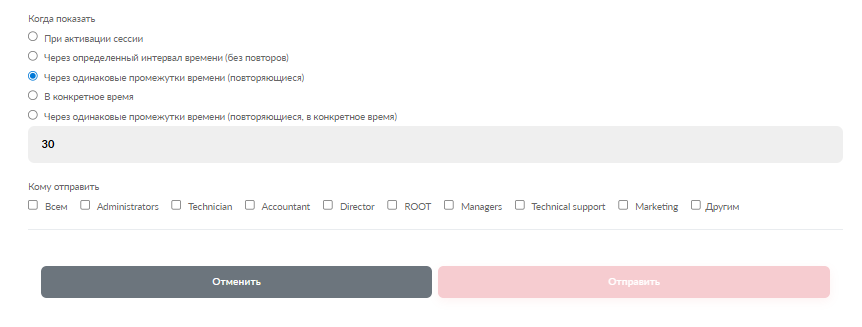
Такой вариант подходит для постоянных контрольных напоминаний. Например, если администратор должен регулярно проверять зал, кассу, заказы или состояние оборудования.
Перед использованием повторяющихся уведомлений важно оценить частоту показа. Слишком частые сообщения могут мешать работе сотрудника и привести к тому, что уведомления начнут игнорировать.
В конкретное время
Выберите этот вариант, если уведомление должно быть показано в заранее заданную дату и время.
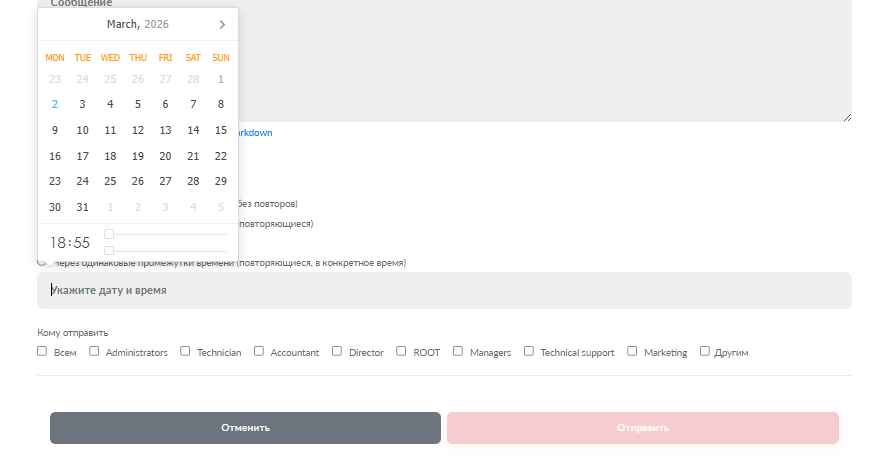
Такой вариант подходит для разовых событий. Например, для предупреждения о технических работах, проверке, акции, собрании или изменении режима работы.
При настройке проверьте дату и время перед сохранением. Если указать прошедшее время или ошибиться в дате, уведомление может не появиться в нужный момент.
Через одинаковые промежутки времени, повторяющиеся в конкретное время
Выберите этот вариант, если уведомление должно повторяться и при этом появляться в определённое время.
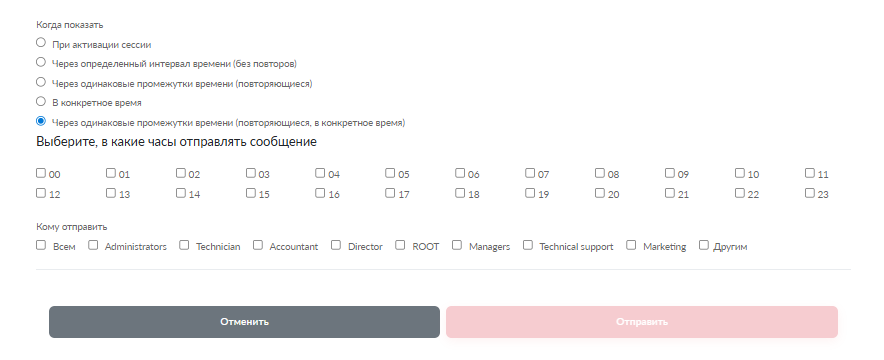
Такой вариант подходит для регулярных ежедневных или периодических напоминаний, которые связаны с конкретным временем. Например, если администратору нужно каждый день в одно и то же время проверять кассу, проводить контроль зала или выполнять действие по регламенту.
Выбор группы получателей
После настройки времени показа выберите группу сотрудников, которым нужно отправить уведомление.
Группа получателей определяет, кто увидит сообщение. Если выбрать неверную группу, уведомление может не дойти до нужных сотрудников или, наоборот, попасть к тем, кому оно не предназначено.
Перед сохранением проверьте:
- кому адресовано уведомление;
- есть ли у сотрудников выбранная группа;
- где сотрудники должны увидеть сообщение, в домене или в Админ. ПО;
- не содержит ли сообщение информацию, которая не должна быть доступна другим ролям.
Сохранение уведомления
После заполнения полей нажмите Сохранить.
После сохранения уведомление появится во вкладке Активные. С этого момента оно будет показываться выбранной группе сотрудников по заданным условиям.
Если уведомление должно появиться в Админ. ПО, проверьте его под сотрудником с нужной ролью. Если уведомление предназначено для домена, проверьте отображение в домене под подходящей учётной записью.
Где отображается уведомление
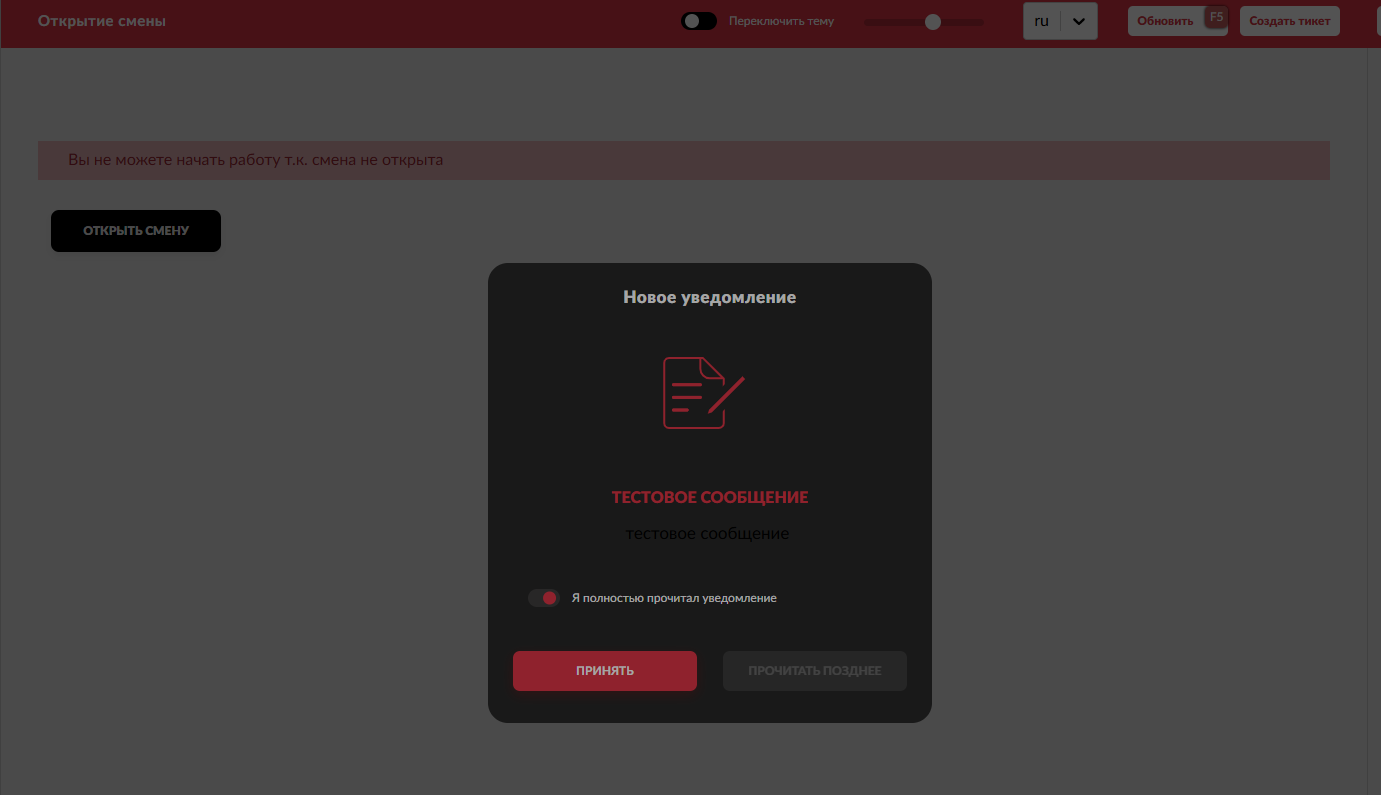
Уведомление может отображаться на домене или в Админ. ПО. Место отображения зависит от выбранной группы и роли сотрудника.
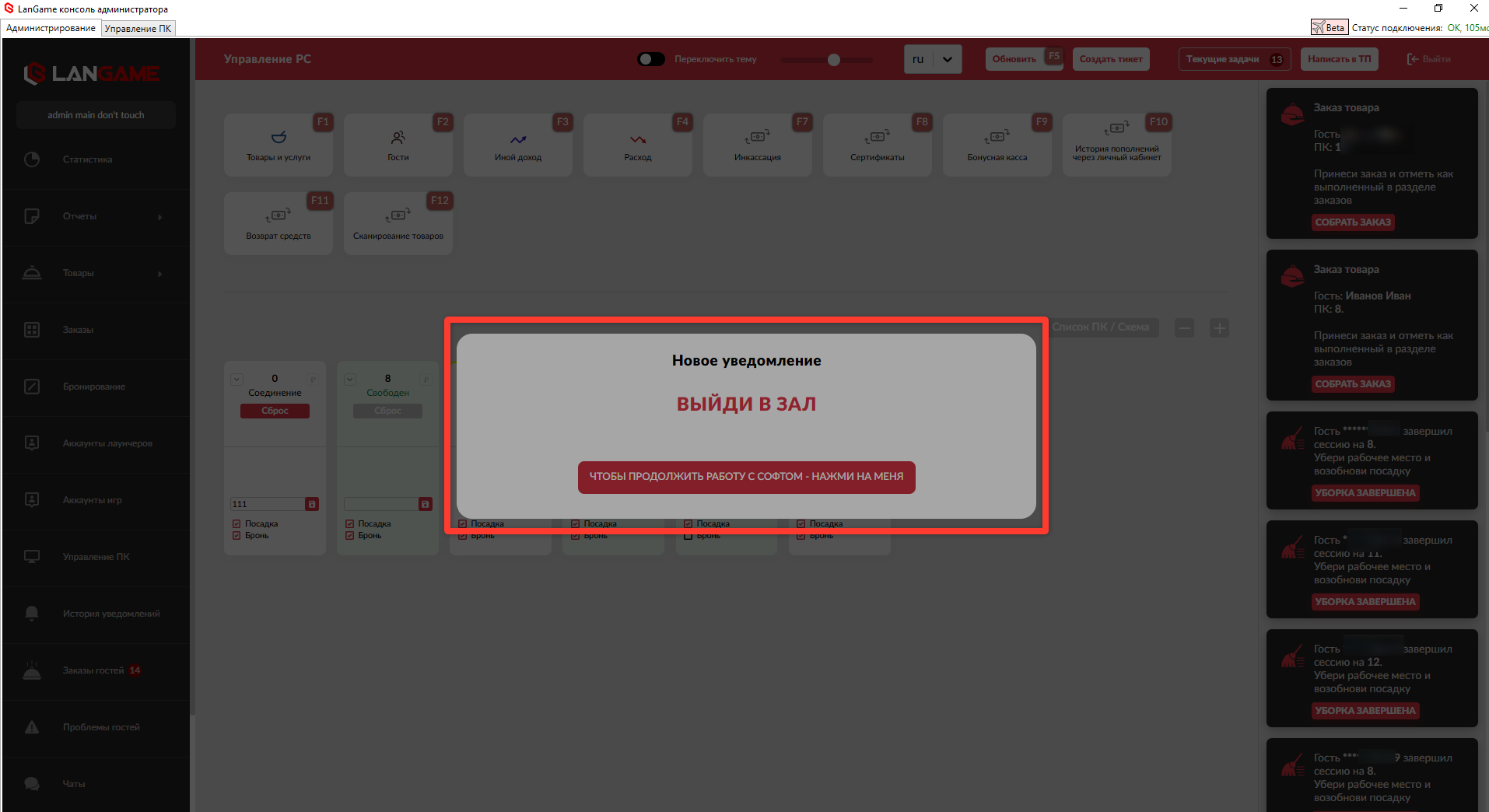
Уведомление на домене
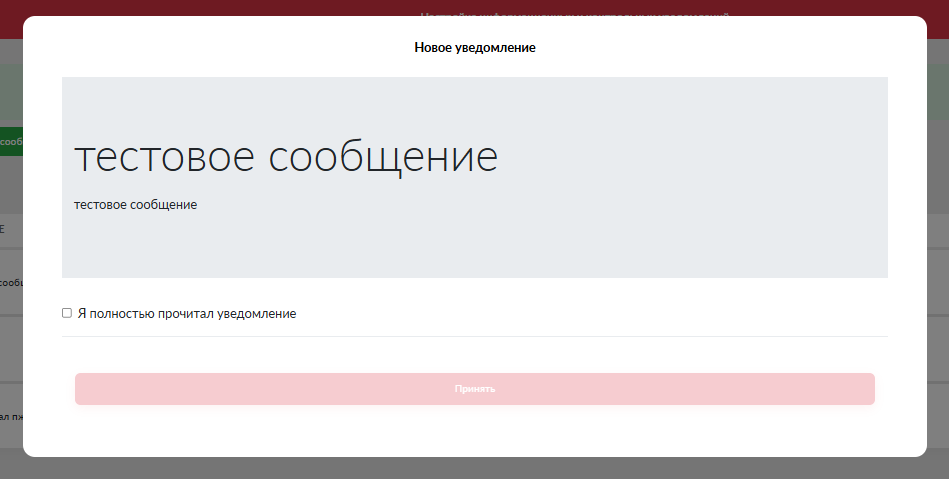
Уведомление в Админ. ПО
Управление активными уведомлениями
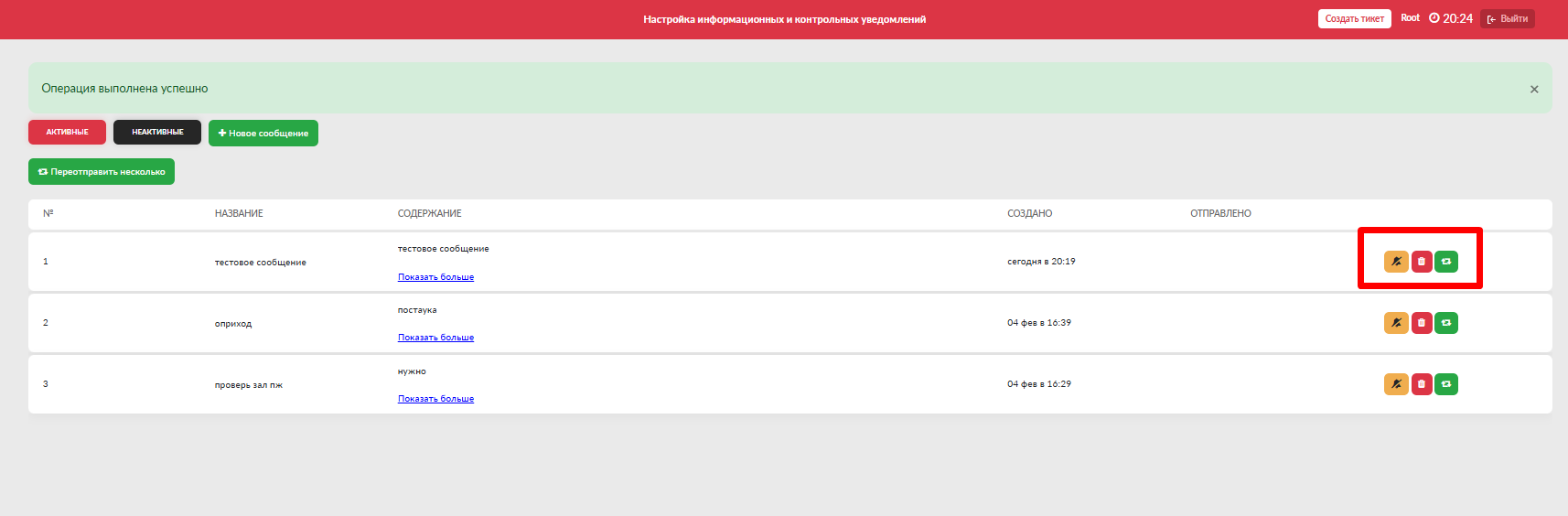
В списке активных уведомлений справа от каждого уведомления есть кнопки управления.
Деактивировать уведомление
Кнопка с жёлтым значком колокольчика отключает уведомление и переносит его во вкладку Неактивные.
Используйте деактивацию, если уведомление временно больше не нужно, но его можно будет вернуть позже. После деактивации сообщение перестанет показываться сотрудникам.
Удалить уведомление
Кнопка с красным значком корзины удаляет уведомление.
Удаление стоит использовать только тогда, когда сообщение больше не понадобится. Если уведомление может потребоваться повторно, лучше деактивировать его, а не удалять.
Переотправить уведомление
Кнопка с зелёным значком повторно отправляет уведомление.
Используйте переотправку, если нужно показать уже созданное уведомление ещё раз. Например, если сотрудник не увидел сообщение, уведомление нужно повторить после изменения регламента или требуется вручную напомнить о важном действии.
Вкладка «Неактивные»
Во вкладке Неактивные отображаются уведомления, которые были отключены.
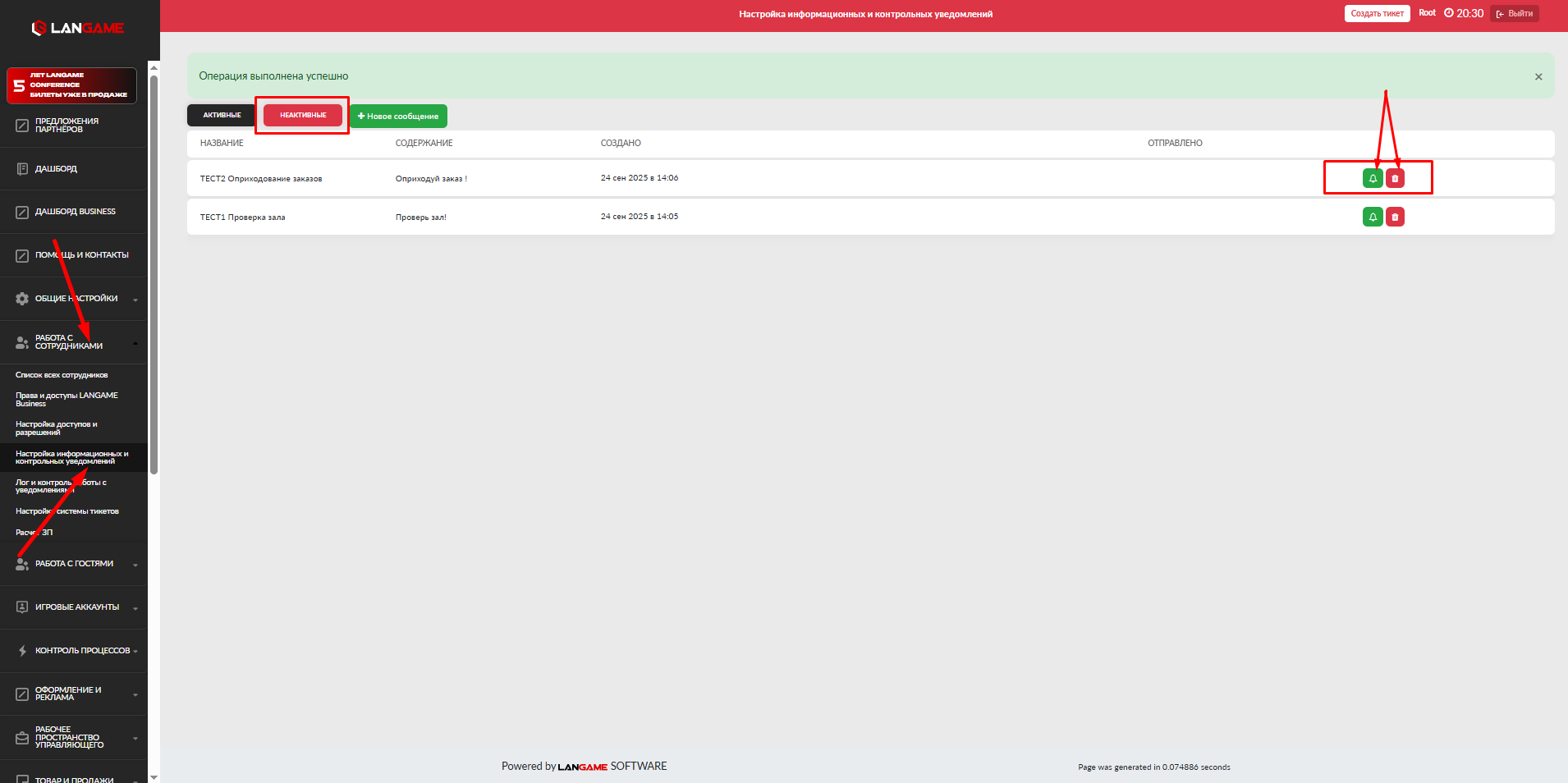
Неактивные уведомления не показываются сотрудникам. Они хранятся в разделе, чтобы их можно было вернуть без повторного создания.
Справа от каждого неактивного уведомления доступны действия:
- зелёная кнопка возвращает уведомление в активные;
- красная кнопка удаляет уведомление.
Перед повторной активацией проверьте текст, группу получателей и время показа. Старое уведомление может содержать неактуальную дату, ссылку или регламент.
Проверка после настройки
После создания или изменения уведомления проверьте результат.
Убедитесь, что:
- уведомление находится во вкладке Активные;
- название и текст указаны без ошибок;
- выбран корректный сценарий показа;
- интервал или конкретное время указаны правильно;
- выбрана нужная группа сотрудников;
- сотрудник с этой группой видит уведомление в нужном интерфейсе;
- повторяющееся уведомление не появляется слишком часто.
Если уведомление не появилось, проверьте группу получателей, роль сотрудника, время показа и статус уведомления. Также убедитесь, что сотрудник работает в том интерфейсе, для которого предназначено сообщение.
Рекомендации по тексту уведомлений
Текст уведомления должен быть понятным без дополнительных пояснений. Не стоит писать общие фразы, из которых сотрудник не поймёт, что нужно сделать.
Плохо:
Не забудьте всё проверить.Хорошо:
Перед закрытием смены проверьте кассу, незавершённые сессии и заказы в ожидании выдачи.Если уведомление связано с обязательным действием, укажите это прямо. Если действие нужно выполнить до определённого времени, добавьте время в текст сообщения.
Частые ошибки
Уведомление создано, но сотрудник его не видит
Проверьте, что уведомление находится во вкладке Активные, а сотрудник входит в выбранную группу получателей. Также проверьте, где должно отображаться сообщение: в домене или в Админ. ПО.
Уведомление пришло не тем сотрудникам
Проверьте выбранную группу получателей. Если сообщение содержит информацию только для конкретной роли, создайте отдельное уведомление для нужной группы.
Уведомление повторяется слишком часто
Проверьте настройку повторяющегося интервала. Если сообщение мешает работе администратора, увеличьте интервал или замените повторяющееся уведомление разовым.
Уведомление содержит устаревшую информацию
Если уведомление может понадобиться позже, деактивируйте его и обновите текст перед повторной активацией. Если сообщение больше не нужно, удалите его.