
Права и доступы LANGAME Business
Раздел «Права и доступы LANGAME Business» используется для выдачи сотрудникам доступа к мобильному приложению LANGAME Business.
Доступ выдаётся не всем сотрудникам автоматически. Сотрудника нужно отдельно добавить в этот раздел и назначить ему роль. От выбранной роли зависит, какие разделы и функции приложения будут доступны сотруднику.
Инструкция по работе с приложением описана в отдельной статье: Мобильное приложение LANGAME Business.
Где находится настройка
Настройка находится в веб-интерфейсе домена в разделе «Работа с сотрудниками» на странице «Права и доступы LANGAME Business».
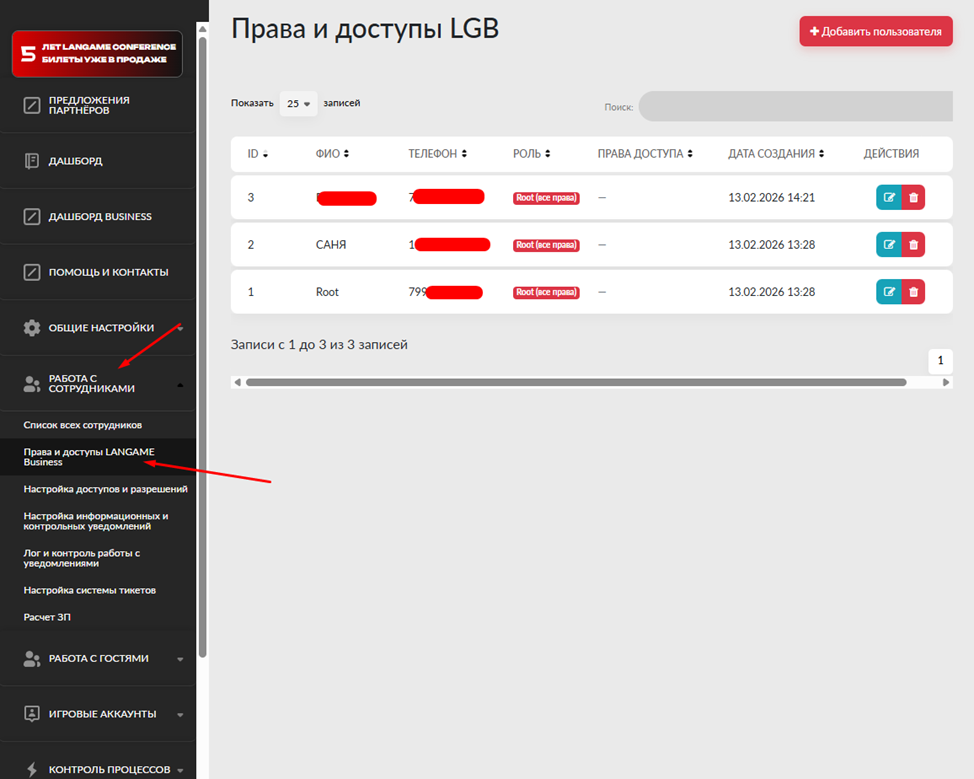
На странице отображается список сотрудников, которым уже выданы права доступа к LANGAME Business.
Как работает выдача доступа
Чтобы сотрудник мог пользоваться LANGAME Business от имени клуба, его нужно добавить в список пользователей LGB и назначить роль.
При добавлении сотрудник выбирается из списка сотрудников домена. Список формируется на основе данных из раздела «Список всех сотрудников». Поэтому перед выдачей доступа нужно убедиться, что сотрудник уже создан в домене и в его анкете указан корректный номер телефона.
Номер телефона важен для авторизации в приложении. Если в анкете указан неверный телефон, сотрудник может не получить доступ к нужному клубу в LANGAME Business.
Добавление пользователя
Чтобы выдать доступ сотруднику, нажмите «Добавить пользователя».
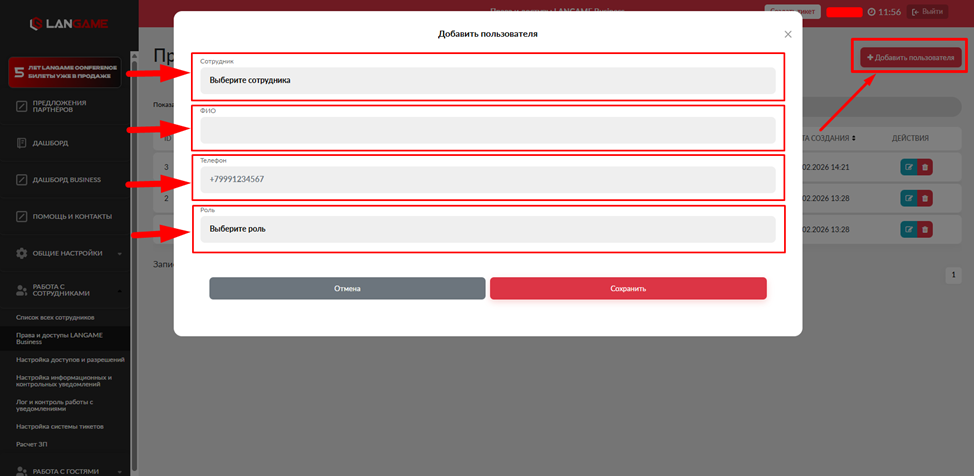
Откроется форма добавления пользователя.
В поле «Сотрудник» выберите сотрудника из выпадающего списка. После выбора сотрудника поля «ФИО» и «Телефон» заполняются автоматически на основе данных из анкеты сотрудника.
Если нужного сотрудника нет в списке, проверьте, создан ли он в разделе «Список всех сотрудников».
Поля формы
Сотрудник
Поле используется для выбора сотрудника, которому нужно выдать доступ к LANGAME Business. Сотрудник выбирается из списка сотрудников домена.
ФИО
Поле заполняется автоматически после выбора сотрудника. В нём отображается фамилия, имя и отчество сотрудника из его анкеты.
Телефон
Поле заполняется автоматически после выбора сотрудника. Номер должен совпадать с номером, который сотрудник использует для входа в LANGAME Business.
Роль
Поле определяет уровень доступа сотрудника в приложении.
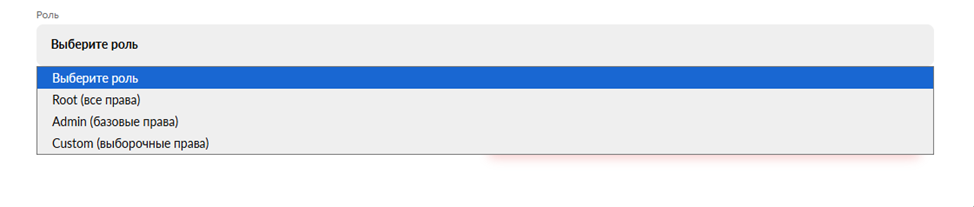
Роли доступа
В LANGAME Business доступны три роли: Root, Admin и Custom.
Root
Роль Root выдаёт сотруднику полный доступ ко всем доступным разделам и функциям LANGAME Business.
Эту роль следует выдавать только сотрудникам, которым действительно нужен полный доступ к управленческой информации клуба. Обычно это владелец, управляющий или другой ответственный сотрудник с широкими полномочиями.
Admin
Роль Admin выдаёт сотруднику базовый набор прав.
Это готовая роль. Набор доступов в ней уже задан системой и не редактируется вручную.
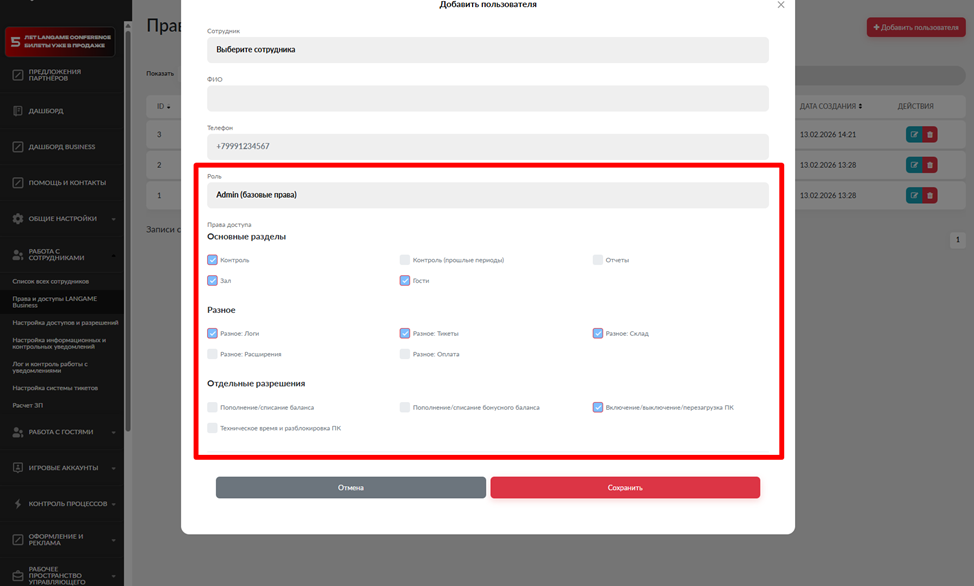
Роль подходит сотрудникам, которым нужен стандартный доступ к приложению без индивидуальной настройки прав.
Custom
Роль Custom используется для ручной настройки прав.
При выборе этой роли можно самостоятельно указать, какие разделы LANGAME Business будут доступны сотруднику.
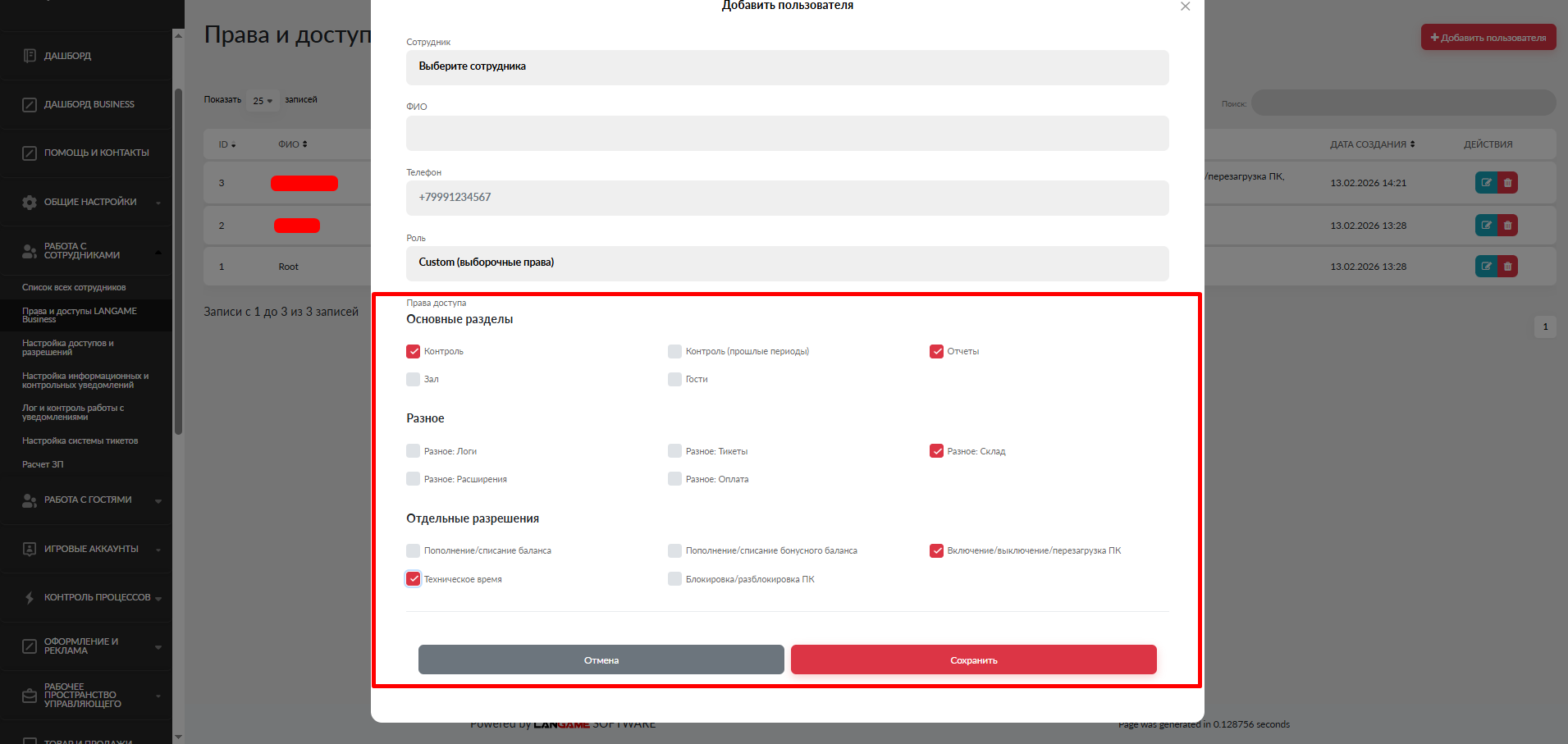
Эту роль удобно использовать, если сотруднику нужно выдать доступ только к части функций приложения.
Пример выдачи доступа с ролью Admin
Чтобы выдать сотруднику доступ с ролью Admin, нажмите «Добавить пользователя».
В поле «Сотрудник» выберите нужного сотрудника из выпадающего списка. После выбора поля «ФИО» и «Телефон» заполнятся автоматически.
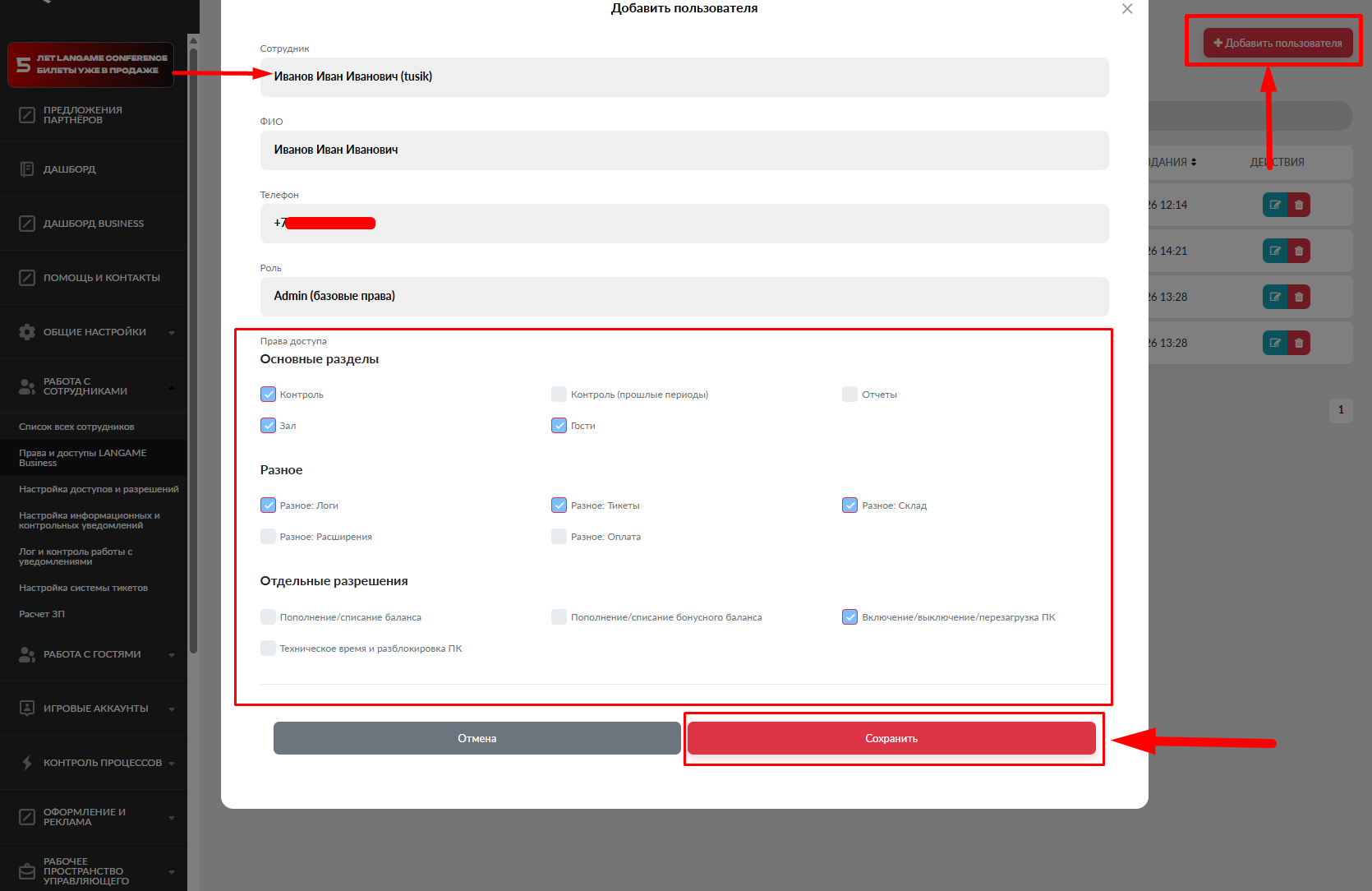
В поле «Роль» выберите Admin.
После заполнения формы нажмите «Сохранить».
После сохранения сотрудник появится в таблице на странице «Права и доступы LANGAME Business». С этого момента ему будет выдан доступ к приложению с выбранной ролью.
Таблица пользователей
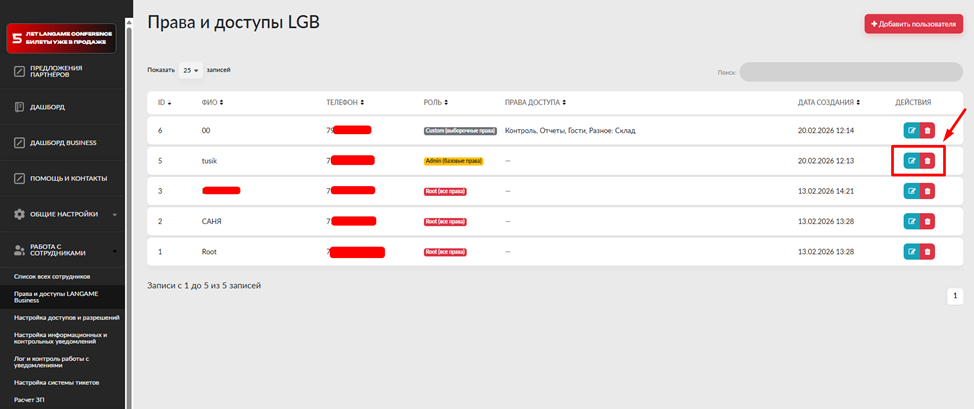
После добавления сотрудников на странице отображается таблица с выданными доступами.
В таблице отображаются следующие данные:
- ID: порядковый номер записи о выданном доступе.
- ФИО: сотрудник, которому выдан доступ.
- Телефон: номер телефона сотрудника.
- Роль: назначенная роль в LANGAME Business: Root, Admin или Custom.
- Права доступа: список доступных разделов. Поле заполняется для роли Custom, так как именно у этой роли права настраиваются вручную.
- Дата создания: дата выдачи доступа сотруднику.
- Действия: редактирование или удаление доступа.
Редактирование доступа
Чтобы изменить доступ сотрудника, нажмите значок редактирования в строке нужного сотрудника.
В режиме редактирования можно изменить назначенную роль. Если у сотрудника выбрана роль Custom, можно также изменить набор доступных разделов.
После внесения изменений нажмите «Сохранить».
Удаление доступа
Чтобы удалить доступ сотрудника к LANGAME Business, нажмите значок удаления в строке нужного сотрудника.
После удаления сотрудник больше не сможет пользоваться LANGAME Business с правами, которые были выданы для этого клуба.
Удаление доступа в этом разделе не удаляет анкету сотрудника из домена. Сотрудник остаётся в разделе «Список всех сотрудников».
Что проверить после настройки
После выдачи доступа проверьте, что сотрудник появился в таблице, у него указан корректный номер телефона и назначена нужная роль.
Если сотруднику назначена роль Custom, дополнительно проверьте набор доступных разделов. У сотрудника должны быть только те права, которые нужны ему для работы.
Если сотрудник не видит клуб в LANGAME Business или не может войти в приложение, сначала проверьте номер телефона в анкете сотрудника и в записи с правами доступа.