
Настройка Терминала Самообслуживания
Терминал самообслуживания используется гостями клуба для самостоятельного выполнения операций без участия администратора. Через терминал гость может пополнить баланс, купить товары и услуги, забронировать место, посмотреть тарифы, пройти регистрацию, открыть карту клуба, оставить отзыв, скачать мобильное приложение и выполнить другие доступные действия.
Настройка терминала выполняется на домене. В настройках указывается, к какому клубу относится терминал, какие способы оплаты доступны гостям, печатается ли нефискальный чек, как отображается реклама, какая тема и язык используются по умолчанию, а также какой пароль применяется для входа в меню администратора на самом терминале.
Перед настройкой важно понимать разницу между двумя частями работы:
- На домене создаётся карточка терминала и задаются параметры его работы.
- На самом терминале выполняются действия, связанные с физическим устройством: вход в меню администратора, проверка версии приложения, обновление и инкассация наличных.
Добавление нового терминала
Чтобы добавить терминал самообслуживания, откройте на домене раздел Общие настройки и перейдите на страницу Терминал самообслуживания.
Нажмите кнопку Добавить.
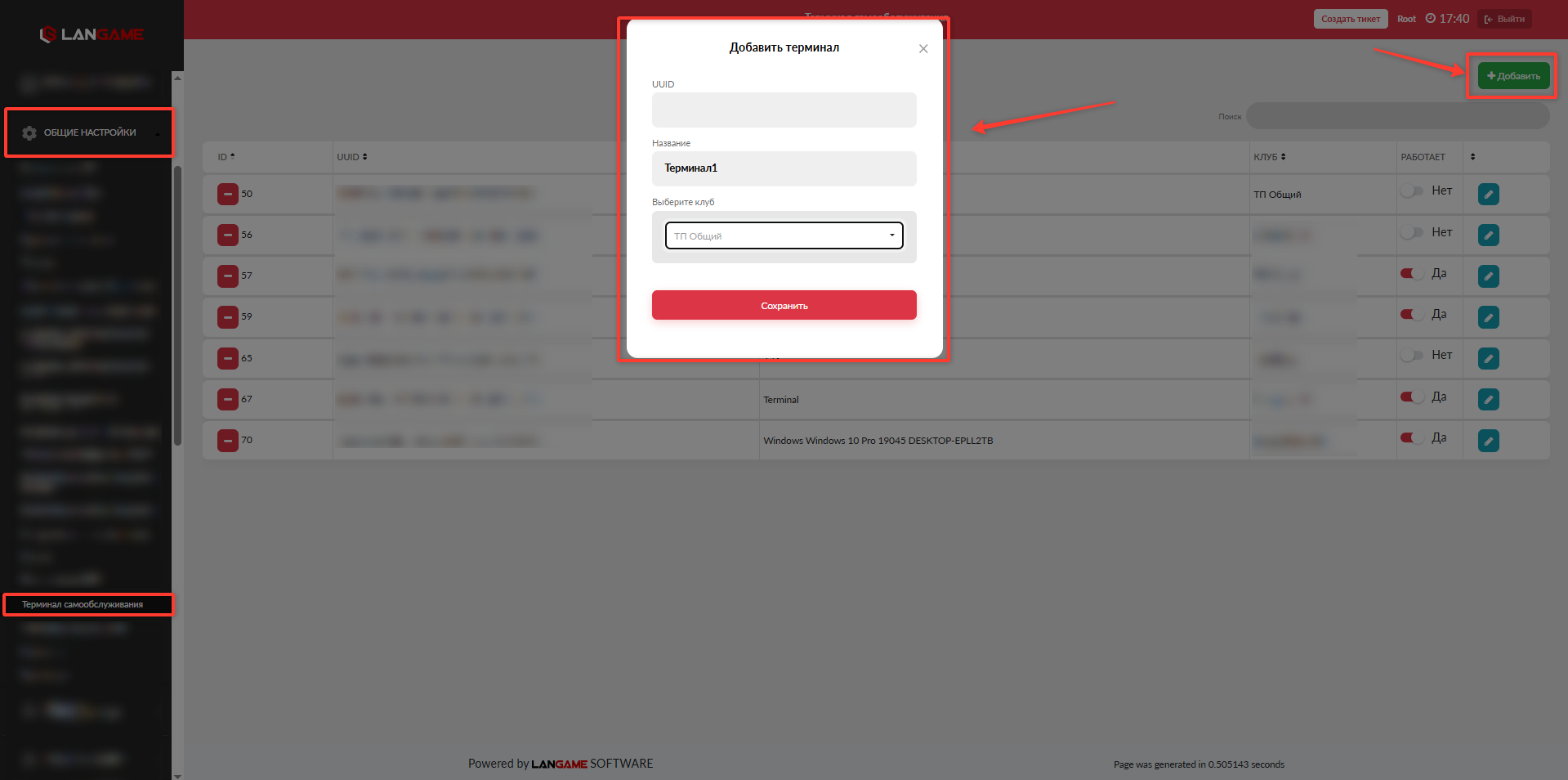
При добавлении нового терминала необходимо указать:
- UUID терминала;
- клуб, к которому будет привязан терминал.
UUID отображается на экране терминала после установки программного обеспечения. Это уникальный идентификатор устройства. По нему система связывает физический терминал с карточкой терминала на домене.
Если указать неверный UUID, терминал не будет корректно связан с нужным клубом. В этом случае настройки, заданные на домене, не будут применяться к нужному устройству.
После добавления терминала остальные параметры будут заполнены значениями по умолчанию. Чтобы изменить их, нажмите Редактировать в строке нужного терминала.

Общая информация
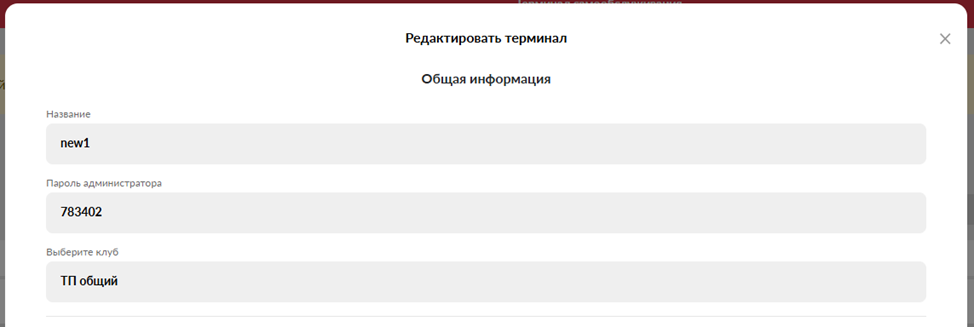
В блоке общей информации задаются базовые параметры терминала.
Название
В поле Название указывается название терминала, с которым он будет отображаться на домене.
Рекомендуется использовать понятное название, по которому сотрудники смогут быстро определить физическое расположение устройства. Например: Терминал у входа, Терминал ресепшен, Терминал второй этаж.
Пароль администратора
В поле Пароль администратора задаётся шестизначный числовой пароль для входа в меню администратора на самом терминале.
Меню администратора используется для служебных действий. Через него можно посмотреть версию приложения, выполнить обновление при необходимости и провести инкассацию терминала.
Пароль должен быть известен только ответственным сотрудникам клуба. Не передавайте его гостям и сотрудникам, которым не требуется доступ к служебным операциям терминала.
Выберите клуб
В поле Выберите клуб указывается клуб, в котором установлен терминал.
Эта настройка определяет, к какому клубу будут относиться операции, выполненные через терминал. Если выбрать неправильный клуб, платежи, бронирования и другие действия могут быть привязаны не к тому клубу.
Настройка печати
В блоке печати настраивается печать нефискального чека на терминале.
Печатать нефискальный чек на устройстве
Настройка Печатать нефискальный чек на устройстве включает или отключает печать нефискального чека после оплаты.
Нефискальный чек не отправляется в ОФД и не заменяет фискальный чек. Это информационный чек для гостя, в котором отображаются данные об операции на терминале.
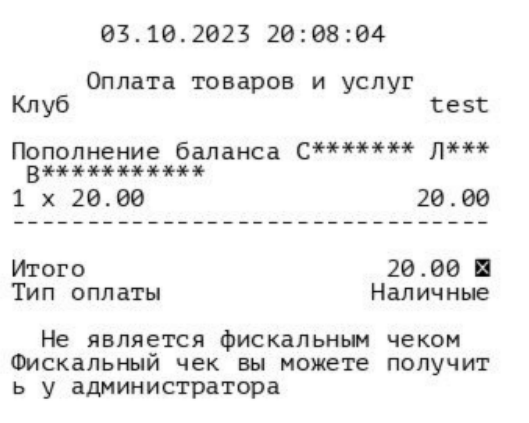
Если настройка включена, после оплаты терминал печатает чек на устройстве. Если настройка отключена, печать нефискального чека не выполняется.
Настройка оплаты
В блоке оплаты задаются способы оплаты и правила учёта наличных средств, полученных через терминал.

Автоматическая запись текущих наличных в терминале в инкассацию при закрытии смены администратором
Настройка Автоматическая запись текущих наличных в терминале в инкассацию при закрытии смены администратором добавляет сумму наличных, полученных через терминал за смену, в инкассацию при закрытии смены администратором.
Эта настройка влияет на учёт денег в программном обеспечении. Она не выполняет физическую инкассацию терминала.
Фактическое изъятие наличных из терминала выполняется отдельно через меню администратора на самом терминале.
Приём наличных
Настройка Приём наличных включает или отключает возможность оплаты наличными через терминал.
Если настройка включена, гость сможет выбрать оплату наличными в доступных сценариях терминала. Если настройка отключена, оплата наличными не будет доступна гостю.
Перед включением оплаты наличными убедитесь, что терминал технически готов принимать наличные и корректно настроен для такого сценария.
Оплата картой
Настройка Оплата картой включает или отключает возможность оплаты банковской картой через терминал.
Для работы оплаты картой должен быть установлен ККМ-сервер с подключённым терминалом оплаты картой. Если оборудование или ККМ-сервер не настроены, включение параметра на домене не обеспечит корректное прохождение оплаты.
Перед включением оплаты картой проверьте, что терминал оплаты подключён, ККМ-сервер работает, а тестовая оплата проходит без ошибок.
Тип фискализации
В настройках оплаты также задаётся тип фискализации. От него зависит, где и каким способом будет формироваться фискальный чек.
Отсутствует, обычная печать чека
Вариант Отсутствует, обычная печать чека используется в сценарии, когда фискализация внутри терминала не применяется и выполняется только обычная печать чека.
Если в настройках фискализации выбрана фискализация внутри терминала, эта настройка включает или отключает возможность печати фискального чека на терминале. При других типах фискализации настройка всегда выключена.
На кассе администратора
Вариант На кассе администратора используется, если фискализация платежей терминала выполняется на кассе администратора.
В этом случае настройка включает или отключает принудительную печать чека на кассе администратора.
Настройка рекламы и отображения
В этом блоке задаётся поведение терминала в простое, отображение рекламных материалов, карта клуба, тема и язык по умолчанию.

Отображать рекламные материалы в простое
Настройка Отображать рекламные материалы в простое включает или отключает показ рекламных материалов на терминале, когда гость не выполняет действий.
Если настройка включена, терминал может переходить в режим показа рекламных материалов после заданного времени бездействия.
Время простоя перед рекламой, сек.
В поле Время простоя перед рекламой, сек. указывается количество секунд бездействия, после которого терминал включает заставку или рекламное слайд-шоу.
Например, если указать 60, рекламные материалы начнут отображаться через 60 секунд после последнего действия пользователя.
Показывать карту зала в слайд-шоу
Настройка Показывать карту зала в слайд-шоу добавляет карту клуба в слайд-шоу терминала.
Карта будет доступна только в том случае, если она предварительно настроена на домене через Генератор карт.
Если карта клуба не настроена, включение этого параметра не приведёт к отображению карты на терминале.
Время показа карты в слайд-шоу
В поле Время показа карты в слайд-шоу указывается, сколько минут карта клуба будет отображаться в слайд-шоу.
Значение стоит подбирать так, чтобы гость успевал рассмотреть расположение мест, но карта не занимала всё время показа рекламных материалов.
Цветовая схема по умолчанию
В поле Цветовая схема по умолчанию выбирается тема интерфейса терминала: светлая или тёмная.
Эта тема используется при открытии терминала по умолчанию. При необходимости гость может переключить тему на самом терминале.
Язык по умолчанию
В поле Язык по умолчанию выбирается язык интерфейса терминала.
Этот язык используется при открытии терминала по умолчанию. При необходимости гость может сменить язык на самом терминале.
Прочее
В блоке прочих настроек задаётся ориентация экрана терминала.
Используется вертикальная ориентация экрана
Настройка Используется вертикальная ориентация экрана определяет ориентацию интерфейса на экране терминала.
Включите настройку, если терминал установлен с вертикальным экраном. Если экран используется в горизонтальной ориентации, настройку нужно оставить выключенной.
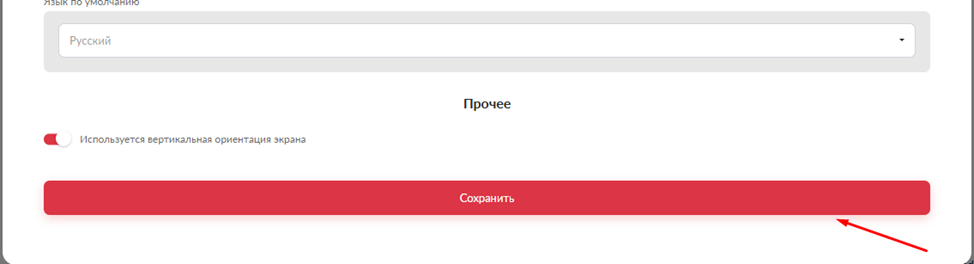
После изменения параметров нажмите Сохранить.
Настройка рекламных материалов
Рекламные материалы для терминала настраиваются отдельно. Для этого откройте раздел Оформление и реклама и перейдите на страницу Реклама на терминалах оплаты.
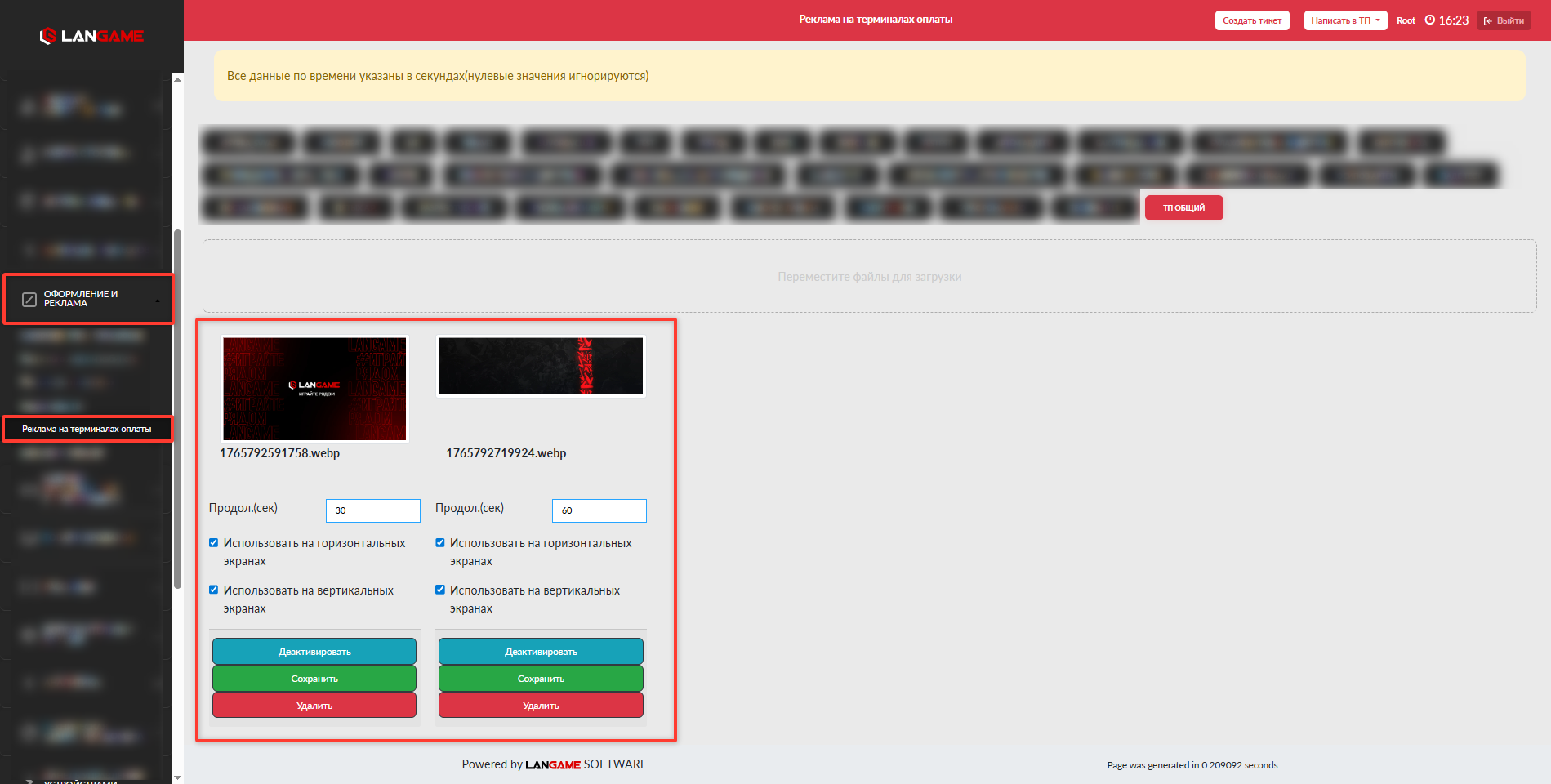
На этой странице можно активировать и деактивировать рекламные материалы, а также настроить продолжительность их показа при ротации.
Подробная настройка рекламных материалов описана в отдельной статье: Реклама на терминалах оплаты.
Меню администратора на терминале
Меню администратора открывается на самом терминале. Оно нужно для служебных действий, которые нельзя выполнить только через домен.
Чтобы открыть меню администратора необходимо нажать на логотип LANGAME. При нажатии откроется окно ввода пароля, для доступа к меню администратора.
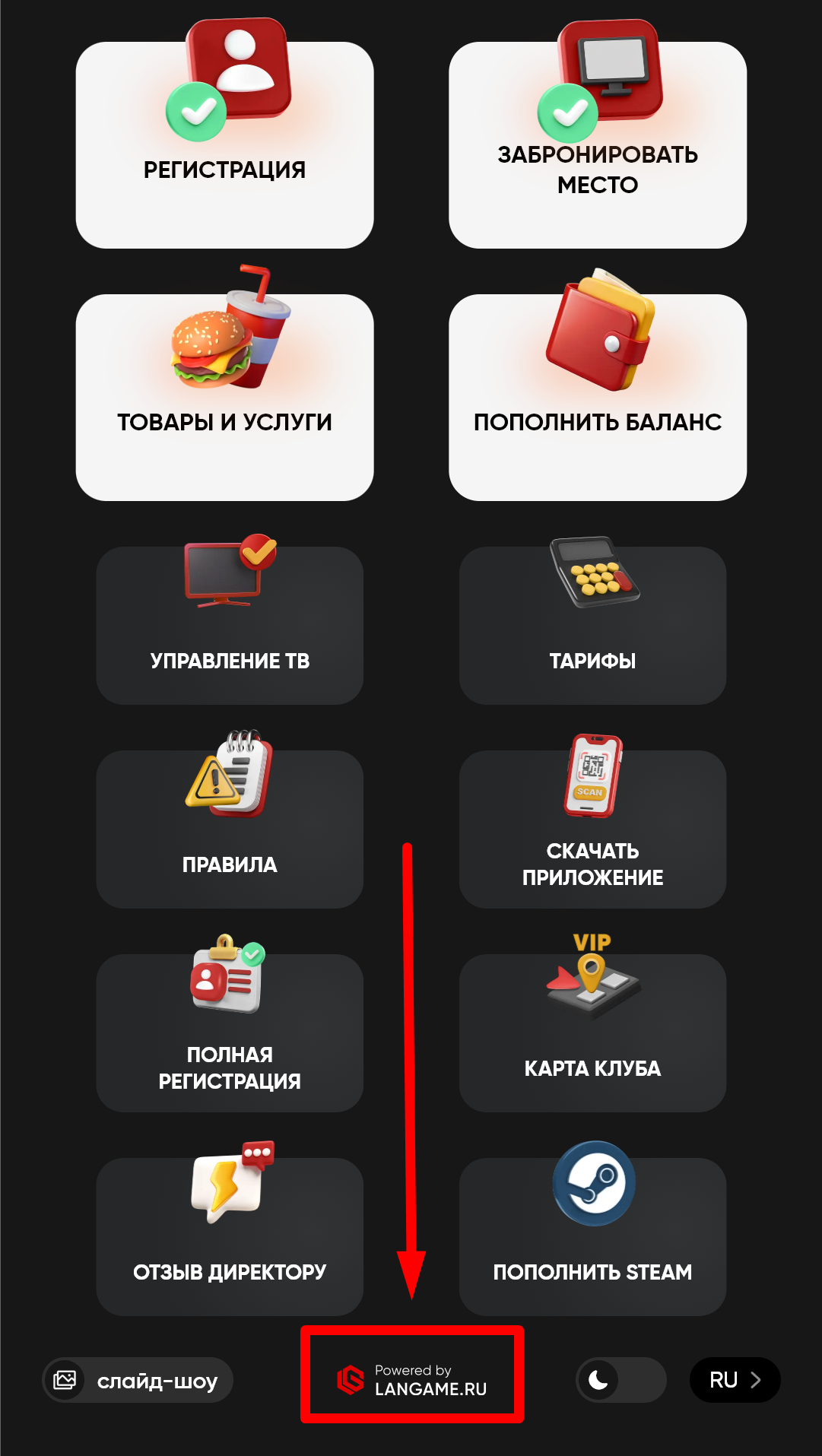
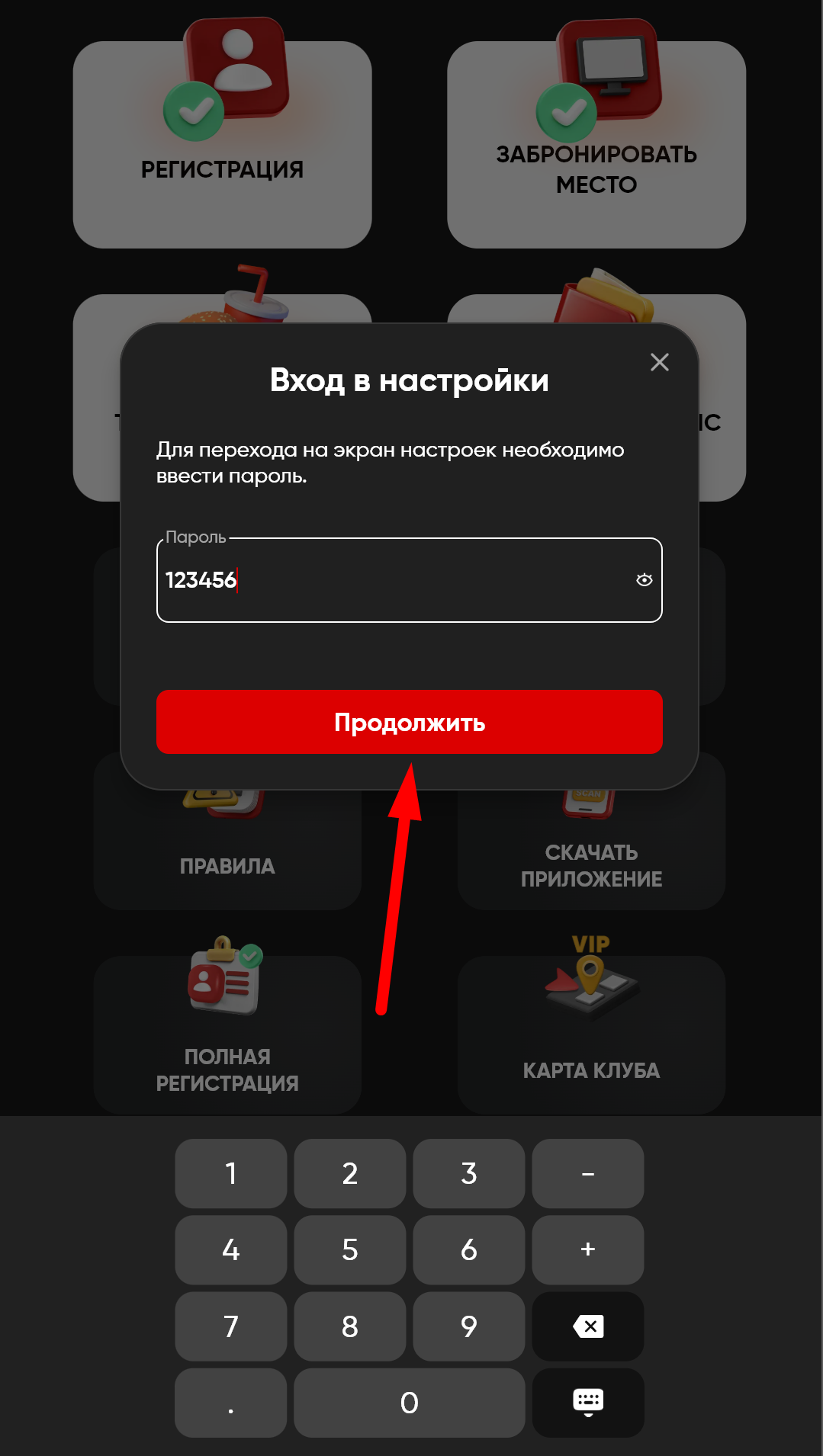
в самом меню мы можем:
- отследить текущие поступившее средства и выполнить ручную инкассацию
- увидеть информацию по последним 10 инкассациям
- увидеть информацию по последним 10 платежам
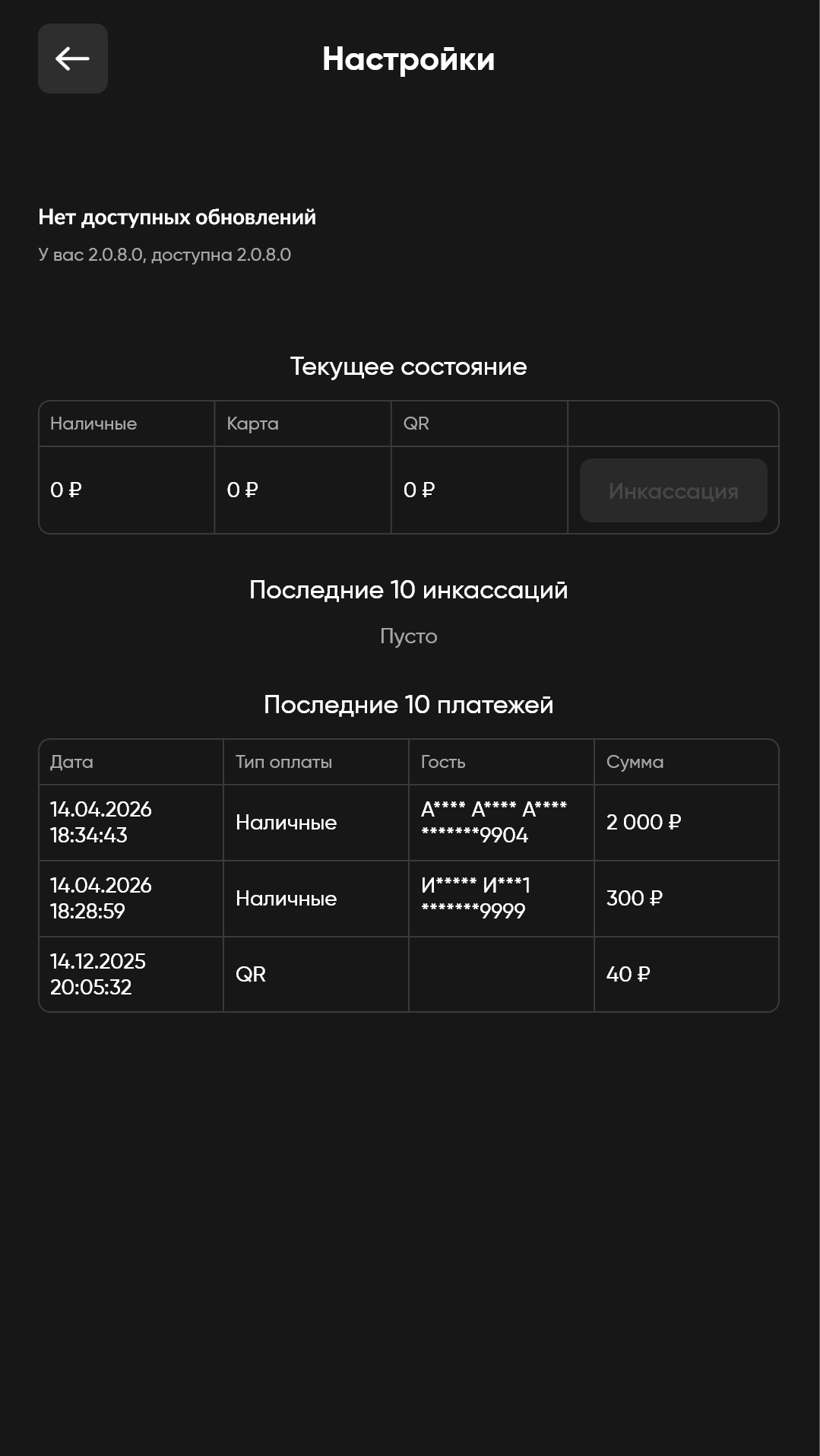
В меню администратора отображается версия приложения. При необходимости через это меню можно выполнить обновление приложения.
Также в меню администратора доступна инкассация терминала.
Учёт платежей через терминал
Платежи, выполненные через терминал, отображаются в отчётах отдельно. Это нужно, чтобы отделить операции терминала от операций, которые выполняются через кассу администратора.
Сменный отчёт
В сменном отчёте платежи через терминал отображаются отдельной строкой и не участвуют в общем зачёте денежных средств.
На домене:

В административном ПО:

Если используется фискализация платежей терминала на кассе администратора, при закрытии смены администратором будет выполнена автоматическая запись суммы наличных средств, полученных через терминал за время этой смены, в инкассацию.
Важно. Автоматическая запись суммы в инкассацию при закрытии смены не означает, что физическая инкассация терминала уже выполнена. Наличные нужно изъять из терминала отдельно через меню администратора на самом терминале.
Недельный отчёт
В недельном отчёте платежи через терминал также отображаются отдельной строкой.

Инкассация терминала
Инкассация терминала отслеживается на домене в разделе Рабочее пространство управляющего на странице Инкассация терминалов.

На этой странице можно проверить данные по инкассациям терминалов и сверить их с фактическим изъятием наличных.
Важно разделять два действия:
- запись суммы в инкассацию в программном обеспечении;
- физическое изъятие наличных из терминала.
Если сумма отображается в отчёте, но наличные из терминала не изъяты, инкассация устройства фактически ещё не выполнена.
Экраны терминала
После настройки терминал становится доступен гостям. Набор экранов зависит от подключённых функций клуба и параметров, настроенных на домене.
Общий экран
На общем экране терминала гость видит основные доступные действия.
Снизу слева можно включить слайд-шоу, изменить тему терминала и сменить язык интерфейса.

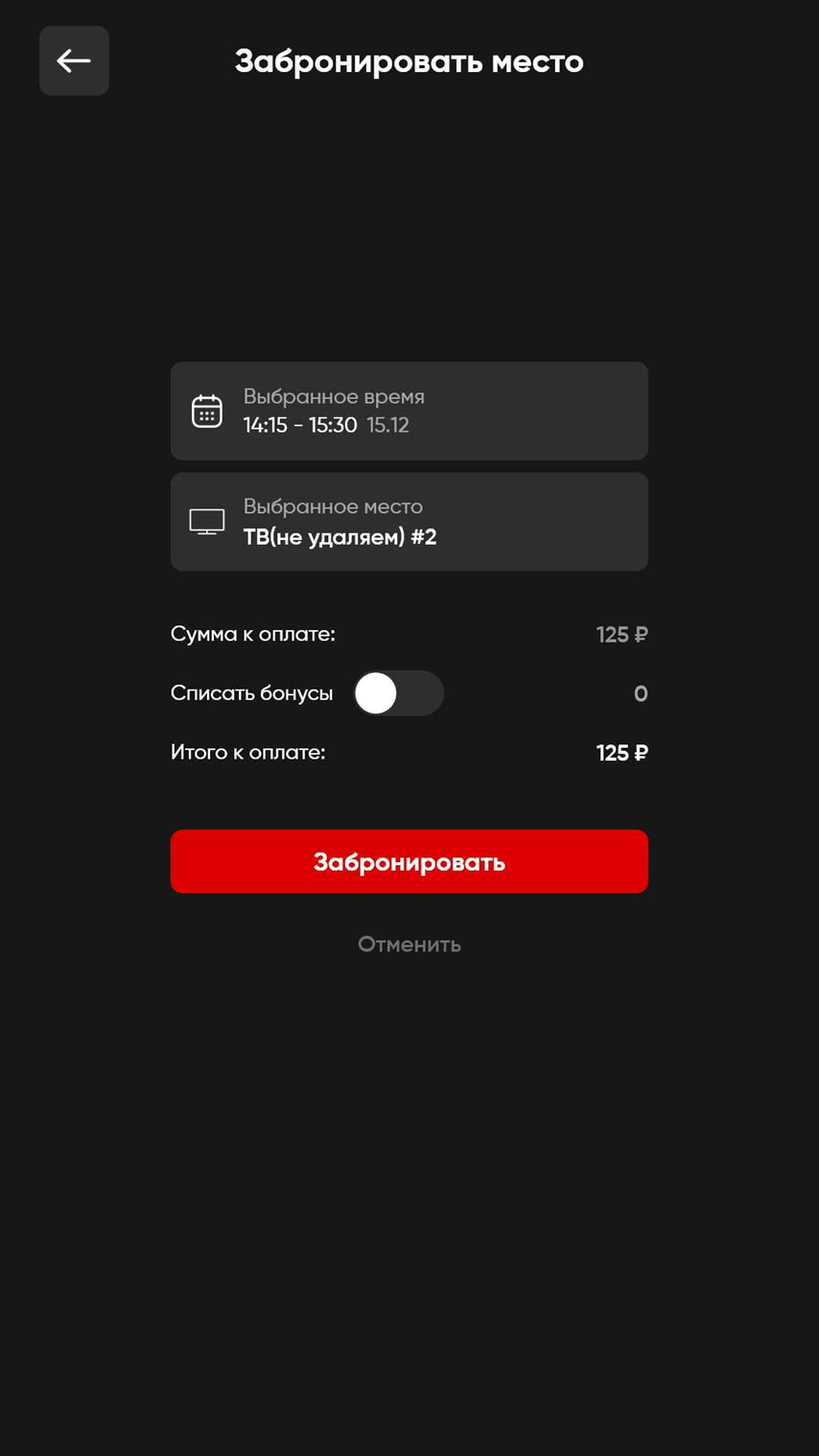
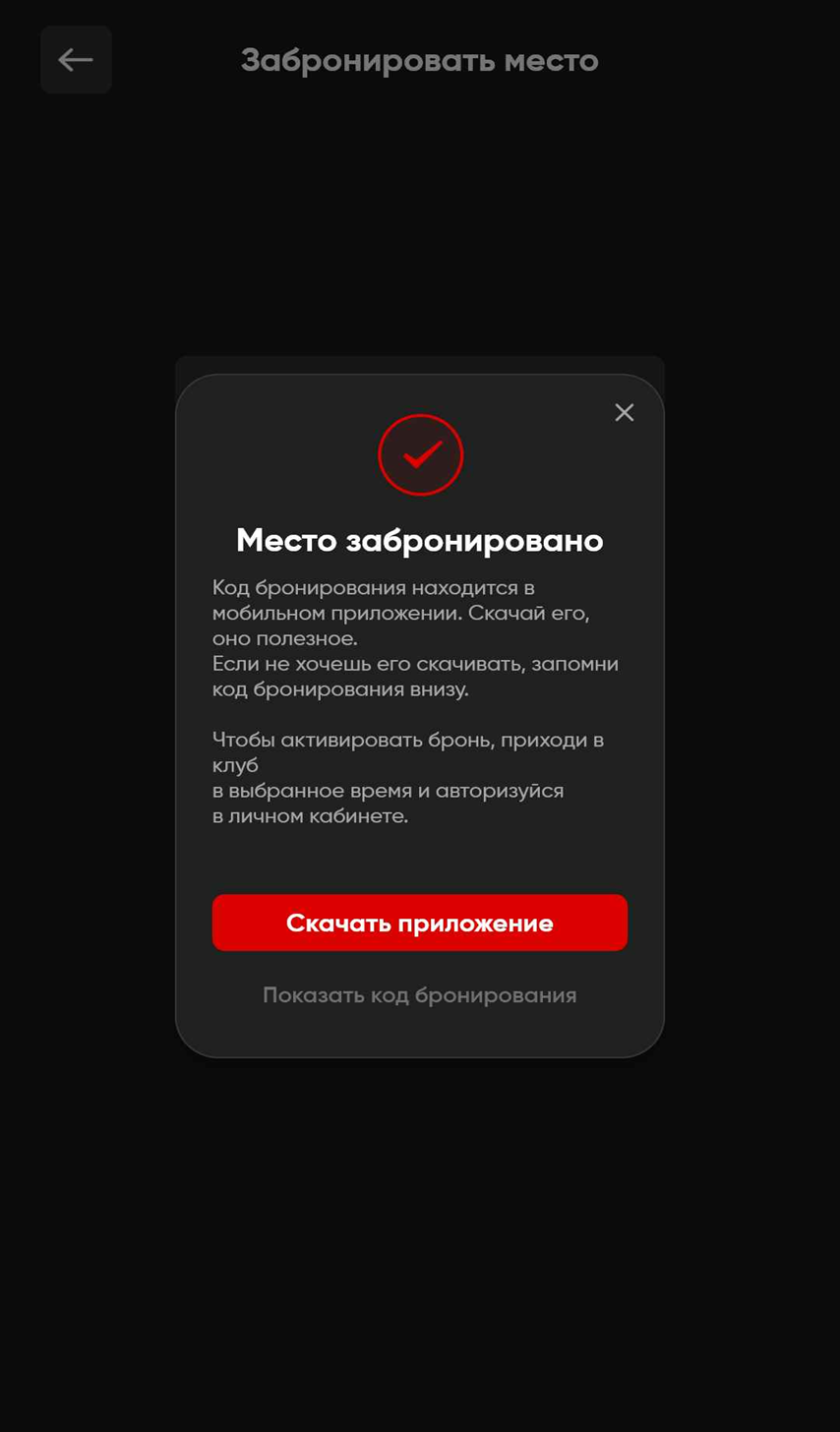
Забронировать место
На экране бронирования гость выбирает дату, затем выбирает доступный ПК, ТВ или комнату и оформляет бронирование. Сценарий бронирования аналогичен бронированию в мобильном приложении.

Товары и услуги
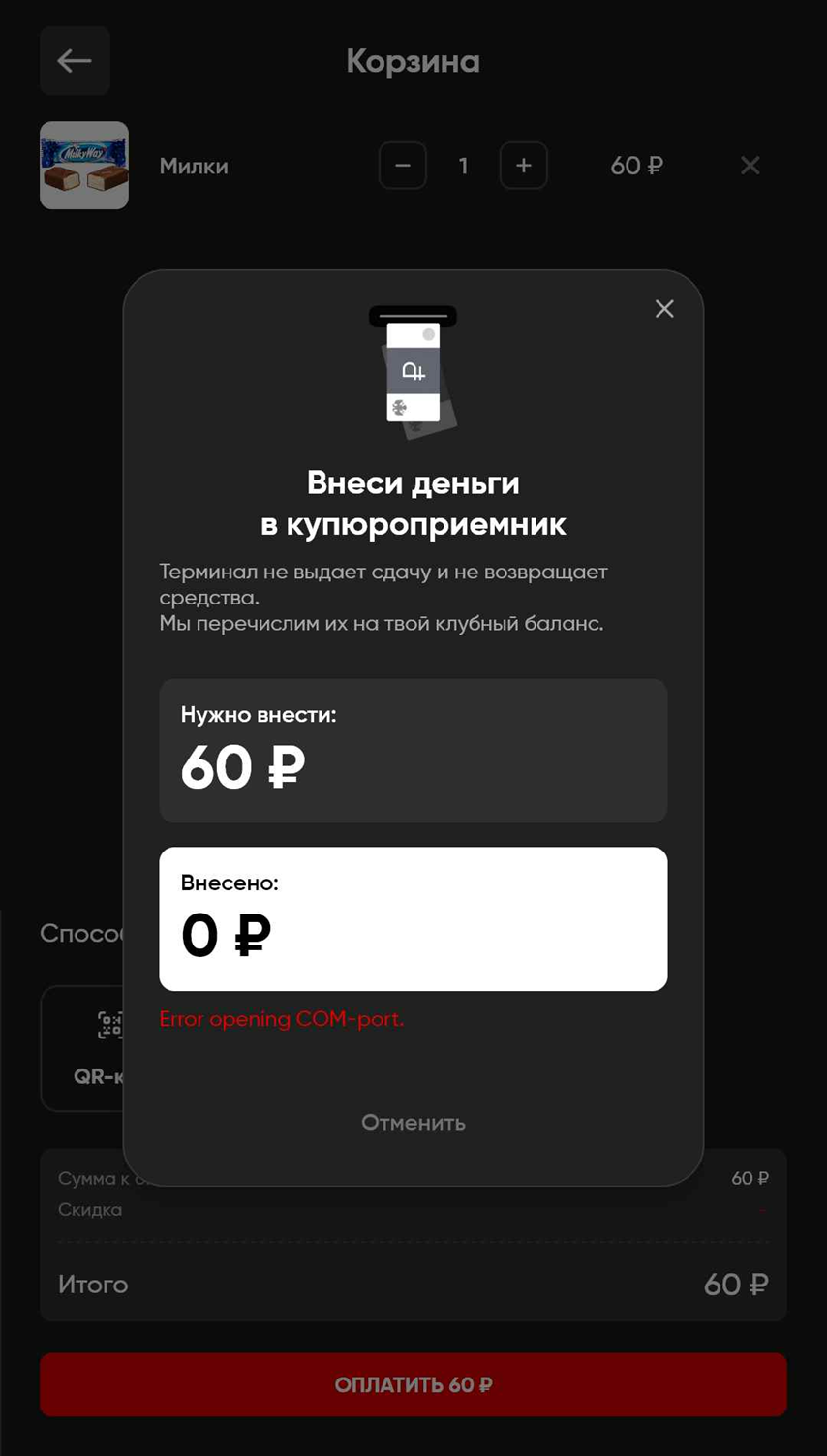
На экране Товары и услуги гость может выбрать товар или услугу и оплатить покупку доступным способом.


Пополнить баланс
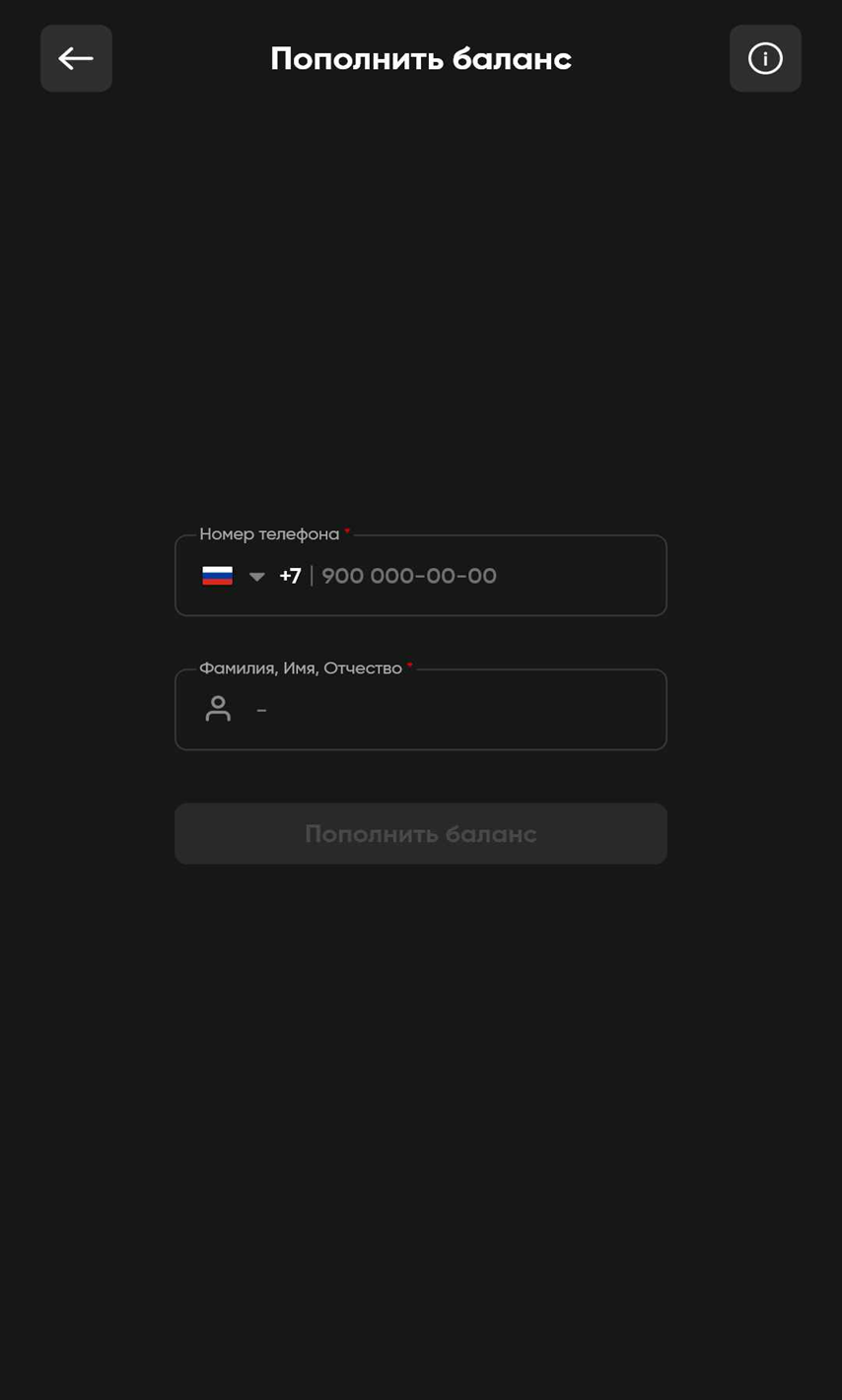
На экране пополнения баланса гость вводит номер телефона, после чего терминал открывает выбор способа оплаты. После успешной оплаты баланс гостя пополняется.

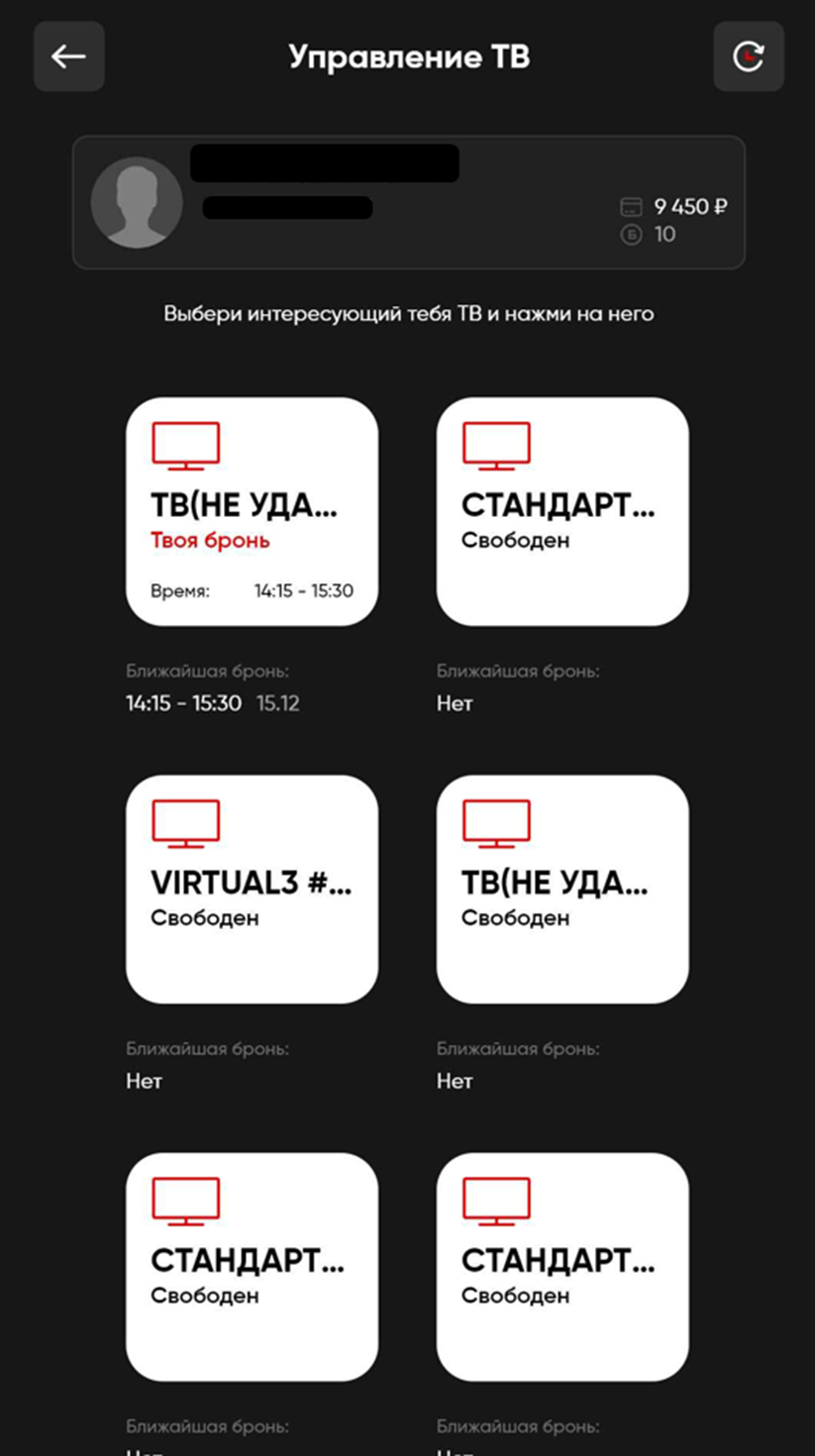
Управление ТВ
На экране управления ТВ отображаются телевизоры клуба. Гость может посмотреть, какие ТВ свободны, какие заняты и через какое время они освободятся.
Тарифы
На экране Тарифы отображается тарифная сетка клуба. Данные загружаются из карточки клуба на агрегаторе.
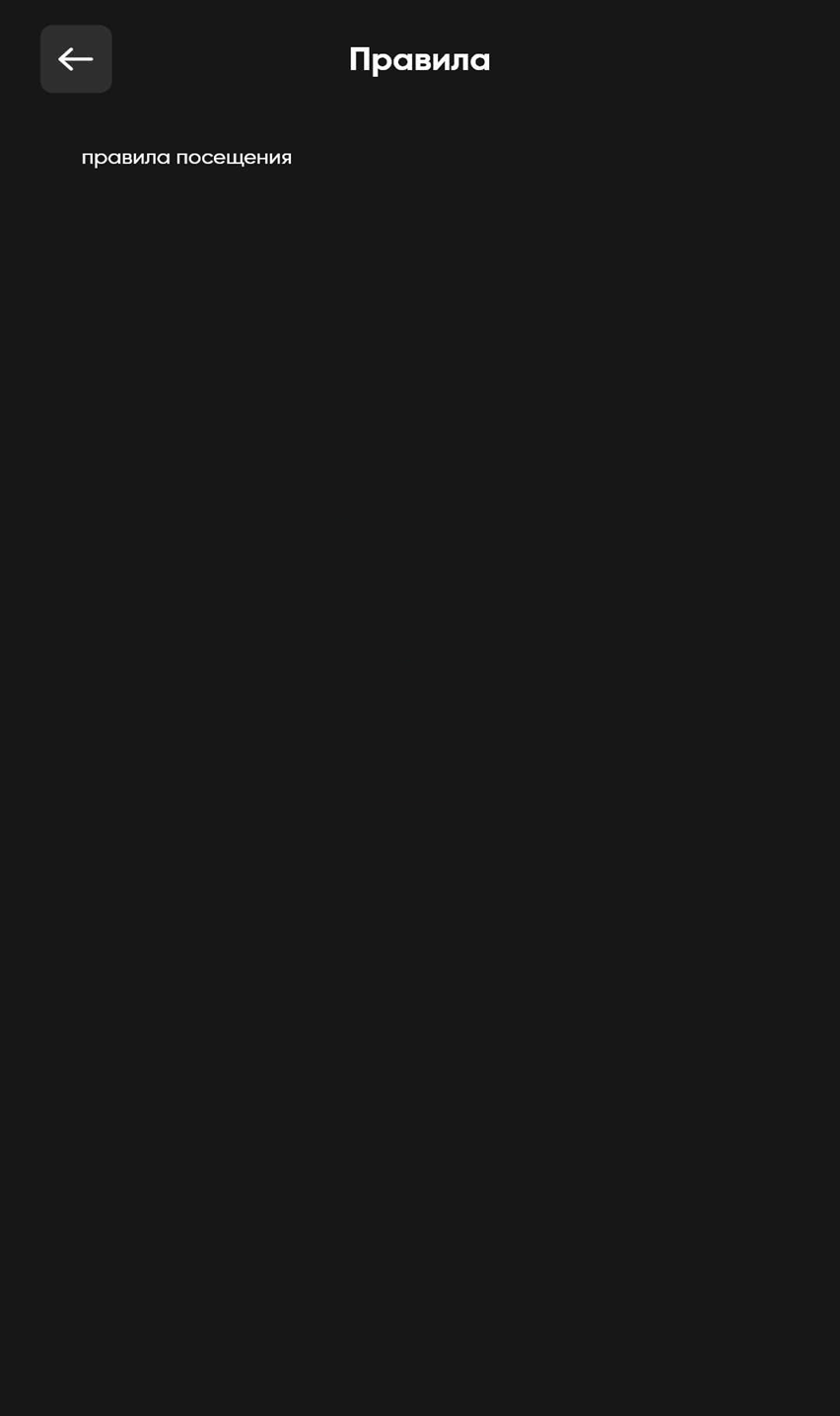
Правила
На экране правил отображаются правила посещения клуба.
Правила настраиваются на домене в разделе Документы, на странице Правила посещения.
Скачать приложение
На экране скачивания приложения отображается QR-код для установки LANGAME App.

Полная регистрация
На экране регистрации гость может пройти обычную регистрацию или полную регистрацию.


Карта клуба
Если карта клуба настроена через Генератор карт, она будет отображаться на терминале.

Отзыв директору
На экране Отзыв директору гость может оставить отзыв клубу.
Этот же экран используется для входа в меню администратора. Для этого в поле отзыва вводится пароль администратора, заданный в настройках терминала.

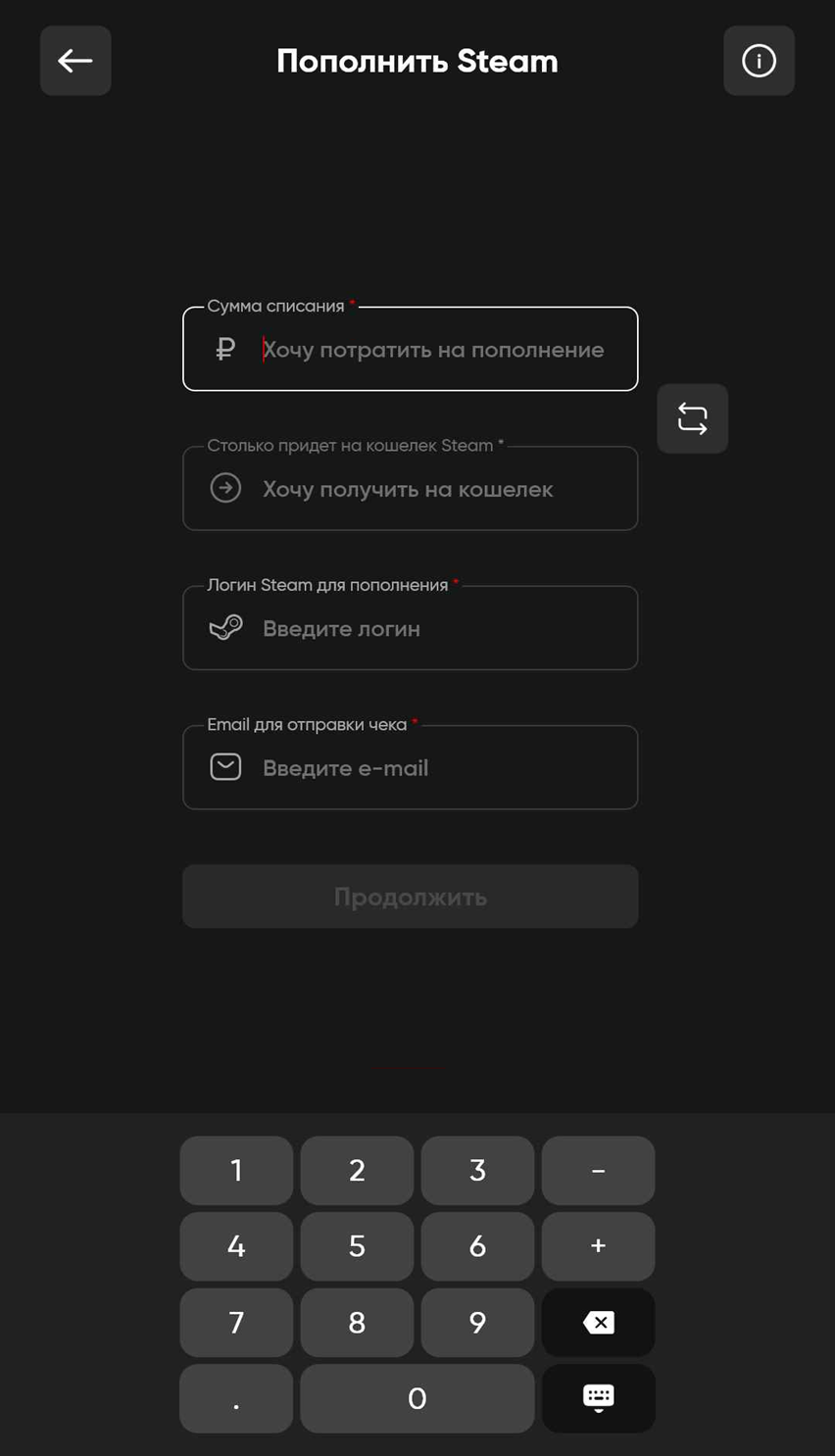
Пополнение Steam
На экране пополнения Steam гость может перейти к сценарию пополнения Steam, если эта возможность доступна в клубе.
Что проверить после настройки
После сохранения настроек проверьте терминал на месте установки.
Проверьте, что терминал привязан к нужному клубу, на главном экране отображаются нужные разделы, язык и тема соответствуют настройкам по умолчанию, способы оплаты доступны корректно, чек печатается в соответствии с выбранными настройками, а платежи отображаются в отчётах отдельной строкой.
Если терминал принимает наличные, дополнительно проверьте сценарий инкассации через меню администратора и отображение инкассации на домене.