
Настройка Wake On Lan
Wake-on-LAN используется для удалённого включения ПК по сети. Чтобы команда включения сработала, на компьютере должны быть корректно настроены BIOS/UEFI и сетевой адаптер, а MAC-адрес ПК должен совпадать с адресом, который используется в LANGAME Software.
MAC-адрес ПК можно проверить в разделе Аналитика → Комплектующие и состояние ПК. Именно на этот MAC-адрес будет отправляться Wake-on-LAN пакет.
Если MAC-адрес в системе отличается от фактического MAC-адреса сетевого адаптера, ПК не включится по Wake-on-LAN.
Перед настройкой
Перед изменением параметров BIOS/UEFI проверьте, что ПК подключён к сети по кабелю. Wake-on-LAN должен использовать проводное подключение, потому что включение по Wi-Fi обычно не поддерживается или зависит от конкретного оборудования.
Также проверьте, что ПК подключён к питанию и блок питания не отключается полностью после завершения работы. После выключения компьютера сетевая карта должна оставаться в дежурном режиме, иначе она не сможет принять пакет включения.
Что нужно настроить
Для корректной работы Wake-on-LAN обычно требуется включить пробуждение от PCI-E или LAN-устройства, отключить энергосберегающие режимы, которые полностью обесточивают сетевую карту, и сохранить изменения в BIOS/UEFI.
Ниже приведены настройки для распространённых материнских плат. Названия пунктов могут немного отличаться в зависимости от версии BIOS/UEFI, но смысл параметров остаётся тем же.
Настройка BIOS/UEFI на материнских платах MSI
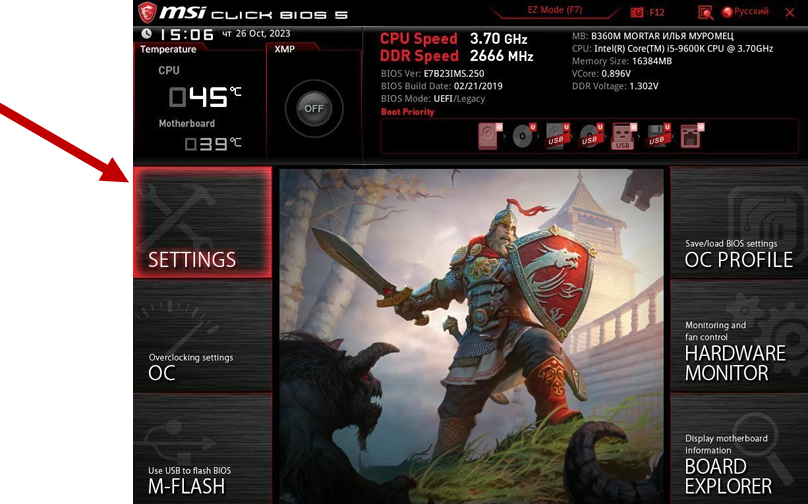
Откройте BIOS/UEFI. Если открылось упрощённое меню, нажмите F7, чтобы перейти в расширенный режим.
Перейдите в раздел Settings.
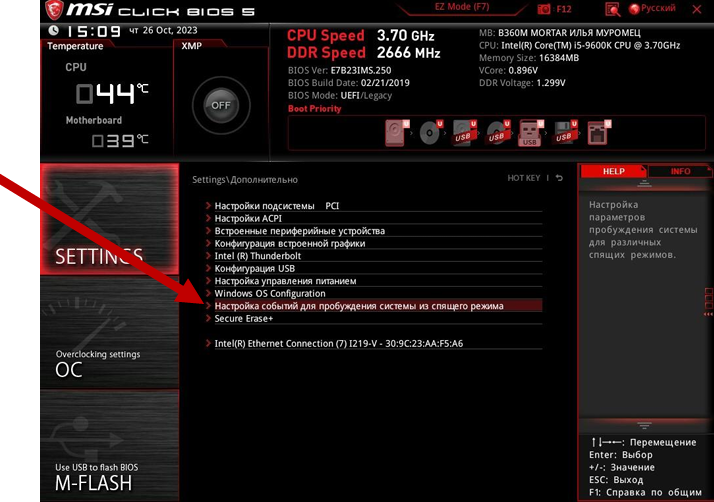
Откройте раздел Wake Up Event Setup. В русской локализации этот раздел может называться Настройка событий для пробуждения системы из спящего режима.
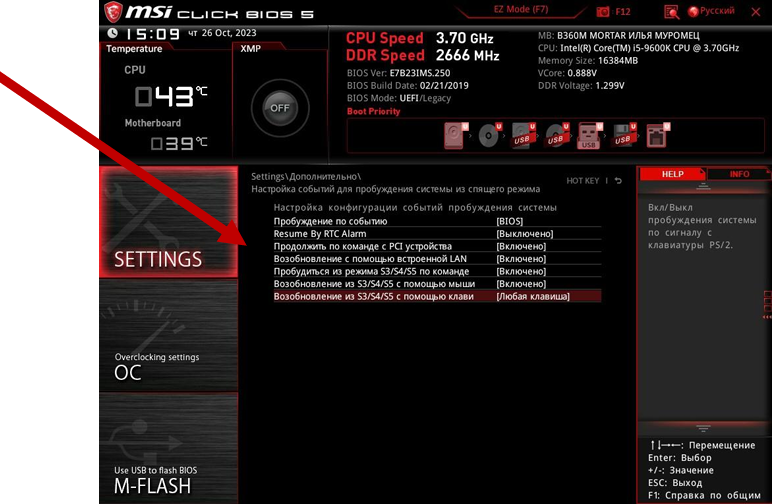
Установите следующие значения:
- Resume by PCI-E Device: Enabled. В русской локализации: Продолжать по команде с PCI устройства: Включено.
- Resume by Onboard Intel LAN: Enabled. В русской локализации: Возобновление с помощью встроенной LAN: Включено.
- Resume by USB Device: Enabled. Этот параметр не является основным для Wake-on-LAN, но может потребоваться для пробуждения от подключённых устройств.
- Resume from S3/S4/S5 by PS/2 Mouse: Enabled.
- Resume from S3/S4/S5 by PS/2 Keyboard: Any Key. В русской локализации: Возобновление из S3/S4/S5 с помощью клавиатуры: Любая клавиша.
После изменения параметров нажмите F10, затем Enter. Это сохранит настройки и перезагрузит ПК.
Если выйти из BIOS/UEFI без сохранения, параметры не применятся и Wake-on-LAN не будет настроен.
Настройка BIOS/UEFI на материнских платах ASUS
Откройте BIOS/UEFI и нажмите F7, чтобы перейти в расширенный режим.
Перейдите в раздел Advanced. В русской локализации он может называться Дополнительно.
Откройте Network Stack Configuration. В русской локализации: Сетевой стек.
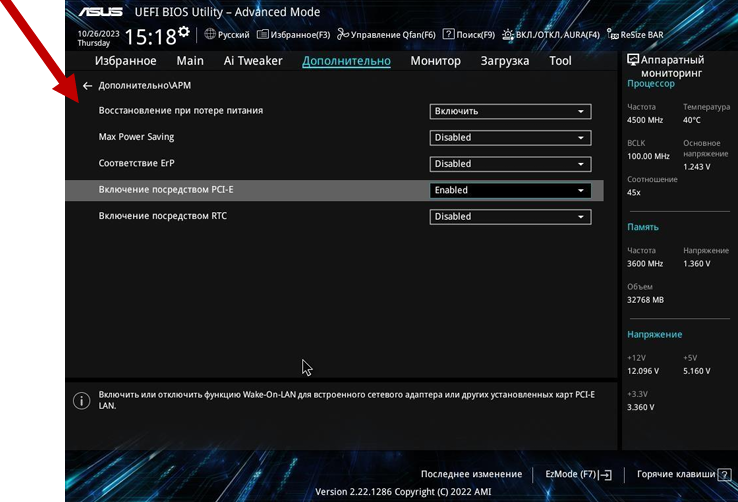
Включите параметр Power On By PCI-E: Enabled. В русской локализации: Включение посредством PCI-E: Включено.
Перейдите во вкладку Boot. В русской локализации: Загрузка.
Откройте раздел CSM или Compatibility Support Module.
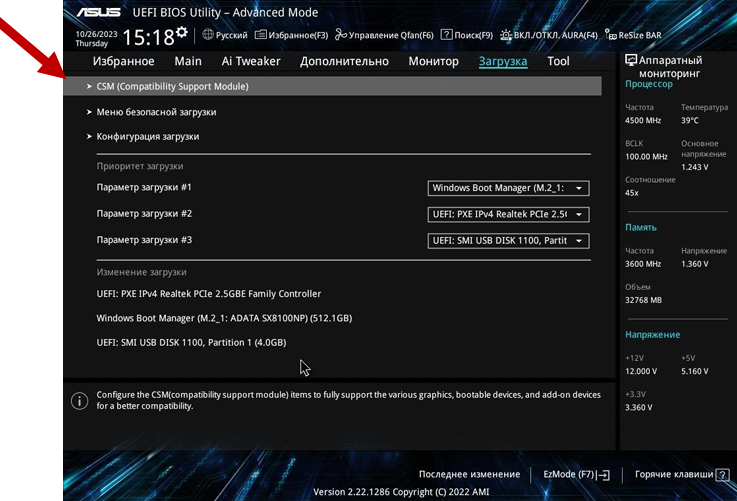
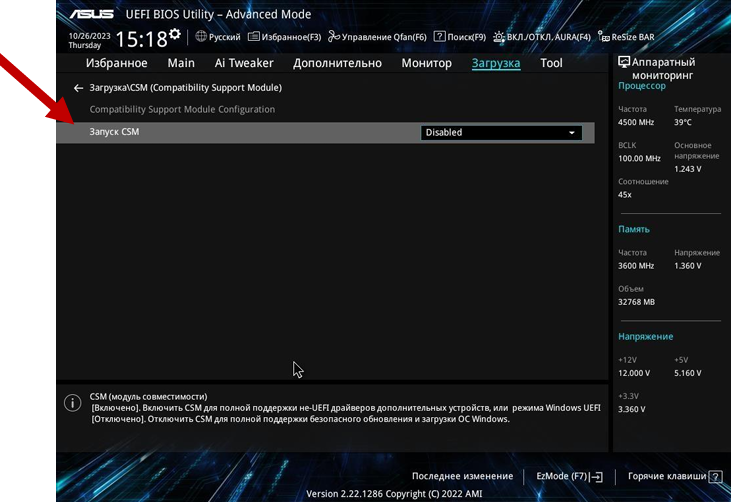
Установите значение Launch CSM: Disabled. В русской локализации: Запуск CSM: Отключено.
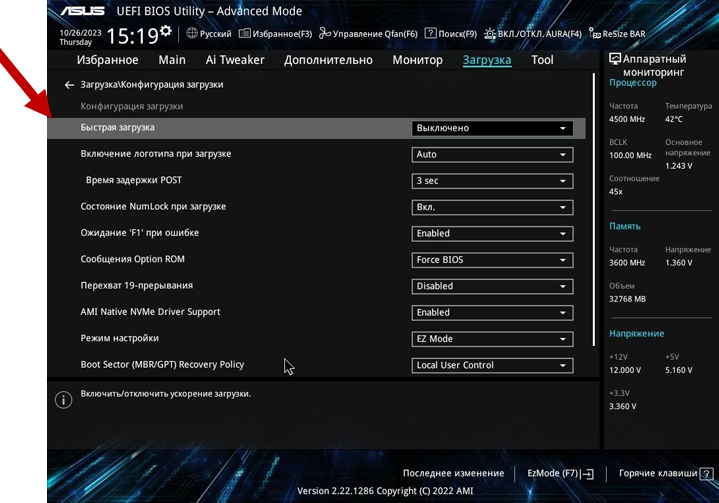
Отключите быструю загрузку: Fast Boot: Disabled. В русской локализации: Быстрая загрузка: Отключено.
После изменения параметров нажмите F10, затем Enter. Это сохранит настройки и перезагрузит ПК.
Fast Boot может мешать корректной инициализации сетевого адаптера после выключения ПК, поэтому для Wake-on-LAN его нужно отключить.
Настройка BIOS/UEFI на материнских платах Gigabyte
Откройте BIOS/UEFI. Если открылось главное меню, нажмите F2, чтобы перейти в расширенные настройки.
Перейдите в раздел Platform Power. В русской локализации он может называться Энергопотребление платформы.
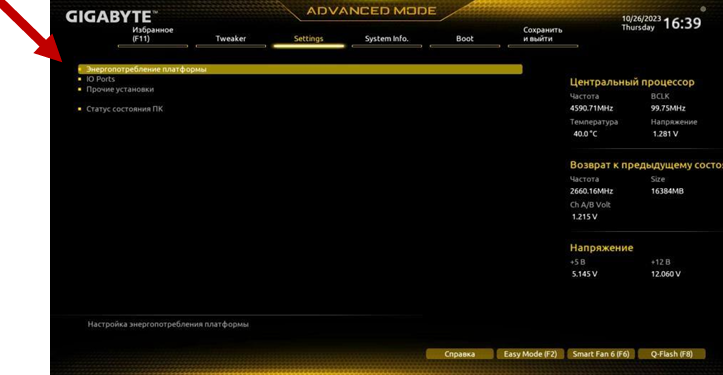
Установите следующие значения:
- AC BACK: Always On. В русской локализации: Включение системы после возврата питания: Всегда включать.
- ErP: Disabled.
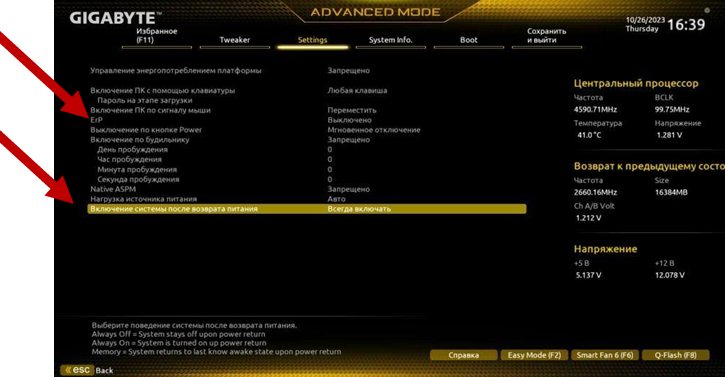
Перейдите в раздел Boot.
Установите значение CSM Support: Disabled. В русской локализации: Поддержка CSM: Отключено.
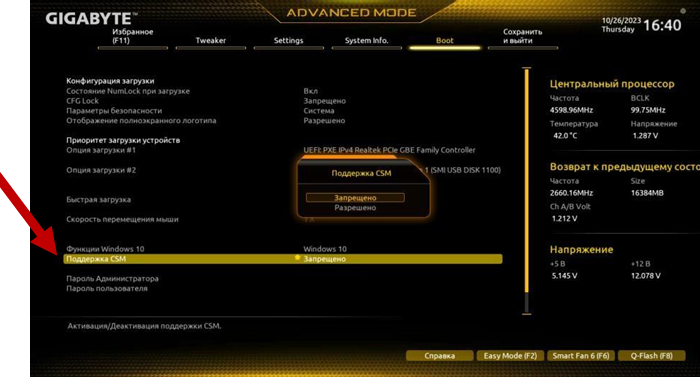
После изменения параметров нажмите F10, затем Enter. Это сохранит настройки и перезагрузит ПК.
Параметр ErP должен быть отключён, потому что при активном ErP материнская плата может полностью обесточивать сетевой адаптер после выключения ПК.
Проверка после настройки
После сохранения настроек дождитесь загрузки Windows и проверьте MAC-адрес ПК в LANGAME Software. Он должен совпадать с MAC-адресом сетевого адаптера, который подключён к сети кабелем.
Затем выключите ПК стандартным способом через Windows и попробуйте включить его удалённо через функцию Wake-on-LAN. Если ПК включился, настройка выполнена корректно.
Если ПК не включается, проверьте следующие пункты:
- ПК подключён к сети кабелем, а не только по Wi-Fi.
- Сетевой кабель подключён к активному порту коммутатора или роутера.
- После выключения ПК на сетевом порту остаётся индикация подключения.
- В LANGAME Software указан корректный MAC-адрес.
- Настройки BIOS/UEFI сохранены через F10 и Enter.
- Параметры ErP, Fast Boot и CSM настроены в соответствии с инструкцией для конкретной материнской платы.
Итоговый результат
После настройки ПК должен принимать Wake-on-LAN пакет по MAC-адресу и включаться удалённо. Если один из обязательных параметров отключён или MAC-адрес указан неверно, команда включения не сработает.