
Установка ПО на ПК администратора
Статья описывает установку и обновление LANGAME Admin Console на ПК администратора клуба. Admin Console используется сотрудниками смены для работы с администраторским интерфейсом клуба: авторизации, управления рабочими сценариями администратора и доступа к функциям, которые доступны только стандартной роли администратора.
Перед установкой важно отличать ПК администратора от гостевых ПК. На гостевые ПК устанавливается LANGAME Software для работы клиентской оболочки, управления сеансами и отображения ПК в карте клуба. На ПК администратора устанавливается отдельное приложение LANGAME Admin Console.
Кому нужна эта статья
Статья предназначена для владельца клуба, управляющего, технического специалиста или сотрудника, который подготавливает рабочее место администратора и устанавливает администраторское приложение.
Что должно быть подготовлено заранее
Перед установкой подготовьте:
- доступ к ПК администратора под учётной записью Windows с правами на установку программ;
- доступ к веб-интерфейсу руководителя;
- доступ к разделу Помощь и контакты для скачивания установщика;
- ключ подключения клуба;
- учётную запись сотрудника со стандартной ролью Администратор.
Итог установки
После установки на ПК должно открываться приложение LANGAME Admin Console. При запуске приложение должно показывать окно ввода логина и пароля администратора. Сотрудник со стандартной ролью Администратор должен иметь возможность авторизоваться и приступить к работе.
Важное ограничение по роли сотрудника
В LANGAME Admin Console работают только сотрудники со стандартной ролью Администратор.
Если при входе появляется ошибка Доступ разрешён только администраторам, проверьте роль сотрудника. Ошибка может появиться в двух случаях: сотрудник входит под другой ролью или к роли администратора были добавлены дополнительные права, из-за которых учётная запись перестала соответствовать стандартной роли администратора.
1. Установка LANGAME Admin Console
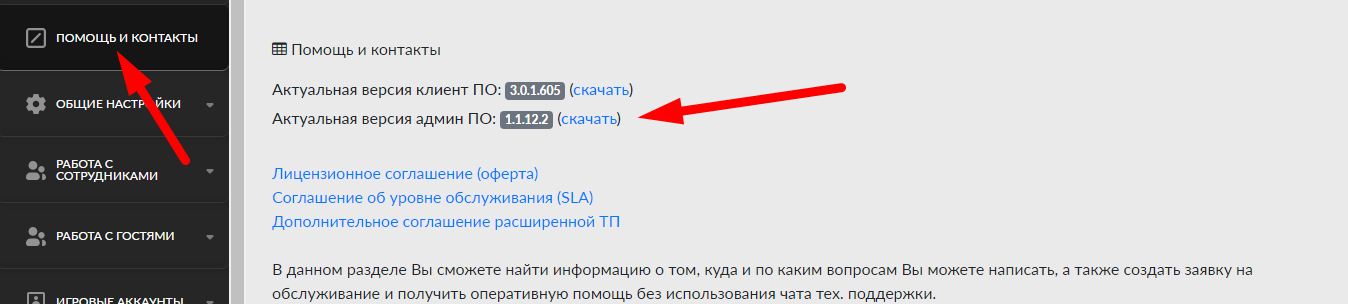
Для установки используется файл installLangameAdminConsole.msi. Его нужно скачать из веб-интерфейса руководителя.
-
Откройте веб-интерфейс руководителя.
-
Перейдите в раздел Помощь и контакты.
-
Скачайте установочный файл installLangameAdminConsole.msi.
-
Запустите файл installLangameAdminConsole.msi на ПК администратора.
-
Следуйте шагам мастера установки и нажимайте Далее на каждом этапе.

-
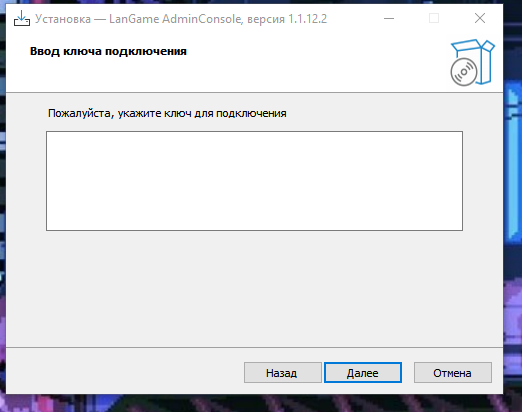
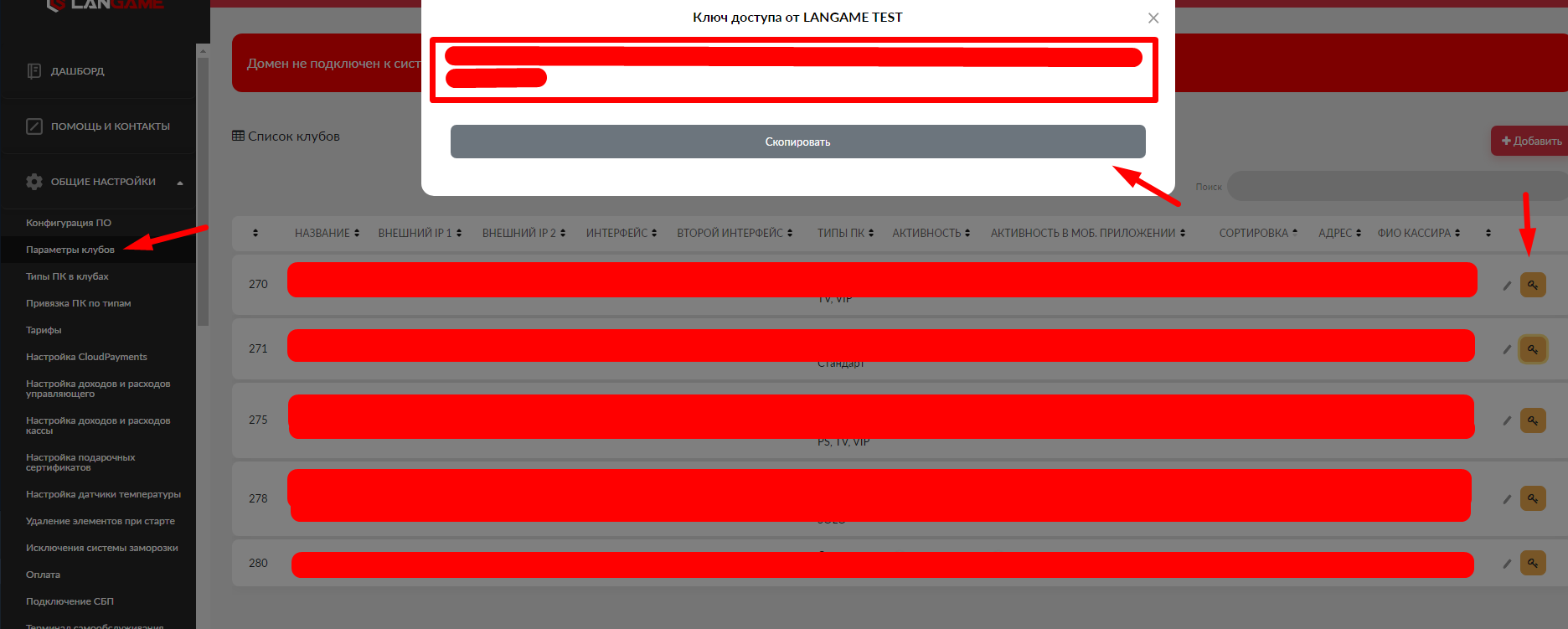
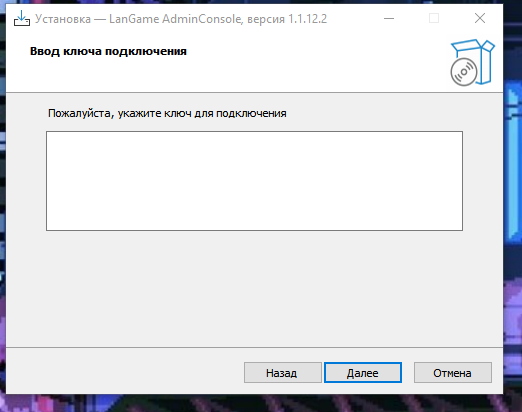
Когда установщик запросит Ключ для подключения, откройте веб-интерфейс руководителя.
-
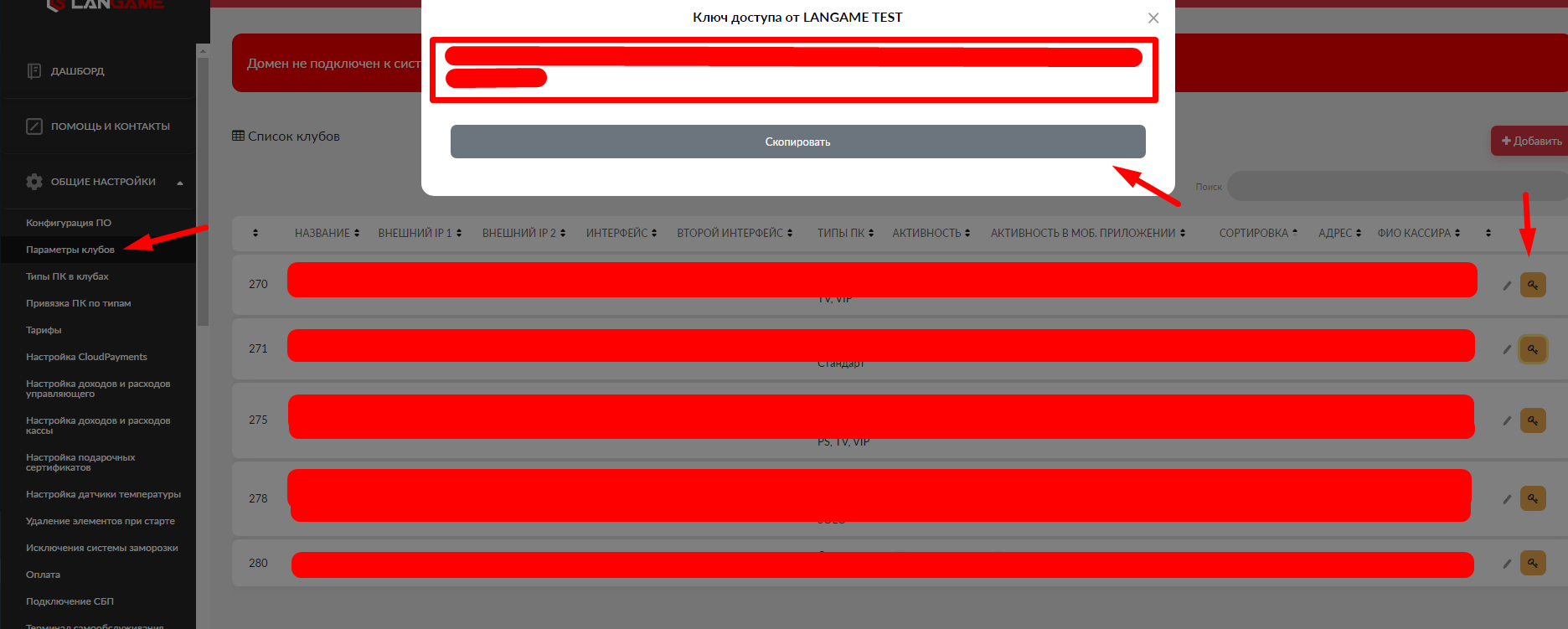
Перейдите в раздел Параметры клубов.
-
Найдите нужный клуб и нажмите кнопку Ключ.
-
Скопируйте ключ подключения.
-
Вернитесь в установщик и вставьте ключ в поле запроса.
-
Продолжите установку и дождитесь её завершения.
-
Запустите LANGAME Admin Console.

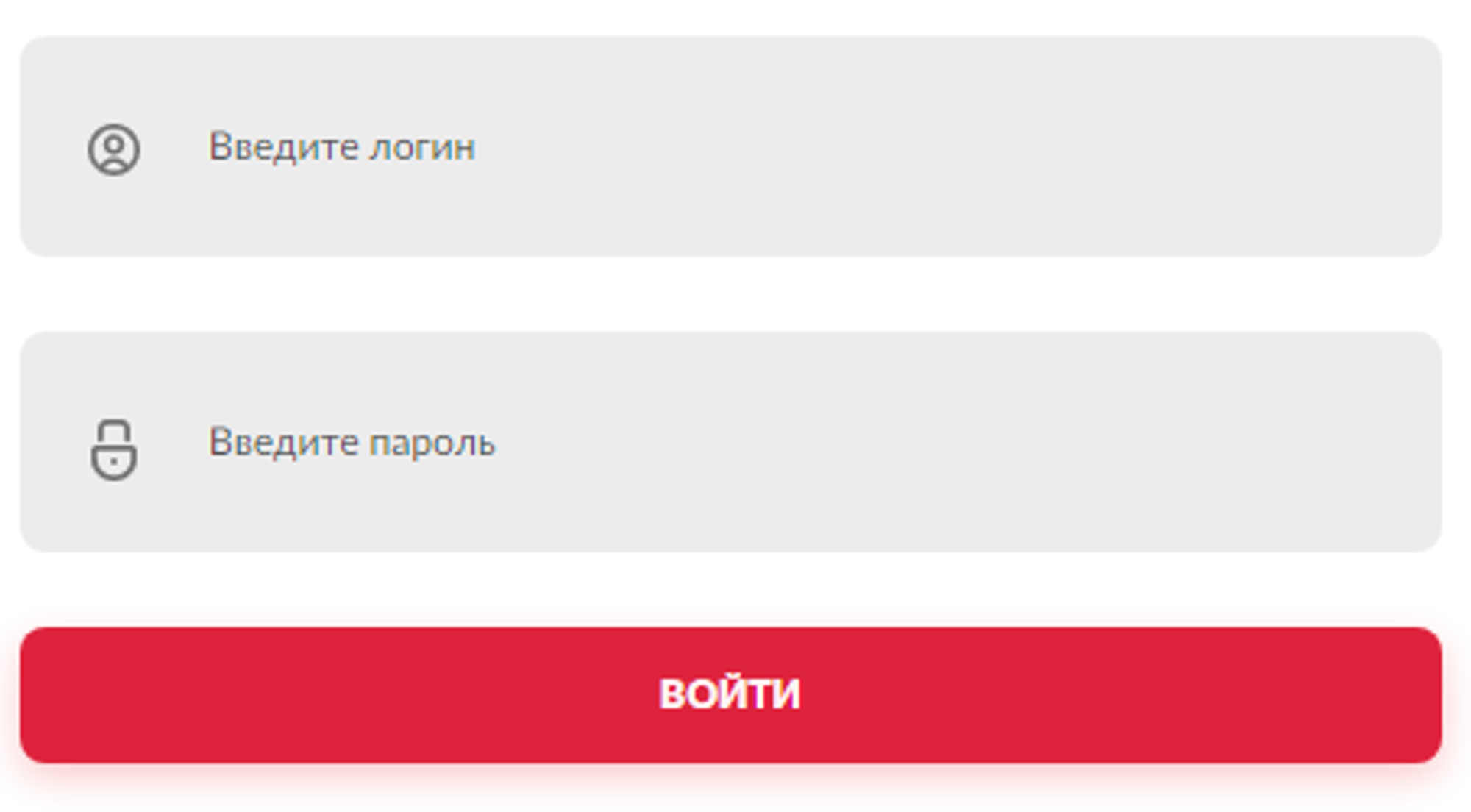
После завершения установки приложение должно открыться на окне ввода логина и пароля администратора.
Проверьте результат
Введите логин и пароль сотрудника со стандартной ролью Администратор. Если авторизация проходит успешно, приложение установлено и подключено корректно.
Если приложение открывается, но сотрудник не может войти, проверьте не установку приложения, а роль и права сотрудника.
2. Где взять ключ подключения
Ключ подключения нужен, чтобы установленное приложение было связано с конкретным клубом. Без ключа приложение не сможет корректно подключиться к нужному клубу.
Ключ находится в веб-интерфейсе руководителя в разделе Параметры клубов. Для каждого клуба используется отдельный ключ. Нельзя использовать ключ одного клуба для подключения Admin Console к другому клубу.
Чтобы получить ключ:
- Откройте веб-интерфейс руководителя.
- Перейдите в раздел Параметры клубов.
- Найдите клуб, для которого устанавливается приложение.
- Нажмите кнопку Ключ.
- Скопируйте значение и используйте его при установке.
Проверьте результат
После ввода ключа установка должна продолжиться без ошибки. Если ключ не подходит, проверьте, что он взят именно у того клуба, для которого устанавливается приложение.
3. Ошибка «Доступ разрешён только администраторам»
Ошибка Доступ разрешён только администраторам означает, что приложение запущено корректно, но учётная запись сотрудника не подходит для входа в LANGAME Admin Console.
Проверьте следующие условия:
- сотрудник входит под учётной записью администратора смены;
- у сотрудника назначена стандартная роль Администратор;
- у сотрудника нет другой роли, которая не предназначена для работы в Admin Console;
- к стандартной роли администратора не добавлены дополнительные права, из-за которых система определяет роль иначе.
Если сотруднику нужна работа именно в Admin Console, назначьте ему стандартную роль Администратор без дополнительных изменений роли.
Проверьте результат
После изменения роли сотрудник должен повторно открыть приложение и авторизоваться заново. Если ошибка исчезла, причина была в роли или правах учётной записи.
4. Ошибка 401 при открытии личного кабинета
Ошибка 401 связана не с установщиком Admin Console, а с авторизацией через сертификат. Сертификат нужен для связи игрового, администраторского или управляющего ПК с облачным сервером. Без сертификата компьютер не сможет получить необходимые данные и доступ к личному кабинету.
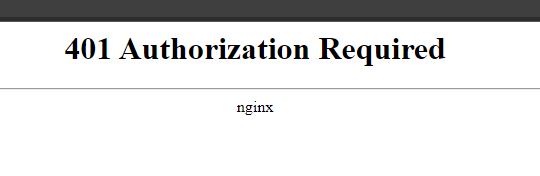
При попытке открыть личный кабинет через браузер без корректно установленного сертификата появляется ошибка 401 с требованием авторизации.
Возможные причины ошибки 401
- сертификат установлен неверно;
- браузер не был полностью перезапущен после установки сертификата;
- при переходе на сайт не был выбран сертификат;
- на ПК изменилась учётная запись Windows;
- сертификат установлен не для того пользователя Windows, под которым открывается браузер.
Что проверить сначала
Проверьте, установлен ли сертификат в хранилище текущего пользователя Windows. Если сертификат установлен под другой учётной записью Windows, текущий пользователь может не получить доступ.
Затем полностью перезапустите браузер. Для Google Chrome нажмите три точки в правом верхнем углу, выберите Выход, после этого проверьте в трее Windows, что браузер не продолжает работать в фоне.
После перезапуска снова откройте личный кабинет. Если браузер показывает окно выбора сертификата, выберите нужный сертификат и подтвердите действие.
Проверьте результат
Если сертификат установлен корректно и выбран при входе, вместо ошибки 401 откроется страница авторизации личного кабинета.
5. Обновление LANGAME Admin Console
Обновление нужно устанавливать, когда приложение сообщает о новой версии или когда актуальный установщик был скачан вручную из раздела Помощь и контакты.
Обновить приложение можно двумя способами.
Первый способ используется при запуске LANGAME Admin Console. Если приложение показывает уведомление о необходимости обновления, нажмите Скачать рядом с уведомлением.
Второй способ используется, если ранее обновление было отклонено или установочный файл нужно скачать вручную. Для этого откройте приложение или веб-интерфейс руководителя, перейдите в раздел Помощь и контакты и скачайте актуальный установщик.
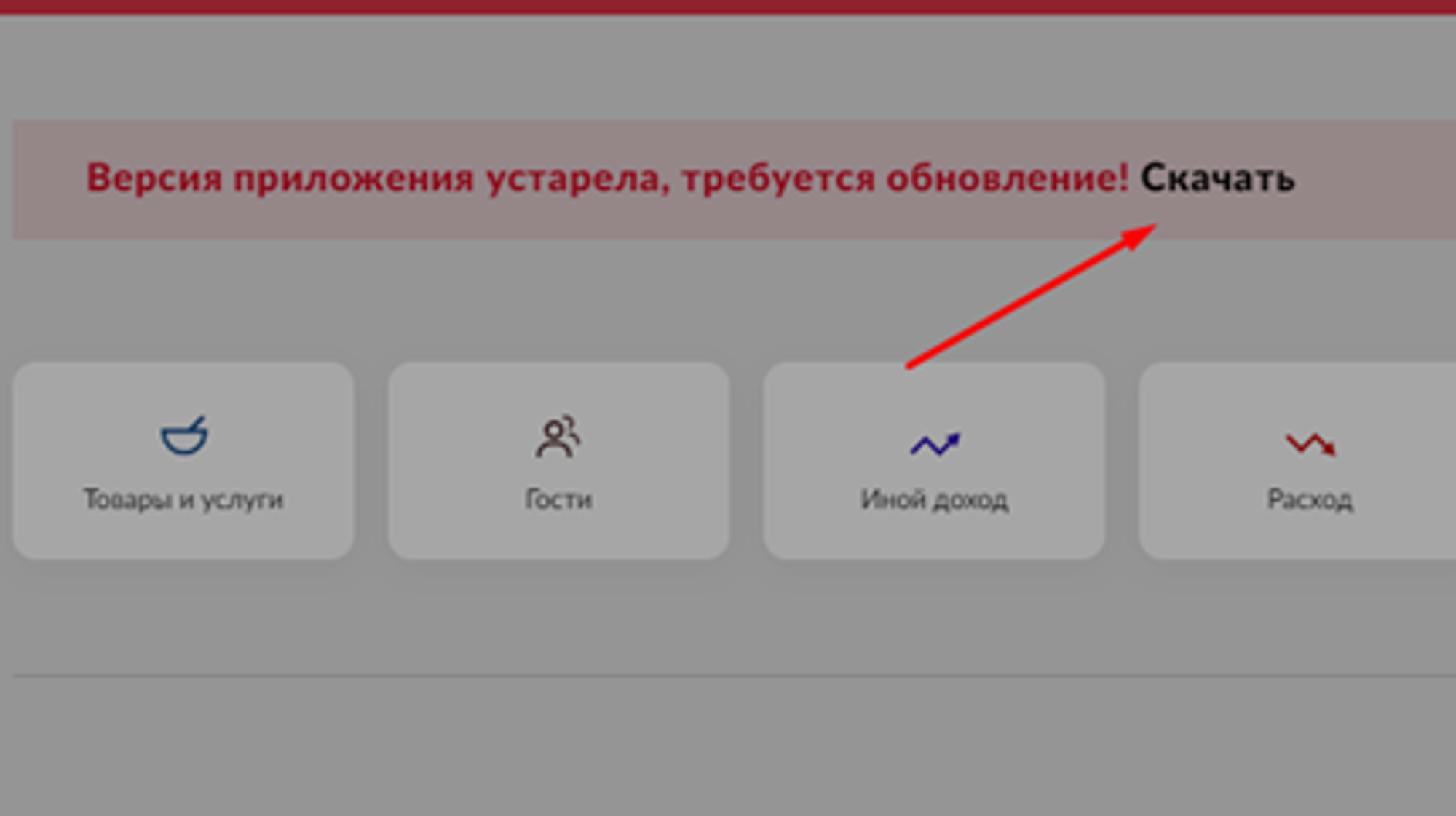
После скачивания запустите установочный файл и выполните обновление через мастер установки.
Проверьте результат
После обновления приложение должно запускаться без повторного уведомления об обязательном обновлении. Если уведомление появляется снова, проверьте, что был запущен актуальный установочный файл.
Финальная проверка после установки или обновления
После завершения работ проверьте весь сценарий:
- LANGAME Admin Console запускается на ПК администратора;
- приложение открывает окно ввода логина и пароля;
- сотрудник со стандартной ролью Администратор может войти;
- при входе не появляется ошибка Доступ разрешён только администраторам;
- при открытии личного кабинета через браузер не появляется ошибка 401;
- при наличии обновления приложение обновляется через уведомление или актуальный установщик из раздела Помощь и контакты.
Если один из пунктов не выполняется, сначала проверьте роль сотрудника, ключ подключения и сертификат. Если после проверки ошибка сохраняется, обратитесь в техническую поддержку и приложите скриншот ошибки, название клуба, логин сотрудника и описание этапа, на котором возникла проблема.