
Установка ПО на гостевые ПК
Статья описывает установку LANGAME Software на игровые ПК клуба и последующую привязку компьютеров на домене. Инструкция подходит для двух вариантов инфраструктуры: ПК с собственными дисками и ПК на бездисковой архитектуре CCBOOT.
Перед установкой выполните предварительную подготовку ПК: установите и настройте Windows, драйверы, Visual C Runtimes, автовход в учётную запись Windows, сетевые параметры и базовые системные ограничения. После этого можно устанавливать сертификат, запускать установщик LANGAME Software и привязывать ПК к клубу на домене.
Кому нужна эта статья
Статья предназначена для технического специалиста клуба, владельца или сотрудника, который устанавливает LANGAME Software на гостевые ПК и готовит их к работе в карте клуба.
Что должно быть подготовлено заранее
Перед началом установки подготовьте:
- доступ к Windows под учётной записью с правами администратора;
- домен клуба, например
example.langame.ru; - установщик LANGAME Software;
- файл сертификата с расширением
.p12и пароль от него; - доступ к домену клуба под учётной записью
root; - список номеров ПК, типов ПК и центра, к которому будут привязаны компьютеры;
- понимание архитектуры клуба: дисковая установка или бездисковая установка через CCBOOT.
Итог установки
После выполнения инструкции на ПК должен быть установлен сертификат, установлен LANGAME Software, настроен корректный UUID, выполнена привязка ПК на домене, а компьютер должен отображаться в карте клуба в разделе Все центры онлайн.
Важные ограничения
Не пропускайте установку сертификата. Без сертификата ПК с LANGAME Software не сможет корректно получать данные от облачного сервера.
Во время установки соглашайтесь с системными предупреждениями Windows и устанавливайте недостающие компоненты, если установщик их запрашивает. В частности, Visual C++ является обязательным системным компонентом для корректной работы игр, приложений и отдельных частей ПО.
Для дисковой архитектуры UUID по умолчанию берётся из UUID материнской платы. Для бездисковой архитектуры CCBOOT UUID формируется на основе MAC-адреса, поэтому вручную собирать UUID материнских плат не нужно.
1. Установка сертификата
Сертификат нужен для связи между игровым или администраторским ПК и облачным сервером LANGAME. Без сертификата компьютер не сможет получить необходимые данные и работать корректно.
Если открыть личный кабинет клуба через браузер без установленного сертификата, появится ошибка 401 с требованием авторизации.
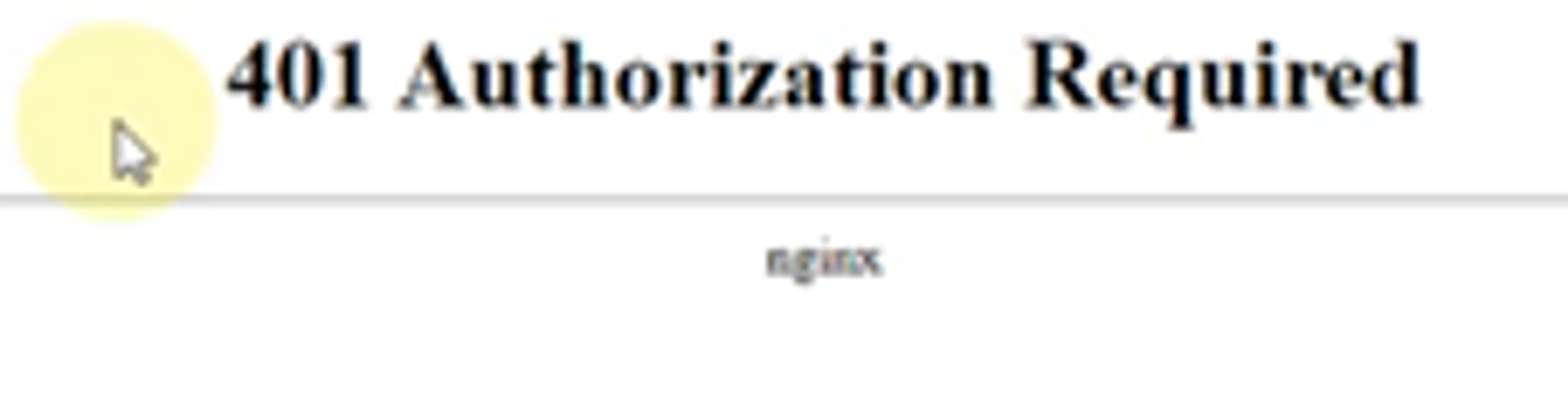
Для установки сертификата используйте файл с расширением .p12. Установка выполняется через мастер импорта сертификатов Windows.
-
Запустите файл сертификата
.p12. -
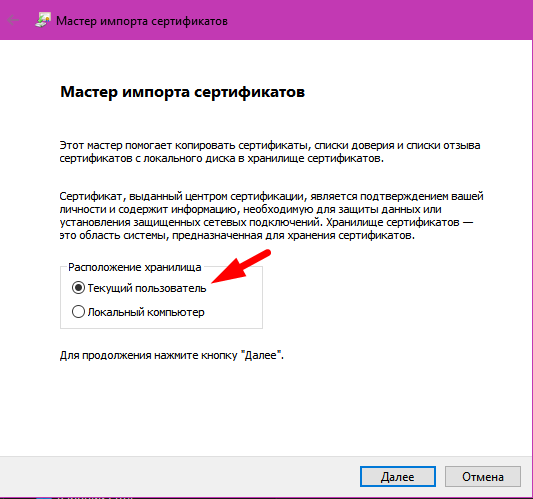
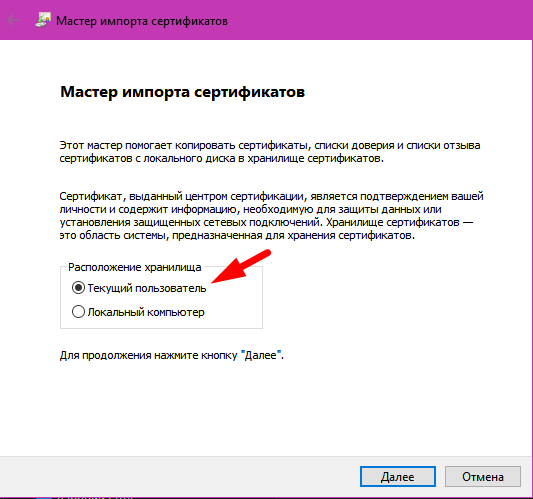
На первом шаге выберите вариант Текущий пользователь.
-
Нажмите Далее.
-
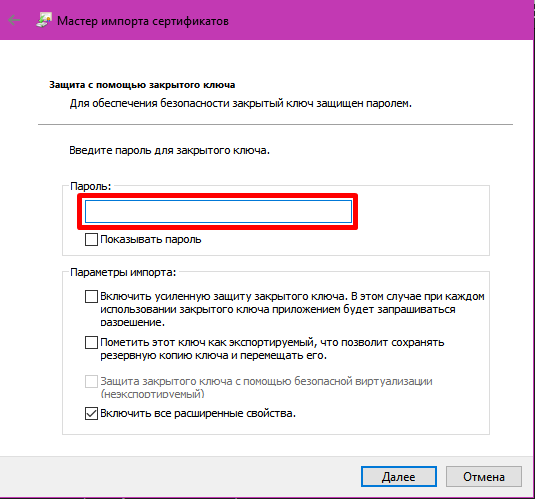
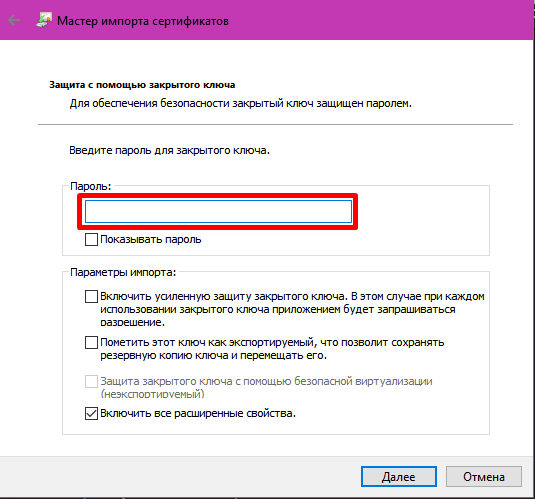
Введите пароль от сертификата. Пароль указан в сообщении с сертификатом в вашем рабочем чате.
-
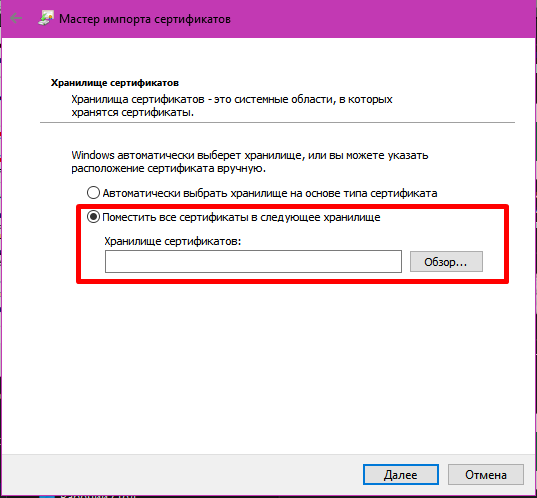
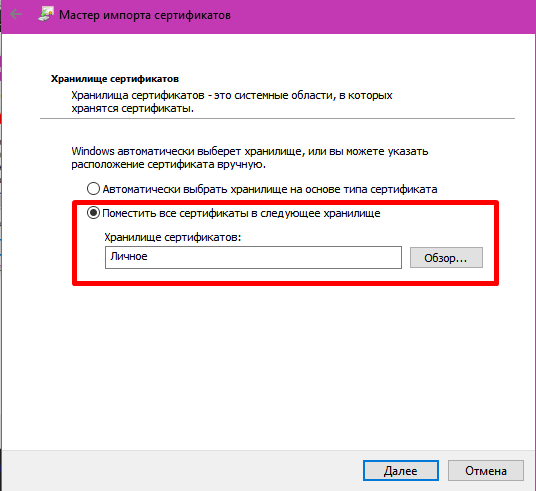
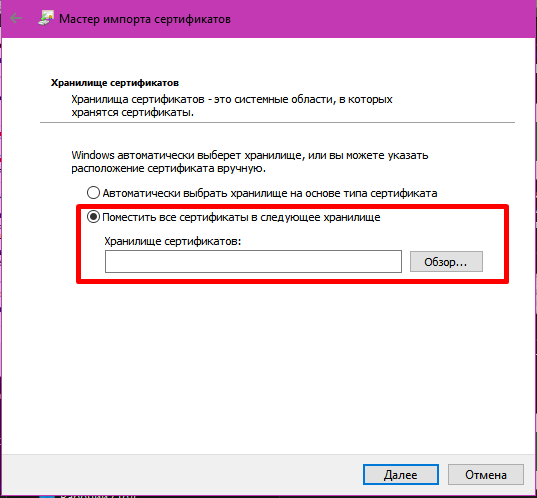
На шаге выбора хранилища выберите ручное размещение сертификата.
-
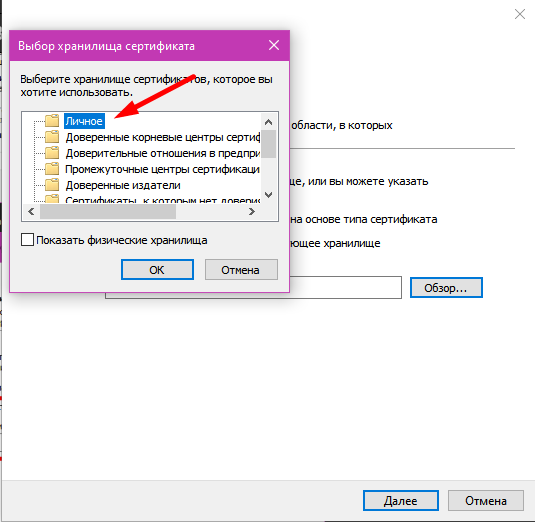
Нажмите Обзор.
-
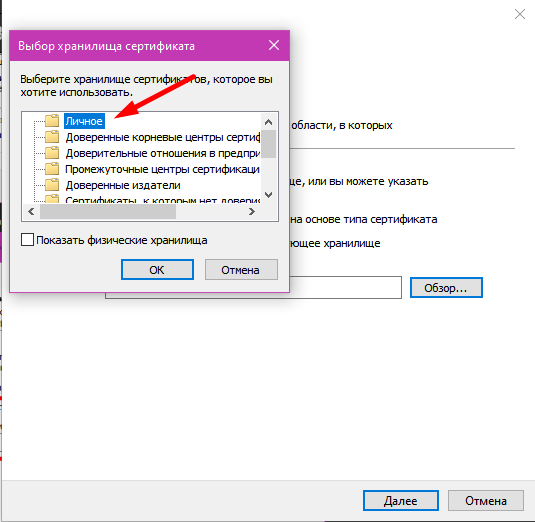
Выберите хранилище Личное.
-
В окне выбора хранилища подтвердите папку Личное кнопкой ОК.
-
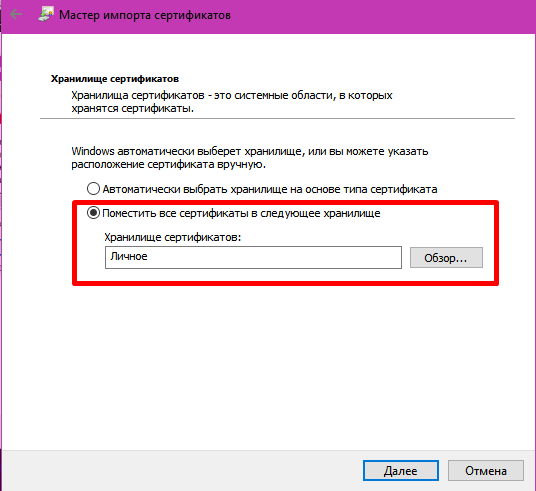
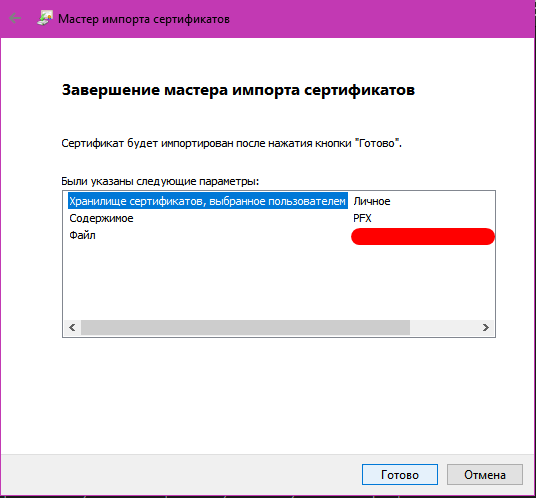
Проверьте, что в поле Хранилище сертификатов указано значение Личное.
-
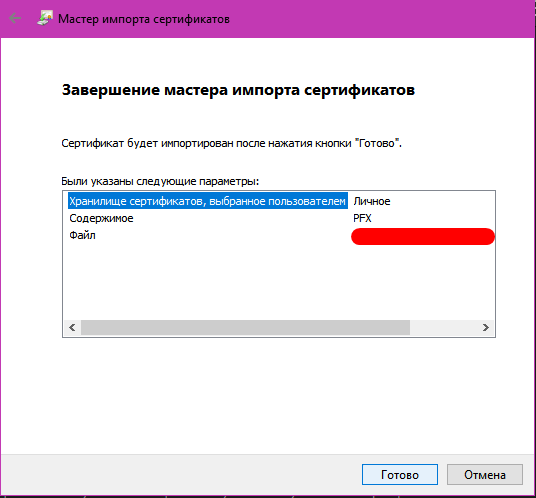
Нажмите Далее и завершите импорт.
-
Дождитесь сообщения об успешной установке сертификата.
Проверьте результат
Откройте личный кабинет клуба через браузер. После установки сертификата браузер должен показать уведомление, что для авторизации будет использован сертификат.
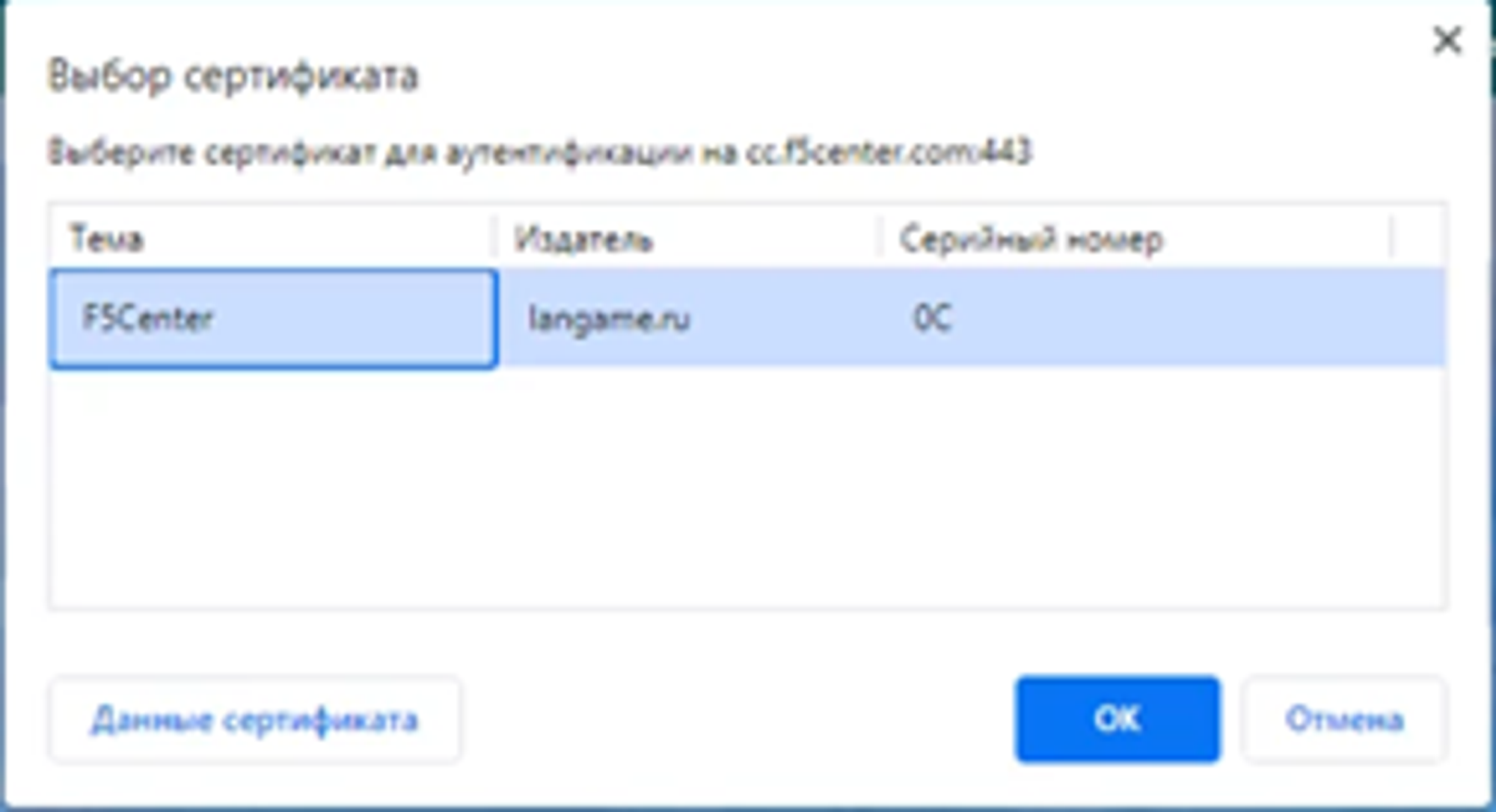
Нажмите ОК. Если после этого открывается страница входа в личный кабинет, где можно ввести логин и пароль, сертификат установлен корректно.
2. Установка ПО на ПК с дисковой архитектурой
Этот вариант используется для игровых ПК, на которых установлены собственные локальные диски. ПО устанавливается отдельно на каждый компьютер.
Перед установкой убедитесь, что базовая подготовка ПК выполнена, сертификат установлен, Windows работает под нужной учётной записью, а у вас есть домен клуба.
-
Запустите файл установщика LangameService_setup.x.x.x.xx.exe.

-
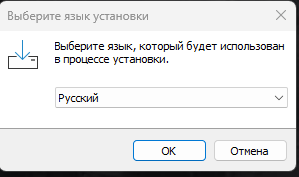
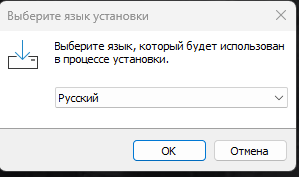
Выберите язык установщика и нажмите ОК.
-
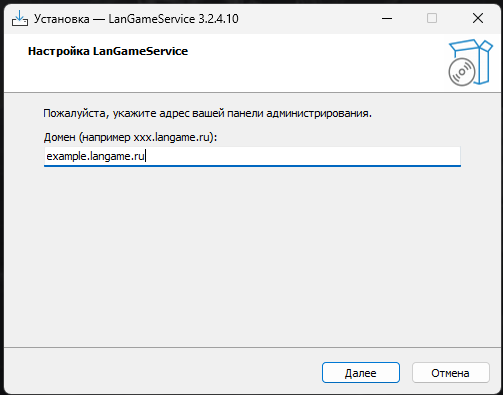
Укажите домен клуба. Например:
example.langame.ru.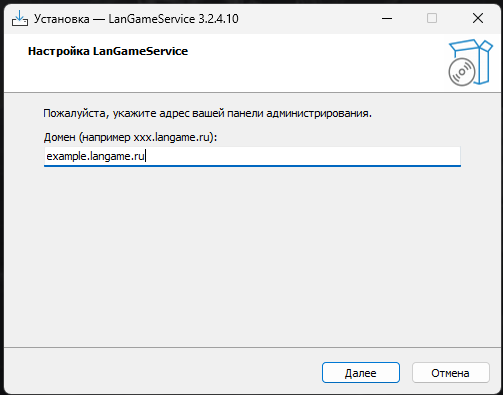
-
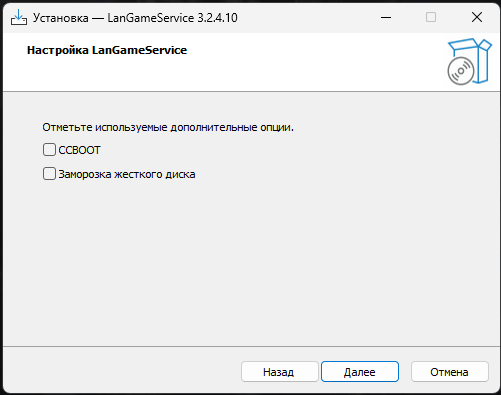
Выберите опции установки ПО.
Если нужна установка без заморозки дисков, оставьте параметры без изменений и нажмите Далее.
Если нужна установка с заморозкой дисков, установите галочку Заморозка жёсткого диска и нажмите Далее.
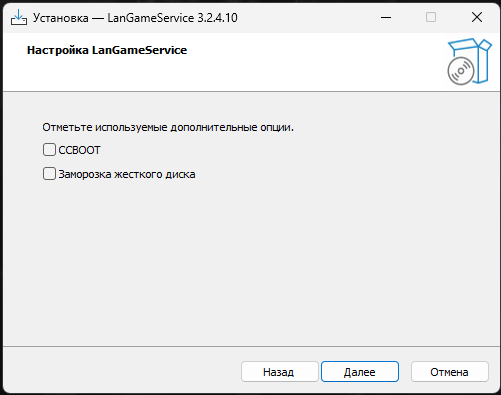
Пункт CCBOOT используется только для бездисковой архитектуры. Для обычной дисковой установки его включать не нужно.
-
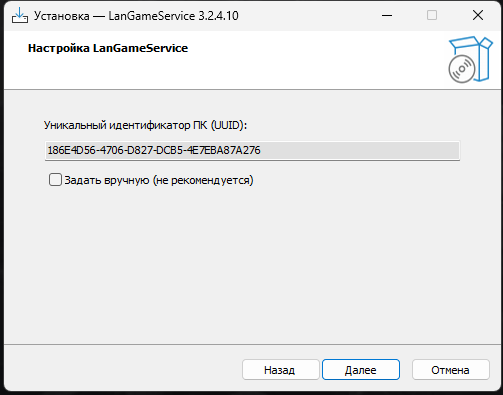
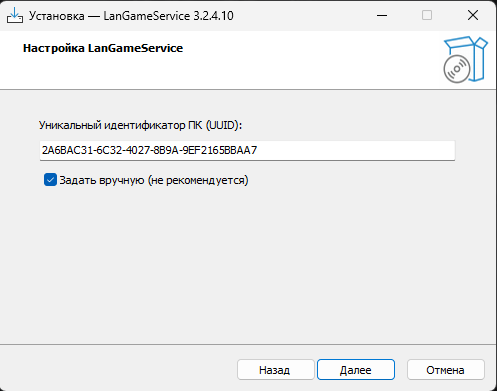
На шаге настройки UUID оставьте значение по умолчанию, если у ПК уникальный UUID материнской платы. В этом случае достаточно нажать Далее.
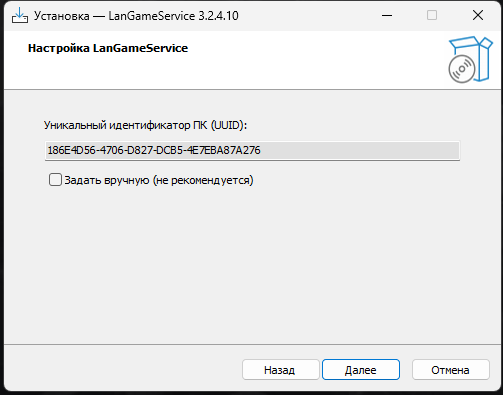
-
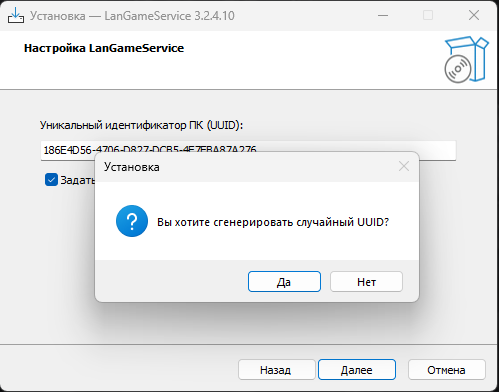
Если в клубе есть несколько материнских плат с одинаковым UUID, выберите пункт Задать вручную.
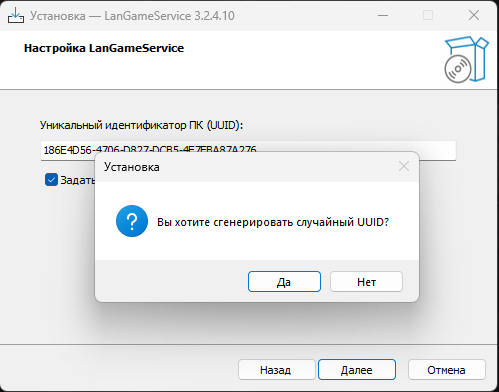
-
Если установщик предложит сгенерировать случайный UUID, выберите Да, чтобы получить случайный идентификатор. После генерации нажмите Далее.
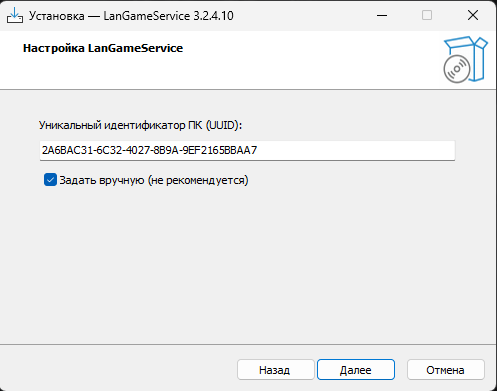
-
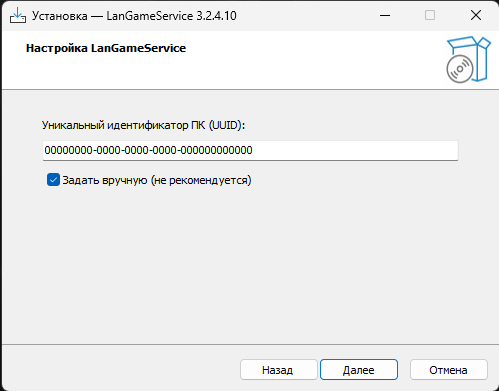
Если выбрать Нет, установщик покажет шаблон UUID для ручного редактирования.
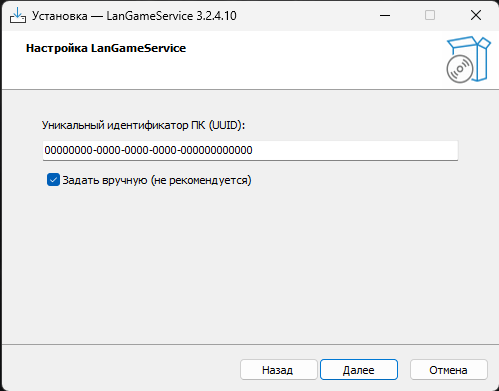
-
После редактирования UUID нажмите Далее.
-
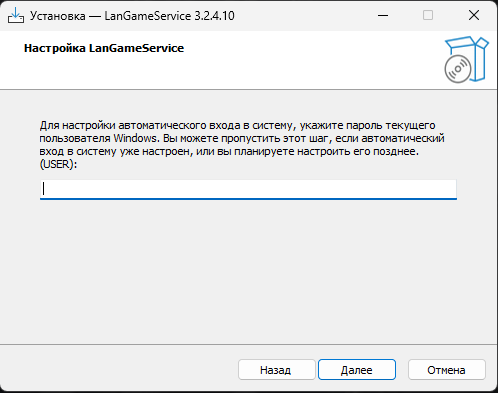
На следующем шаге установщик предложит указать пароль от текущей активной учётной записи Windows. Это может быть локальная учётная запись или учётная запись Microsoft. Пароль нужен для настройки автоматического входа при включении ПК.
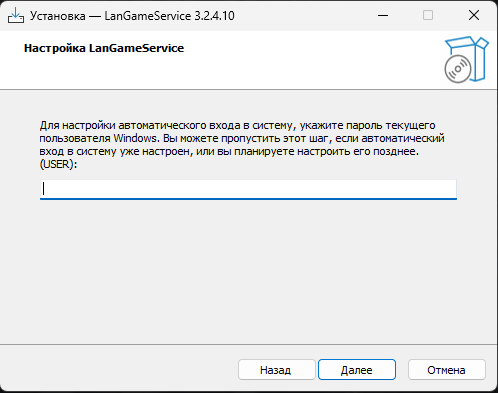
-
Если автовход уже настроен или на этом этапе его настраивать не нужно, нажмите Далее без ввода пароля.
-
Если автовход нужно настроить через установщик, введите пароль и нажмите Далее.
-
В финальном окне проверьте список дополнительных модулей, которые будут загружены вместе с ПО.
-
Нажмите Установить.
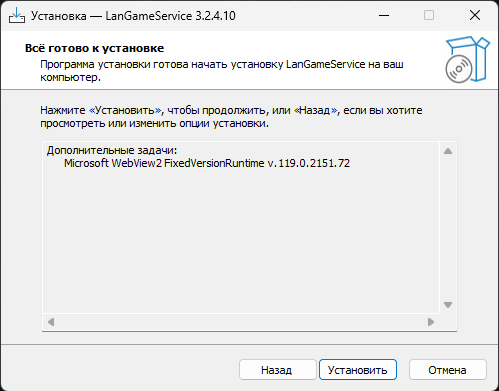
-
Дождитесь завершения установки.
-
Нажмите Завершить.
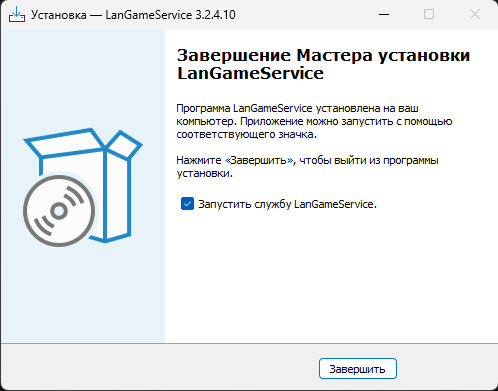

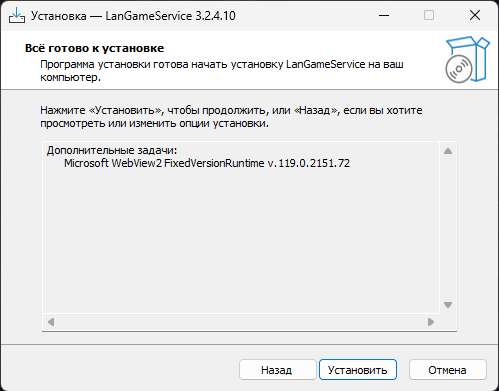
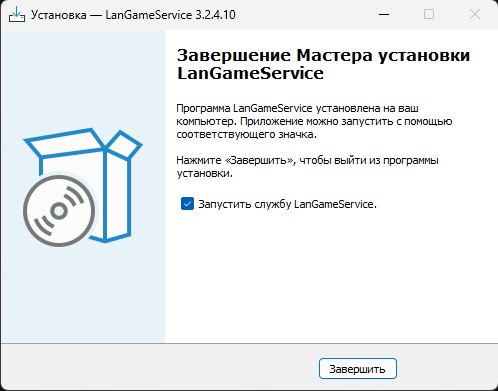
После установки можно переходить к привязке ПК на домене.
Дополнительный архив с текстом и видео доступен по ссылке: https://t.me/langamesoftware/17
Проверьте результат
Установщик должен завершиться без ошибок. После перезагрузки ПК должен быть готов к привязке на домене. Если ПК не появляется в списке привязки, проверьте домен, сертификат, интернет-соединение и выбранный UUID.
3. Привязка ПК на домене для дисковой архитектуры
Привязка нужна, чтобы установленный ПК появился в системе клуба, получил название, тип ПК, центр и начал отображаться в карте клуба.
-
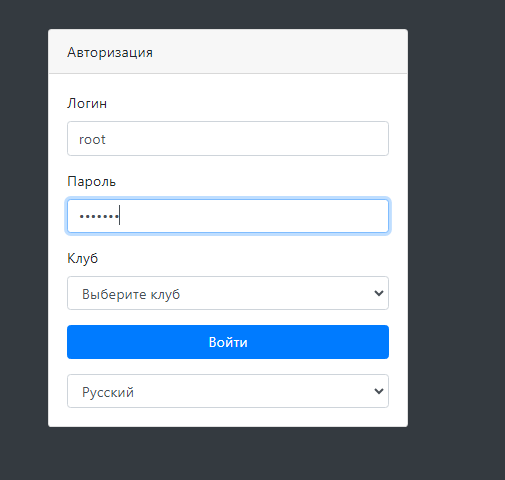
Откройте домен личного кабинета клуба через браузер.
-
Авторизуйтесь под учётной записью root. Стандартный начальный пароль для этой учётной записи:
123456. Если пароль уже меняли, используйте актуальный пароль.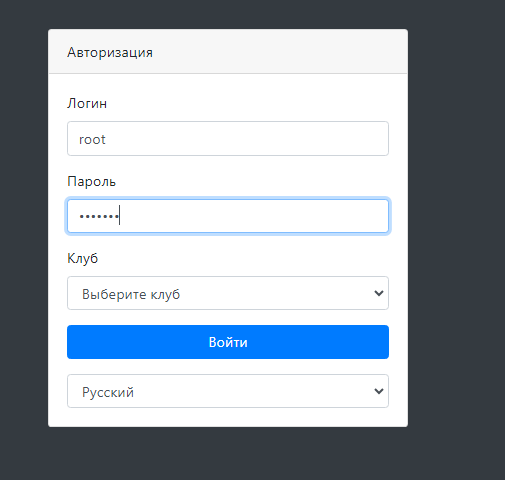
-
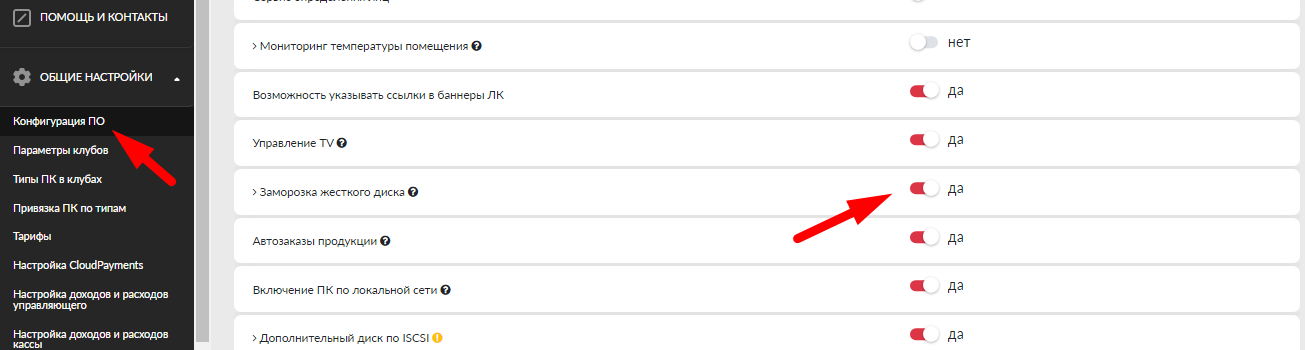
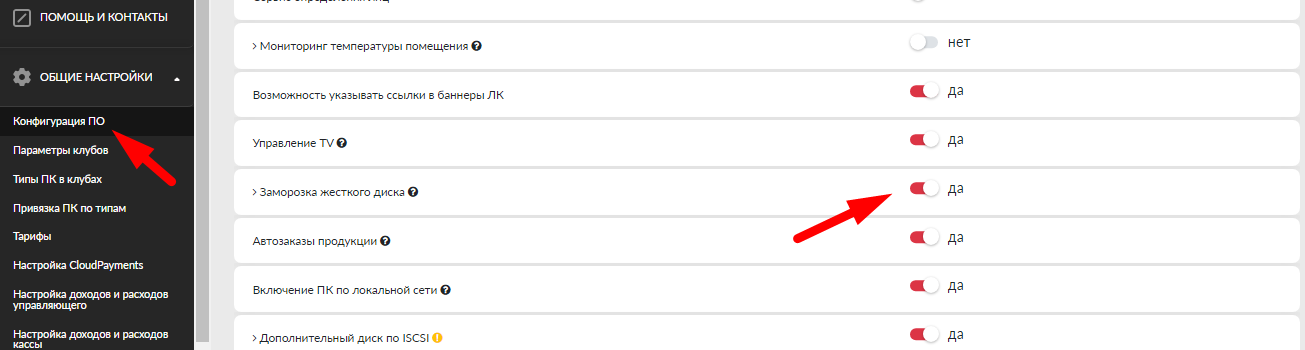
Перейдите в Общие настройки → Конфигурация ПО.
-
Если при установке использовалась заморозка, включите параметр Заморозка жёсткого диска.
-
Обновите страницу браузера.
-
Раскройте меню Заморозка жёсткого диска.

-
Выберите, какие диски должны быть заморожены.
Если нужно заморозить только диск C, выберите соответствующий параметр. В этом варианте системный диск будет возвращаться к сохранённому состоянию после перезагрузки, а остальные диски можно использовать для хранения игр и данных.
Если нужно заморозить все диски, выберите соответствующий параметр. Этот вариант подходит, если на ПК не должны сохраняться изменения ни на одном локальном диске.
-
Сохраните настройки.
-
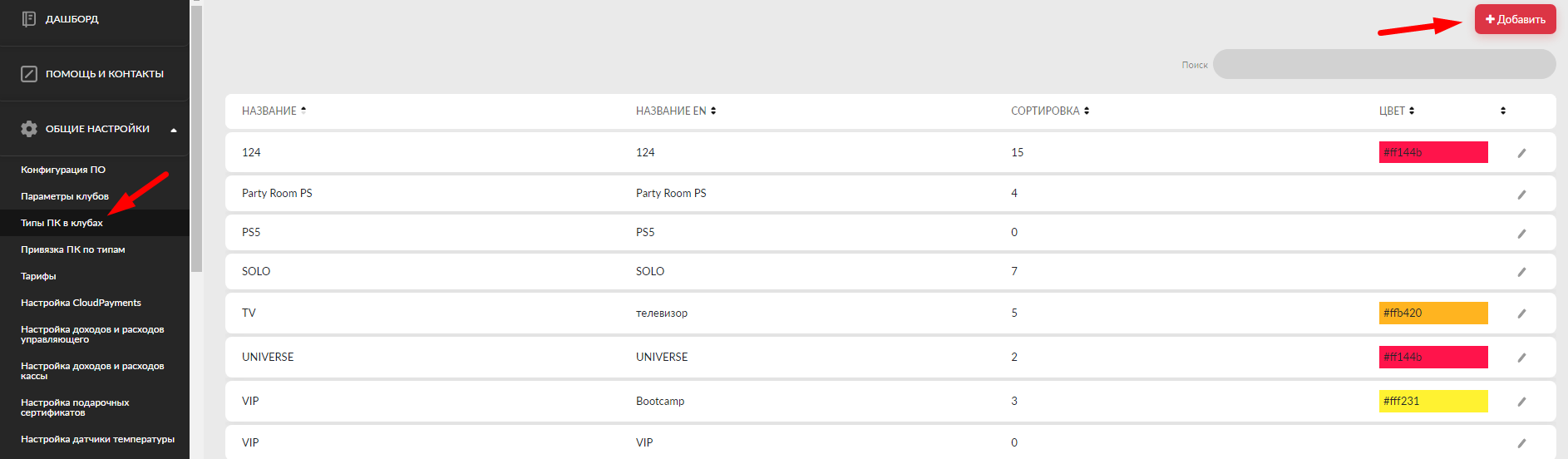
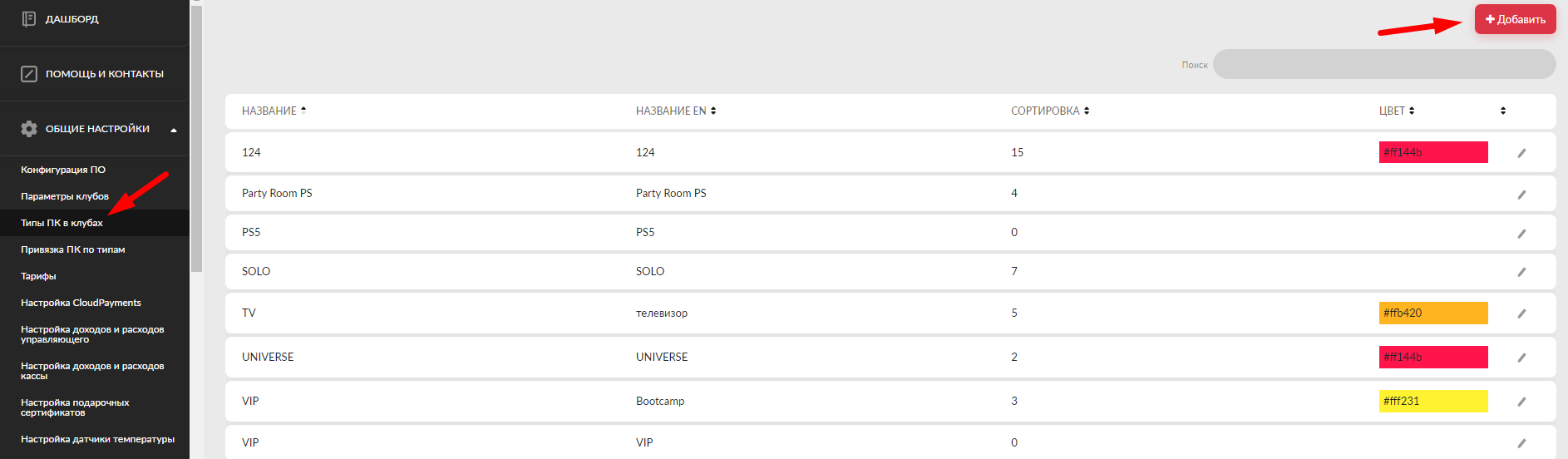
Перейдите в раздел Типы ПК в клубах.
-
Проверьте, что в системе заведены нужные типы ПК для ценовых зон клуба. При необходимости добавьте или отредактируйте типы ПК.
-
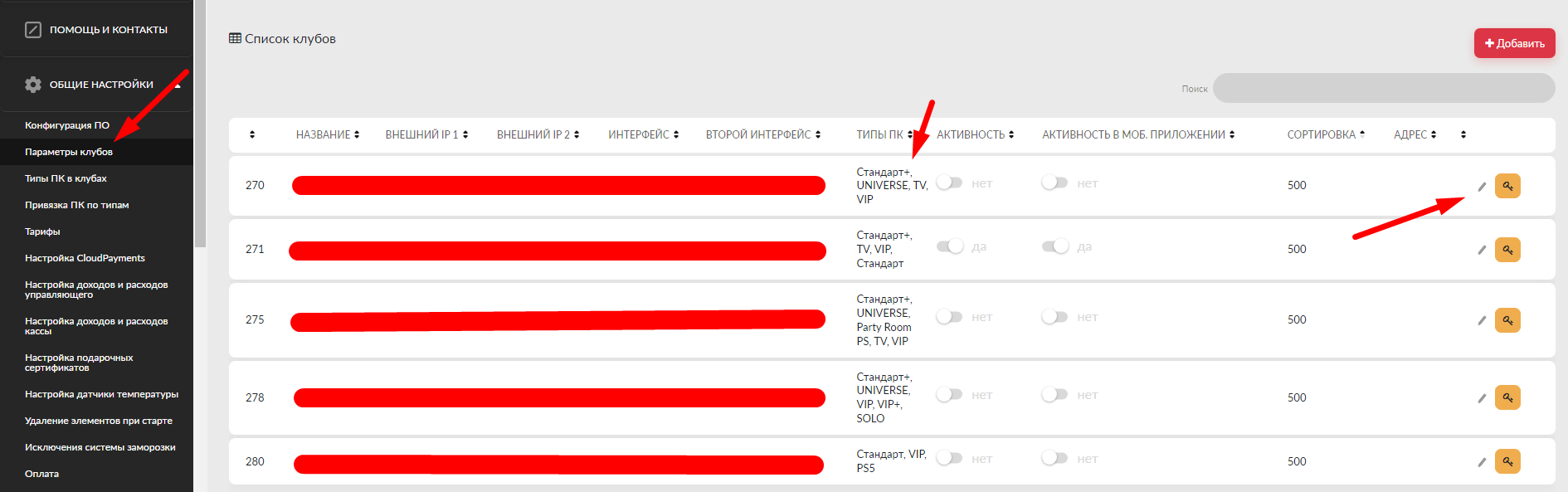
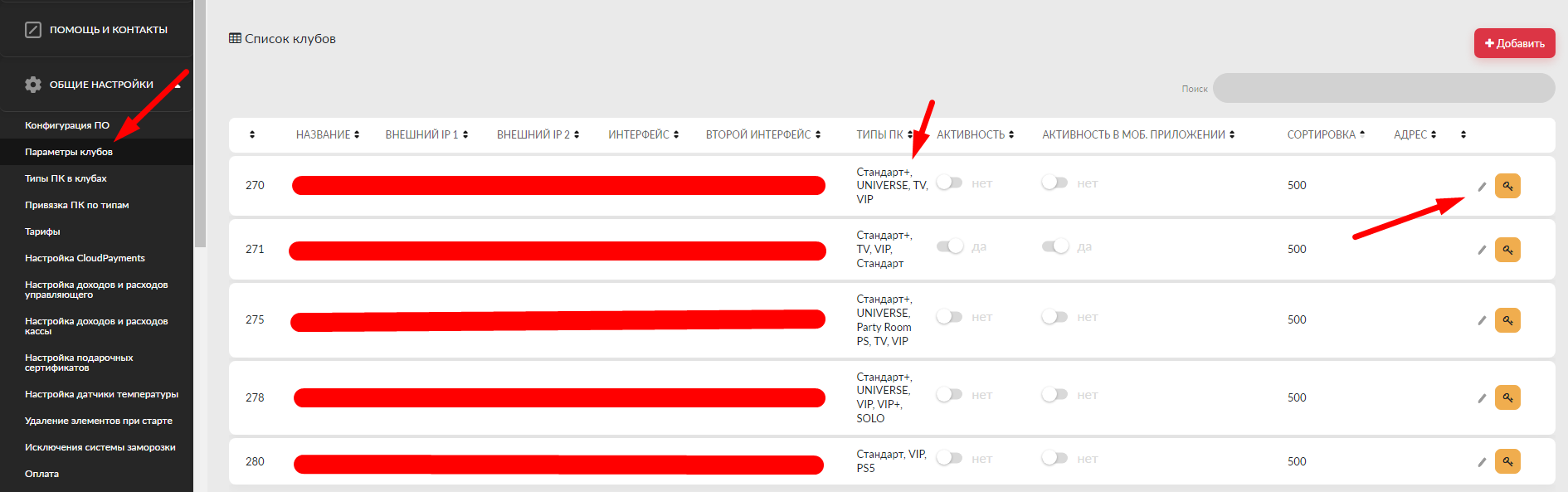
Перейдите в раздел Параметры клубов.
-
Найдите клуб. По умолчанию он может называться Мой центр.
-
Нажмите кнопку редактирования справа.
-
Укажите актуальное название клуба.
-
Во вкладке Типы ПК отметьте галочками типы ПК, которые используются в клубе.
-
Нажмите Сохранить.
-
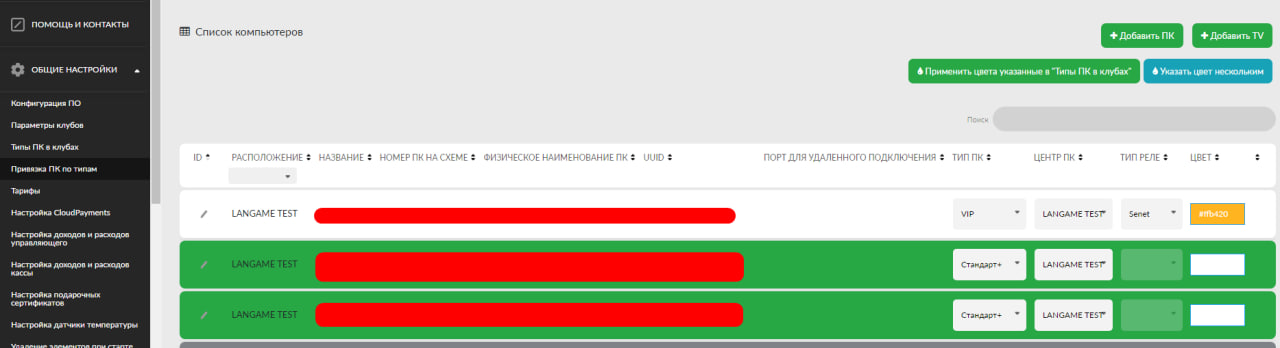
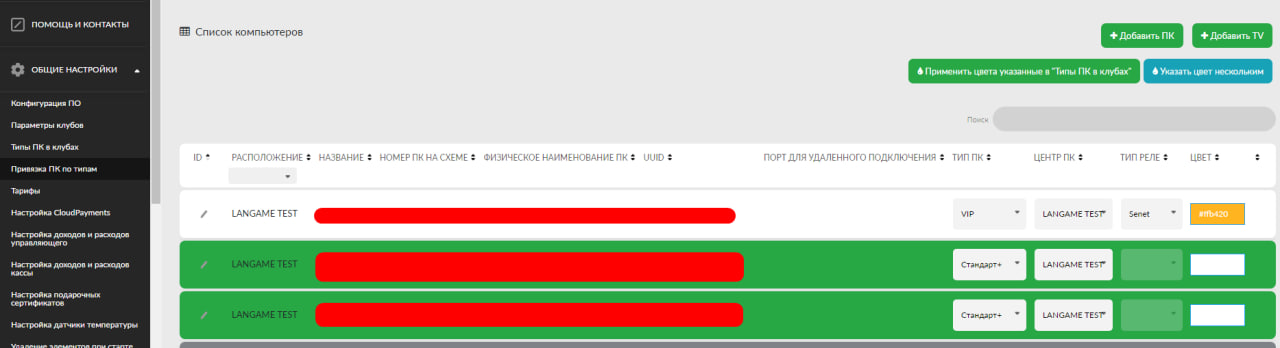
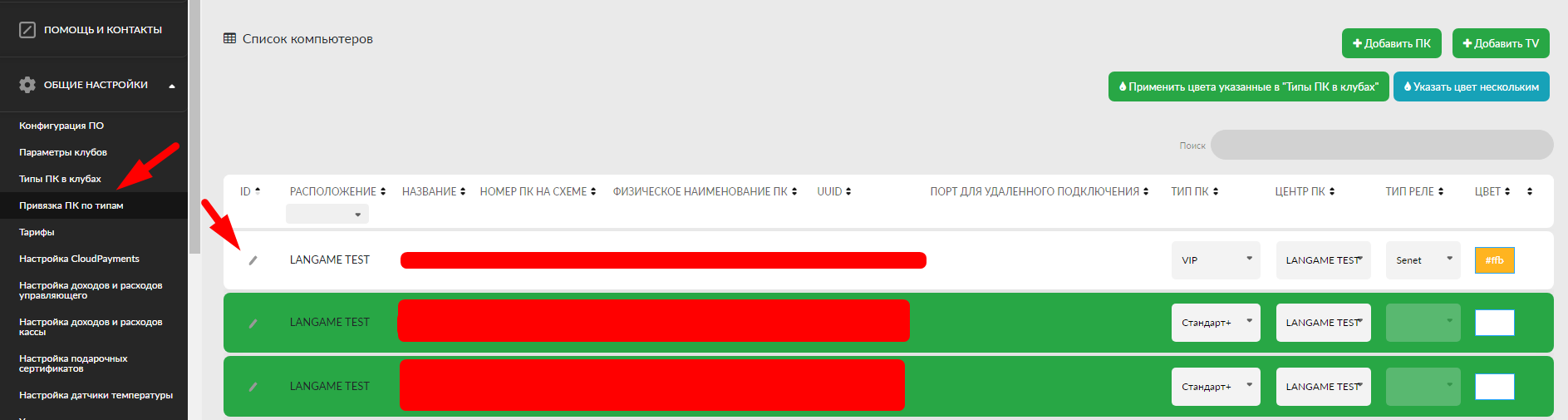
Перейдите в раздел Привязка ПК по типам.
-
Найдите ПК, на который был установлен LANGAME Software. Компьютер отображается по UUID.
-
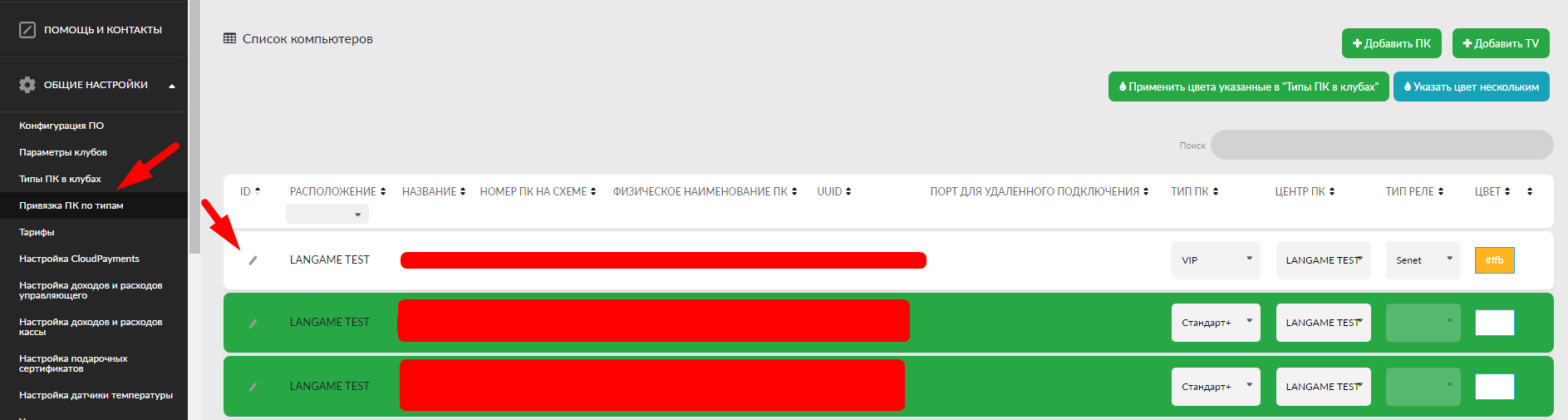
Нажмите Редактировать у нужного ПК.
-
Заполните параметры ПК:
- в поле Название укажите порядковый номер ПК в клубе;
- в поле Тип ПК выберите нужный тип;
- в поле Центр ПК выберите клуб, к которому относится компьютер;
- при необходимости выберите цвет ПК для визуального выделения в карте клуба.

-
Нажмите Сохранить.
-
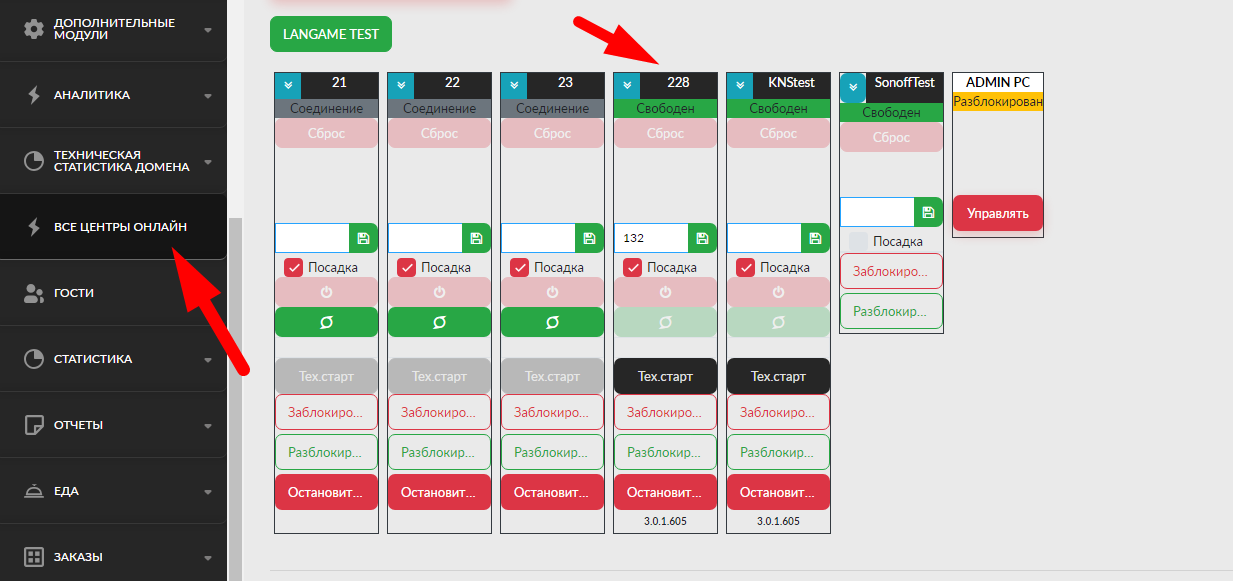
Перейдите в раздел Все центры онлайн.
-
Выберите клуб и проверьте, что привязанный ПК появился в карте клуба.


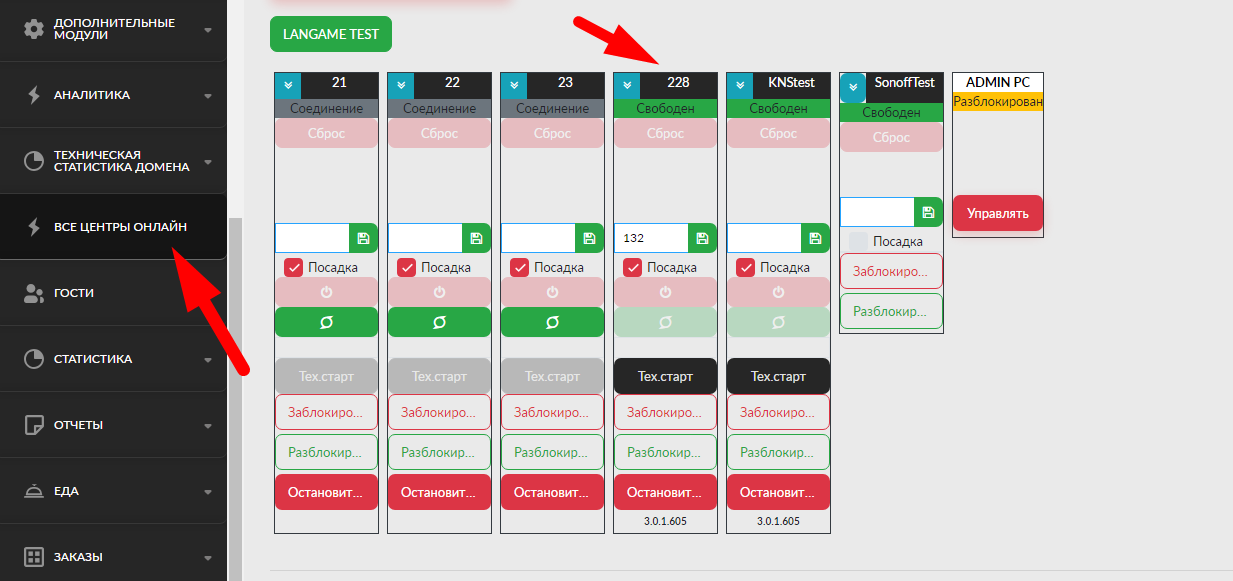
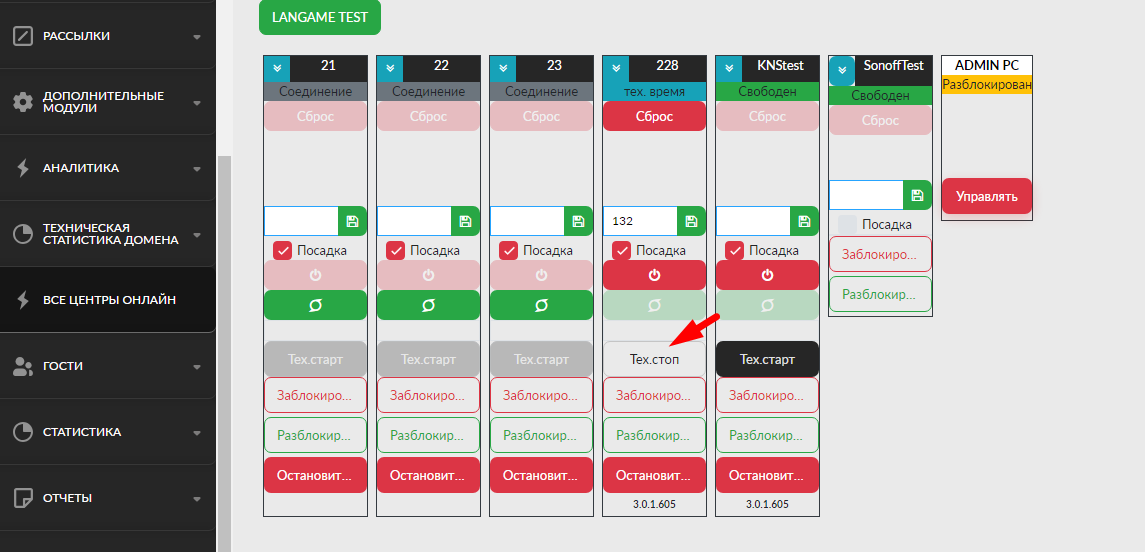
После привязки ПК может находиться в техническом режиме. В этом режиме данные на ПК сохраняются, поэтому его используют для настройки и проверки перед финальным запуском.
Чтобы вывести ПК из технического режима, нажмите Тех. стоп.
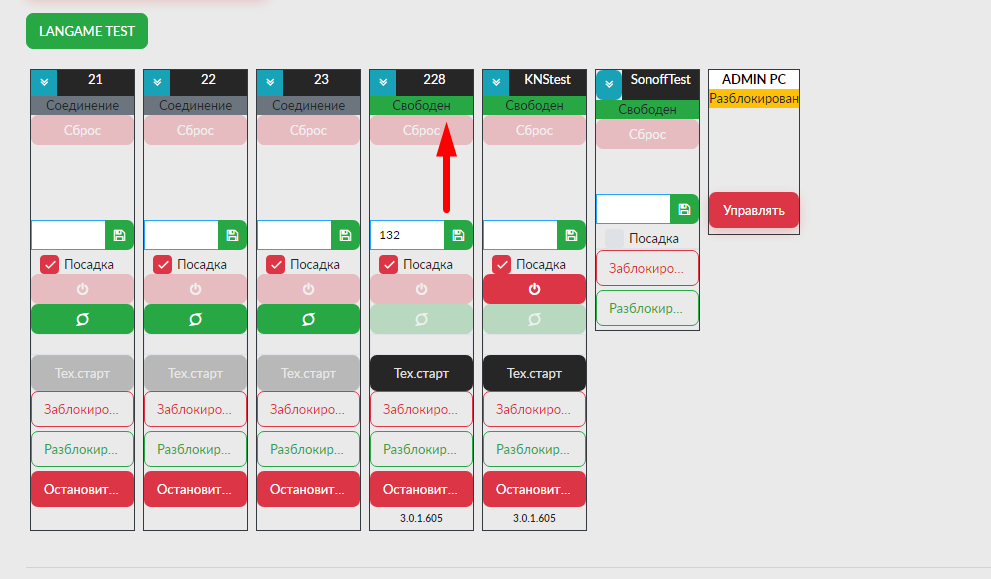
После перезагрузки диски будут заморожены, а ПК перейдёт в состояние Свободный.
Проверьте результат
ПК должен отображаться в карте клуба с правильным названием, типом и центром. После выхода из технического режима компьютер должен перейти в состояние Свободный.
4. Установка ПО на ПК на бездисковой архитектуре CCBOOT
Этот вариант используется для клуба, где игровые ПК загружаются с мастер-образа через CCBOOT. В этом случае LANGAME Software устанавливается на мастер-образ, после чего образ распространяется на остальные компьютеры.
Для CCBOOT важно выбрать соответствующую опцию в установщике. При такой установке UUID формируется из MAC-адреса, поэтому UUID материнской платы вручную собирать не требуется.
Перед установкой рекомендуется применить файлы OFF_all и ON-update.
Что делают файлы OFF_all и ON-update
Файл OFF_all заменяет сервер обновления Windows, чтобы операционная система не находила обновления, а также отключает через реестр параметры Windows, которые могут мешать стабильной работе игрового ПК.
Файл ON-update возвращает стандартные настройки обновления Windows.
-
Скачайте файлы на рабочий стол:
-
Откройте папку, куда были скачаны файлы.
-
Нажмите правой кнопкой мыши на файл OFF_all.
-
Выберите Запуск от имени администратора.
-
Дважды нажмите на файл OFF_all, если требуется применить изменения реестра.
-
Подтвердите внесение изменений кнопкой Да.
-
Перезагрузите Windows, когда система предложит выполнить перезагрузку.
После применения OFF_all можно переходить к установке LANGAME Software на мастер-образ.
Установщик можно скачать на домене клуба со страницы Помощь и контакты.
-
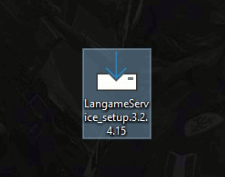
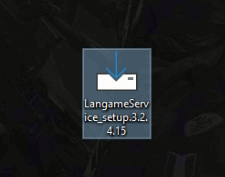
Запустите файл LanGameService_Setup.версия приложения.
-
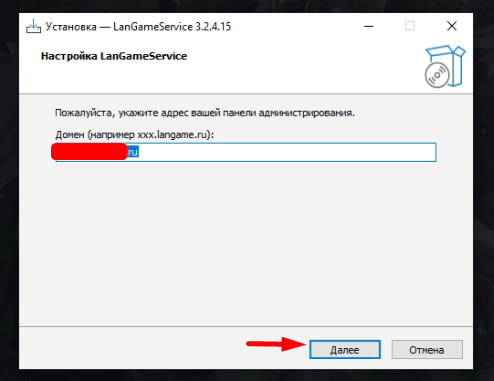
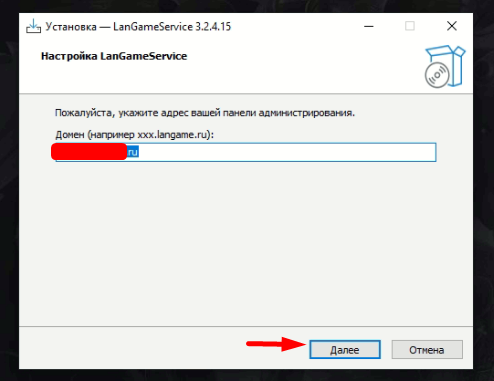
В открывшемся окне укажите домен клуба и нажмите Далее.
-
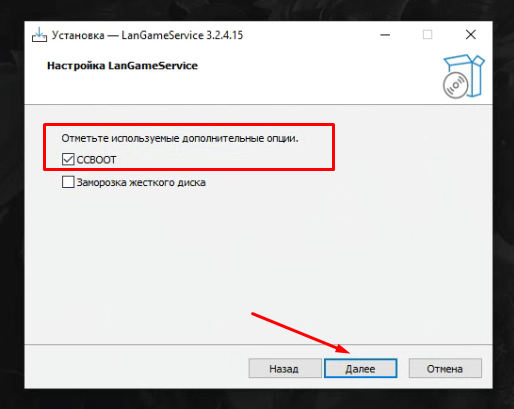
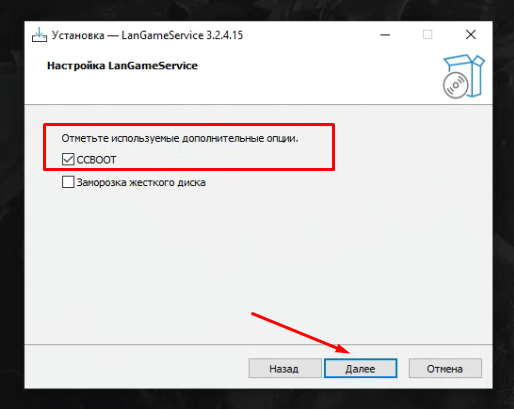
На шаге выбора опций установки установите галочку CCBOOT и нажмите Далее.
-
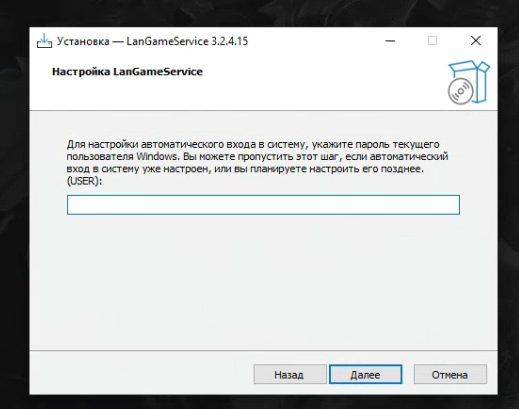
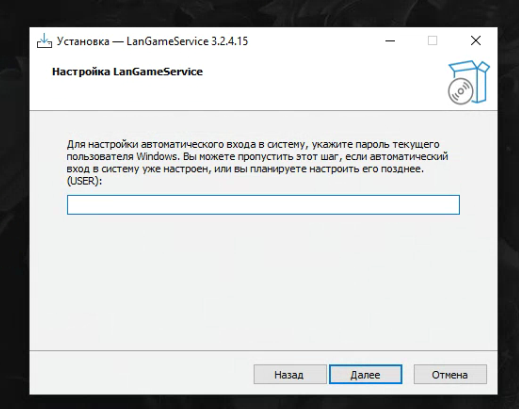
На следующем шаге укажите пароль от текущей активной учётной записи Windows, если через установщик нужно настроить автоматический вход. Учётная запись может быть локальной или связанной с Microsoft.
-
Нажмите Далее.
-
В последнем окне нажмите Установить.
-
Дождитесь завершения установки LANGAME Software на мастер-образ.
После завершения установки можно развернуть образ на остальные компьютеры и перейти к привязке ПК на домене.
Проверьте результат
LANGAME Software должен быть установлен на мастер-образ. При запуске компьютеров, развернутых из этого образа, каждый ПК должен получить собственный UUID на основе MAC-адреса и появиться в разделе привязки на домене.
5. Привязка ПК на домене для бездисковой архитектуры
Привязка для бездисковой архитектуры выполняется после установки ПО на мастер-образ и развёртывания образа на игровые ПК. Компьютеры должны появиться на домене как устройства с уникальными UUID.
-
Откройте домен личного кабинета клуба.
-
Авторизуйтесь под учётной записью root. Стандартный начальный пароль:
123456, если ранее он не был изменён. -
Перейдите в раздел Типы ПК в клубах.
-
Проверьте, что в системе заведены все зоны ПК и типы ПК, которые используются для деления по ценовым категориям.
-
Перейдите в раздел Параметры клубов.
-
Найдите клуб. По умолчанию он может называться Мой центр.
-
Нажмите кнопку редактирования справа.
-
Измените название клуба на актуальное.
-
Во вкладке Типы ПК отметьте нужные типы ПК.
-
Нажмите Сохранить.
-
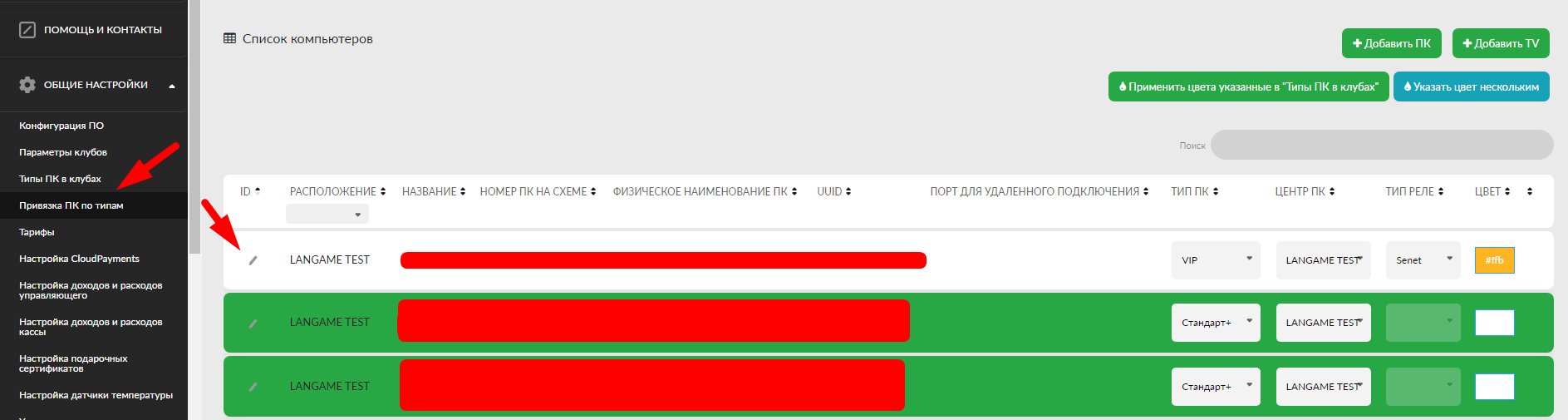
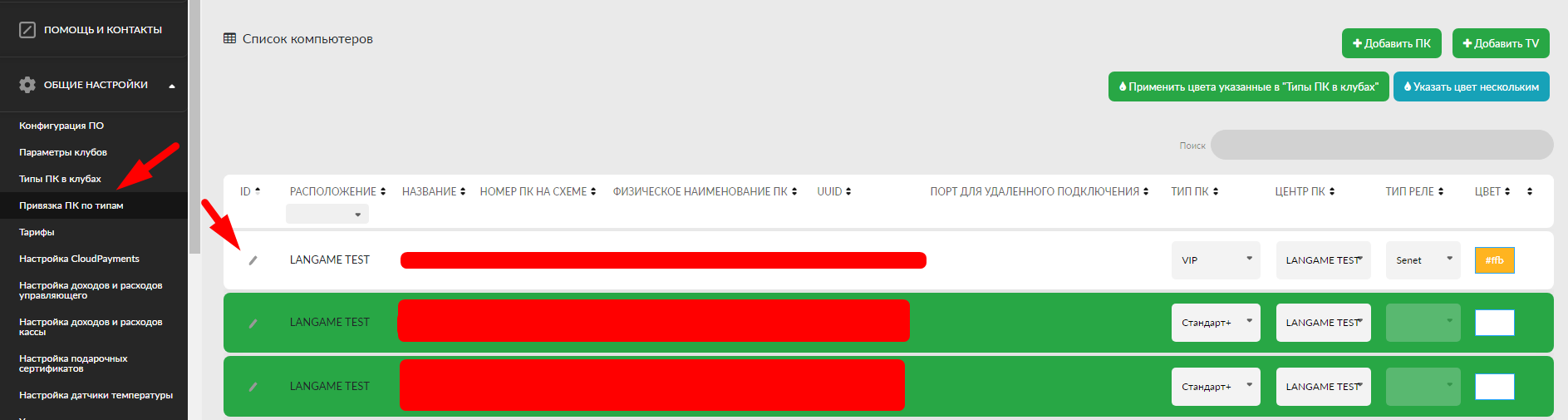
Перейдите в раздел Привязка ПК по типам.
-
Найдите компьютеры, на которые был установлен LANGAME Software через мастер-образ. Они отображаются по UUID.
-
Сверьте UUID. UUID также отображаются на экране гостевых ПК после перезагрузки.
-
Нажмите Редактировать у нужного ПК.
-
Заполните параметры ПК:
- в поле Название укажите порядковый номер ПК в клубе;
- в поле Тип ПК выберите нужный тип;
- в поле Центр ПК выберите клуб, к которому относится компьютер;
- при необходимости выберите цвет ПК для выделения в карте клуба.
-
Нажмите Сохранить.
-
Перейдите в раздел Все центры онлайн.
-
Выберите клуб и проверьте, что привязанные ПК появились в карте клуба.
После привязки ПК может находиться в ручной разблокировке. В этом режиме снят блокировочный экран.
Чтобы вернуть блокировочный экран и перевести ПК в рабочее состояние, нажмите Заблокировать.
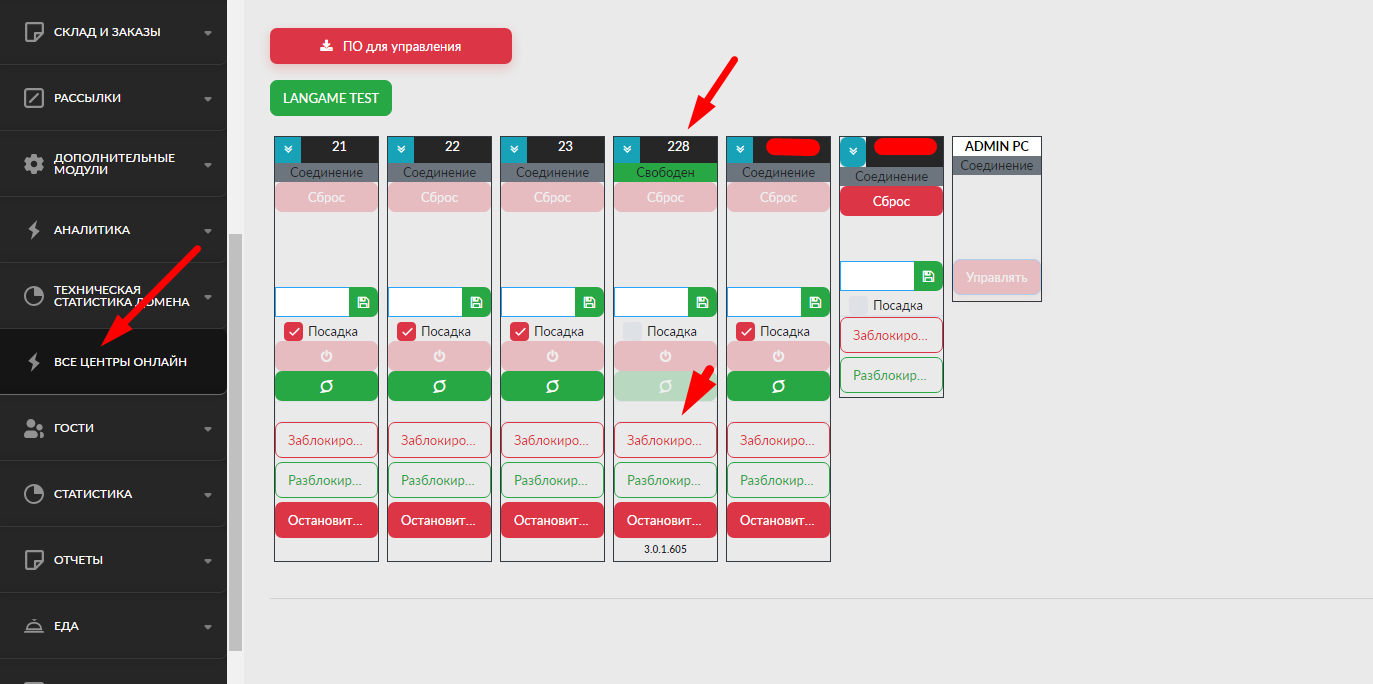
После нажатия Заблокировать ПК перейдёт в состояние Свободный.
Проверьте результат
Все ПК должны отображаться в карте клуба с правильными номерами, типами и центром. После блокировки компьютеры должны перейти в состояние Свободный.
6. Ключи установки
Установщик LANGAME Software можно запускать с дополнительными ключами. Это нужно для автоматизации установки, например при массовой подготовке ПК.
Пример запуска
LangameService_setup.x.x.x.xx.exe /SILENT /domain=example.langame.ru /hdd_defender=1 /ccboot=0 /uuid=auto /RegisterUUIDAnyway=1 /userpass=123456
Доступные ключи
/SILENT запускает установку в тихом режиме без интерактивных окон.
/domain=xxx задаёт домен, который должен использоваться при установке. Пример: /domain=example.langame.ru.
/hdd_defender=x задаёт использование системы заморозки. Значение 1 включает установку с заморозкой, значение 0 устанавливает ПО без заморозки. Пример: /hdd_defender=1.
/ccboot=x задаёт режим работы с бездисковыми системами. Значение 1 используется для CCBOOT и генерации UUID на основе MAC-адреса. Значение 0 используется для дисковой системы и генерации UUID не по MAC-адресу. Пример: /ccboot=0.
/uuid=xxx задаёт UUID для привязки ПК. Можно указать конкретный UUID или значение auto, чтобы использовать реальный UUID материнской платы. UUID указывается в формате XXXXXXXX-XXXX-XXXX-XXXX-XXXXXXXXXXXX. Пример: /uuid=auto.
/RegisterUUIDAnyway=x задаёт поведение при ситуации, когда используемый UUID уже добавлен на домен. Значение 1 продолжает установку, значение 0 отменяет установку. Пример: /RegisterUUIDAnyway=1.
/userpass=xxx задаёт пароль от учётной записи Windows для настройки автовхода. Если пароль пустой, укажите значение "". Если пароль есть, укажите его без кавычек. Пример: /userpass=123456.
Параметры по умолчанию при тихой установке
Если используется тихая установка и часть ключей не указана, применяются значения по умолчанию:
/ccboot=0, то есть установка без режима CCBOOT;/hdd_defender=0, то есть установка без заморозки;/uuid=auto, то есть использование реального UUID материнской платы;/userpass="", то есть пароль учётной записи Windows не указан.
Если в ключе /uuid указать невалидный UUID, установщик предложит сгенерировать случайный UUID во всплывающем окне.
Проверьте результат
После автоматической установки ПК должен появиться на домене в разделе Привязка ПК по типам. Если установка выполнялась в тихом режиме, отдельно проверьте домен, режим CCBOOT, режим заморозки и UUID, потому что интерактивные окна во время установки не отображаются.
7. Финальная проверка после установки и привязки
После установки и привязки проверьте не только сам факт появления ПК на домене, но и готовность компьютера к работе в клубе.
- ПК отображается в разделе Все центры онлайн.
- У ПК указано правильное название, соответствующее номеру компьютера в клубе.
- Выбран правильный Тип ПК.
- Выбран правильный Центр ПК.
- ПК находится в состоянии Свободный после завершения технической настройки.
- Если используется заморозка, ПК корректно выходит из технического режима после нажатия Тех. стоп и перезагрузки.
- Если используется CCBOOT, каждый ПК получает отдельный UUID на основе MAC-адреса.
- После перезагрузки Windows выполняет автоматический вход в нужную учётную запись.
- Блокировочный экран LANGAME отображается на гостевом ПК.
- На домене нет дублей UUID, если для клуба не выбран осознанный сценарий с ручной обработкой совпадений.
Если хотя бы один пункт не выполняется, не передавайте ПК в эксплуатацию. Сначала проверьте сертификат, домен установки, сетевое подключение, режим архитектуры, UUID и параметры привязки на домене.