
Сервис технической поддержки
Сервис ТП — это специальный сервис для общения клуба с технической поддержкой.
Через этот сервис можно:
- задать вопрос технической поддержке;
- сообщить о проблеме;
- следить за ответами технической поддержки.
Все обращения в техническую поддержку нужно отправлять через сервис ТП.
Важно: обращения в Telegram не принимаются
Не отправляйте вопросы технической поддержке в Telegram-чат. Такое сообщение не попадёт во внутреннюю систему учёта. Сотрудники технической поддержки не смогут корректно принять его в работу и отследить его статус.
Что нужно проверить перед началом работы
Перед первым обращением убедитесь, что сотрудник может пользоваться сервисом ТП.
1. Проверьте номер телефона сотрудника
В анкете сотрудника на домене должен быть указан и привязан его номер телефона.
Это нужно для того, чтобы сервис:
- определил, какой сотрудник открыл чат;
- показал сотруднику доступные ему клубы;
- связал обращение с нужным клубом.
Если номер телефона не указан или не привязан, чат не будет работать корректно.
Зачем нужен номер телефона?
По номеру телефона сервис понимает, какой сотрудник вошёл в чат и к какому клубу относится его обращение.
2. Проверьте права доступа на домене
Перед началом работы проверьте, что сотрудникам клуба назначены правильные роли и права доступа на домене.
Эта информация нужна технической поддержке. Если для решения вопроса потребуется участие определённого сотрудника клуба, техническая поддержка сможет:
- понять, у кого назначена нужная роль;
- быстро направить обращение этому сотруднику;
- не тратить время на поиск ответственного человека.
Где найти сервис ТП
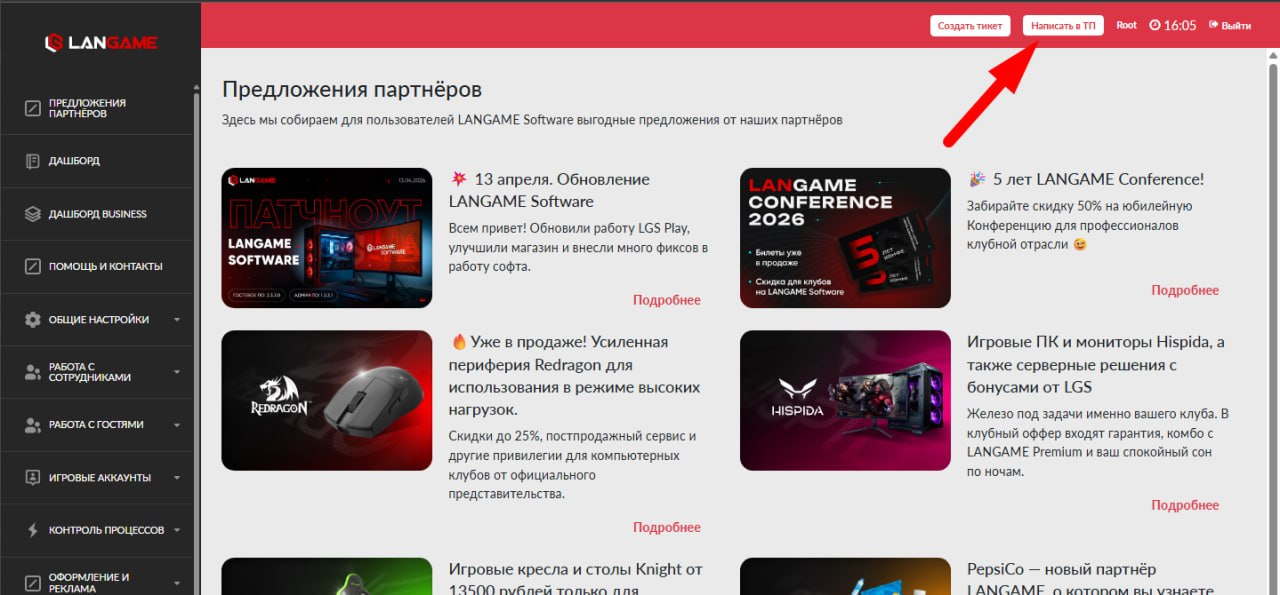
Открыть сервис ТП можно в ПО администратора, в приложении LGB или на домене.
Используйте тот интерфейс, в котором вы сейчас работаете.
Как открыть сервис ТП в ПО администратора
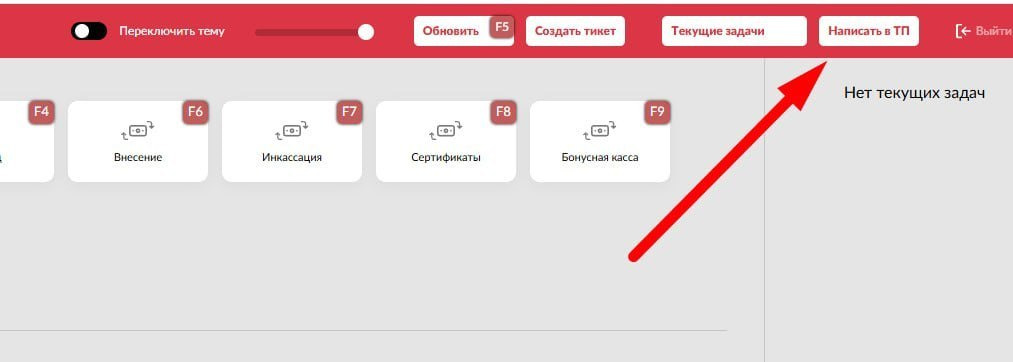
- Откройте ПО администратора.
- Посмотрите в правый верхний угол экрана.
- Найдите кнопку «Написать в ТП».
- Нажмите эту кнопку.
После нажатия откроется сервис ТП.
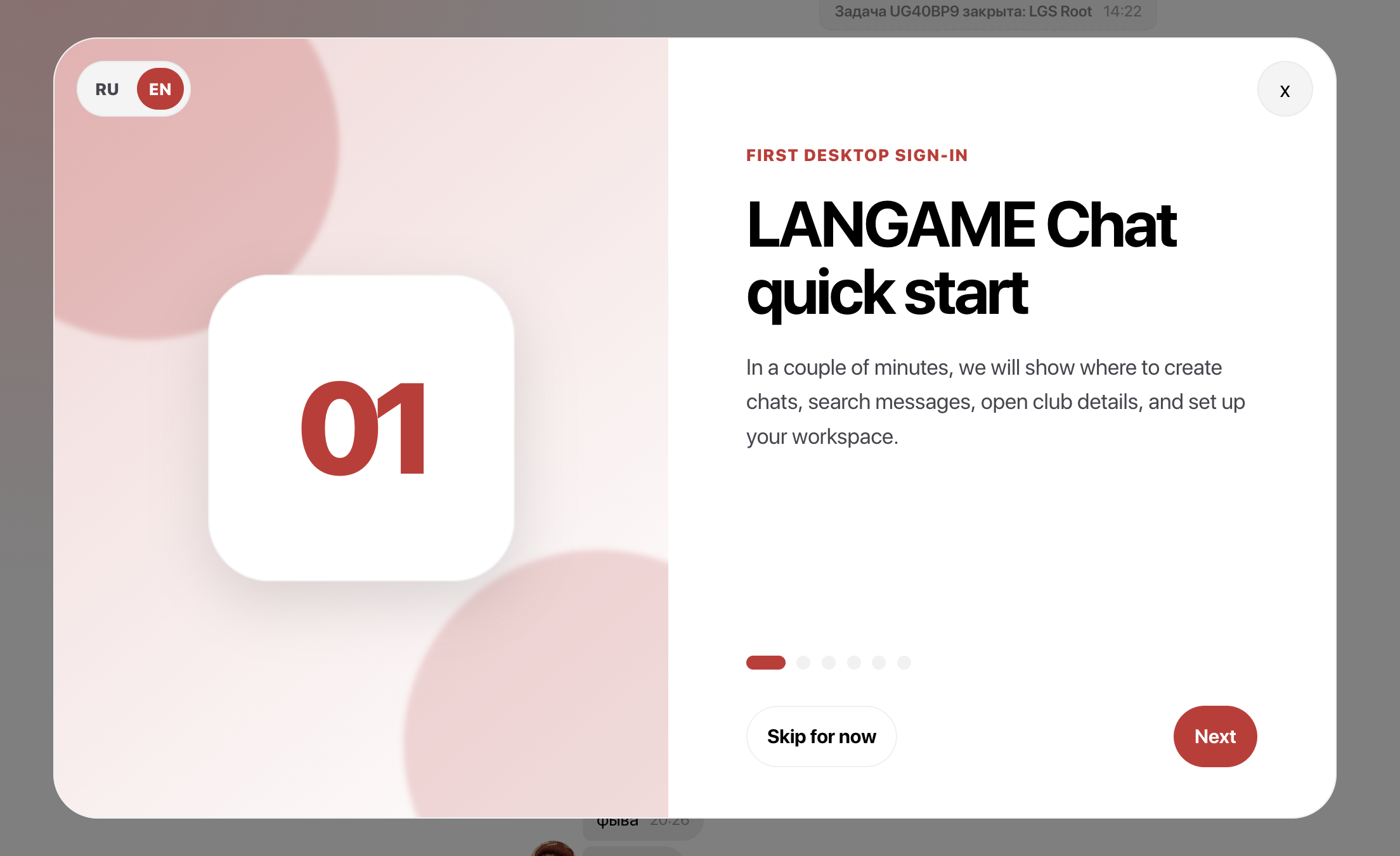
Готово. Если открылось окно со списком чатов, вы вошли в сервис ТП.
Как открыть сервис ТП в приложении LGB
В приложении LGB открыть чат можно двумя способами.
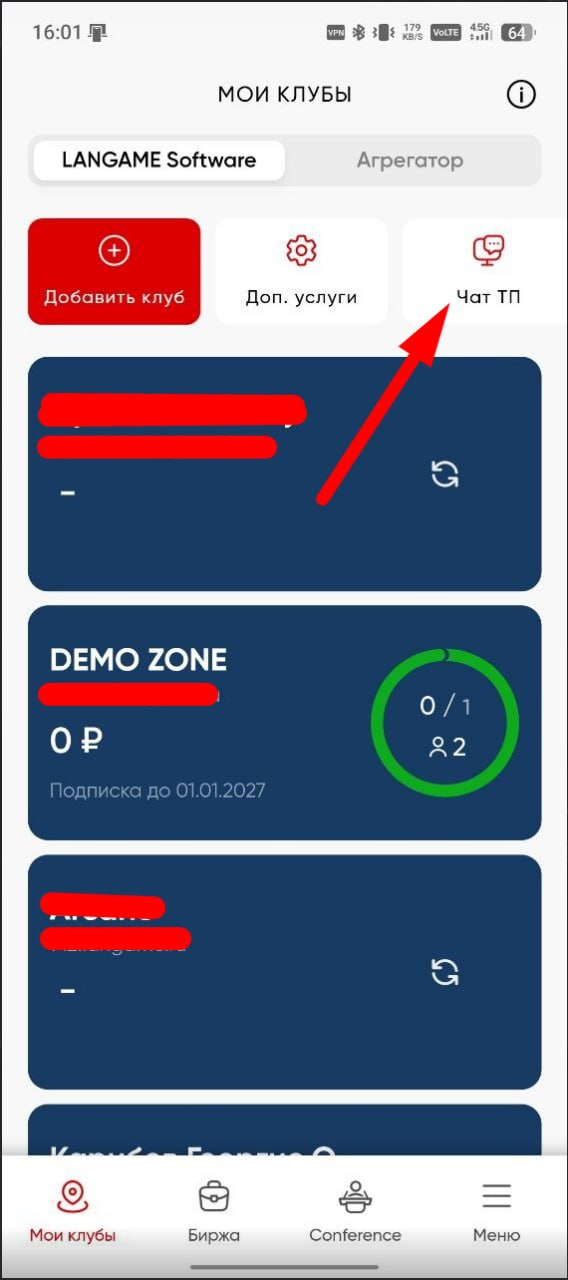
Первый способ — с главной страницы:
- Откройте приложение LGB.
- Перейдите на главную страницу.
- Найдите кнопку «Чат ТП».
- Нажмите эту кнопку.
Второй способ — из карточки клуба:
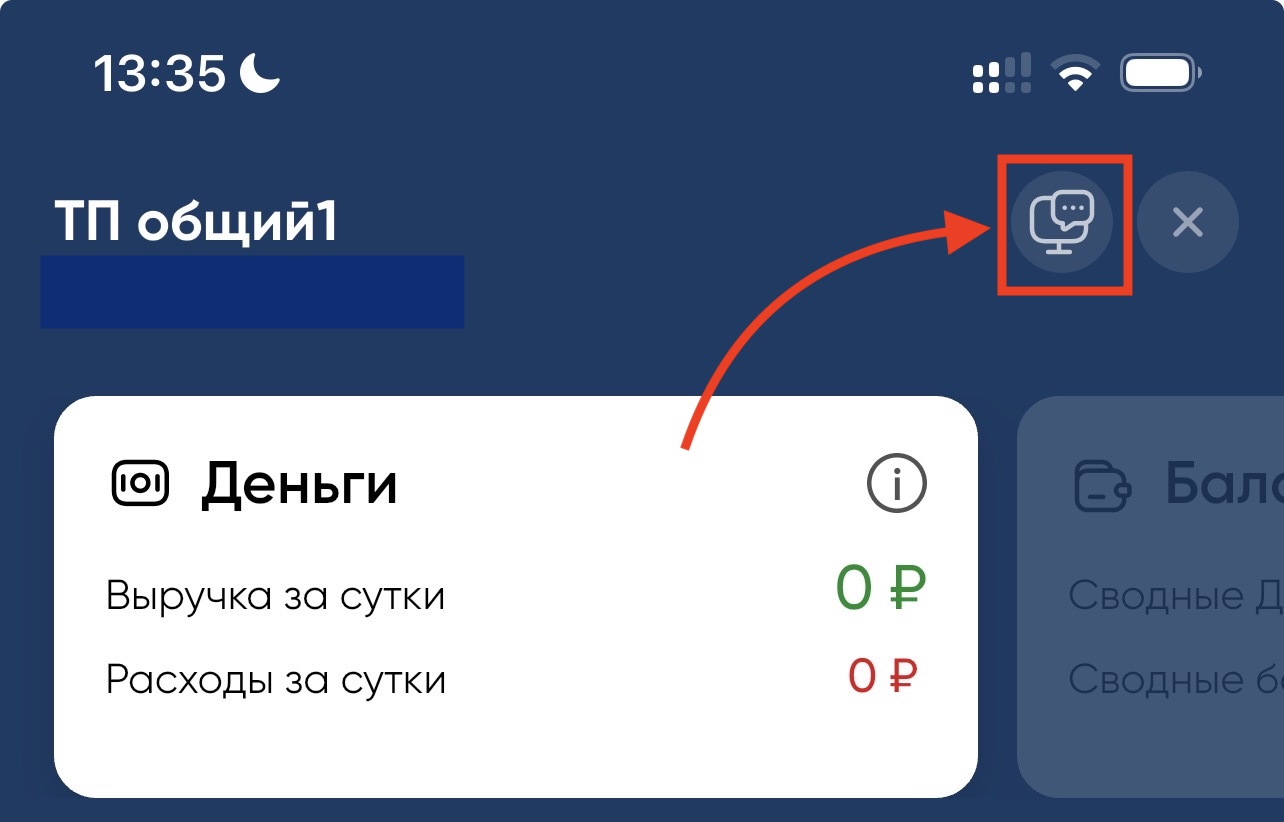
- Откройте приложение LGB.
- Выберите нужный клуб.
- Откройте карточку клуба.
- Посмотрите в правый верхний угол карточки.
- Нажмите кнопку чата.
Как открыть сервис ТП на домене
- Откройте домен.
- Посмотрите в правый верхний угол страницы.
- Найдите кнопку «Написать в ТП».
- Нажмите эту кнопку.
Кнопка доступна на всех страницах домена.
Как выбрать чат нужного клуба
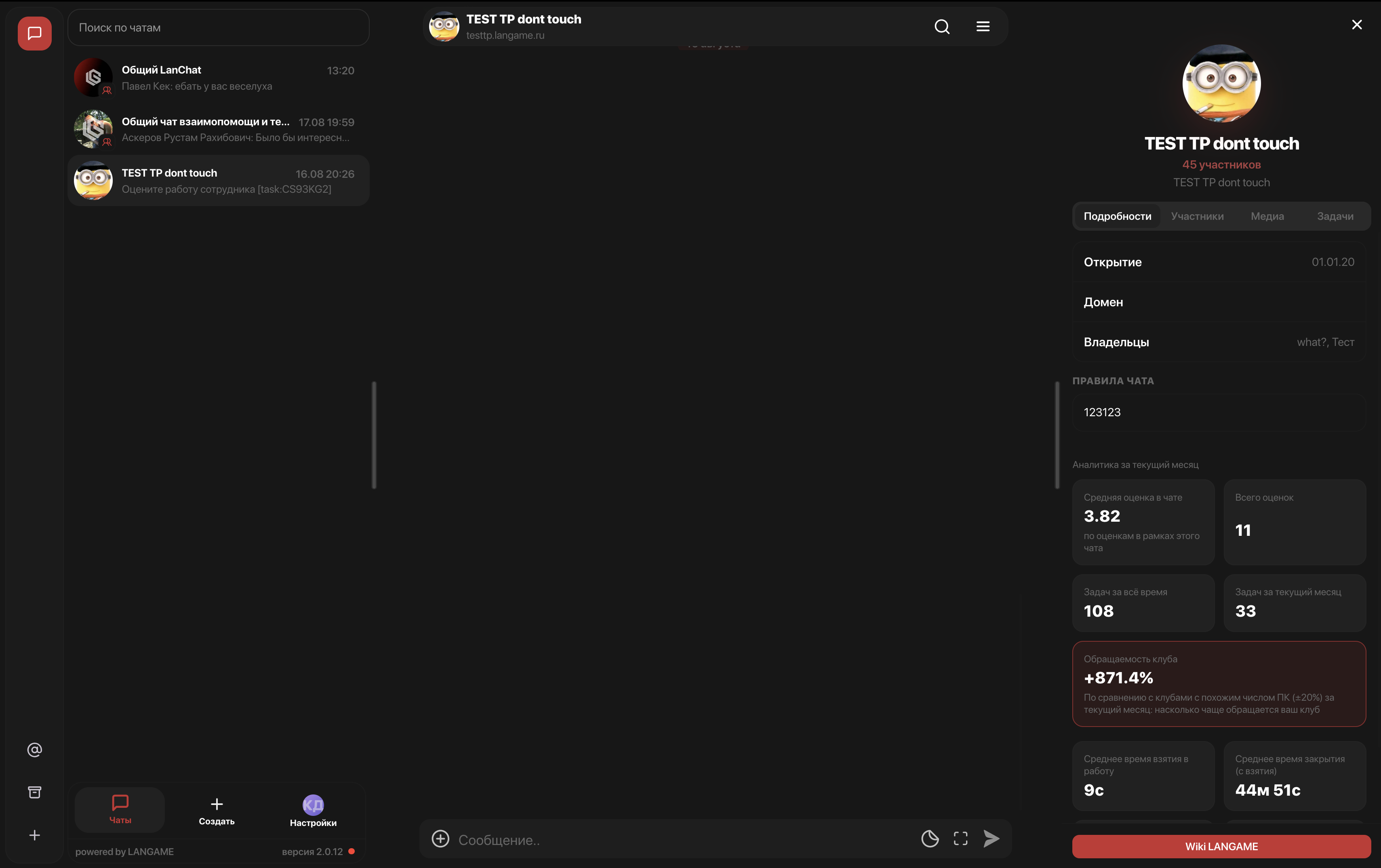
После открытия сервиса ТП вы увидите список доступных чатов.
- Найдите в списке свой клуб.
- Проверьте название клуба, чтобы случайно не выбрать другой чат.
- Нажмите на нужный клуб.
После этого откроется чат выбранного клуба. Все сообщения, которые вы отправите в этом чате, будут относиться к выбранному клубу.
Перед отправкой сообщения проверьте название клуба.
Если выбрать не тот чат, обращение будет связано с другим клубом.
Как написать сообщение в техническую поддержку
Шаг 1. Откройте чат клуба
Откройте сервис ТП и выберите нужный клуб из списка.
Перед отправкой сообщения ещё раз проверьте, что открыли чат правильного клуба.
Шаг 2. Найдите поле для сообщения
Поле для ввода сообщения находится в открытом чате. Нажмите на него и напишите обращение.
МЕСТО ДЛЯ СКРИНШОТА 6
Открытый чат клуба. Выделить поле для ввода сообщения и кнопку отправки.
Шаг 3. Подробно опишите ситуацию
Не пишите только «Не работает», «Ошибка» или «Помогите». По такому сообщению техническая поддержка не сможет понять, что произошло.
Не отправляйте сообщение без описания проблемы.
Чем точнее вы опишете свои действия и результат, тем быстрее техническая поддержка сможет разобраться в ситуации.
В обращении последовательно укажите:
- Что вы делали. Например, открывали смену, запускали гостевую сессию или работали в определённом разделе.
- Где возникла проблема. Укажите программу, страницу или раздел.
- Что должно было произойти. Опишите ожидаемый результат.
- Что произошло на самом деле. Перепишите текст ошибки или опишите, что именно не сработало.
- Что вы уже попробовали сделать. Например, повторно нажали кнопку или заново открыли раздел.
Пример понятного обращения:
В ПО администратора не получается запустить гостевую сессию. Выбрали компьютер и нажали кнопку запуска. Ожидали, что сессия начнётся, но появилась ошибка. Повторно нажали кнопку — ошибка появилась снова.
Шаг 4. Отправьте сообщение
- Перечитайте обращение.
- Проверьте, что в нём понятно описана проблема.
- Нажмите кнопку отправки.
- Убедитесь, что сообщение появилось в чате.
Если сообщение появилось в чате, значит оно отправлено.
Обращение отправлено. Теперь дождитесь ответа технической поддержки в этом же чате.
На этом основной сценарий работы с сервисом ТП завершён: вы открыли сервис, выбрали клуб и отправили обращение.
Следующие разделы нужны только тем сотрудникам, которые будут использовать быстрые действия в чате.
Что такое быстрые действия
Кроме обычных сообщений, в сервисе ТП могут быть доступны быстрые действия.
Быстрые действия — это операции, которые сотрудник клуба может выполнить прямо в чате. Например, с помощью быстрого действия можно пополнить баланс гостя.
Набор быстрых действий для клуба настраивает техническая поддержка.
Права на домене и быстрые действия — это разные настройки
Права доступа на домене не определяют, какие быстрые действия отображаются в сервисе ТП. Быстрые действия отдельно настраивает техническая поддержка.
Обратите внимание. В статье показан общий сценарий. На вашем экране могут отображаться не все быстрые действия. Их набор зависит от настроек сервиса ТП для вашего клуба.
Как пополнить баланс гостя через чат
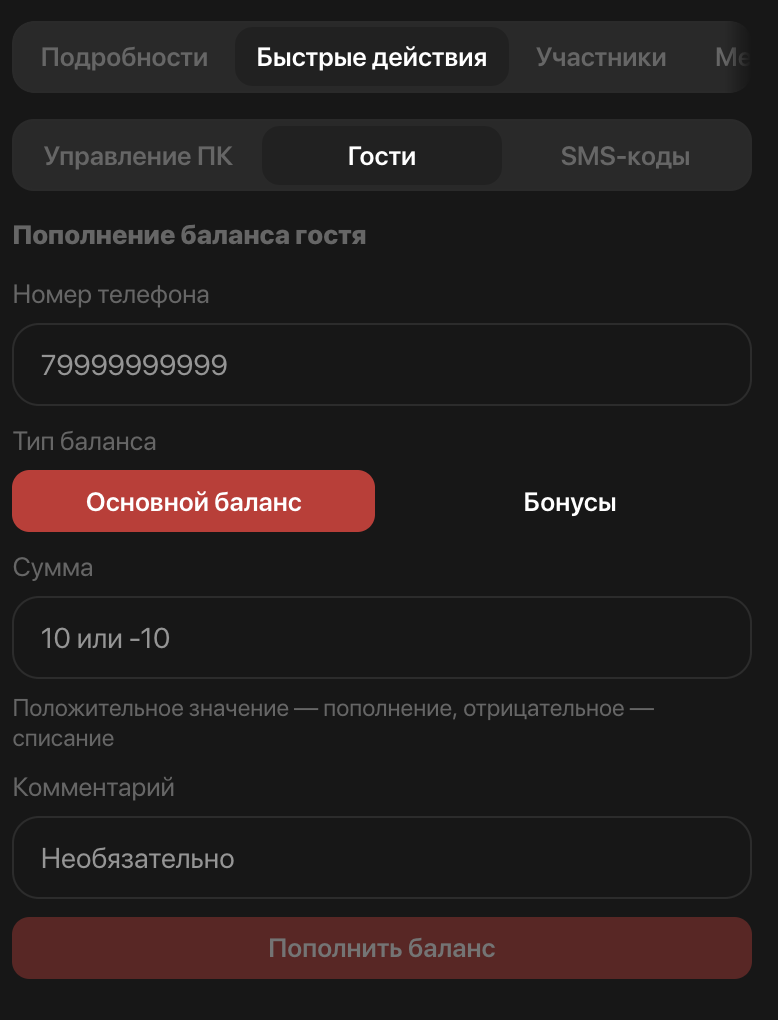
Шаг 1. Откройте быстрые действия
- Откройте сервис ТП.
- Выберите чат нужного клуба.
- Нажмите кнопку быстрого действия для пополнения баланса.
Если такой кнопки нет, обратитесь в техническую поддержку и уточните, настроено ли это быстрое действие для вашего клуба.
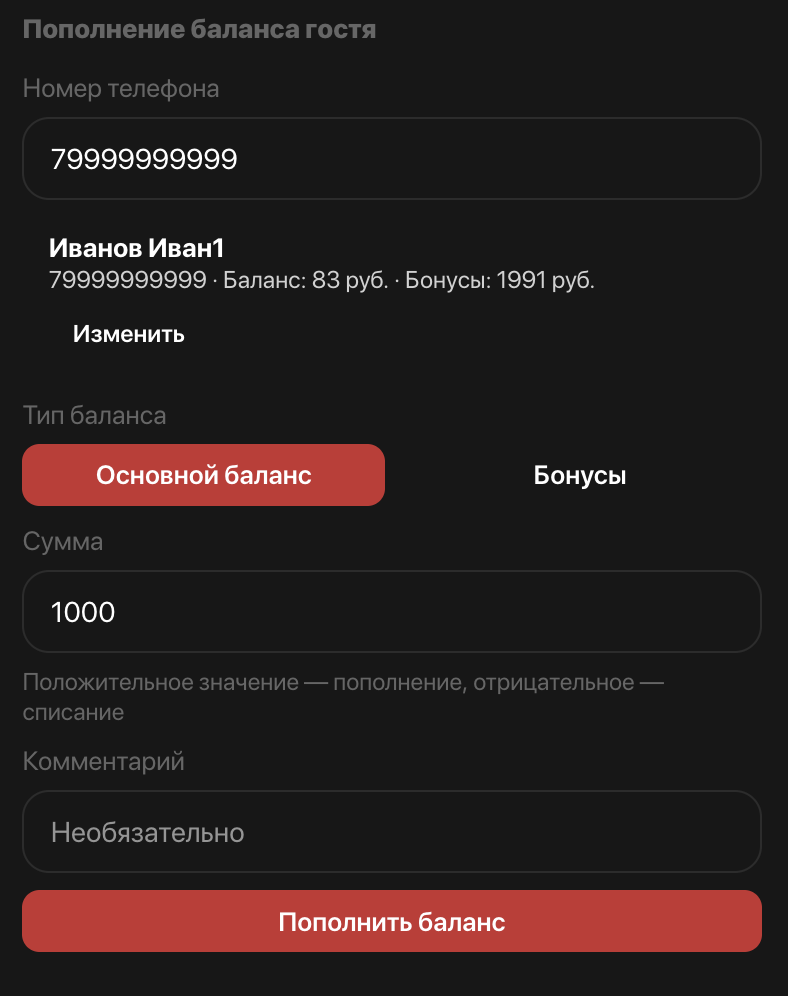
Шаг 2. Найдите гостя
- Нажмите на поле поиска гостя.
- Введите номер телефона гостя.
- Дождитесь результатов поиска.
- Найдите нужного гостя.
- Нажмите на него.
Поиск работает так же, как обычный поиск гостя в ПО администратора.
Перед продолжением обязательно убедитесь, что выбрали правильного гостя.
Проверьте гостя до пополнения.
Если выбрать другого гостя, пополнение будет отправлено не на тот баланс.
Шаг 3. Выберите вид пополнения
Укажите, что нужно начислить гостю:
- бонусы;
- рубли.
Не переходите к следующему шагу, пока не проверите выбранный вариант.
Шаг 4. Укажите сумму
- Нажмите на поле суммы.
- Введите сумму пополнения.
- Проверьте введённое значение.
Перед отправкой ещё раз проверьте:
- выбран ли нужный гость;
- выбраны ли бонусы или рубли;
- правильно ли указана сумма.
Шаг 5. Отправьте действие
- Нажмите «Отправить».
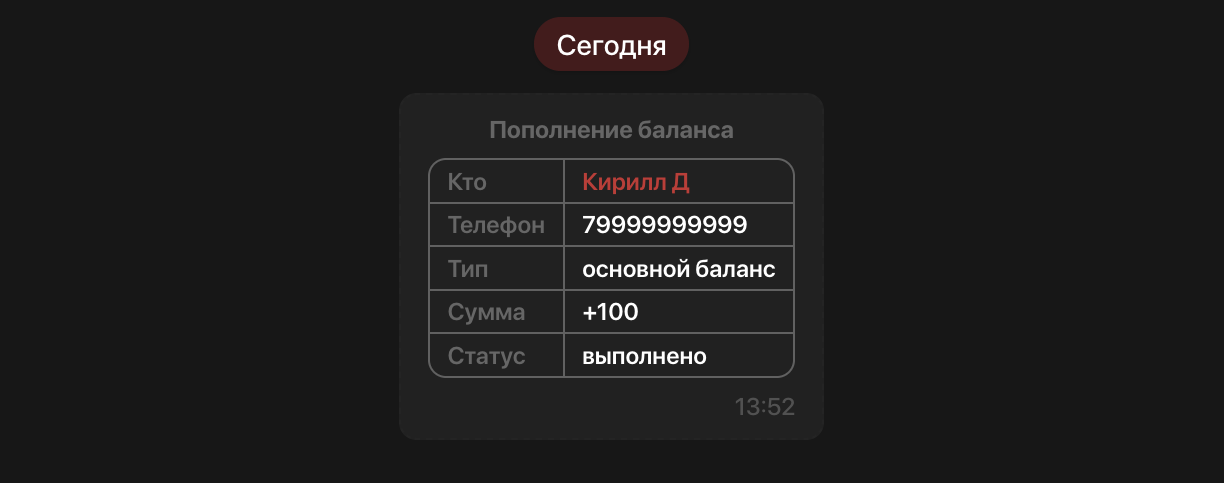
- Дождитесь появления карточки действия в чате.
Карточка в чате показывает, что запрос отправлен.
Запрос отправлен. Если карточка действия появилась в чате, переходите к проверке его статуса.
Что произойдёт после отправки быстрого действия
Дальнейший сценарий зависит от того, как техническая поддержка настроила быстрое действие для клуба.
Если подтверждение не требуется
Если техническая поддержка настроила действие без подтверждения, запрос исполняется после отправки.
Подтверждение не требуется. Дополнительно обращаться к управляющему или владельцу клуба не нужно.
Если требуется подтверждение
Если техническая поддержка настроила действие с подтверждением, запрос должен подтвердить управляющий или владелец клуба.
В этом случае:
- Сотрудник отправляет быстрое действие.
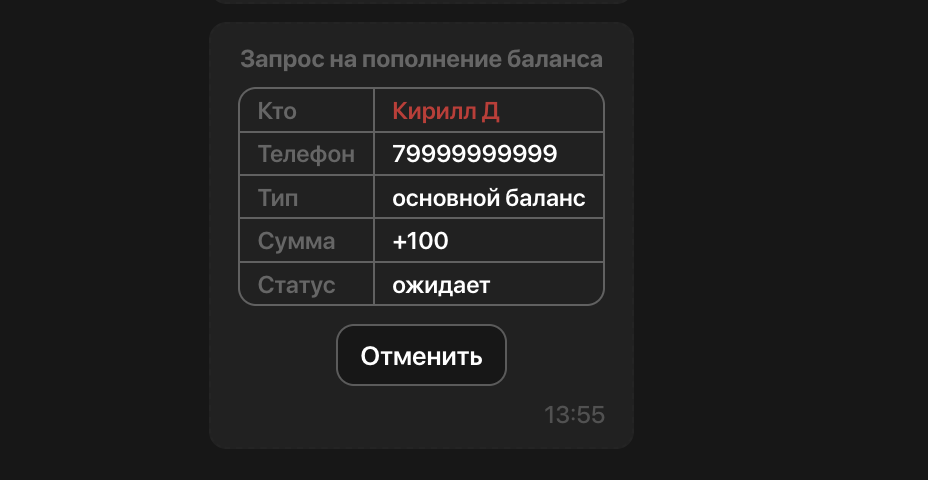
- В чате появляется карточка запроса.
- Запрос ожидает решения управляющего или владельца клуба.
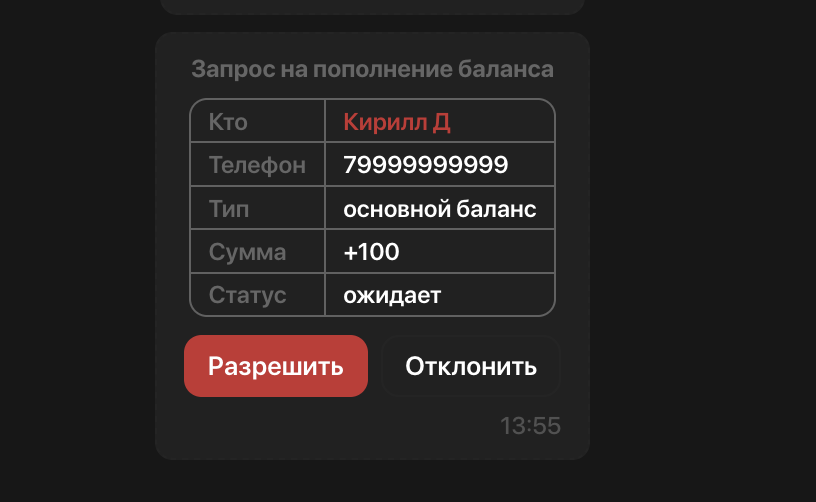
- Управляющий или владелец клуба открывает карточку.
- Он выбирает, подтвердить или отменить действие.
Пока запрос ожидает подтверждения, сотруднику доступна кнопка «Отменить».
Запрос ещё не выполнен. Если карточка ожидает подтверждения, управляющий или владелец клуба должен принять решение.
Как управляющему или владельцу клуба подтвердить действие
Подтвердить запрос может сотрудник, которому назначена роль в управлении быстрыми действиями при настройке сервиса ТП. Изменять данный параметр может только техническая поддержка.
- Откройте сервис ТП.
- Выберите чат нужного клуба.
- Найдите карточку действия, которое ожидает решения.
- Проверьте информацию в карточке.
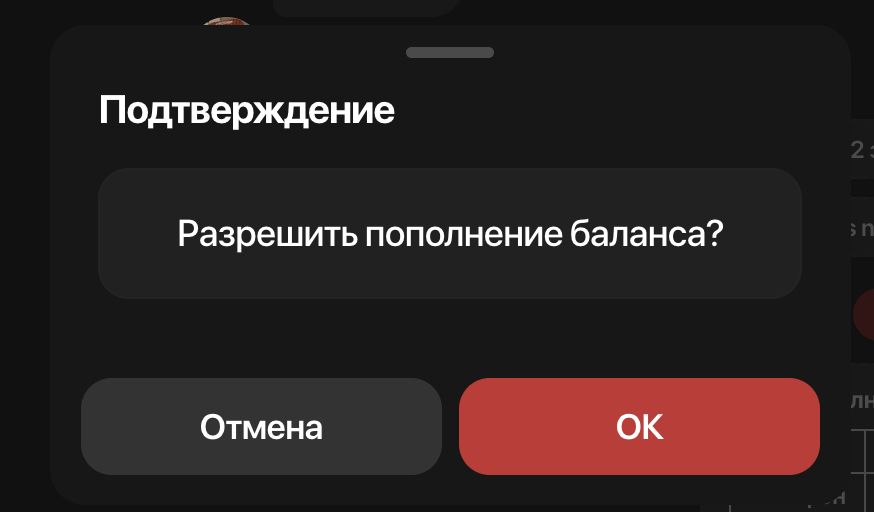
- Если действие нужно выполнить, нажмите «Подтвердить».
- Если действие выполнять не нужно, нажмите «Отменить».
Если сервис ТП или нужное действие недоступны
Последовательно проверьте:
- Указан ли в анкете сотрудника на домене номер телефона.
- Привязан ли этот номер телефона.
- Выбран ли правильный клуб.
- Настроено ли нужное быстрое действие технической поддержкой.
- Настроено ли для этого действия подтверждение управляющим или владельцем клуба.
Если номер телефона указан и выбран правильный клуб, но сервис по-прежнему работает некорректно, сообщите об этом технической поддержке через сервис ТП с учётной записи сотрудника, у которого чат доступен.