
Настройка запуска игр
На данной вкладке настраивается связка игра - игровой аккаунт, для дальнейшей выдачи на гостевом ПК. Процесс выстроен таким образом, что аккаунт будет автоматически запущен на гостевом ПК в том лаунчере, который был указан при создании аккаунта, а игра будет автоматически запущена после входа в лаунчер (за исключением некоторых лаунчеров, см. в Лаунчеры для выдачи)
ВАЖНО - первый запуск аккаунта Steam будет происходить долго, т.к ПО скачивает и устанавливает SteamCMD для автовыдачи
ВАЖНО2 - В пунктах Доп аккаунт для авторизации не нужно указывать другие аккаунты, которые НЕ БУДУТ авторизованы для запуска игры. Например НЕЛЬЗЯ делать выдачу аккаунта стим - а в доп. аккаунте еще один стим указывать.
Логика выдачи описана в примерах ниже
Дополнительная настройка для Steam Guard:
Если на аккаунте включен Steam Guard, необходимо настроить автоматический ввод кодов безопасности для Steam и Rockstar, чтобы игра запустилась без проблем (см. в Настройка Steam Guard далее).
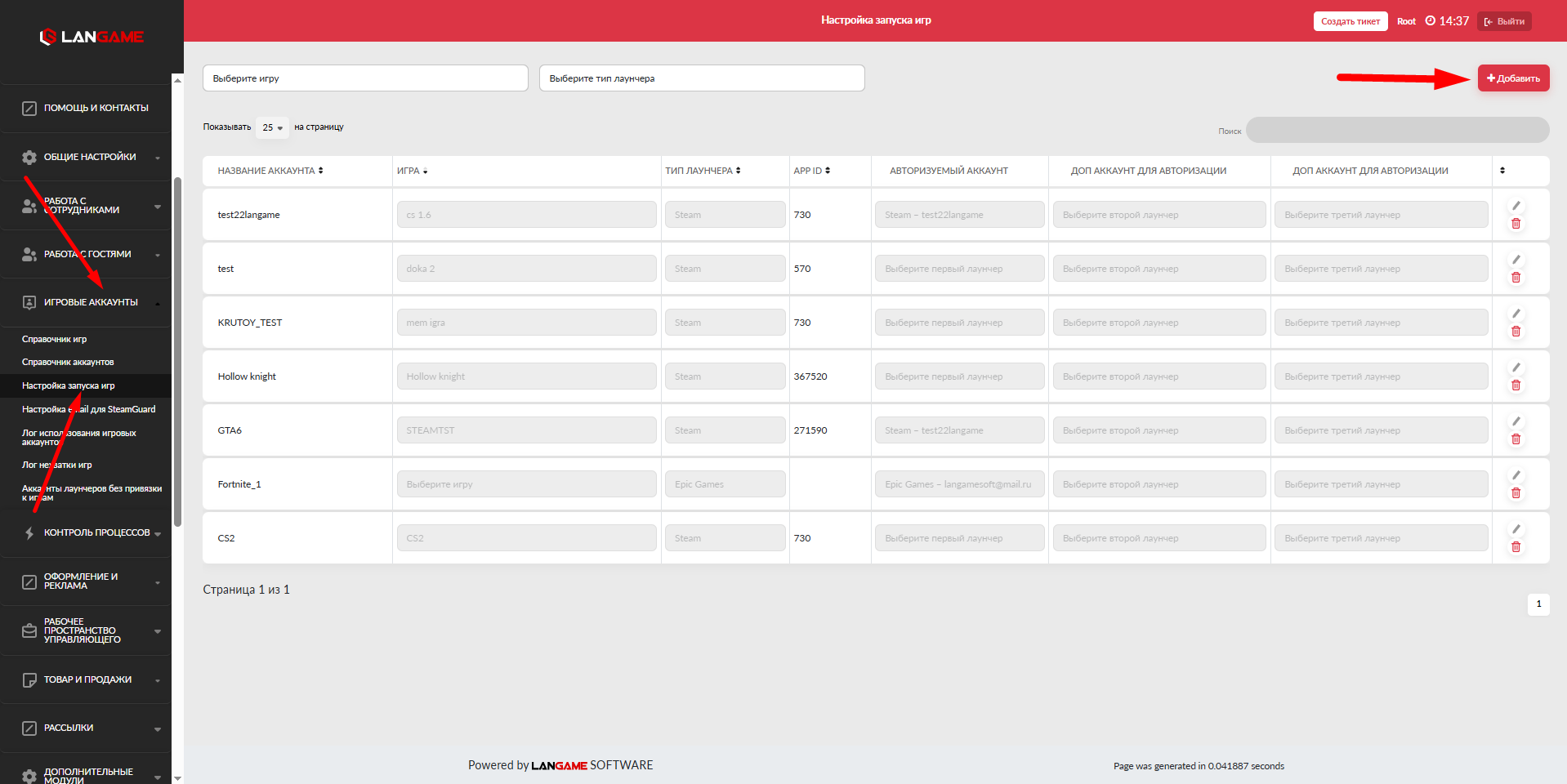
Примеры добавления аккаунтов
Пример №1
Настройка запуска игры GTA V через Steam и Rockstar
Для правильного запуска GTA V через Steam и Rockstar нужно выполнить несколько шагов, так как игра требует авторизации в двух лаунчерах.
-
Назначение имени аккаунта: Вы можете выбрать любое имя для аккаунта, но лучше использовать название игры. В примере это "Grand Theft Auto V_2".
-
Выбор игры: Выбираем GTA V из списка доступных игр.
-
Выбор лаунчера: В данном случае выбираем Steam, так как игра запускается через этот сервис.
-
App ID: Для Steam указывается уникальный идентификатор игры, который можно найти на сайте steamdb.info. Для GTA V это ID 271590.
-
Выбор основного аккаунта Steam: Указываем аккаунт в Steam, на котором установлена GTA V.
-
Подключение аккаунта Rockstar Games: Так как для GTA V требуется также авторизация через Rockstar, указываем аккаунт, связанный с Steam.
-
Добавление настройки: После этого нажимаем "Добавить". Теперь при запросе игры из личного кабинета этот аккаунт будет выдан, если он не занят.
-
Выдача аккаунта через админ-консоль: Администратор может выдать аккаунт через консоль, если он свободен.

Пример №2
Запуск игры происходит без перенаправления в другой лаунчер. Например Steam.
Для этого следуем простому алгоритму:
- Добавить
- Вносим название аккаунта для автовыдачи
- Выбираем вторым пунктом ранее созданную игру
- Указываем тип лаунчера в котором будет запущен аккаунт (в нашем случае простой Steam)
- Указываем app id игры
- И выбираем аккаунт который будет запущен, из ранее созданных

При настройке, может понадобится следующая информация:
Лаунчеры для выдачи
ВАЖНО: Все лаунчеры кроме STEAM и EPIC, в автоматическом режиме работает только на русском языке.
XBOX Live работает в автовыдаче только как второй лаунчер, внутри запуска игры (например Forza Horizon, MS Flight Simulator и т.д.).
Так же добавлены лаунчеры, работающие в ручном режиме:
-
Genshin Impact
-
Riot Games
-
VK Play
-
WoT
-
Other (любой другой лаунчер, отсутствующий в списке)
В случае выдачи аккаунта лаунчера в ручном режиме, ПО отправит уведомление гостю о том, что аккаунту требуется ручной ввод даных и администратору, о том, что ему необходимо войти в лаунчер с указанным логином и паролем на ПК
Как узнать app id для Epic Games?
Для Epic Games App ID получается следующим образом:
-
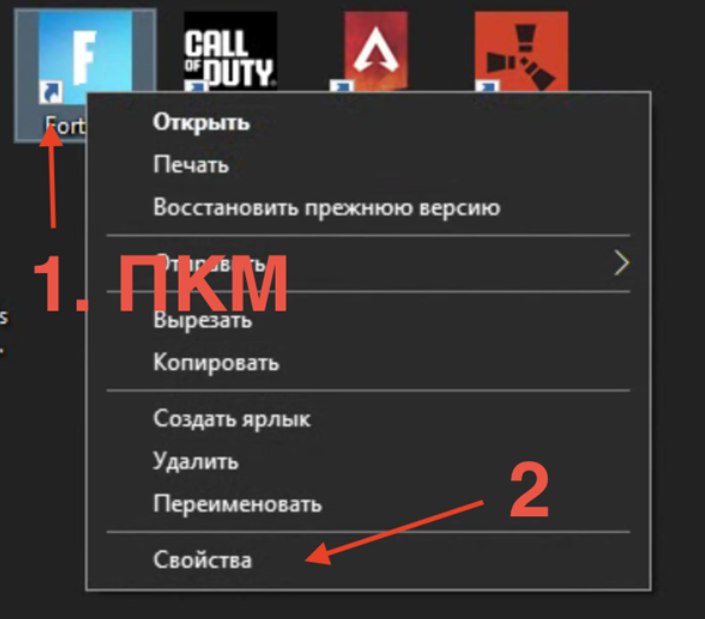
Делаем ПКМ по ярлыку игры из Epic Games
-
Нажимаем “Свойства”
-
В параметре URL-адрес видим строку вида com.epicgames.launcher://apps/fn%3A4fe75bbc5a674f4f9b356b5c90567da5%3AFortnite?action=launch&silent=true
-
Нас интересует все после apps/ и до первого знака вопроса. В примере выше это будет fn%3A4fe75bbc5a674f4f9b356b5c90567da5%3AFortnite

Как узнать app id для Steam?
Его можно найти на сайте steamdb.info по поиску и карточке игры.
